تقارير المسؤول - إحصاءات البريد الإلكتروني
يحتوي Zoho Mail على قسم منفصل بعنوان تقارير المسؤول يتضمن إحصاءات حول جوانب مختلفة لتجربة رسائل البريد الإلكتروني في مؤسستك. بصفتك مسؤولاً، ستساعدك هذه التقارير على الحصول على معلومات حول كافة جوانب مؤسستك، مثل صندوق البريد وحركة مرور البريد الإلكتروني ومجموعات توزيع البريد الإلكتروني وحالة DMARC على سبيل المثال لا الحصر.
الوصول إلى تقارير المسؤول
- سجِّل الدخول إلى وحدة تحكم المسؤول في Zoho Mail.
- في الجزء الأيمن، انقر فوق قسم التقارير. سيتم فتح تقارير المسؤول في علامة تبويب جديدة.
لوحة معلومات تقارير المسؤول
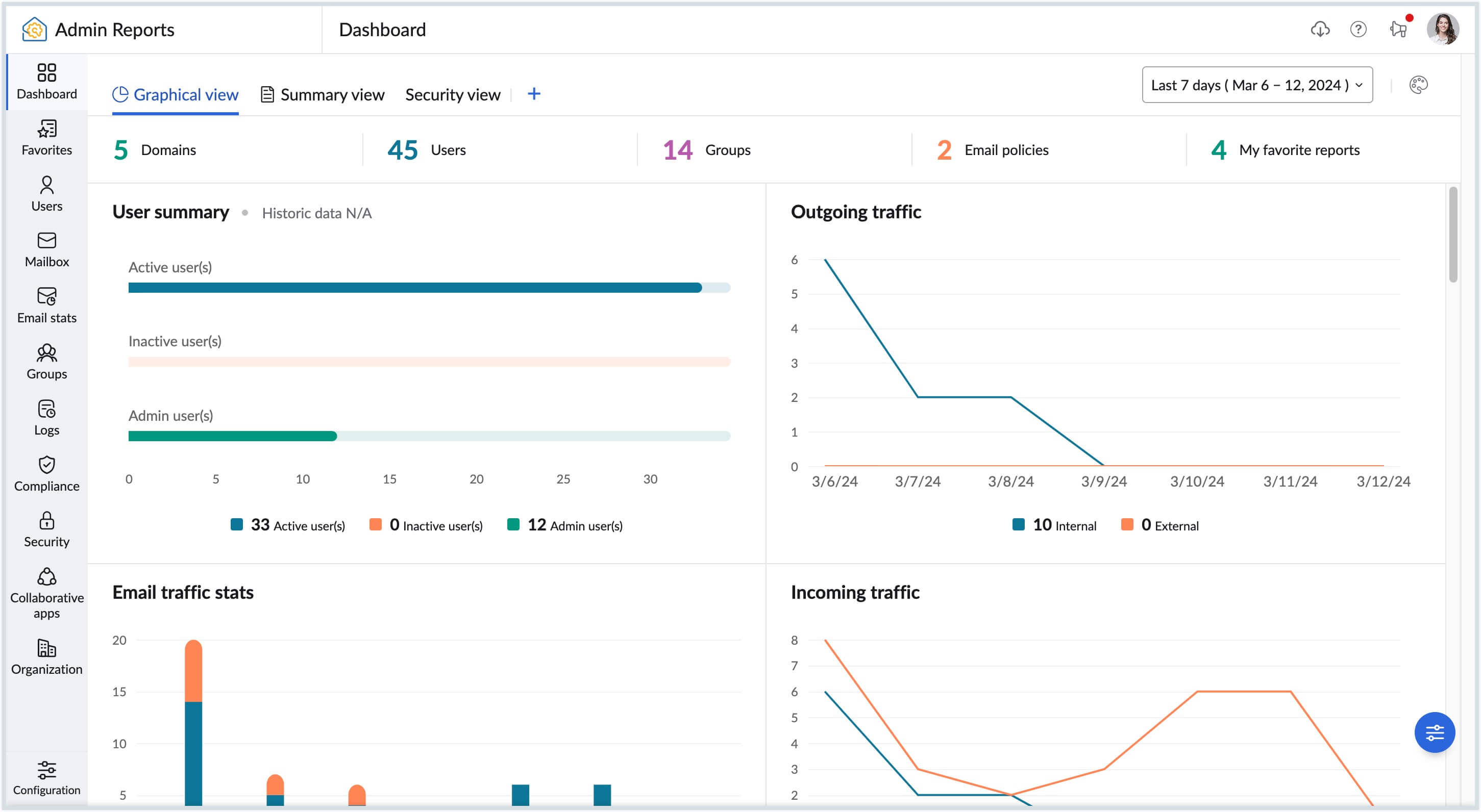
قسم لوحة المعلومات في تقارير المسؤول هو الوسيلة التي تحتاج إليها لتقييم كل البيانات الإحصائية المتعلقة بمؤسستك. فلوحة معلومات التقارير تتيح للمسؤولين الحصولَ على نظرة شاملة للمقاييس الأساسية المختلفة، مثل حركة مرور البريد الإلكتروني ونشاط المستخدم وحالة أمان البريد الإلكتروني، كل ذلك في مكان واحد.
توفر لوحة معلومات تقارير المسؤول طرق عرض متعددة، بما في ذلك طرق عرض لوحة المعلومات الافتراضية مثل، عرض بياني أو عرض الملخص أو عرض الأمان أو لوحة معلومات مخصصة، حيث يمكنك إنشاء لوحة المعلومات الخاصة بك. وتتضمن كل لوحة معلومات تقارير متعددة في صورة عناصر واجهة المستخدم، مثل نقاط الأمان وإحصاءات حركة مرور البريد الإلكتروني وملخص المستخدمين، وما إلى ذلك.
ملاحظة:
خيارا عرض الملخص وعرض الأمان متاحان فقط للمؤسسات المشتركة في إحدى خططنا المدفوعة.
عرض بياني
توفر لوحة معلومات "عرض بياني" تمثيلاً مرئيًا يشبه المخطط لمختلف المقاييس والجوانب المهمة المتعلقة باستخدام البريد الإلكتروني والأداء واستخدام الموارد في مؤسستك. إضافة إلى ذلك، يمكنك اختيار لون سمة للوحة المعلومات، ما يساعد على التمييز بين نقاط البيانات المختلفة داخل التقارير.
لعرض لوحة معلومات "عرض بياني" وتمكين عناصر واجهة المستخدم أو تعطيلها:
- سجِّل الدخول إلى وحدة تحكم المسؤول في Zoho Mail.
- في الجزء الأيمن، انقر فوق قسم التقارير.
- في لوحة معلومات تقارير المسؤول التي تظهر، حدد لوحة معلومات عرض بياني في الجزء العلوي. في ما يأتي قائمة بعناصر واجهة المستخدم الافتراضية المتوفرة في العرض البياني:
- إحصاءات حركة مرور البريد الإلكتروني - يوفر هذا العنصر تمثيلاً مرئيًا لعدد رسائل البريد الإلكتروني الواردة والصادرة.
- الاستخدام الحالي للتراخيص - يمكنك عرض عدد تراخيص مؤسستك وعدد التراخيص المستخدمة وعدد التراخيص المتوفرة من خلال عنصر واجهة المستخدم هذا.
- حجم البريد الإلكتروني (كيلوبايت) - يعرض هذا العنصر حجم رسائل البريد الإلكتروني الواردة والصادرة.
- ملخص المستخدمين - يسرد هذا العنصر عدد المستخدمين النشطين وغير النشطين والمستخدمين المسؤولين.
- التقارير المرتدة - يعرض هذا العنصر إجمالي عدد رسائل البريد الإلكتروني المرسلة وعدد رسائل البريد الإلكتروني المرتدة.
- تقارير الرفض - يعرض هذا العنصر إجمالي رسائل البريد الإلكتروني المستلمة وعدد رسائل البريد الإلكتروني التي تم رفضها.
- حركة مرور البريد الصادر - يعرض هذا العنصر عدد رسائل البريد الإلكتروني المرسلة داخل المؤسسة وعدد رسائل البريد الإلكتروني المرسلة إلى عناوين بريد إلكتروني خارجية.
- حركة مرور البريد الوارد - عدد رسائل البريد الإلكتروني المستلمة داخل المؤسسة وعدد رسائل البريد الإلكتروني المستلمة من عناوين بريد إلكتروني خارجية.
- تقارير المصادقة - تمثيل بياني لتقارير البريد العشوائي. وهو يميِّز عدد حالات الفشل استنادًا إلى فشل DKIM والفشل البرمجي لـ SPF.
- تقارير البريد العشوائي - يعرض هذا العنصر إجمالي عدد رسائل البريد الإلكتروني الواردة (بما في ذلك تلك التي يتم استلامها في مجموعات) مقابل عدد رسائل البريد الإلكتروني العشوائي.
- تقارير نوع الرفض - تقرير نوع المخطط الذي يوضح سبب الرفض مثل المرفقات الضارة والفيروسات وDNSBL وPBL.
- تقارير عزل الوارد - يسرد هذا العنصر عدد رسائل البريد الإلكتروني التي يتم تلقيها في العزل مقابل عدد رسائل البريد الإلكتروني التي يتم تسليمها أو رفضها أو إعادة تسليمها.
- تقارير DMARC لحركة مرور بريد الوارد - يعرض هذا العنصر تقارير DMARC لحركة مرور بريد الوارد لمؤسستك.
- مساحة تخزين WorkDrive - بالنسبة إلى المؤسسات التي تستخدم WorkDrive، سيتم تمكين هذا التقرير.
- نشاط الملف - يعرض تقرير على شكل مخطط قمعي عددَ الملفات التي تم إنشاؤها وتحميلها وتنزيلها ومعاينتها وتحديثها في مؤسستك.
- نقاط الأمان - تقرير على شكل مخطط يعرض نقاطَ الأمان في مؤسستك، ما يوفر معلومات معمّقة حول الوضع الأمني العام.
- معدل الحجز حسب السعة - يعرض هذا العنصر النسبة المئوية للساعات التي تم فيها حجز الغرف ذات الأحجام المختلفة.
- معدل الحجز حسب الوقت - يعرض هذا العنصر النسبة المئوية للغرف التي تم حجزها في أوقات مختلفة.
- معدل الإشغال المقدر حسب السعة - يعرض هذا العنصر مدى امتلاء الغرف ذات الأحجام المختلفة أثناء استخدامها.
- معدل الحجز - يعرض هذا العنصر النسبة المئوية لساعات العمل التي تم خلالها حجز الغرف.
- انقر فوق القائمة المنسدلة عامل تصفية التاريخ وحدد الفترة الزمنية المطلوبة للوصول إلى التقارير الخاصة بجداول زمنية أو فترات زمنية محددة.
- انقر فوق زر سمة لوحة المعلومات وحدد لون السمة الذي تريده من القائمة.
- انقر فوق رمز تخصيص لوحة معلومات عرض بياني لعرض الخيارات الآتية:
- حدد لون السمة الذي تريده للوحة المعلومات.
- قم بتمكين عرض البطاقات أو تعطيله باستخدام زر التبديل.
- انتقل بين علامتي التبويب ممكّن ومعطّل لتمكين عنصر واجهة مستخدم أو تعطيله حسب متطلباتك.
- مرر مؤشر الماوس فوق عناصر واجهة المستخدم المعروضة في علامات التبويب الممكَّنة أو المعطَّلة لإعادة ترتيبها.
- انقر فوق زر إعادة تعيين إلى الإعدادات الافتراضية لإعادة تعيين لوحة المعلومات إلى إعداداتها الافتراضية.
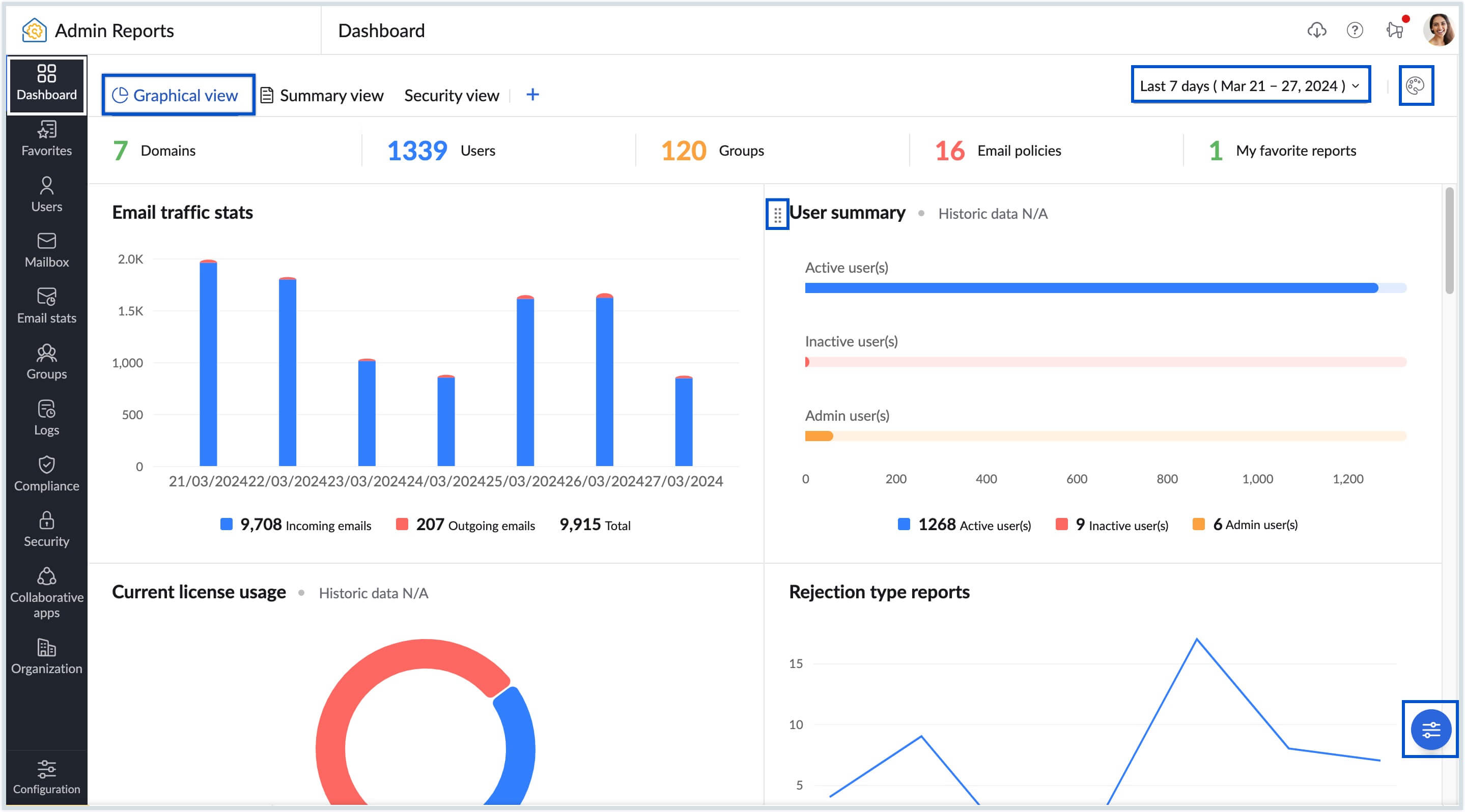
يمكنك أيضًا إضافة التقرير المفضل لديك إلى لوحة معلومات "عرض بياني"، إضافة إلى عناصر واجهة المستخدم الافتراضية المتاحة، باستخدام عناصر واجهة المستخدم المخصصة.
لوحة معلومات عرض تفاصيل المستخدم
توفر لوحة معلومات عرض تفاصيل المستخدم نظرة عامة شاملة على حسابات المستخدمين الفردية داخل مؤسستك، وتعرض كل المعلومات المتعلقة بنشاط حساب المستخدم وإعداداته واستخدام صندوق البريد.
للوصول إلى لوحة معلومات عرض تفاصيل المستخدم:
- سجِّل الدخول إلى وحدة تحكم المسؤول في Zoho Mail.
- في الجزء الأيمن، انقر فوق قسم التقارير.
- في لوحة معلومات تقارير المسؤول التي تظهر، حدد لوحة معلومات عرض تفاصيل المستخدم في الجزء العلوي.
- في لوحة المعلومات هذه، يمكنك عرض كل تفاصيل المستخدمين في مؤسستك مدرجة في الجزء الأيمن. وبشكل افتراضي، سيرى المستخدم الذي يعرض هذا التقرير تفاصيله الخاصة.
- انتقل إلى المستخدم الذي تريد عرض تفاصيله. في ما يأتي قائمة بعناصر واجهة المستخدم المتاحة في لوحة معلومات عرض تفاصيل المستخدم للمستخدم المحدد:
- التفاصيل الشخصية: تعرض المعلومات الشخصية للمستخدم، بما في ذلك الاسم بالكامل، والكنية، وعنوان البريد الإلكتروني، والجنس، وما إذا كانت المصادقة ثنائية العوامل (TFA) ممكّنة.
- إحصاءات البريد الإلكتروني: يعرض عدد رسائل البريد الإلكتروني الواردة والصادرة ورسائل البريد الإلكتروني العشوائي المُستلَمة وحجم رسائل البريد الإلكتروني الواردة والصادرة بوحدة الميجابايت في آخر 7 أيام.
- الجدول الزمني للنشاط :يعرض كلاً من الإجراءات الإدارية التي تم تنفيذها على حساب المستخدم في وحدة تحكم المسؤول وأنشطة تسجيل الدخول الخاصة بالمستخدم خلال آخر 7 أيام.
- معلومات الحساب: تعطي تفاصيل، مثل وقت إنشاء الحساب ووقت آخر تسجيل دخول وآخر تغيير لكلمة المرور والمنطقة الزمنية والدور المُعيَّن للمستخدم.
- معلومات الخدمة: توضح ما إذا كانت خدمات البريد والتقويم وجهات الاتصال ممكَّنة لدى المستخدم.
- تفاصيل مساحة التخزين: في عنصر واجهة المستخدم هذا، يمكنك عرض تفاصيل خطة المستخدم ومساحة التخزين المخصصة له. يعرض المخطط البياني إجمالي مساحة التخزين المتاحة للمستخدم بوحدة الجيجابايت، مع توضيح التقسيم بين الخطة الأساسية والإضافية (إن وجدت) لكل من Mail وeDiscovery بشكل منفصل.
- عضوية المجموعة (المجموعات): تعرض المجموعات التي ينتمي إليها المستخدم، بما في ذلك أسماء المجموعات وعناوين بريدها الإلكتروني ودور المستخدم داخل كل مجموعة.
- المجلدات: تعرض المجلدات الموجودة في صندوق بريد المستخدم، إضافة إلى إجمالي عدد رسائل البريد الإلكتروني ورسائل البريد الإلكتروني غير المقروءة وحجم كل مجلد.
- ملخص إعادة التوجيه: يعرض عناوين البريد الإلكتروني التي تتم إعادة توجيه رسائل البريد الإلكتروني الخاصة بالمستخدم إليها وحالة إعادة توجيه البريد الإلكتروني التي تم تكوينها.
- معلومات Cliq: تعرض إجمالي عدد الرسائل المُرسَلة والمكالمات والاجتماعات والملفات التي تمت مشاركتها عبر Cliq خلال آخر 7 أيام.
- WorkDrive: يعرض إجمالي مساحة التخزين التي يستخدمها المستخدم، إضافة إلى إجمالي عدد الملفات والمجلدات في حساب WorkDrive الخاص به.
- انقر فوق الرمز المنبثق لإعادة التوجيه إلى القسم ذي الصلة في وحدة تحكم المسؤول للحصول على عرض أكثر تفصيلاً لعناصر واجهة المستخدم المعروضة هنا.
عرض الملخص
توفر لوحة معلومات عرض الملخص ملخصًا شاملاً للبيانات الإحصائية المتنوعة اللازمة للحفاظ على الكفاءة التنظيمية أو حل المهام المعلقة.
لعرض لوحة معلومات "عرض الملخص" وتمكين عناصر واجهة المستخدم أو تعطيلها:
- سجِّل الدخول إلى وحدة تحكم المسؤول في Zoho Mail.
- في الجزء الأيمن، انقر فوق قسم التقارير.
- في لوحة معلومات تقارير المسؤول التي تظهر، حدد لوحة معلومات عرض الملخص في الجزء العلوي. في ما يأتي قائمة بعناصر واجهة المستخدم الافتراضية المتوفرة في "عرض الملخص":
- المجموعات التي تنتظر الإشراف - يعرض هذا العنصر المجموعات التي تتطلب الإشراف إلى جانب عدد رسائل البريد الإلكتروني التي تنتظر إجراء المسؤول. يؤدي النقر فوق عدد رسائل البريد الإلكتروني إلى إعادة توجيهك إلى صفحة الإشراف للمجموعة.
- المجموعات التي تضم معظم الأعضاء - يعرض هذا العنصر المجموعات التي تحتوي على أكبر عدد من المستخدمين. يؤدي النقر فوق عدد الأعضاء إلى إعادة توجيهك إلى صفحة المجموعات ذات الصلة.
- المسؤولون - يسرد هذا العنصر عدد المسؤولين المميزين والمسؤولين الرئيسيين والمسؤولين المخصصين المتاحين في مؤسستك.
- المستخدمون الذين تم إنشاؤهم مؤخرًا - يسرد هذا العنصر عدد المستخدمين الجدد الذين تم إنشاؤهم مؤخرًا. انقر فوق عدد المستخدمين لعرض المستخدمين الذين تم إنشاؤهم.
- المستخدمون الذين تم حذفهم مؤخرًا - عدد المستخدمين الذين تم حذفهم مؤخرًا.
- المستخدمون الذين على وشك استهلاك مساحة التخزين - يعرض هذا العنصر المستخدمين الذين يستهلكون أكبر قدر من السعة التخزينية بترتيب تنازلي. يؤدي النقر فوق قيمة مساحة التخزين إلى إعادة توجيهك إلى صفحة مساحة التخزين الخاصة بوحدة تحكم المسؤول.
- المستخدمون غير النشطين - يسرد هذا العنصر عدد المستخدمين غير النشطين في مؤسستك.
- المستخدمون المحظورون - يعرض هذا العنصر قائمة المستخدمين المحظورين في مؤسستك.
- المجموعات المحظورة - يعرض هذا العنصر قائمة المجموعات المحظورة في مؤسستك.
- مرر مؤشر الماوس فوق عناصر واجهة المستخدم لإجراء السحب والإفلات حسب الترتيب الذي تفضله داخل عرض لوحة المعلومات نفسه.
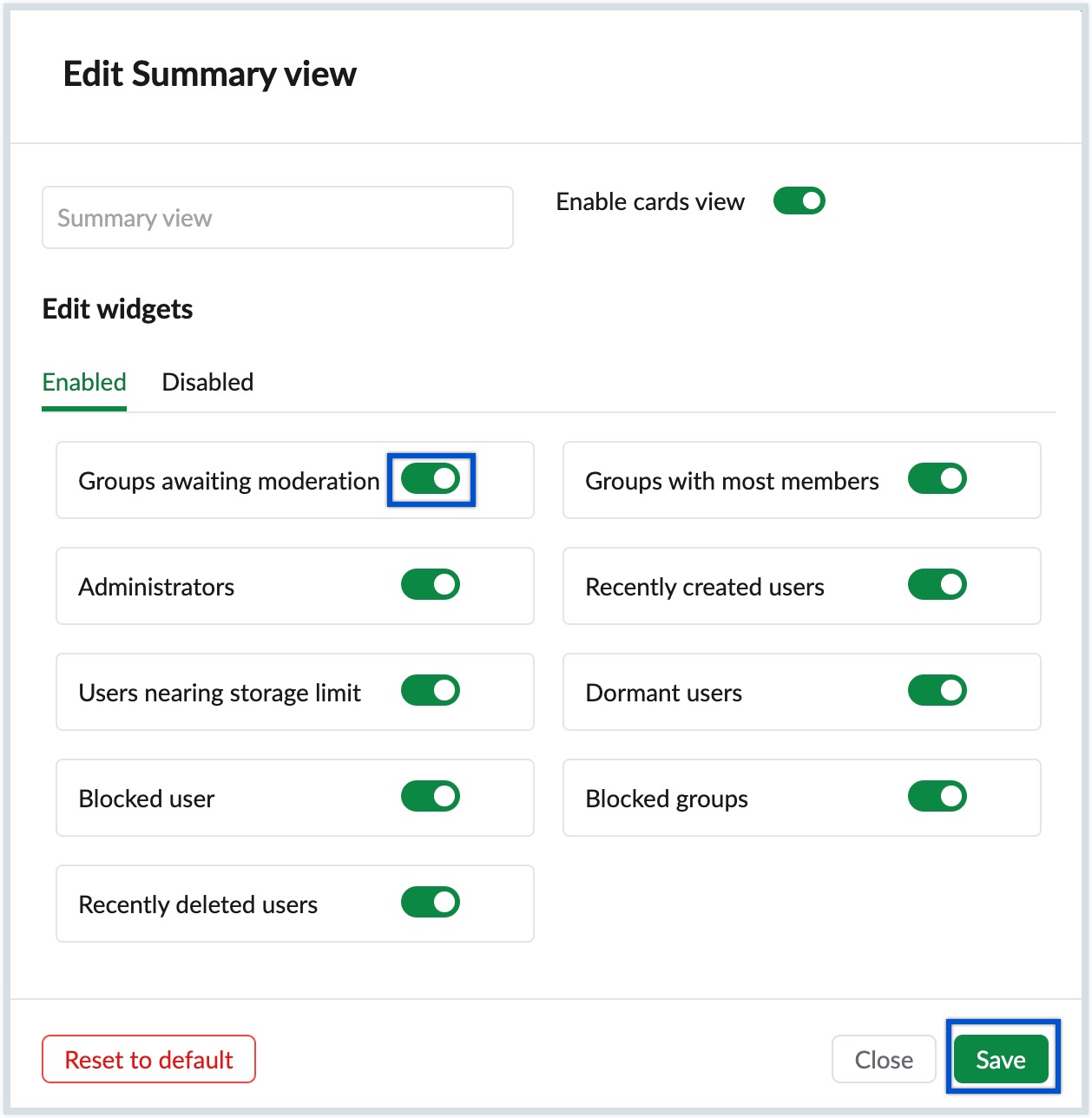
- انقر فوق رمز تخصيص لوحة معلومات عرض الملخص لتخصيص لوحة المعلومات:
- قم بتمكين عرض البطاقات أو تعطيله باستخدام زر التبديل.
- انتقل بين علامتي التبويب ممكّن ومعطّل لتمكين عنصر واجهة مستخدم أو تعطيله حسب متطلباتك.
- مرر مؤشر الماوس فوق عناصر واجهة المستخدم في قسم تحرير عناصر واجهة المستخدم، واستخدم رمز السحب والإفلات لإعادة ترتيبها حسب الترتيب الذي تفضله.
- انقر فوق زر إعادة تعيين إلى الإعدادات الافتراضية لإعادة لوحة المعلومات إلى إعداداتها الافتراضية.
ملاحظة:
يتوفر خيار عرض الملخص للمؤسسات التي تستخدم إحدى خططنا المدفوعة فقط.
عرض الأمان
تم تصميم لوحة معلومات عرض الأمان بشكل خاص للتركيز على المقاييس والمعلومات المعمّقة المتعلقة بالأمان. على عكس العرض البياني وعرض الملخص، يمكن تعديل كل عناصر واجهة المستخدم الموجودة في لوحة معلومات الأمان، ما يتيح لك تخصيصها لتناسب متطلبات مراقبة الأمان الفريدة الخاصة بك.
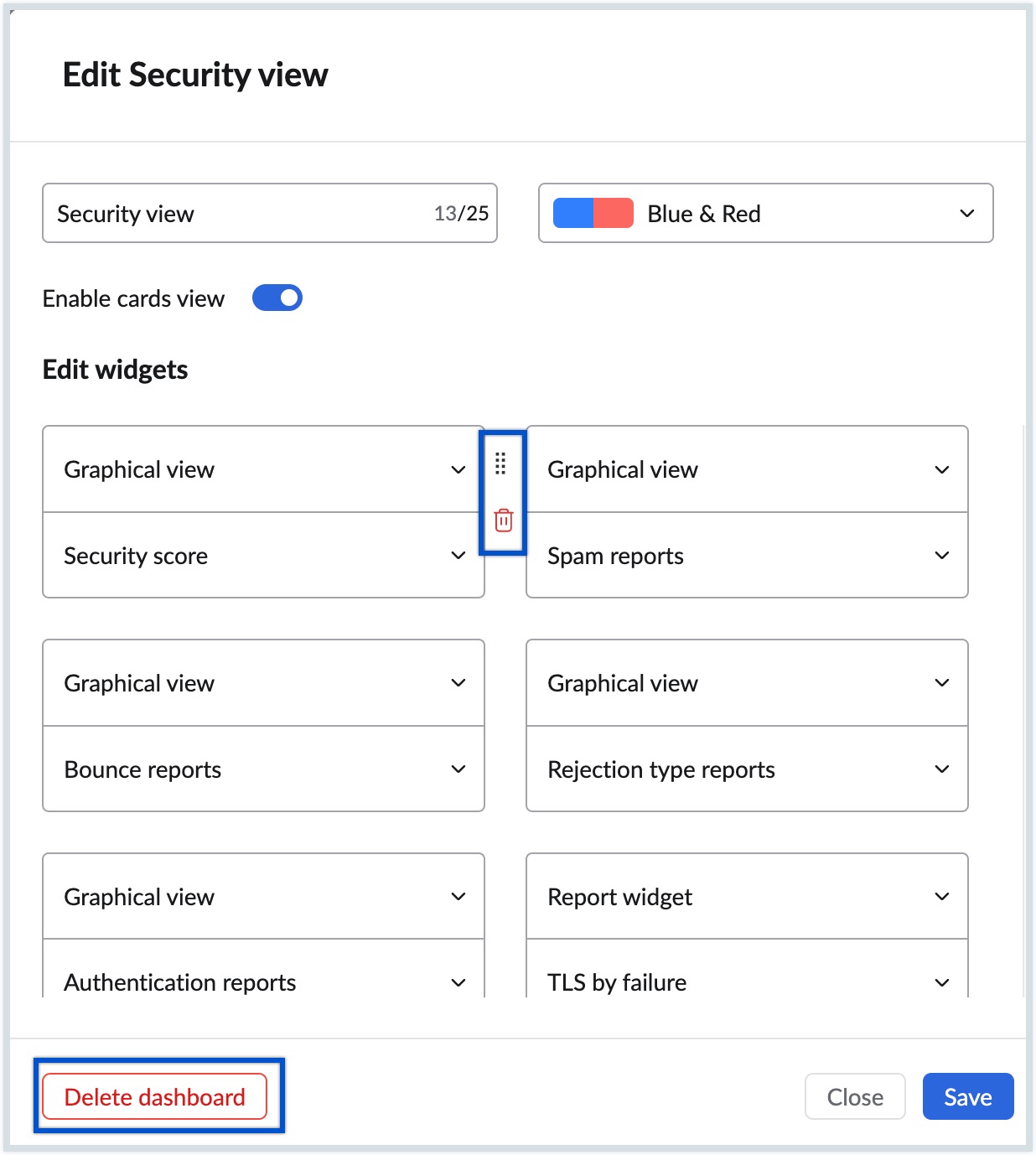
لتخصيص لوحة معلومات عرض الأمان، انقر فوق زر تخصيص لوحة معلومات عرض الأمان في أسفل لوحة المعلومات. وقم بتخصيص عناصر واجهة المستخدم حسب تفضيلاتك وانقر فوق حفظ. ولحذف لوحة المعلومات بأكملها، انقر فوق زر حذف لوحة المعلومات.
لوحة معلومات مخصصة
إلى جانب طرق عرض لوحة المعلومات الافتراضية المتاحة في تقارير المسؤول، يمكنك أيضًا إنشاء لوحات معلومات مخصصة من خلال تحديد عناصر واجهة المستخدم المفضلة لديك من التقارير المتاحة، التي تلبي متطلبات التقارير الفريدة الخاصة بها. سواء كان الأمر يتعلق بمراقبة حركة مرور البريد الإلكتروني، أو تتبع نشاط المستخدم، أو تحليل بيانات الأمان، يمكنك دمج تقارير متعددة لعرض البيانات وتصورها بطريقة تعزز عملية اتخاذ القرار وتسهّل إدارة عمليات البريد الإلكتروني بكفاءة.
لإنشاء لوحة معلومات مخصصة، اتبع الخطوات الآتية:
- سجِّل الدخول إلى وحدة تحكم المسؤول في Zoho Mail.
- في الجزء الأيمن، انقر فوق قسم التقارير. سيتم فتح تقارير المسؤول في علامة تبويب جديدة.
- في لوحة معلومات تقارير المسؤول التي تظهر، حدد رمز علامة الجمع في الجزء العلوي.

- أَدخِل اسم للوحة المعلومات.
- اختر سمة لوحة المعلومات التي تريدها.
- حدد ما إذا كنت تريد تمكين عرض البطاقات للوحة المعلومات.
- حدد نوع العرض وعناصر واجهة المستخدم ذات الصلة من القائمة المنسدلة في قسم إضافة عناصر واجهة المستخدم.
- انقر فوق زر إضافة عنصر واجهة مستخدم آخر لإضافة عناصر واجهة مستخدم متعددة.
- مرر مؤشر الماوس فوق عنصر واجهة المستخدم لإعادة ترتيبه أو حذفه باستخدام رمزَي السحب والإفلات وحذف، على التوالي.
- بعد الانتهاء من إنشاء لوحة المعلومات الخاصة بك، انقر فوق زر إنشاء.
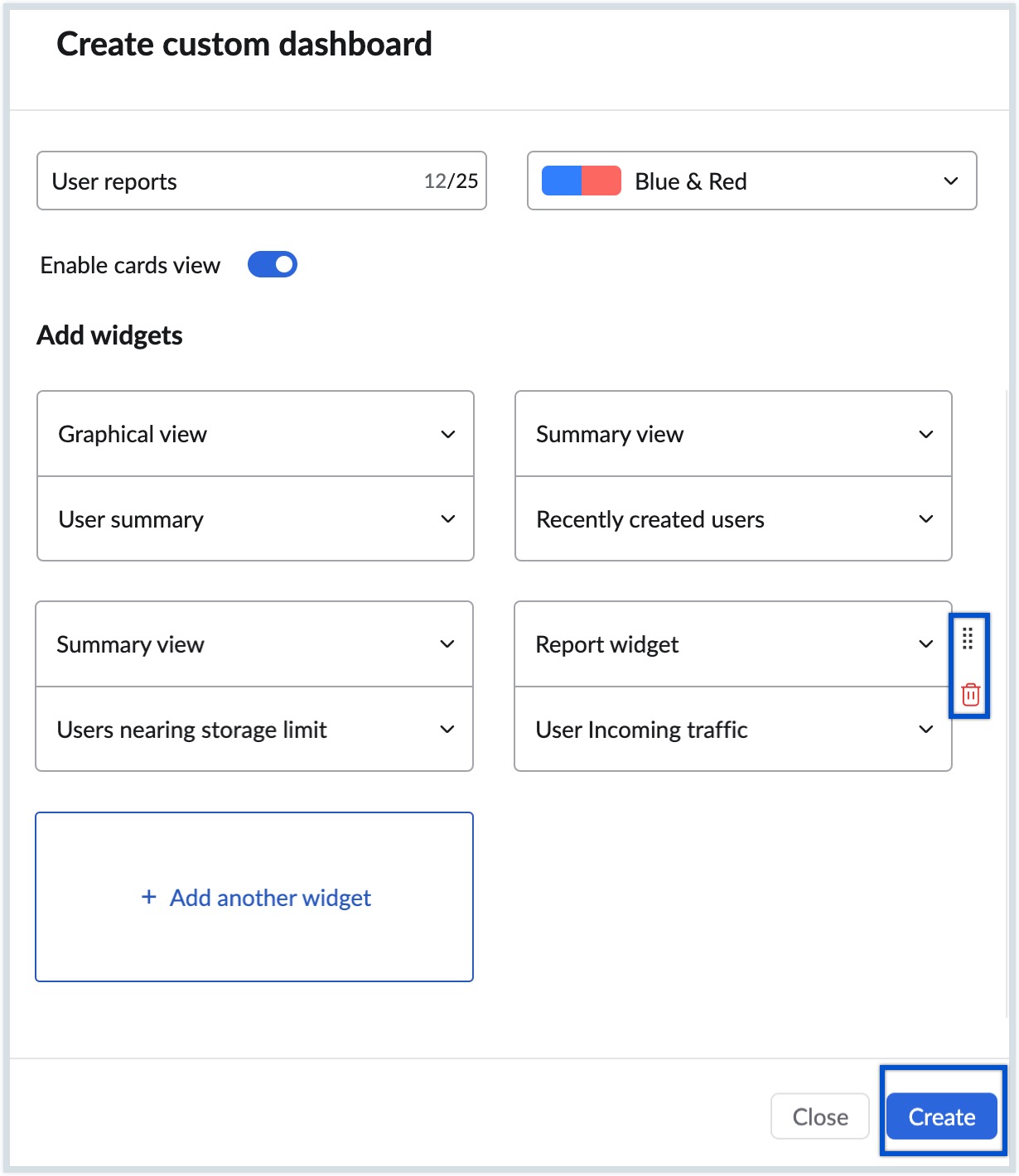
ستتم إضافة لوحة المعلومات المخصصة التي تم إنشاؤها إلى لوحة معلومات تقارير المسؤول. لتعديل لوحة المعلومات المخصصة، حدد زر تخصيص لوحة المعلومات في أسفل لوحة المعلومات. في هذا القسم، يمكنك تعديل عناصر واجهة المستخدم الخاصة بالتقارير أو إعادة ترتيبها باستخدام رمز السحب والإفلات. ولحذف لوحة المعلومات بأكملها، انقر فوق زر حذف لوحة المعلومات.
ملاحظة:
خيار لوحة معلومات مخصصة متاح فقط للمؤسسات المشتركة في إحدى خططنا المدفوعة.
عناصر واجهة المستخدم المخصصة
إضافة إلى عناصر واجهة المستخدم الافتراضية، يمكنك أيضًا إضافة عناصر واجهة مستخدم مخصصة إلى لوحة المعلومات. ويمكن إضافة عناصر واجهة المستخدم المخصصة فقط مع التقارير التي يتم تمثيلها باستخدام مخطط. قم بتنفيذ هذه الخطوات لإضافة عنصر واجهة مستخدم مخصص:
- سجِّل الدخول إلى وحدة تحكم المسؤول في Zoho Mail.
- في الجزء الأيمن، انقر فوق قسم التقارير. سيتم فتح تقارير المسؤول في علامة تبويب جديدة.
- انتقل إلى نوع التقرير المفضل في الجزء الأيمن الذي تريد إضافته كعنصر واجهة مستخدم مخصص.
- انقر فوق رز إضافة إلى لوحة المعلومات من أعلى يسار شريط الأدوات.
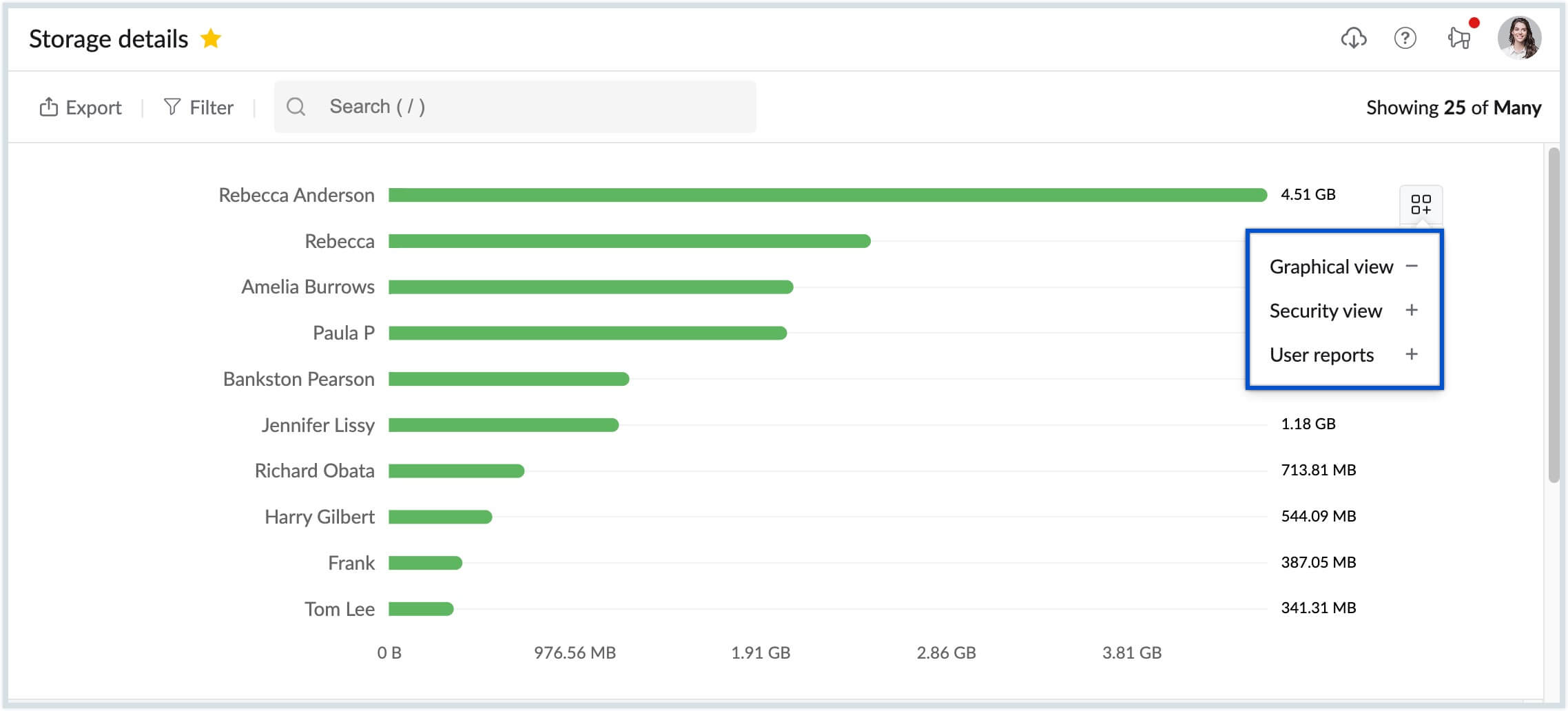
- حدد لوحة المعلومات التي تريد إضافة عنصر واجهة المستخدم إليها.
- يمكنك أيضًا إزالة عنصر واجهة مستخدم مخصص تمت إضافته من لوحة المعلومات باتباع الطريقة نفسها.
لإزالة عنصر واجهة المستخدم المخصص الذي تمت إضافته من عرض لوحة المعلومات، انتقل إلى عنصر واجهة المستخدم المخصص الذي تمت إضافته وانقر فوق زر إزالة. إضافة إلى ذلك، يمكنك إزالته من قسم تخصيص لوحة المعلومات في لوحة المعلومات ذات الصلة.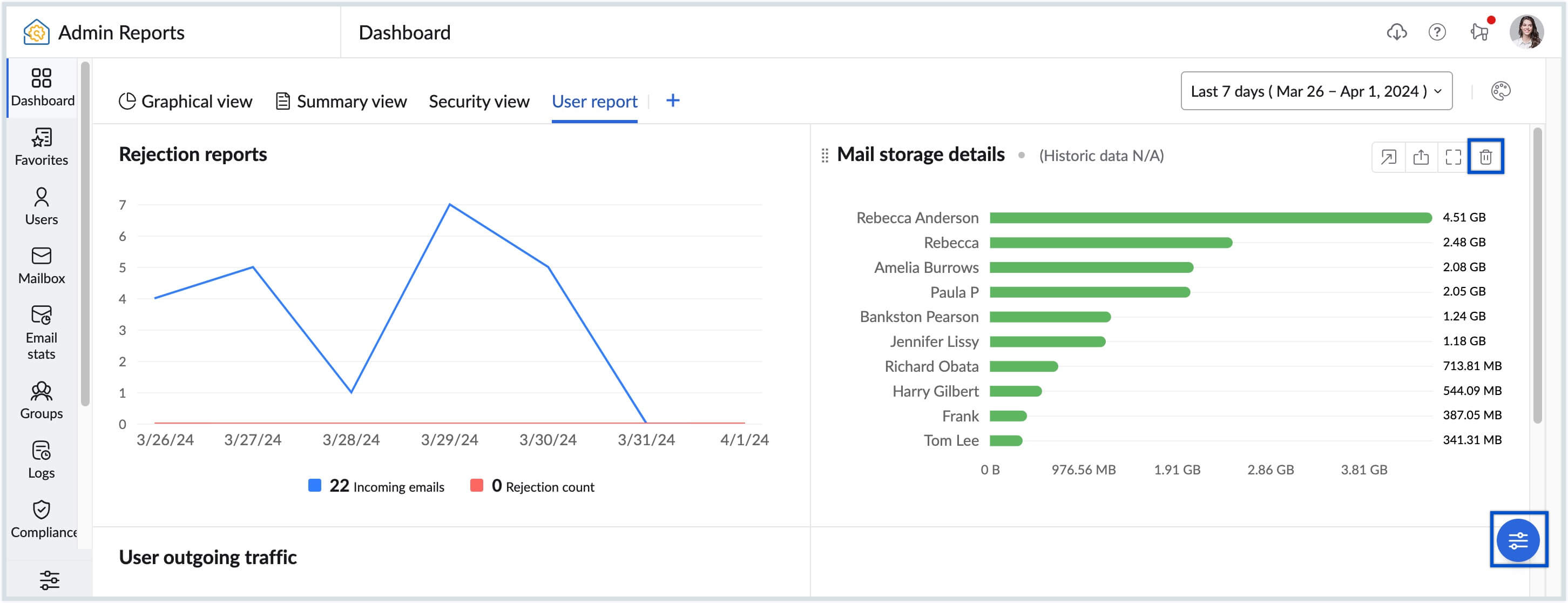
ملاحظة:
هذا الخيار متاح للمؤسسات التي تستخدم إحدى خططنا المدفوعة فقط.
إجراءات عناصر واجهة المستخدم
توفر لوحة معلومات تقارير المسؤول طرق عرض متعددة للوحة المعلومات، وتتكون كل لوحة معلومات من تقارير متنوعة يتم تقديمها كعناصر واجهة مستخدم. ويمثل كل عنصر واجهة مستخدم المقاييس الأساسية بشكل مرئي من خلال أنواع المخططات المختلفة، بما في ذلك المخططات الدائرية والجدولية والمساحية والشريطية والخطية والشريطية المكدسة. وإلى جانب لوحات المعلومات، تحتوي التقارير الفردية في تقارير المسؤول أيضًا على تمثيلات بيانية.
لا تعرض عناصر واجهة المستخدم المعلوماتِ الإحصائية المعمّقة فحسب، بل توفر أيضًا إجراءات مثل، عرض التقارير وتغيير نوع المخطط ومشاركة وتوسيع وإخفاء. يمكن رؤية قائمة الإجراءات في الزاوية العلوية اليسرى من كل عنصر واجهة مستخدم وقد تختلف باختلاف نوع العنصر.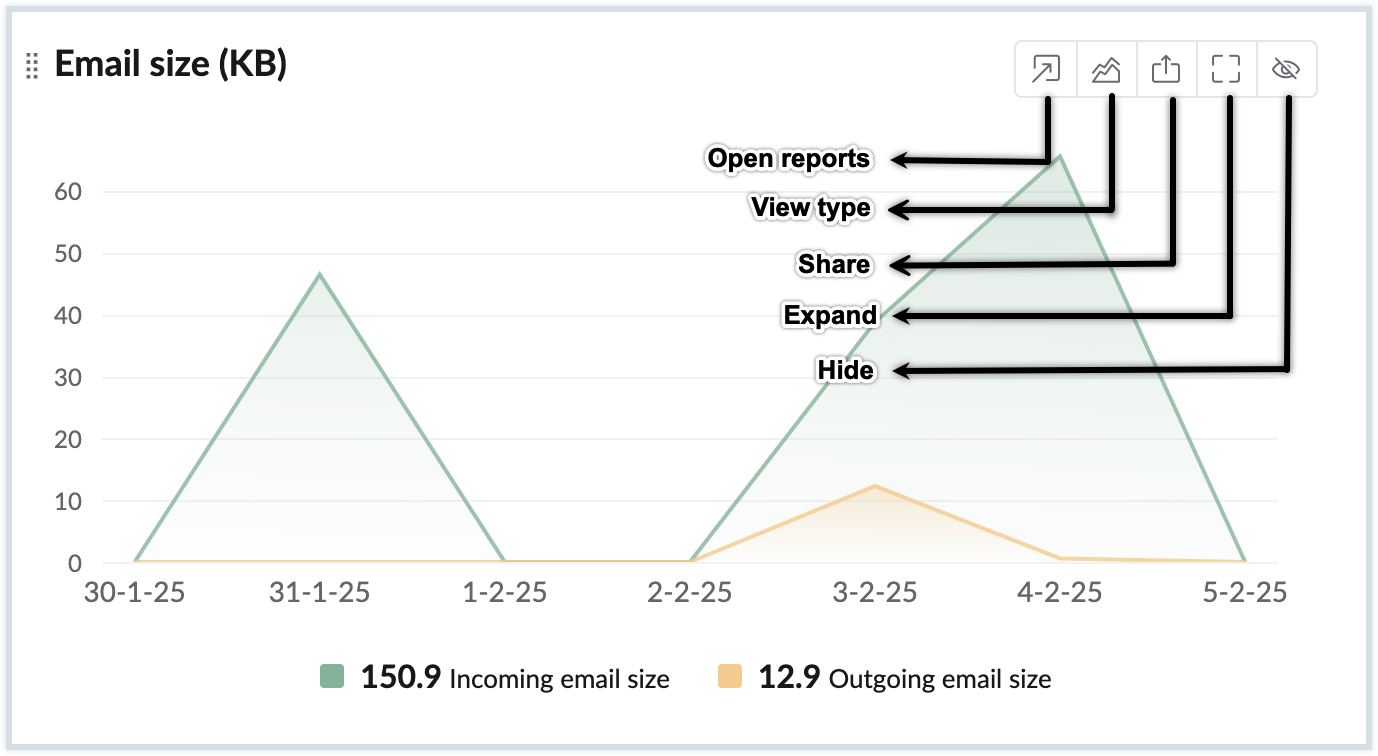
| إجراء عنصر واجهة المستخدم | الوصف |
| عرض التقارير | إعادة التوجيه إلى صفحة التقارير ذات الصلة. |
| نوع المخطط | السماح لك بالتبديل بين أنواع المخططات المتوفرة (مساحي، شريطي، خطي، شريطي مكدس). لا يتوفر خيار نوع المخطط لكل التقارير. |
| التصدير | يتيح تنزيل عنصر واجهة المستخدم بتنسيق SVG أو PNG أو JPEG أو مشاركته عبر البريد الإلكتروني أو Zoho Cliq أو Zoho WorkDrive. ويختلف هذا الإجراء عن ميزة تصدير التقرير. لتصدير تقرير كملف CSV، راجع قسم تصدير التقارير ومشاركتها. |
| توسيع | عرض عنصر واجهة المستخدم المحدد في عرض مكبّر لتوفير نظرة أقرب. من العرض الموسع، يمكنك التنقل بين عناصر واجهة المستخدم المختلفة باستخدام مفاتيح الأسهم في لوحة المفاتيح أو عن طريق تحديد تقرير عنصر واجهة المستخدم المطلوب من القائمة المنسدلة في الزاوية العلوية اليمنى. يمكنك إغلاق أو مشاركة التقرير من خلال النقر فوق الرمز ذي الصلة من الزاوية العلوية اليسرى. |
| إخفاء | إخفاء/تعطيل عنصر واجهة مستخدم معينة من لوحة المعلومات. لتمكينه مرة أخرى، يجب النقر فوق تخصيص لوحة معلومات المؤسسة. هذا الخيار متاح فقط للمؤسسات المشتركة في إحدى خططنا المدفوعة. |
المفضّلة
يحتوي قسم تقارير المسؤول في Zoho Mail على تقارير كثيرة لتحليل بيانات مؤسستك. بصفتك مسؤولاً، قد يكون من الصعب التنقل بين هذه الأقسام يوميًا للتحقق من تقاريرك العادية، كما قد يكون لكل مسؤول متطلبات مختلفة. باستخدام قسم المفضّلة، يمكن لكل مسؤول اختيار الاحتفاظ بكل تقاريره المفضّلة في مكان واحد بدلاً من التبديل بين أقسام مختلفة لتسهيل الوصول إليها.
ملاحظة:
هذا الخيار متاح للمؤسسات التي تستخدم إحدى خططنا المدفوعة فقط.
لإضافة أي تقرير ضمن المفضّلة، اتبع الخطوات الآتية:
- سجِّل الدخول إلى وحدة تحكم المسؤول في Zoho Mail وحدد التقارير في الجزء الأيمن. تفتح صفحة تقارير المسؤول في علامة تبويب جديدة.
- حدد التقرير الذي تريد إضافته إلى المفضّلة وانقر فوق رمز النجمة بجوار اسم التقرير في اللوحة العلوية وستتم إضافة التقرير ذي الصلة إلى المفضّلة.
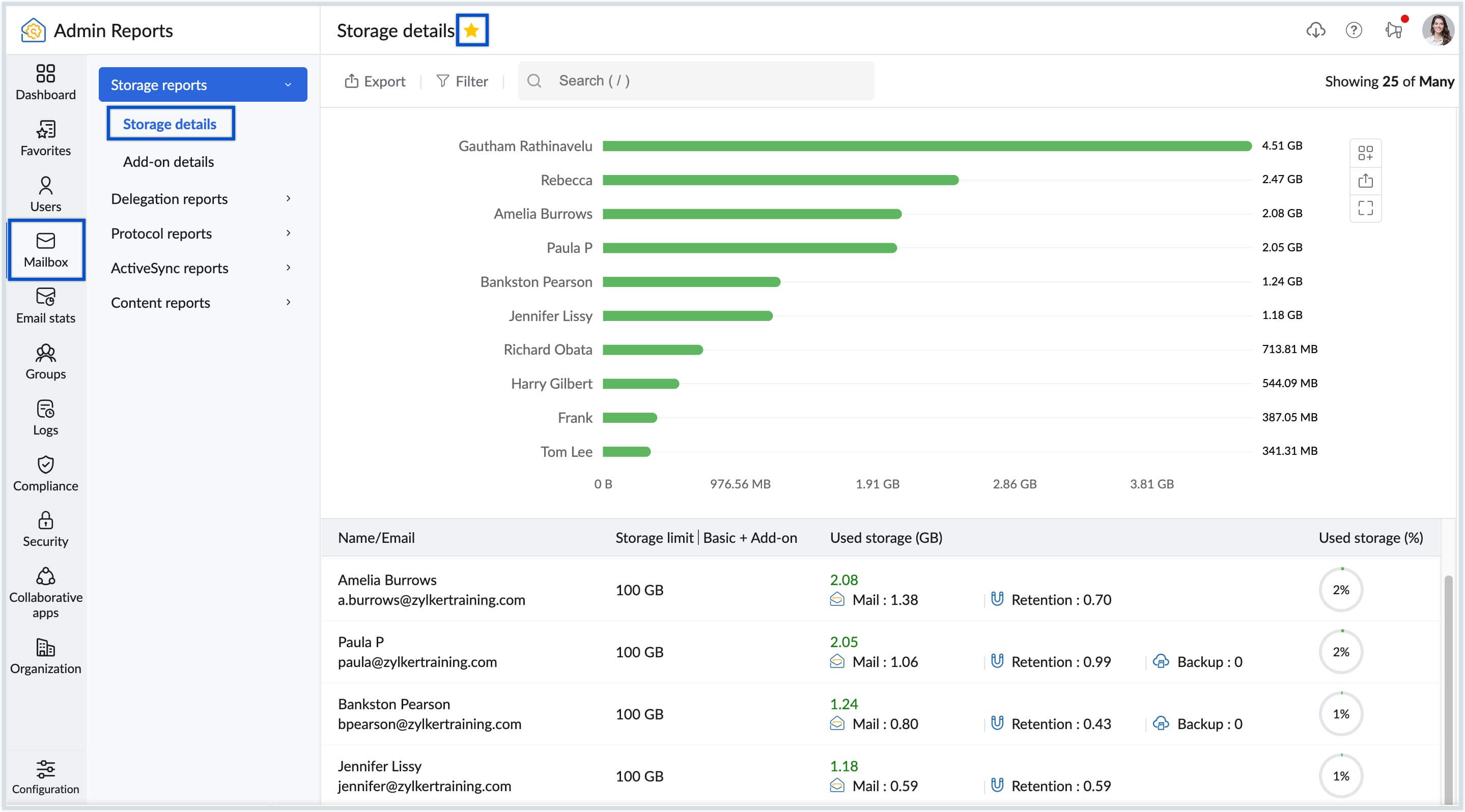
- انتقل إلى قسم المفضّلة من الجزء الأيمن.
- انقر فوق القائمة المنسدلة وحدد التقرير الضروري من قائمة كل التقارير التي تمت إضافتها ضمن المفضّلة.
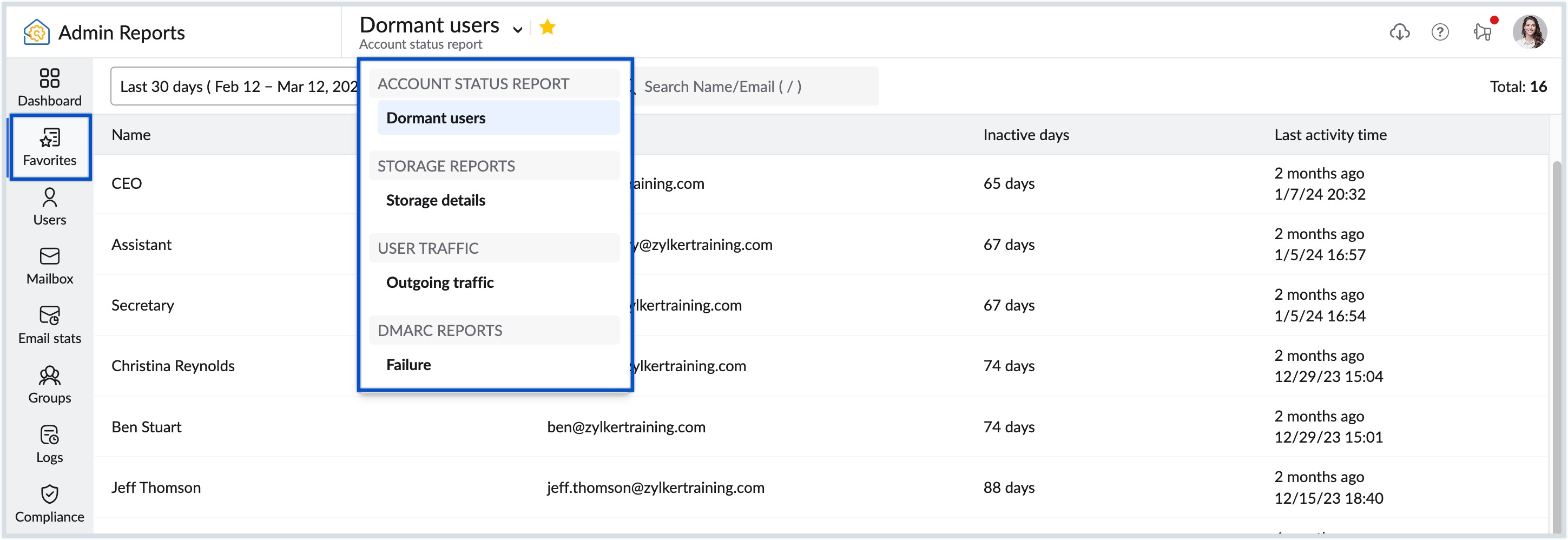
- يمكنك إلغاء تحديد رمز النجمة في أي وقت إما من قسم المفضّلة وإما من في قسم التقرير المقابل لإزالة أي تقرير من المفضّلة.
التقارير المتاحة
يمكنك عرض تقارير المؤسسة المختلفة وإدارتها من الجزء الأيمن من تقارير المسؤول. لمعرفة المزيد عن كل تقرير، انقر فوق نوع التقرير من القائمة أدناه:
- تقارير حساب المستخدم
- تقارير صندوق البريد
- إحصاءات رسائل البريد الإلكتروني
- المجموعات
- تقارير الامتثال
- تقارير الأمان
- السجلات
- WorkDrive
- تقارير المؤسسة
تصدير التقارير ومشاركتها
توفر تقارير المسؤول في Zoho Mail عدة خيارات لتصدير بيانات التقارير الخاصة بمؤسستك ومشاركتها. يمكنك تنزيل التقارير على جهازك المحلي أو مشاركتها مباشرةً عبر البريد الإلكتروني أو تطبيقَي Zoho Cliq أو Zoho WorkDrive.
ملاحظة:
قد تختلف خيارات المشاركة المتاحة ضمن تقارير المسؤول حسب خطة Mail أو Workplace التي اشتركت فيها.
تنزيل التقارير
لتنزيل التقارير، اتبع الخطوات الآتية:
- سجِّل الدخول إلى وحدة تحكم المسؤول في Zoho Mail.
- في الجزء الأيمن، انقر فوق قسم التقارير وانتقل إلى التقرير أو المخطط الذي تريد تصديره.
- انقر فوق زر المشاركة وحدد تنزيل.
- إذا لزم الأمر، يمكنك تشفير الملف أو تطبيق شروط تصدير أخرى حسب الحاجة.
- بعد الانتهاء، انقر فوق تصدير. سيتم حفظ البيانات التي تم تصديرها إلى جهازك المحلي.
ملاحظة:
إذا اخترت تنزيل تقرير يتطلب وقتًا لإنشاء ملف البيانات، فستتم جدولة عملية التصدير. ويمكنك تتبع هذه التقارير في قسم عمليات التصدير المجدولة للتحقق من حالتها وتنزيلها بمجرد أن تصبح جاهزة.
المشاركة عبر البريد الإلكتروني
لمشاركة تقرير عبر البريد الإلكتروني، اتبع الخطوات الآتية:
- سجِّل الدخول إلى وحدة تحكم المسؤول في Zoho Mail.
- في الجزء الأيمن، انقر فوق قسم التقارير وانتقل إلى التقرير الذي تريد مشاركته.
- انقر فوق زر المشاركة وحدد مشاركة عبر البريد الإلكتروني.
- أَدخِل عنوان البريد الإلكتروني للمستلم (المستلمين) المقصود.
- سيتم ملء حقل الموضوع تلقائيًا باسم التقرير. ويمكنك تعديله إذا لزم الأمر.
- أَضِف رسالة لتقديم سياق أو إرشادات إضافية في نص البريد الإلكتروني.
- إذا لزم الأمر، يمكنك تشفير الملف أو تطبيق شروط تصدير أخرى حسب الحاجة.
- انقر فوق إرسال لمشاركة التقرير عبر البريد الإلكتروني.
سيتم إرسال التقرير إلى علبة الوارد الخاصة بالمستلم، ما يسمح له بالوصول إلى التقرير وتنزيله مباشرةً.
ملاحظة:
إذا اخترت مشاركة تقرير يستغرق وقتًا لإنشاء ملف البيانات، فستتم جدولة عملية المشاركة. يمكنك تتبع هذه التقارير في قسم عمليات التصدير المجدولة للتحقق مما إذا كانت قد تمت مشاركتها بنجاح.
المشاركة عبر Cliq
لتسهيل التعاون في الوقت الآني أو الحصول على ملاحظات فورية عن التقرير المشترك، يمكنك مشاركة التقارير عبر تطبيق Zoho Cliq مباشرةً من قسم تقارير المسؤول في Zoho Mail. وإليك طريقة القيام بذلك:
- سجِّل الدخول إلى وحدة تحكم المسؤول في Zoho Mail.
- في الجزء الأيمن، انقر فوق قسم التقارير وانتقل إلى التقرير الذي تريد مشاركته.
- انقر فوق زر المشاركة وحدد مشاركة عبر Cliq.
- إذا لزم الأمر، يمكنك تشفير الملف أو تطبيق شروط تصدير أخرى حسب الحاجة.
- حدد المستخدم أو المجموعة أو القناة داخل Zoho Cliq التي تريد إرسال التقرير إليها.
- انقر فوق إرسال لمشاركة التقرير عبر Zoho Cliq.
سيتم إرسال التقرير مباشرةً إلى دردشة Zoho Cliq الخاصة بالمستلم، حيث يمكنه الوصول إلى الملف ومواصلة المناقشة بمزيد من التفصيل إذا لزم الأمر.
ملاحظة:
إذا اخترت مشاركة تقرير عبر Cliq وكان يتطلب وقتًا لإنشاء ملف البيانات، فستتم جدولة عملية المشاركة. يمكنك تتبع هذه التقارير في قسم عمليات التصدير المجدولة للتحقق مما إذا كانت قد تمت مشاركتها بنجاح.
المشاركة عبر WorkDrive
للحصول على مساحة تخزين أكثر كفاءة وتحسين التعاون بين أعضاء الفريق، يمكنك تحميل التقارير ومشاركتها عبر Zoho WorkDrive، ما يتيح مشاركة الملفات بسلاسة بين الفِرَق.
لمشاركة تقرير عبر WorkDrive، اتبع الخطوات الآتية:
- سجِّل الدخول إلى وحدة تحكم المسؤول في Zoho Mail.
- في الجزء الأيمن، انقر فوق قسم التقارير وانتقل إلى التقرير الذي تريد مشاركته.
- انقر فوق زر المشاركة وحدد مشاركة عبر WorkDrive.
- يمكنك تشفير الملف من خلال تحديد خيار التشفير باستخدام كلمة مرور وإدخال كلمة المرور التي تريد استخدامها للتشفير.
- بعد الانتهاء، انقر فوق إضافة إلى workDrive.
- اختر المجلد في WorkDrive الذي تريد تخزين التقرير فيه.
- انقر فوق إضافة لمشاركة التقرير على WorkDrive.
سيتم تحميل التقرير المحدد إلى WorkDrive وسيكون متاحًا للأشخاص الذين لديهم الأذونات المناسبة.
ملاحظة:
خيار المشاركة عبر WorkDrive سيكون متاحًا لتقارير محددة فقط.
عمليات التصدير المجدولة
قد يتطلب تصدير أو مشاركة تقارير، مثل ملخص المستخدمين وملخص المجموعات وتفاصيل حالة البروتوكول وتفاصيل الوصول عبر البروتوكول وتفاصيل مساحة التخزين، وقتًا لإنشاء ملف البيانات. يمكنك تتبع هذه التقارير وتنزيلها من قسم عمليات التصدير المجدولة.
للاطلاع على حالة كل عمليات التصدير التي جدولتَها، اتبع هذه الإرشادات:
- سجِّل الدخول إلى وحدة تحكم المسؤول في Zoho Mail.
- في الجزء الأيمن، انقر فوق قسم التقارير.
- في صفحة تقارير المسؤول، انقر فوق رمز عمليات التصدير المجدولة في الزاوية العلوية اليسرى.
- سيظهر على التقارير التي اكتملت عملية تنزيلها أو مشاركتها بنجاح رمز مكتملة.
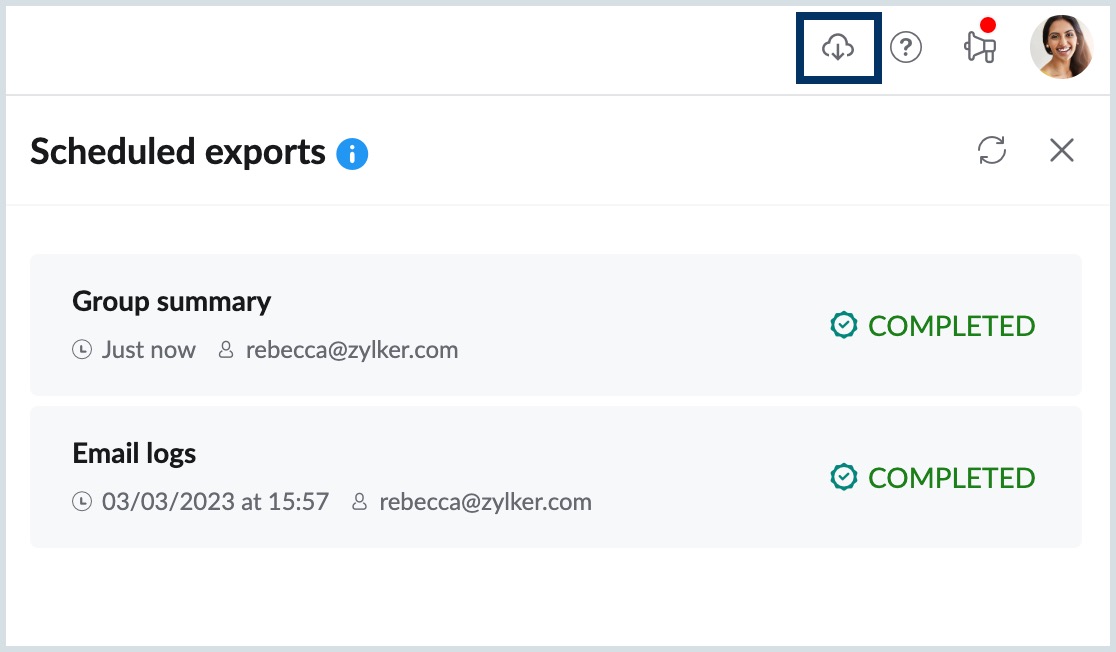
يمكنك الآن عرض كل عمليات التصدير مع معلومات التاريخ والوقت التي قمت بجدولتها. وإذا لزم الأمر، يمكنك أيضًا اختيار تنزيل التقرير أو مشاركته عبر Zoho Cliq من هذا القسم. وسيعرض هذا القسم عمليات التصدير المجدولة فقط خلال آخر 30 يومًا.
التكوين
سيساعدك تكوين تقارير المسؤول على تخصيص التقارير حسب تفضيلاتك. للوصول إلى إعدادات التكوين في تقارير المسؤول، اتبع الإرشادات الآتية:
- سجِّل الدخول إلى وحدة تحكم المسؤول في Zoho Mail وحدد التقارير في الجزء الأيمن. سيتم فتح صفحة تقارير المسؤول في علامة تبويب جديدة.
- حدِّد التكوين من القائمة اليمنى.
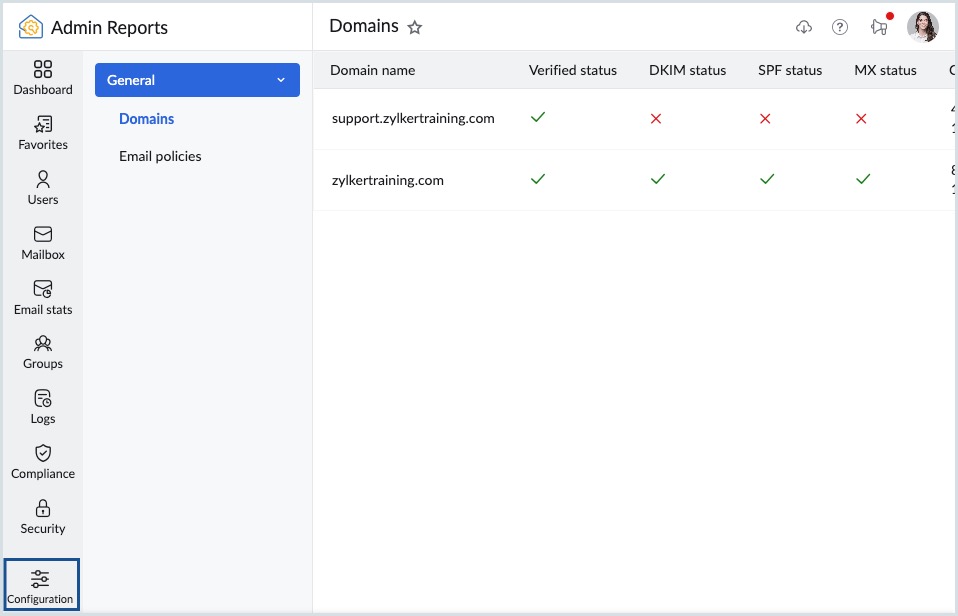
- قم بتكوين الإعدادات المفضلة ضمن عام:
- حفظ الموضوع وعرضه في سجلات البريد الإلكتروني - قم بتمكين زر التبديل لحفظ موضوع البريد الإلكتروني في سجلات البريد الإلكتروني وتقاريره.
- إعادة تعيين لوحة المعلومات إلى الإعدادات الافتراضية - انقر فوق الزر لإعادة تعيين لوحة المعلومات إلى الإعدادات الافتراضية. سيؤدي ذلك إلى إعادة تعيين كل عناصر واجهة المستخدم والمخططات في لوحة المعلومات إلى الإعداد الافتراضي.
- تنسيق تصدير التقارير - اختر التنسيق المفضل لتصدير المخططات البيانية. والخيارات المتاحة هي PNG وJPEG وSVG.
- سمة لوحة المعلومات - حدد سمة لوحة المعلومات التي تفضلها. سيتم تطبيق لون السمة الذي ستختاره على كل التقارير ولوحة المعلومات الحالية التي تعرضها.
ملاحظة:
- سيتم تعطيل إعدادات حفظ الموضوع وعرضه في سجلات البريد الإلكتروني بشكل افتراضي.
- في حال التمكين، سيتم حفظ الموضوع في السجلات بدءًا من وقت تمكينه فقط. وسيكون الموضوع متاحًا لهذه الفترة حتى لو غيرتَ الإعداد في المستقبل.
الوصول السريع
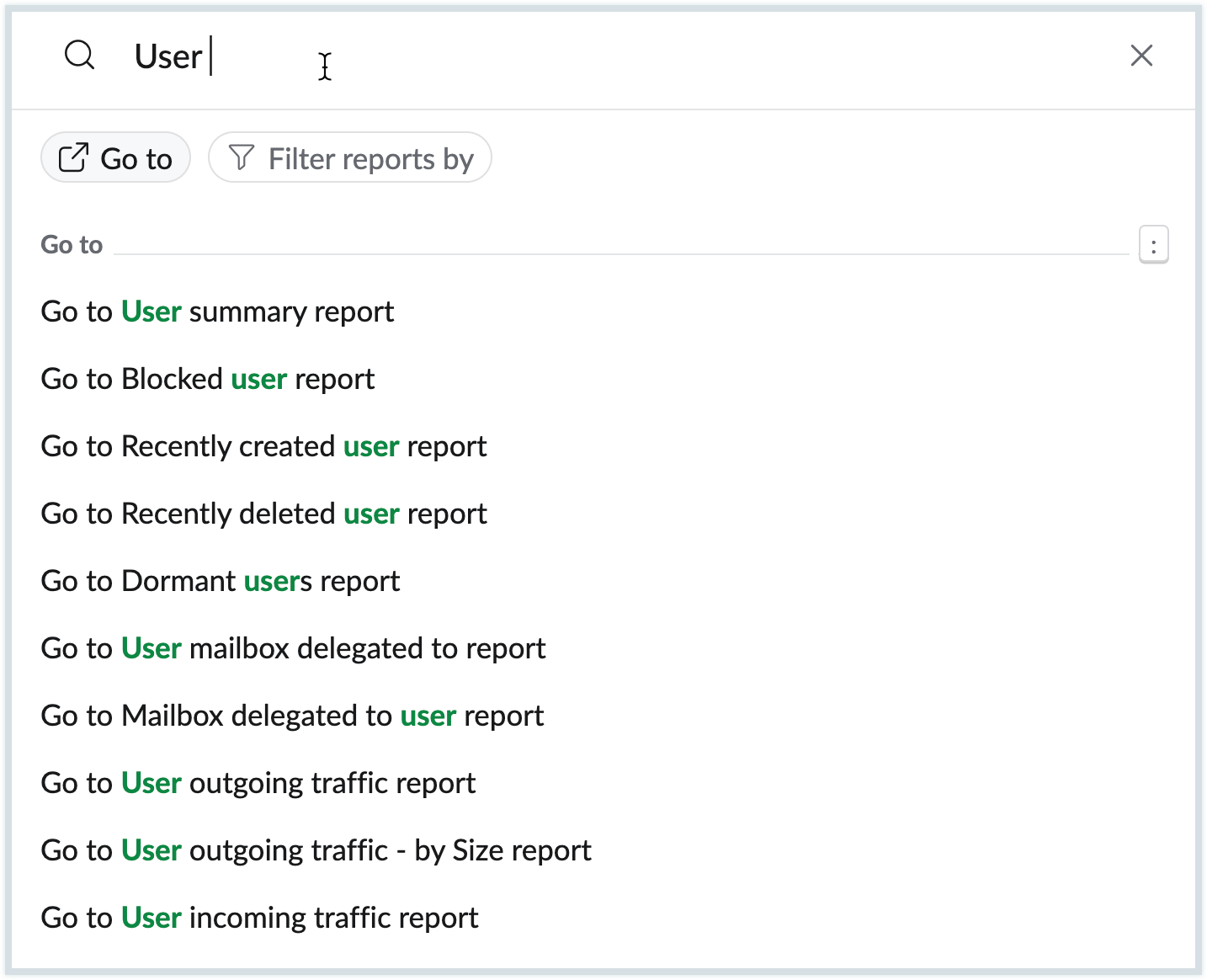
يتيح لك الوصول السريع التنقل بين التقارير وتصفيتها بكفاءة ضمن تقارير المسؤول. للوصول إليه، انقر فوق زر الوصول السريع (OPt + Q) في الزاوية السفلية اليسرى من تقارير المسؤول.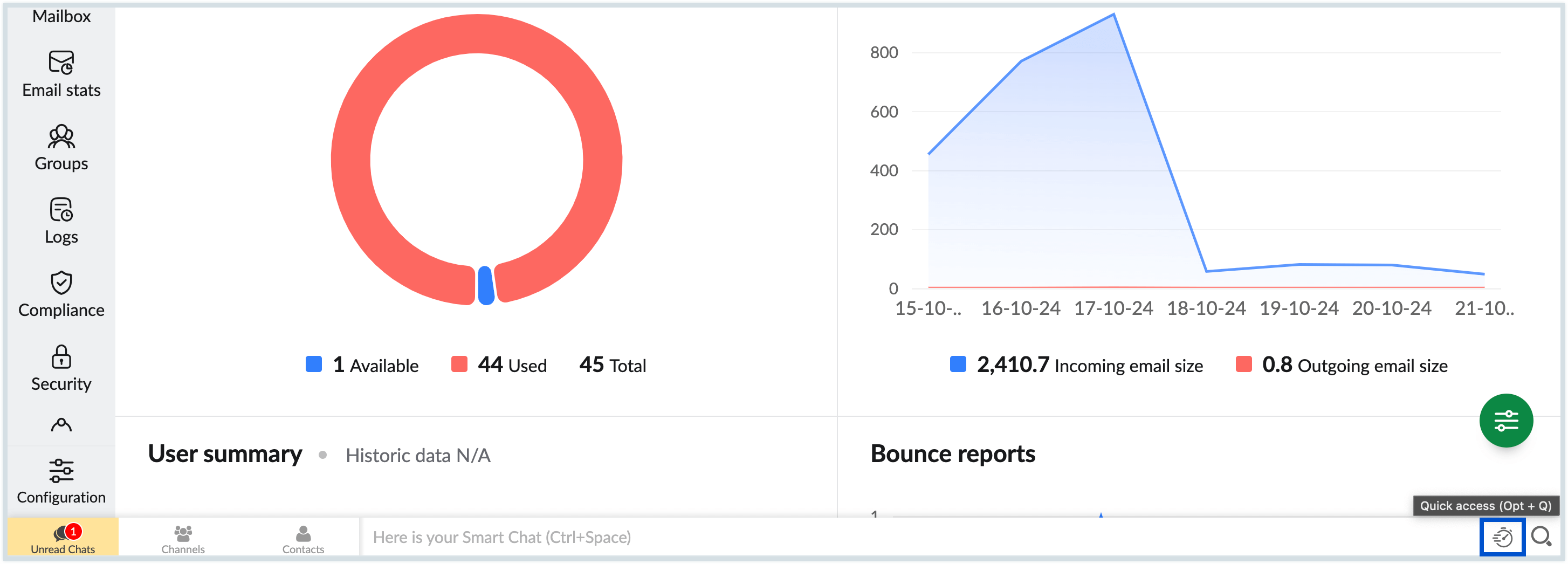
يساعدك خيار الانتقال إلى على الانتقال بسرعة إلى تقرير محدد. على سبيل المثال، إذا كنت تبحث عن "تقرير المستخدم" أو "تقرير مساحة التخزين"، فيمكنك استخدام خيار الانتقال إلى للوصول مباشرةً إلى هذا التقرير المعين، لتقليل الخطوات اللازمة للوصول. يمكنك أيضًا استخدام خيار تصفية التقارير حسب لتنقيح بيانات التقرير أو تضييق نطاق عرضها بشكل أكبر استنادًا إلى معايير أو شروط محددة.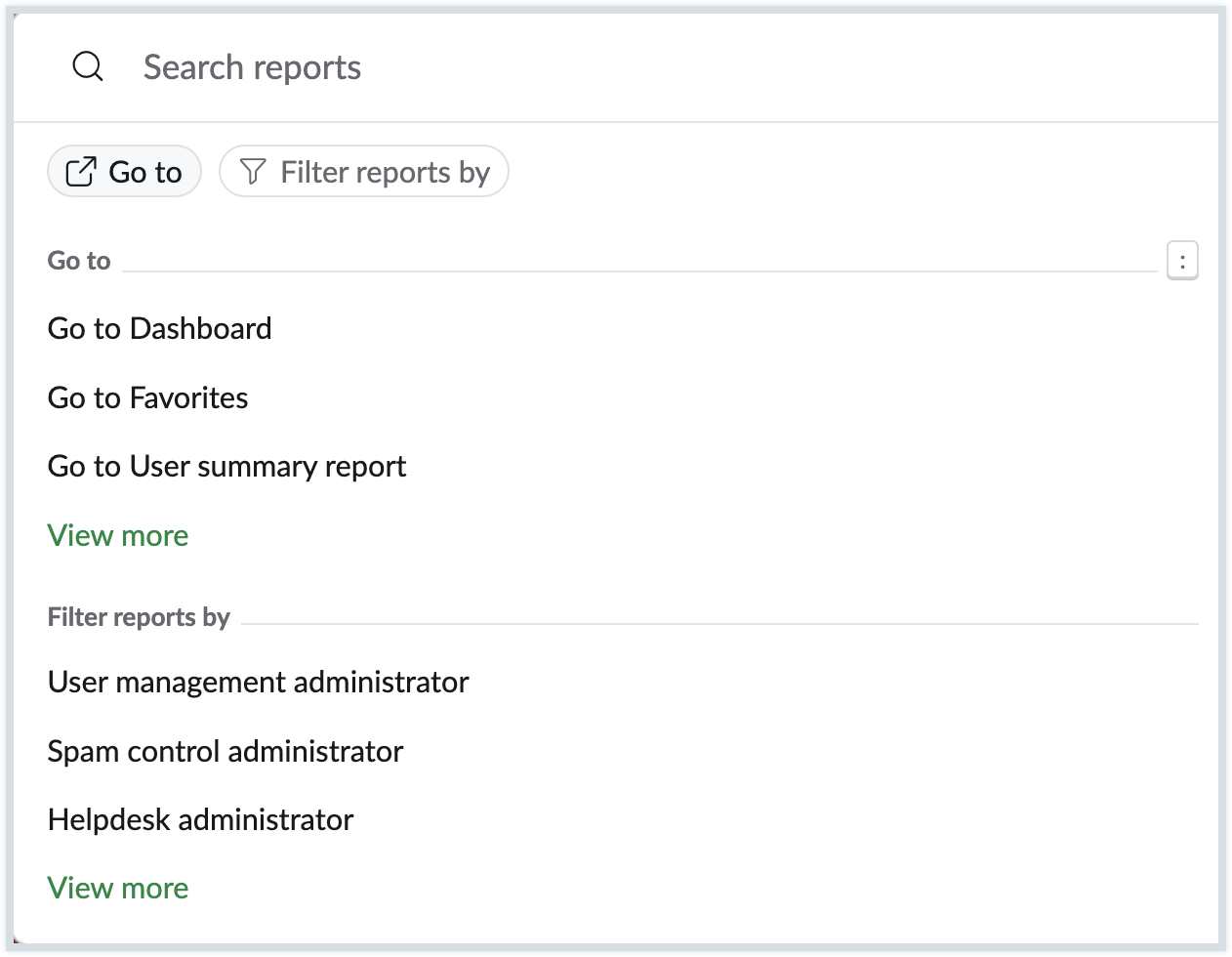
انقر فوق زر الوصول السريع أو اضغط على مفتاحَي Opt + Q، واكتب اسم التقرير أو شرط التصفية، ثم حدد الاستعلام المناسب من القائمة. وسيتم بعد ذلك توجيهك إلى النافذة المناسبة لتنفيذ الإجراءات اللازمة.