تكوين سجل DNS الخاص بـ Wix
يوفر Zoho Mail خيارات متعددة للتحقق من ملكية نطاقك وتكوين تسليم البريد الإلكتروني في DNS الخاص بـ Wix.
DNS الخاص بـ Wix - إضافة سجلات TXT للتحقق منها
إذا كان DNS Manager مستضافًا مع Wix، فاتبع الخطوات أدناه لإضافة TXT في DNS الخاص بـ Wix للتحقق منه.
- سجّل الدخول إلى حساب Wix الخاص بك وانتقل إلى صفحة النطاقات.
- انتقل إلى النطاق الذي ترغب في التحقق منه باستخدام Zoho، وانقر فوق المزيد (النقاط الثلاث)، وحدِّد إدارة سجلات DNS.
- قم بالتمرير إلى (نص) TXT وانقر فوق إضافة سجل.
- أدخل تفاصيل سجل TXT الخاص بك.
- في حقل المضيف ، أدخل @
- من حقل قيمة TXT، أدخل قيمة TXT التي تم إنشاؤها في وحدة تحكم المسؤول في Zoho Mail.
- في حقل TTL، حدِّد ساعة واحدة.
- انقر فوق حفظ.
- عُد الآن إلى صفحة mailadmin.zoho.com وانقر فوق "التحقق عبر TXT".
- إذا تم نشر معلومات DNS بنجاح، فسيتم التحقق من المجال. يمكنك الانتقال إلى الخطوات التالية لإنشاء حسابات المستخدمين.
DNS الخاص بـ Wix - إضافة سجلات CNAME للتحقق منها
إذا كان DNS Manager مستضافًا مع Wix، فاتبع الخطوات أدناه لإضافة CNAME في DNS الخاص بـ Wix للتحقق منه.
- سجّل الدخول إلى حساب Wix الخاص بك وانتقل إلى صفحة النطاقات.
- انتقل إلى النطاق الذي ترغب في التحقق منه باستخدام Zoho، وانقر فوق المزيد (النقاط الثلاث)، وحدِّد إدارة سجلات DNS.
- قم بالتمرير إلى CNAME وانقر فوق إضافة سجل.
- حدِّد اسم المضيف بالرمز الذي تم إنشاؤه في صفحة التحقق من النطاق في Zoho (على سبيل المثال: zb12345678).
- حدِّد ايشير إلى بالقيمة من حقل قيمة CNAME/يشير إلى/الوجهة في وحدة تحكم المسؤول في Zoho Mail.
- بعد الانتهاء، انقر فوق حفظ.
لقد أضفت الآن CNAME بنجاح. وقد تُضطر إلى الانتظار لمدة ساعة على الأقل حتى تدخل التغييرات حيز التنفيذ في خوادم DNS. بعد مرور ساعة أو ساعتين، سجّل الدخول إلى لوحة تحكم Zoho Mail وانقر فوق التحقق. وبمجرد التحقق من نطاقك، يمكنك بدء إضافة مستخدمين وإنشاء حسابات بريد.
تحديث سجلات MX لتلقي رسائل البريد الإلكتروني: DNS الخاص بـ Wix
إذا كان DNS Manager مستضافًا مع Wix، فاتبع الخطوات أدناه لإضافة سجلات MX في DNS الخاص بـ Wix لتلقي رسائل البريد الإلكتروني.
- سجّل الدخول إلى حساب Wix الخاص بك وانتقل إلى صفحة النطاقات.
- في نطاقاتي، انتقل إلى النطاق الذي تريد التحقق منه باستخدام Zoho.
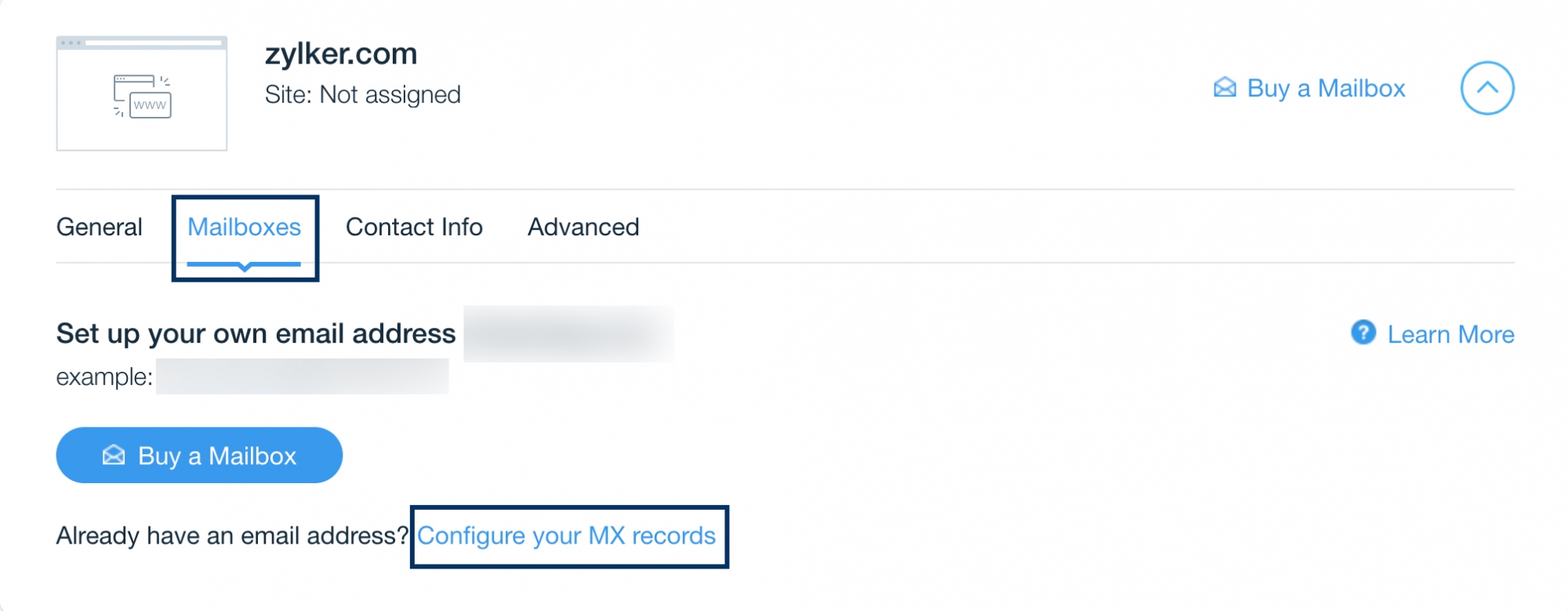
- انقر فوق سهم القائمة المنسدلة، ثم انقر فوق صناديق البريد.
- في قسم صناديق البريد، انقر فوق تكوين سجلات MX الخاصة بك.
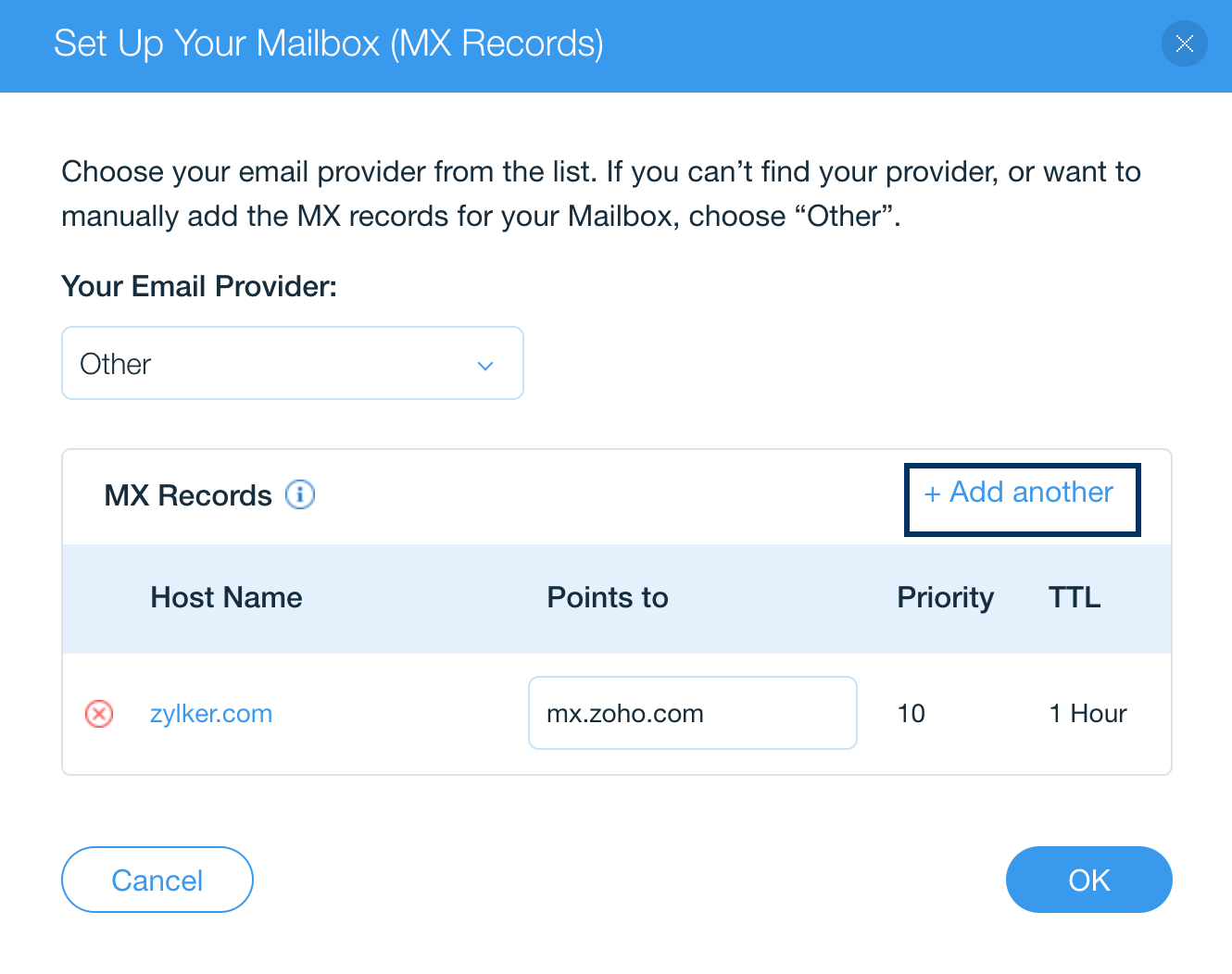
- في النافذة المنبثقة، اختر أخرى لموفّر خدمة البريد الإلكتروني الخاص بك.
- في Wix، لا يمكنك تحرير اسم المضيف أو الأولوية. راجع أدناه للاطلاع على قسم يشير إلى. أضف mx.zoho.com بأولوية 10.
- بمجرد الانتهاء، انقر فوق إضافة آخر لإضافة سجل MX التالي.
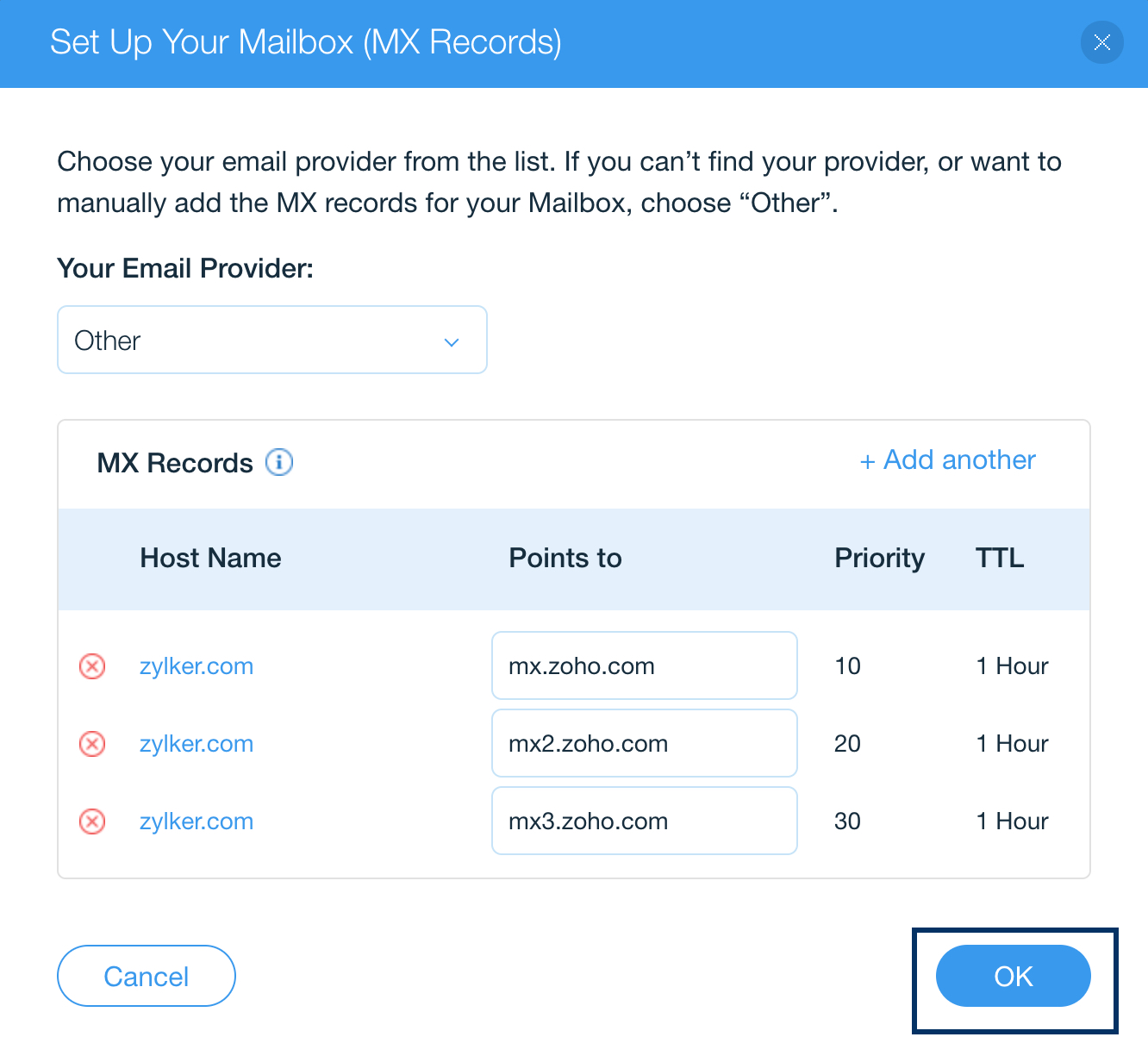
- أضف mx2.zoho.com بأولوية 20.
- بمجرد الانتهاء، انقر فوق إضافة آخر لإضافة سجل MX التالي. أضف mx3.zoho.com بأولوية 50.
- انقر فوق Ok (موافق).
نقاط مهمة:
- تأكد من حذف كافة سجلات MX المرتبطة بموفر البريد الإلكتروني السابق. إذ سيتعارض أي سجل MX حالي آخر مع Zoho Mail وسيؤثر ذلك في تسليم البريد الإلكتروني ويؤدي إلى فقدان دائم لرسائل البريد الإلكتروني التي تم تسليمها.
- يجب أن تكون سجلات MX التي تجب إعادتها عند تسجيل الوصول إلى أداة بحث MX هي
- mx.zoho.com
- mx2.zoho.com
- mx3.zoho.com
ملاحظة:
تستند قيَم MX الواردة هنا إلى معلومات التكوين العامة. للحصول على تكوين أكثر تحديدًا لنطاقك، راجع هذا القسم في لوحة تحكم المسؤول.
الآن تكون قد أضفت سجلات MX بنجاح. وقد تضطر إلى الانتظار لمدة تتراوح ما بين 6 و24 ساعة على الأقل حتى تدخل التغييرات حيز التنفيذ في خوادم DNS. بعد ساعة أو ساعتين، ستبدأ في تلقي رسائل البريد الإلكتروني في حساب Zoho.
يمكنك أيضًا التحقق مما إذا كانت تفاصيل MX الصحيحة قد ظهرت في أداة التحقق من سجلات MX الخاصة بـ Zoho.