إعدادات النظام والمظهر
يمكنك تخصيص شكل صندوق الوارد وأسلوب عرضه في Zoho Mail من خلال تغيير إعدادات المظهر. تتوفر خيارات تغيير الخط ولغة العرض والجوانب الأخرى لصندوق البريد في صفحة "المظهر" في إعدادات البريد.
جدول المحتويات
- إعداد بدء التشغيل
- التنزيل الآمن
- خط العرض
- تنسيق الوقت
- تحميل صور خارجية
- فرز المجلدات
- إظهار الرسائل مع
- إظهار/ إخفاء مربع التعليقات لرسائل البريد الإلكتروني
- خيارات وضع علامة كمقروءة
- تحديد رسائل البريد الإلكتروني العشوائية كمقروءة
- لغة العرض
- ترجمة رسائل البريد الإلكتروني إلى لغات أخرى
- تجنب النسخ المتكررة من رسائل البريد الإلكتروني الجماعية
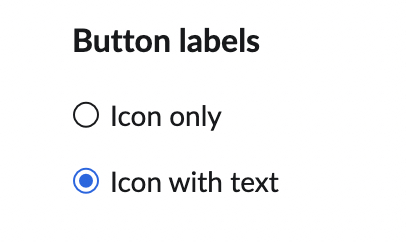
- علامات الأزرار
إعدادات بدء التشغيل
يمكنك اختيار المكان الذي تريد الانتقال إليه بعد تسجيل دخولك إلى حساب Zoho Mail. يمكنك تحديد ما إذا كنت تريد البدء في جلسة جديدة أو في تطبيق معين بطريقة عرض محددة.
اتبع هذه الخطوات لتحديد المكان الذي تريد الانتقال إليه بعد كل تسجيل دخول.
- سجِّل الدخول إلى Zoho Mail
- انقر فوق رمز الإعدادات
- انتقل إلى عامة > إعدادات النظام .
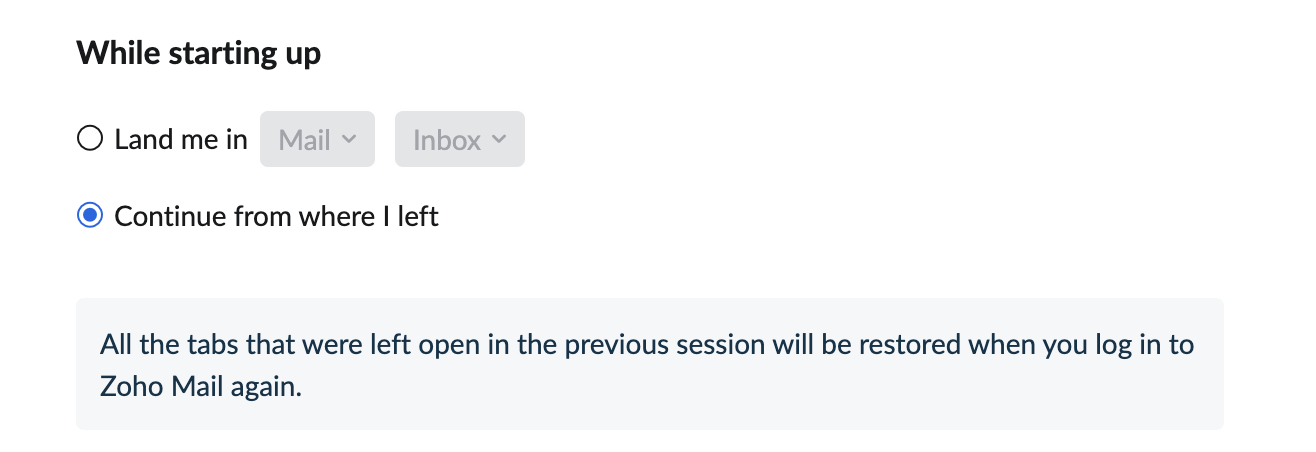
- ضمن قسم أثناء بدء التشغيل، حدد الخيار المطلوب
- حدد خيار متابعة من حيث غادرت إذا كنت تريد استعادة علامات تبويب البريد الداخلية بعد إغلاق علامة تبويب المتصفح عن طريق الخطأ.
- حدد خيار انقلني إلى للبدء في تطبيق من اختيارك بعد تسجيل دخولك. هنا، يمكنك اختيار تطبيق ما وطريقة العرض المعنية من القوائم المنسدلة ذات الصلة. ستكون طريقة العرض هذه مفيدة إذا كنت تريد عرض رسائل البريد الإلكتروني غير المقروءة بمجرد تسجيل الدخول.
التنزيل الآمن
شغِّل التنزيل الآمن لتشفير كل التنزيلات بكلمة مرور.
- سجِّل الدخول إلى Zoho Mail
- انقر فوق رمز الإعدادات.
- انتقل إلى القسم عامة > النظام > تأمين تنزيلاتك.
- حدد مربع الاختيار تأمين كافة تنزيلات المرفقات أو الصادرات باستخدام كلمات مرور.
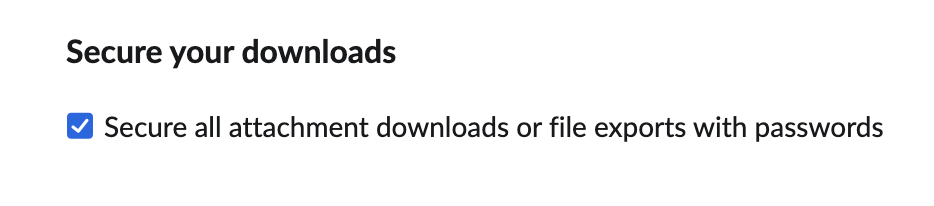
- سيتم تشفير أي ملف تقوم بتنزيله من حسابك بكلمة مرور، ما يضمن أمان التنزيلات الخاصة بك.
خط العرض
- سجِّل الدخول إلى Zoho Mail
- انقر فوق رمز الإعدادات.
- انتقل إلى عامة > النظام > خيارات الخط.
- حدد عائلة خطوط وحجم خط من اختيارك من القوائم المنسدلة.
- عائلات الخطوط المدعومة: Lato وPT Sans وArial وZoho Puvi
- حجم الخط: صغير جدًا وصغير ومتوسط وكبير وكبير جدًا. يمكنك أيضًا اختيار تطبيق إعدادات المتصفح على حجم الخط.
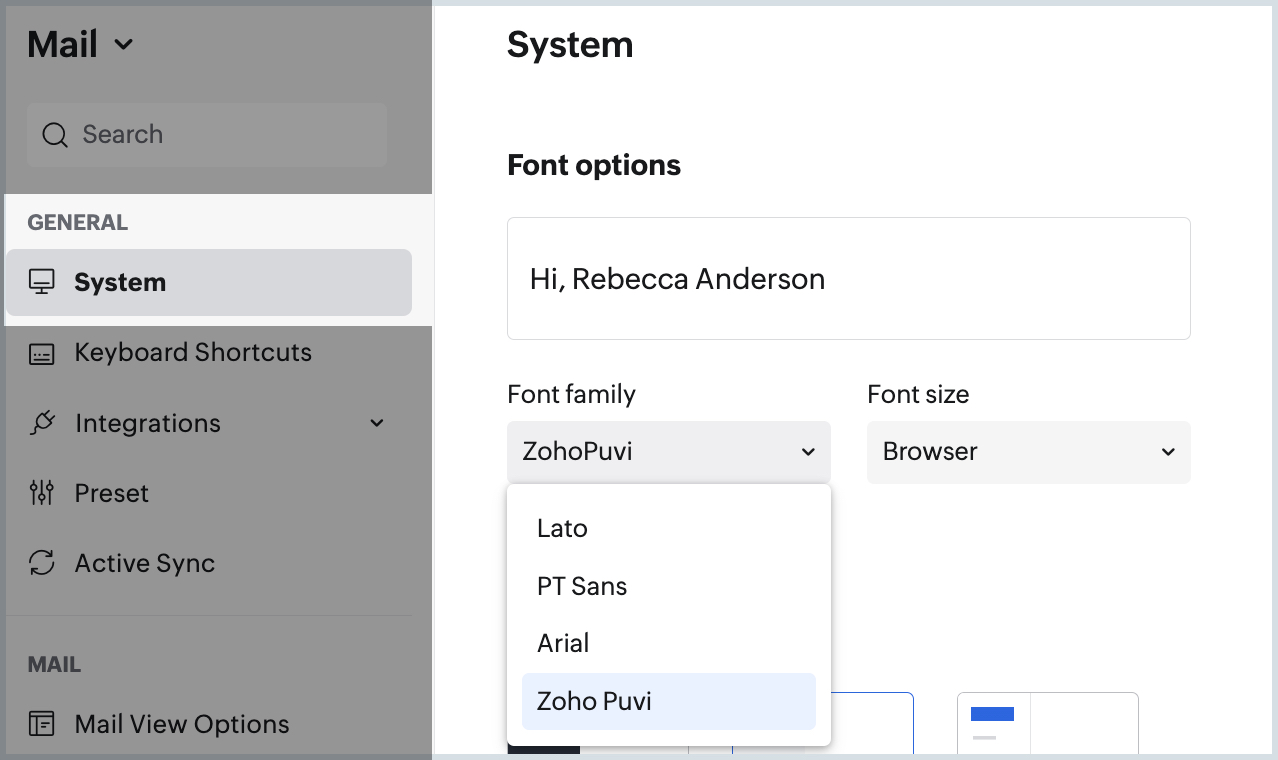
- سيتم تطبيق خيارات الخط المحدد على صندوق البريد الخاص بك.
تنسيق الوقت
يمكنك الاختيار بين تنسيقي الوقت 12 ساعة أو 24 ساعة حسب تفضيلك.
- سجِّل الدخول إلى Zoho Mail
- انقر فوق رمز الإعدادات.
- انتقل إلى البريد > خيارات عرض البريد
- حدد موقع خيار تنسيق الوقت.
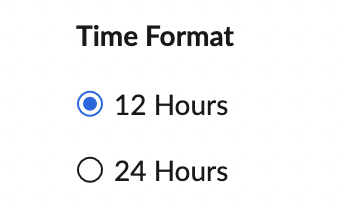
- حدد 12 ساعة لإدراج الوقت بتنسيق 12 ساعة مع ص / م.
- حدد 24 ساعة لإدراج الوقت بتنسيق 24 ساعة.
تحميل صور خارجية
عندما يحتوي البريد الإلكتروني على روابط تنقل إلى صور خارجية، لا يقوم Zoho Mail بتحميلها لحمايتك من مرسلي البريد الإلكتروني العشوائي. لذا فإننا نتيح لك تعيين تفضيلاتك في ما يتعلق بتحميل الصور الخارجية.
- سجِّل الدخول إلى Zoho Mail
- انقر فوق رمز الإعدادات.
- انتقل إلى البريد > خيارات عرض البريد
- حدد موقع تحميل صور خارجية.
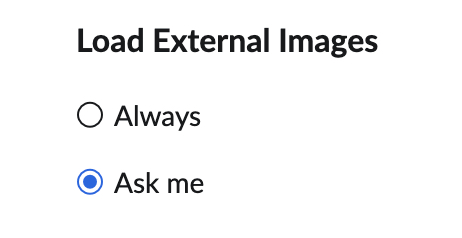
- حدد دائمًا لتحميل الصور دائمًا من دون طلب أي تأكيد.
- حدد اسألني لطلب التأكيد دائمًا قبل تحميل أي صورة خارجية في البريد الإلكتروني حتى إذا كان المرسِل مدرجًا في قائمة جهات الاتصال الخاصة بك.
ملاحظة:
- في حال تحديد خيار "اسألني"، سيتم عرض شعار "عرض الآن" لطلب موافقتك قبل عرض الصورة.
- يمكنك تحديد خيار العرض دائمًا لهذا المرسل في معاينة البريد الإلكتروني، ما يضمن عرض الصور المضمنة المستقبلية من هذا المستخدم المحدد دائمًا.
فرز المجلدات
يمكنك اختيار ما إذا كان بإمكانك فرز مجلداتك هجائيًا أو يدويًا.
- سجِّل الدخول إلى Zoho Mail
- انقر فوق رمز الإعدادات.
- انتقل إلى البريد > خيارات عرض البريد
- حدد موقع خيار فرز المجلدات
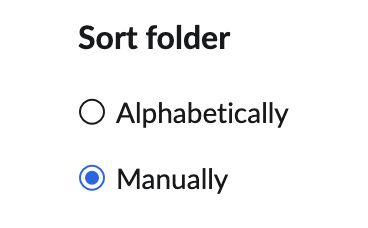
- حدد الخيار أبجديًا، وسيتم فرز مجلداتك تلقائيًا وفق الترتيب الأبجدي.
- حدد الخيار يدويًا، وستتمكن من ترتيب مجلداتك حسب ما يلائمك عن طريق سحب الملفات وإفلاتها بالترتيب الذي تختاره.
لمعرفة المزيد حول ترتيب المجلدات، شاهِد الفيديو أدناه:
تعرَّف على المزيد حول إعادة ترتيب المجلدات هنا.
إظهار الرسائل مع
يمكنك التحديد من إعدادات عرض البريد ما إذا كنت تريد عرض رسائل البريد الإلكتروني مع الموضوع فقط أو مع الموضوع وملخص قصير.
- سجِّل الدخول إلى Zoho Mail
- انقر فوق رمز الإعدادات.
- انتقل إلى البريد > خيارات عرض البريد
- حدد موقع خيار إظهار الرسائل مع
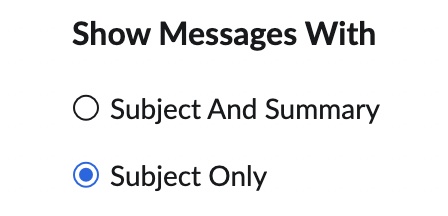
- حدد خيار الموضوع والملخص إذا كنت تريد كليهما في قائمة البريد الإلكتروني الخاصة بك.
- حدد خيار الموضوع فقط إذا كنت لا تريد عرض الملخص في القائمة.
إظهار/ إخفاء مربع التعليقات لرسائل البريد الإلكتروني
يمكنك اختيار إظهار مربع التعليقات لرسائل البريد الإلكتروني أو إخفائه.
- سجِّل الدخول إلى Zoho Mail
- انقر فوق رمز الإعدادات.
- انتقل إلى البريد > خيارات عرض البريد
- حدد موقع خيار إظهار/ إخفاء مربع التعليقات لرسائل البريد الإلكتروني
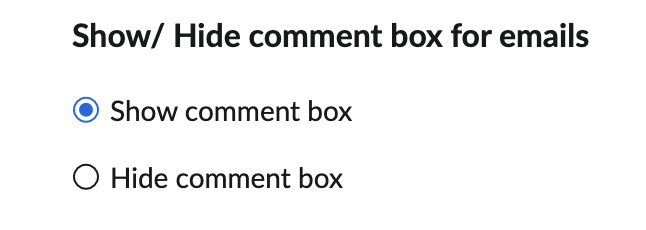
- إظهار مربع التعليقات - سيتم عرض مربع التعليقات أسفل البريد الإلكتروني. يمكنك مشاركة البريد الإلكتروني عن طريق @الإشارة إلى الآخرين.
- إخفاء مربع التعليقات - سيتم إخفاء مربع التعليقات. لإظهار مربع التعليقات لبريد إلكتروني معين، انقر فوق خيار مشاركة البريد الإلكتروني بجوار التحرير كجديد.
خيارات وضع علامة كمقروءة
يمكنك التحديد من إعدادات خيارات عرض البريد عند تحديد رسائل البريد الإلكتروني كمقروءة.
- سجِّل الدخول إلى Zoho Mail
- انقر فوق رمز الإعدادات.
- انتقل إلى البريد > خيارات عرض البريد
- حدد موقع قسم خيارات وضع علامة كمقروءة
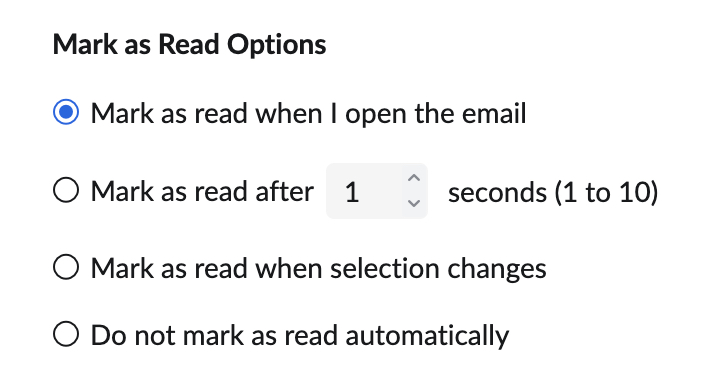
- وضع علامة كمقروءة عندما أفتح رسالة البريد الإلكتروني - يتم تمكين هذا الخيار بشكل افتراضي ويتم وضع علامة على رسالة البريد الإلكتروني كمقروءة بمجرد أن ينقر المستخدم فوق الرسالة/ يفتحها.
- وضع علامة كمقروءة بعد عدد "س" من الثواني (1-10). - يتم وضع علامة على رسالة البريد الإلكتروني كمقروءة بعد عدد س من الثواني تقوم بتعيينه.
- وضع علامة كمقروءة عند تغيير التحديد - يتم وضع علامة على رسالة البريد الإلكتروني كمقروءة عند تحديد/ فتح رسالة بريد إلكتروني أخرى.
- لا تضع علامة كمقروءة تلقائيًا - إذ يتم وضع علامة على رسالة البريد الإلكتروني كمقروءة فقط إذا وضعت علامة عليها يدويًا كمقروءة.
تحديد رسائل البريد الإلكتروني العشوائية كمقروءة
عندما تتلقى رسائل بريد إلكتروني عشوائية، قد لا ترغب في تلقي إشعارات غير مقروءة لها. يمكنك استخدام هذا الخيار لوضع علامة تلقائيًا على رسائل البريد الإلكتروني العشوائية كمقروءة.
- سجِّل الدخول إلى Zoho Mail
- انقر فوق رمز الإعدادات.
- انتقل إلى البريد > خيارات عرض البريد
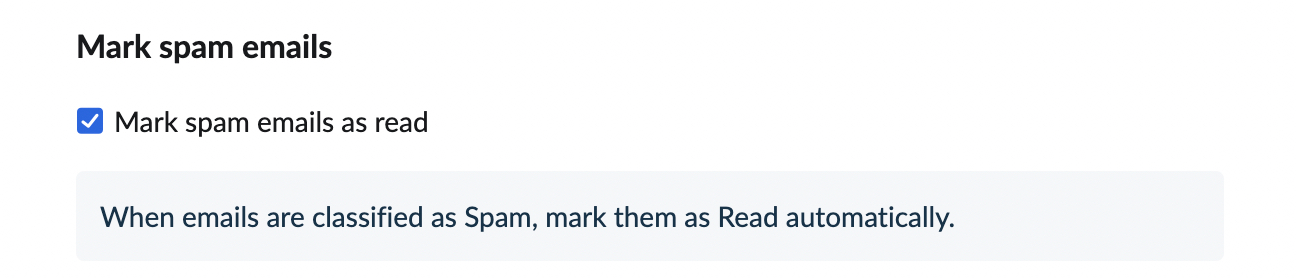
- حدد موقع خيار وضع علامة على رسائل البريد الإلكتروني العشوائية كمقروءة وحدد مربع الاختيار.
لغة العرض
يوفر Zoho Mail خدمة إرسال بريد إلكتروني بـ 73 لغة مختلفة، وذلك لسهولة الاستخدام في جميع أنحاء العالم. راجع قائمة اللغات هنا. يمكنك اختيار أي لغة تفضلها كلغة العرض.
- سجِّل الدخول إلى Zoho Mail
- انقر فوق رمز الإعدادات.
- انتقل إلى عامة > إعدادات النظام .
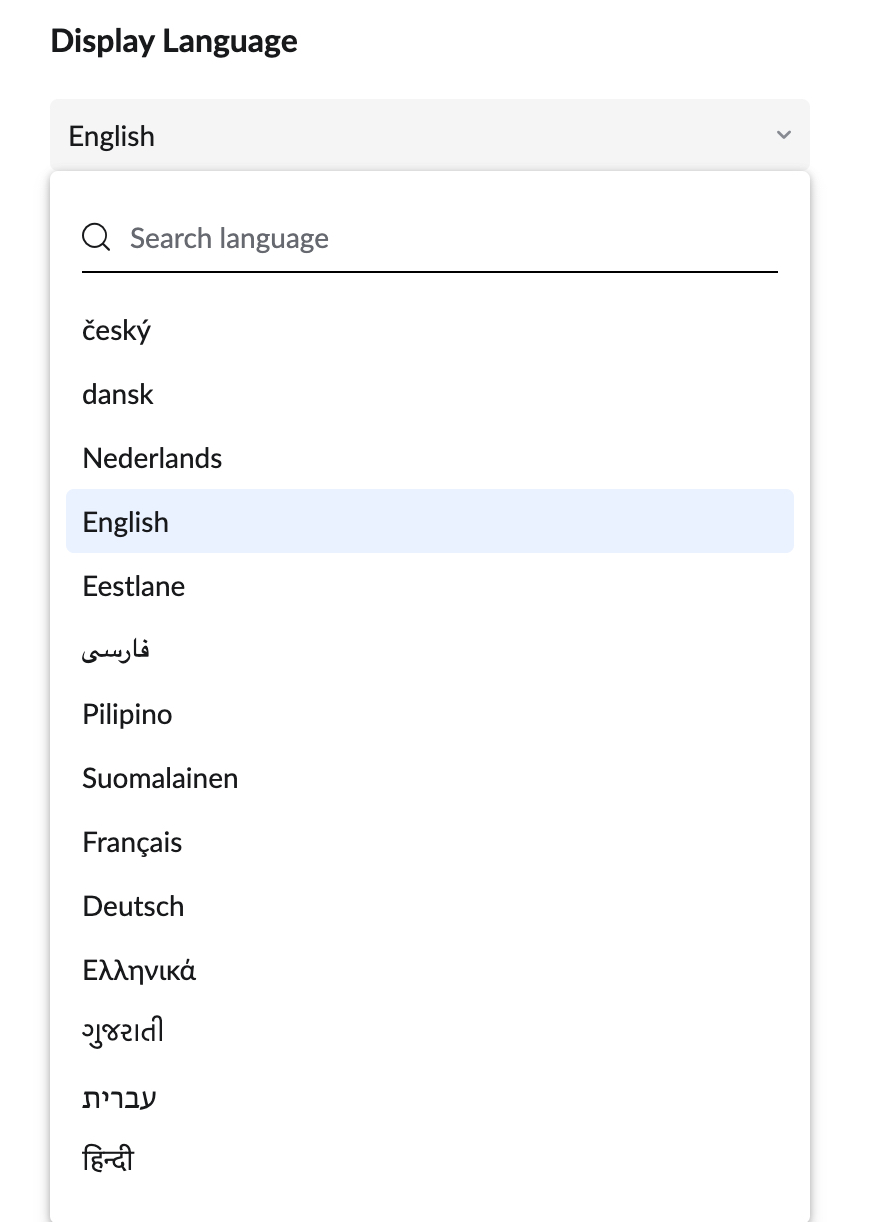
- اختر لغة من القائمة المنسدلة ضمن لغة العرض.
ترجمة رسائل البريد الإلكتروني إلى لغات أخرى
يوفر Zoho Mail خيار ترجمة رسائل البريد الإلكتروني بسلاسة إلى اللغة التي تختارها. لترجمة رسائل البريد الإلكتروني الخاصة بك:
- سجِّل الدخول إلى Zoho Mail.
- انتقل إلى البريد الإلكتروني الذي تريد ترجمته.
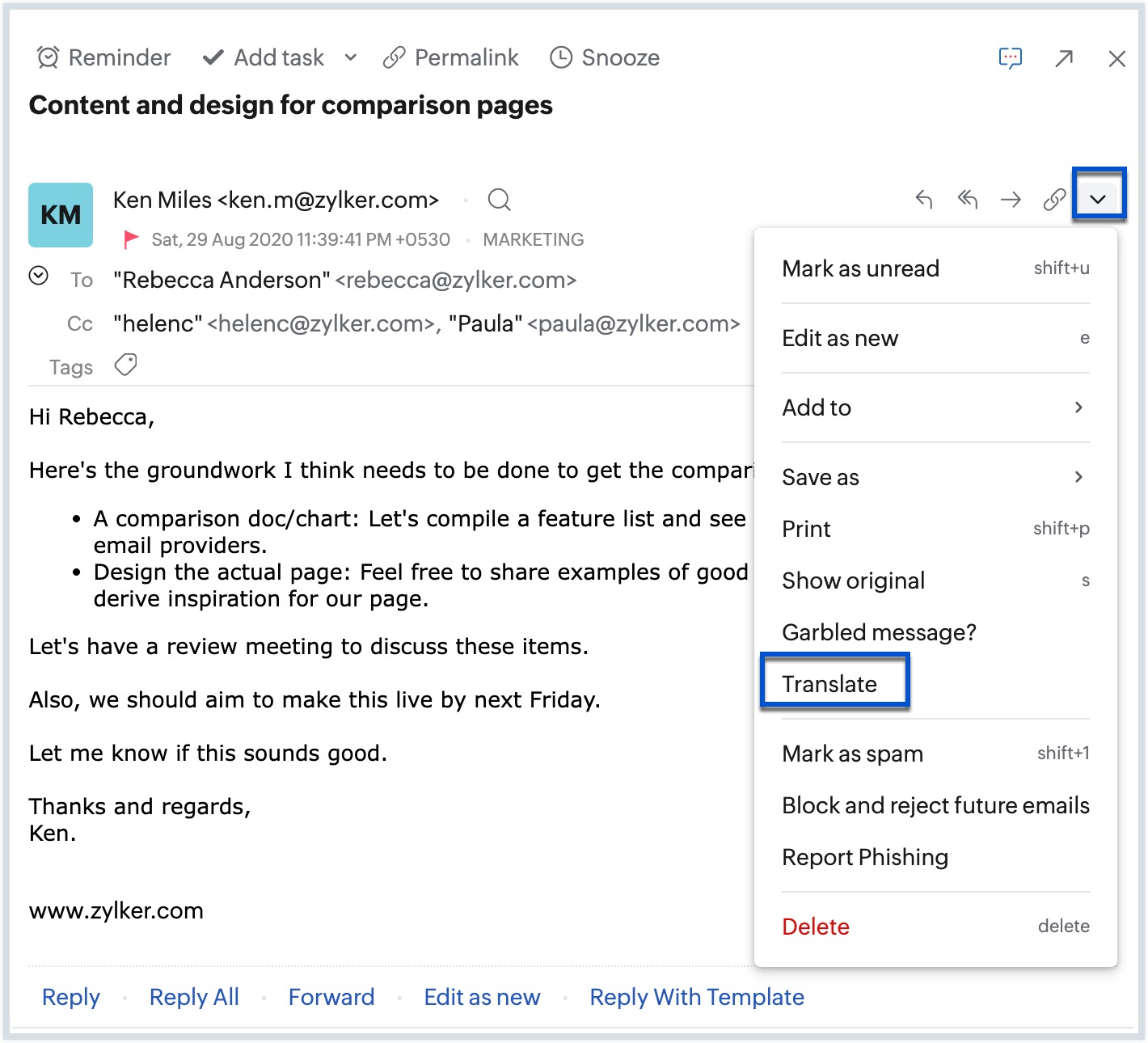
- حدد خيار ترجمة في القائمة المنسدلة مزيد من الخيارات في معاينة البريد.
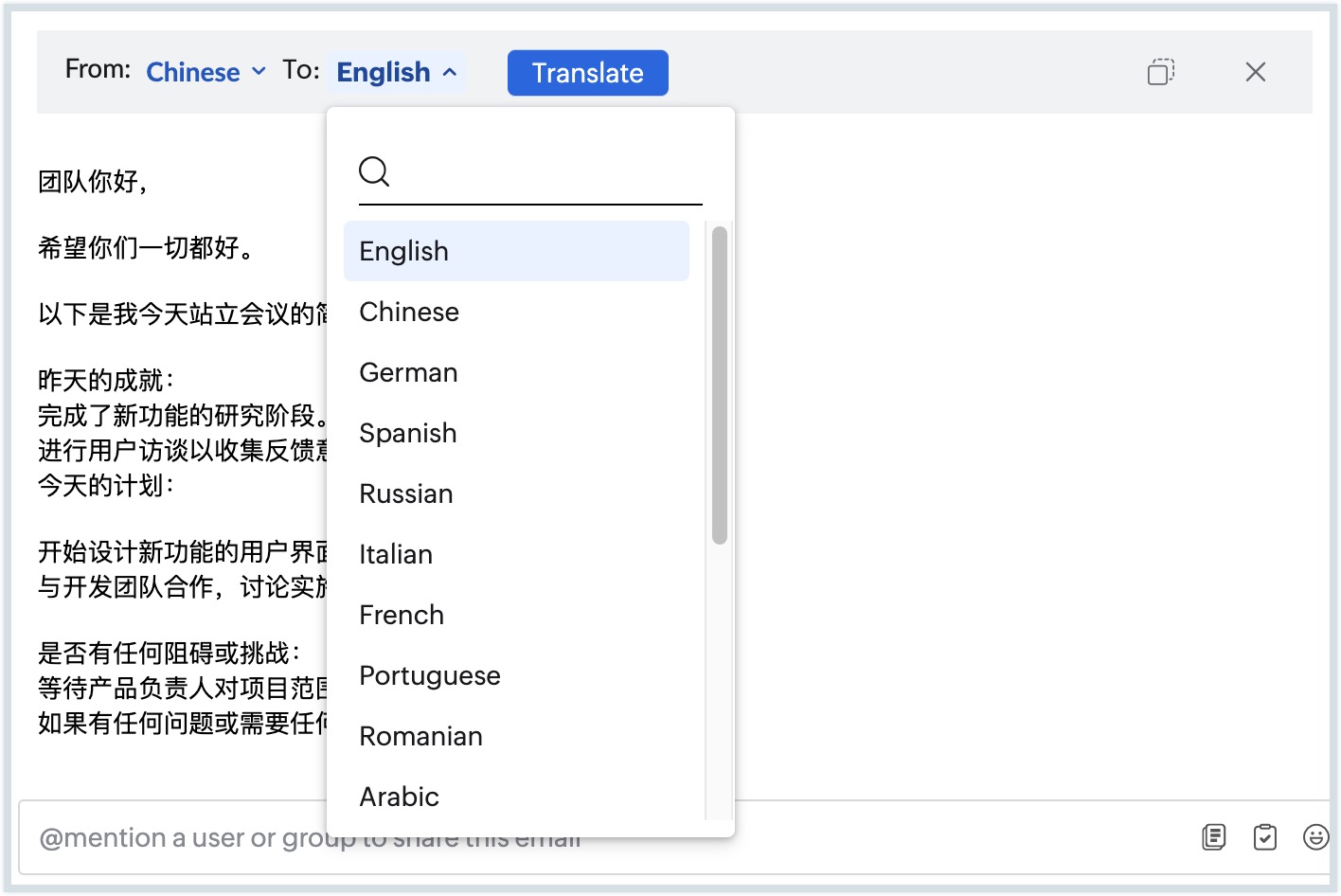
- حدد اللغات مِن/إلى المفضلة من القائمة المنسدلة وانقر فوق ترجمة.
- انقر فوق الرجوع إلى المستند الأصلي لترجمة البريد الإلكتروني إلى اللغة الأصلية مرة أخرى.
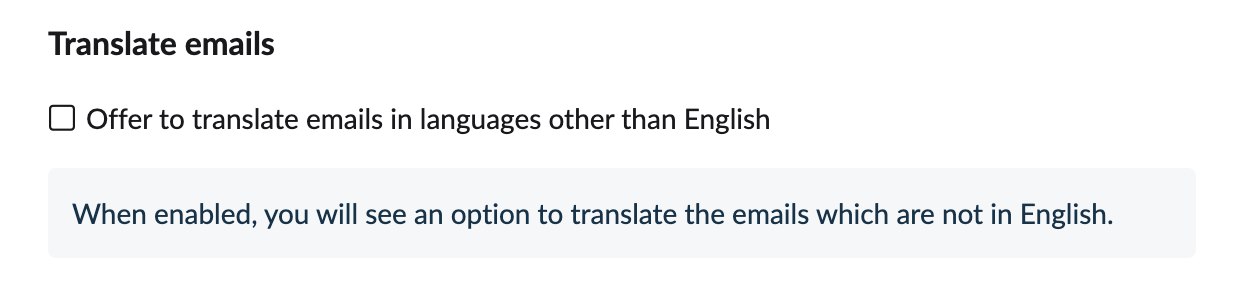
يمكنك أيضًا اختيار عرض خيار "ترجمة" لترجمة رسائل البريد الإلكتروني غير الإنجليزية إلى اللغة الإنجليزية. إذا كان هذا الإعداد مفعلاً، فستتلقى بشكل افتراضي خيارًا لترجمة رسائلك الإلكترونية بلغات غير الإنجليزية. لكن إذا أردت إيقاف تشغيله،
- سجِّل الدخول إلى Zoho Mail.
- انقر فوق رمز الإعدادات.
- انتقل إلى البريد > خيارات عرض البريد.
- ألغِ تحديد مربع الاختيار عرض ترجمة رسائل البريد الإلكتروني بلغات غير الإنجليزية.
تجنب النسخ المتكررة من رسائل البريد الإلكتروني الجماعية
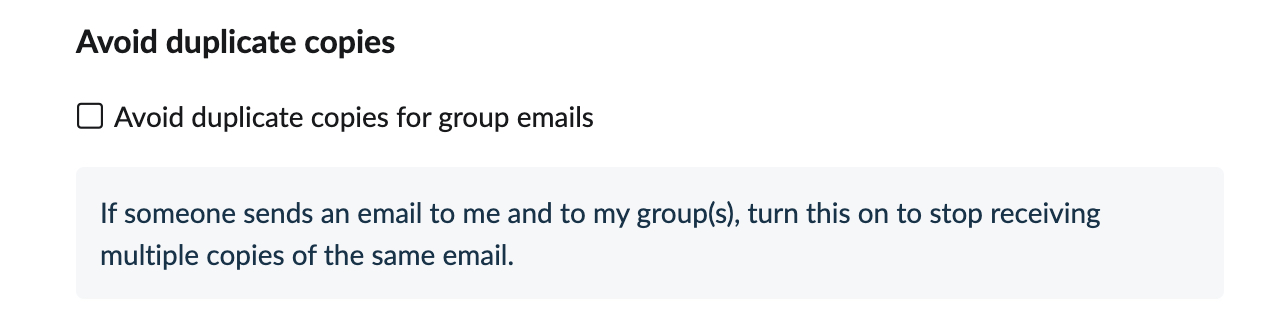
عندما تُرسَل رسالة بريد إلكتروني إلى عنوان بريدك الإلكتروني الفردي وإلى مجموعة رسائل بريد إلكتروني أنت عضو فيها، ستتلقى نسختين من رسالة البريد الإلكتروني نفسها. يمكنك تجنب تلقِّي نسخ مكررة من مجموعة التوزيع باستخدام هذا الخيار.
- سجِّل الدخول إلى Zoho Mail
- انقر فوق رمز الإعدادات.
- انتقل إلى البريد > خيارات عرض البريد
- حدد مربع الاختيار تجنب النسخ المكررة من رسائل البريد الإلكتروني الجماعية.
علامات الأزرار
يمكنك اختيار عرض الرموز مع النص Zoho Mail
- سجِّل الدخول إلى Zoho Mail
- انقر فوق رمز الإعدادات.
- انتقل إلى عامة > النظام
- ضمن قسم علامات الأزرار، حدد الرمز مع النص لعرض الرموز مع عناوينها.