الإشارات المرجعية
يساعدك تطبيق الإشارات المرجعية في Zoho Mail Suite على حفظ عناوين URL الويب للمواقع الإلكترونية أو المقالات المختلفة التي تصادفها على الإنترنت. يمكنك حفظ عناوين URL الويب أو المقالات لعرضها في المستقبل. بالإضافة إلى ذلك، يتيح لك تطبيق الإشارات المرجعية في Zoho Mail مشاركة روابط الويب هذه مع مجموعات مختلفة لصالح الأعضاء في المجموعات.
جدول المحتويات
عند إضافة عناوين URL الويب كإشارات مرجعية من خلال تحديدها كمفضلة في متصفحك، ستتمكن من الوصول إليها فقط من هذا النظام المعين وفي ذلك المتصفح فقط.
يساعد تطبيق الإشارات المرجعية في Zoho Mail على إدارة كافة عناوين URL الويب الخاصة بك في السحابة، للوصول إليها من أي مكان وفي أي وقت تريده. يمكنك أيضًا تثبيت امتداد الإشارات المرجعية لـ Zoho Mail المتوفر في متجر Google الإلكتروني ومكونات Firefox الإضافية لحفظ عناوين URL الويب هذه بنقرة واحدة. يمكن الوصول إلى هذه الإشارات المرجعية من تطبيق الإشارات المرجعية في Zoho Mail.
إضافة إشارات مرجعية
خطوات إضافة إشارة مرجعية
- سجِّل الدخول إلى حساب Zoho Mail الخاص بك.
- انتقل إلى تطبيق الإشارات المرجعية في الجزء الأيمن من صندوق بريدك.

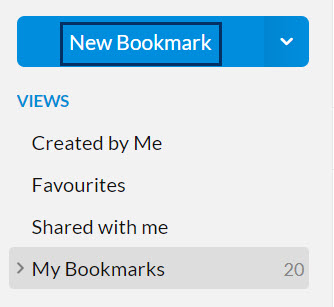
- انقر فوق إشارة مرجعية جديدة لإضافة إشارة مرجعية.
- أَدخِل عنوان URL الويب للموقع الإلكتروني الذي تريد حفظه كإشارة مرجعية.
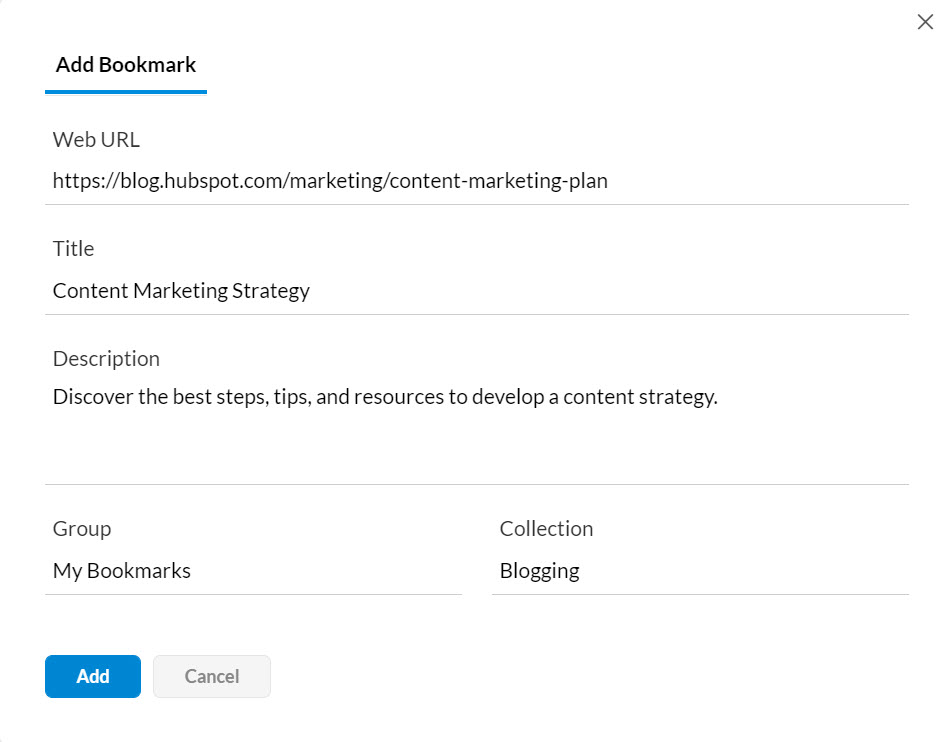
- أَدخِل عنوانًا قصيرًا ووصفًا للإشارة المرجعية لتحديد موقعها بسهولة.
- احفظها ضمن "إشاراتي المرجعية"، إذا كنت تريد حفظها كمرجع خاص بك.
- حدد مجموعة لمشاركتها مع مجموعة.
- حدد أو أنشئ المجموعة التي تريد وضع الإشارة المرجعية ضمنها.
- انقر فوق إضافة لحفظ الإشارة المرجعية.
ملاحظة:
- يمكنك أيضًا إضافة إشارات مرجعية من خلال سحب عنوان URL ذي الصلة من علامات تبويب المتصفح وإفلاته في تطبيق الإشارات المرجعية.
- يمكن عرض الإشارات المرجعية التي تمت مشاركتها معك، سواء بشكل شخصي أو من خلال مجموعة، باستخدام خيار مُشارَك معي من الجزء الأيمن.
يمكن أيضًا استخدام خيار إضافة سريعة/ لصق عنوان URL في قائمة العنوان لإضافة إشارة مرجعية جديدة.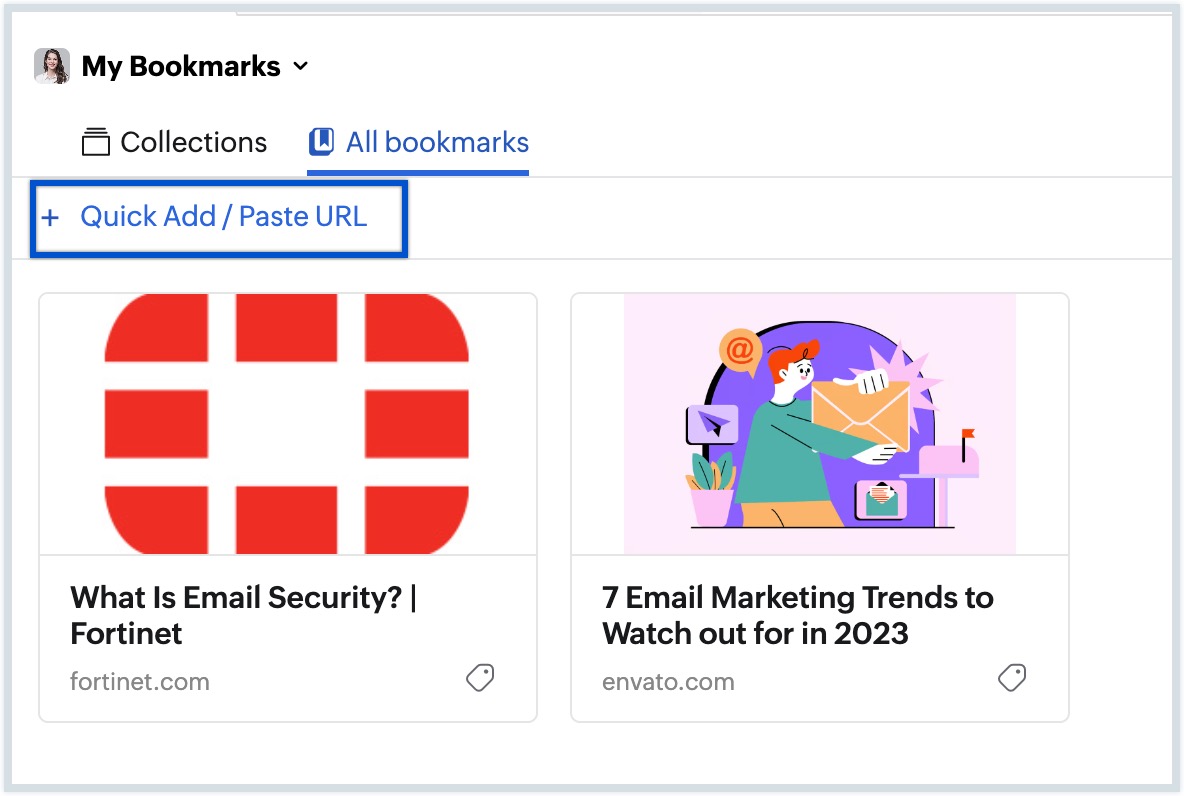
إدارة المجموعات
يمكنك إنشاء مجموعات ضمن خيار إشاراتي المرجعية أو أي مجموعة لحفظ الإشارات المرجعية المماثلة معًا. يمكنك عرض كل مجموعاتك من قسم المجموعات في إشاراتي المرجعية أو أي مجموعة تم إنشاء مجموعات ضمنها.
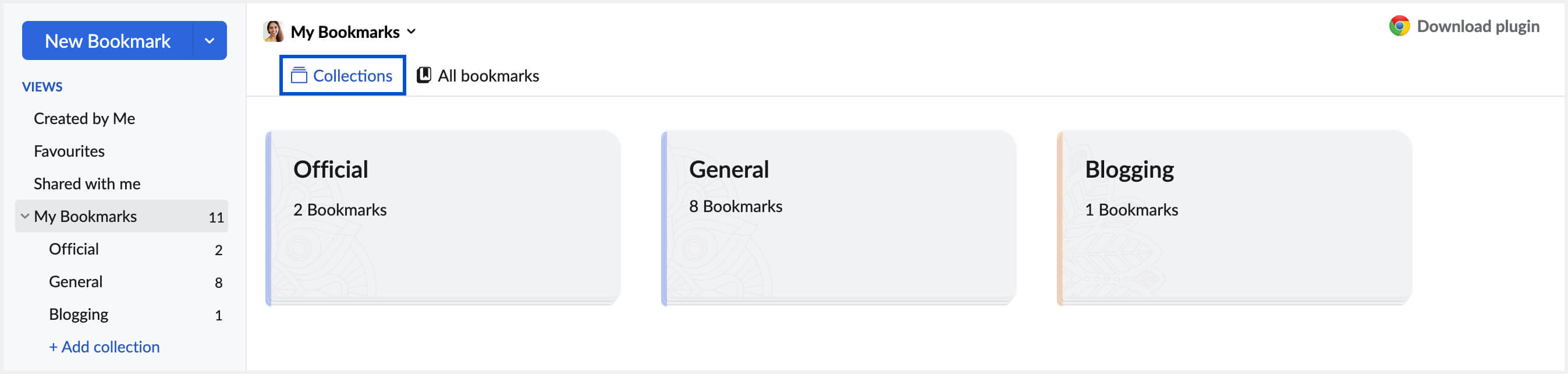
إنشاء مجموعات
- سجِّل الدخول إلى حساب Zoho Mail الخاص بك.
- انتقل إلى تطبيق الإشارات المرجعية في الجزء الأيمن من صندوق بريدك.
- انقر بزر الماوس الأيمن فوق قائمة إشاراتي المرجعية أو أي من المجموعات المدرجة.
- انقر فوق إنشاء مجموعة من القائمة وأَدخِل اسمًا مناسبًا للمجموعة.
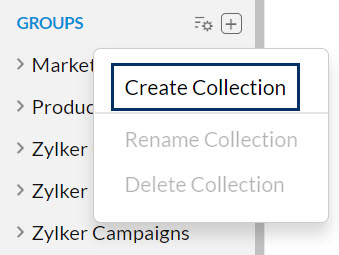
- تمت الآن إضافة المجموعة الجديدة إلى قائمة المجموعات المختارة.
يمكنك أيضًا إنشاء مجموعة جديدة أثناء إضافة/ تحرير إشارة مرجعية. انقر فوق حقل المجموعة وأنشئ مجموعة جديدة عن طريق إدخال اسم مناسب وحدد إنشاء.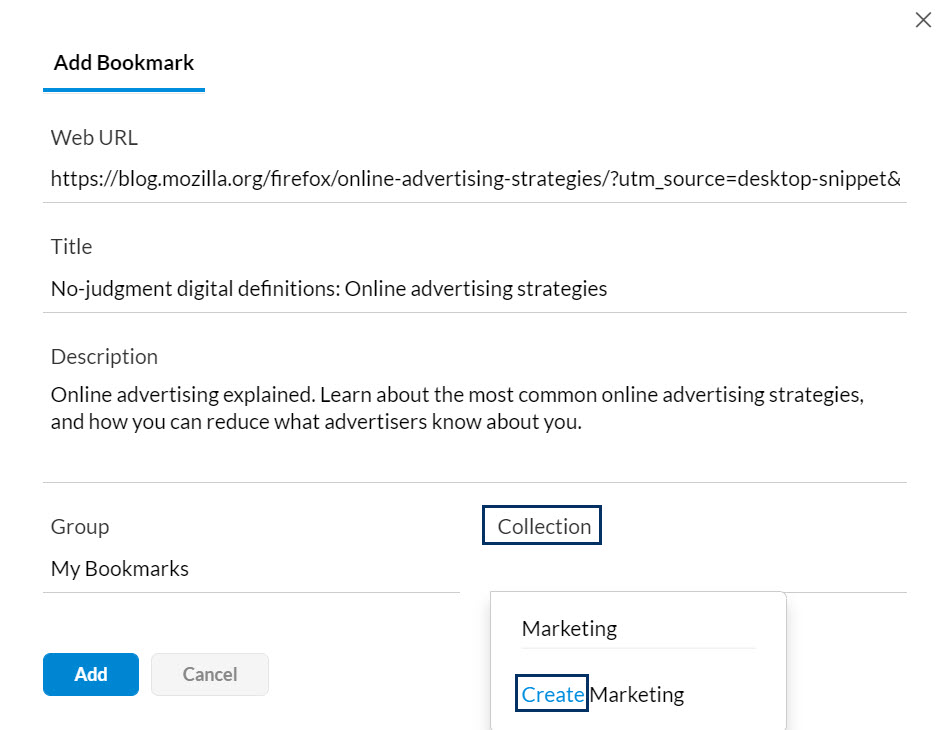
إضافة إشارة مرجعية إلى مجموعة
يمكنك إضافة إشارة مرجعية إلى مجموعة باتباع هذه الخطوات. يمكنك أيضًا تحرير إشارة مرجعية موجودة وإضافتها إلى مجموعة باتباع الخطوات المذكورة أدناه.
- مرر فوق إشارة مرجعية محفوظة وانقر فوق رمز تحرير.
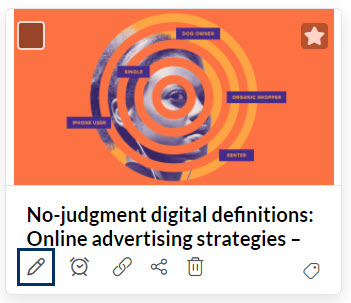
- حدد إشاراتي المرجعية أو أي مجموعة أخرى من حقل المجموعة.
- انقر فوق حقل المجموعة.

- سيتم إدراج المجموعات ضمن قائمة إشاراتي المرجعية أو المجموعة المختارة.
- حدد المجموعة المطلوبة وانقر فوق إضافة.
- ستُضاف الإشارة المرجعية الجديدة الآن إلى المجموعة المختارة.
تحرير المجموعات:
يمكنك إعادة تسمية مجموعة بالنقر بزر الماوس الأيمن فوق المجموعات المدرجة ضمن خيار إشاراتي المرجعية أو أي مجموعة.
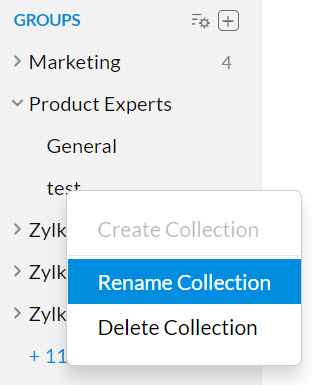
إذا أردت حذف مجموعة أنشأتها، فانقر بزر الماوس الأيمن فوق المجموعة وانقر فوق حذف المجموعة.
ملاحظة:
- إذا حذفت مجموعة، فسيتم أيضًا حذف كل الإشارات المرجعية التي تمت إضافتها إلى تلك المجموعة.
- يمكنك فقط تحرير المجموعات التي أنشأتها بنفسك. ولا يمكنك تحرير المجموعات التي أنشأها المسؤول أو أي أعضاء آخرين.
فتح عدة إشارات مرجعية في وقت واحد
قد يكون فتح كل إشارة مرجعية على حدة أمرًا مستهلكًا للوقت وغير فعال ويعطل سير عملك، خاصةً عندما ترغب في الوصول إلى عدة إشارات مرجعية في وقت واحد. لتسهيل عملك، يتيح لك تطبيق الإشارات المرجعية في Zoho Mail فتح العديد من الإشارات المرجعية في وقت واحد. لفتح عدة إشارات مرجعية في وقت واحد، اتبع الخطوات المذكورة أدناه:
- سجِّل الدخول إلى حساب Zoho Mail الخاص بك.
- انتقل إلى تطبيق الإشارات المرجعية في الجزء الأيمن من صندوق بريدك.
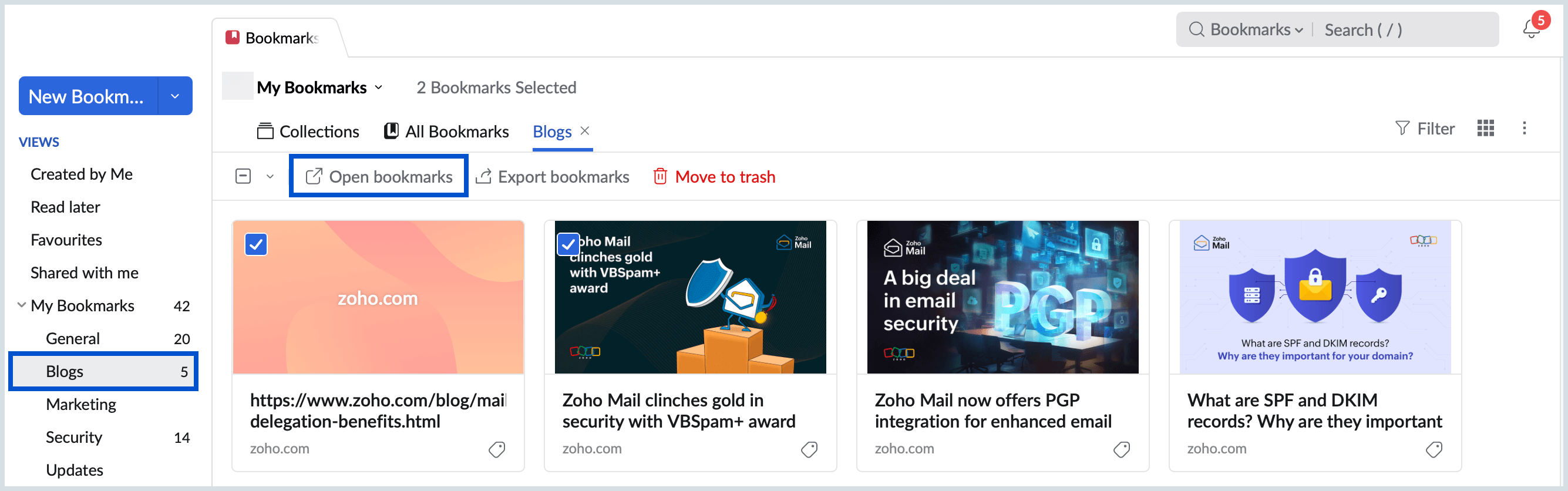
- انقر بزر الماوس الأيمن فوق مجموعة الإشارات المرجعية التي ترغب في عرضها.
- مرر فوق الإشارة المرجعية ذات الصلة، وحدد مربع الاختيار الخاص بالإشارات المرجعية.
- حدد "فتح الإشارات المرجعية" في عنوان الصفحة لعرض عدة روابط في وقت واحد.
ملاحظة:
إذا لم تتمكن من فتح عدة إشارات مرجعية في وقت واحد، فقد يكون ذلك بسبب قيود النوافذ المنبثقة في متصفحك. لحل هذه المشكلة، كوِّن إعدادات متصفحك لتمكين النوافذ المنبثقة، ما يسمح بفتح عدة علامات تبويب في وقت واحد.
خيارات أخرى
يمكنك التمرير فوق الإشارات المرجعية من القائمة وتحديد رمز تحرير لتحرير الإشارة المرجعية. يمكنك استخدام رمز تعيين تذكير لتعيين تنبيه لعرض إشارة مرجعية لاحقًا. يمكنك نسخ عنوان URL لأي إشارة مرجعية بالنقر فوق الخيار نسخ عنوان URL للإشارة المرجعية. بالنقر فوق رمز مشاركة ، يمكنك مشاركة الإشارات المرجعية عبر منصات متعددة مدرجة. انقر فوق رمز سلة المهملات لإزالة إشارة مرجعية من القائمة المحفوظة.
يمكنك أيضًا حذف إشارات مرجعية متعددة دفعة واحدة. ما عليك سوى تحديد الإشارات المرجعية التي ترغب في حذفها والنقر فوق رمز النقل إلى سلة المهملات في قائمة العنوان.
مشاركة الإشارات المرجعية
يمكن مشاركة الإشارات المرجعية في Zoho Mail باستخدام Zoho Cliq أو Facebook أو Twitter أو كرسالة بريد إلكتروني. مرر فوق إشارة مرجعية محفوظة وانقر فوق رمز مشاركة وحدد أحد الخيارات المتوفرة. ستلاحظ الردود التالية عند تحديد أي خيار من الخيارات في القائمة المنبثقة.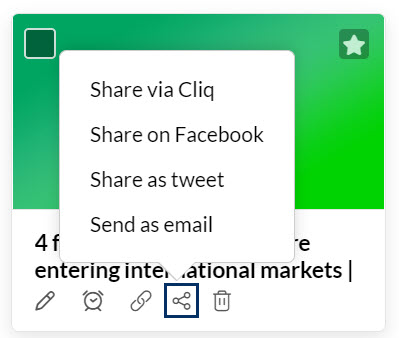
- المشاركة عبر Cliq - عندما تحدد Zoho Cliq، تظهر قائمة بجهات الاتصال الخاصة بك في Cliq، حدد المستلمين منها لمشاركة الإشارة المرجعية.
- المشاركة على Facebook/ المشاركة كتغريدة - في حالة Facebook أو Twitter، يجب تسجيل الدخول إلى حسابك لمشاركة الإشارة المرجعية.
- الإرسال كبريد إلكتروني - سيتم إنشاء رسالة بريد إلكتروني في صندوق بريد Zoho مع عنوان الإشارة المرجعية كموضوع الرسالة.
تعيين التذكير
يمكنك تعيين تذكير لعرض عناوين URL الويب أو المقالات التي حددتها كإشارة مرجعية.
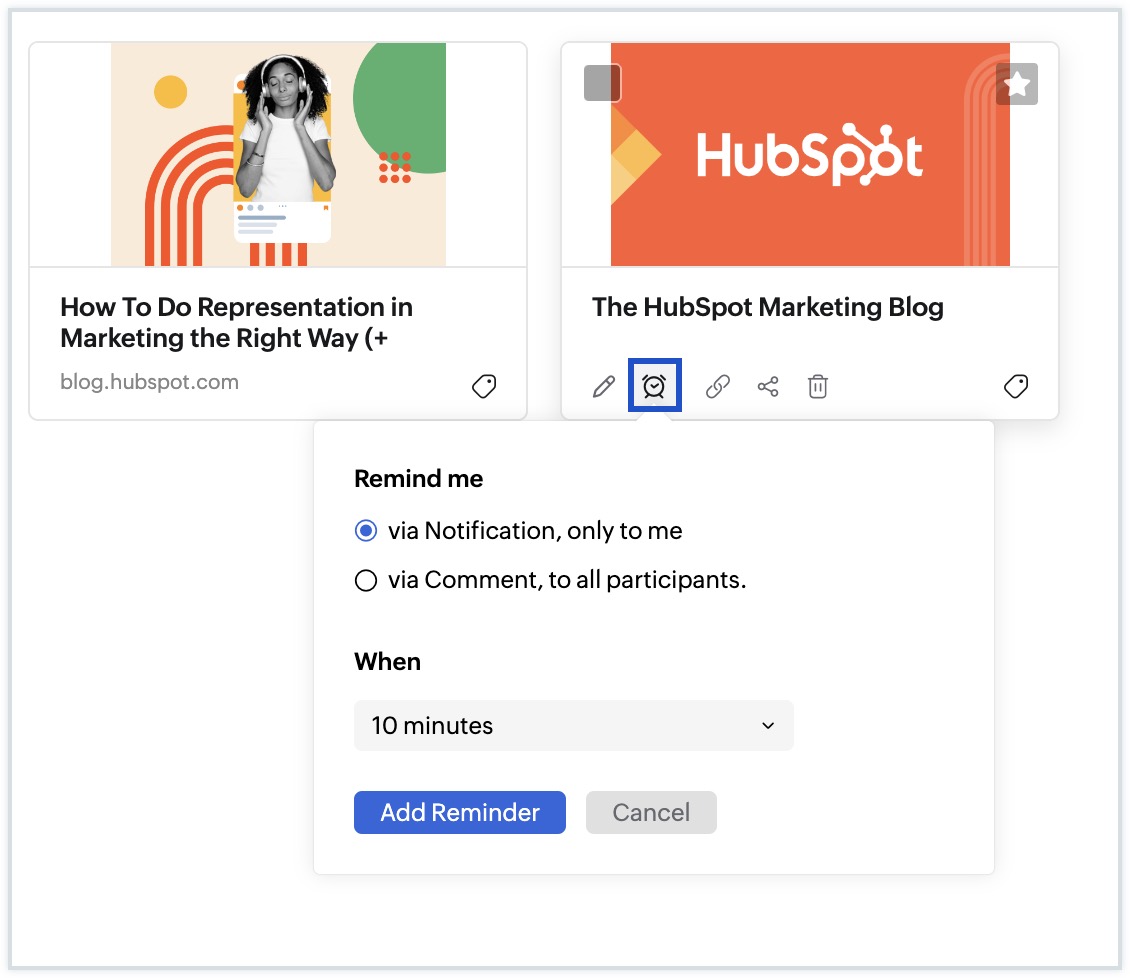
- مرر فوق الإشارة المرجعية المعنية وانقر فوق رمز تعيين تذكير.
- سيتم عرض نافذة ذكّرني المنبثقة.
- حدد ما إذا كنت تريد أن يتم إعلامك فقط أو إعلام كل المشاركين إذا كانت إشارة مرجعية جماعية.
- حدد وقت تنبيه مضبوط سابقًا مدرجًا في القائمة المنبثقة.
- يمكنك أيضًا تعيين وقت تنبيه التذكير المخصص باستخدام خيار التاريخ والوقت المخصصين .
- بمجرد الانتهاء، انقر فوق إضافة تذكير.
وضع علامة على الإشارات المرجعية
إنشاء العلامات
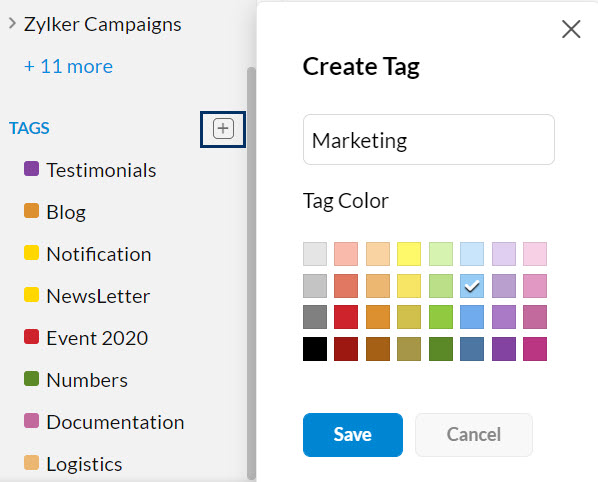
يمكنك إنشاء علامات جديدة بالنقر فوق رمز الموجود بالقرب من عنوان العلامات في الجزء الأيمن. أَدخِل اسم العلامة المناسب وانقر فوق حفظ وسيتم إنشاء علامة جديدة.
يمكنك أيضًا إنشاء علامات أثناء إضافة العلامات بالنقر فوق رمز إضافة علامة في الإشارة المرجعية المعنية.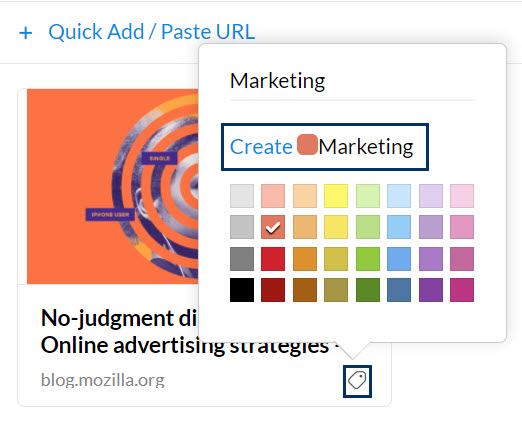
يمكنك ربط علامات متعددة بكل إشارة مرجعية. انقر فوق رمز إضافة علامة الموجود في أسفل يسار الإشارة المرجعية المعنية وحدد العلامات ذات الصلة.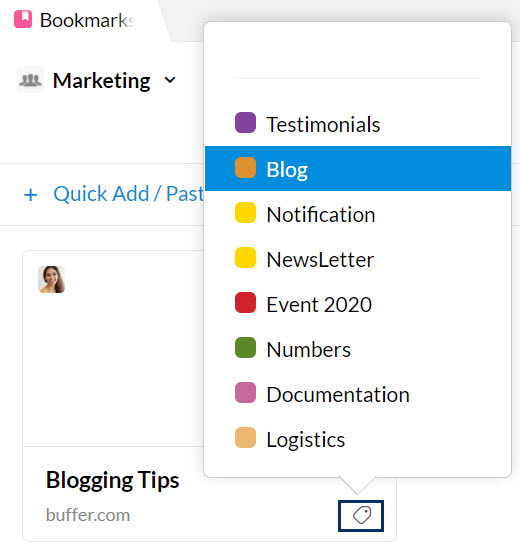
يمكنك أيضًا عرض إشاراتك المرجعية من خلال العلامات من جزء القائمة الأيمن. حدد إحدى العلامات من القائمة، وسيتم سرد جميع الإشارات المرجعية التي تحمل تلك العلامة.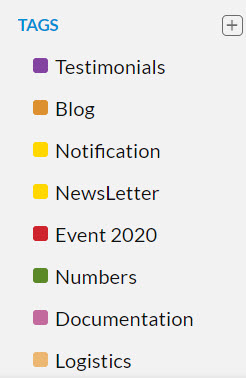
استيراد/ تصدير الإشارات المرجعية
يمكنك استيراد الإشارات المرجعية أو تصديرها باتباع الخطوات المذكورة أدناه.
استيراد الإشارات المرجعية
- سجِّل الدخول إلى حساب Zoho Mail الخاص بك.
- انتقل إلى تطبيق الإشارات المرجعية في الجزء الأيمن من صندوق بريدك.
- انقر فوق خيار إشاراتي المرجعية أو أي مجموعة أخرى تريد استيراد الإشارات المرجعية إليها.
- انقر فوق رمز استيراد الموجود في الزاوية اليسرى من جزء العنوان.

- حدد ملف .html المطلوب من مساحة التخزين المحلية الخاصة بك وافتحه.
- حدِّث الصفحة وستظهر الإشارات المرجعية التي تم استيرادها ضمن إشاراتي المرجعية أو المجموعة المحددة.
تصدير الإشارات المرجعية
- سجِّل الدخول إلى حساب Zoho Mail الخاص بك.
- انتقل إلى تطبيق الإشارات المرجعية في الجزء الأيمن من صندوق بريدك.
- انقر فوق خيار إشاراتي المرجعية أو أي مجموعة أخرى تريد تصدير الإشارات المرجعية منها.
- انقر فوق رمز مزيد من الخيارات الموجود في الزاوية اليسرى من جزء العنوان وحدد خيار تصدير الإشارات المرجعية.

- سيتم إرسال بريد إلكتروني يحتوي على الإشارات المرجعية كملف .html إلى صندوق بريدك.
- يمكنك تنزيل الملف وحفظه في مساحة التخزين المحلية لديك.
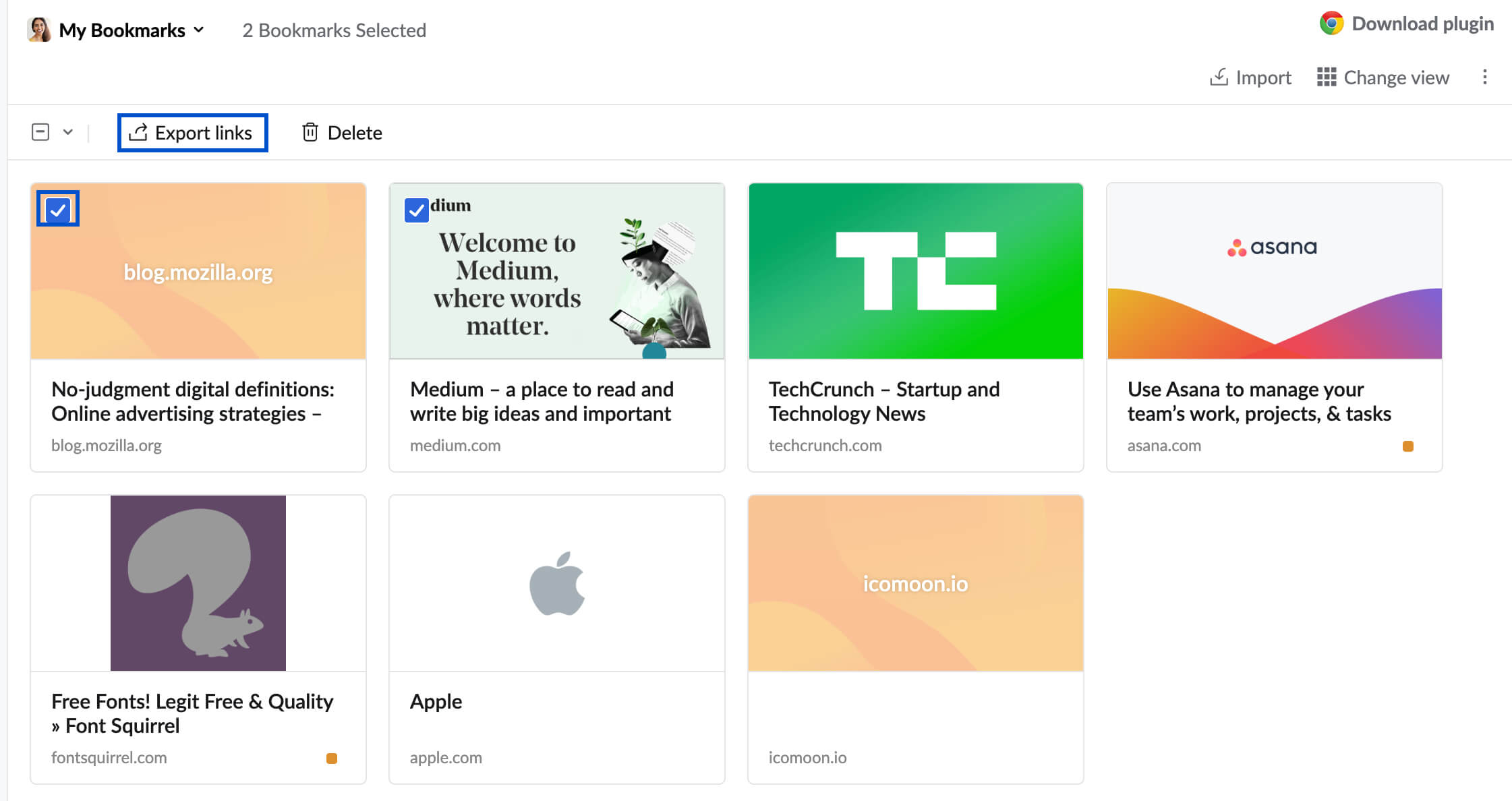
يمكنك أيضًا تصدير إشارات مرجعية محددة عن طريق تحديدها وتصديرها. لتصدير الإشارات المرجعية، انتقل إلى المجموعة وحدد الإشارات المرجعية. انقر فوق زر تصدير الروابط في الأعلى. ستتم جدولة التصدير وسيتم إرسال رسالة بريد إلكتروني تحتوي على رابط لتنزيل الروابط المُصدَّرة إلى صندوق بريدك. يمكنك تنزيل الإشارات المرجعية وعرضها من أي جهاز آخر أو مشاركتها.
ملاحظة:
- يمكنك فقط الاستيراد إلى/ التصدير من إشاراتي المرجعية أو أي مجموعة ولا يمكنك الاستيراد إلى/ التصدير من مجموعة.
حذف الإشارات المرجعية
عند حذف إشارة مرجعية، سيتم نقل كل الإشارات المرجعية المحذوفة إلى طريقة عرض سلة مهملات الإشارات المرجعية، حيث يمكنك استعادتها إذا رغبت في ذلك أو حذفها نهائيًا.
- سجِّل الدخول إلى حساب Zoho Mail الخاص بك.
- انتقل إلى تطبيق الإشارات المرجعية في الجزء الأيمن من صندوق بريدك.
- انقر فوق خيار إشاراتي المرجعية أو أي مجموعة أخرى تريد حذف إشارة مرجعية منها.
- مرر فوق الإشارة المرجعية المعنية وانقر فوق رمز سلة المهملات.
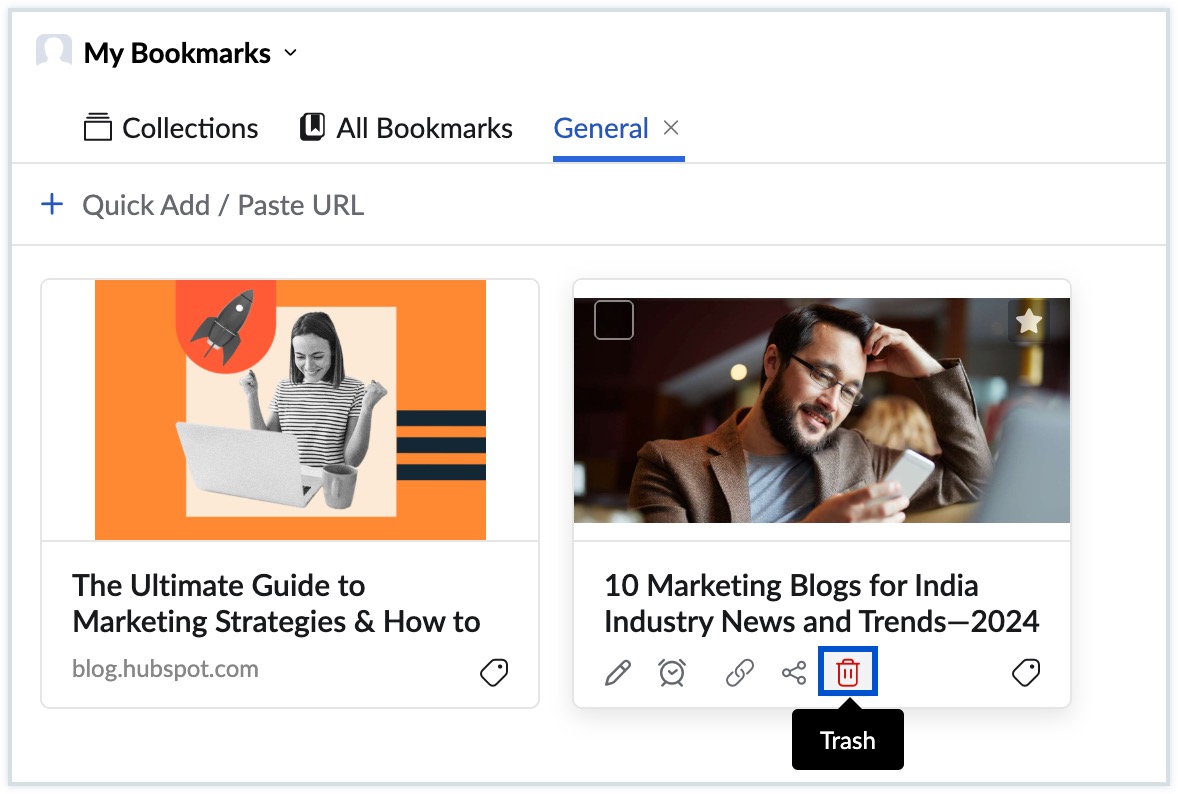
- انقر فوق متابعة لتأكيد الحذف.
سيتم حذف الإشارات المرجعية المحددة ونقلها إلى طريقة عرض سلة المهملات. لعرض الإشارات المرجعية الموجودة في سلة المهملات، انقر فوق رمز مزيد من الخيارات الموجود في الزاوية اليسرى من جزء العنوان، وحدد خيار سلة المهملات. سيتم إدراج جميع الإشارات المرجعية المحذوفة هنا. 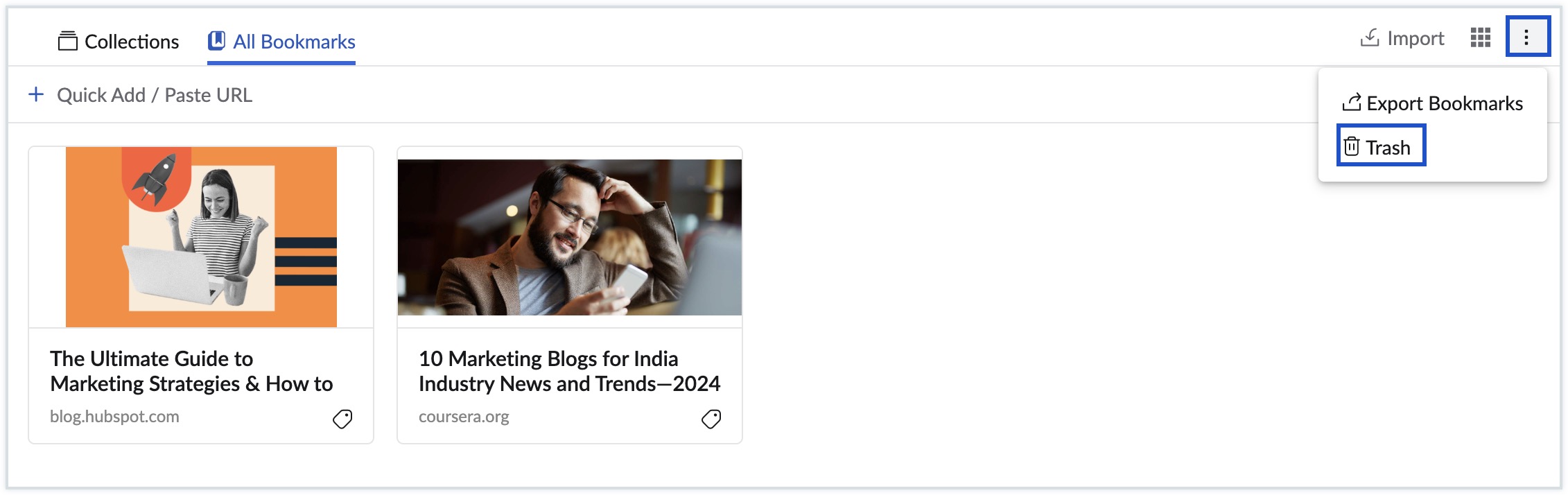
يمكنك التمرير فوق الإشارات المرجعية المحذوفة من القائمة وتحديد رمز الرابط استعادة لاستعادة الإشارة المرجعية مرة أخرى إلى المجموعة ذات الصلة أو قسم المجموعات الخاص بها، أو رمز حذف لحذفها نهائيًا.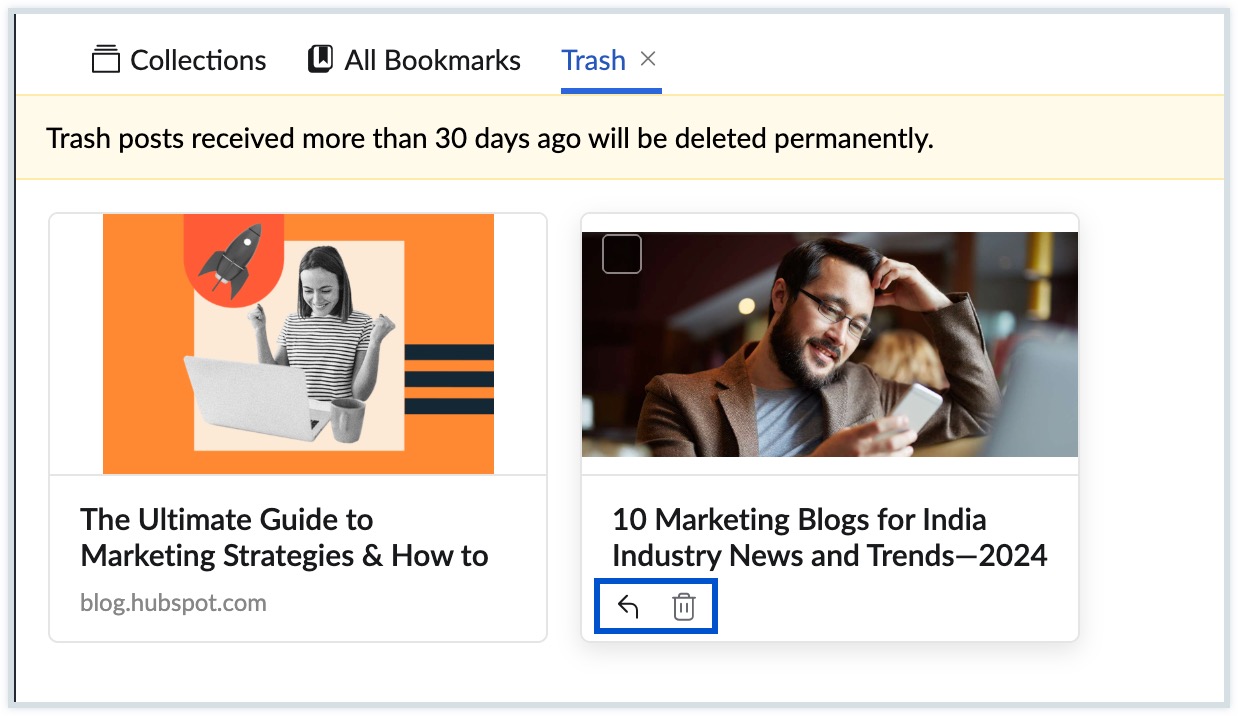
يمكنك أيضًا حذف الإشارات المرجعية نهائيًا في وقت واحد من طريقة عرض سلة المهملات. حدد الإشارات المرجعية التي ترغب في حذفها، وانقر فوق الحذف نهائيًا في قائمة العنوان.
طرق عرض الإشارات المرجعية
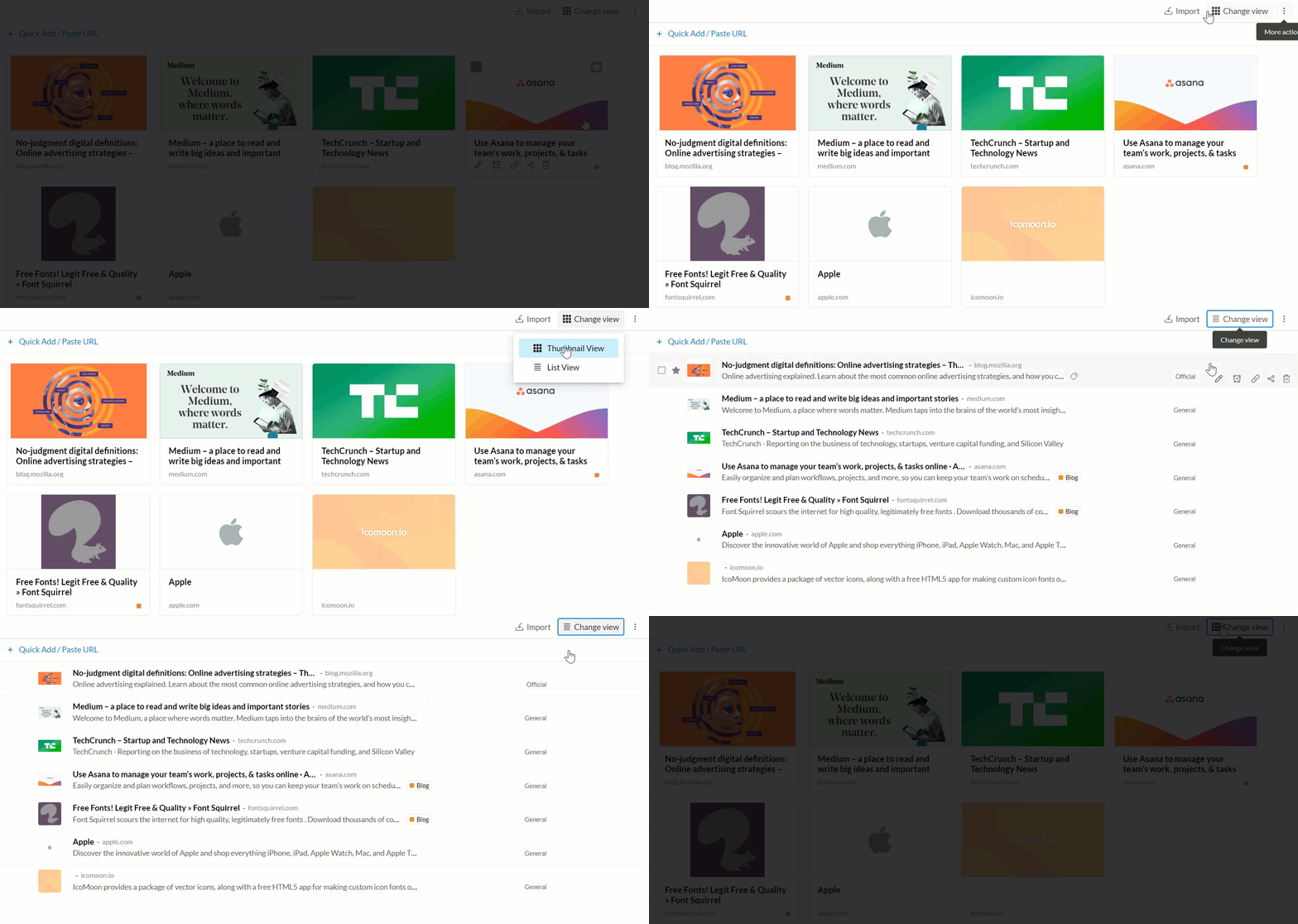
بشكل افتراضي، يتم اختيار طريقة عرض الصور المصغرة في تطبيق الإشارات المرجعية. يمكنك تبديل طريقة عرض الإشارات المرجعية إلى طريقة عرض القائمة باستخدام رمز تغيير طريقة العرض في جزء العنوان.