تفضيلات الإنشاء
يمكنك تخصيص التفضيلات الافتراضية لمنشئ البريد الإلكتروني باستخدام إعدادات الإنشاء. يمكن تعيين التفضيلات لإعدادات الخط الافتراضية والترميز وسلوك الرد وهكذا.
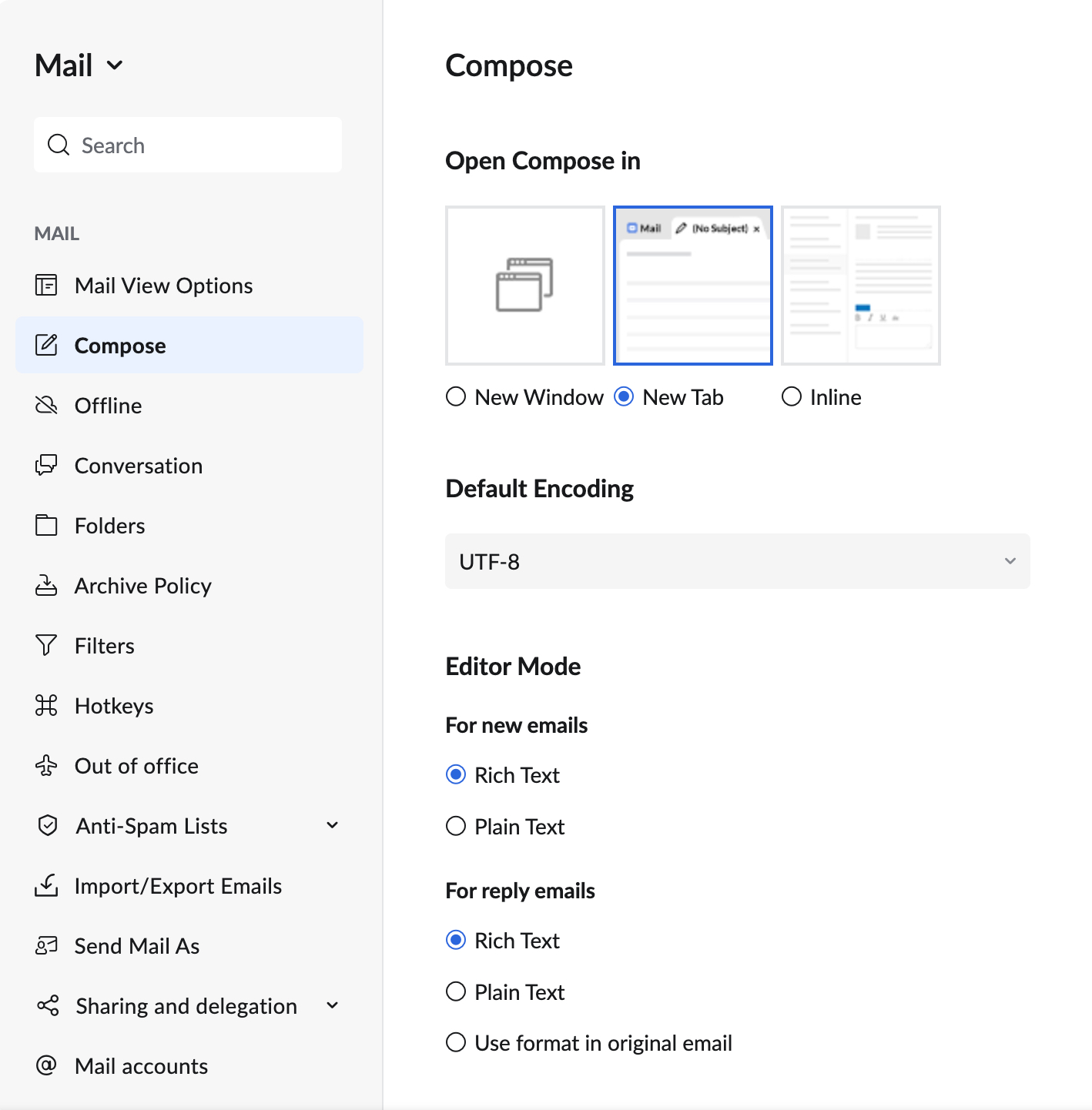
انتقل إلى الإعدادات، وحدد إنشاء لتعيين تفضيلاتك لمنشئ البريد الإلكتروني.
راجع الفيديو أدناه لمعرفة المزيد حول تفضيلات الإنشاء:
سلوك الرد/ إعادة التوجيه
طريقة عرض محرر الرد
عند الرد على/ إعادة توجيه رسائل البريد الإلكتروني، سيفتح المنشئ وفقًا لتفضيلاتك. يمكنك اختيار فتح المنشئ في نافذة جديدة أو علامة تبويب جديدة أو إنشاء مضمن، من إعدادات الإنشاء.
- سجِّل الدخول إلى Zoho Mail
- انقر فوق رمز الإعدادات.
- انتقل إلى البريد > إعدادات الإنشاء .
- ضمن افتح الإنشاء في، يتم إدراج الخيارات التالية:
- حدد مضمن للرد على/ إعادة توجيه الرسالة كنص مضمن.
- حدد علامة تبويب جديدة لفتح المنشئ في علامة تبويب جديدة.
- حدد نافذة جديدة لفتح منشئ البريد الإلكتروني في نافذة جديدة.
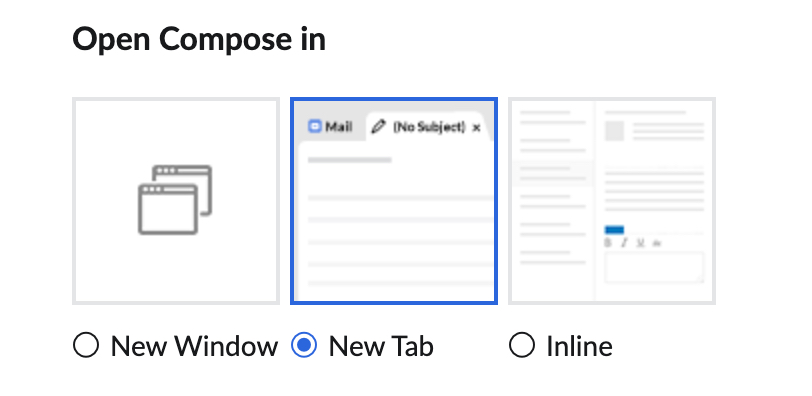
إذا اخترت الخيار إنشاء مضمن، يفتح Zoho Mail منشئًا ضمن علامة التبويب نفسها، أسفل البريد الإلكتروني الأصلي.
عنوان "مِن" عند الرد
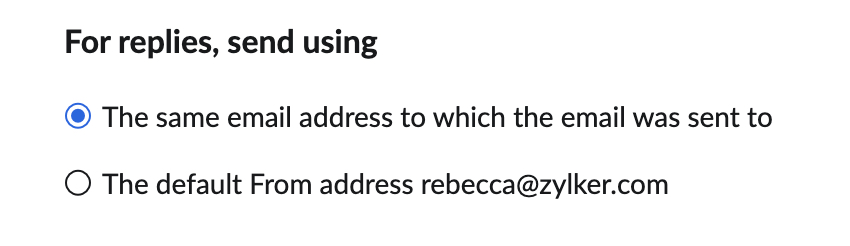
عند الرد على/ إعادة توجيه رسائل البريد الإلكتروني، يمكنك اختيار عنوان البريد الإلكتروني الذي يتم إرسال الرد منه.
- سجِّل الدخول إلى Zoho Mail
- انقر فوق رمز الإعدادات.
- انتقل إلى البريد > إعدادات الإنشاء .
- ضمن قسم للردود، يتم الإرسال باستخدام، حدد أحد الخيارات التالية:
- عنوان البريد الإلكتروني نفسه الذي تم إرسال رسالة البريد الإلكتروني إليه - سيتم إرسال الرد على أي بريد إلكتروني من العنوان الذي تم إرسال البريد الإلكتروني إليه.
- عنوان "مِن" الافتراضي - سيتم إرسال الرد على أي رسالة بريد إلكتروني من العنوان الذي عيَّنته كعنوان البريد الإلكتروني الافتراضي.
وضع المحرر
يمكنك اختيار نوع المحرر الذي تحتاج إلى تعيينه كافتراضي للمنشئ الخاص بك.
- سجِّل الدخول إلى Zoho Mail
- انقر فوق رمز الإعدادات.
- انتقل إلى البريد > إعدادات الإنشاء .
- ضمن قسم وضع المحرر، ستجد إعدادات رسائل البريد الإلكتروني الجديدة والردود/ إعادة التوجيه
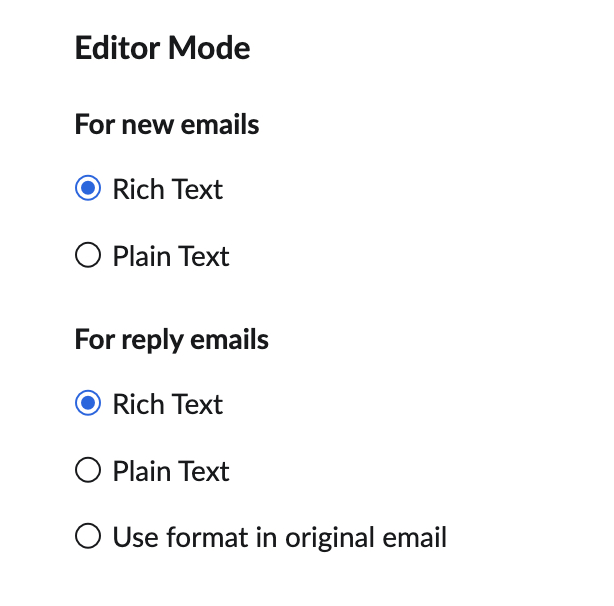
- لرسائل البريد الإلكتروني الجديدة
- النص المنسَّق - إذا أردت أن يتضمن المنشئ الافتراضي خيارات التنسيق
- النص العادي - إذا كنت لا تريد خيارات التنسيق في المنشئ الافتراضي
- للردود/ إعادة التوجيه
- النص المنسَّق - إذا أردت أن يتضمن المنشئ الافتراضي خيارات التنسيق
- النص العادي - إذا كنت لا تريد خيارات التنسيق في المنشئ الافتراضي
- استخدام التنسيق في البريد الإلكتروني الأصلي - سيتم تعيين تنسيق البريد الإلكتروني الذي تقوم بالرد عليه/ إعادة توجيهه كتنسيق المنشئ الافتراضي
- لرسائل البريد الإلكتروني الجديدة
التراجع عن الإرسال
بعد النقر فوق إرسال على رسالة بريد إلكتروني، يمكنك إيقاف الإرسال باستخدام خيار التراجع عن الإرسال
- سجِّل الدخول إلى Zoho Mail
- انقر فوق رمز الإعدادات.
- انتقل إلى البريد > إعدادات الإنشاء .
- ضمن خيار التراجع عن الإرسال، عيِّن المدة الزمنية التي تريد أن يتم عرض خيار التراجع خلالها بعد إرسال رسالة بريد إلكتروني.
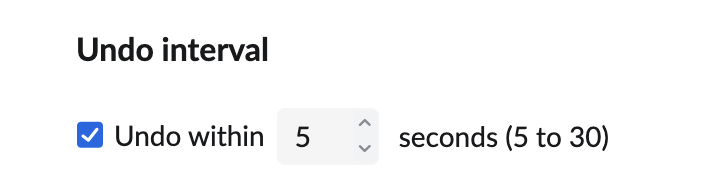
شاهِد الفيديو أدناه لمعرفة المزيد حول ميزة التراجع عن الإرسال:
اتجاه النص
يمكنك تحديد اتجاه الكتابة في منشئ بريدك الإلكتروني من إعدادات الإنشاء
- سجِّل الدخول إلى Zoho Mail
- انقر فوق رمز الإعدادات.
- انتقل إلى البريد> إعدادات الإنشاء .
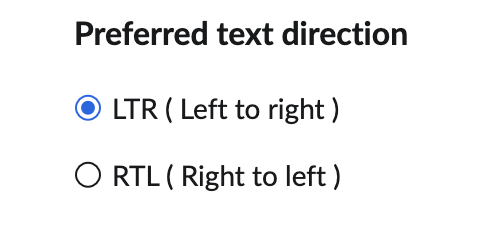
- ضمن قسم اتجاه النص، اختر بين LTR (من اليسار إلى اليمين) وRTL (من اليمين إلى اليسار).
إعدادات الخط الافتراضية
يمكنك تعيين الخط لرسائلك الصادرة من إعدادات الإنشاء.
- سجِّل الدخول إلى Zoho Mail
- انقر فوق رمز الإعدادات.
- انتقل إلى البريد> إعدادات الإنشاء .
- حدد موقع إعدادات خيارات الخط.
- حدد الإعدادات المفضلة لما يلي:
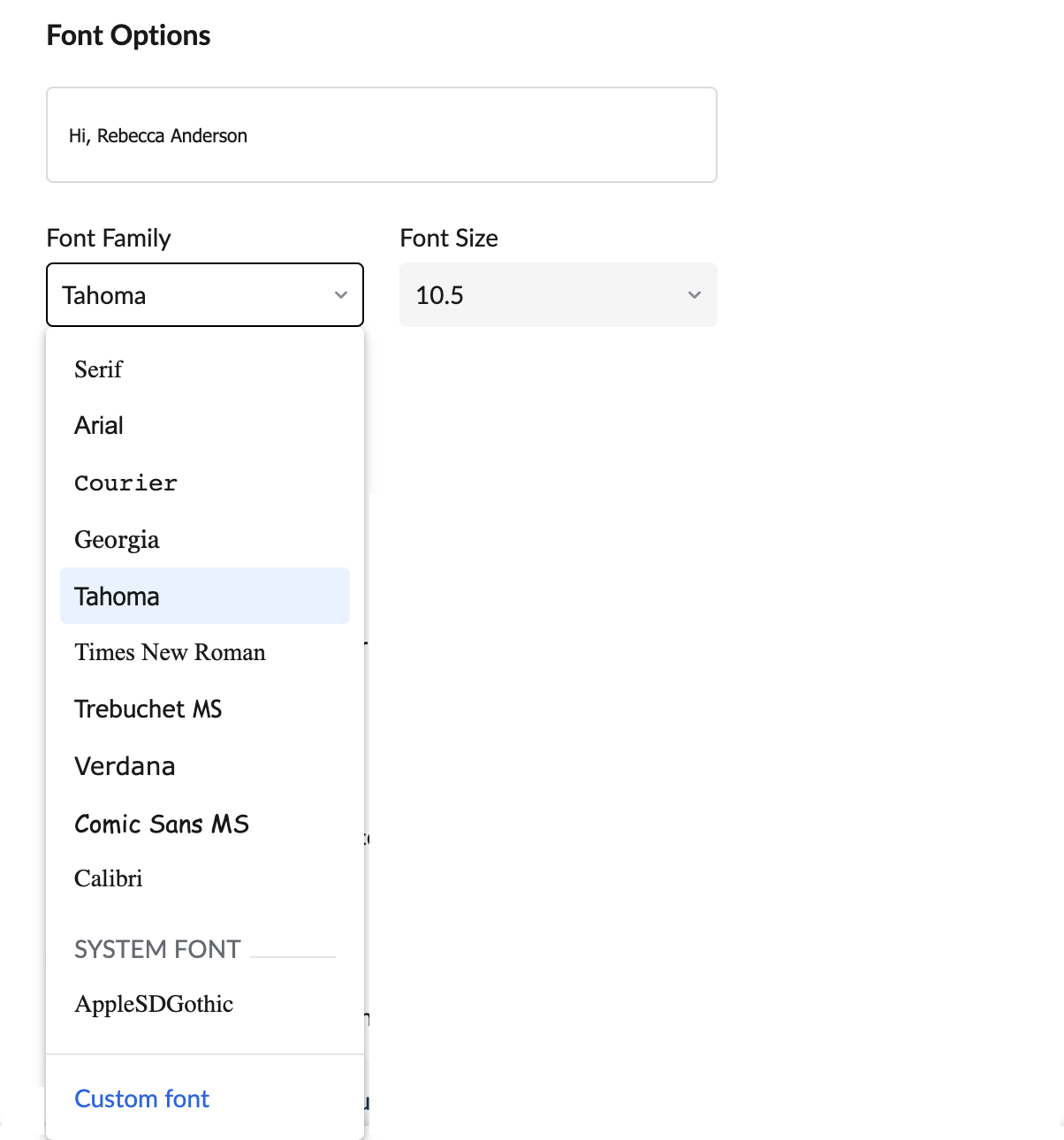
- عائلة الخطوط - الخط الافتراضي المستخدم في محرر الإنشاء. يمكنك الاختيار من بين الخطوط المقدمة أو إنشاء خطوطك المخصصة. أدخل اسم الخط في المربع خط النظام واضغط على زر "Enter" لإنشاء الخط المخصص.
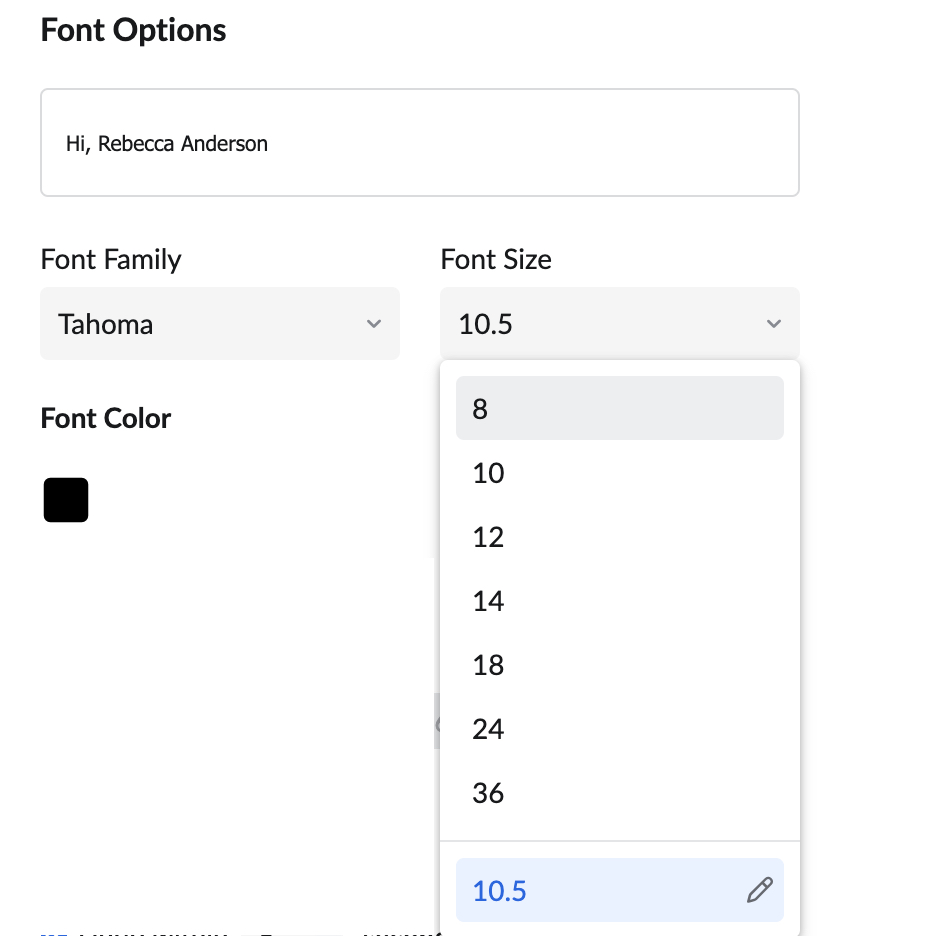
- حجم الخط - حجم الخط الافتراضي للإنشاء. أدخل حجم الخط المرغوب في المربع حجم الخط المخصص في نهاية حقل حجم الخط واضغط على زر "Enter" لإنشاء حجم خط مخصص. يتم أيضًا توفير دعم الفاصلة العائمة لأحجام الخطوط.
- لون الخط - لون الخط الافتراضي المستخدَم أثناء إنشاء رسائل البريد الإلكتروني.
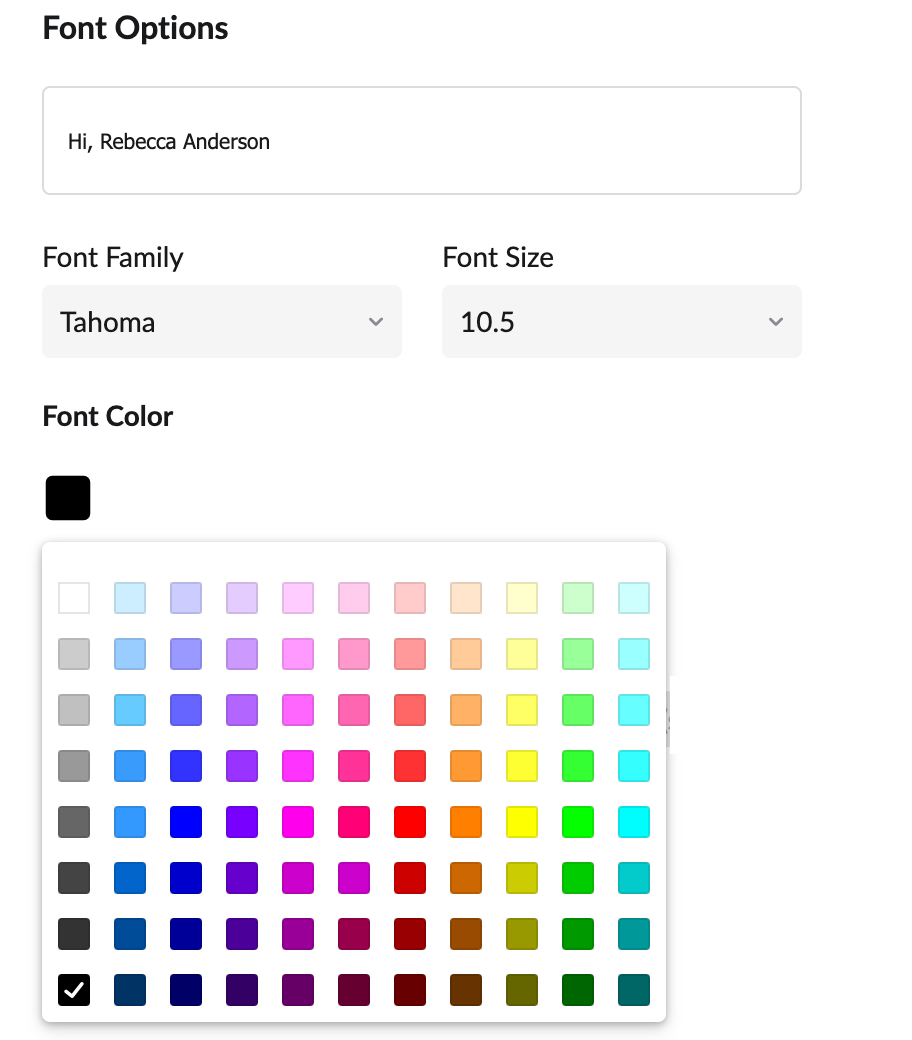
- عائلة الخطوط - الخط الافتراضي المستخدم في محرر الإنشاء. يمكنك الاختيار من بين الخطوط المقدمة أو إنشاء خطوطك المخصصة. أدخل اسم الخط في المربع خط النظام واضغط على زر "Enter" لإنشاء الخط المخصص.
سيتم عرض معاينة لنمط الخط المحدد وحجمه أسفل خيارات الخط.
استخدام خط النظام كخط افتراضي
يمكنك اختيار خط نظام كالخط الافتراضي، لاختيار بعض الخطوط، وليس في الخيارات المتوفرة. اتبع الخطوات أدناه لاختيار خط نظام.
- سجِّل الدخول إلى Zoho Mail
- انقر فوق رمز الإعدادات.
- انتقل إلى البريد> إعدادات الإنشاء .
- حدد موقع إعدادات خصائص الخط.
- حدد خط النظام واكتب الخط الذي تفضله.
- حدد الخط الذي تمت إضافته حديثًا.
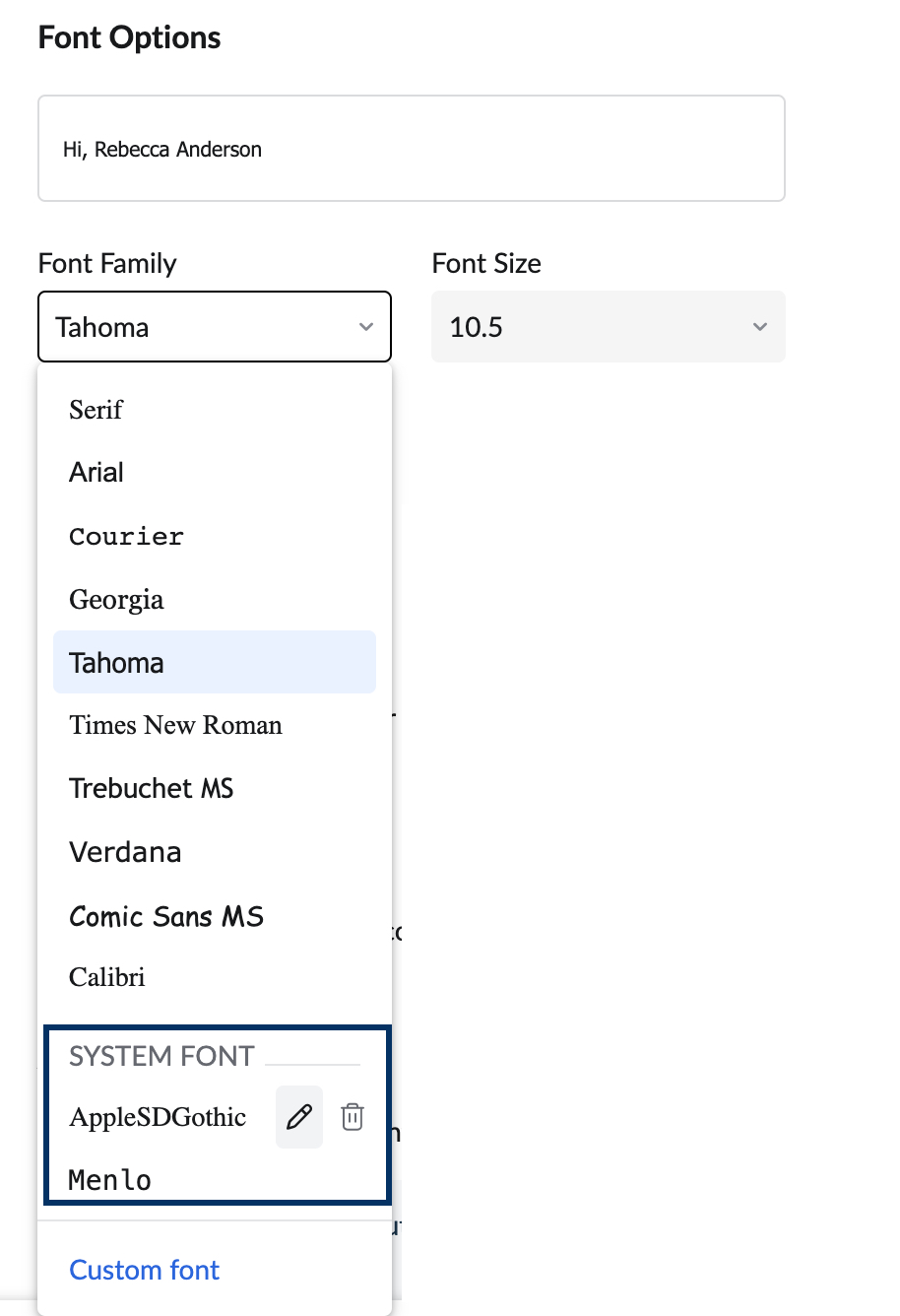
- في نافذة التأكيد المنبثقة، انقر فوق "موافق" لجعل الخط المخصص خطًا افتراضيًا لرسائل البريد الإلكتروني الصادرة.
للتأكد من عرض رسائل البريد الإلكتروني بشكل صحيح، تأكد مما يلي
- تأكد من تثبيت خط النظام في نظامك.
- عند كتابة اسم الخط، تأكد من عدم ارتكاب أي أخطاء كتابية في اسم الخط. أسماء الخطوط حساسة لحالة الأحرف.
- كما يجب أن يكون لدى المستلمين الخط نفسه المثبت في النظام، حتى يتمكنوا من عرض البريد الإلكتروني بشكل صحيح. وإلا، فسيتم عرض المحتوى بالخط الافتراضي المختار في المتصفح.
- يمكنك اختيار "خط مخصص" واحد كخط افتراضي لرسائل البريد الإلكتروني الصادرة.
الترميز الافتراضي
يتمثل الغرض الأساسي من إعداد الترميز في التأكد من أن نص البريد الإلكتروني قابل للقراءة من جانب المستلم. بشكل افتراضي، يتم اختيار ترميز UTF-8 وتظهر رسائل البريد الإلكتروني المرسلة بحروف غير ASCII من دون أي أخطاء لدى المستلم. وبصورة اختيارية بناءً على اللغة التي تستخدمها في كتابة رسائل البريد الإلكتروني، يمكنك تحديد خيار ترميز مختلف من القائمة.
- سجِّل الدخول إلى Zoho Mail
- انقر فوق رمز الإعدادات.
- انتقل إلى البريد> إعدادات الإنشاء .
- حدد موقع قسم الترميز الافتراضي.
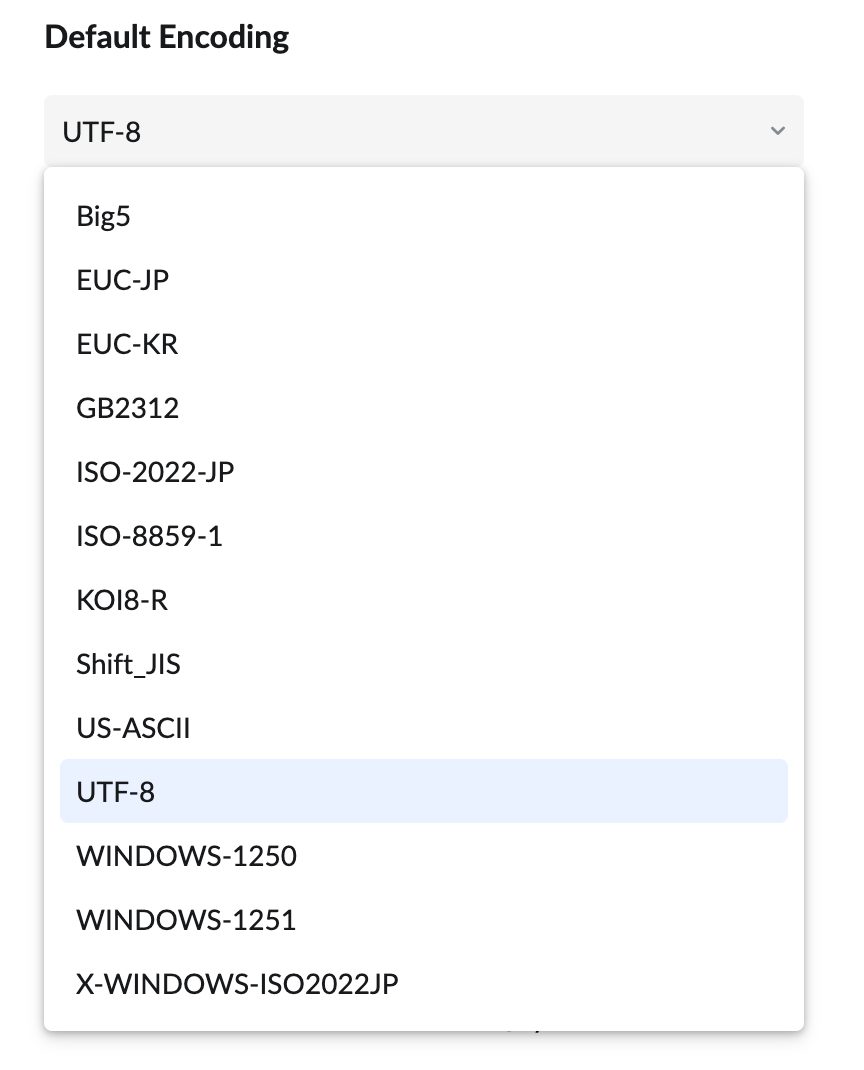
- حدد ترميزًا من اختيارك من القائمة المنسدلة.
إضافة المستلمين تلقائيًا إلى جهات الاتصال
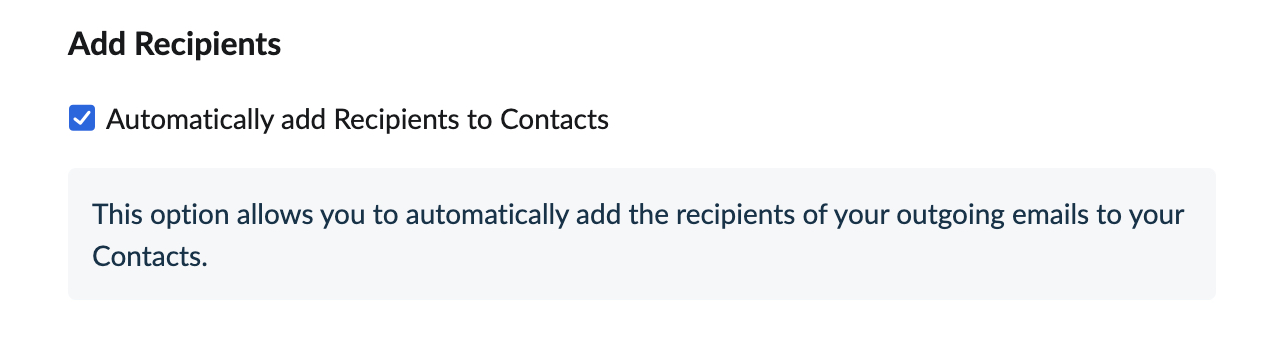
عند إنشاء بريد إلكتروني، ستتم إضافة المستلمين الذين ليسوا جزءًا من دفتر عناوينك بشكل افتراضي. يمكنك أيضًا اختيار عدم إضافة هؤلاء المستلمين إلى جهات الاتصال لديك تلقائيًا.
- سجِّل الدخول إلى Zoho Mail
- انقر فوق رمز الإعدادات.
- انتقل إلى البريد> إعدادات الإنشاء .
- قم بتحديد/ إلغاء تحديد خانة الاختيار إضافة المستلمين تلقائيًا إلى جهات الاتصال.
تمكين/ تعطيل التأخير في صندوق الصادر
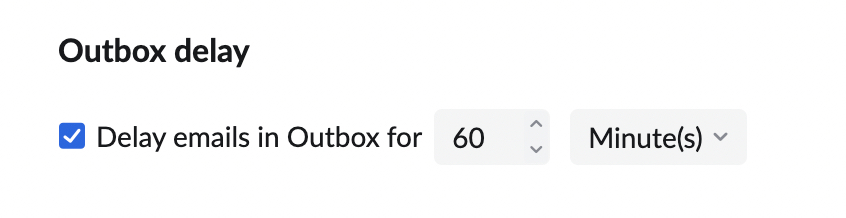
يسمح لك خيار التأخير في صندوق الصادر بتأخير رسالة بريد إلكتروني لمدة محددة سابقًا، حتى بعد الضغط على زر إرسال. يمكنك ضبط مدة التأخير من 1 دقيقة إلى 120 دقيقة. يمكن تحرير كل رسائل البريد الإلكتروني التي ترسلها أو حتى حذفها من صندوق الصادر، في حال غيرت رأيك قبل انقضاء الفترة الزمنية المحددة. سيتم نقل رسائل البريد الإلكتروني في صندوق الصادر إلى مجلد المسودات في Zoho Mail.
يُعَد التأخير في صندوق الصادر طريقة بديلة للتراجع عن الإرسال بعد الضغط على زر الإرسال. حتى في حال تمكين صندوق الصادر، يمكنك استخدام خيار الإرسال الآن (Ctrl+Shift+Enter)/ (Command+Shift+Enter) بالنقر فوق القائمة المنسدلة بجانب زر إرسال في نافذة إنشاء البريد الإلكتروني لتجنب التأخير وإرسال البريد الإلكتروني على الفور.
يمكنك أيضًا استخدام خيار الإرسال لاحقًا لجدولة رسالة بريدك الإلكتروني ليتم إرسالها في وقت محدد. سيتم نقل رسائل البريد الإلكتروني المجدولة هذه إلى مجلد صندوق الصادر .
لمعرفة المزيد عن تأخير صندوق الصادر، شاهد الفيديو أدناه:
خطوات تمكين/ تعطيل صندوق الصادر:
- سجِّل الدخول إلى Zoho Mail
- انقر فوق رمز الإعدادات.
- انتقل إلى البريد> إعدادات الإنشاء .
- حدد موقع قسم التأخير في صندوق الصادر.
- ألغِ تحديد مربع الاختيار إذا كنت تريد إرسال رسائل البريد الإلكتروني الخاصة بك من دون أي تأخير.
- حددها، إذا كنت تريد إرسال رسالة البريد الإلكتروني بعد فترة محددة سابقًا. في هذا الخيار، يمكنك تعيين فترة التأخير من حيث الدقائق أو الثواني التي تريد خلالها تأجيل البريد الإلكتروني.
حدِّث بريد الويب لتطبيق التغييرات. إذا تم تمكين صندوق الصادر، فسيتم نقل رسالة البريد الإلكتروني إلى صندوق الصادر، بمجرد النقر فوق إرسال. سيتم إرسالها بعد انقضاء فترة التأخير المحددة أو عند النقر فوق إرسال الآن في صندوق الصادر. في حال جدولة رسائل البريد الإلكتروني باستخدام خيار الإرسال لاحقًا سيتم أيضًا نقل رسائل البريد الإلكتروني المجدولة إلى مجلد صندوق الصادر وإرسالها في الوقت المجدول المحدد.
يمكن إرسال كل رسائل البريد الإلكتروني في صندوق الصادر عن طريق تحديد رسائل البريد الإلكتروني واختيار "إرسال الآن" من شريط القوائم العلوي. سيتم إرسال رسائل البريد الإلكتروني التي تم تأجيلها إلى المستلمين بعد فترة التأخير المختارة حتى لو لم تكن متصلاً. بالإضافة إلى رسائل البريد الإلكتروني العادية، سيتم أيضًا تخزين رسائل البريد الإلكتروني المجدولة في صندوق الصادر.
إعدادات حقول الإنشاء
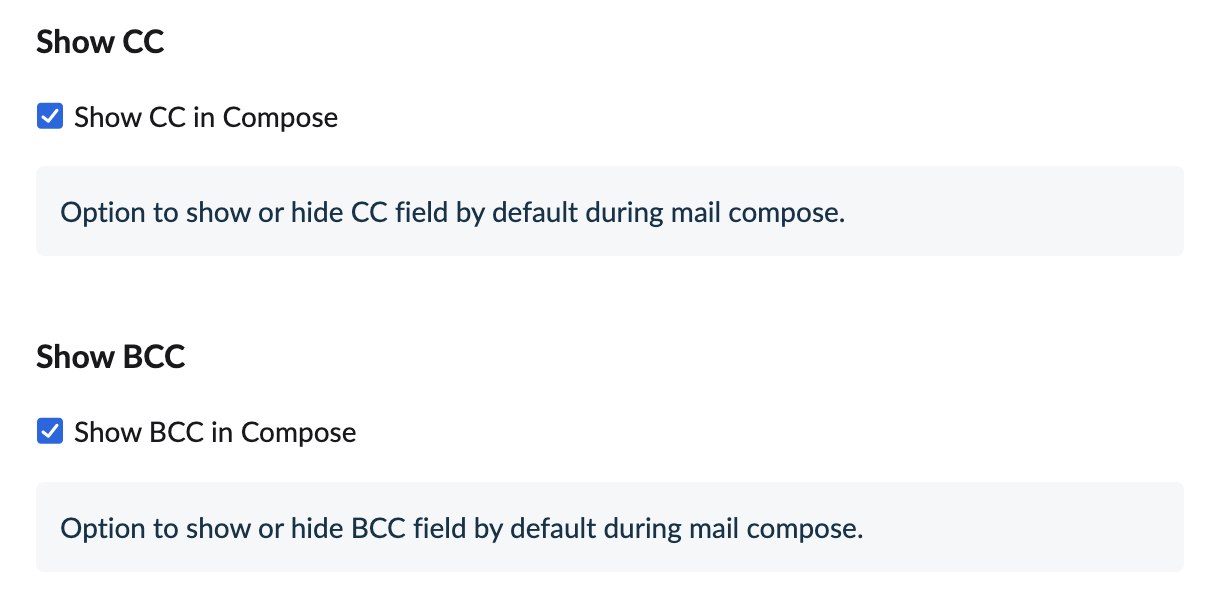
يمكنك اختيار الحقول التي تريد رؤيتها في نافذة إنشاء البريد الإلكتروني. يمكنك إظهار الحقلين نسخة ونسخة مخفية أو إخفاؤهما.
- سجِّل الدخول إلى Zoho Mail
- انقر فوق رمز الإعدادات.
- انتقل إلى البريد> إعدادات الإنشاء .
- يمكنك تحديد مربعات الاختيار لإظهار الحقول أو إخفائها
- إظهار نسخة في الإنشاء - حدد عرض حقل نسخة في نافذة الإنشاء.
- إظهار نسخة مخفية في الإنشاء - حدد عرض حقل نسخة مخفية في نافذة الإنشاء.
تذكيرات المتابعة التلقائية
في بعض الأحيان، يمكن أن يحتوي البريد الإلكتروني الذي ترسله على وقت اجتماع أو كلمات مثل "في أقرب وقت ممكن"، ما يجعلها رسالة بريد إلكتروني ذات أولوية قصوى وتتطلب متابعة. للتأكد من تذكيرك بذلك، مكِّن الخيار تذكير بالمتابعة عند إرسال رسائل البريد الإلكتروني في الإعدادات. سيؤدي هذا الخيار عند تمكينه إلى تشغيل تذكير تلقائيًا للمتابعة على البريد الإلكتروني استنادًا إلى كلمات رئيسية انتقائية. لتمكين الخيار، اتبع الخطوات أدناه.
- سجِّل الدخول إلى Zoho Mail
- انقر فوق رمز الإعدادات.
- انتقل إلى البريد> إعدادات الإنشاء .
- مرر إلى أسفل وابحث عن الخيار تذكير بالمتابعة عند إرسال رسائل البريد الإلكتروني.
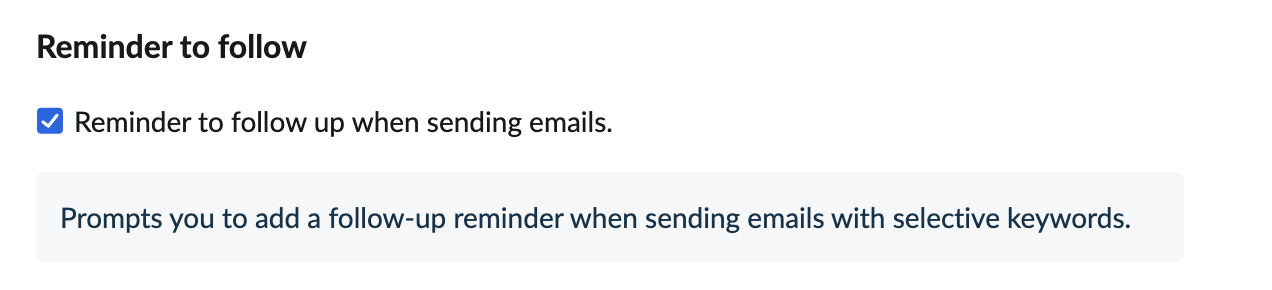
- حدد هذا الخيار وستؤدي أي رسائل بريد إلكتروني أخرى تحتوي على الكلمات الرئيسية الانتقائية إلى تشغيل تذكير بالمتابعة تلقائيًا.