بريد SecurePass الإلكتروني
ما هو بريد SecurePass الإلكتروني؟
يمكن استخدام بريد SecurePass الإلكتروني لإرسال معلومات أو بيانات سرية تتم مشاركتها عبر البريد الإلكتروني ولكن لا ينبغي إعادة توجيهها أو تنزيلها أو نسخها ولصقها. سيتم إعادة توجيه رابط محمي برمز SecurePass إلى المستلمين عبر البريد الإلكتروني. سيتم إرسال رمز المرور الآمن فقط إلى عنوان البريد الإلكتروني الخاص بالمستلم الفعلي، ويجب على المستلم إدخال الرمز لعرض محتوى البريد الإلكتروني، الذي لا يمكن إعادة توجيهه أو نسخه ولصقه أو طباعته أو تنزيله. يمكن تعيين بريد SecurePass الإلكتروني بحيث تنتهي صلاحيته بعد فترة زمنية معينة، وبعد ذلك لن يتمكن المستلم من الوصول إلى الرابط، ومن ثَم المحتوى الموجود في البريد الإلكتروني.
ملاحظة:
- سيمنع بريد SecurePass الإلكتروني المستلمين من إعادة توجيه محتوى البريد الإلكتروني عن طريق الخطأ. عندما يحاول شخص آخر غير المستلم المقصود الوصول إلى المحتوى، سيُمنع أيضًا عرضه من دون رمز المرور. بالإضافة إلى طرق الحماية هذه، لا يمكن تنزيل بريد SecurePass الإلكتروني أو طباعته أو نسخه ولصقه.
- بالإضافة إلى المحتوى الموجود داخل البريد الإلكتروني، لا يمكن نسخ المحتوى الموجود في المرفقات المرسلة عبر بريد SecurePass الإلكتروني أو تنزيله.
- ومع ذلك، لن يمنع ذلك المستلم أو أي شخص آخر يمكنه الوصول إلى البريد الإلكتروني الخاص بالمستلم من التقاط لقطة شاشة أو تسجيل للمحتوى أو استخدام برامج ضارة لطباعة/ تنزيل/ نسخ ولصق المحتوى.
تأمين البريد الإلكتروني
- سجِّل الدخول إلى Zoho Mail.
- انقر فوق بريد جديد.
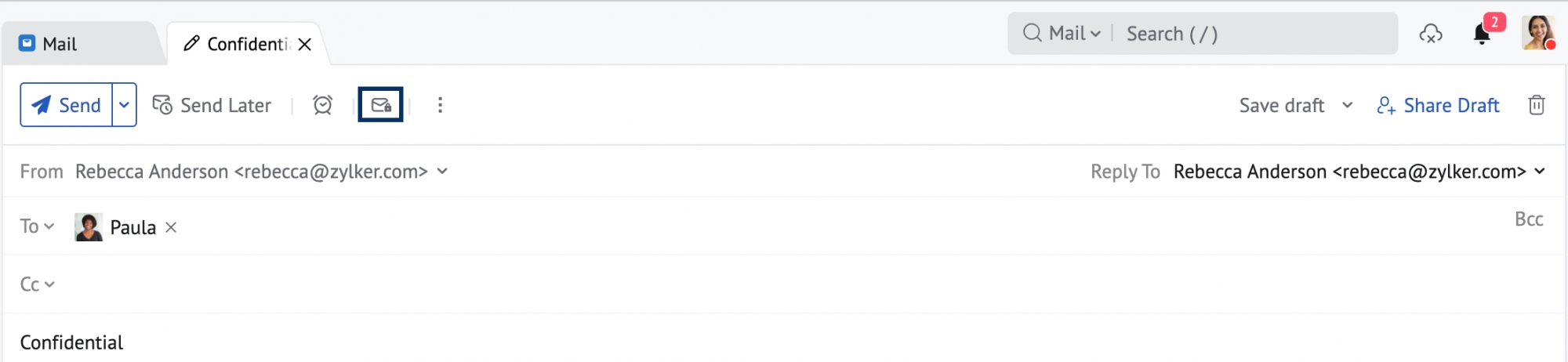
- في نافذة الإنشاء، انقر فوق رمز البريد الإلكتروني الآمن من القائمة العلوية.
- اختر تاريخ انتهاء صلاحية البريد باستخدام الخيارات المتوفرة في القائمة المنسدلة. يمكنك أيضًا اختيار تاريخ مخصص لانتهاء صلاحية البريد الإلكتروني.
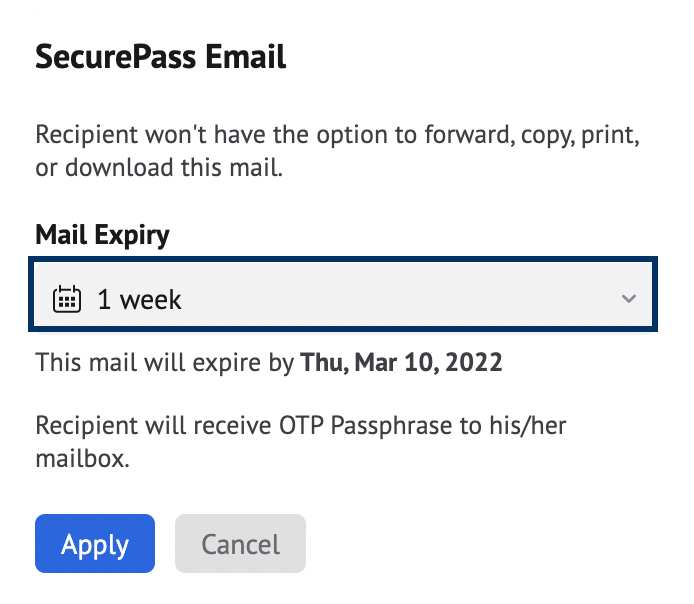
- بعد تعيين تاريخ انتهاء صلاحية البريد، انقر فوق زر تطبيق. سيتم الآن حماية محتوى بريدك الإلكتروني برمز مرور عند إرساله إلى المستلمين.
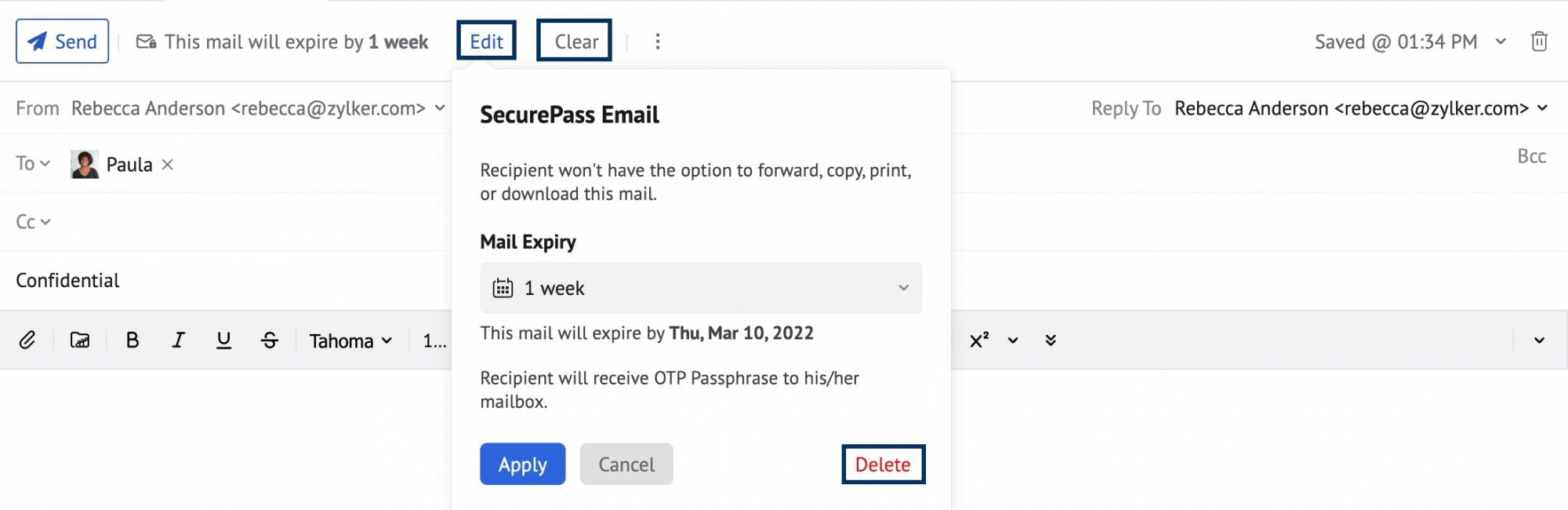
- يمكنك أيضًا اختيار تحرير تاريخ انتهاء الصلاحية أو مسح/ حذف SecurePass باستخدام الخيار المناسب من أعلى نافذة الإنشاء.
- أنشئ البريد الإلكتروني وانقر فوق إرسال.
سينشأ رابط عبر SecurePass وسيُرسل إلى المستلم. يمكن للمستلم الوصول إلى المحتوى الموجود في البريد الإلكتروني من خلال توفير رمز التحقق المرسَل إلى بريده الإلكتروني عند النقر فوق الرابط.
الوصول إلى بريد SecurePass الإلكتروني
سيتم إرسال بريد SecurePass الإلكتروني إلى المستلم، ويمكنه الوصول إلى البريد باستخدام الرابط المرفق في البريد الإلكتروني. يمكن للمستلمين الوصول إلى البريد الإلكتروني باتباع الخطوات الموضحة أدناه:
- يجب على المستلم تسجيل الدخول إلى حساب البريد الإلكتروني الخاص به (Zoho Mail وOutlook وGmail وغيرها) الذي يتم إرسال بريد SecurePass الإلكتروني إليه.
- انقر فوق البريد الإلكتروني (الذي تم إرساله كبريد SecurePass إلكتروني) في صندوق الوارد الخاص بك. إذا كنت تستخدم Zoho Mail، فسيتم عرض رمز Securelock في قائمة بريدك الإلكتروني.

- في علامة تبويب "معاينة البريد"، انقر فوق زر عرض البريد الإلكتروني.
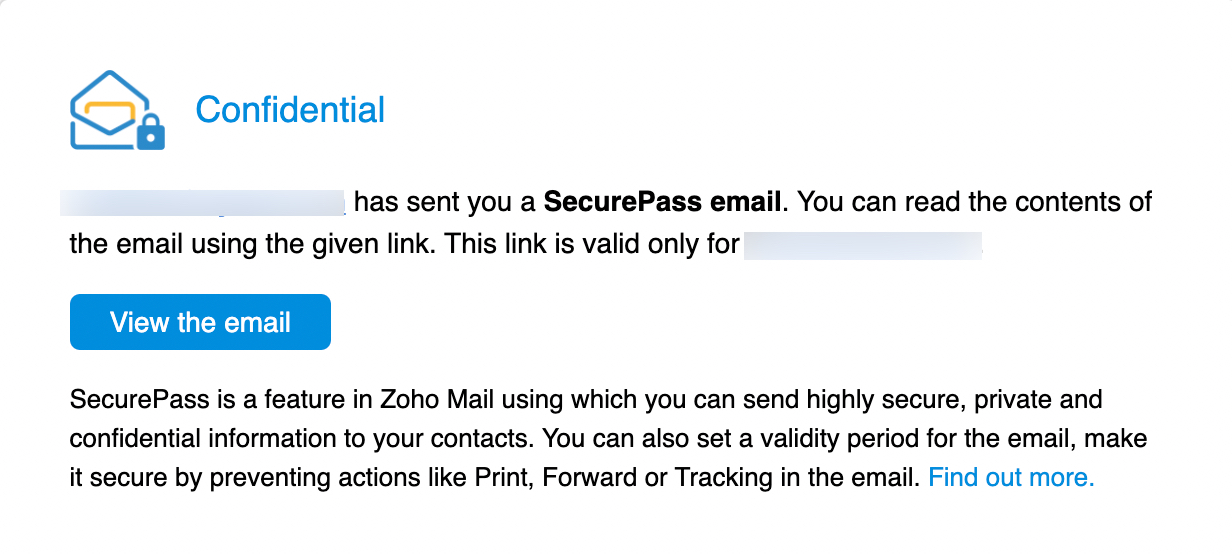
- في صفحة بريد SecurePass الإلكتروني، انقر فوق زر إرسال رمز SecurePass في النافذة المنبثقة.
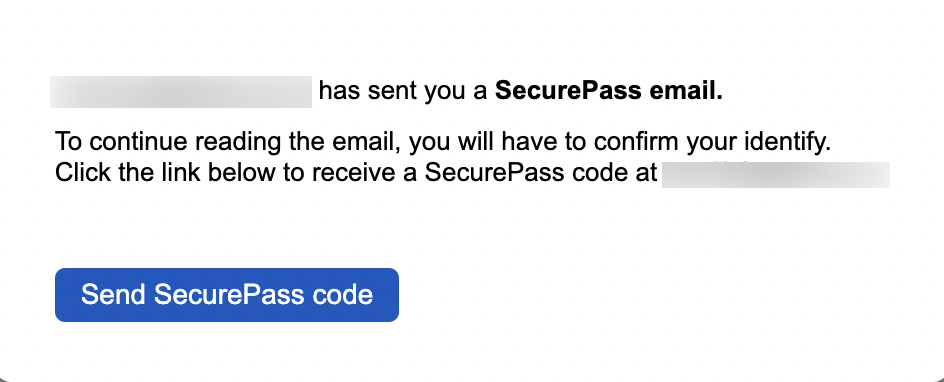
- سيتم إرسال بريد إلكتروني بعنوان رمز التحقق إلى بريدك الإلكتروني. إذا لم تعثر عليه، فتحقق من مجلد البريد العشوائي.

أدخل رمز المرور في النافذة المنبثقة التحقق من بريد SecurePass الإلكتروني. انقر فوق إعادة إرسال إذا لم تتلقَ رمز التحقق في أي مكان.
إليك كيفية الوصول إلى بريد SecurePass الإلكتروني داخل مؤسستك وخارجها:
البريد الإلكتروني المُرسَل إلى المستخدمين داخل المؤسسة
- مع تفعيل المصادقة المتعددة العوامل: التحقق باستخدام OneAuth. (سيُطلب منك التحقق باستخدام OneAuth فقط إذا اخترته كطريقة مصادقة متعددة العوامل).
- من دون مصادقة متعددة العوامل: أدخل كلمة مرور Zoho Mail للوصول إلى المحتوى.
رسائل البريد الإلكتروني لمستخدمي Zoho Mail خارج مؤسستك
- مع تفعيل المصادقة المتعددة العوامل: تحقق باستخدام OneAuth. (سيُطلب منك التحقق باستخدام OneAuth فقط إذا اخترته كطريقة مصادقة متعددة العوامل).
- من دون مصادقة متعددة العوامل: أدخل كلمة مرور Zoho Mail للوصول إلى المحتوى.
رسائل البريد الإلكتروني المُرسلة إلى مستخدمين خارج Zoho Mail (مستلم خارجي)
- الوصول عبر كلمة مرور لمرة واحدة مُرسلة إلى بريدهم الإلكتروني.
- يمكنك اختيار تحديد مربع الاختيار تذكّرني لإبقاء الرابط متاحًا لمدة 5 دقائق حتى بعد تحديث الصفحة. إذا حدَّثت بعد مرور 5 دقائق، فستحتاج إلى إنشاء رمز مرور جديد للوصول إلى البريد الإلكتروني.
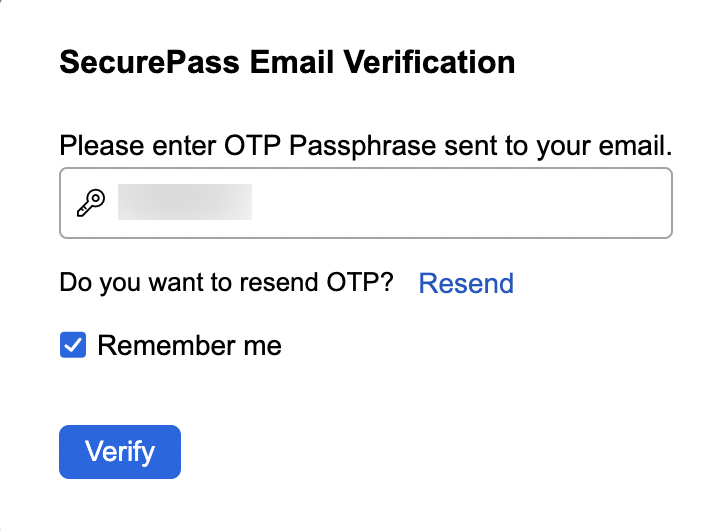
- انقر فوق تحقق.
عند التحقق، سيتم عرض محتوى البريد الإلكتروني. يمكنك عرض المحتوى ولكن لا يمكنك نسخه أو إعادة توجيهه أو تنزيله أو طباعته. ستحتاج إلى الحصول على رمز تحقق جديد في كل مرة تغلق فيها الرابط وتعيد الوصول إليه من بريدك الإلكتروني.
ملاحظة:
إذا تم ترك بريد Secure Pass الإلكتروني مفتوحًا بعد تاريخ انتهاء صلاحيته، فسيتم عرض مطالبة إعادة المصادقة، ما يتطلب إعادة المصادقة لمواصلة الوصول إلى محتوى البريد الإلكتروني.
تعديل/ إلغاء الوصول إلى بريد SecurePass الإلكتروني
يمكنك اختيار تعديل تاريخ انتهاء صلاحية بريد SecurePass الإلكتروني التي تم إرسالها أو إلغاء الوصول إلى رسالة بريد إلكتروني مرسَلة. اتبع الخطوات الموضحة أدناه لتعديل الوصول المقدم:
- سجِّل الدخول إلى Zoho Mail.
- انتقل إلى مجلد الرسائل المرسلة في صندوق البريد.
- انقر فوق بريد SecurePass الإلكتروني (الذي يحمل رمز Securelock) الذي تريد تعديل/إلغاء الوصول إليه.
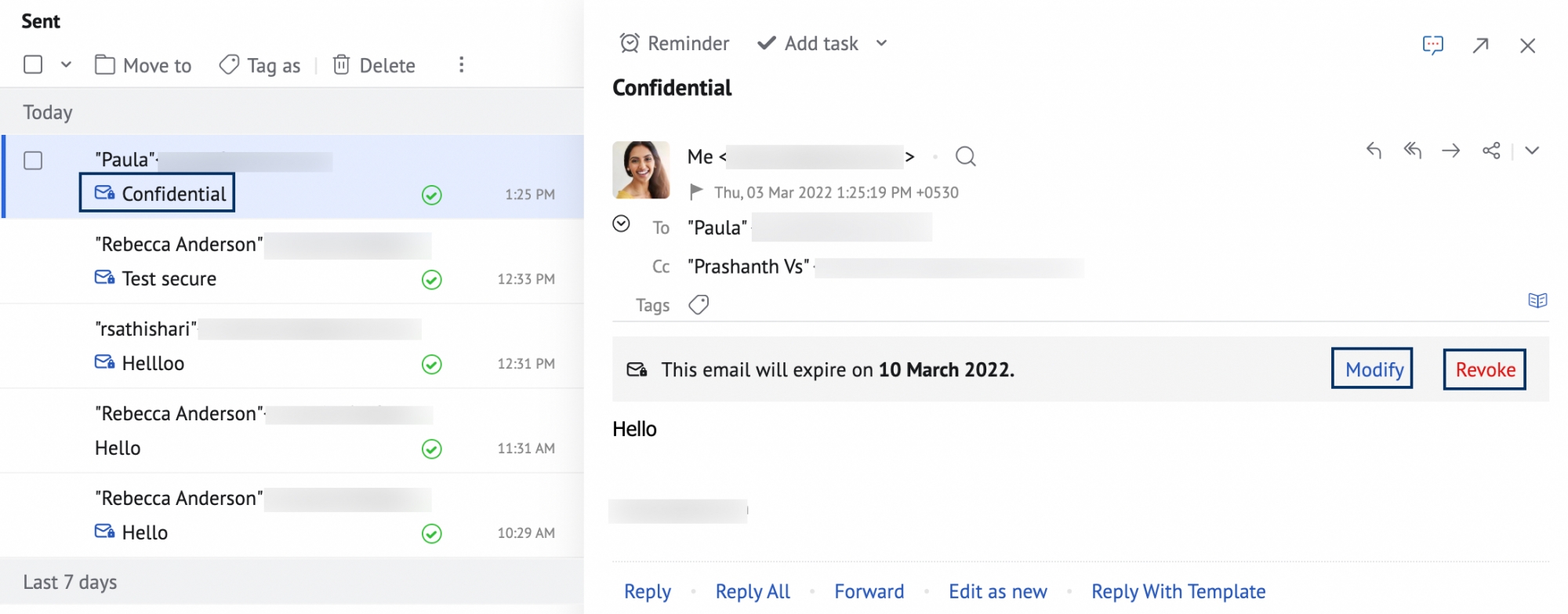
- في علامة تبويب "معاينة البريد"، انقر فوق الخيارات الضرورية:
- تعديل - يمكنك تغيير تاريخ انتهاء صلاحية البريد الإلكتروني وتطبيق التغييرات.
- إلغاء - يمكنك إلغاء وصول المستلم إلى البريد الإلكتروني. عند إلغاء الوصول، لن يتمكن المستلمون من عرض هذا البريد الإلكتروني الآمن بعد الآن.
عند إلغاء الوصول، سيتلقى المستلمون تنبيه تم إلغاء حق الوصول عند محاولة الوصول إلى رابط محتوى البريد الإلكتروني.