Streams للمجموعة
يمكن أن يكون كل مستخدم عضوًا في عدة مجموعات، سواء كانت مجموعات تنظيمية أو مجموعات شخصية. باستطاعة مشرفي أو مالكي المجموعة تمكين Streams للمجموعات. يتم إدراج المجموعات التي تم تمكين Streams لها ضمن Streams لكل المستخدمين.
تحتوي Streams المجموعة على رسائل البريد الإلكتروني والرسائل والفعاليات والمهام والملحوظات المختلفة التي ينشرها أعضاء المجموعة. ويمكن لكل الأعضاء عرض الكيانات المتنوعة المشتركة مع المجموعة. ويمكن للأعضاء الاستجابة للمنشورات من خلال تسجيل الإعجاب بالمنشور أو إضافة تعليقات إليه. كل Streams للمجموعة تكون به علامات التبويب التالية بشكل افتراضي.
Streams - يتم سرد كل الأنشطة في المجموعة بترتيب زمني من الحديث إلى القديم في علامة التبويب هذه.
غير المقروءة - تكون الأنشطة التي لم تقرأها أو تشارك فيها بعد مدرجة هنا.
@الإشارات - تلخص علامة التبويب هذه كل المنشورات في المجموعة، والتي @تشير إليك بوضوح.
المفضلة - تجمع علامة التبويب هذه المنشورات التي حددتها كمفضلة.
Streams بواسطتي - يتم سرد كل المنشورات التي نشرتها في المجموعة في علامة التبويب هذه.
المرفقات - تعرض علامة التبويب هذه كافة المرفقات التي قد تم نشرها في المجموعة.

علامة التبويب السابعة هي علامة تبويب قائمة على البحث. عند الضغط على اسم أي مستخدم، يتم سرد كل المنشورات التي نشرها المستخدم في المجموعة في علامة تبويب منفصلة. وبشكل مشابه، سيؤدي النقر فوق أي علامة# إلى سرد المنشورات التي تحتوي على علامة# في المجموعة كعلامة تبويب جديدة.
خيارات شريط العناوين
تحتوي كل مجموعات Streams على رأس يتضمن الخيارات التالية.
- اسم المجموعة - يتضمن الشريط العلوي اسم المجموعة. عند النقر فوق اسم المجموعة، تظهر قائمة منسدلة تعرض كل مجموعات Streams الخاصة بك. يسمح لك ذلك بالتبديل بين المجموعات بسرعة.
- الأعضاء - يتم عرض إجمالي عدد الأعضاء. يمكنك النقر فوقه لعرض كل الأعضاء في المجموعة. ويمكنك أيضًا تحرير قائمة الأعضاء عن طريق إزالة الأعضاء أو إضافتهم، ضمن قيود دورك في المجموعة. يمكنك أيضًا تعيين المستخدمين كمشرفين عند إضافتهم من خلال تحديد مشرف من القائمة المنسدلة في نافذة "إضافة عضو جديد" المنبثقة.
- الدردشة مع هذه المجموعة - يتيح لك رمز الدردشة في الشريط العلوي بدء دردشة مع كل الأعضاء في مجموعة Streams.
- طرق العرض - يتضمن الشريط العلوي رمزَين لطريقتي العرض المتاحتين. يمكنك اختيار عرض كل منشورات مجموعتك بالعرض على مواقع التواصل الاجتماعي أو بعرض القائمة.
- معرف البريد الإلكتروني للمجموعة - في حال كانت المجموعة مجموعة مؤسسة تم تمكينها لاستخدام البريد الإلكتروني، يتم أيضًا عرض معرف البريد الإلكتروني للمجموعة في الشريط العلوي.
- مزيد من الخيارات - يتضمن خياريّ إدارة المجموعة وإخفاء المجموعة. يمكن لمالكي المجموعات والمشرفين عليها أيضًا رؤية خيار "إضافة عضو جديد" هنا.

النشر في مجموعات Streams
يمكنك النشر في مجموعات Streams الخاصة بك في شكل رسائل أو ملاحظة أو فعالية أو مهمة أو إشارة مرجعية. انقر داخل مربع نشر رسالة إلى أسفل الشريط العلوي لبدء منشور.

يمكنك اختيار "نشر رسالة"، أو "إنشاء ملاحظة"/ "إنشاء فعالية"، أو "تعيين مهمة" أو "إضافة إشارة مرجعية" من خلال التحديد من الخيارات، قبل صياغة المنشور.
نشر رسالة - يمكنك صياغة رسالة ونشرها في المجموعة ليعرضها كل الأعضاء. يمكنك إضافة مرفقات إلى الرسالة بالنقر فوق رمز إرفاق ملفات. يمكنك أيضًا تنسيق محتوى المنشور باستخدام خيارات النص المنسّق.
إنشاء ملاحظة - يمكنك إضافة ملاحظة جديدة إلى المجموعة لمشاركتها مع كل أعضاء المجموعة. وسيتم أيضًا تحديث أي تغييرات أخرى في الملاحظة.
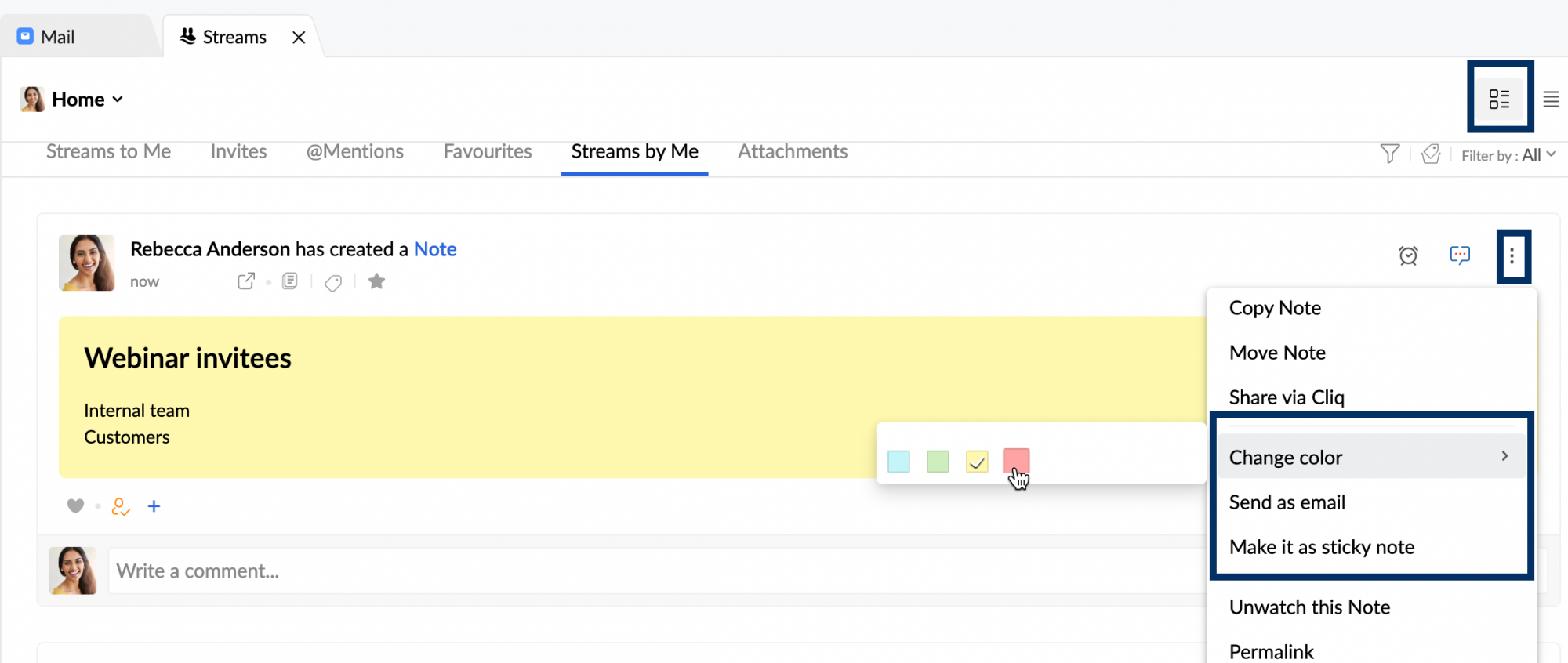
بعد نشر ملاحظة، سيتاح لمالك الملاحظة خيار تغيير لونها ومشاركتها كبريد إلكتروني وجعلها ملاحظة ملصقة. يمكن للمالك الوصول إلى هذه الخيارات من خلال التبديل إلى طريقة العرض على وسائل التواصل الاجتماعي والنقر فوق مزيد من الخيارات. لمعرفة المزيد عن طرق عرض Streams، انقر هنا
إنشاء فعالية - يمكنك إنشاء فعالية في المجموعة لكل أعضاء المجموعة. ويمكنك إضافة عنوان الفعالية والحضور والتاريخ والوقت والمدة والموقع أثناء النشر. ألغِ تحديد مربع دعوة كل أعضاء المجموعة لدعوة الحاضرين المذكورين فقط إلى الفعالية.
تعيين مهمة - يمكنك تعيين مهام لنفسك أو لأعضاء آخرين في المجموعة. اذكر عنوان المهمة والشخص المعيّنة له والمهمة الفرعية في حال وجودها، ثم انقر فوق تعيين لإضافة المهمة إلى المجموعة.
إضافة إشارة مرجعية - يمكنك إضافة صفحات كإشارات مرجعية في المجموعة ليقرأها أعضاء المجموعة الآخرون أو يستخدموها كمرجع. انقر فوق إضافة إشارة مرجعية وأدخل عنوان URL الويب والعنوان والوصف. اختر المجموعة التي تريد إضافة الإشارة المرجعية إليها إذا كان لديك أي منها وانقر فوق "إضافة" لمشاركة الإشارة المرجعية مع المجموعة.
قبول/ رفض المدعوين
بعيدًا عن أعضاء المجموعة/الفريق، يمكن لمالك المنشور أو أعضاء المجموعة دعوة مستخدم آخر في المؤسسة ليس جزءًا من المجموعة، بصفة مدعو لعرض المنشور المحدد لـ Streams. غالبًا ما تتم دعوة الأشخاص الآخرين للحصول على ملاحظاتهم أو تفويض مهمة أو إخطار الشخص بمناقشة ذات صلة. يمكن لمالك المنشور قبول دعوة المدعوين من قبل أعضاء آخرين في المجموعة أو رفضها. عند نشر الحالة، يمكن للمالك النقر فوق رمز القفل لرفض المدعوين الآخرين إلى المنشور. تجدر الإشارة إلى أن مالك/مشرف المجموعة سيكون لديه الإذن بإضافة مدعوين جدد لعرض المنشور حتى لو قام مالك المنشور بالنقر فوق زر رفض المدعوين.
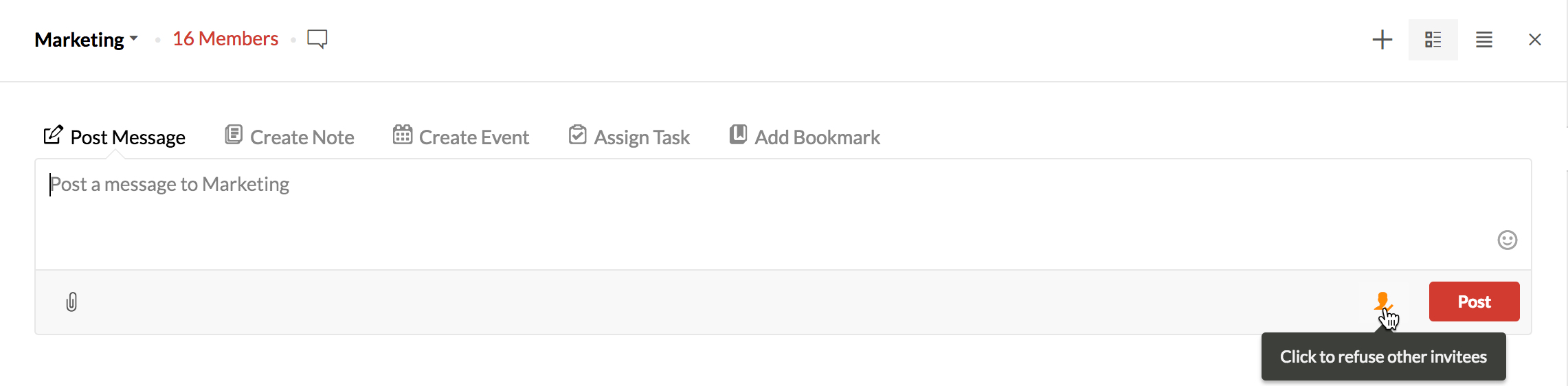
وبشكل مشابه، إذا قرر المستخدم نفسه لاحقًا السماح بمزيد من المدعوين/ الضيوف على المنشور، فيمكن للمالك النقر فوق الرمز للسماح للأعضاء الآخرين بإضافة المدعوين إلى المجموعة أو عدم السماح لهم بذلك.
 - يمكن للأعضاء إضافة مدعوين إلى المنشور. يمكن لمالك المنشور/ المشرف النقر فوق رمز المدعوين لحظر المزيد من المدعوين إلى المنشور.
 - لا يمكن للأعضاء إضافة مدعوين إلى المنشور. يمكن للمالك/ المشرف على المجموعة النقر فوق الرمز لقبول المدعوين إلى المنشور.
مشاركة رسائل البريد الإلكتروني
تهدف مجموعات Streams إلى تحسين الاتصال داخل الفريق وزيادة الإنتاجية. مشاركة رسائل البريد الإلكتروني هي ميزة فريدة تحقق هذا الغرض من خلال تمكين التعاون بشأن رسائل البريد الإلكتروني من دون إرسال عدة رسائل بريد إلكتروني واستقبالها.
@اذكر اسم مجموعة Streams في مربع التعليقات الوارد في نهاية أي سلسلة رسائل بريد إلكتروني لمشاركة السلسلة بأكملها مع المجموعة. إذا كنت تريد مشاركة رسائل بريد إلكتروني مختارة من السلسلة، فاضغط على رمز المشاركة  في رأس رسائل البريد الإلكتروني ذات الصلة قبل أن @تذكر مجموعة Streams التي يجب مشاركة رسائل البريد الإلكتروني هذه معها.
عوامل التصفية
طرق العرض
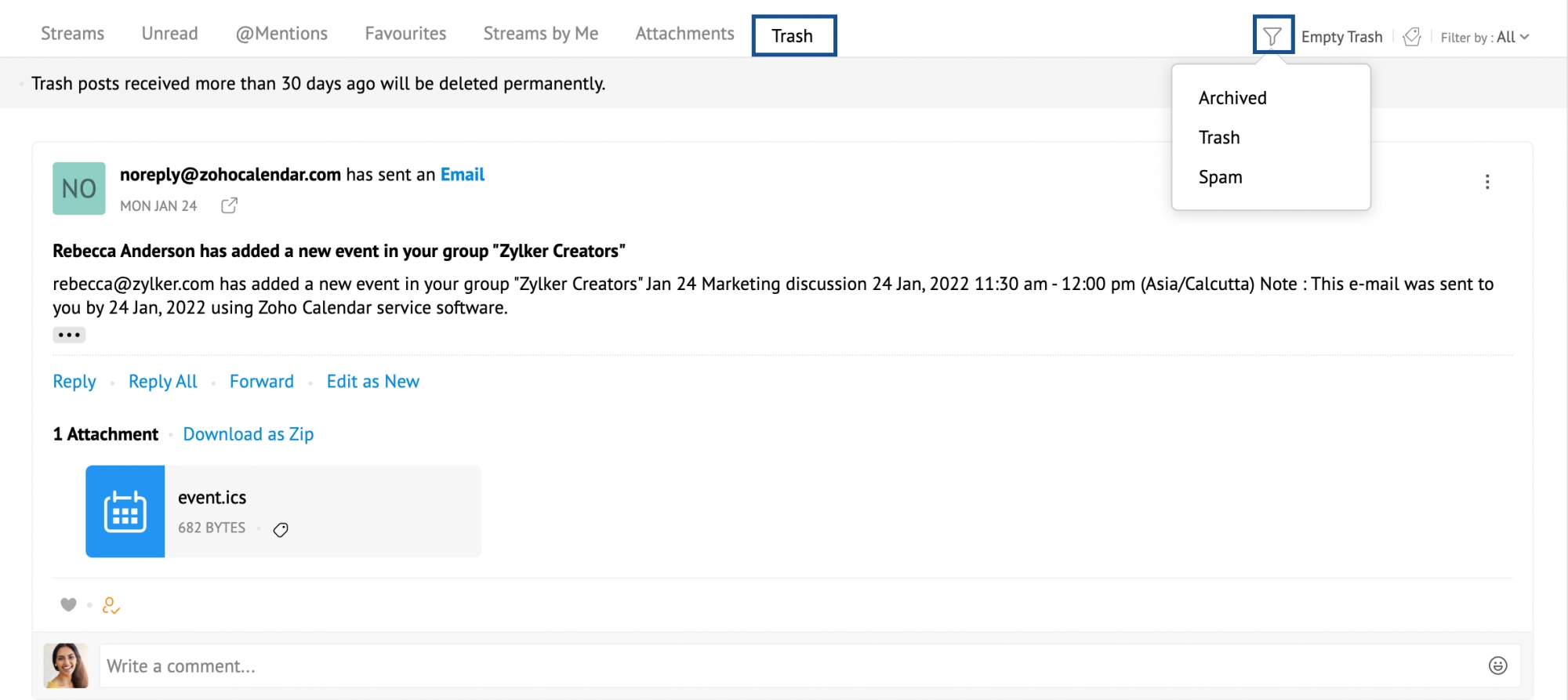
تحتوي القائمة المنسدلة لعامل تصفية طرق العرض على خيار عرض المنشورات المؤرشفة، والمحذوفة، والبريد العشوائي في ما يتعلق بالمجموعة المختارة. انقر فوق رمز طرق العرض واختر الخيار الذي تريد عرضه. سيتم إدراج المنشورات ورسائل البريد الإلكتروني من الخيار الذي تم اختياره ضمن القسم المعني (المؤرشفة أو المحذوفة أو البريد العشوائي).
العلامات وعلامات#
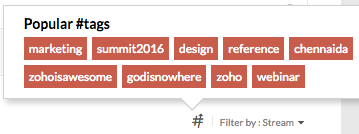
يمكنك إضافة علاماتوعلامات# إلى منشوراتك لتصنيفها. عند النقر فوق أي علامة أو علامة#، سيتم سرد كل المنشورات ذات الصلة التي تحمل العلامة/ علامة# المحددة في علامة تبويب جديدة. ستتم تعبئة علامات# الشائعة الموجودة في مجموعة ما ويمكنك النقر فوقها لعرض كل المنشورات التي تحمل علامة# المحددة.
التصفية حسب
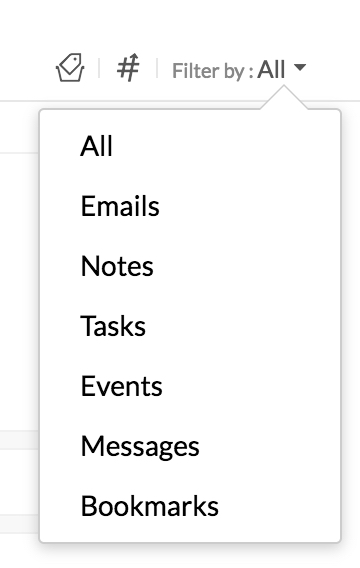
يمكنك استخدام خيار التصفية حسب لاختيار نوع المنشورات التي تريد عرضها. ويمكنك عرض كل المنشورات أو عرض نوع واحد فقط من المنشورات (رسائل البريد الإلكتروني والرسائل والملاحظات وما إلى ذلك).
الخيارات المتوفرة
ثمة عدد من الخيارات المتاحة في المنشورات الموجودة بالفعل. يمكنك استخدام هذه الخيارات للوصول بسهولة إلى المنشورات التي تريدها وكذلك للتنسيق بشكل أفضل مع أعضاء المجموعة الآخرين.
إعجاب/ تعليق
يمكنك تسجيل الإعجاب بأي منشور بالضغط على رمز القلب الموجود في الزاوية السفلية اليمنى. يمكنك أيضًا التعليق على المنشورات للمناقشة حول المنشور. ويمكن أن تتضمن التعليقات @إشارات من أجل طلب التعليقات من أعضاء المجموعة الآخرين أو تفويض المهام إليهم أو إبلاغهم بشيء.
المدعوون
يمكنك دعوة أشخاص غير أعضاء في المجموعة لعرض المنشور عندما يكون ذلك ضروريًّا. ويمكنك النقر فوق قسم المدعوين لعرض المدعوين أو إضافة مدعوين جدد إلى المنشور إذا كان المنشور يقبل المدعوين. يمكنك منع الأعضاء الآخرين من إضافة المدعوين إلى منشورك بالنقر فوق زر انقر لرفض المدعوين بجوار زر تسجيل الإعجاب. تجدر الإشارة إلى أن مالك/مشرف المجموعة سيكون لديه الإذن بإضافة مدعوين جدد لعرض المنشور حتى لو نقرت فوق زر رفض المدعوين.
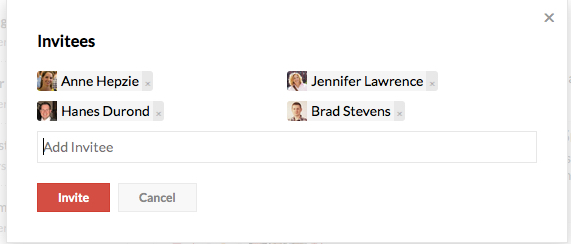
يمكن إلغاء دعوة الضيف في أي وقت، في حال رأى المالك أن المناقشات الإضافية خاصة بالمجموعة. لا يمكن إلغاء دعوة المستخدمين أو إزالتهم إلا بحذفهم من قائمة المدعوين. سيؤدي حذف التعليقات إلى حذف التعليقات فقط، وليس إلغاء دعوة المستخدمين.
مثال: يمكن دعوة مدير المبيعات إلى منشور معين حول بعض أنشطة التسويق في مجموعة التسويق لإطلاعه على الأحداث/للحصول على ملاحظاته حول النشاط.
تعليقات خاصة
يمكنك أيضًا نشر تعليقات خاصة، في حالة عدم رغبتك في مشاركة بعض التفاصيل الحساسة أو السرية مع المجموعة بأكملها. ويمكن كتابة تعليقات خاصة على المنشورات أو حتى على التعليقات الأخرى. وستكون المحادثة الخاصة مرئية لك وللشخص الآخر فقط.
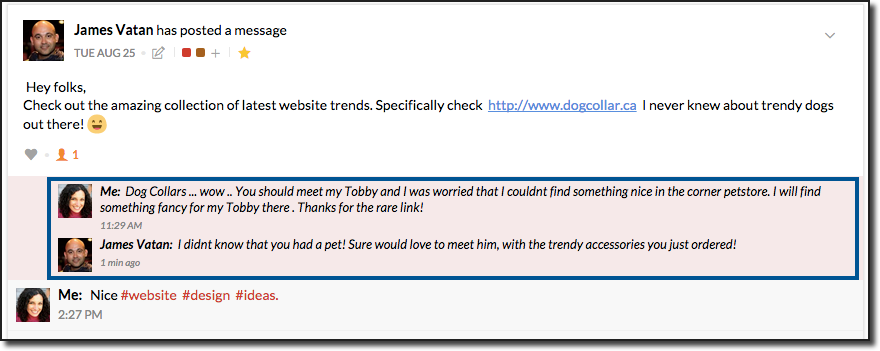
سيكون التعليق الخاص مرئيًا لك وللشخص الذي أرسلت إليه التعليق فقط.
المفضلة
يمكنك إضافة منشور كمفضلّ، وهو ما يمكن استخدامه بشكل أساسي كمرجع ويمكن استرجاعه باستخدام طريقة عرض المفضلة. عندما تضيف عنصرًا إلى المفضلة، فيعدّ ذلك نوعًا من الإشارات المرجعية، ولن يتم إعلام المالك بهذا الإجراء. يمكنك الضغط على علامة التبويب "المفضلة" في المجموعة لعرض كل المنشورات المفضلة لتلك المجموعة. بالإضافة إلى ذلك، يمكن استخدام "العلامات" التي تم إنشاؤها في البريد هنا أيضًا لتصنيف المنشورات.
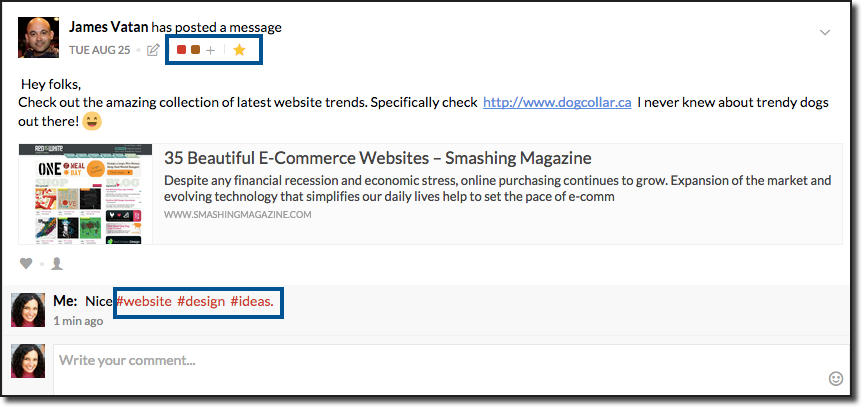
@الإشارات
يمكنك @الإشارة إلى أي مستخدم في المجموعة للفت انتباهه إلى المنشور. عندما @تشير إلى أي مستخدم، سوف يصله إشعار حول المنشور أو التعليق الذي @تمت الإشارة إليه فيه. كما يمكنك أيضًا @الإشارة إلى المجموعات مباشرة لإخطار كل أعضاء المجموعة بمنشورك أو تعليقك.
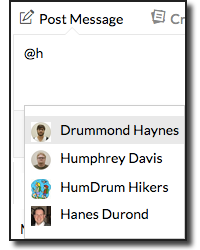
في المهام، يمكنك @الإشارة إلى المستخدم لتعيين المهمة أو المهمة الفرعية له.
مزيد من الخيارات
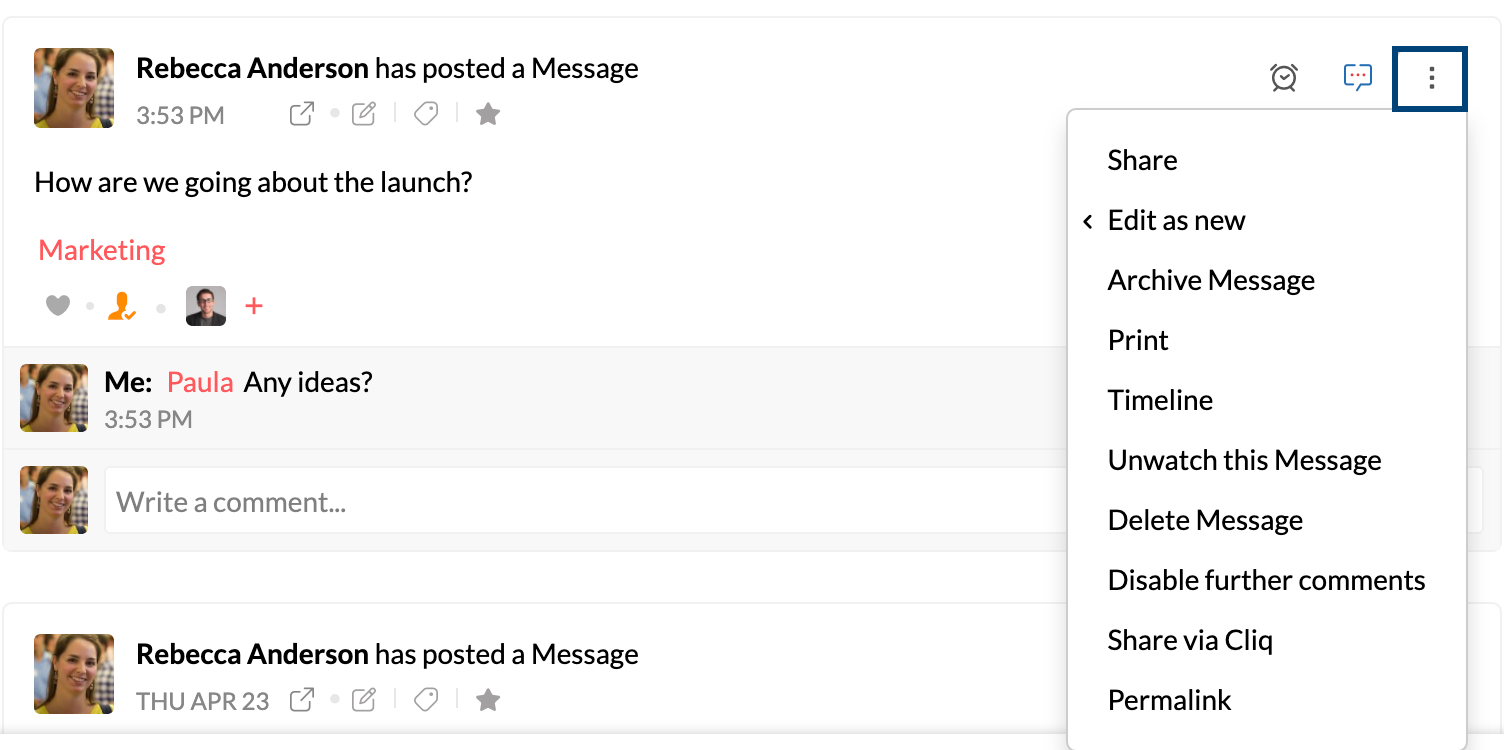
انقر فوق رمز مزيد من الخيارات الموجود في الزاوية العلوية اليسرى لأي منشور لعرض القائمة المنسدلة مزيد من الخيارات.
مشاركة رسالة Streams
يمكنك مشاركة منشور موجود في مجموعة ما إلى مجموعة أخرى بالإضافة إلى التعليقات والمرفقات وحتى المدعوين إلى المنشور. حدد خيار مشاركة من قائمة المنشور مزيد من الخيارات.
يمكنك اختيار تضمين التعليقات الأصلية أو مشاركة الرسالة فقط دون التعليقات باستخدام مربع الاختيار. وبشكل مشابه، يمكنك دعوة المدعوين الأصليين إلى المنشور، الذي تمت مشاركته مع المجموعة الأخرى، لتمكينهم من المشاركة في المناقشة هنا. ويمكنك إضافة رسالة مخصصة إلى المنشور الأصلي عند مشاركته مع مجموعة مختلفة.
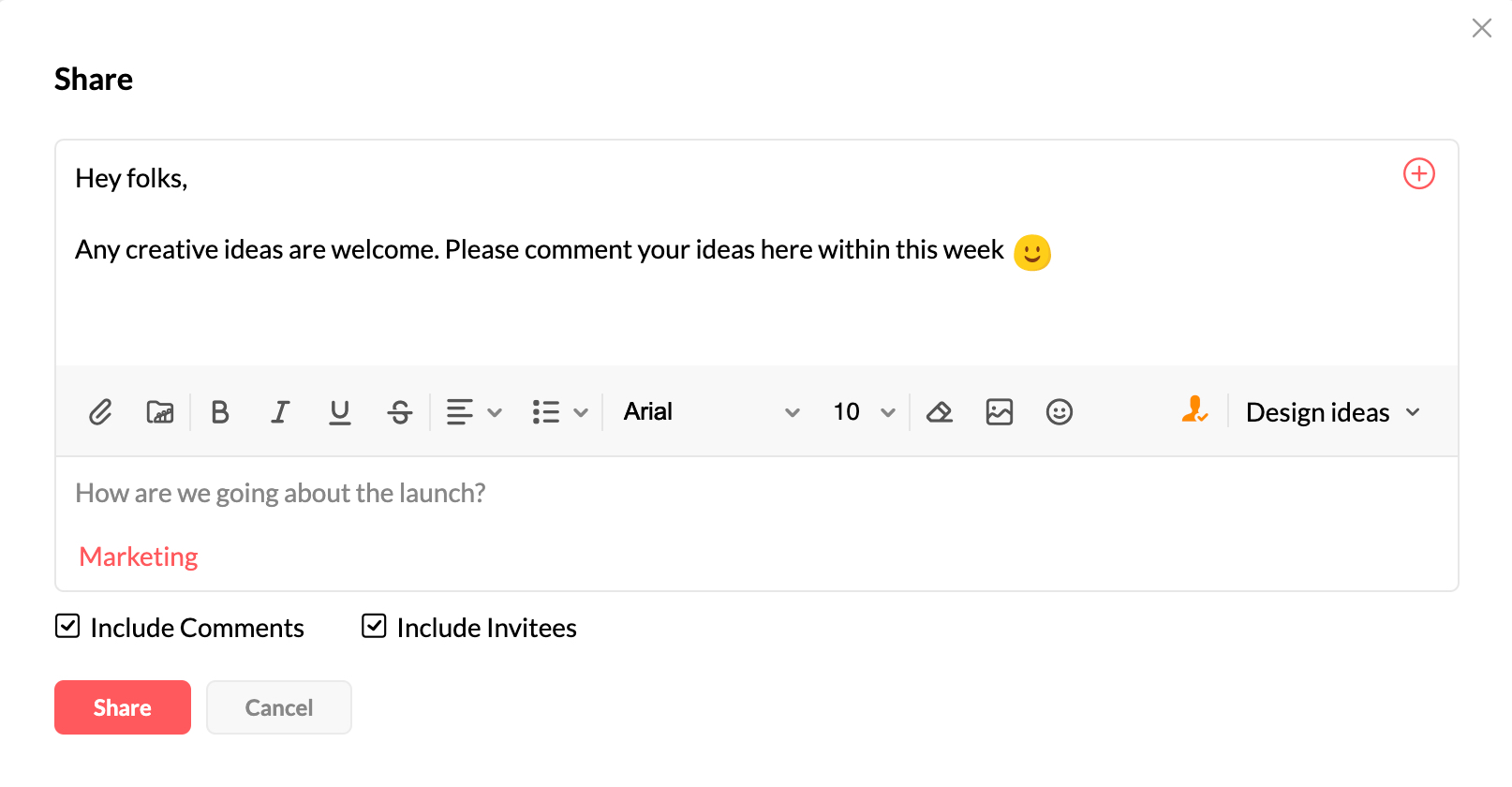
ويظهر المنشور الأصلي والتعليقات على شكل نص مقتبس في المنشور الذي تمت مشاركته.
الإطار الزمني
يمكنك عرض المخطط الزمني للأنشطة لكل منشور ما يوفر لك رؤية شاملة للمنشور المحدد. وبصفة خاصة في حالة المهام، يعرض الجدول الزمني معلومات مهمة مثل وقت إنشاء المهمة، ومن قام بتعيين المهمة وإلى من، ومن قام بتغيير حالة المهمة، ووقت تغيير تاريخ الاستحقاق وهكذا. وإلى جانب ذلك، يتم تضمين تفاصيل من قام بدعوة الضيوف إلى المنشور، والوقت الذي تمت دعوتهم فيه أيضًا في الجدول الزمني.

وضع علامة كبريد عشوائي
يمكنك وضع علامة على بريد إلكتروني كبريد عشوائي (في المجموعة الممكَّنة لاستخدام البريد الإلكتروني) من سلسلة Streams. لوضع علامة على بريد إلكتروني كبريد عشوائي اضغط على رمز مزيد من الخيارات في الزاوية العلوية اليسرى من البريد الإلكتروني وانقر فوق وضع علامة كبريد عشوائي. انقر فوق موافق في نافذة التأكيد المنبثقة.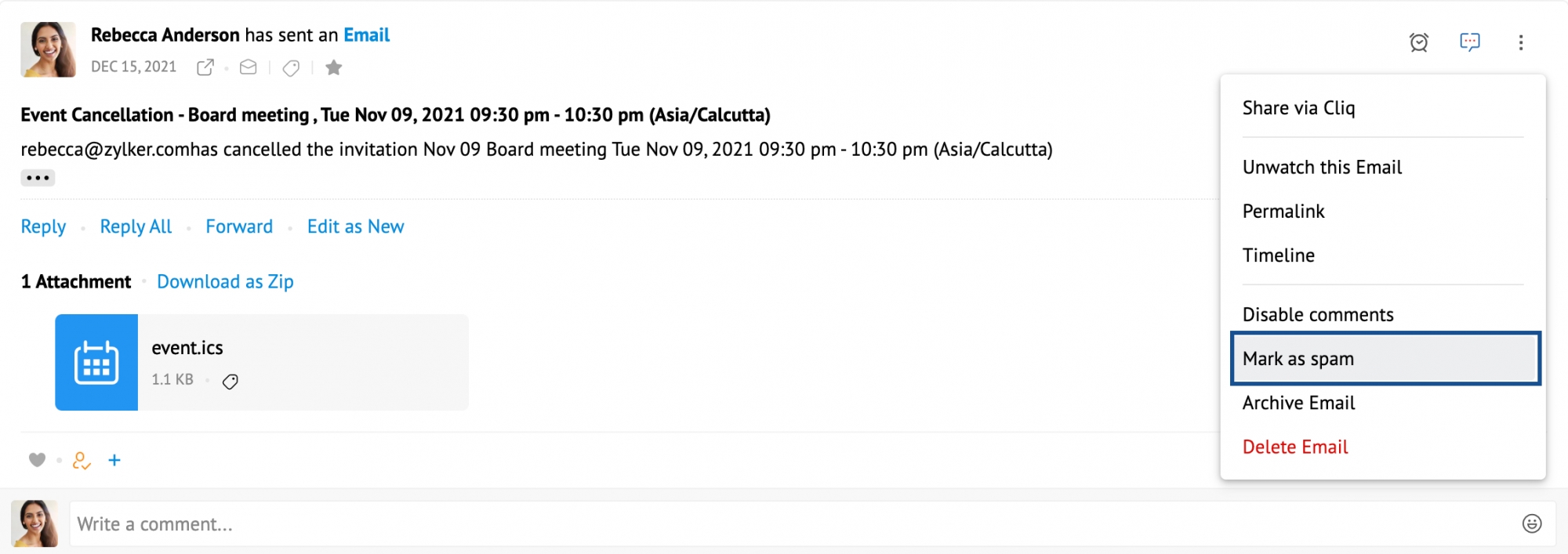
سيتم نقل رسالة البريد الإلكتروني إلى مجلد البريد العشوائي. يمكنك الوصول إلى رسائل البريد الإلكتروني بالنقر فوق عامل تصفية طرق العرض واختيار البريد العشوائي من القائمة المنسدلة.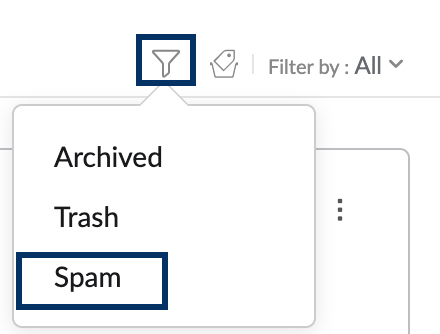
يمكنك عرض رسائل البريد الإلكتروني ضمن قسم البريد العشوائي في سلسلة Streams. يمكنك أيضًا اختيار إلغاء تحديد بريد إلكتروني كبريد عشوائي من قسم البريد العشوائي. 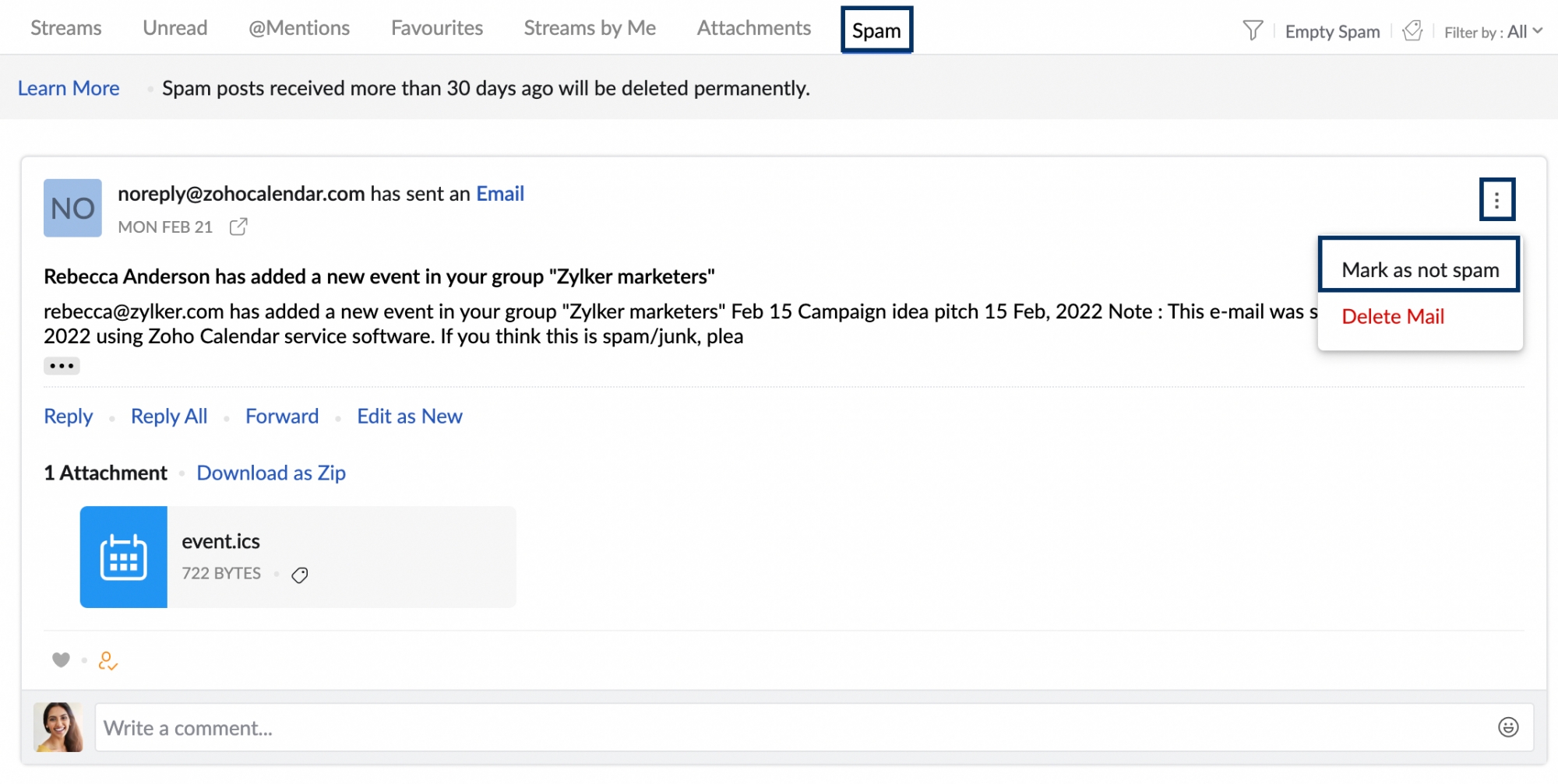
الأرشيف
يمكنك أرشفة المنشورات من خلال تحديد خيار أرشفة من القائمة المنسدلة "مزيد من الخيارات". يمكن أرشفة المنشورات الموجودة في مجموعة ما بواسطة مالك المنشور ومالك المجموعة ومشرف المجموعة فقط. وستتم أرشفة المنشور لكل الأعضاء في المجموعة. انقر فوق رمز طرق العرض وحدد خيار "المؤرشفة" لعرض كل المنشورات المؤرشفة. يمكنك إلغاء أرشفة منشور ما في طريقة العرض هذه من القائمة المنسدلة "مزيد من الخيارات".

نسخ المحتوى
يمكنك بسرعة نسخ منشور Streams بالكامل أو التعليقات بسرعة باستخدام خيار نسخ المحتوى.
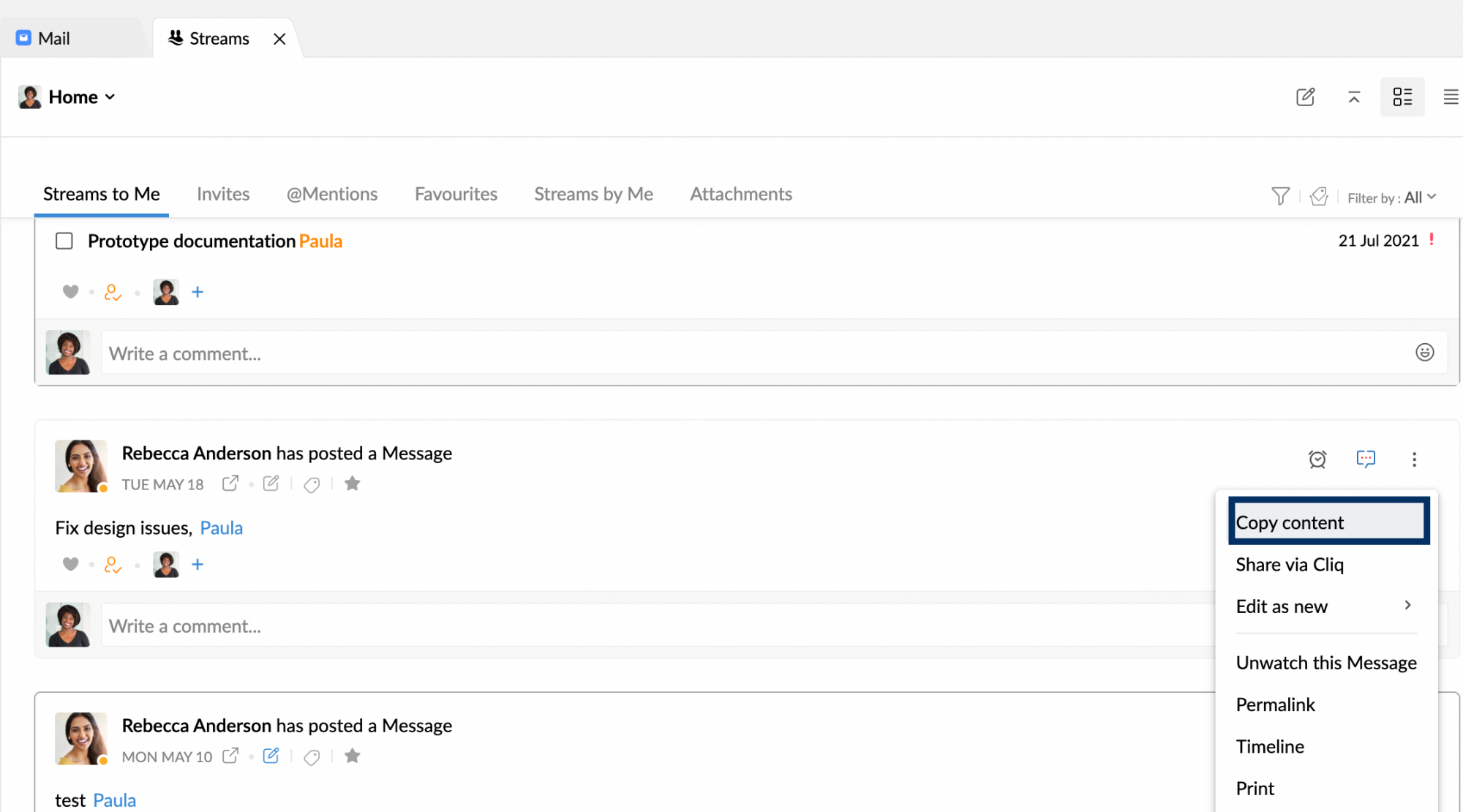
تتضمن الخيارات الأخرى
- مشاهدة المنشور - يمكنك متابعة أي منشور دون الحاجة إلى التعليق على المنشور. انقر فوق القائمة المنسدلة "مزيد من الخيارات" وحدد خيار "مشاهدة". سوف تتلقى بعد ذلك إشعارات لأي تعليقات جديدة على المنشور.
- حذف منشور - يمكنك استخدام هذا الخيار لحذف المنشور مع جميع التعليقات والأنشطة.
- سيتم نقل المنشورات المحذوفة إلى سلة المهملات وسيتم الاحتفاظ بها لمدة 30 يومًا قبل أن يتم حذفها بشكل دائم. للوصول إلى هذه المنشورات، انقر فوق رمز عامل تصفية طرق العرض واختر سلة المهملات من القائمة المنسدلة.
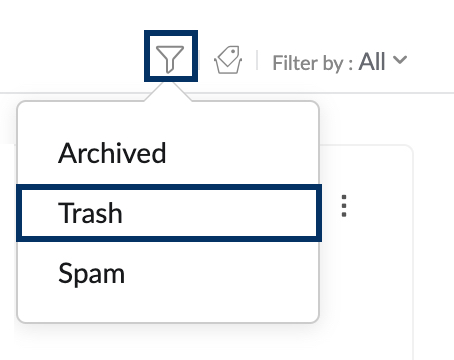
- يمكنك عرض المنشورات ضمن قسم سلة المهملات. يمكنك أيضًا اختيار استعادة المنشورات من سلة المهملات بالنقر فوق رمز مزيد من الخيارات على البريد الإلكتروني/المنشور/الفعالية المعنية والنقر فوق استعادة من القائمة المنسدلة.
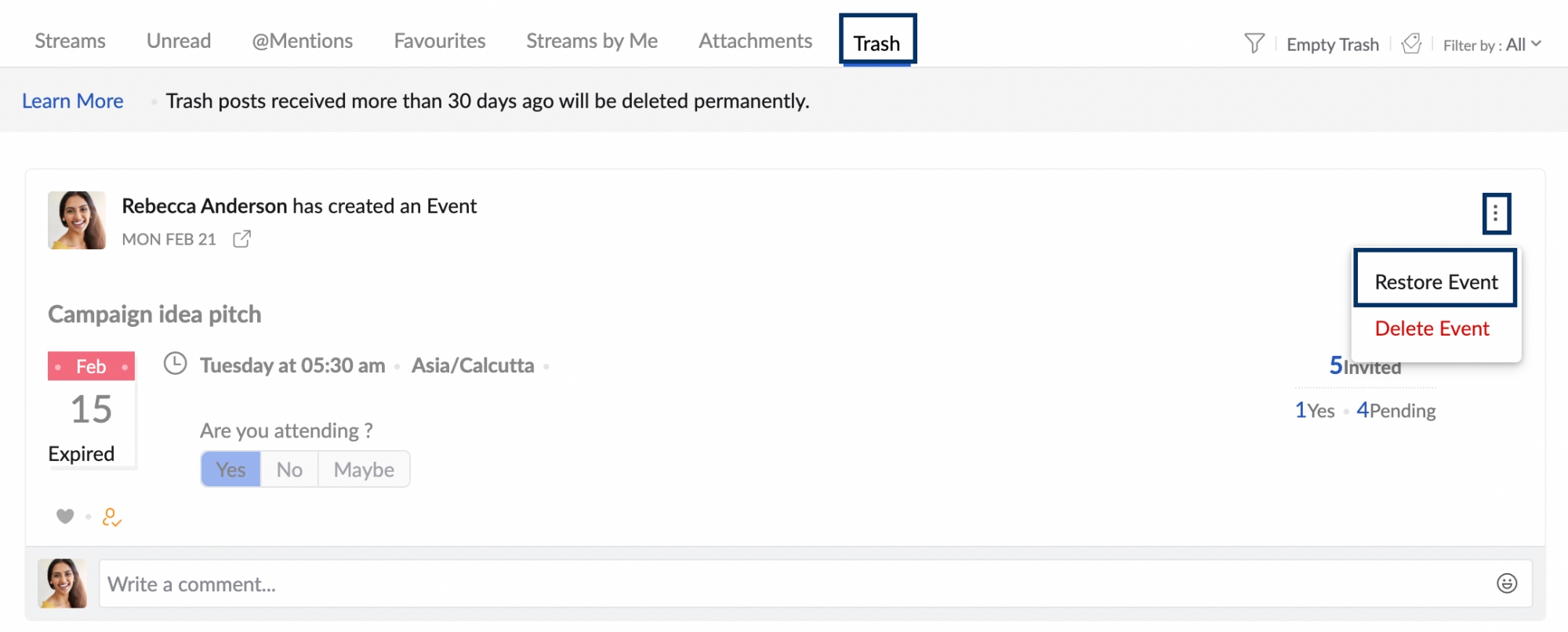
- سيتم نقل المنشورات المحذوفة إلى سلة المهملات وسيتم الاحتفاظ بها لمدة 30 يومًا قبل أن يتم حذفها بشكل دائم. للوصول إلى هذه المنشورات، انقر فوق رمز عامل تصفية طرق العرض واختر سلة المهملات من القائمة المنسدلة.
- تعطيل التعليقات - عند استخدام هذا الخيار، لا يمكن لزملائك التعليق على منشورك.
- المشاركة عبر Cliq - يمكنك استخدام هذا الخيار لمشاركة الارتباط الثابت الخاص بالمنشور في صيغة رسالة في Zoho Cliq.
- الرابط الثابت - يُستخدم للحصول على عنوان URL للمنشور. إذا كنت قد شاركت الرابط الثابت مع مستخدم لا يمتلك حق الوصول إلى المنشور، فيمكنه استخدام خيار طلب الوصول لطلب الإذن لعرض المنشور. يمكن لمالك المنشور حينئذ اختيار قبول الطلب أو رفضه من إشعاراته.
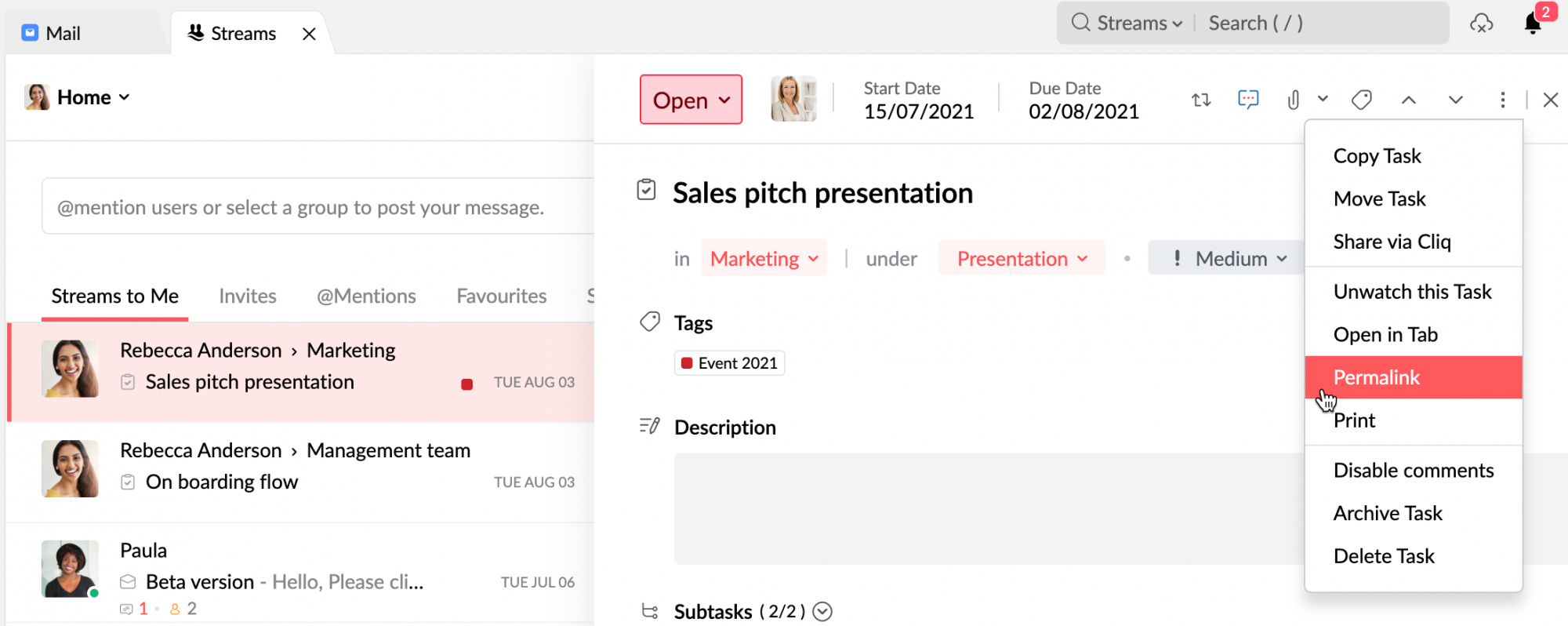
- طباعة - يمكنك طباعة المنشور بالنقر فوق "طباعة" في القائمة المنسدلة.
خيارات قائمة السياق
عندما تكون في عرض قائمة Streams، انقر بزر الماوس الأيمن فوق منشور ما لعرض خيارات قائمة السياق.
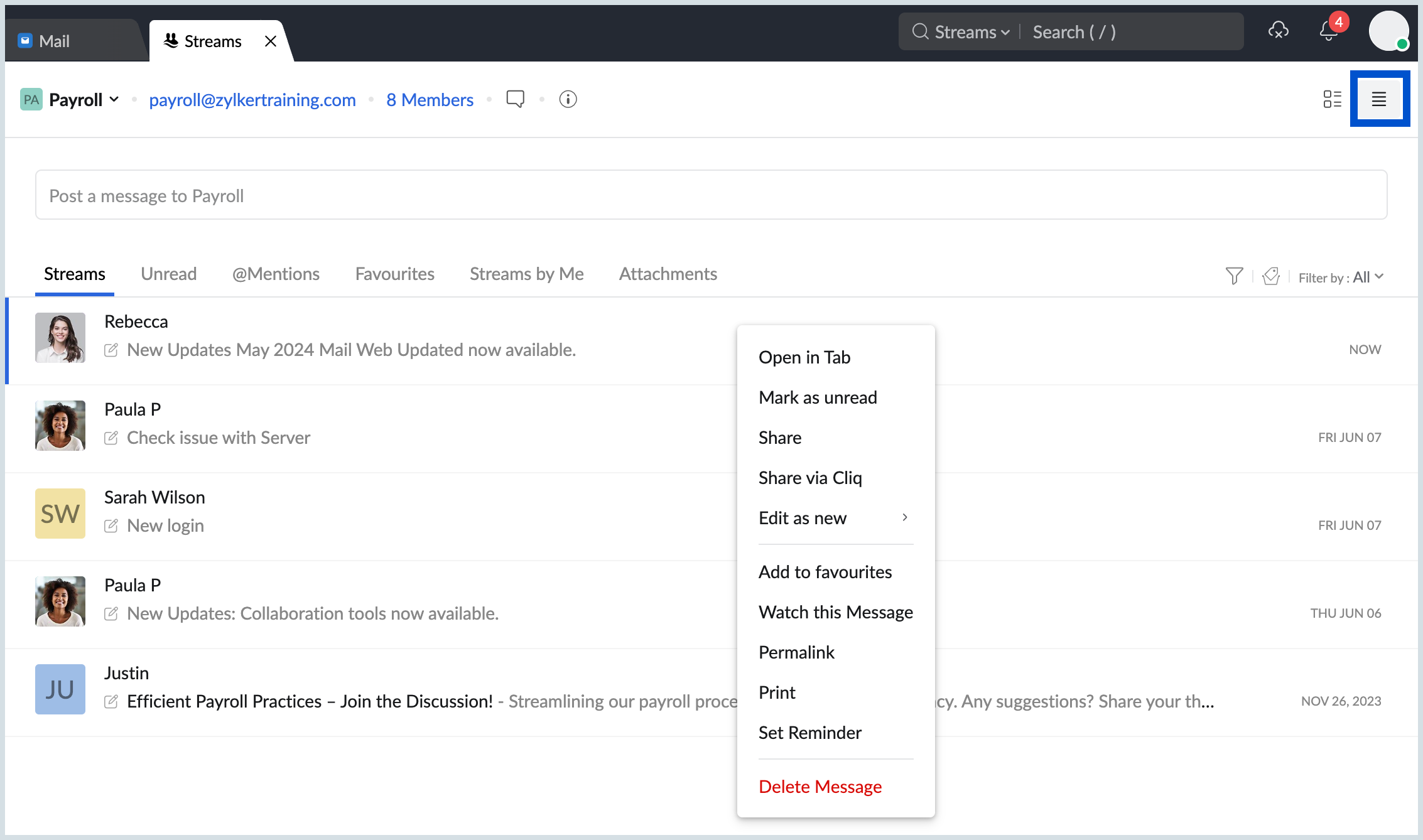
مشاركة (منشور Streams) يمكنك مشاركة منشور موجود في مجموعة ما إلى مجموعة أخرى بالإضافة إلى التعليقات والمرفقات وحتى المدعوين إلى المنشور.
وضع علامة كغير مقروءة-يمكنك وضع علامة على الرسائل كغير مقروءة في Streams حتى بعد قراءتها.
المشاركة عبر Cliq- يمكنك مشاركة رابط المنشور مع أي مستخدم عبر Cliq. بل يمكنك المشاركة مع عدة مستخدمين.
مشاهدة/إلغاء مشاهدة المنشور- يمكنك متابعة أي منشور من دون الحاجة إلى التعليق على المنشور. سوف تتلقى بعد ذلك إشعارات لأي تعليقات جديدة على المنشور. إذا لم تكن ترغب في تلقي المزيد من الإشعارات للمنشور، فيمكنك إلغاء مشاهدته.
أرشفة المنشور- يمكنك أرشفة المنشورات عن طريق تحديد خيار أرشفة من قائمة السياق. يمكن أرشفة المنشورات الموجودة في مجموعة ما بواسطة مالك المنشور ومالك المجموعة ومشرف المجموعة فقط. وستتم أرشفة المنشور لكل الأعضاء في المجموعة. انقر فوق رمز طرق العرض وحدد خيار "المؤرشفة" لعرض كل المنشورات المؤرشفة.
الرابط الثابت- يُستخدم للحصول على عنوان URL للمنشور. إذا كنت قد شاركت الرابط الثابت مع مستخدم لا يمتلك حق الوصول إلى المنشور، فيمكنه استخدام خيار طلب الوصول لطلب الإذن لعرض المنشور. يمكن لمالك المنشور حينئذ اختيار قبول الطلب أو رفضه من إشعاراته.
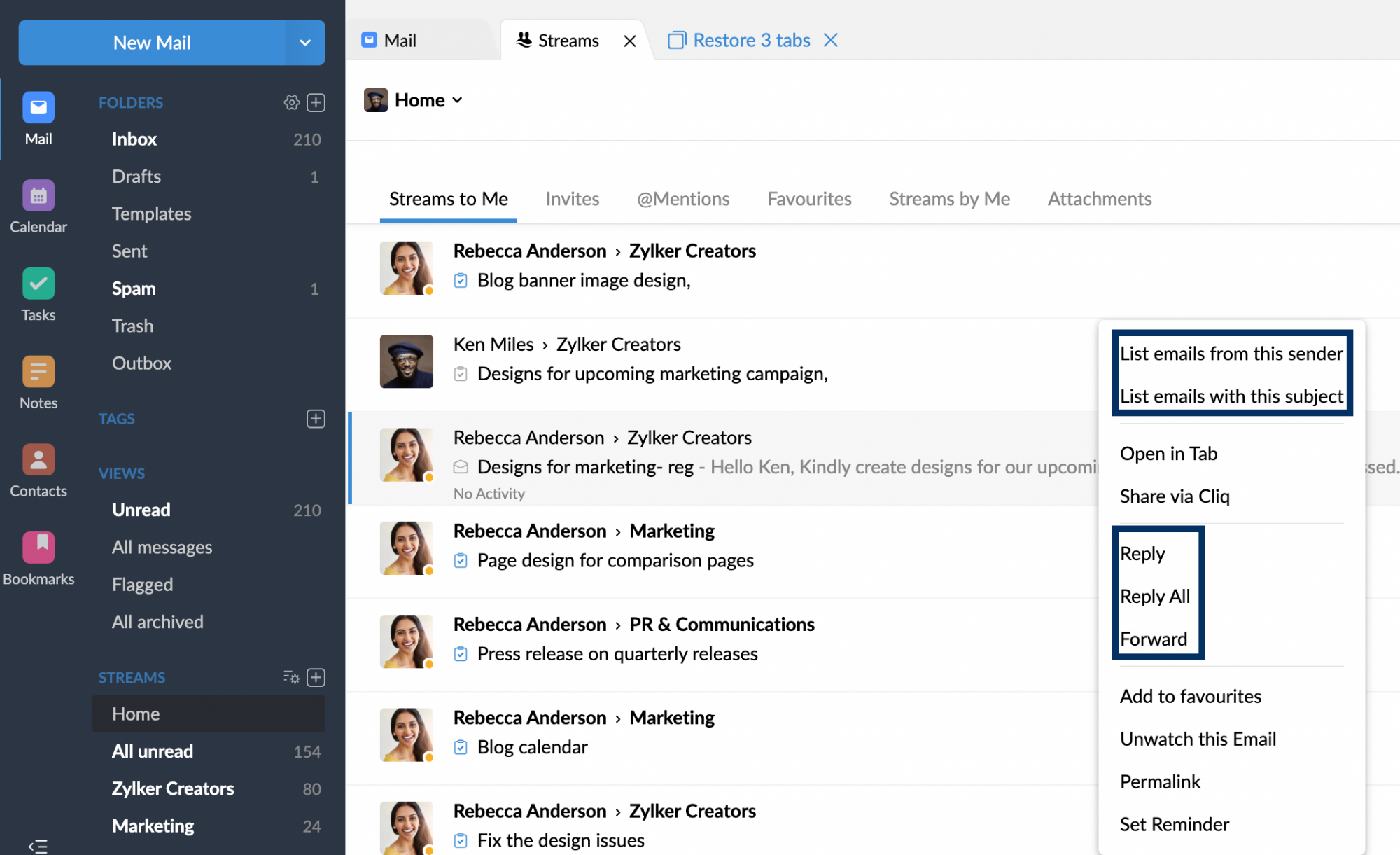
خيارات قائمة السياق الإضافي لوحدات رسائل البريد الإلكتروني الموجودة في Streams
أصبح بإمكانك الرد وإعادة التوجيه والحصول على رسائل البريد الإلكتروني الواردة من مرسل محدَّد أو المتضمنة موضوعًا محدَّدًا في مكان وحدات رسائل البريد الإلكتروني الموجودة في Streams.