إدراج الصور والجداول
جدول المحتويات
إدراج الصور
يمكنك إدراج صور في محتوى بريدك الإلكتروني أو تضمين صور في توقيعك باستخدام رمز "إدراج صورة".
- في شريط التنسيق، انقر فوق رمز إدراج صورة.

- يمكنك إما اختيار تحميل صورة من سطح المكتب أو ربط صورة من أي صفحة ويب.
- انقر فوق خيار التحميل من القرص، وانقر فوق المربع أدناه لاختيار ملف من سطح المكتب.
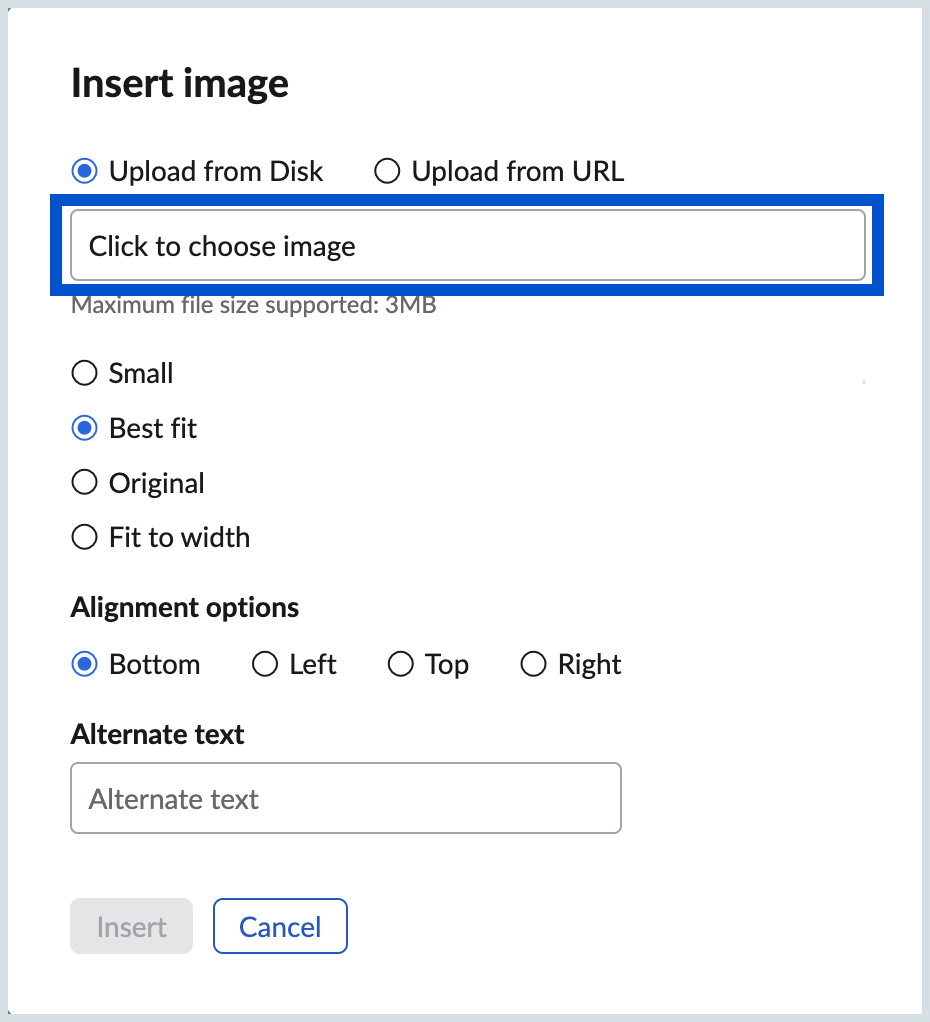
- يمكن أن تكون الصورة بتنسيق GIF/ JPG/ PNG ويمكن أن يصل حجمها إلى 3 ميجابايت كحد أقصى.
- بعد تحميل الملف، يتم عرض معاينة الصورة في مربع معاينة الصورة.
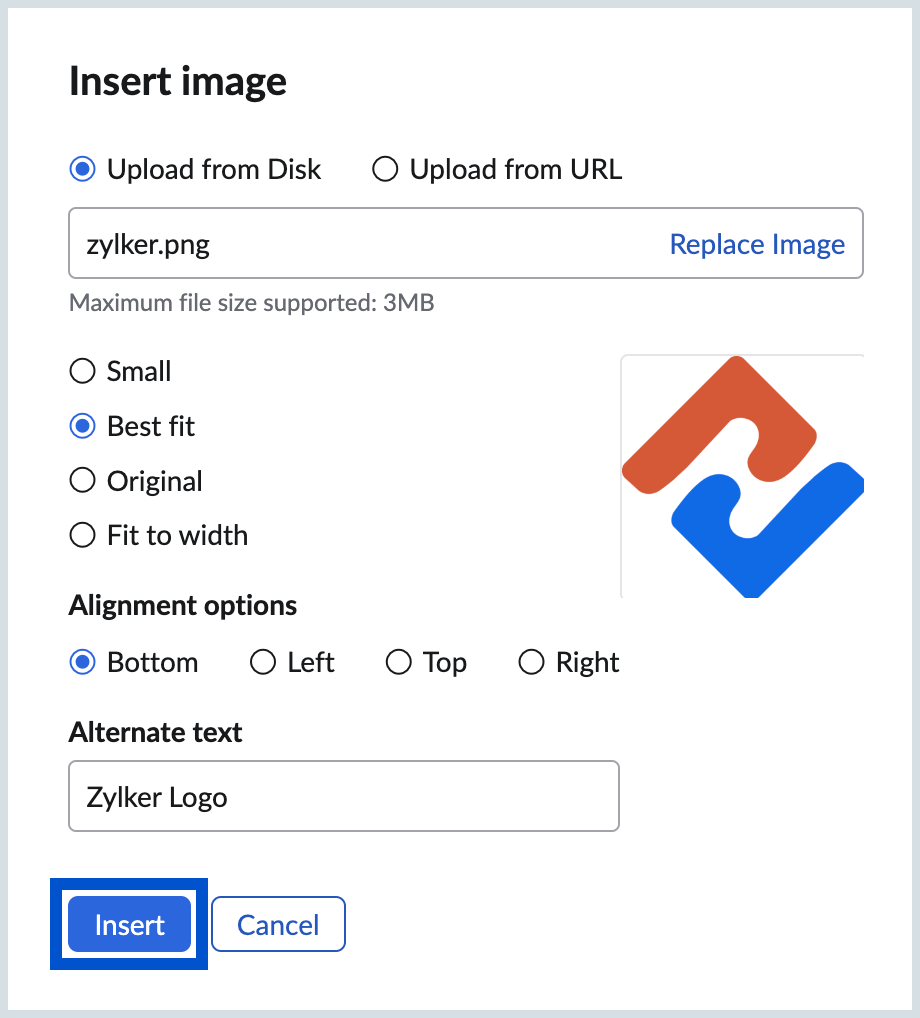
- انقر فوق إدراج لإدراج الصورة في منطقة المحرر.
- يمكن اختيار الحجم ليكون "صغير" أو "أفضل ملاءمة" أو "الأصلي" وفق المتطلبات.
- ومع ذلك، قد يتم عرض الصورة بحجمها الأصلي، في بعض عملاء البريد الإلكتروني، ما يجعلها تظهر بشكل غير صحيح. ومن ثم يمكنك تغيير حجم الصور قبل تضمينها في البريد الإلكتروني لتحقيق وضوح أفضل لدى المستلم.
- يمكنك اختيار الموضع المفضل للصورة بالنسبة إلى النص من خيارات المحاذاة المتوفرة - وهي "يسار" و"يمين" و"أسفل"، و"أعلى".
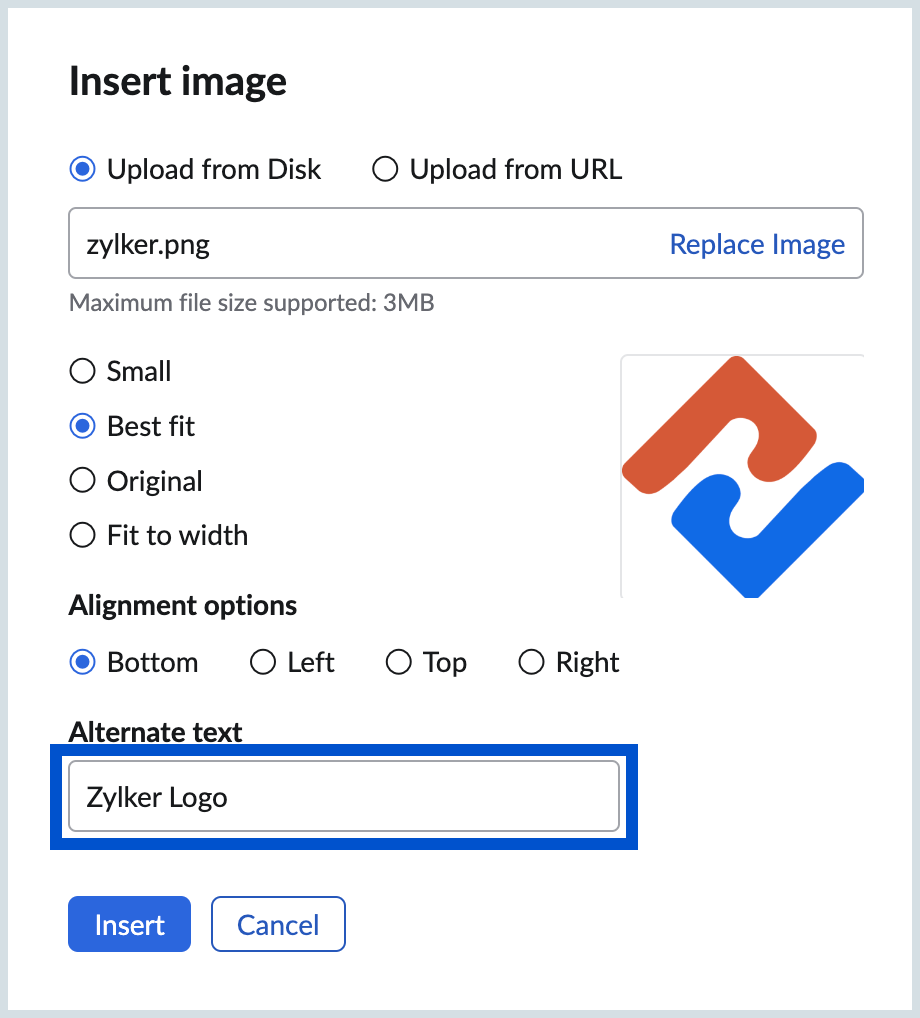
إضافةً إلى ذلك، يمكنك إضافة نص بديل إلى الصور.
وبدلاً من إدراج الصورة، يمكنك أيضًا لصق صورة منسوخة في منطقة إنشاء البريد الإلكتروني. للصق صورة نسختها من مكان آخر، انقر بزر الماوس الأيمن فوق منطقة الإنشاء واختر "لصق" من الخيارات المتوفرة.
خيارات إدراج الصور
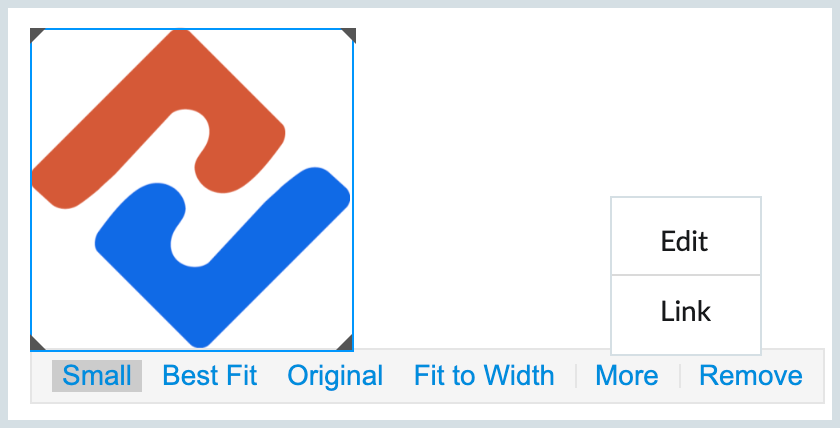
انقر فوق الصور المضمنة بالفعل لعرض خيارات تحرير الصورة. بمجرد النقر فوق الصورة، ستظهر الخيارات التالية:
- حجم الصورة - يمكنك الاختيار من بين "صغير" أو "أفضل ملائمة" أو "الأصلي" حتى بعد تضمين الصورة.
- إزالة - يحذف الصورة المضمنة.
- المزيد - يتضمن خيارات لتعديل الصورة وإدراج ارتباط تشعبي لها.
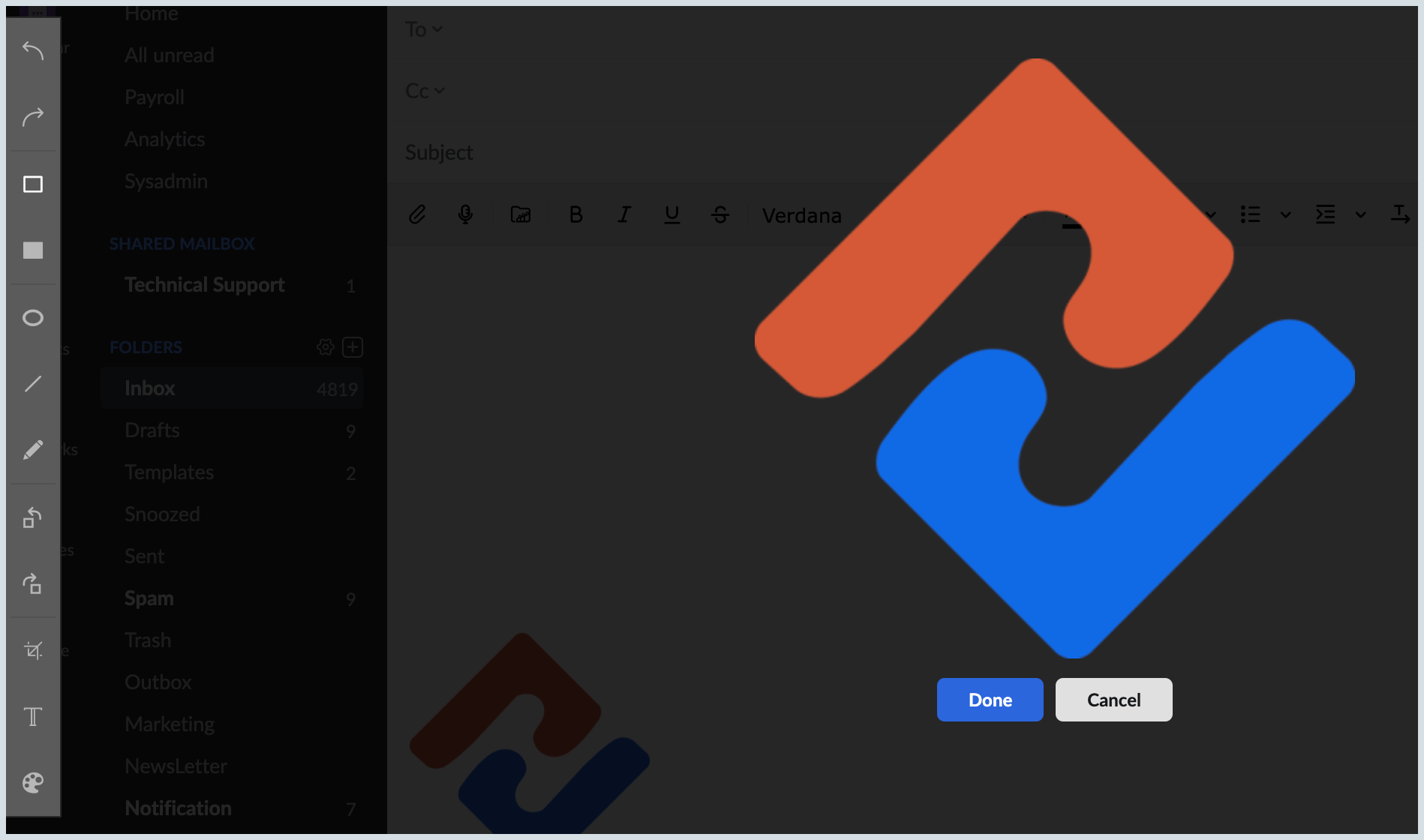
- تحرير - يمكنك إضافة تعليقات توضيحية أو تغيير اتجاه الصورة المضمنة باستخدام الأدوات المتاحة. سيُعرض المحرر تلقائيًا حتى عند لصق صورة في صفحة الإنشاء.
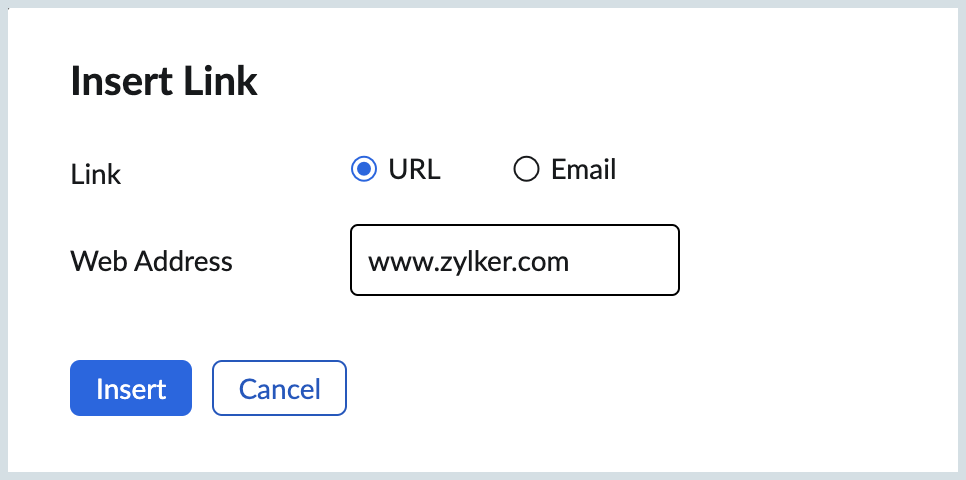
- رابط - يمكنك إدخال عنوان ويب ذي الصلة في النافذة المنبثقة إدراج رابط لإدراج ارتباط تشعبي للصورة.
- تحرير - يمكنك إضافة تعليقات توضيحية أو تغيير اتجاه الصورة المضمنة باستخدام الأدوات المتاحة. سيُعرض المحرر تلقائيًا حتى عند لصق صورة في صفحة الإنشاء.
إدراج الجداول
يمكنك إدراج جداول منسقة بعناية في المنشئ لإرسال أي جدولة ذات صلة بالبيانات في بريدك الإلكتروني.
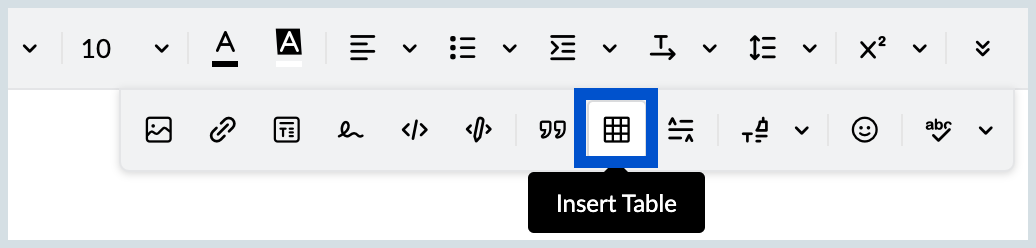
- انقر فوق رمز إدراج جدول في شريط التنسيق لإدراج جدول.
- حدد عدد الصفوف والأعمدة.
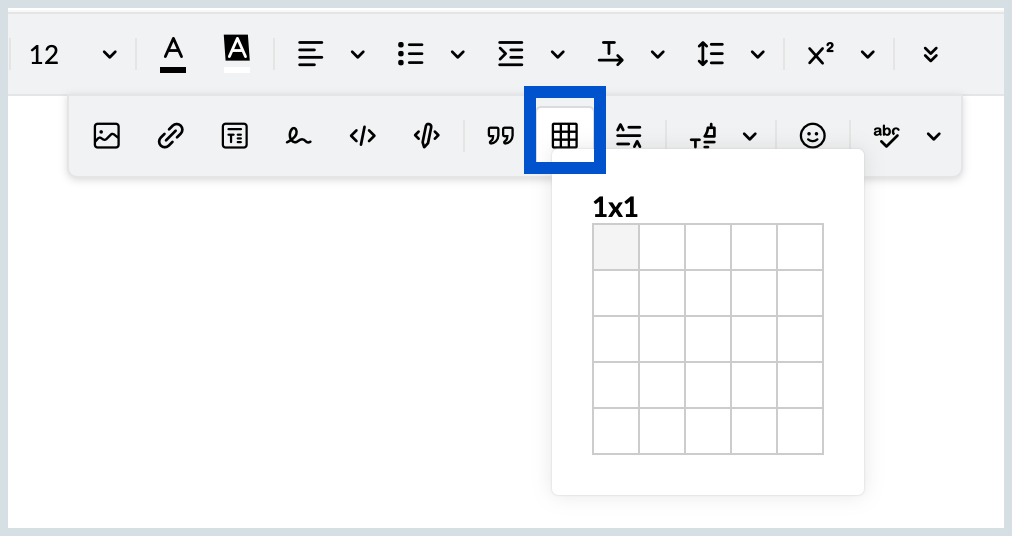
- سيتم إدراج جدول بالصفوف والأعمدة المحددة في الرسالة.
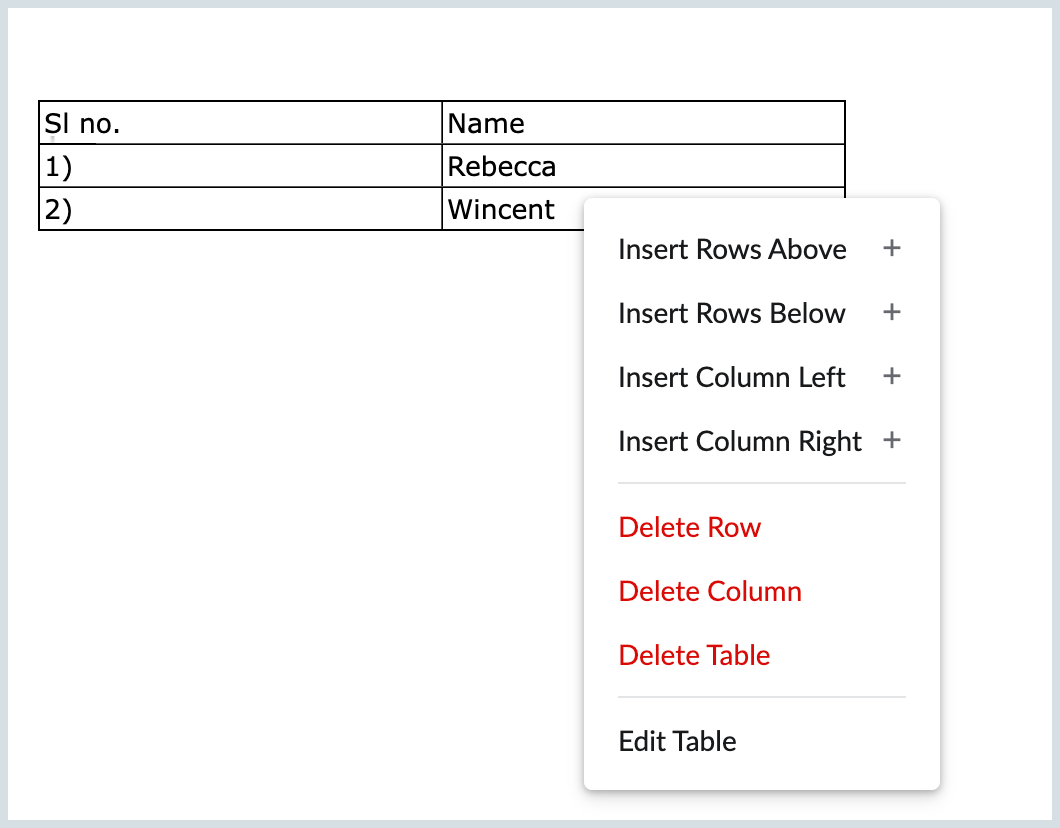
- يمكنك النقر بزر الماوس الأيمن فوق الجدول لإضافة/ إزالة صفوف أو أعمدة.
- يمكنك أيضًا تحرير الخصائص الأولية للجدول باستخدام خيار "تحرير الجدول".
صفحات ذات صلة
إرسال رسائل البريد الإلكتروني | التوقيعات | خيارات المرفقات | استخدام القوالب | مشاركة المسودات