التكاملات السياقية في Zoho Mail
يوفر Zoho Mail تكاملات مع التطبيقات الأخرى لمجموعة البريد مثل الملاحظات/ المهام/ التقويم وما إلى ذلك وكذلك مع تطبيقات Zoho الأخرى مثل إدارة علاقات العملاء (CRM) والمشروعات وما إلى ذلك. يمكنك الوصول مباشرة إلى التقويم والمهام والملاحظات والإشارات المرجعية من صندوق الوارد في Zoho Mail. تكون عمليات تكامل التطبيقات في Zoho Mail سلسة وتساعد المستخدمين على أن يكونوا أكثر إنتاجية.
جدول المحتويات
تثبيت ملاحظة في البريد الإلكتروني
يتيح لك Zoho Mail إضافة ملاحظة تتوافق مع البريد الإلكتروني. يمكنك إضافة البريد الإلكتروني بالكامل في صورة ملاحظة، بالإضافة إلى أي معلومات أخرى تريد إضافتها إليها.
إضافة ملاحظة من القائمة
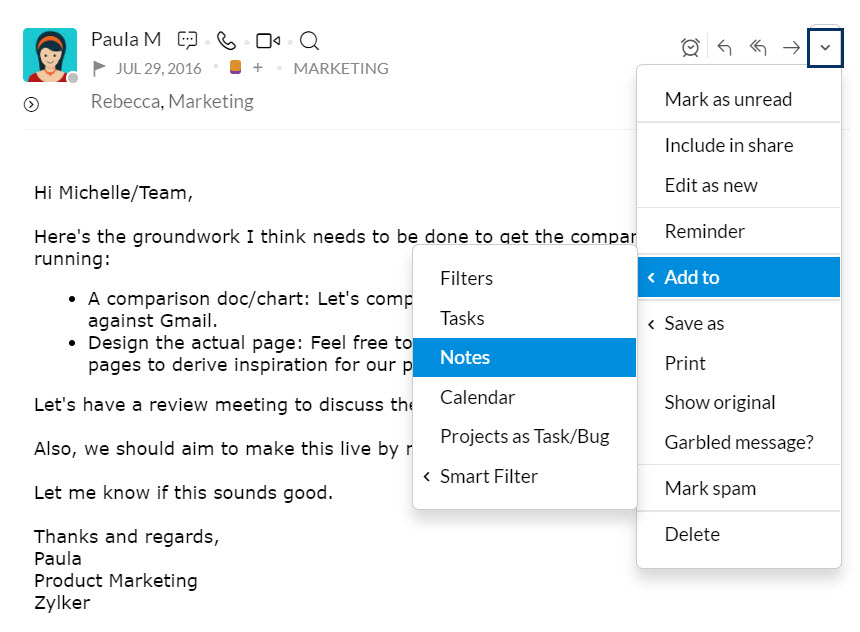
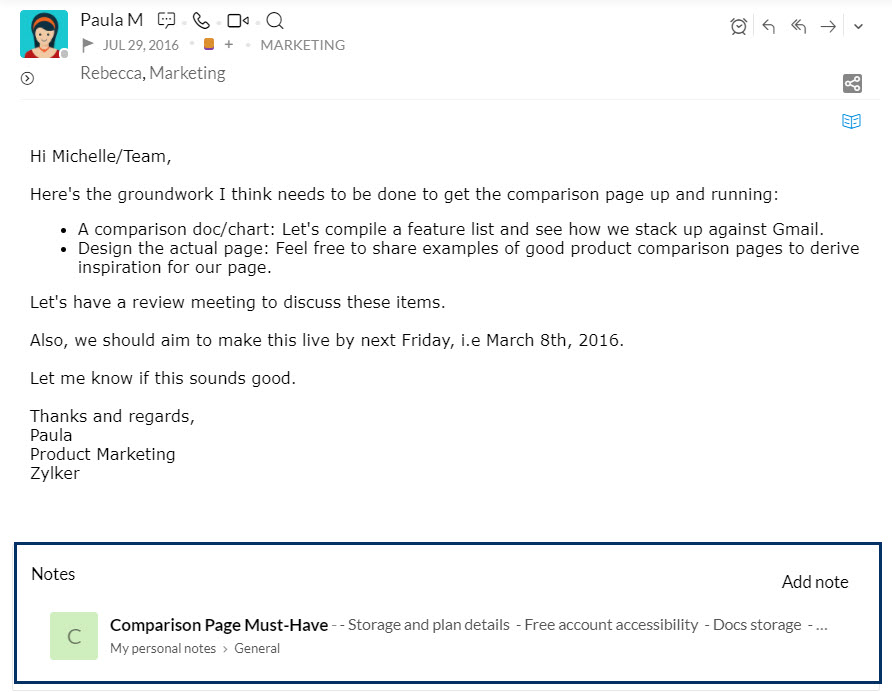
في قائمة البريد الإلكتروني، انقر بزر الماوس الأيمن فوق البريد الإلكتروني الذي تريد إضافة الملاحظة إليه. في القائمة، حدد "إضافة إلى الملاحظات" من القائمة لإضافة البريد الإلكتروني كملاحظة. ستتم إضافة موضوع البريد الإلكتروني كعنوان للملاحظة وستتم إضافة محتويات البريد الإلكتروني كمحتوى للملاحظة. ويمكنك أيضًا عرض الملاحظة أسفل البريد الإلكتروني مباشرة.
لإضافة ملاحظة من جزء المعاينة، يمكنك أيضًا الانتقال إلى زر مزيد من الإجراءات في جزء معاينة البريد واختيار إضافة إلى وتحديد ملاحظات.
سيتم إدراج الملاحظات المضافة من رسائل بريد إلكتروني أسفل رسالة البريد الإلكتروني الأصلية في جزء معاينة البريد. يمكنك تحرير هذه الملاحظات أو إضافة مزيد من الملاحظات المتعلقة برسالة البريد الإلكتروني هذه من هذا العرض.
إنشاء ملاحظة من النص المحدد
يمكنك إنشاء ملاحظة بمحتوى معين من رسالة البريد الإلكتروني التي تقرأها حاليًا.
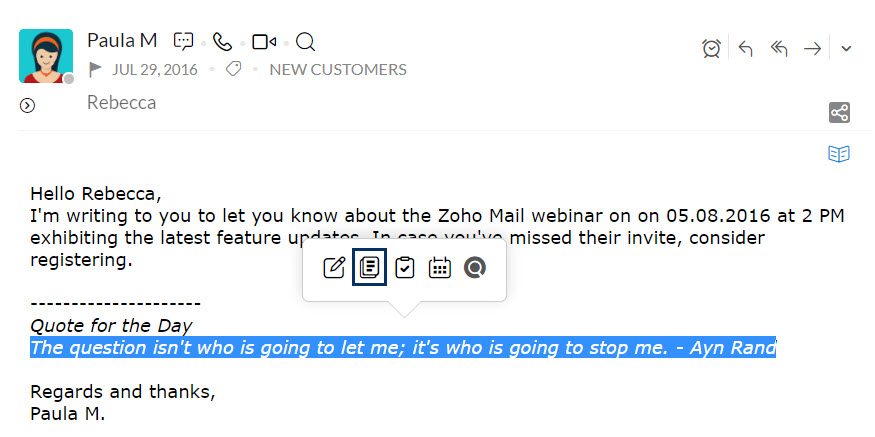
- في رسالة البريد الإلكتروني التي تقرأها حاليًا، قم بتمييز جزء من المحتوى.
- بمجرد تمييز النص عن طريق التحديد، تنبثق قائمة الإنشاء الذكي.
- انقر فوق رمز إنشاء ملاحظة، لإنشاء ملاحظة بالنص المميز.
- يتم إنشاء ملاحظة جديدة من النص المحدد.
إضافة ملاحظة من مربع التعليقات
يمكنك إنشاء ملاحظة مرتبطة ببريد إلكتروني من مربع التعليقات. انقر فوق رمز إضافة ملاحظة ذات صلة الموجود على الطرف الأيسر من مربع التعليقات. تفتح ملاحظة في مكان مربع التعليقات. أدخل المحتوى وانقر فوق إضافة ملاحظة. سيتم إنشاء ملاحظة وربطها بالبريد الإلكتروني المحدد.
ربط رسائل البريد الإلكتروني بالمهام
يمكنك إضافة مهام من رسائل البريد الإلكتروني بعدة طرق. عندما تتلقى بريد إلكتروني حول مهمة معلقة لديك، يمكنك إضافة البريد الإلكتروني بالكامل مباشرة كمهمة أو حتى إنشاء مهمة بناءً على محتوى معين من البريد الإلكتروني.
إنشاء مهمة من بريد إلكتروني
في أغلب الأحيان، نتلقى مهامنا عبر البريد الإلكتروني. قد يكون بريدًا إلكترونيًا من رئيسنا أو بريدًا إلكترونيًا من عميل ما بخصوص عنصر عمل جديد أو عنصر معلّق في قائمة المهام. في هذه الحالات، يمكنك ربط مهمة بالبريد الإلكتروني هذا مباشرة. في القائمة، انقر بزر الماوس الأيمن فوق البريد الإلكتروني وحدد "إضافة كمهمة".
يتم إنشاء مهمة جديدة مع استخدام الموضوع كعنوان ومحتوى البريد الإلكتروني كوصف.
- انقر فوق زر مزيد من الإجراءات الموجود في الزاوية العلوية اليسرى من الشاشة في جزء عرض البريد.
- حدِّد إضافة إلى، واختر المهام.
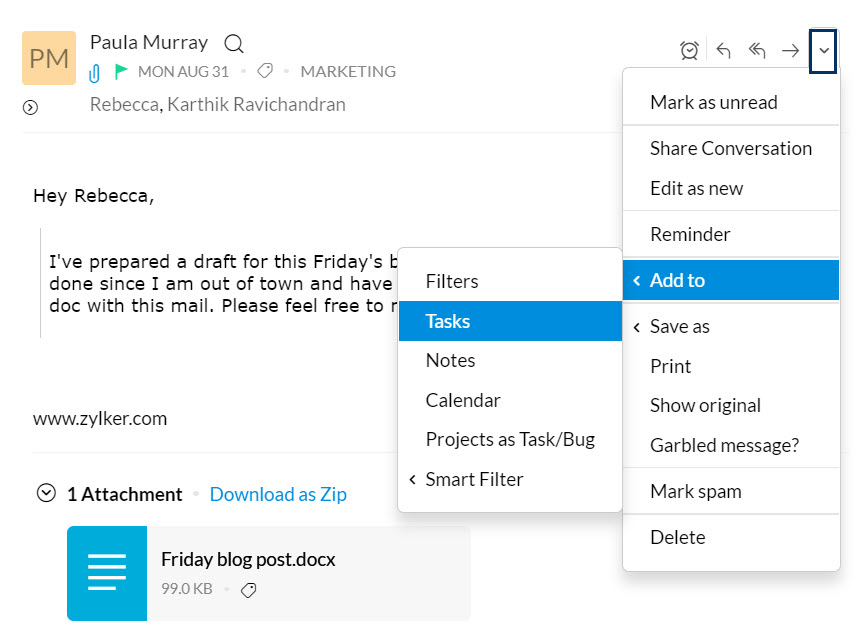
- تُضاف مهمة مع استخدام موضوع البريد الإلكتروني كعنوان للمهمة ومحتوى الرسالة كوصف لها.
يمكن عرض المهام التي تقوم بإنشائها من رسائل البريد الإلكتروني في جزء معاينة البريد الإلكتروني أسفل رسالة البريد الإلكتروني الأصلية. ويمكنك تحريرها إلى حد أبعد أو إضافة مهام جديدة من هذا العرض.
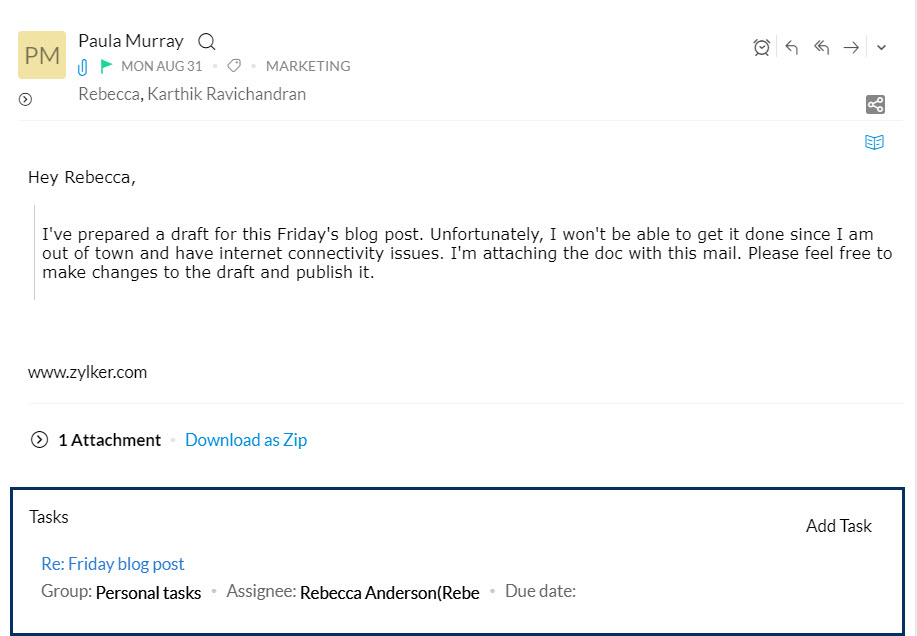
إنشاء مهمة من النص المحدد
يمكنك أيضًا إنشاء مهمة من محتوى معين في البريد الإلكتروني.
- في رسالة البريد الإلكتروني التي تقرأها، قم بتمييز محتوى معين.
- بمجرد تحديد النص المطلوب، تظهر قائمة الإنشاء الذكي.
- انقر فوق رمز إنشاء مهمة.
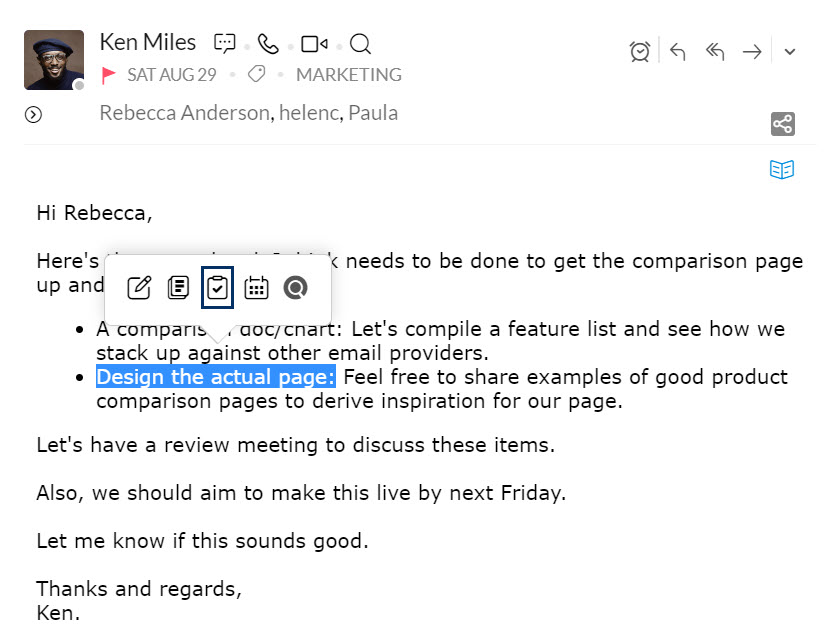
- ينبثق مربع الحوار إضافة مهمة.
- تتم إضافة النص المحدَّد كوصف للمهمة.
عند إضافة مهمة أو ملاحظة من بريد إلكتروني، سيتم تخصيص البريد الإلكتروني في جزء القائمة. سيكون ثمة مثلث مميز في الزاوية العلوية اليسرى من رسالة البريد الإلكتروني. يمكنك أيضًا النقر فوق العلامة لعرض الملاحظات/ المهام المتعلقة برسالة البريد الإلكتروني.
ربط مهمة من مربع التعليقات
يمكنك إنشاء مهمة مرتبطة ببريد إلكتروني من مربع التعليقات. انقر فوق رمز إضافة مهمة ذات صلة الموجود على الطرف الأيسر من مربع التعليقات. تفتح مهمة في مكان مربع التعليقات. أدخل المحتوى وانقر فوق إضافة مهمة. سيتم إنشاء مهمة وربطها بالبريد الإلكتروني المحدد.

إنشاء فعاليات من رسائل البريد الإلكتروني
- حدِّد جزءًا من رسالتك.
- عند التحديد، يظهر خمسة رموز.
- انقر فوق رمز إنشاء فعالية.
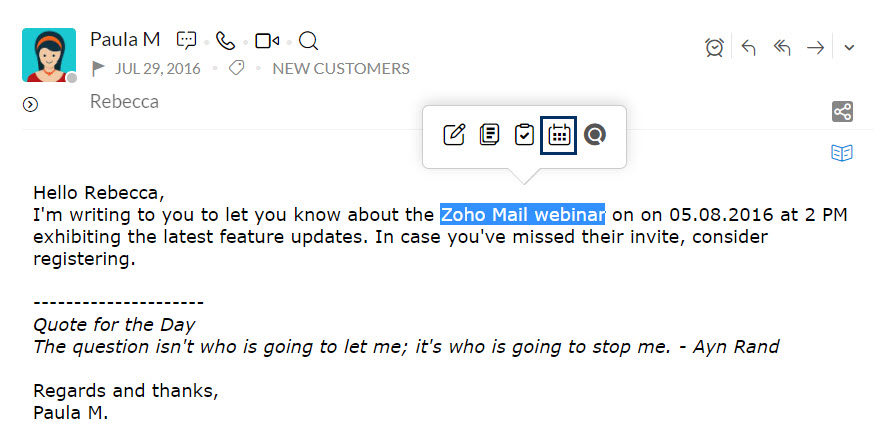
- يظهر مربع الحوار إنشاء فعالية على الشاشة.
- تتم إضافة النص المحدّد كاسم الفعالية.
المشاركة في التدفقات
يمكنك تحديد جزء من رسالة بريد إلكتروني ومشاركة المحتوى في صورة "رسالة" في التدفقات مع أي من مجموعاتك.
- في رسالة البريد الإلكتروني التي تقرأها، حدِّد المحتوى المعين لرسالة البريد الإلكتروني الذي تريد نشره في التدفقات.
- عند التحديد، تنبثق قائمة الإنشاء الذكي.
- انقر فوق رمز إنشاء منشور من الرموز الظاهرة.
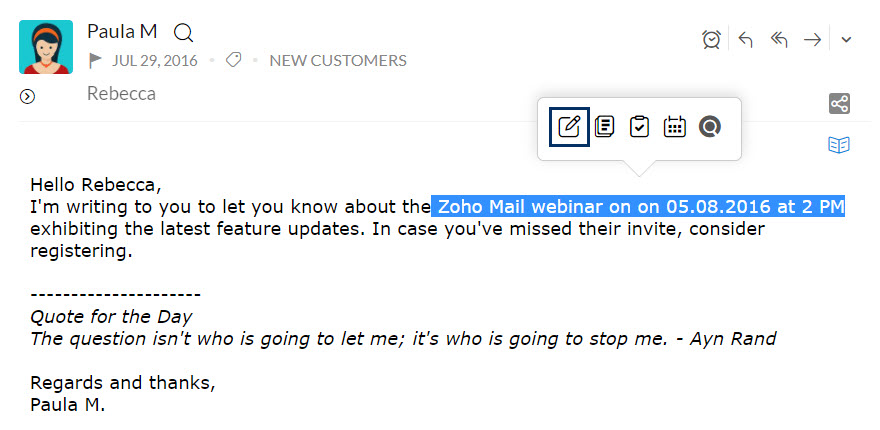
- يظهر مربع الحوار إضافة منشور على الشاشة.
- يمكنك اختيار المجموعة التي تريد النشر في تدفقاتها.
حيث يكون خيار "تدفقاتي" محددًا في قائمة التدفقات بشكل افتراضي.
إنشاء جهات الاتصال وإدارتها
يمكنك تنفيذ إجراءات قائمة على جهات الاتصال على عناوين البريد الإلكتروني الواردة في المجالات "من" أو "إلى" أو "نسخة" بالنقر فوق عنوان البريد الإلكتروني لجهة الاتصال من ناحية الرأس في جزء المعاينة.
الإضافة إلى جهات الاتصال
إذا لم يكن عنوان البريد الإلكتروني متوفرًا في جهات الاتصال لديك بالفعل، فيمكنك إضافته كجهة اتصال بشكل مباشر من النافذة المنبثقة لبطاقة إدارة جهات الاتصال.
- انقر فوق عنوان البريد الإلكتروني للمستلم أو عنوان البريد الإلكتروني للمرسل.
- تنبثق بطاقة إدارة جهات الاتصال.
- حدد الإضافة إلى جهات الاتصال من قائمة الخيارات.
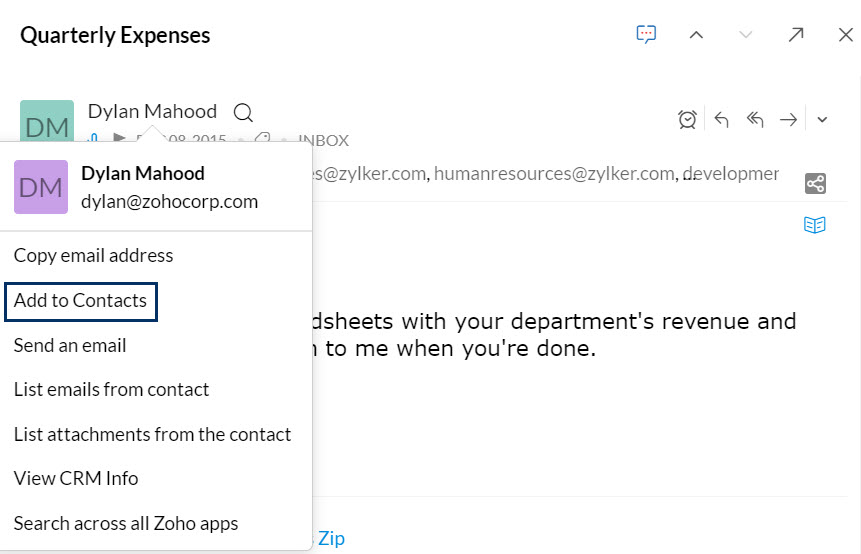
- يُضاف عنوان البريد الإلكتروني إلى دفتر العناوين بالإضافة إلى الاسم المتوفر في ذلك البريد الإلكتروني.
لمعرفة المزيد حول الإجراءات المتعلقة بجهات الاتصال، يُرجى الرجوع إلى الفيديو أدناه.
الدردشة مباشرة مع جهة الاتصال
إذا كان عنوان البريد الإلكتروني المحدَّد متوفرًا بالفعل في جهات اتصال الدردشة لديك، فيمكنك النقر فوق رمز بدء الدردشة لبدء دردشة مع جهة الاتصال المعينة.
- انقر فوق أي من عناوين البريد الإلكتروني للمرسل أو المستلم.
- تظهر بطاقة إدارة جهات الاتصال.
- حدِّد رمز بدء الدردشة الموجود أسفل عنوان البريد الإلكتروني.
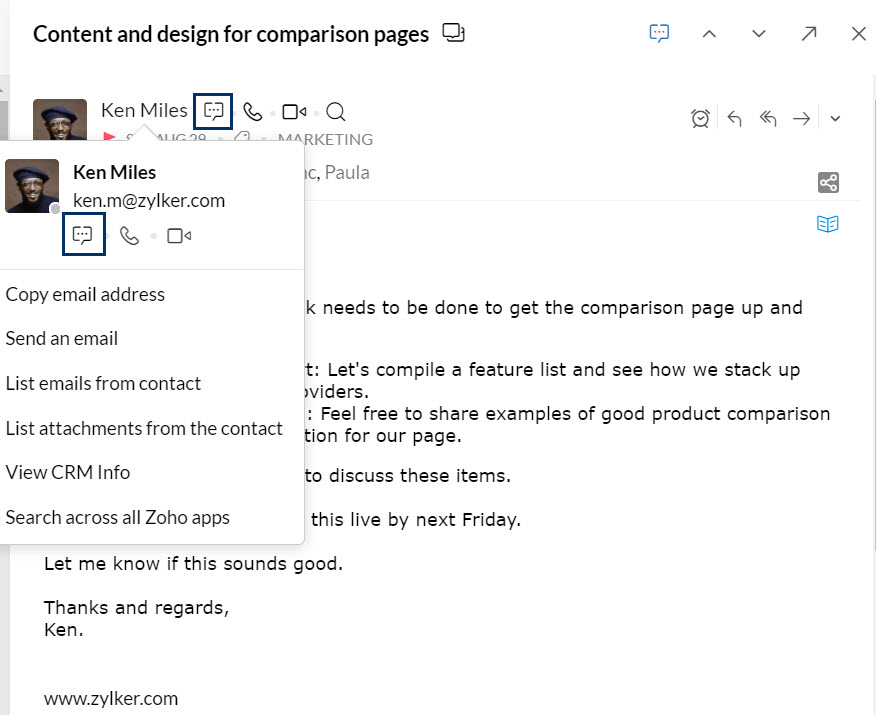
- يُفتح مربع الدردشة مع جهة الاتصال تلك في علامة التبويب Zoho Mail.
توافر جهة الاتصال عبر الإنترنت:
إلى جانب الدردشة، يمكنك أيضًا عرض ما إذا كانت جهة الاتصال المعينة متصلة ومتاحة في تطبيق Messenger.
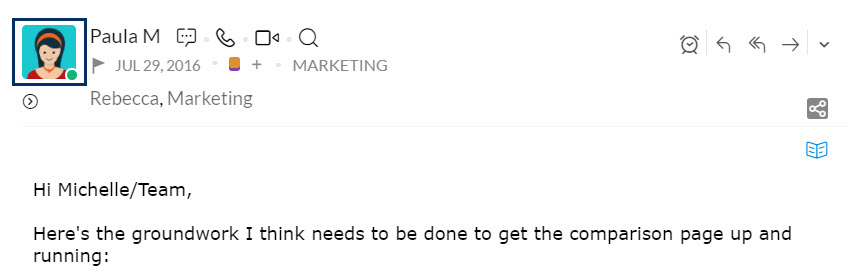
تكامل جهات الاتصال في التدفقات
أثناء عرض منشور في التدفقات، تظهر جهات الاتصال ذات العلامات بصورة مميزة. عند التمرير فوق جهات الاتصال المميزة بعلامات هذه، تنبثق بطاقة جهة الاتصال. تُتيح لك هذه البطاقة تنفيذ خمسة إجراءات.
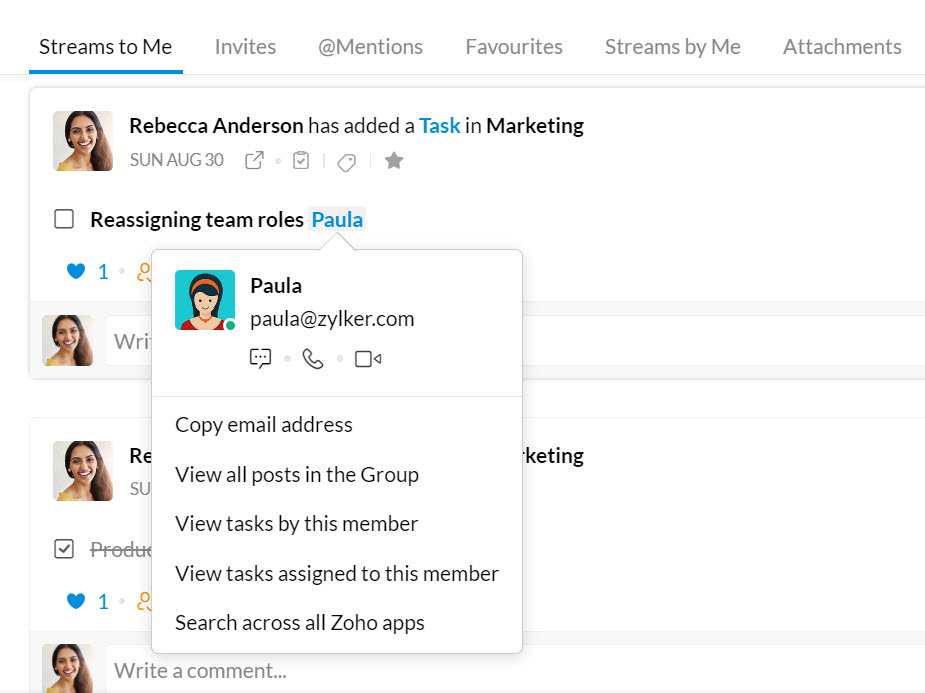
- نسخ عنوان البريد الإلكتروني - يمكنك نسخ عنوان البريد الإلكتروني الخاص بجهة الاتصال.
- عرض كل المنشورات في المجموعة - يتيح لك هذا الخيار عرض المنشورات التي قد أضافتها جهة الاتصال هذه في مجموعة التدفقات تلك تحديدًا. لن يتم تمكين هذا الخيار إذا كانت جهة الاتصال ذات العلامة مدعوة، ولم تكن جزءًا من تلك المجموعة.
- عرض المهام الخاصة بهذا العضو - يمكنك عرض المهام التي أنشأتها جهة الاتصال المعينة.
- عرض المهام المعينة إلى هذا العضو - باستخدام هذا الخيار، يمكنك عرض المهام التي قام الآخرون بتعيينها إلى جهة الاتصال.
- البحث في كل تطبيقات Zoho - يمكنك البحث عن جهة الاتصال وأنشطتها عبر كل تطبيقات Zoho باستخدام هذا الخيار.
صفحات ذات صلة
المهام - تكاملات Zoho Projects | التدفقات | استخدام المهام | استخدام الملاحظات