Inhaltsverzeichnis
1. Die Gegebenheiten
2. Anforderung
3. Lösung
A. Formelberechnung und automatisches Ausfüllen
B. Datenkorrektur für den Vornamen
C. Datenkorrektur für den Vornamen
4. Wie werden mehrere Anforderungen auf derselben Seite gehandhabt?
1. Die Gegebenheiten
ABC ist ein führendes Versicherungsunternehmen in Indien. Das Unternehmen verwendet Zoho CRM zur Verwaltung seiner Kundenbeziehungen. Alle Kundendetails werden in Zoho CRM gespeichert. Der Versicherungsvertreter speichert die Daten der Versicherungsnehmer in ihrem jeweiligen CRM-Konto. Um Daten zu validieren, benutzerdefinierte Fehlermeldungen hinzuzufügen, komplexe Berechnungen durchzuführen und Daten zu korrigieren, hat das Unternehmen eine Liste mit Anforderungen erstellt.
2. Anforderung
Die Informationen zum Versicherungsnehmer werden in einem benutzerdefinierten Modul mit dem Namen Policyholder gespeichert. Geburtsdatum, Alter, Kategorie, Vorname und Nachname sind die benutzerdefinierten Felder in diesem Modul.
- Wenn das Geburtsdatum des Versicherungsnehmers eingegeben wird, wird das Feld Age automatisch ausgefüllt.
- Wenn das berechnete Alter größer als 60 ist, wird das Feld Category automatisch mit Senior Citizen ausgefüllt, ansonsten mit Citizen.
- Ist das errechnete Alter größer als 80, dann erscheint die Fehlermeldung The policyholder should not be aged more than 80.
- Der eingegebene Vorname und Nachname sollte unabhängig von der bei der Eingabe verwendeten Groß-/Kleinschreibung in Großbuchstaben geschrieben werden.
3. Lösung
Im Folgenden finden Sie die Faktoren, die die Konfigurationen für ein Kundenskript definieren.
- Das Modul, für das das Kundenskript ausgeführt werden soll.
- Die Seite, auf der das Kundenskript ausgeführt werden soll.
- Ereignisse, die das Kundenskript auslösen sollen.
- Aktionen, die das Kundenskript ausführen soll.
In diesem Fall ist es das Modul "Policyholder". Alle diese Anforderungen basieren auf Feldereignissen, und die Skripte sollten auf "Create Page" ausgeführt werden. Die ersten drei Anforderungen basieren auf dem Feld "Date of Birth" und die letzte auf dem Vornamen und Nachnamen. Wir können diese Anforderungen mit den folgenden Kundenskripten bearbeiten.
A. Formelberechnung und automatisches Ausfüllen
Dieses Skript berechnet das Feld Age basierend auf dem im Feld Date of birth eingegebenen Wert, füllt das Feld Category basierend auf dem berechneten Alter aus und zeigt eine benutzerdefinierte Fehlermeldung an, wenn das Alter über 80 liegt. Erstellen Sie ein neues Skript, indem Sie die folgenden Werte für "Name", "Description", "Event", "Page" und "Module" angeben. Weitere Informationen finden Sie unter Erstellen eines Kundenskripts.
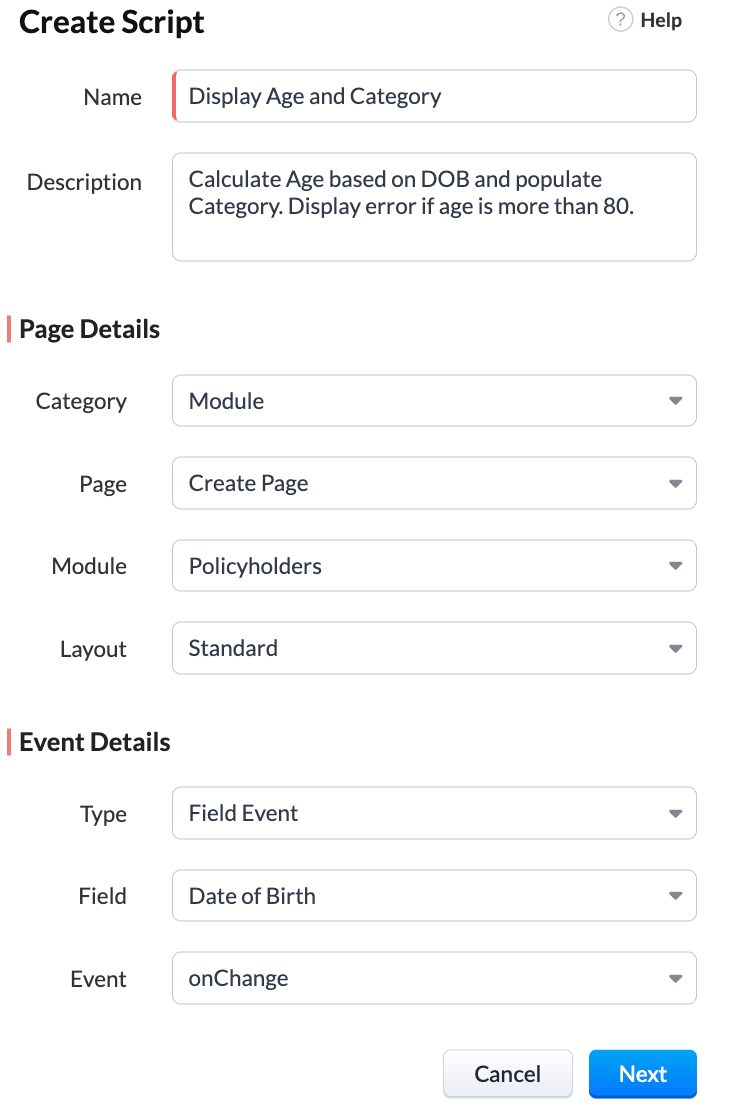
Skript:
function getAge(dateString)
{
var today = new Date();
var birthDate = new Date(dateString);
var age = today.getFullYear() - birthDate.getFullYear();
var m = today.getMonth() - birthDate.getMonth();
if (m < 0 || (m === 0 && today.getDate() < birthDate.getDate()))
{
age--;
}
return age;
}
let age = getAge(value);
var age_field = ZDK.Page.getField("Age");
var category_field = ZDK.Page.getField("Category");
log(age);
age_field.setValue(age);
if (age > 80) {
age_field.showError("The policyholder age is more than 80");
} else if (age > 60) {
category_field.setValue("Senior Citizen");
} else {
category_field.setValue("Citizen");
}So funktioniert das Kundenskript:
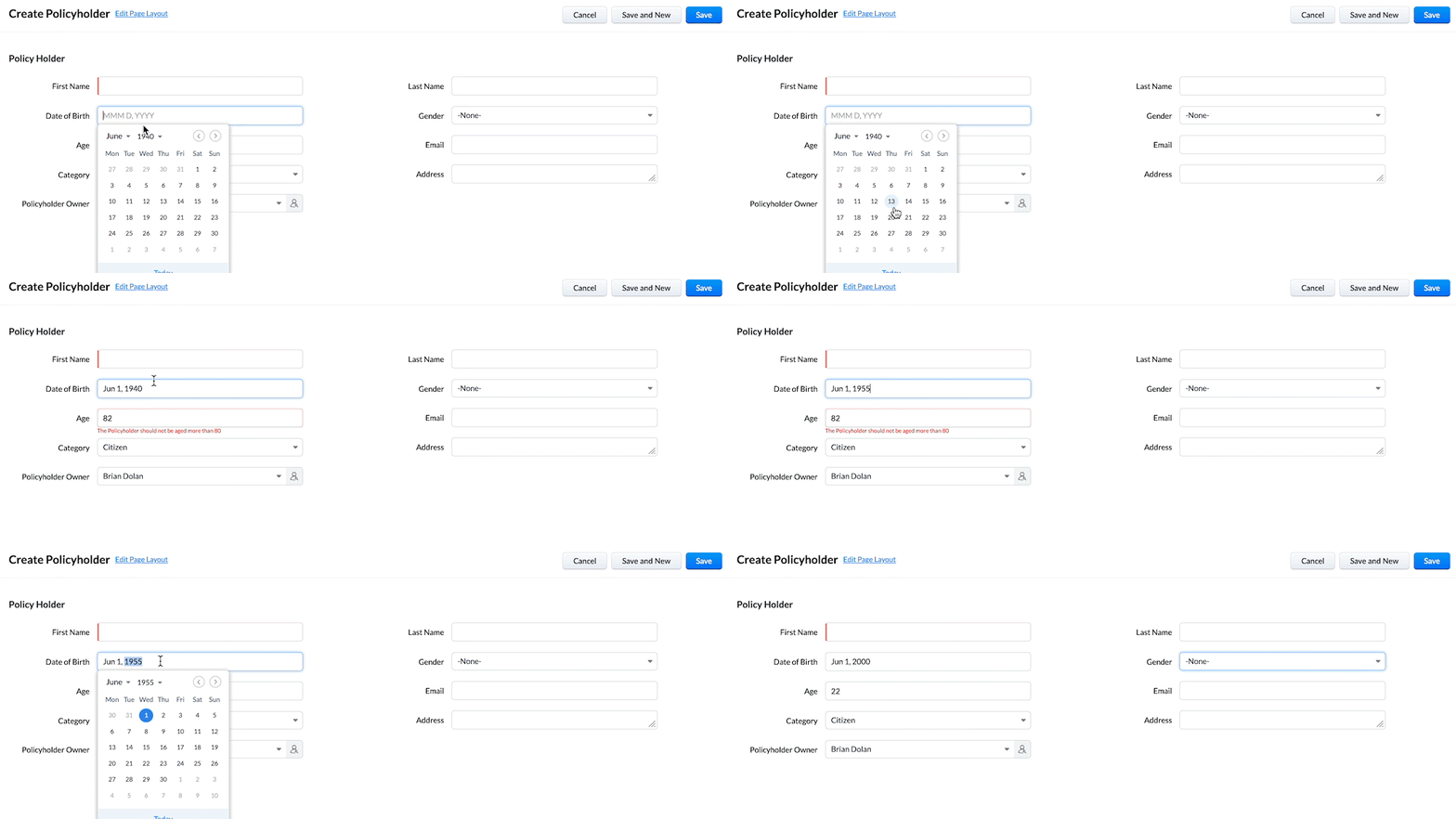
2. Datenkorrektur für Vorname
Dieses Skript konvertiert den im Feld First Name eingegebenen Wert in Großbuchstaben. Erstellen Sie ein neues Skript, indem Sie die folgenden Werte für "Name", "Description", "Event", "Page" und "Module" angeben. Weitere Informationen finden Sie unter Erstellen eines Kundenskripts.
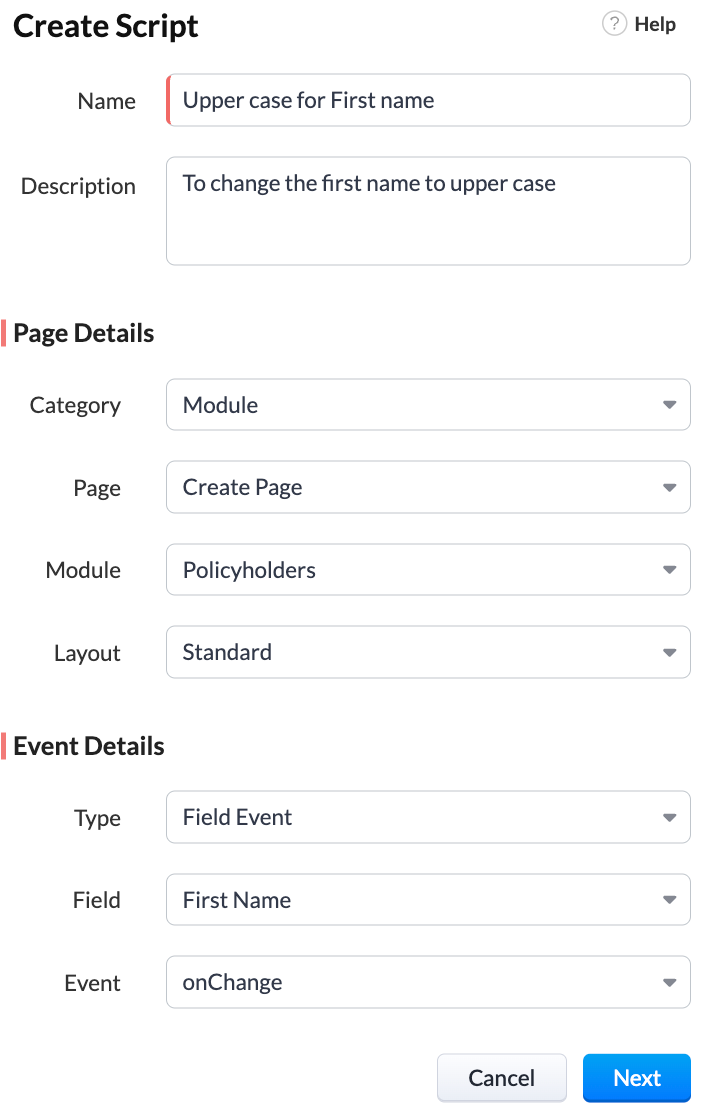
Skript:
var first_name = ZDK.Page.getField("Name");
first_name.setValue(value.toUpperCase());
So funktioniert das Kundenskript:
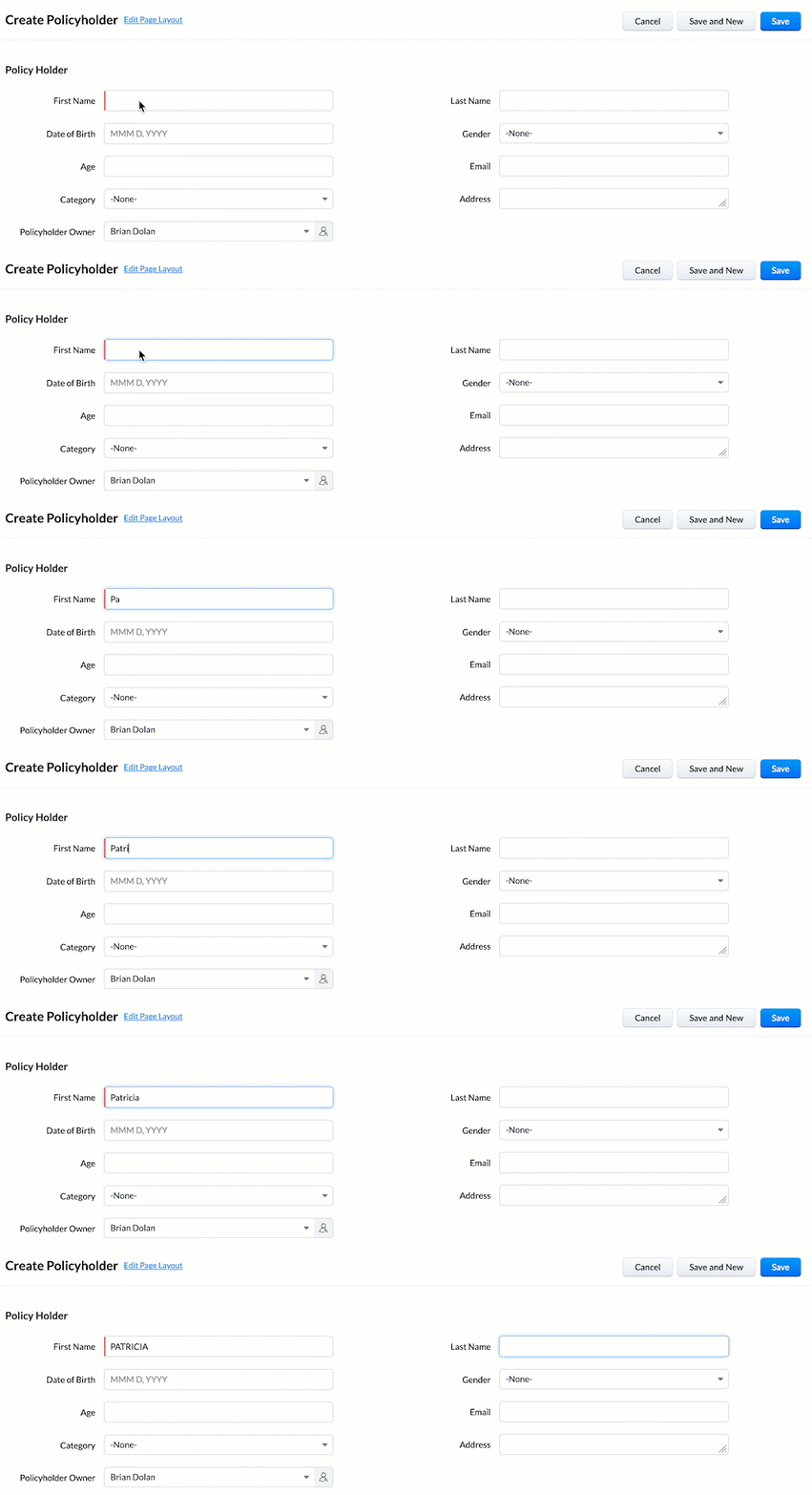
3. Datenkorrektur für den Nachnamen
Dieses Skript konvertiert den im Feld Last Name eingegebenen Wert in Großbuchstaben. Erstellen Sie ein neues Skript, indem Sie die folgenden Werte für "Name", "Description", "Event", "Page" und "Module" angeben. Weitere Informationen finden Sie unter Erstellen eines Kundenskripts.
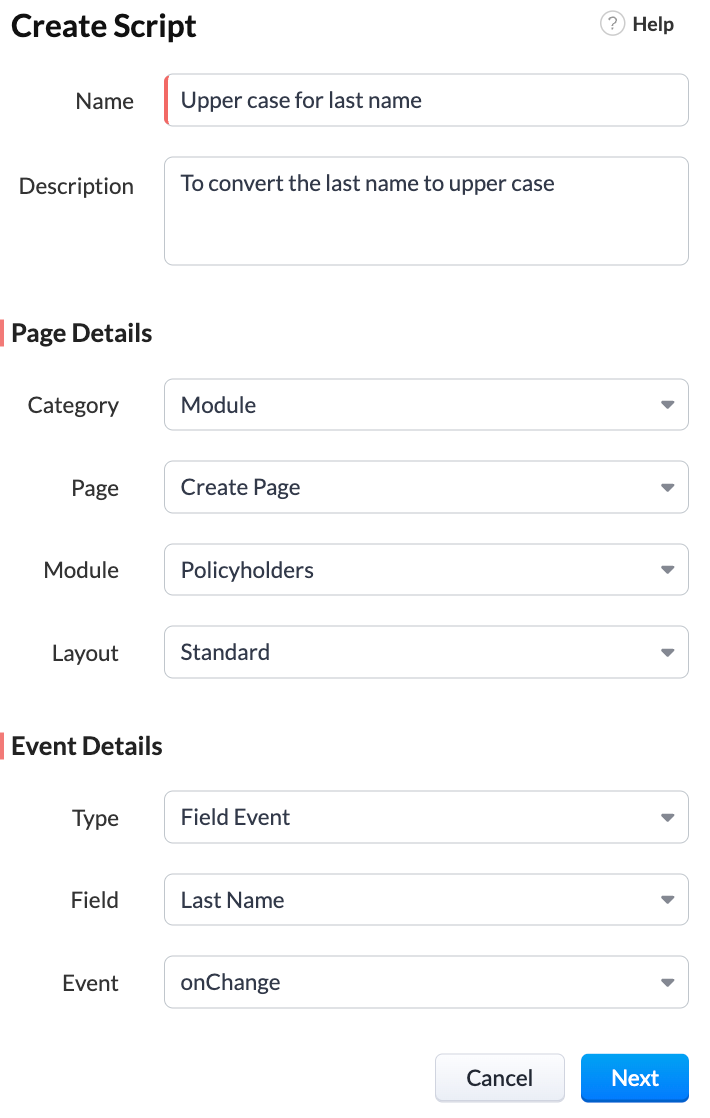
Skript:
var last_name = ZDK.Page.getField("Last_Name");
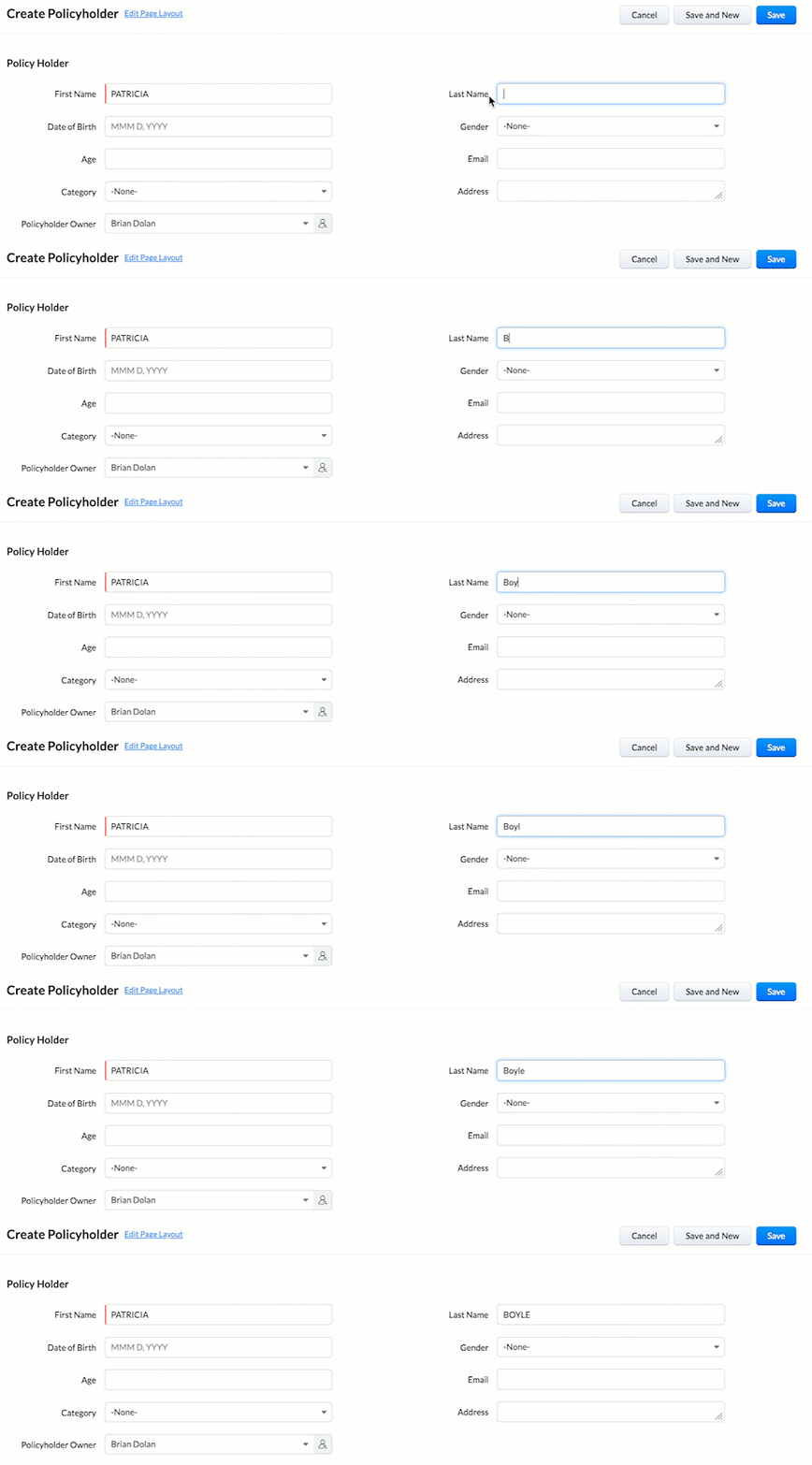
last_name.setValue(value.toUpperCase());
So funktioniert das Kundenskript:
4. Wie werden mehrere Anforderungen auf derselben Seite gehandhabt?
Da sich alle Anforderungen auf derselben Seite befinden (in diesem Fall "Create Page"), können Sie anstelle von drei verschiedenen Kundenskripten mit "Field Events" ein einziges Kundenskript mit dem Seitenereignis onChange erstellen. Handelt es sich um ein Seitenereignis "onChange", wird das Skript bei jeder Änderung ausgeführt, die auf dieser Seite erfolgt. Handelt es sich um ein Feldereignis "onChange", wird das Skript nur dann ausgeführt, wenn genau dieses Feld aktualisiert wird.

Skript:
//To calculate Age and populate Age and Category if(field_name == "Date_of_Birth") {
function getAge(dateString) {
var today = new Date();
var birthDate = new Date(dateString);
var age = today.getFullYear() - birthDate.getFullYear();
var m = today.getMonth() - birthDate.getMonth();
if(m < 0 || (m === 0 && today.getDate() < birthDate.getDate())) { age--; }
return age; } var age_field = ZDK.Page.getField("Age");
var field_dob = ZDK.Page.getField("Date_of_Birth");
let age = getAge(field_dob.getValue()); age_field.setValue(age);
var category_field = ZDK.Page.getField("Category"); if(age > 80) {
age_field.showError("The policyholder should not be aged more than 80"); } else if(age > 60) { category_field.setValue("Senior Citizen"); } else { category_field.setValue("Citizen"); } }
//To convert first name to upper case else if(field_name == "Name") {
var first_name = ZDK.Page.getField("Name"); first_name.setValue(first_name.getValue().toUpperCase()); }
//To convert last name to upper case else if(field_name == "Last_Name") {
var last_name = ZDK.Page.getField("Last_Name"); last_name.setValue(last_name.getValue().toUpperCase()); }