Migration von Microsoft 365 zu Zoho Mail
Zoho Mail bietet flexible Optionen zur Migration von Microsoft 365-Konten. Verwenden Sie die Migrationsmethode mit einem Klick, um Daten von E-Mails, Kontakten und Kalender von Microsoft 365-Konten auf einfache Weise in Zoho Mail zu migrieren. Die entsprechenden Benutzerkonten müssen in Zoho Mail vor der Migration erstellt werden. Auf unserer Hilfeseite finden Sie detaillierte Anweisungen zum Hinzufügen von Benutzern.
Migration von Microsoft 365-Konten
Um von Microsoft 365 zu Zoho Mail zu migrieren, sind die Anmeldeinformationen des Microsoft 365-Administrators/Benutzers mit der Rolle "ApplicationImpersonation" erforderlich. Der Identitätswechsel ist eine Zugriffsmethode, die vom Administrator von Microsoft 365 für das Mitglied, das die Migration durchführt, eingerichtet wird. Mit der Rolle "ApplicationImpersonation" erhält das Mitglied Zugriff auf Benutzerdaten. Dieser Zugang ist erforderlich, um die Benutzerdaten in Zoho Mail zu migrieren.
Hinweis:
- Die unten aufgeführten Schritte dienen als Referenz. Wenden Sie sich an den Microsoft 365-Kundendienst, wenn Sie Abweichungen zwischen den unten beschriebenen Schritten und der Microsoft 365-Umgebung feststellen.
- Eine ausführliche Anleitung finden Sie auf der Hilfeseite von Microsoft 365 unter Exchange Admin Center.
Im Folgenden werden die Schritte zur Erteilung der Rolle "ApplicationImpersonation" für Benutzer beschrieben:
- Melden Sie sich beim Microsoft 365 Exchange Admin Portal an.
- Navigieren Sie zu Admin-Rolle im Abschnitt Rollen.
- Klicken Sie auf Rollengruppe hinzufügen , und geben Sie einen Namen für die Rolle ein.
- Fügen Sie bei Bedarf eine Beschreibung für die Rolle hinzu, und klicken Sie auf Weiter.
- Wahlen Sie auf der Seite Berechtigungen hinzufügen die Option ApplicationImpersonation aus, und klicken Sie auf Weiter.
- Fügen Sie die Benutzer hinzu, denen Sie diese Rolle zuweisen möchten.
- Klicken Sie auf Weiter und wählen Sie Rollengruppe hinzufügen.
- Nachdem Sie die Rollengruppe hinzugefügt haben, klicken Sie auf Fertig.
Sie haben nun die Rolle "ApplicationImpersonation“ in Microsoft 365 erfolgreich erstellt. Warten Sie einige Zeit, bis die Änderungen propagiert werden. Wenn Sie versuchen, eine Migration sofort nach dem Konfigurieren hinzuzufügen, kann die Anmeldung mit Ihren Anmeldedaten fehlschlagen.
Hinzufügen der Microsoft 365-Migration
Hinzufügen von Serverdaten für die Migration von Microsoft 365
Führen Sie die folgenden Schritte aus, um Serverdetails für die Migration hinzuzufügen:
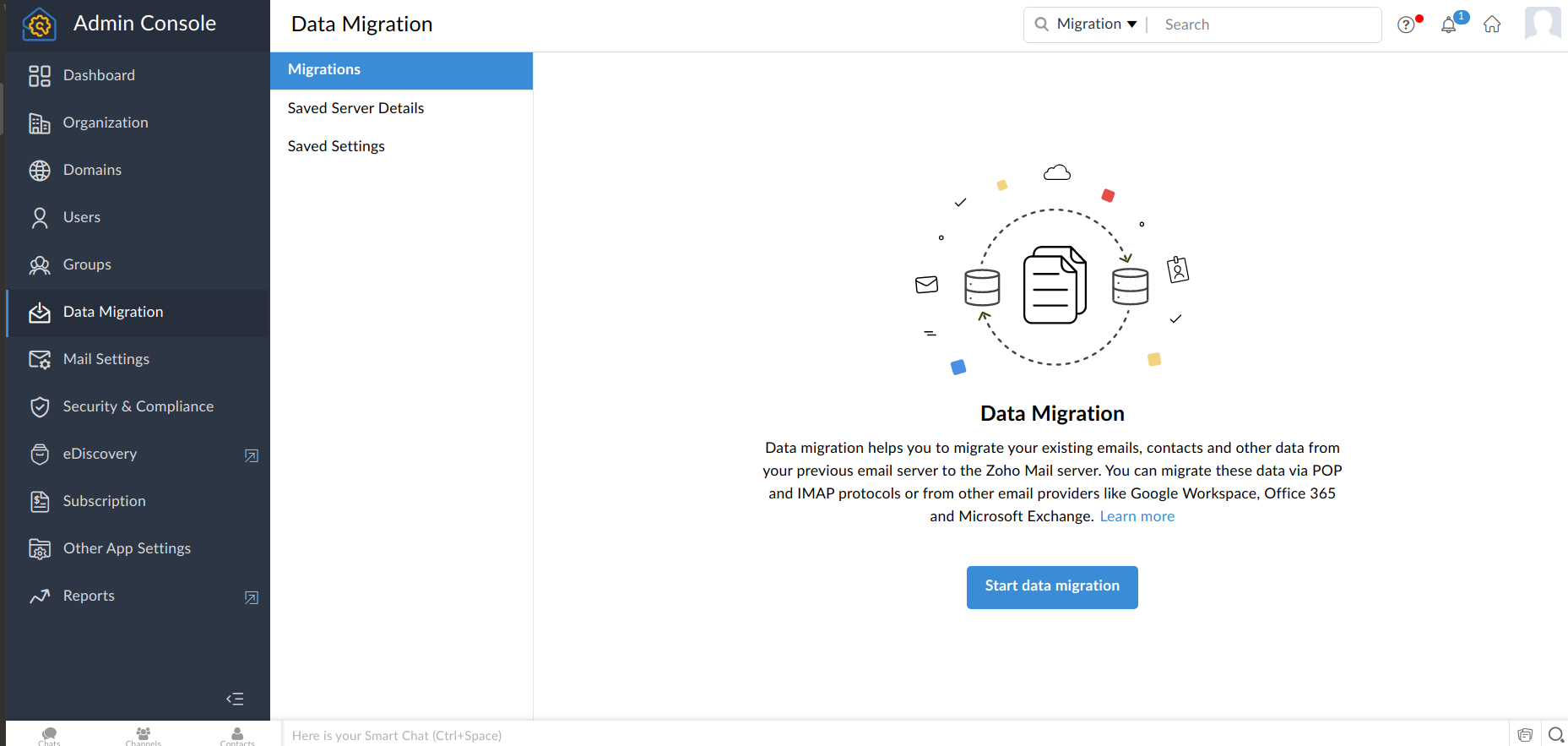
- Melden Sie sich bei der Zoho Mail Admin-Konsole, und wählen Sie Datenmigration aus dem linken Menü aus.
- Klicken Sie auf Start data migration.
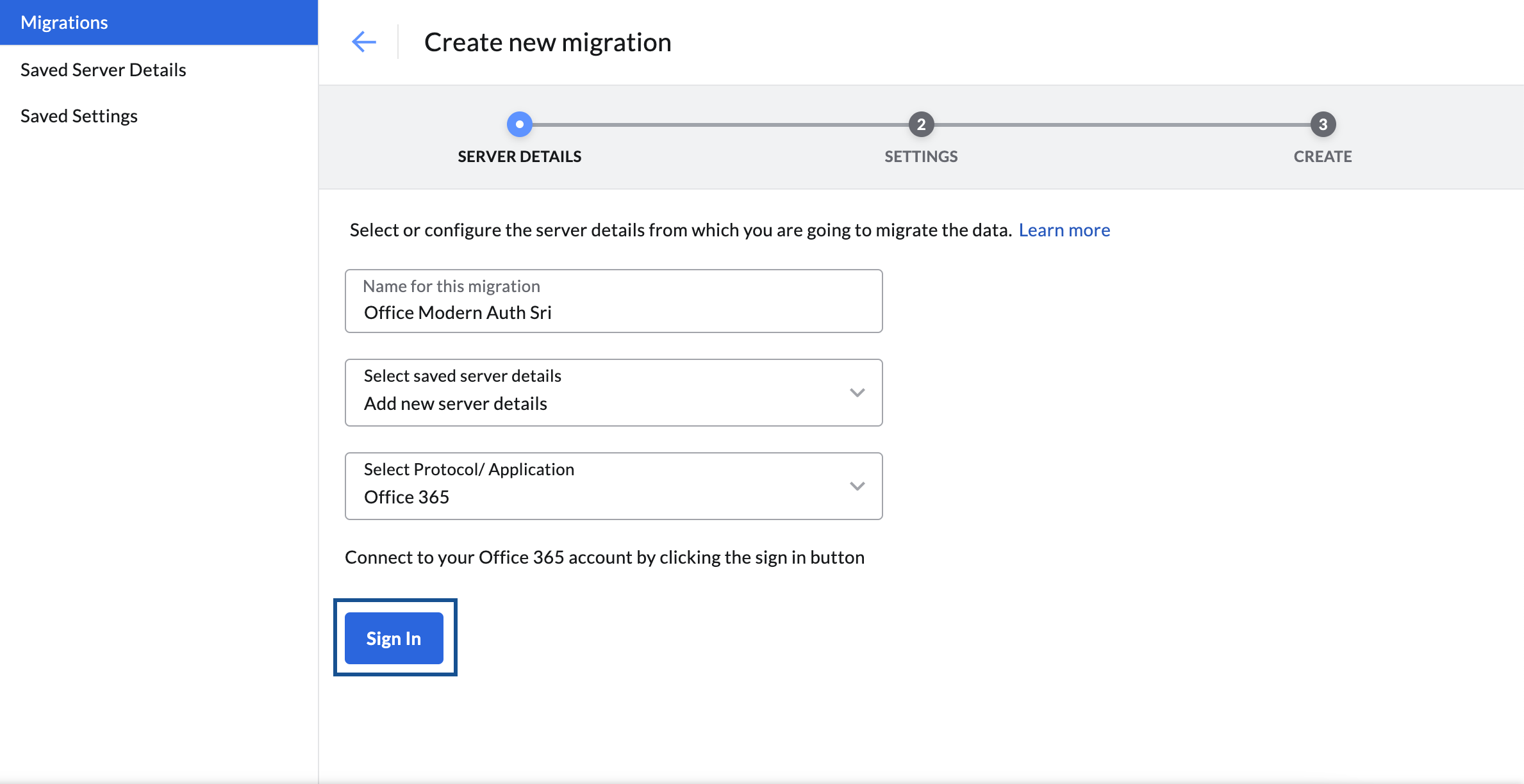
- Geben Sie als Referenz einen Namen für die Serverkonfiguration ein.
- Wählen Sie im Dropdown-Menü Select saved server details die Option Add new server details aus.
Wählen Sie im Dropdown-Menü Select Protocol/Application die Option Microsoft 365 aus und klicken Sie auf Sign in. Das Anmeldefenster von Microsoft wird angezeigt.
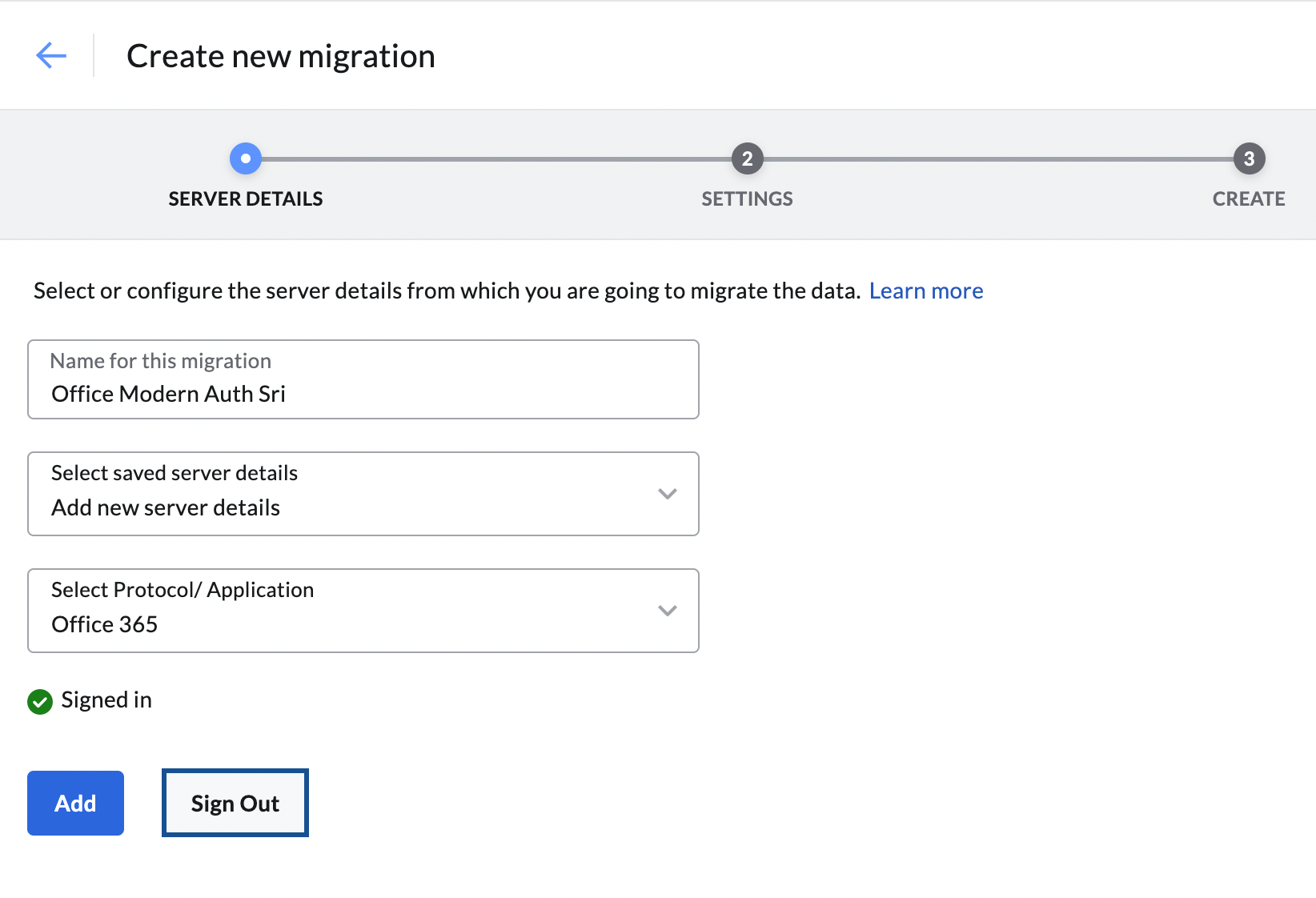
Hinweis:
Wenn Sie bereits bei einem Microsoft 365-Konto angemeldet sind und Daten von einem anderen Konto migrieren möchten, müssen Sie zunächst auf Sign Out und dann auf die Schaltfläche Sign In klicken.
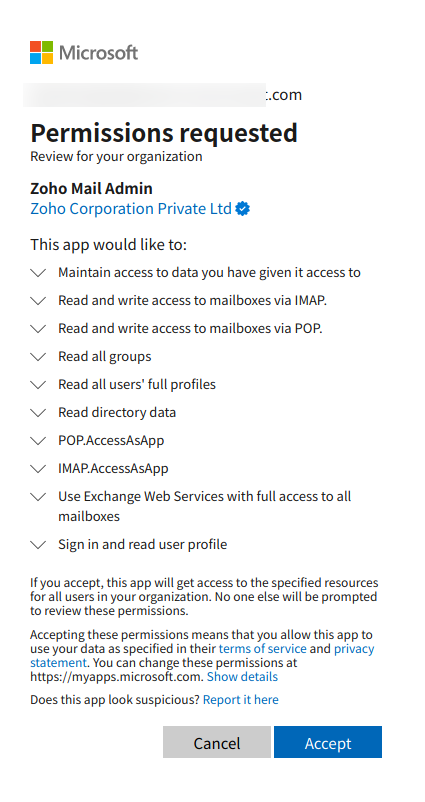
- Geben Sie die Zugangsdaten des Quelladministrators ein und klicken Sie auf Sign In.
- Klicken Sie auf der Seite Permission requested auf Accept. Sie werden auf die Seite mit den Server-EINSTELLUNGEN weitergeleitet.
Die hinzugefügten Serverdaten werden auf der Seite Gespeicherte Serverdaten gespeichert und können für andere Migrationen verwendet werden, indem Sie sie aus der Dropdown-Liste auswählen.
Hinzufügen von Einstellungen für die Migration von Microsoft 365
Führen Sie die folgenden Schritte aus, um Servereinstellungen für die Migration hinzuzufügen:
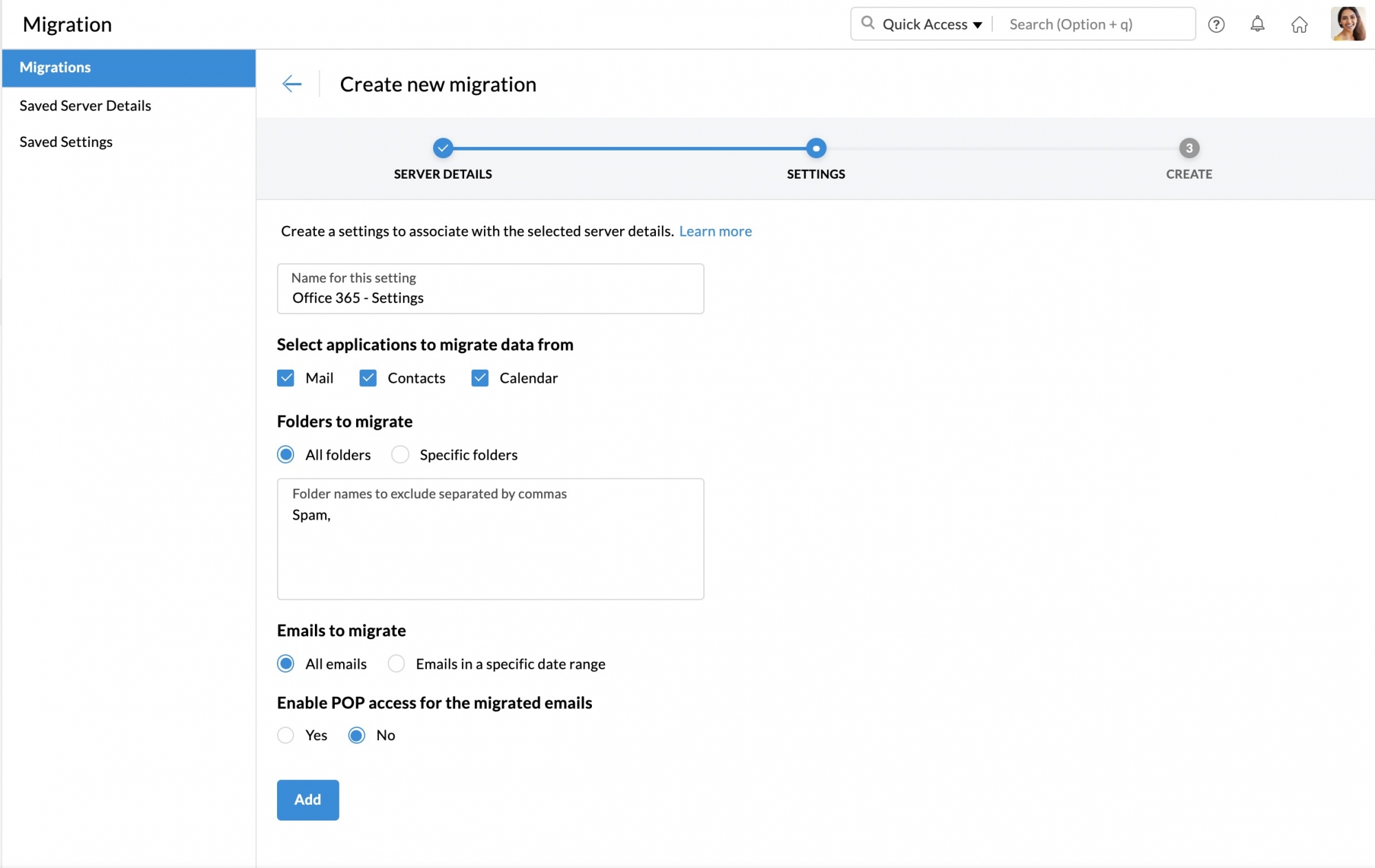
- Geben Sie im nächsten Schritt als Referenz einen Namen für die Einstellung ein.
- Aktivieren Sie die Kontrollkästchen für die Daten, die Sie migrieren möchten. Sie können E-Mail-, Kontakt- und Kalenderdaten migrieren.
- Wenn Sie Contacts auswählen, werden alle Kontakte aus Ihrem vorherigen Konto unter Beibehaltung der jeweiligen Kategorien in Zoho Mail migriert.
- Wenn Sie die Option Calendar unter Data auswählen, werden die entsprechenden Kalender in Zoho Mail erstellt und die Daten für jeden Kalender migriert. Stellen Sie sicher, dass die Voraussetzungen für die Kalendermigration von Microsoft 365 erfüllt sind.
Ordnerspezifische Migration
Wenn Sie bestimmte Ordner migrieren oder einige davon ausschließen möchten, wählen Sie die entsprechenden Optionen im Abschnitt Ordner für die Migration wie unten angegeben aus:
- Wählen Sie Alle Ordner, um die gesamten Postfachdaten des Benutzers zu migrieren, oder Bestimmte Ordner, um nur die erforderlichen Ordner zu migrieren.
- Wenn Sie die Option Alle Ordner auswählen, können Sie Ordner bei der Migration überspringen, die in der Liste mit auszuschließenden Ordnen aufgeführt werden.
- Die Option zum Überspringen von Ordnern ist nützlich, wenn der Administrator Migrationen erneut für dieselben Benutzer für neue oder übersehene E-Mails durchführt. Geben Sie die Namen der Ordner mit doppelten Anführungszeichen ("Ordner1") an. So wird sichergestellt, dass genau dieser Ordner übersprungen wird. Wenn Sie möchten, dass alle Unterordner eines übergeordneten Ordners migriert werden, geben Sie den Namen des Ordners ein, gefolgt von /* innerhalb von doppelten Anführungszeichen ("Ordner1/*"). Ausführliche Informationen dazu finden Sie hier.
- Wenn Sie die Option Specific folder wählen, können Sie die Ordner angeben, die in der Liste mit einzuschließenden Ordnern enthalten sein müssen.
- In der Liste mit einzuschließenden Ordnern geben Sie die Namen der Ordner mit doppelten Anführungszeichen ein ("Ordner1"). So wird sichergestellt, dass nur diese Ordner eingeschlossen werden. Wenn Sie möchten, dass alle Unterordner eines übergeordneten Ordners migriert werden, geben Sie den Namen des Ordners ein, gefolgt von /* innerhalb von doppelten Anführungszeichen ("Ordner1/*"). Ausführliche Informationen dazu finden Sie hier.
Migration basierend auf einem bestimmten Datumsbereich
Grenzen Sie den Migrationsdatumsbereich ein, indem Sie die erforderlichen Auswahlen im Abschnitt E-Mails für die Migration treffen.
- Wählen Sie Alle E-Mails , wenn Sie das gesamte Postfach des Benutzers ab dem Erstellungsdatum migrieren möchten.
- Wählen Sie E-Mails in einem bestimmten Datumsbereich aus, um Daten basierend auf den ausgewählten Daten zu migrieren.
- Wenn Sie die Option für den bestimmten Datumsbereich wählen, wählen Sie die Von- und Bis-Daten aus, für die Sie die Daten migrieren möchten.
- Wählen Sie unter Enable POP access for the migrated emails die Option "Yes" aus, wenn Sie möchten, dass Ihre Benutzer die migrierten E-Mails sehen können, wenn das Konto in anderen E-Mail-Clients als POP konfiguriert ist. Andernfalls wählen Sie "No".
- Klicken Sie abschließend auf Add.
Die hinzugefügten Einstellungen werden auf der Seite Saved Settings gespeichert und können für andere Migrationen verwendet werden, indem Sie sie einfach aus der Dropdown-Liste auswählen.
Voraussetzungen für die Migration von Kalenderdaten aus Microsoft 365
- Um eine vollständige Migration sicherzustellen, müssen alle vorhandenen Benutzer in dem jeweiligen Microsoft 365-Konto in Zoho Mail erstellt werden, bevor die Kalenderdaten migriert werden.
- Damit die Kalenderdaten korrekt migriert werden, muss der Domänenname in Zoho Mail derselbe sein wie der Domänenname in Microsoft 365. Wenn Ihre Domäne in Microsoft 365 beispielsweise "abc.com" lautet, muss der Domänenname in Zoho Mail derselbe sein.
Vorgehen zum Einschließen von Ordnern
- Falls Sie einen bestimmten übergeordneten Ordner (z. B. "Reports") einschließen möchten, geben Sie "Reports" ein.
- Falls es mehrere Unterverzeichnisse unter "Reports" gibt und Sie alle Unterordner einschließen möchten, geben Sie "Reports/*" ein.
- Falls es einen Unterordner unter Reports mit dem Namen 2016 gibt und dieser Unterordner eingeschlossen werden soll, geben Sie Folgendes ein: "Reports/2016".
- Wenn Sie alle Unterordner unter Inbox einschließen möchten, nur den Marketing-Ordner ohne Unterordner und einen bestimmten Unterordner, 2012, unter dem Ordner Vertriebsberichte, müssen Sie die Ordnerliste folgendermaßen eingeben: "Inbox/*", "Marketing", "Sales Reports/2012".
Neue Migration erstellen
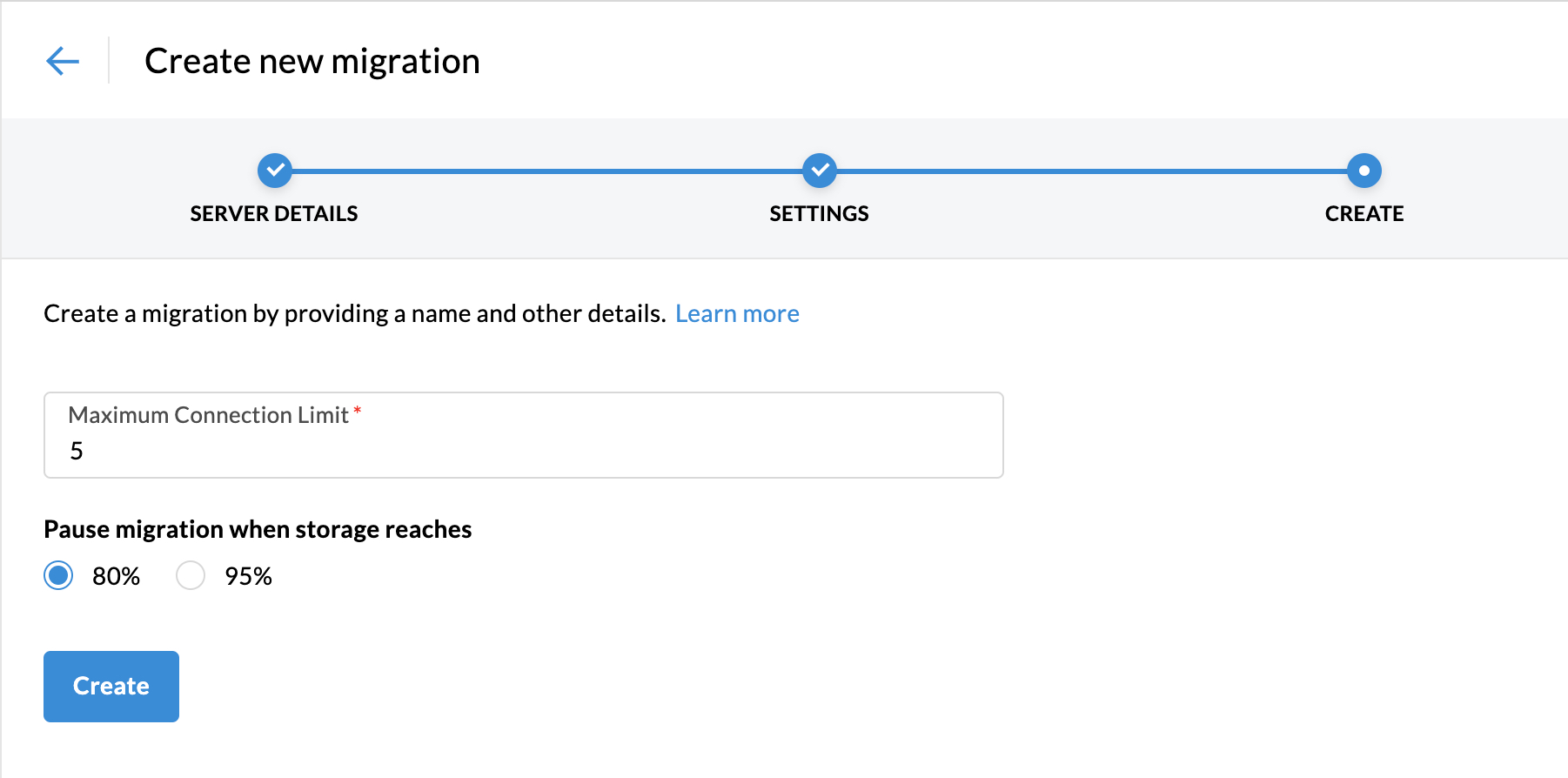
- Geben Sie im nächsten Schritt eine maximale Anzahl von Verbindungen ein. Damit ist die maximale Anzahl von Benutzern gemeint, deren Daten auf einmal migriert werden können. Wenn Sie beispielsweise 5 als maximale Anzahl an Verbindungen angeben, wird der Migrationsprozess gleichzeitig für 5 Benutzer gestartet. Der Migrationsprozess verläuft schneller, wenn zwischen den Servern parallele Migrationen stattfinden.
- Wählen Sie aus, ob Sie die Migration anhalten möchten, wenn der Speicher 80 % oder 95 % erreicht, und klicken Sie abschließend auf Erstellen.
Hinzufügen von Benutzerdetails für die Microsoft 365-Migration
Zoho Mail bietet drei Optionen zum Hinzufügen von Benutzerkonten für die Migration. Dazu gehören:
- Manuelles Hinzufügen eines Benutzers
- Migration mehrerer Benutzerkonten über die CSV-Option
Manuelles Hinzufügen eines Benutzers
Befolgen Sie diese Anweisungen, um Benutzer für die Migration manuell hinzuzufügen:
- Wählen Sie in der Migrationsliste die Migration aus, zu der Sie die Details der Quell- und Zielbenutzerkonten hinzufügen möchten.
- Gehen Sie auf die Registerkarte Users und klicken Sie auf Add, um die Kontodetails manuell hinzuzufügen. Das Dialogfeld Add account wird angezeigt.
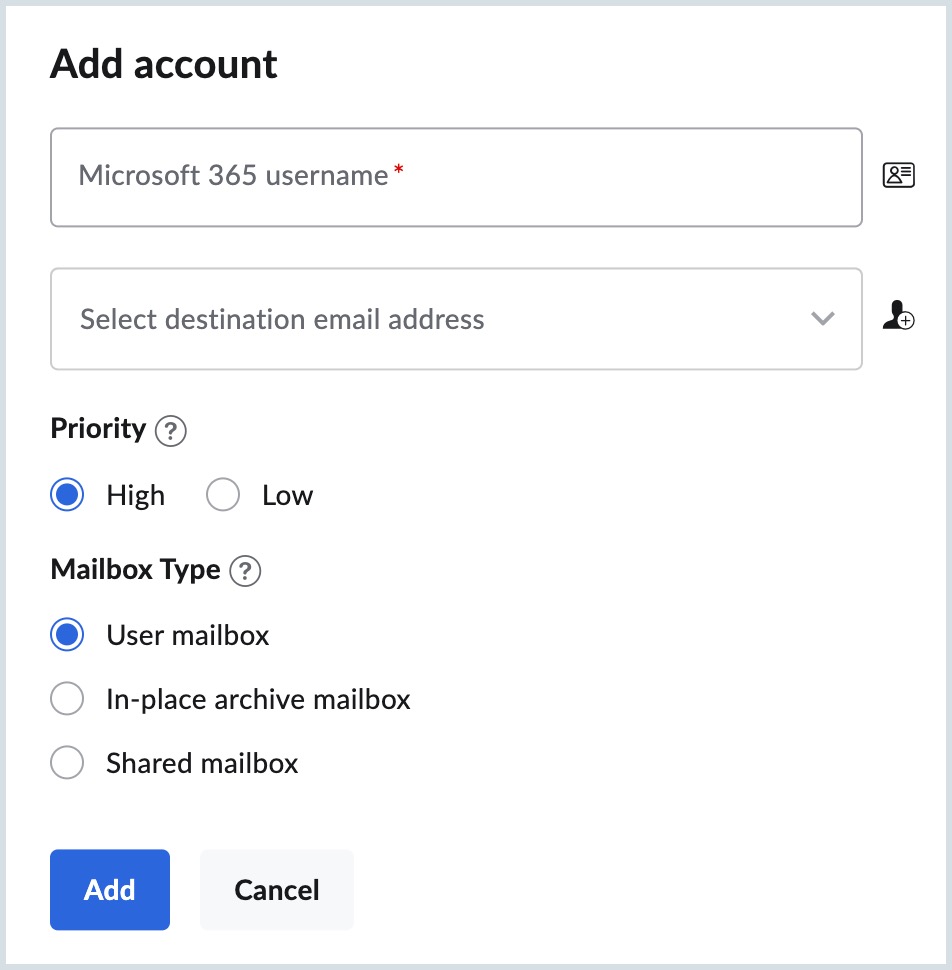
- Geben Sie die Quell-E-Mail-Adresse des Benutzers in das Feld Microsoft 365 username ein.
Wählen Sie die entsprechende E-Mail-Adresse des Zoho-Kontos für diesen Benutzer aus.
Hinweis:
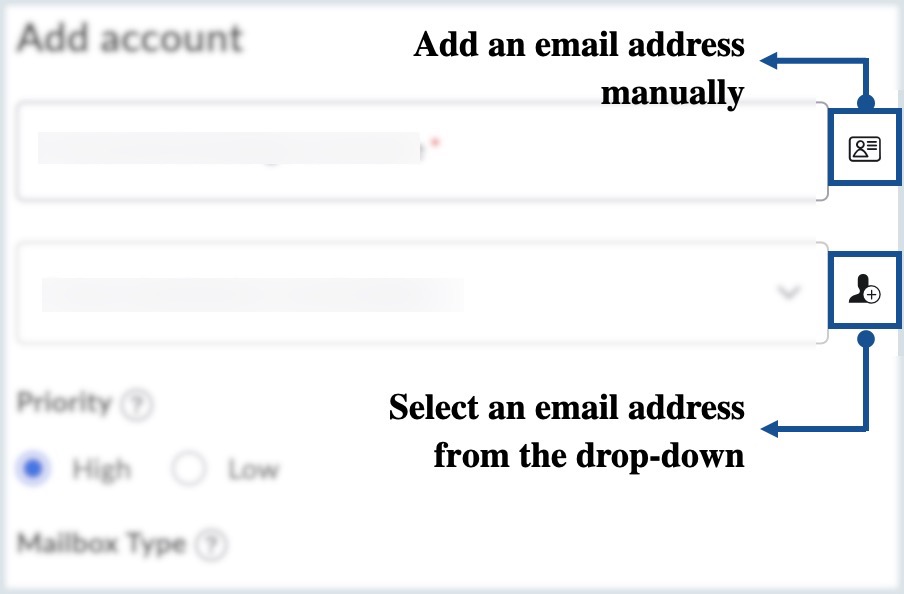
Sie können eine E-Mail-Adresse manuell eingeben oder Benutzer aus einem Dropdown-Menü auswählen, indem Sie auf das Symbol neben den entsprechenden E-Mail-Adressfeldern klicken.
- Wählen Sie, ob Sie der Migration dieses Benutzers Vorrang vor anderen Benutzern einräumen wollen.
- Um das Postfach eines bestimmten Benutzers zu migrieren, wählen Sie unter Mailbox Type die Option User mailbox aus und fahren Sie mit diesem Schritt fort.
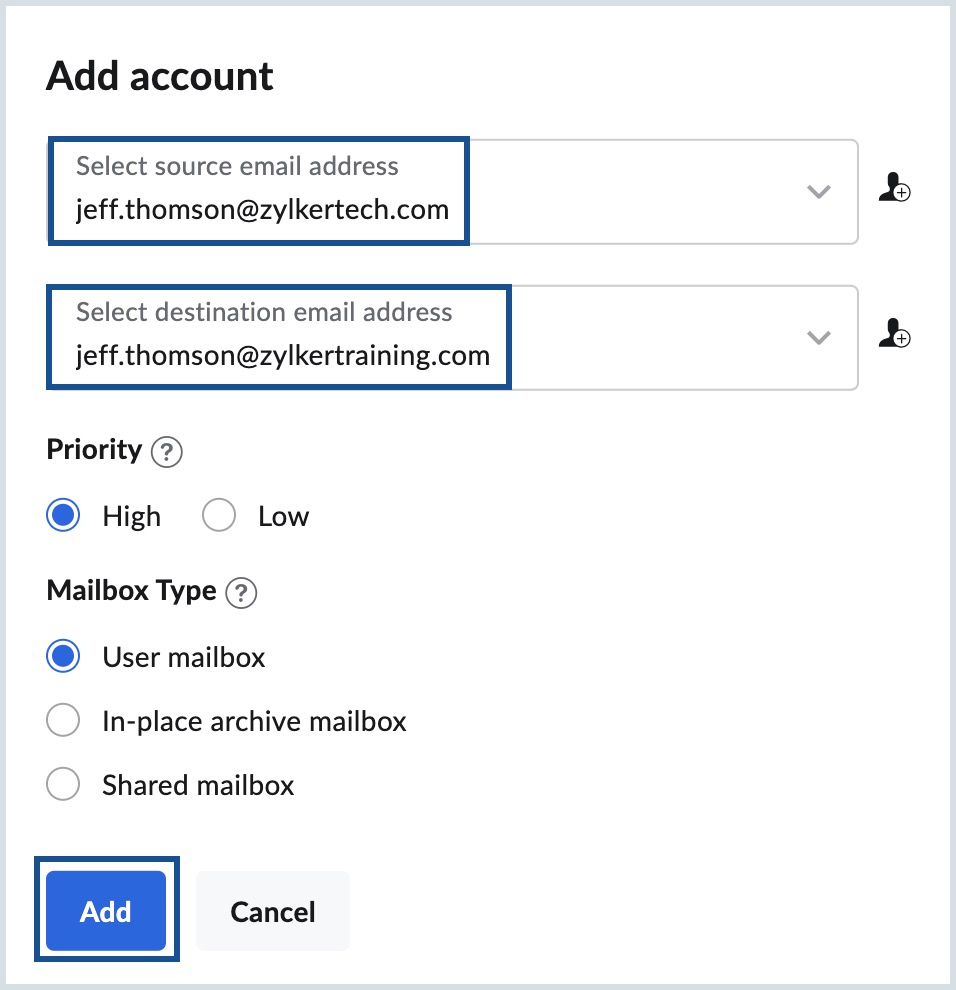
- Wählen Sie In-place archive mailbox aus, um nur die E-Mails in der In-place Archive Mailbox des E-Mail-Kontos in Microsoft 365 zu migrieren, und fahren Sie mit diesem Schritt fort. Um mehr über das Archivpostfach zu erfahren, klicken Sie hier.
- Führen Sie folgende Schritte aus, um ein gemeinsam genutztes Postfach in das Konto eines bestimmten Benutzers zu migrieren:
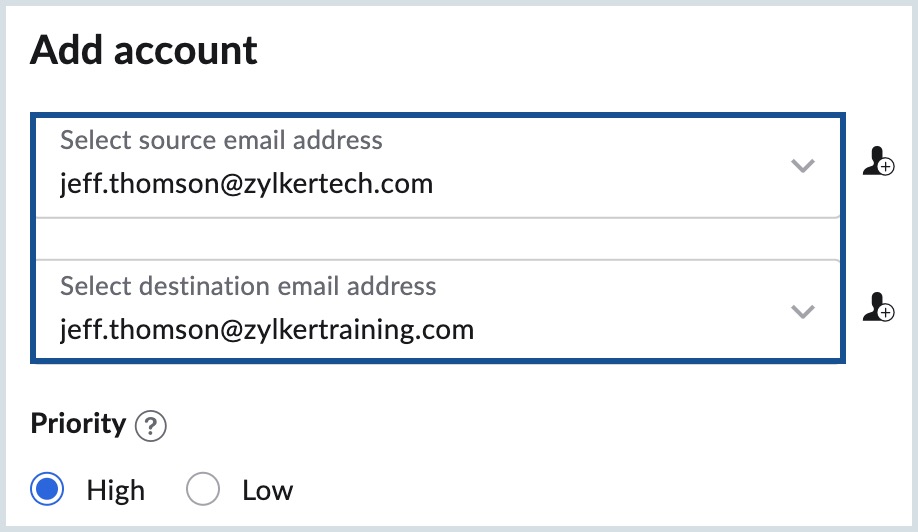
- Fügen Sie die E-Mail-Adresse des Moderators des gemeinsam genutzten Postfachs in das Feld Microsoft 365 account ein.
Wählen Sie die entsprechende E-Mail-Adresse von Zoho in der Dropdown-Liste Select destination email address aus.
Hinweis:
Die E-Mails des gemeinsam genutzten Postfachs werden zusammen mit der Ordnerstruktur in die Ordner des Benutzerpostfachs migriert (z. B. werden die E-Mails im Ordner Posteingang des gemeinsam genutzten Postfachs in den Posteingang des Benutzers migriert).
- Wählen Sie unter Mailbox Type die Option Shared mailbox aus.
- Fügen Sie die E-Mail-Adresse des gemeinsam genutzten Quellpostfachs in das Feld Shared mailbox address ein und fahren Sie mit diesem Schritt fort.
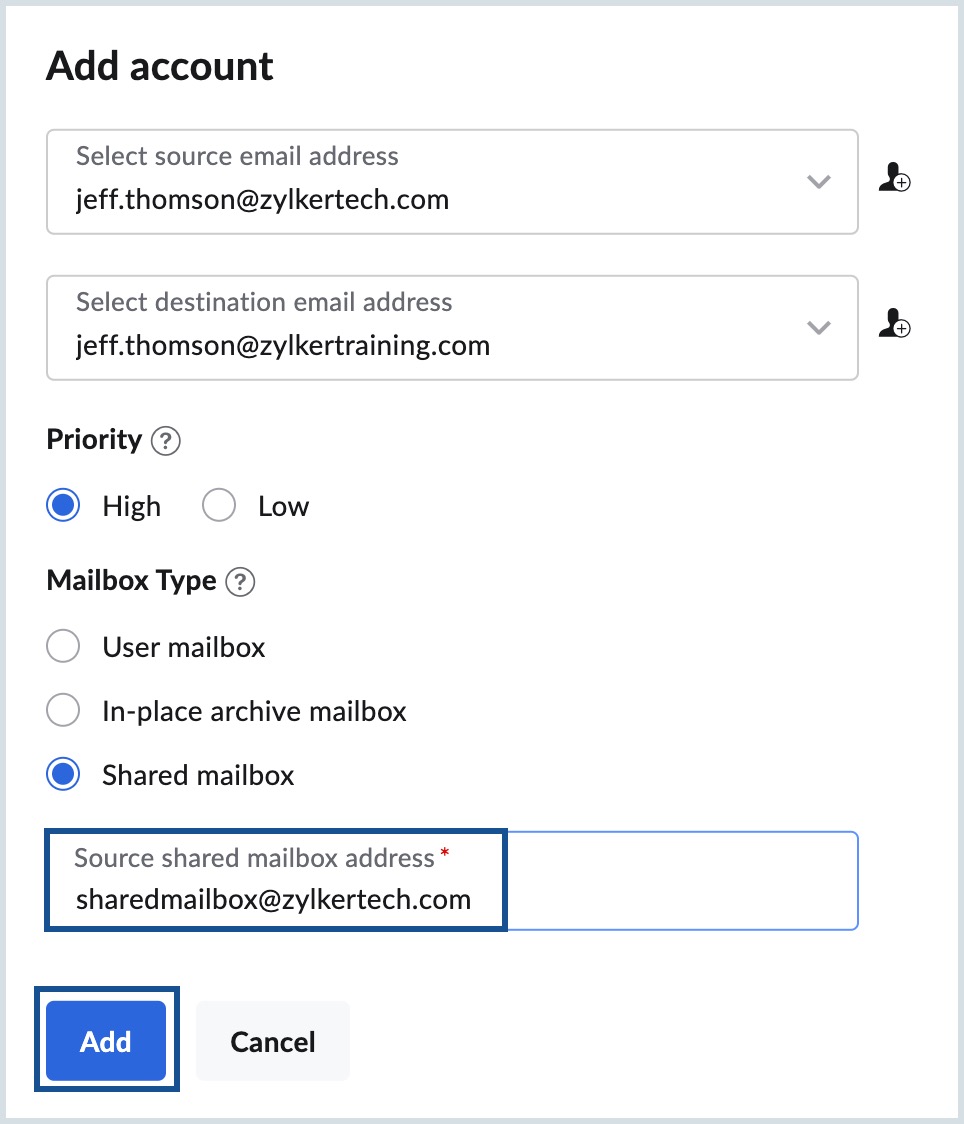
- Folgen Sie diesen Anweisungen, um ein gemeinsam genutztes Postfach in ein bestehendes gemeinsam genutztes Postfach in Zoho Mail zu migrieren:
- Fügen Sie die E-Mail-Adresse des Moderators des gemeinsam genutzten Postfachs in das Feld Microsoft 365 account ein.
- Klicken Sie auf das Symbol neben dem Feld für die Ziel-E-Mail-Adresse und geben Sie die Adresse des gemeinsam genutzten Postfachs manuell ein.
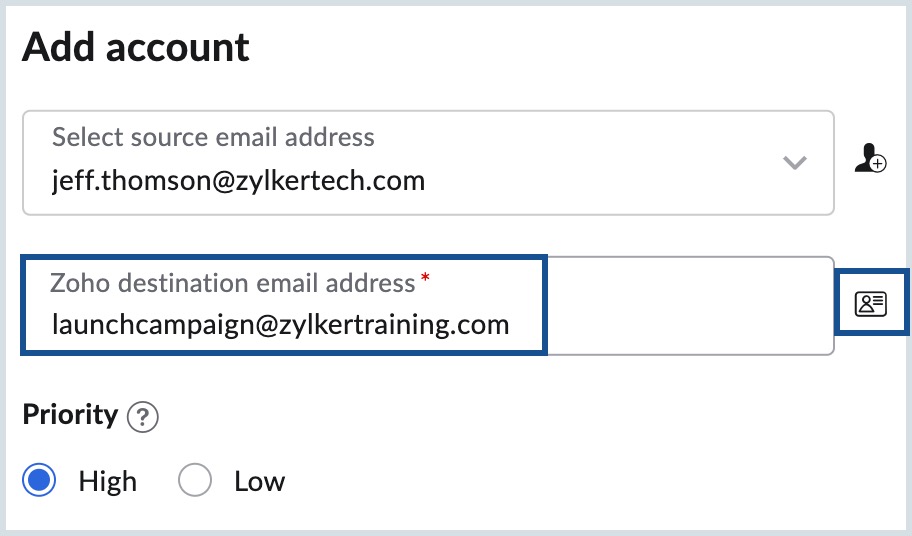
- Wählen Sie unter Mailbox Type die Option Shared mailbox aus.
- Fügen Sie die E-Mail-Adresse des gemeinsam genutzten Quellpostfachs in das Feld Shared mailbox address ein.
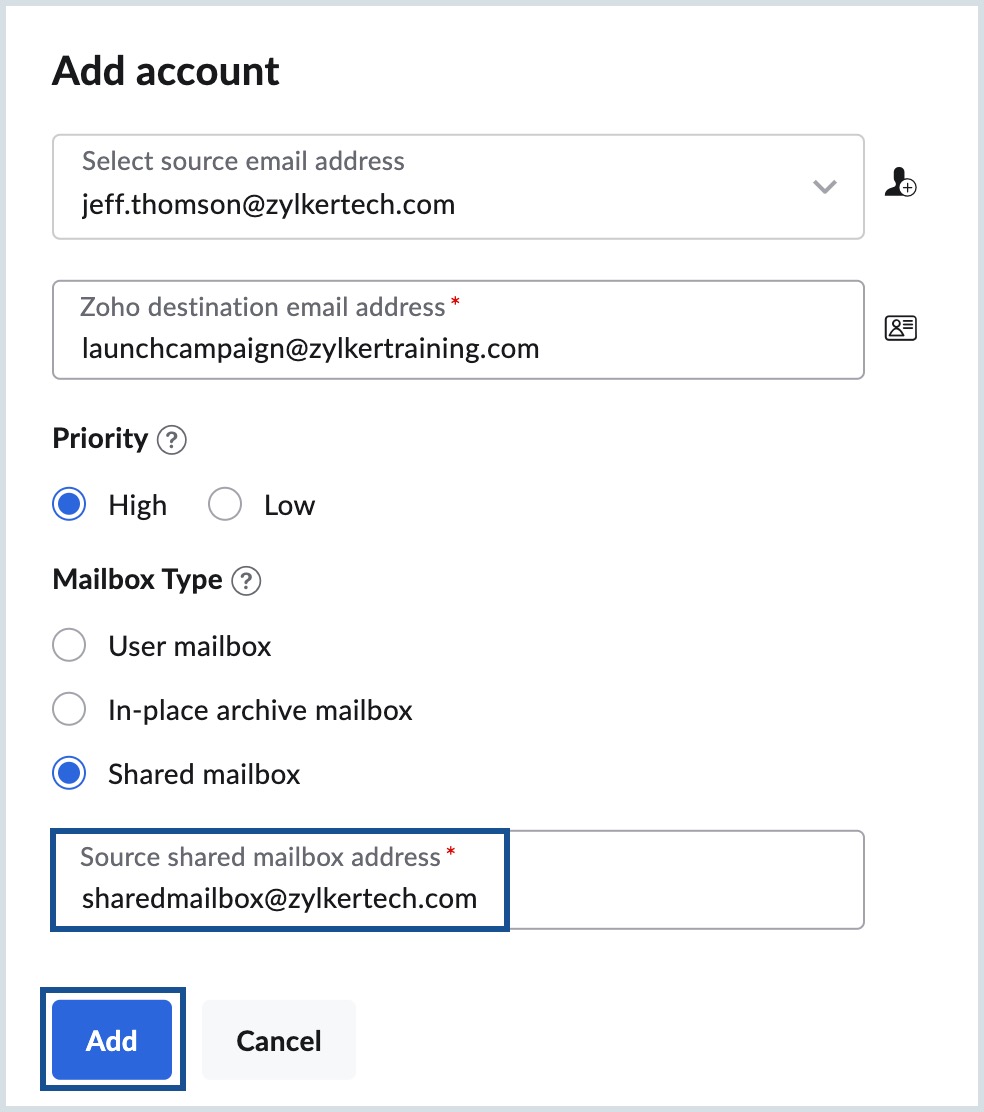
- Sobald Sie den entsprechenden Mailbox Type ausgewählt haben, klicken Sie auf Add.
Dadurch wird der Benutzer für die Migration hinzugefügt. Wiederholen Sie die gleichen Schritte, um weitere Benutzer hinzuzufügen, oder folgen Sie den Schritten, um eine große Anzahl von Benutzern aus einer CSV-Datei zu importieren.
Hinweis:
Die Migration von E-Mails aus der In-Place Archive Mailbox hat keine Auswirkungen auf die E-Mails in Ihrem bestehenden Postfach.
Schritte zum Importieren von Benutzern aus einer CSV-Datei
Anstatt die Benutzer für die Migration manuell hinzuzufügen, können Sie auch die Benutzerdetails in eine Excel-Tabelle hinzufügen, sie als CSV-Datei speichern und hochladen. Der Benutzerkonten, die in der CSV-Datei aufgeführt sind, werden für die Migration hochgeladen.
- Wählen Sie in der Migrationsliste die Migration aus, zu der Sie die Details der Quell- und Zielbenutzerkonten hinzufügen möchten.
- Klicken Sie auf Import, um die Benutzerkonten mithilfe einer CSV-Datei hochzuladen.
- Das Format für die Eingabe der Benutzerdetails in die CSV-Datei finden Sie in der Beispieldatei, die im Popup-Fenster angezeigt wird.
- Sobald Sie Ihre CSV-Datei vorbereitet haben, klicken Sie auf Browse Files und wählen Sie die CSV-Datei aus, die Sie importieren möchten.
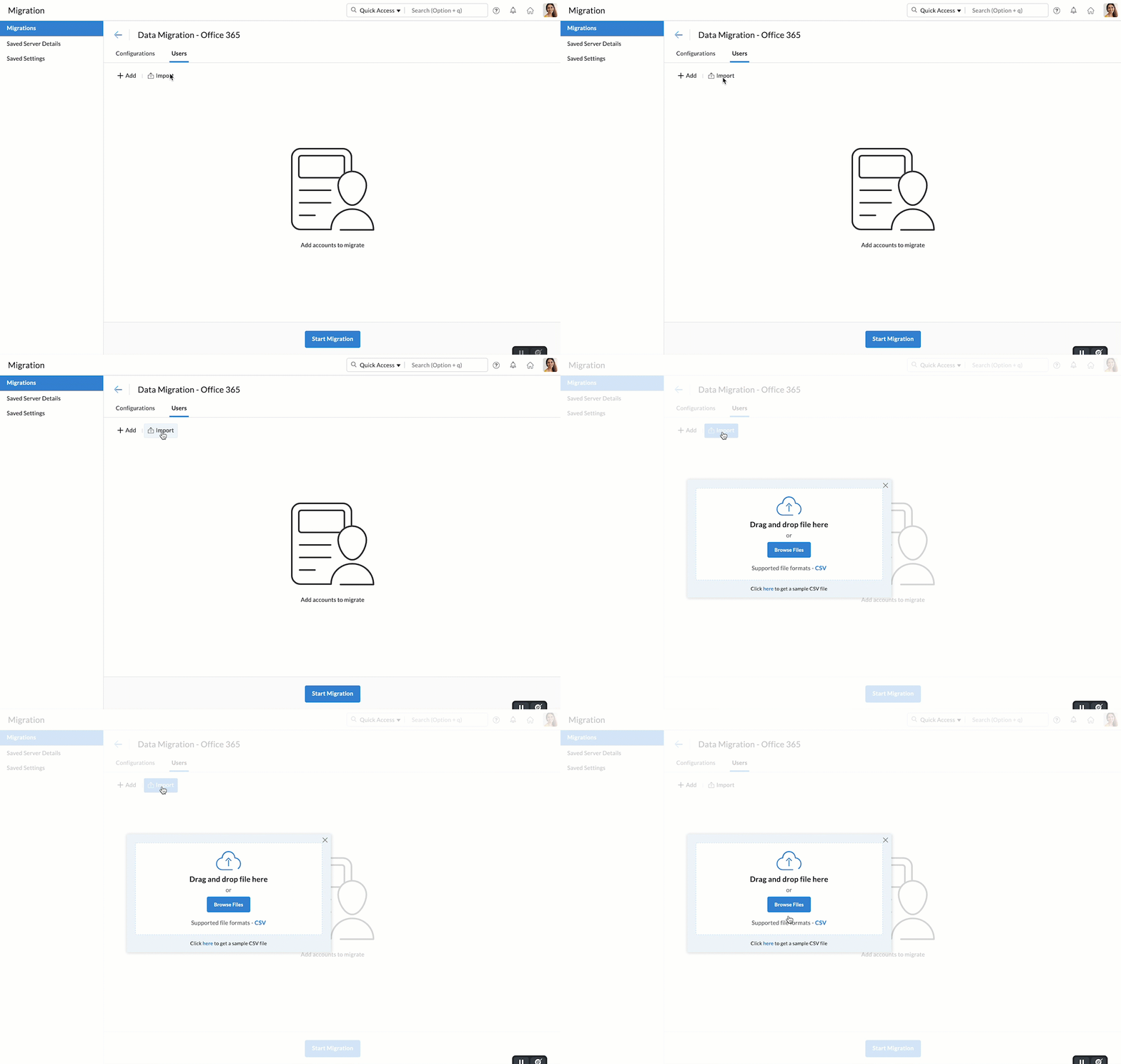
- Auf dem Bildschirm wird eine Vorschau aller Benutzer in der CSV-Datei angezeigt, zusammen mit Angaben darüber, ob sie importiert wurden oder nicht.
Hinweis:
Die Kontodetails der Quelle und des Ziels müssen in die CSV-Datei eingetragen werden.
Migration starten
Nachdem Sie die Benutzerkonten für die Migration hinzugefügt haben, können Sie mit der Migration beginnen. Stellen Sie sicher, dass die Quellpasswörter nicht geändert werden, nachdem die Benutzer für die Migration hinzugefügt wurden. Das Passwort muss unverändert sein, bis die gesamte Migration abgeschlossen ist.
- Klicken Sie nach dem Hinzufügen der Benutzer auf die Schaltfläche Start Migration. Wenn Sie die Seite, auf der Sie die Benutzer hinzugefügt haben, verlassen haben, wählen Sie auf dieser Seite die Migration aus, die Sie starten möchten, und klicken Sie auf "Start".
- Auf der gleichen Seite können Sie den Fortschritt und die Statistiken zur Migration einsehen.
- Detaillierte Informationen über die Migration der einzelnen Benutzer erhalten Sie, wenn Sie auf der Seite mit dem Migrationsfortschritt auf die E-Mail-Adresse des Benutzers klicken.
- Für E-Mail-Migrationen sind detaillierte Berichte zusammen mit Ordnerinformationen verfügbar.
- Klicken Sie auf Mail Failures, um die detaillierten Informationen zu den einzelnen Ordnern der Migration anzuzeigen.
- Gleichermaßen können Sie auch die Statistiken für die Migration von Kontakten einsehen, indem Sie die Registerkarte Contacts wählen.
- Die Details zur Kalendermigration können auf der gleichen Seite angezeigt werden. Gehen Sie zur Registerkarte Calender, um die Details anzuzeigen.
Weitere Informationen zu den Gründen für das Scheitern der Migration finden Sie auf der Hilfeseite Troubleshooting für die Migration.