Admin-Berichte – E-Mail-Statistiken
Zoho Mail verfügt über einen separaten Bereich Admin Reports, der Statistiken zu verschiedenen Aspekten der E-Mail-Erfahrung Ihres Unternehmens enthält. Als Administrator helfen Ihnen diese Berichte dabei, Informationen zu allen Aspekten Ihres Unternehmens zu erhalten, z. B. zu Mailbox, E-Mail-Verkehr, E-Mail-Verteilungsgruppen und DMARC-Status, um nur einige zu nennen.
Zugriff auf "Admin Reports"
- Melden Sie sich bei der Admin-Konsole von Zoho Mail an.
- Klicken Sie links auf den Abschnitt Reports. Die Admin-Berichte werden in einer neuen Registerkarte geöffnet.
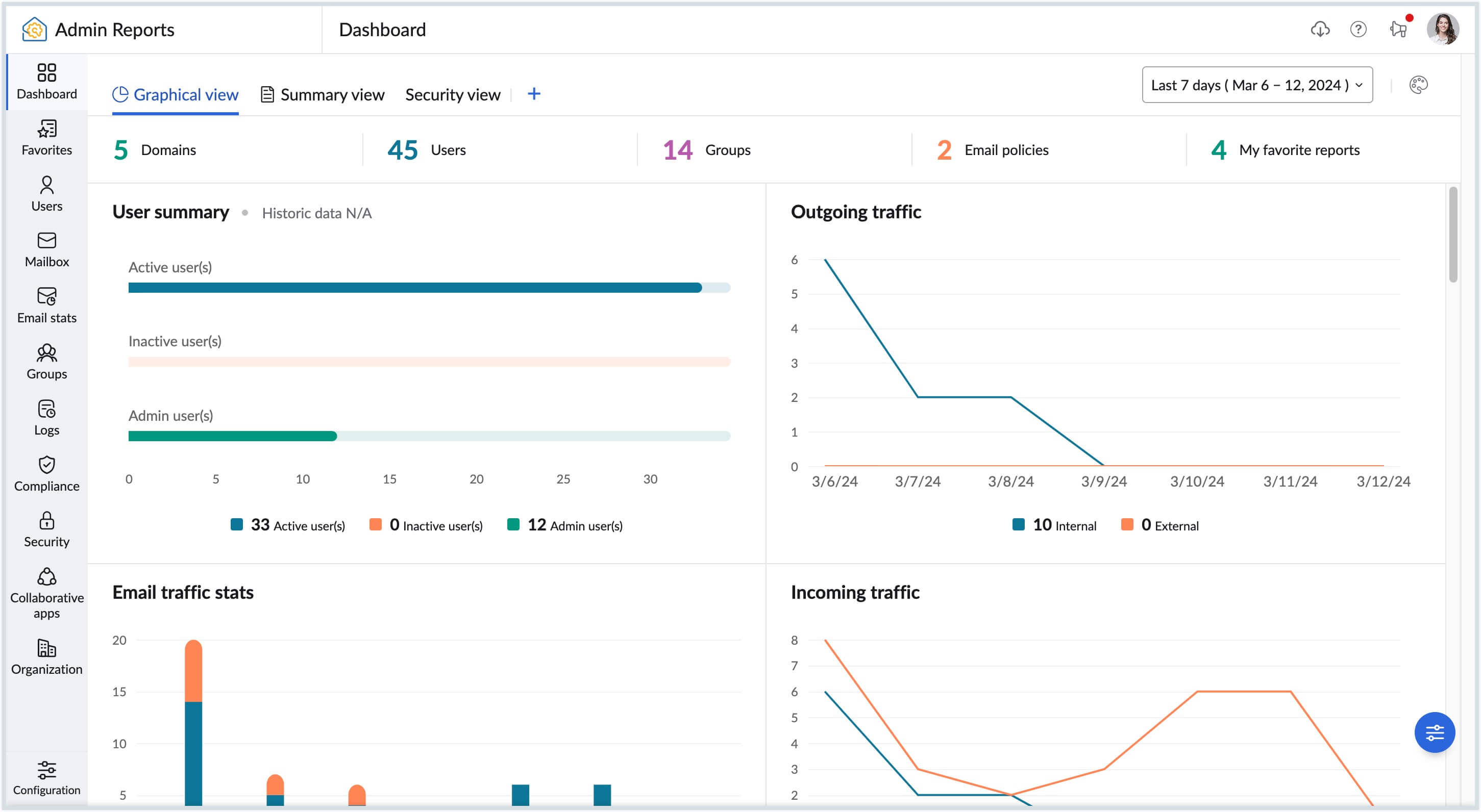
Dashboard "Admin Reports"
Der Abschnitt Dashboard in "Admin-Berichte“ dient als Gateway zur Bewertung aller statistischen Daten, die für Ihre Organisation relevant sind. Das Dashboard "Berichte" ermöglicht Administratoren einen ganzheitlichen Überblick über verschiedene wichtige Kennzahlen, wie E-Mail-Verkehr, Benutzeraktivität und den Sicherheitsstatus der E-Mail, alles an einem Ort.
Das Dashboard "Admin-Berichte" bietet verschiedene Ansichten, darunter die Standard-Dashboard-Ansichten, die Grafische Ansicht, die Übersicht, die Sicherheitsansicht, oder das Benutzerdefinierte Dashboard, wo Sie Ihr eigenes Dashboard erstellen können. Jedes Dashboard umfasst verschiedene Berichte als Widgets, wie Sicherheitsbewertung, E-Mail-Verkehrsstatistiken, Benutzerzusammenfassung usw.
Hinweis:
Die Optionen Übersicht und Sicherheitsansicht sind nur für Organisationen verfügbar, die einen unserer kostenpflichtigen Tarife verwenden.
Graphical View
Das Dashboard "Grafische Ansicht" bietet eine grafische Darstellung verschiedener wichtiger Kennzahlen und Aspekte der E-Mail-Nutzung, -Leistung und -Auslastung Ihrer Organisation. Darüber hinaus können Sie eine Farbe für das Dashboard-Design auswählen, die bei der Unterscheidung zwischen verschiedenen Datenpunkten innerhalb der Berichte hilft.
So zeigen Sie das Dashboard "Grafische Ansicht" an und aktivieren oder deaktivieren Widgets:
- Melden Sie sich bei der Admin-Konsole von Zoho Mail an.
- Klicken Sie links auf den Abschnitt Berichte.
- Wählen Sie im angezeigten Dashboard "Admin-Berichte" im oberen Bereich das Dashboard Grafische Ansicht aus. Im Folgenden finden Sie eine Liste der Standard-Widgets, die in der Ansicht "Graphical View" verfügbar sind:
- Email Traffic Stats – Bietet eine visuelle Darstellung der Anzahl eingehender und ausgehender E-Mails.
- Current License Usage – Mit diesem Widget können Sie die Anzahl an Lizenzen Ihres Unternehmens anzeigen und sehen, wie viele davon verwendet werden bzw. verfügbar sind.
- E-Mail-Größe (KB) – Gibt die Größe eingehender und ausgehender E-Mails an.
- User Summary – Listet die Anzahl der aktiven, inaktiven und Admin-Benutzer auf.
- Bounce Reports – Zeigt die Gesamtanzahl der gesendeten E-Mails sowie die Anzahl der E-Mails an, die nicht zugestellt werden konnten.
- Rejection Reports – Zeigt die Gesamtzahl der empfangenen E-Mails und die Anzahl der zurückgewiesenen E-Mails an.
- Outgoing Traffic – Zeigt die Anzahl der innerhalb der Organisation gesendeten sowie die Anzahl der an externe E-Mail-Adressen gesendeten E-Mails an.
- Incoming Traffic – Die Anzahl der innerhalb des Unternehmens empfangenen E-Mails sowie die Anzahl der von externen E-Mail-Adressen empfangenen E-Mails an.
- Authentication Reports – Eine grafische Darstellung der Spam-Berichte. Dabei wird die Anzahl der Fehler nach DKIM, SPF und SPF Soft Fail aufgeschlüsselt.
- Spam Reports – Zeigt die Gesamtzahl der eingehenden (einschließlich der in Gruppen empfangenen) E-Mails an, im Vergleich zur Anzahl der Spam-E-Mails.
- Rejection Type Reports – Ein Diagramm-Bericht über die Ursache der Ablehnung, z. B. schädliche Anhänge, Viren, DNSBL und PBL.
- Quarantine Incoming Reports – Führt die Anzahl der in Quarantäne empfangenen E-Mails auf, im Vergleich zur Anzahl der zugestellten, abgelehnten oder erneut zugestellten E-Mails.
- Eingehende DMARC-Berichte – Zeigt die eingehenden DMARC-Datenverkehrsberichte Ihrer Organisation an.
- WorkDrive Storage – Dieser Bericht wird für Organisationen aktiviert, die WorkDrive verwenden.
- Dateiaktivität – Ein Trichterdiagrammbericht zeigt die Anzahl der Dateien an, die in Ihrer Organisation erstellt, hochgeladen, heruntergeladen, in der Vorschau angezeigt und aktualisiert wurden.
- Sicherheitsbewertung – Ein Diagrammbericht, der die Sicherheitsbewertung Ihrer Organisation anzeigt und Einblicke in die allgemeine Sicherheitslage bietet.
- Buchungsrate nach Kapazität – Zeigt den Prozentsatz der Stunden an, in denen die Räume verschiedener Größen gebucht wurden.
- Buchungsrate nach Zeit – Zeigt den Prozentsatz der Räume an, die zu unterschiedlichen Zeiten gebucht wurden.
- Geschätzte Belegungsrate nach Kapazität – Zeigt an, wie viele Räume verschiedener Größen in Gebrauch waren.
- Buchungsrate – Zeigt den Prozentsatz der Arbeitsstunden an, für die die Räume gebucht wurden.
- Klicken Sie auf das Dropdown-Menü Datumsfilter, und wählen Sie den gewünschten Zeitraum aus, um auf Berichte für bestimmte Zeitpläne oder Intervalle zuzugreifen.
- Klicken Sie auf die Schaltfläche Dashboard-Design, und wählen Sie die gewünschte Designfarbe aus der Liste aus.
- Klicken Sie auf das Dashboard- Symbol Grafische Ansicht anpassen, um die folgenden Optionen anzuzeigen:
- Wählen Sie die gewünschte Designfarbe für das Dashboard aus.
- Aktivieren oder deaktivieren Sie die Kartenansicht mit der Umschalt-Schaltfläche.
- Navigieren Sie zwischen den Registerkarten Enabled und Disabled, um die Widgets ganz nach Bedarf zu aktivieren oder zu deaktivieren.
- Bewegen Sie den Mauszeiger über die Widgets, die auf den Registerkarten als aktiviert oder deaktiviert angezeigt werden, um sie neu anzuordnen.
- Klicken Sie auf die Schaltfläche Auf Standard zurücksetzen, um das Dashboard auf die Standardeinstellungen zurückzusetzen.
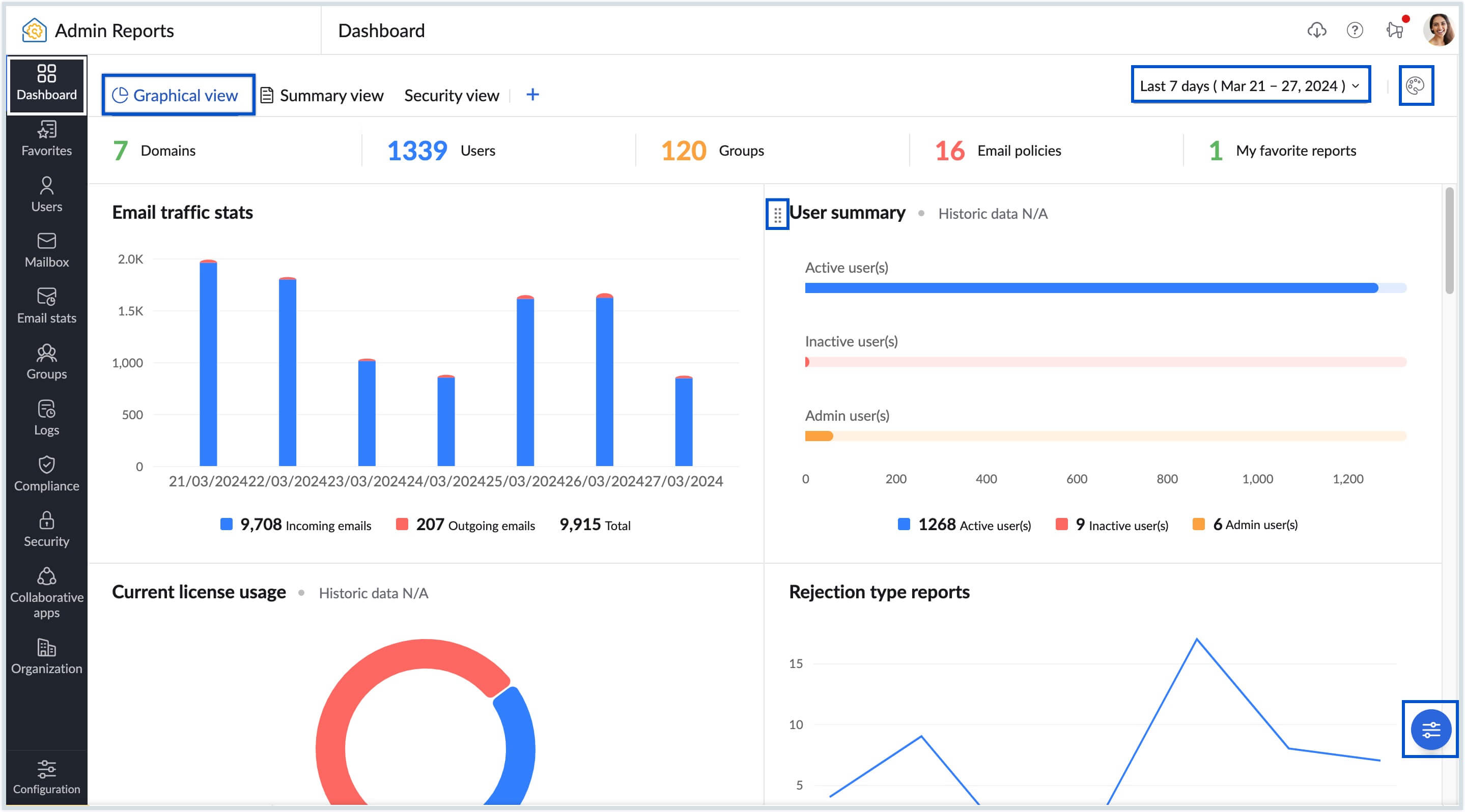
Zusätzlich zu den bereitgestellten Standard-Widgets können Sie Ihren bevorzugten Bericht auch über benutzerdefinierte Widgets zum Dashboard "Grafische Ansicht" hinzufügen.
Dashboard "Benutzeransicht"
Das Dashboard "Benutzeransicht" bietet einen umfassenden Überblick über einzelne Benutzerkonten in Ihrer Organisation und zeigt alle Informationen über die Kontoaktivität, Einstellungen und Postfachnutzung eines Benutzers an.
So greifen Sie auf das Dashboard "Benutzeransicht" zu:
- Melden Sie sich bei der Admin-Konsole von Zoho Mail an.
- Klicken Sie links auf den Abschnitt Berichte.
- Wählen Sie im angezeigten Dashboard "Admin-Berichte" im oberen Bereich das Dashboard Benutzeransicht aus.
- Hier können Sie alle Benutzer Ihrer Organisation im linken Fensterbereich anzeigen. Standardmäßig werden dem Benutzer, der diesen Bericht anzeigt, seine eigenen Details angezeigt.
- Navigieren Sie zu dem Benutzer, dessen Benutzerdetails Sie anzeigen möchten. Im Folgenden finden Sie eine Liste der Widgets, die im Dashboard "Benutzeransicht“ für den ausgewählten Benutzer verfügbar sind:
- Persönliche Daten: Zeigt die persönlichen Daten des Benutzers an, einschließlich vollständiger Name, Spitzname, E-Mail-Adresse, Geschlecht, und ob TFA (Zwei-Faktor-Authentifizierung) aktiviert ist.
- E-Mail-Statistiken: Zeigt die Anzahl der eingehenden und ausgehenden E-Mails, die empfangenen Spam-E-Mails und die Größe der eingehenden und ausgehenden E-Mails in MB für die letzten 7 Tage an.
- Zeitleiste der Aktivität: Zeigt sowohl administrative Aktionen an, die auf dem Benutzerkonto innerhalb der Admin-Konsole ausgeführt wurden, als auch die Anmeldeaktivitäten des Benutzers in den letzten 7 Tagen.
- Kontoinformationen: Enthält Details wie Uhrzeit der Kontoerstellung, Uhrzeit der letzten Anmeldung, letzte Kennwortänderung, Zeitzone und zugewiesene Rolle des Benutzers.
- Dienstinformationen: Gibt an, ob die Dienste Mail, Kalender und Kontakte für den Benutzer aktiviert sind.
- Speicherdetails: Hier können Sie die Tarifdetails des Benutzers und den ihm zugewiesenen Speicher anzeigen. Das grafische Diagramm zeigt den für den Benutzer verfügbaren Gesamtspeicher in GB an und zeigt die Aufteilung zwischen dem Basis- und dem Erweiterungstarif (falls zutreffend) für Mail und eDiscovery separat an.
- Gruppenmitgliedschaft(en): Listet die Gruppen auf, zu denen der Benutzer gehört, einschließlich der Gruppennamen, E-Mail-Adressen und der Benutzerrolle innerhalb jeder Gruppe.
- Ordner: Zeigt die Ordner im Postfach des Benutzers sowie die Gesamtanzahl der E-Mails, ungelesenen E-Mails und die Größe der einzelnen Ordner an.
- Weiterleitungsübersicht: Listet die E-Mail-Adressen auf, an die die E-Mails des Benutzers weitergeleitet werden, sowie den Status der konfigurierten E-Mail-Weiterleitung.
- Cliq-Informationen: Zeigt die Gesamtzahl der über Cliq gesendeten Nachrichten, Anrufe und Besprechungen sowie die über Cliq freigegebenen Dateien in den letzten 7 Tagen an.
- WorkDrive: Zeigt den gesamten vom Benutzer verwendeten Speicher zusammen mit der Gesamtzahl der Dateien und Ordner in seinem WorkDrive-Konto an.
- Klicken Sie auf das Popout-Symbol, um zum entsprechenden Abschnitt in der Admin-Konsole zu gelangen, um eine detailliertere Ansicht der hier gezeigten Widgets zu erhalten.
Summary View
Das Dashboard Übersicht bietet eine umfassende Zusammenfassung verschiedener statistischer Daten, die für die Aufrechterhaltung der organisatorischen Effizienz oder die Lösung ausstehender Aufgaben unerlässlich sind.
So zeigen Sie das Dashboard "Übersicht" an und aktivieren oder deaktivieren Widgets:
- Melden Sie sich bei der Admin-Konsole von Zoho Mail an.
- Klicken Sie links auf den Abschnitt Berichte.
- Wählen Sie im angezeigten Dashboard "Admin-Berichte" im oberen Bereich das Dashboard Übersicht aus. Im Folgenden finden Sie eine Liste der Standard-Widgets, die in der Ansicht "Übersicht" verfügbar sind:
- Groups Awaiting Moderation – Zeigt die Gruppen an, die moderiert werden müssen, sowie die Anzahl der E-Mails, die auf die Aktion eines Admins warten. Wenn Sie auf die E-Mail-Anzahl klicken, werden Sie zur Seite Group Moderation weitergeleitet.
- Groups With Most Members – Zeigt die Gruppen mit den meisten Benutzern an. Wenn Sie auf die Anzahl der Mitglieder klicken, werden Sie zur entsprechenden Groups-Seite weitergeleitet.
- Administrators – Führt die Anzahl der Superadministratoren, Admins und benutzerdefinierten Admins auf, die in Ihrer Organisation verfügbar sind.
- Recently Created Users – Führt die Anzahl der kürzlich erstellten neuen Benutzer auf. Klicken Sie auf die Benutzeranzahl, um die erstellten Benutzer anzuzeigen.
- Recently Deleted Users – Die Anzahl der kürzlich gelöschten Benutzer.
- Users Nearing Storage Limit – Zeigt die Benutzer mit dem höchsten Speicherverbrauch in absteigender Reihenfolge an. Wenn Sie auf den Speicherwert klicken, werden Sie zur Storage-Seite der Admin-Konsole weitergeleitet.
- Dormant Users – Führt die Anzahl der inaktiven Benutzer in Ihrer Organisation auf.
- Blockierte Benutzer – Zeigt die Liste der blockierten Benutzer in Ihrer Organisation an.
- Blockierte Gruppen – Zeigt die Liste der blockierten Gruppen in Ihrer Organisation an.
- Bewegen Sie den Mauszeiger über die Widgets, um sie per Drag-and-Drop von der Dashboard-Ansicht selbst in Ihre bevorzugte Reihenfolge zu ziehen.
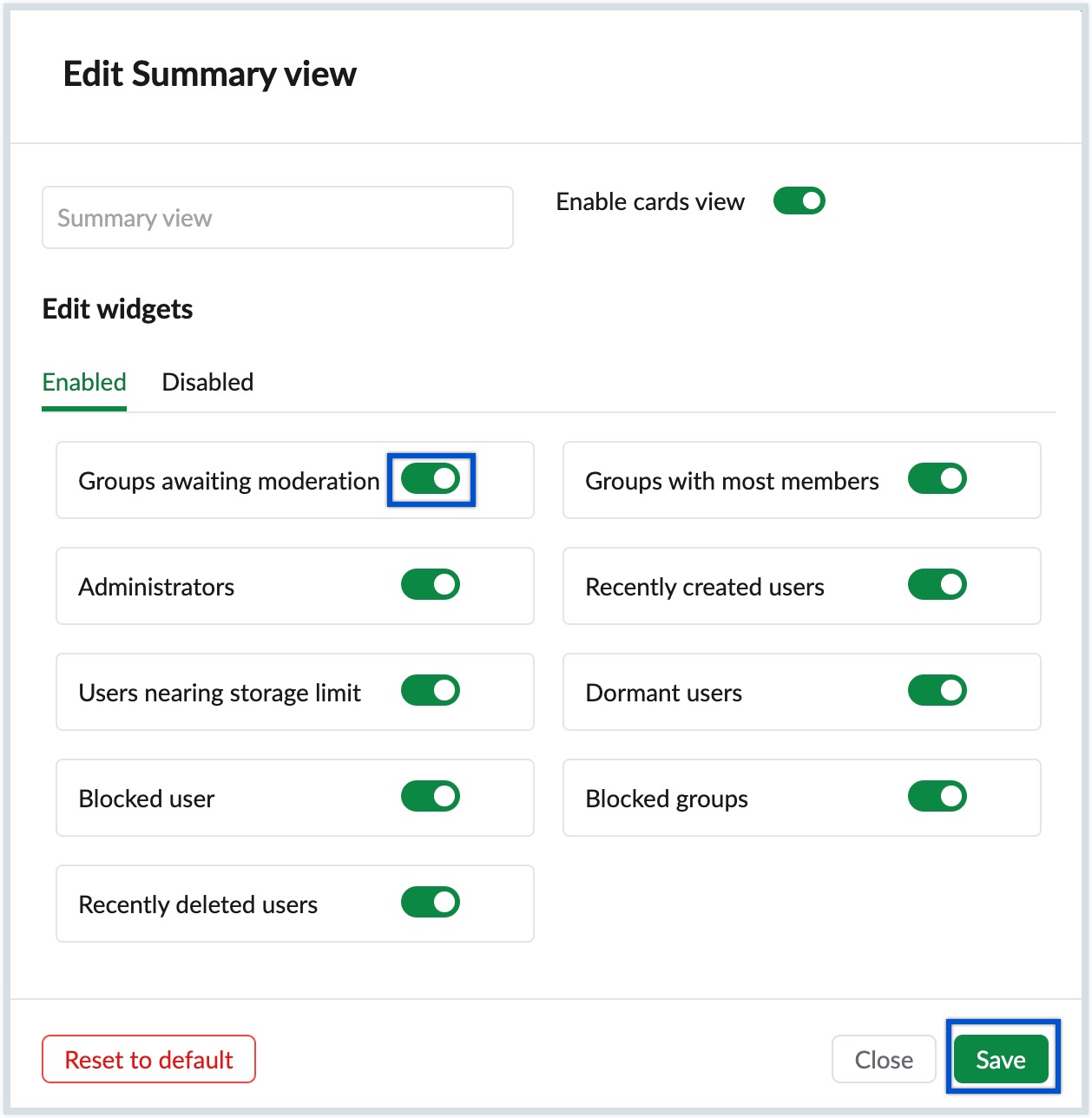
- Klicken Sie auf das Dashboard- Symbol Übersicht anpassen, um das Dashboard anzupassen.
- Aktivieren oder deaktivieren Sie die Kartenansicht mit der Umschalt-Schaltfläche.
- Navigieren Sie zwischen den Registerkarten Aktiviert und Deaktiviert, um die Widgets ganz nach Bedarf zu aktivieren oder zu deaktivieren.
- Bewegen Sie den Mauszeiger über die Widgets im Abschnitt Widgets bearbeiten, und verwenden Sie das Drag-and-Drop-Symbol, um sie in der gewünschten Reihenfolge neu anzuordnen.
- Klicken Sie auf die Schaltfläche Auf Standard zurücksetzen, um das Dashboard auf die ursprünglichen Einstellungen zurückzusetzen.
Hinweis:
Die Option Summary View ist nur für Organisationen verfügbar, die einen unserer kostenpflichtigen Tarife verwenden.
Sicherheitsansicht
Das Dashboard Sicherheitsansicht ist speziell auf sicherheitsrelevante Kennzahlen und Erkenntnisse ausgerichtet. Im Gegensatz zu "Grafische Ansicht" und "Übersicht" können alle im Dashboard "Sicherheit" vorhandenen Widgets geändert werden, sodass Sie sie an Ihre individuellen Anforderungen an die Sicherheitsüberwachung anpassen können.
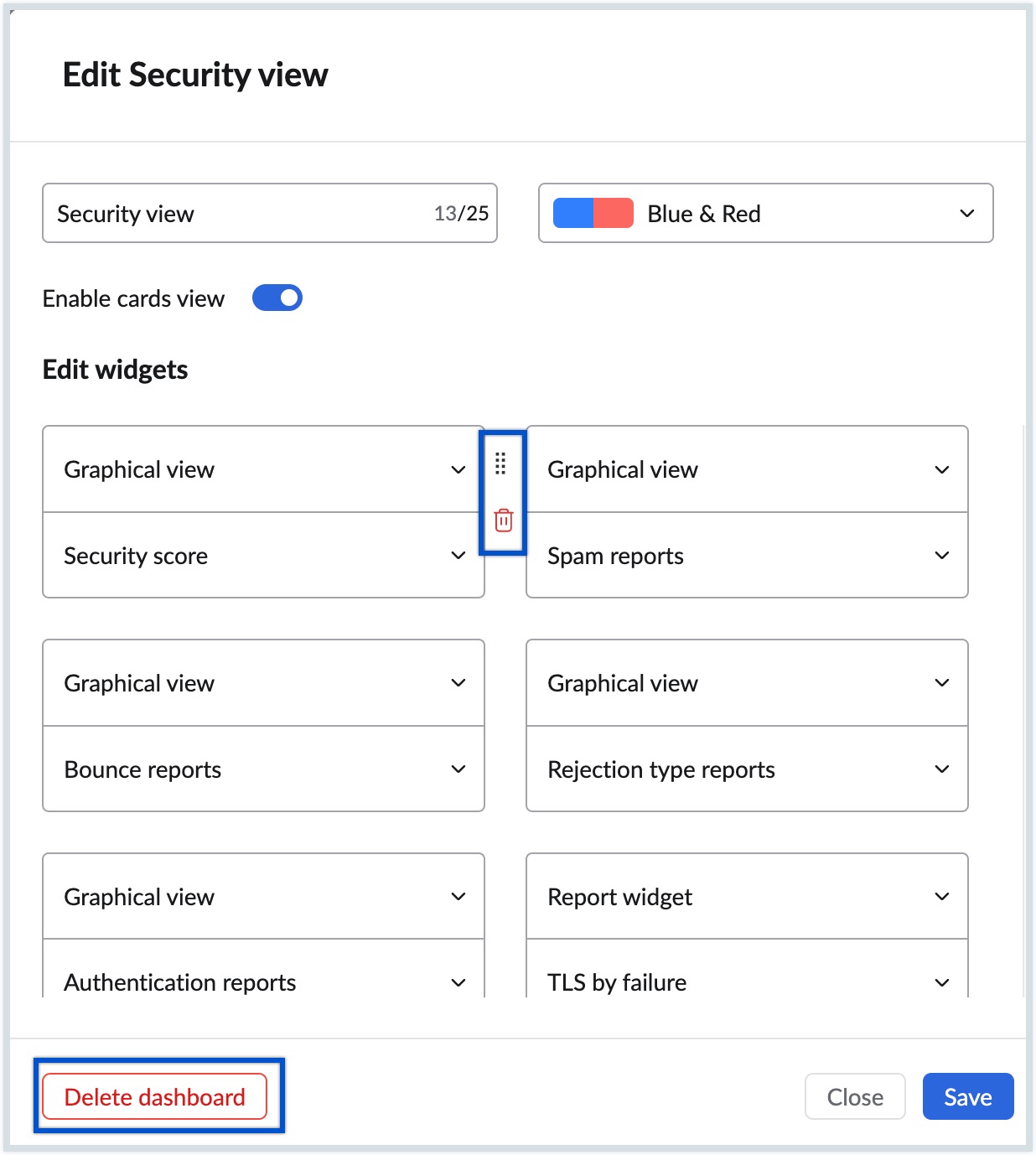
Um das Dashboard "Sicherheitsansicht" anzupassen, klicken Sie auf die Dashboard-Schaltfläche Sicherheitsansicht anpassen unten am Dashboard. Passen Sie die Widgets gemäß Ihren Präferenzen an, und klicken Sie auf Speichern. Um das gesamte Dashboard zu löschen, klicken Sie auf die Schaltfläche Dashboard löschen.
Kundenspezifisches Dashboard
Zusätzlich zu den Standard-Dashboard-Ansichten in Admin-Berichten können Sie auch Ihr eigenes Benutzerdefiniertes Dashboard erstellen , indem Sie bevorzugte Widgets aus den verfügbaren Berichten auswählen, die ihren individuellen Berichtsanforderungen entsprechen. Unabhängig davon, ob es um die Überwachung des E-Mail-Verkehrs, die Nachverfolgung der Benutzeraktivität oder die Analyse von Sicherheitsdaten geht, können Sie mehrere Berichte kombinieren, um Daten so zu visualisieren, dass die Entscheidungsfindung verbessert und die effiziente Verwaltung von E-Mail-Vorgängen erleichtert wird.
Gehen Sie folgendermaßen vor, um ein benutzerdefiniertes Dashboard zu erstellen:
- Melden Sie sich bei der Admin-Konsole von Zoho Mail an.
- Klicken Sie links auf den Abschnitt Berichte. Die Admin-Berichte werden in einer neuen Registerkarte geöffnet.
- Wählen Sie im angezeigten Dashboard "Admin-Berichte" das Plus-Symbol im oberen Bereich aus.

- Geben Sie einen Namen für das Dashboard ein.
- Wählen Sie ein Dashboard-Design Ihrer Wahl.
- Wählen Sie aus, ob Sie Kartenansicht aktivieren für das Dashboard aktivieren möchten.
- Wählen Sie die Ansicht und die entsprechenden Widgets aus der Dropdown-Liste im Abschnitt Widget hinzufügen aus.
- Klicken Sie auf die Schaltfläche Weiteres Widget hinzufügen, um mehrere Widgets hinzuzufügen.
- Bewegen Sie den Mauszeiger über das Widget, um es mithilfe der Symbole Drag-and-Drop bzw. Löschen neu anzuordnen oder zu löschen.
- Wenn Sie mit der Erstellung Ihres Dashboards fertig sind, klicken Sie auf die Schaltfläche Erstellen.
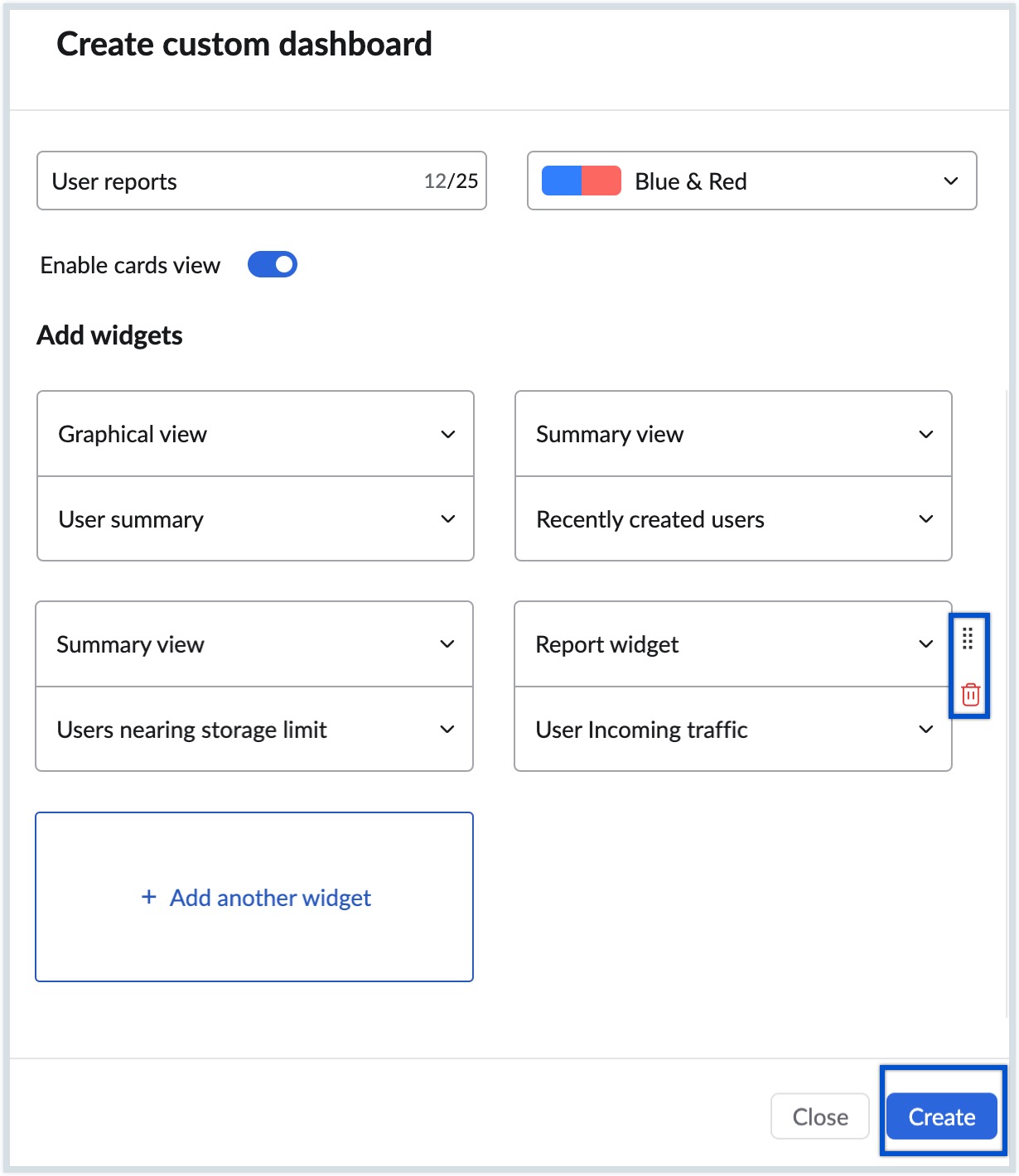
Das erstellte benutzerdefinierte Dashboard wird zu Ihrem Dashboard "Admin-Berichte" hinzugefügt. Um Ihr benutzerdefiniertes Dashboard zu ändern, wählen Sie unten im Dashboard die Schaltfläche Dashboard anpassen aus. Hier können Sie die Berichts-Widgets mithilfe des Drag-and-Drop-Symbols ändern oder neu anordnen. Um das gesamte Dashboard zu löschen, klicken Sie auf die Schaltfläche Dashboard löschen.
Hinweis:
Die Option Benutzerdefiniertes Dashboard ist nur für Organisationen verfügbar, die einen unserer kostenpflichtigen Tarife verwenden.
Benutzerdefinierte Widgets
Zusätzlich zu den Standard-Widgets können Sie Ihrem Dashboard auch benutzerdefinierte Widgets hinzufügen. Sie können benutzerdefinierte Widgets nur für Berichte, die als Diagramm dargestellt werden, hinzufügen. Führen Sie die folgenden Schritte aus, um ein benutzerdefiniertes Widget hinzuzufügen:
- Melden Sie sich bei der Admin-Konsole von Zoho Mail an.
- Klicken Sie links auf den Abschnitt Reports. Die Admin-Berichte werden in einer neuen Registerkarte geöffnet.
- Navigieren Sie links zum gewünschten Berichtstyp, den Sie als benutzerdefiniertes Widget hinzufügen möchten.
- Klicken Sie oben rechts in der Symbolleiste auf die Schaltfläche Zum Dashboard hinzufügen.
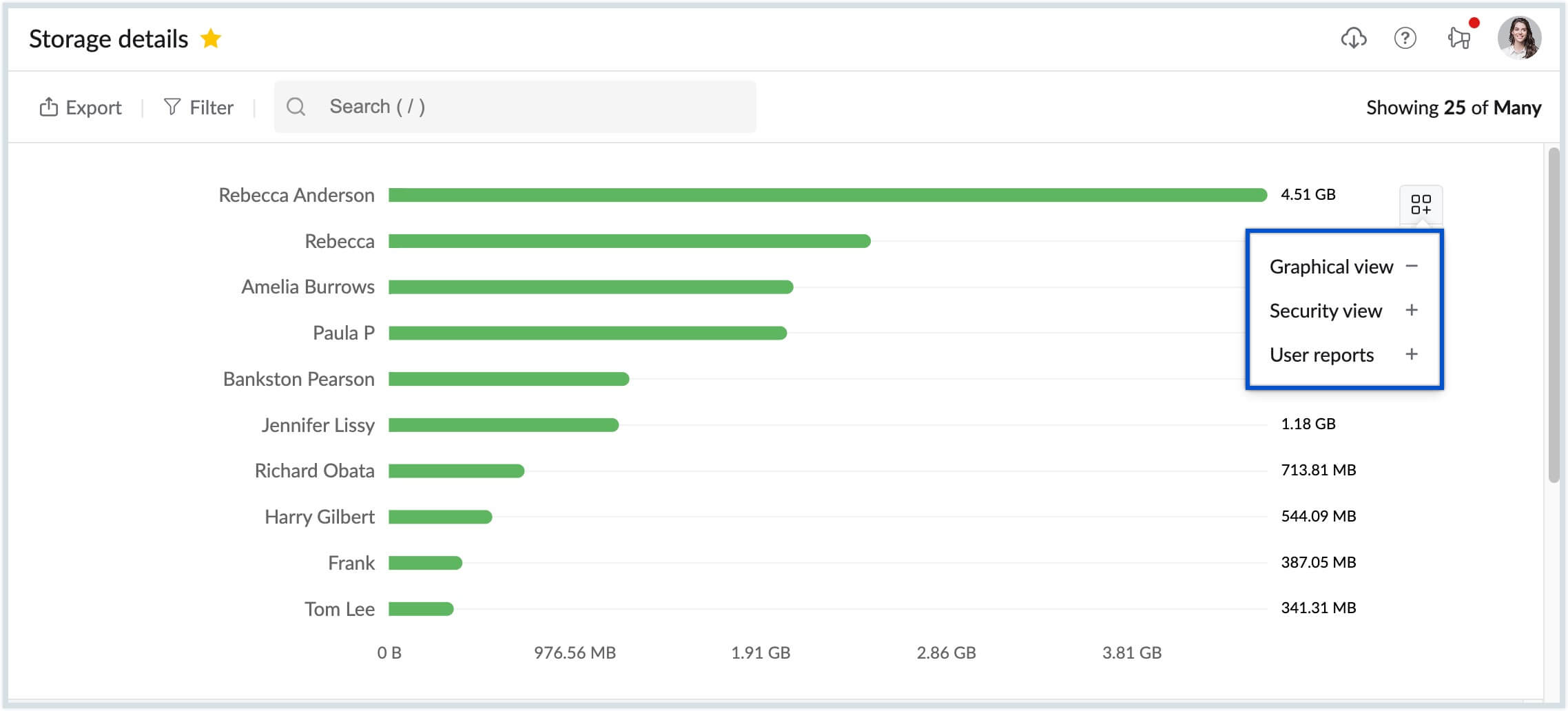
- Wählen Sie das Dashboard, dem Sie das Widget hinzufügen möchten.
- Sie können auch ein hinzugefügtes benutzerdefiniertes Widget aus dem Dashboard entfernen, indem Sie dieselben Schritte durchführen.
Um das hinzugefügte benutzerdefinierte Widget aus der Dashboard-Ansicht zu entfernen, navigieren Sie zu dem benutzerdefinierten Widget, das hinzugefügt wurde, und klicken Sie auf die Schaltfläche Entfernen. Darüber hinaus können Sie es aus dem Abschnitt Dashboard anpassen des entsprechenden Dashboards entfernen.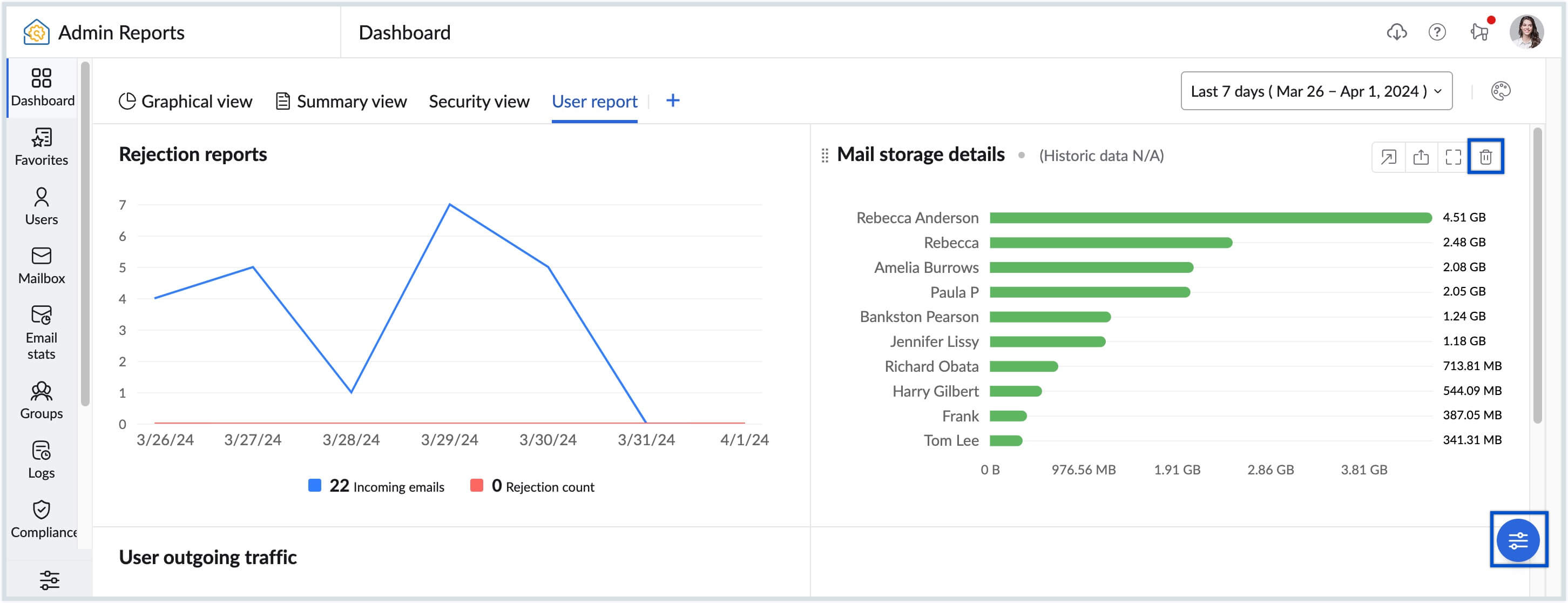
Hinweis:
Diese Option ist nur für Organisationen verfügbar, die einen unserer kostenpflichtigen Tarife verwenden.
Widget-Aktionen
Die Widgets in Ihrem Dashboard liefern nicht nur Statistiken, sondern ermöglichen Ihnen auch bestimmte Aktionen, nämlich Show reports, Chart Type, Export, Expand und Hide. Die Liste der Aktionen wird in der oberen rechten Ecke jedes Widgets angezeigt und variiert von Widget zu Widget.
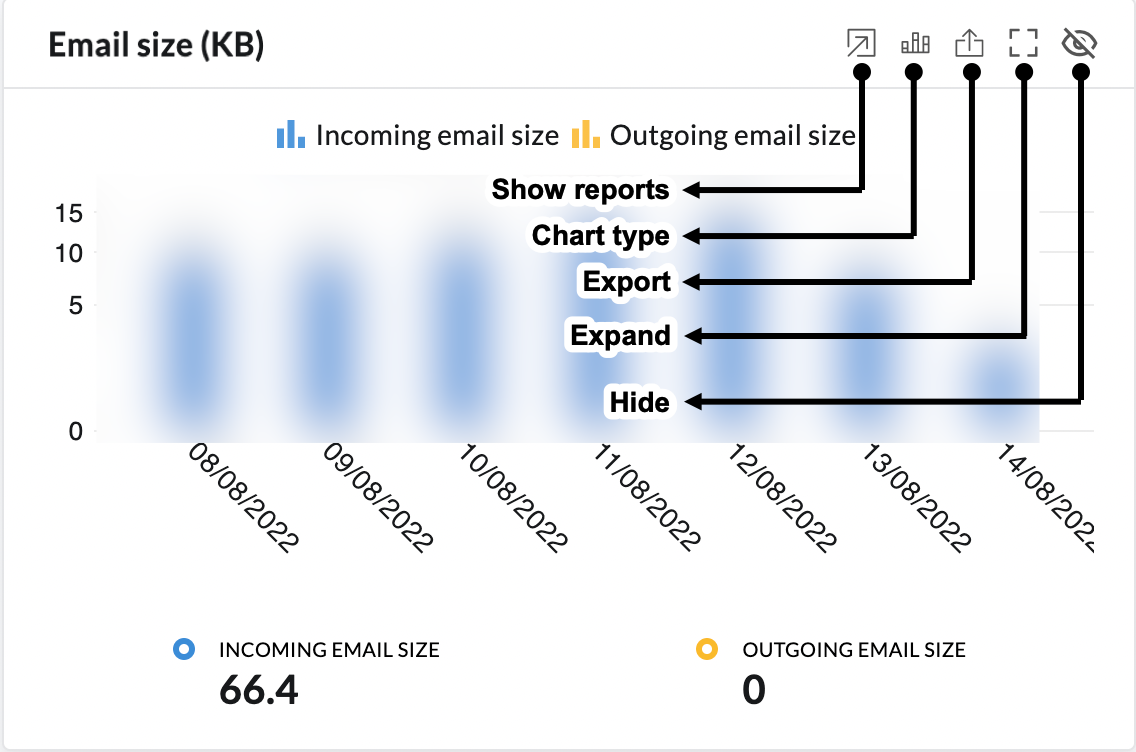
| Widget-Aktion | Beschreibung |
| Show Reports | Leitet Sie zur entsprechenden Berichtsseite weiter. |
| Chart Type | Ermöglicht das Umschalten zwischen den verfügbaren Diagrammtypen (Bereich, Balken, Linie, gestapelte Balken). Die Option "Chart Type" ist nicht für alle Berichte verfügbar. |
| Export | Exportiert das Widget in den Formaten SVG, PNG oder JPEG. Diese Option unterscheidet sich von der Funktion zum Exportieren von Berichten. Informationen zum Exportieren eines Berichts als CSV-Datei finden Sie im Abschnitt Export Data. |
| Expand | Zeigt das ausgewählte Widget zur besseren Ansicht maximiert an. In der "Expanded View" können Sie zwischen den verschiedenen Widgets navigieren, indem Sie die Pfeiltasten auf der Tastatur verwenden oder den gewünschten Widget-Bericht aus dem Dropdown-Menü in der oberen linken Ecke auswählen. Sie können den Bericht schließen oder exportieren, indem Sie auf das entsprechende Symbol Close oder Export in der oberen rechten Ecke klicken. |
| Hide | Ein bestimmtes Widget im Dashboard einblenden/ausblenden. Um es wieder zu aktivieren, müssen Sie auf das Customize Organization Dashboard klicken. Hinweis: Diese Option ist nur für Organisationen verfügbar, die einen unserer kostenpflichtigen Tarife verwenden. |
Favorites
Der Abschnitt "Admin Reports" in Zoho Mail enthält zahlreiche Berichte zur Analyse der Daten Ihres Unternehmens. Als Administrator kann es schwierig sein, täglich zwischen diesen Abschnitten zu navigieren, um Ihre regelmäßigen Berichte zu überprüfen. Außerdem hat jeder Administrator ggf. andere Anforderungen. Über den Bereich Favorites können Administratoren alle ihre Lieblingsberichte an einem Ort sammeln, sodass sie nicht zwischen verschiedenen Abschnitten jonglieren müssen.
Hinweis:
Diese Option ist nur für Organisationen verfügbar, die einen unserer kostenpflichtigen Tarife verwenden.
So fügen Sie einen Bericht unter "Favorites" hinzu:
- Melden Sie sich bei der Zoho Mail Admin-Konsole an und navigieren Sie über den linken Fensterbereich zu Reports. Die Seite "Admin Reports" wird in einer neuen Registerkarte geöffnet.
- Wählen Sie den Bericht aus, den Sie zu Favoriten hinzufügen möchten, und klicken Sie im oberen Bereich auf das Stern-Symbol neben dem Namen des Berichts. Der entsprechende Bericht wird zu Favoriten hinzugefügt.
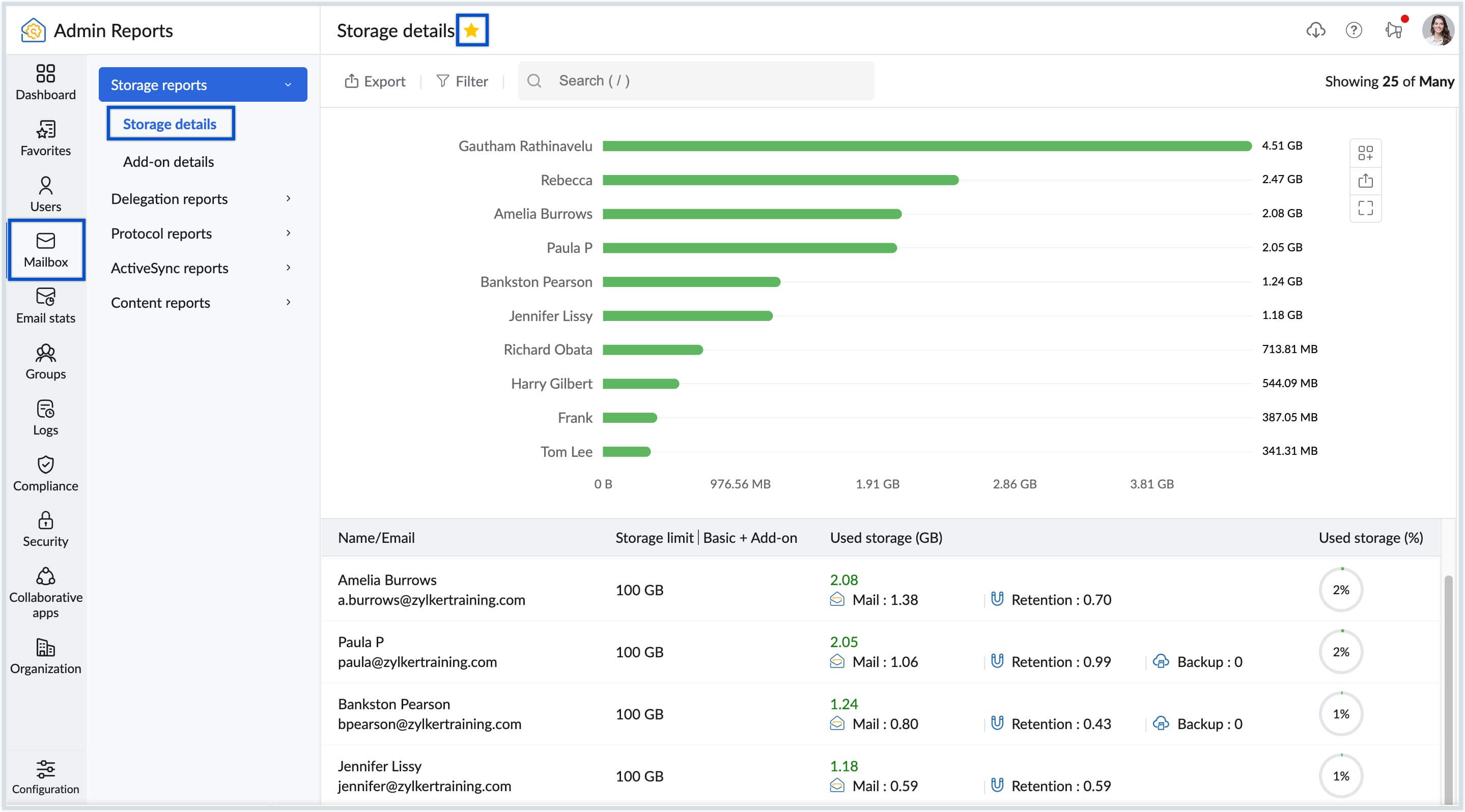
- Navigieren Sie im linken Fensterbereich zum Abschnitt Favorites.
- Klicken Sie auf die Dropdown-Liste und treffen Sie in der Liste aller als Favoriten hinzugefügten Berichte die gewünschte Auswahl.
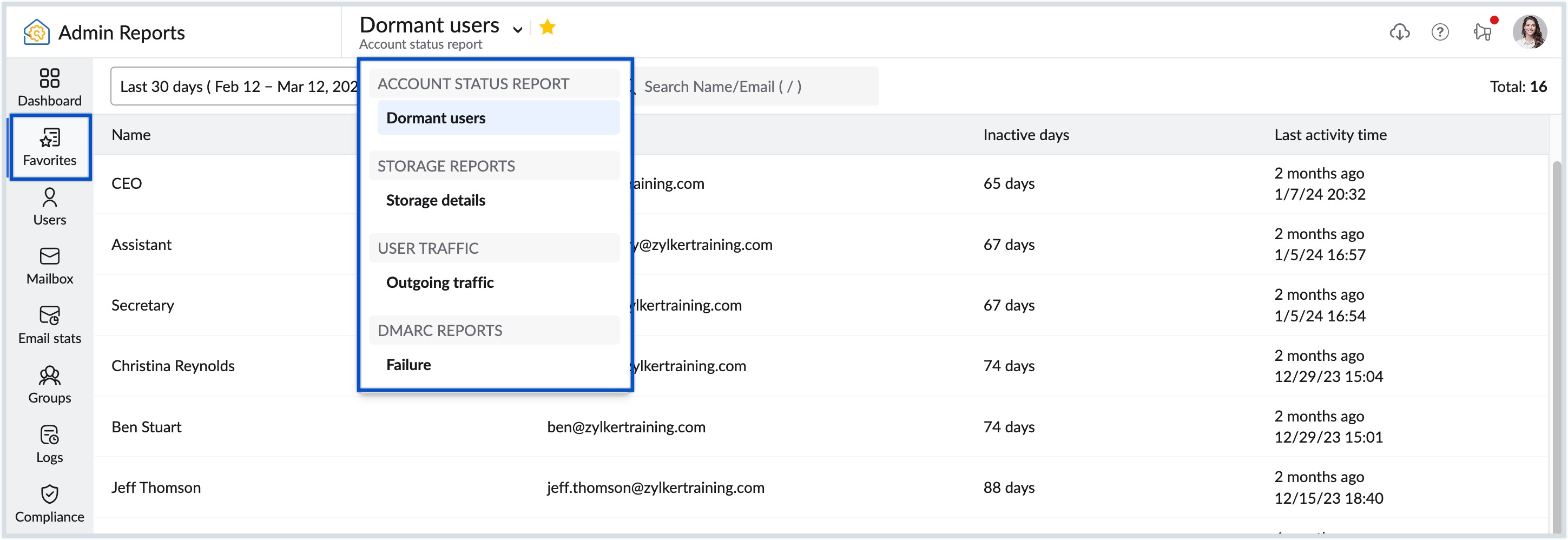
- Sie können jederzeit im Abschnitt Favorites (oder im entsprechenden Berichtsabschnitt) das Sternsymbol deaktivieren, um einen Bericht wieder aus den Favoriten zu entfernen.
Verfügbare Berichte
Links im Bereich "Admin Reports" können Sie verschiedene Berichte zu Ihrem Unternehmen anzeigen und verwalten. Um mehr über die einzelnen Berichte zu erfahren, klicken Sie in der folgenden Liste auf den Berichtstyp:
- Benutzerkontenberichte
- Postfachberichte
- Email Stats
- Groups
- Compliance reports
- Security reports
- Logs
- WorkDrive
- Organization Reports
Export Data
Wenn Sie Ihre Daten zu Analysezwecken anderweitig verwenden möchten, können Sie diese auf Ihr lokales Gerät exportieren. So exportieren Sie einen Diagramm-Bericht:
- Melden Sie sich bei der Admin-Konsole von Zoho Mail an.
- Klicken Sie im linken Fensterbereich auf den Abschnitt Reports und navigieren Sie zu dem Bericht, den Sie exportieren möchten.
- Klicken Sie auf die Schaltfläche Export und wählen Sie die gewünschte Exportbedingung aus.
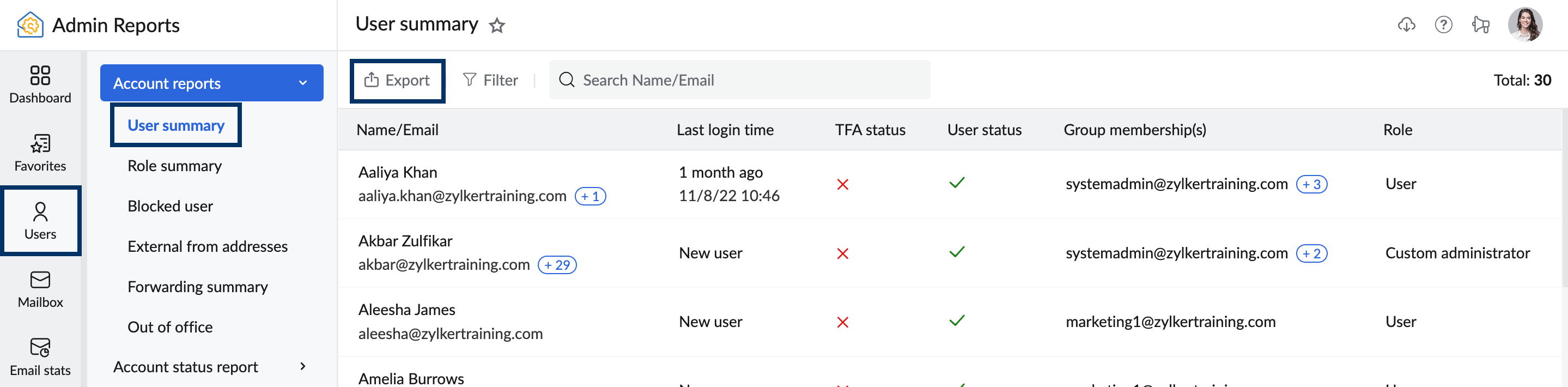
- Sie können Ihre Datei verschlüsseln, indem Sie die Option Encrypt with Password aktivieren. Geben Sie das Passwort ein, das für die Verschlüsselung verwendet werden soll.
- Klicken Sie anschließend auf Export.
Ihre exportierten Daten werden auf Ihrem lokalen Gerät gespeichert.
Scheduled Exports
Der Export von Berichten wie "User Summary", "Group Summary", "Protocol Status Details", "Protocol Access Details" und "Storage Details" nimmt einige Zeit in Anspruch, um die Datendatei zu generieren. Sie können diese Berichte nachverfolgen und sie aus dem Abschnitt Scheduled Exports herunterladen.
Um den Status aller geplanten Exporte anzuzeigen, befolgen Sie diese Anweisungen:
- Melden Sie sich bei der Admin-Konsole von Zoho Mail an.
- Klicken Sie links auf den Abschnitt Reports.
- Klicken Sie auf der Seite "Admin Reports" in der oberen rechten Ecke auf das Symbol Scheduled Reports.
- Wählen Sie einen abgeschlossenen Bericht aus, um ihn herunterzuladen.
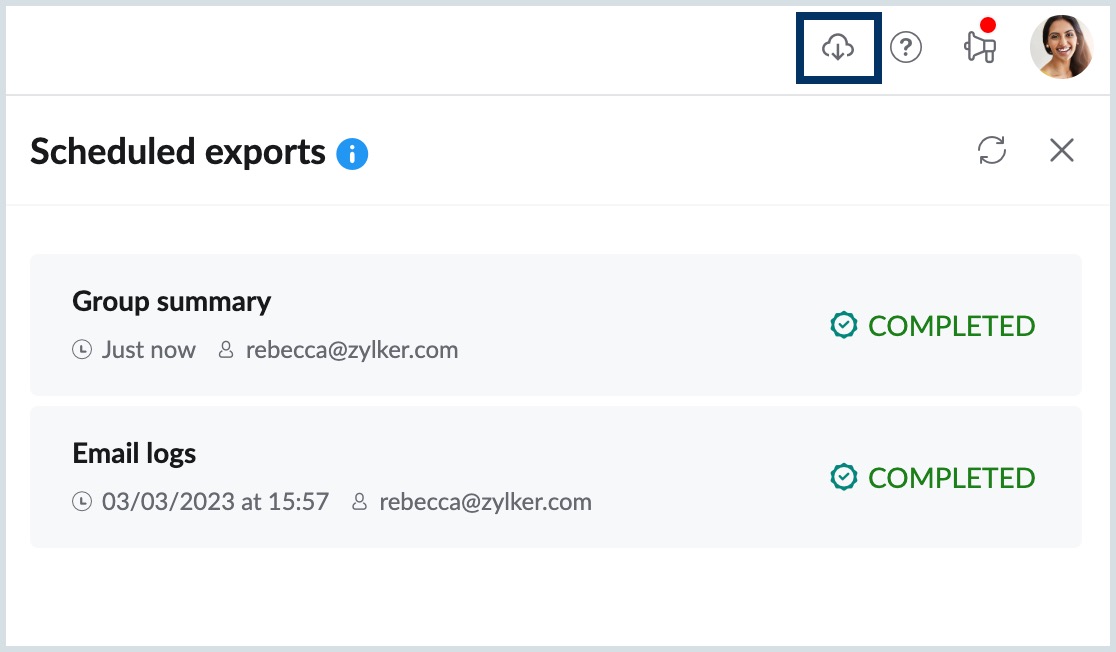
Sie können nun alle Exporte mit den von Ihnen geplanten Datums- und Uhrzeitangaben anzeigen. In diesem Abschnitt werden nur die Exporte der letzten 30 Tage angezeigt.
Configuration
Die "Admin Reports Configuration" hilft Ihnen dabei, Ihre Berichte ganz nach Wunsch anzupassen. Um auf die Konfigurationseinstellungen in Admin-Berichten zuzugreifen, befolgen Sie diese Anweisungen:
- Melden Sie sich bei der Zoho Mail Admin-Konsole an und navigieren Sie über den linken Fensterbereich zu Reports. Die Seite Admin Reports wird in einer neuen Registerkarte geöffnet.
- Wählen Sie Konfiguration im linken Menü aus.
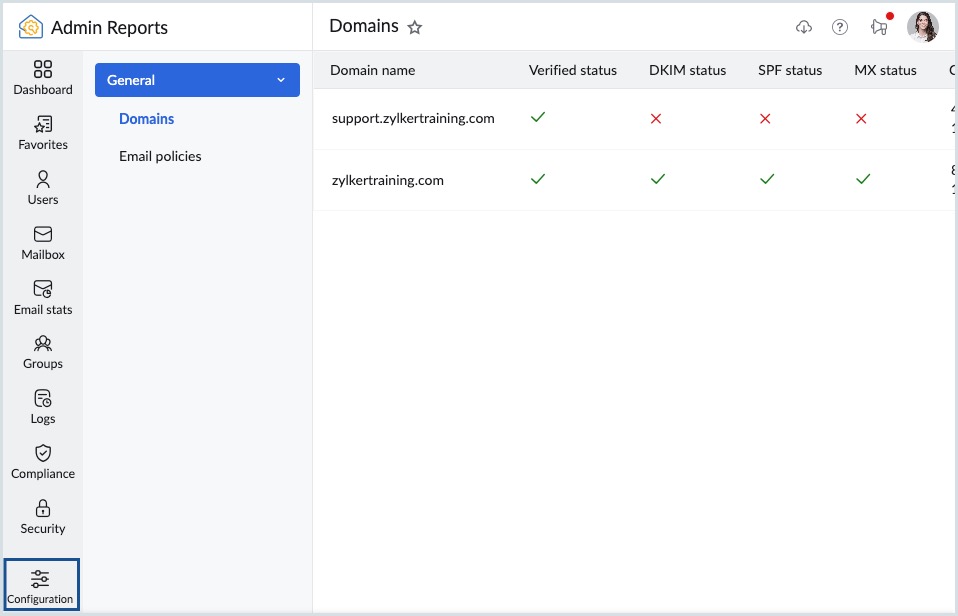
- Konfigurieren Sie die bevorzugten Einstellungen unter Allgemein:
- Betreff in E-Mail-Protokollen speichern und anzeigen – Wenn Sie diese Umschalt-Schaltfläche aktivieren, wird der E-Mail-Betreff in den E-Mail-Protokollen und -Berichten gespeichert.
- Reset Dashboard To Default Settings – Klicken Sie auf diese Schaltfläche, um das Dashboard auf die Standardeinstellungen zurückzusetzen. Dadurch werden alle Widgets und Diagramme im Dashboard auf die Standardeinstellungen zurückgesetzt.
- Report Export Format – Hier wählen Sie das bevorzugte Format für den Export der Diagramme aus. Die verfügbaren Optionen sind PNG, JPEG und SVG.
- Dashboard-Design – Wählen Sie Ihr bevorzugtes Dashboard-Design aus. Die gewählte Designfarbe wird auf alle Berichte und das aktuelle Dashboard angewendet, das Sie anzeigen.
Hinweis:
- Die Einstellung Save And Display Subject In Email Logs ist standardmäßig deaktiviert.
- Wenn diese Option aktiviert ist, wird der Betreff nur ab dem Zeitpunkt der Aktivierung in den Protokollen gespeichert. Der Betreff für diesen Zeitraum steht weiterhin zur Verfügung, auch wenn Sie die Einstellung in Zukunft ändern.
Schnellzugriff
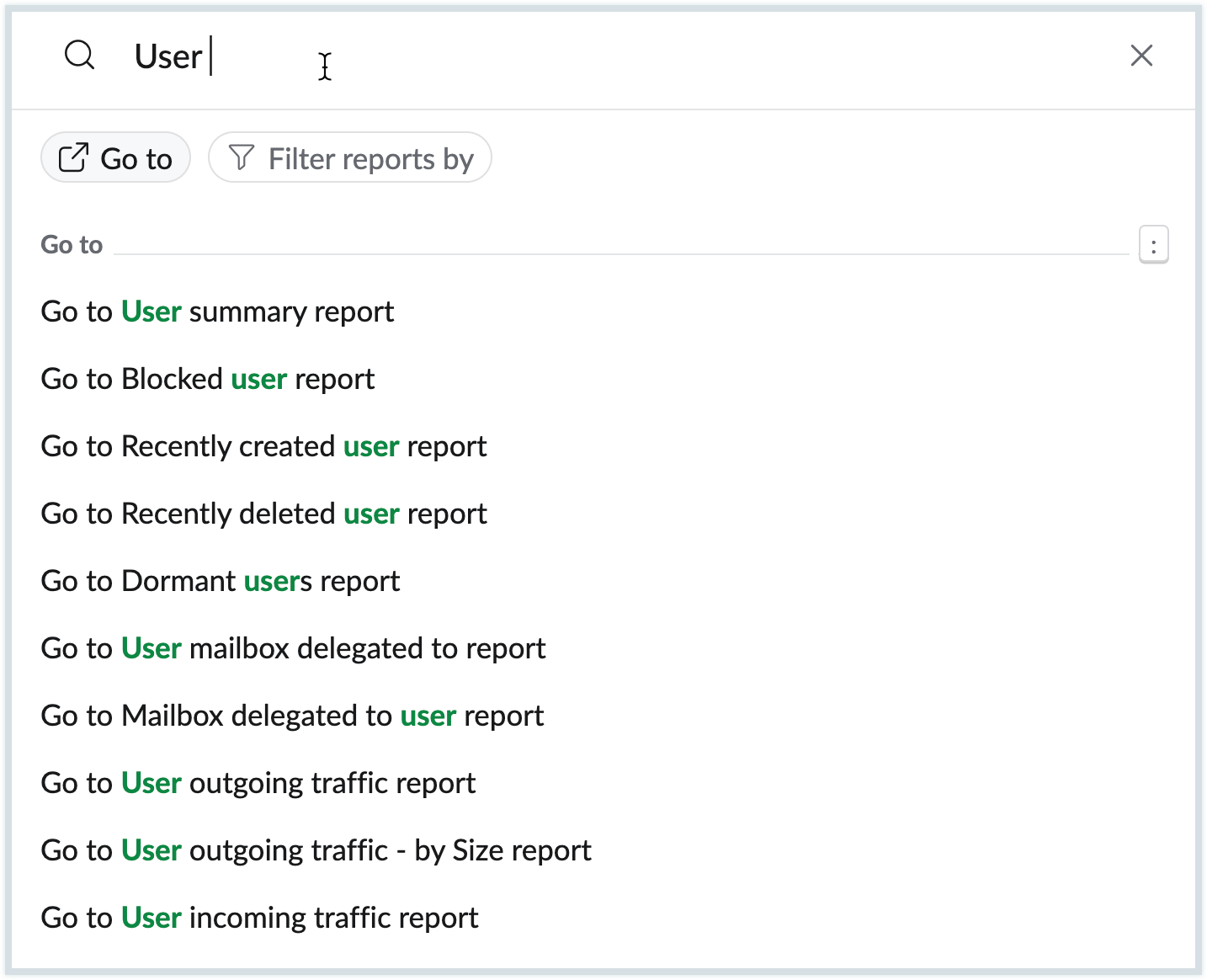
Schnellzugriff ermöglicht Ihnen die effiziente Navigation und Filterung von Berichten in Admin-Berichten. Um darauf zuzugreifen, klicken Sie in der unteren rechten Ecke bei Admin-Berichte auf die Schaltfläche Schnellzugriff (Opt + Q).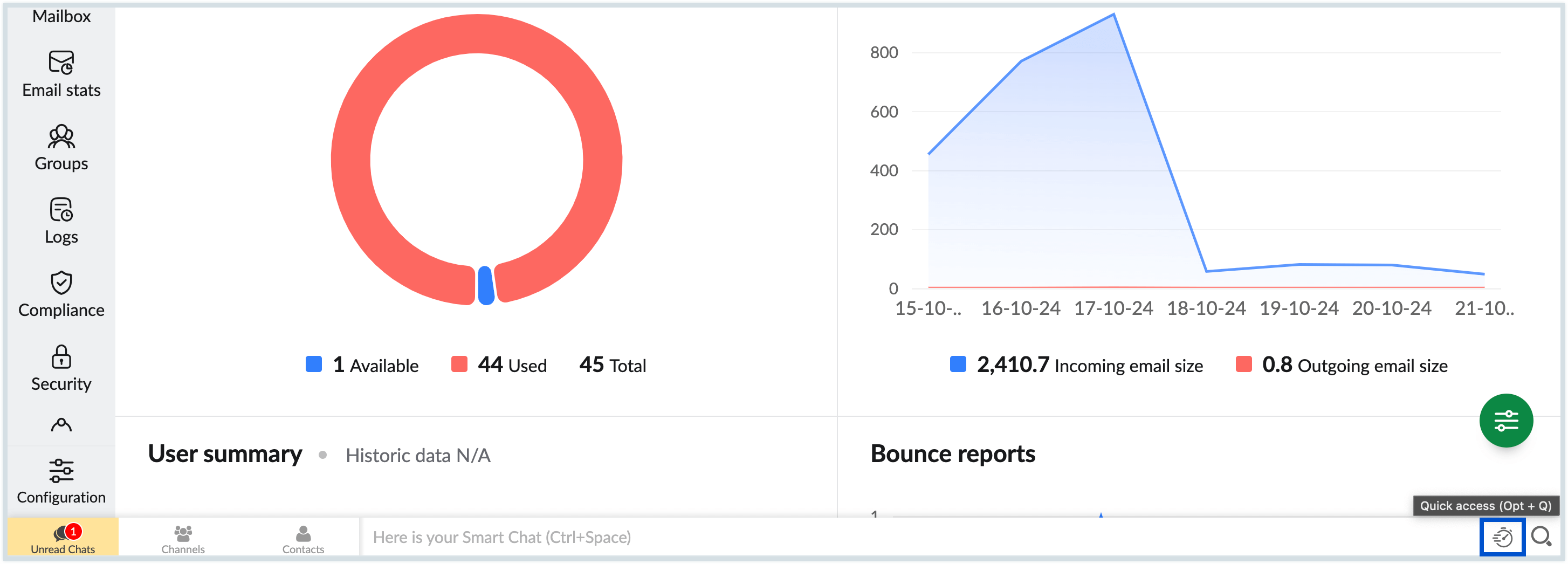
Mit Gehe zu Option können Sie schnell zu einem bestimmten Bericht navigieren. Wenn Sie beispielsweise nach Benutzerbericht oder Speicherbericht suchen, können Sie Gehen zu Option verwenden, um direkt auf diesen Bericht zuzugreifen, wodurch die Anzahl der Klicks verringert wird. Sie können die Option Berichte filtern nach auch verwenden, um die Berichtsdaten basierend auf bestimmten Kriterien oder Bedingungen zu verfeinern oder einzugrenzen.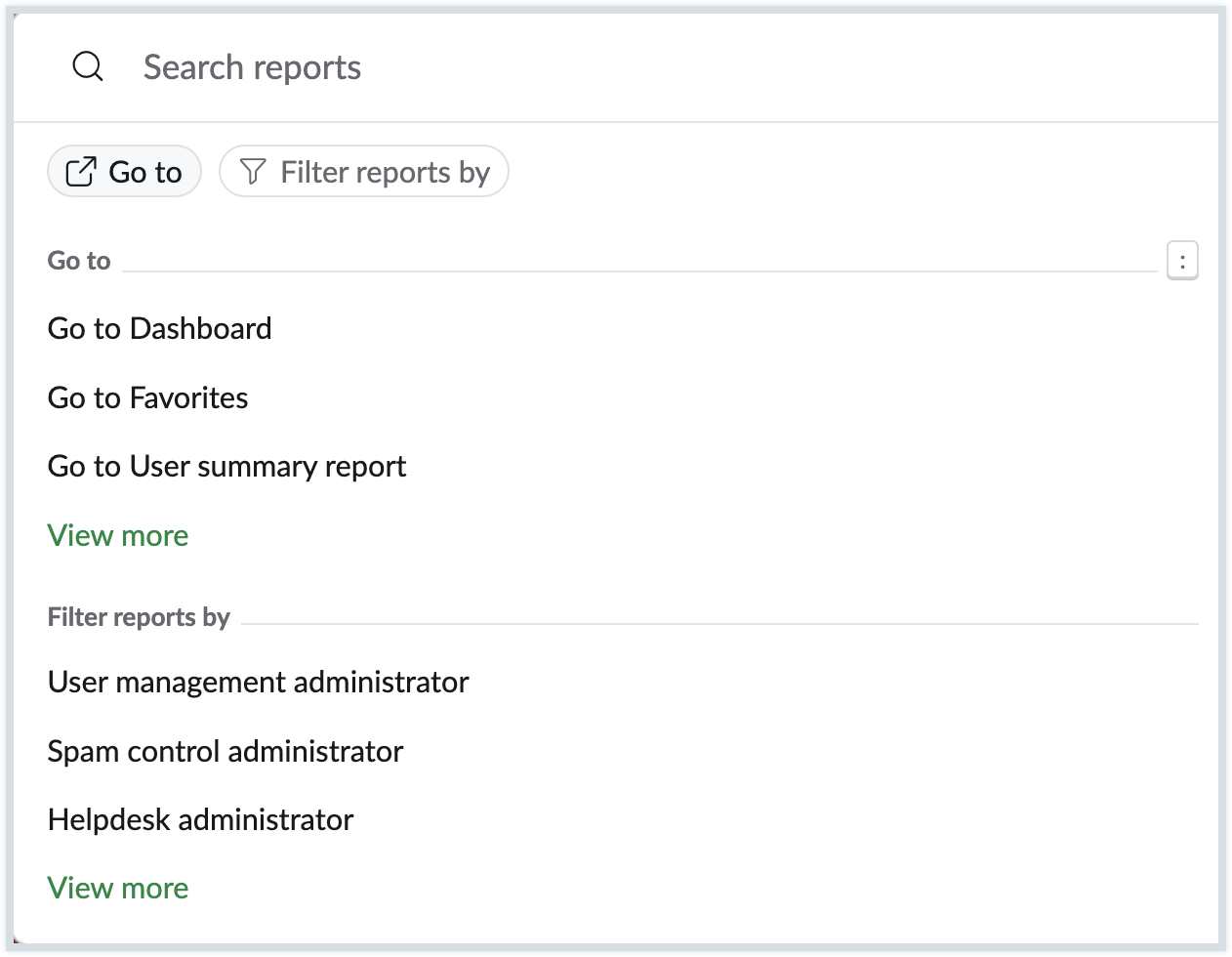
Klicken Sie auf die Schaltfläche Schnellzugriff, oder drücken Sie Opt + Q, geben Sie einen Berichtsnamen oder eine Filterbedingung ein, und wählen Sie die entsprechende Abfrage aus der Liste aus. Sie werden dann zum entsprechenden Fenster weitergeleitet, in dem Sie die erforderlichen Aktionen durchführen können.