Kontakte
Mit der Kontakte-App von Zoho Mail können Sie auf alle Ihre Kontakte an einem Ort zugreifen. Dadurch wird es leichter, persönliche Kontakte und Organisationskontakte in der E-Mail-Schnittstelle zu verwalten.
Hinweis:
Nur Administratoren der Organisation können Organisationskontakte hinzufügen, löschen oder verwalten.
Inhaltsverzeichnis
Die Anwendung Contacts ist im linken Bereich "Apps" in Ihrem Zoho Mail-Konto verfügbar, wo Sie all Ihre Kontakte hinzufügen, speichern und einfach darauf zugreifen können. Die in Kontakte hinzugefügten Einträge werden automatisch in Ihrem Adressbuch zum Senden von E-Mails angezeigt und sind auch an verschiedenen anderen Orten verfügbar, wie z. B. Suche, Streams usw.
Hinweis:
Wenn der Organisationsadministrator den Dienst "Contacts" für Ihr Konto deaktiviert hat, haben Sie keinen Zugriff auf die Anwendung "Contacts". Weitere Informationen.
Mehr über "Contacts" erfahren Sie im Video unten:
Kontakte hinzufügen
Schritte zum direkten Hinzufügen von Kontakten
Um einen neuen Kontakt zu erstellen, klicken Sie auf die Option New Contact im linken Fensterbereich. Sie können auch das Dropdown-Menü auf der Seite "Compose" verwenden, um Kontakte zu erstellen.
- Melden Sie sich bei Ihrem Zoho Mail Konto an.
- Navigieren Sie im Bereich "Apps" zu Contacts.

Klicken Sie auf New Contact, um manuell einen neuen Kontakt hinzuzufügen. Dieser wird standardmäßig zu Persönliche Kontakte hinzugefügt.
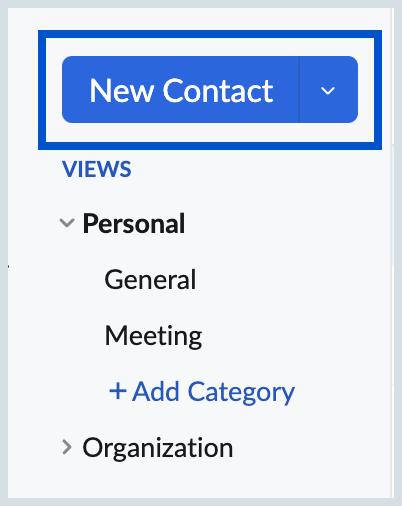
Um einen Kontakt zu einer bestimmten Kategorie oder Gruppe hinzuzufügen, klicken Sie einfach im linken Bereich auf die Kategorie oder Gruppe und dann im oberen Bereich auf die Schaltfläche Add.
Hinweis:
Nur der Eigentümer oder Moderator der Gruppe kann einen Kontakt zur Gruppe hinzufügen oder aus der Gruppe löschen.
Sie können eine bestimmte E-Mail-Adresse als primäre E-Mail-Adresse eines Benutzers festlegen, indem Sie auf das Sternsymbol klicken, wenn Sie dem Kontakt eine E-Mail-Adresse hinzufügen. Wenn Sie den Benutzernamen eingeben, wird die mit dem Namen verknüpfte primäre E-Mail-Adresse angezeigt.
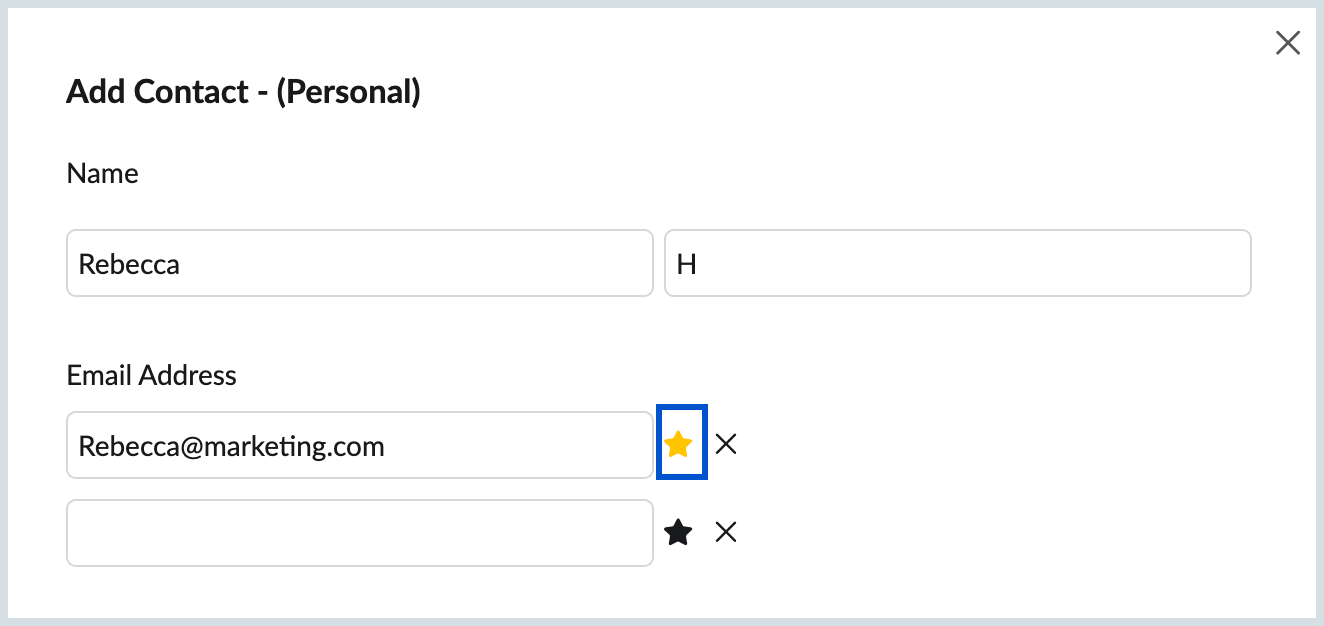
- Geben Sie den Vornamen, den Nachnamen, die E-Mail-Adresse und die Telefonnummer in die entsprechenden Felder ein.
Klicken Sie auf "Add more information", um weitere Details wie URLs, Instant Messaging-Profile für den Kontakt, Geburtsdatum, Adressen und mehr hinzuzufügen.
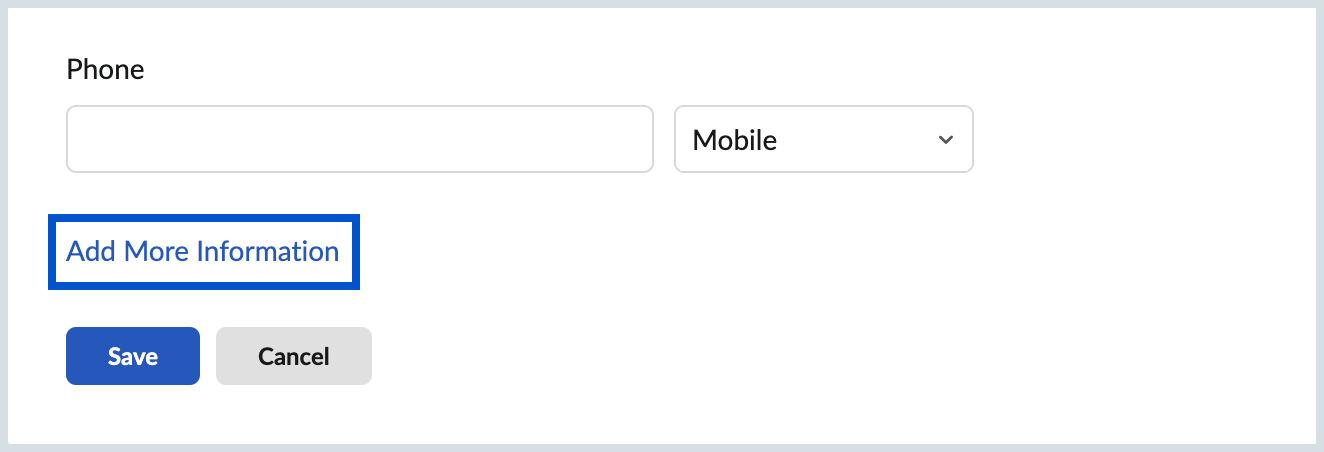
- Klicken Sie auf Save, um den Kontakt Ihrer Liste hinzuzufügen.
Sie können diese Schritte wiederholen, um dem Adressbuch manuell einzelne Kontakte hinzuzufügen.
Kontakte mit Kontaktkarte aus E-Mail hinzufügen
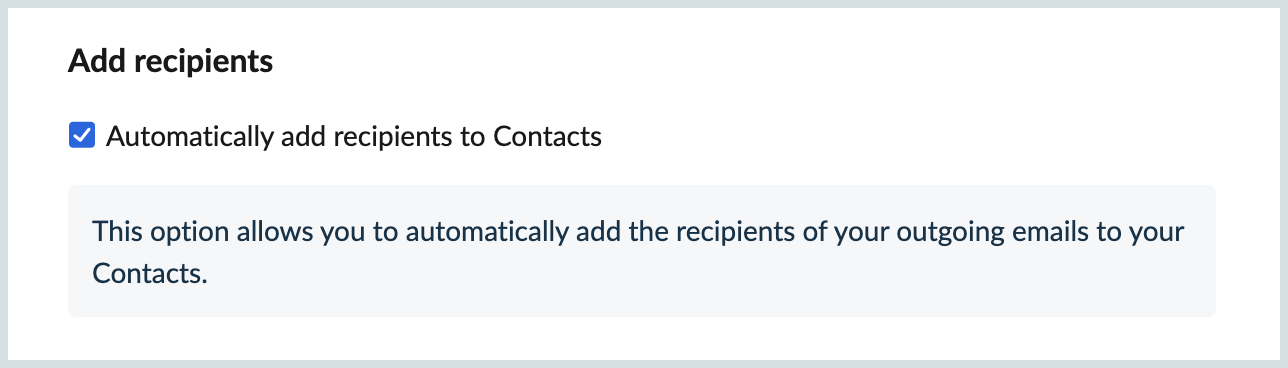
Sie können Automatically add recipients to Contacts aktivieren, um sicherzustellen, dass alle E-Mail-Adressen, an die Sie E-Mails senden, automatisch zu den Kontakten hinzugefügt werden, ohne dass Sie dies manuell tun müssen.
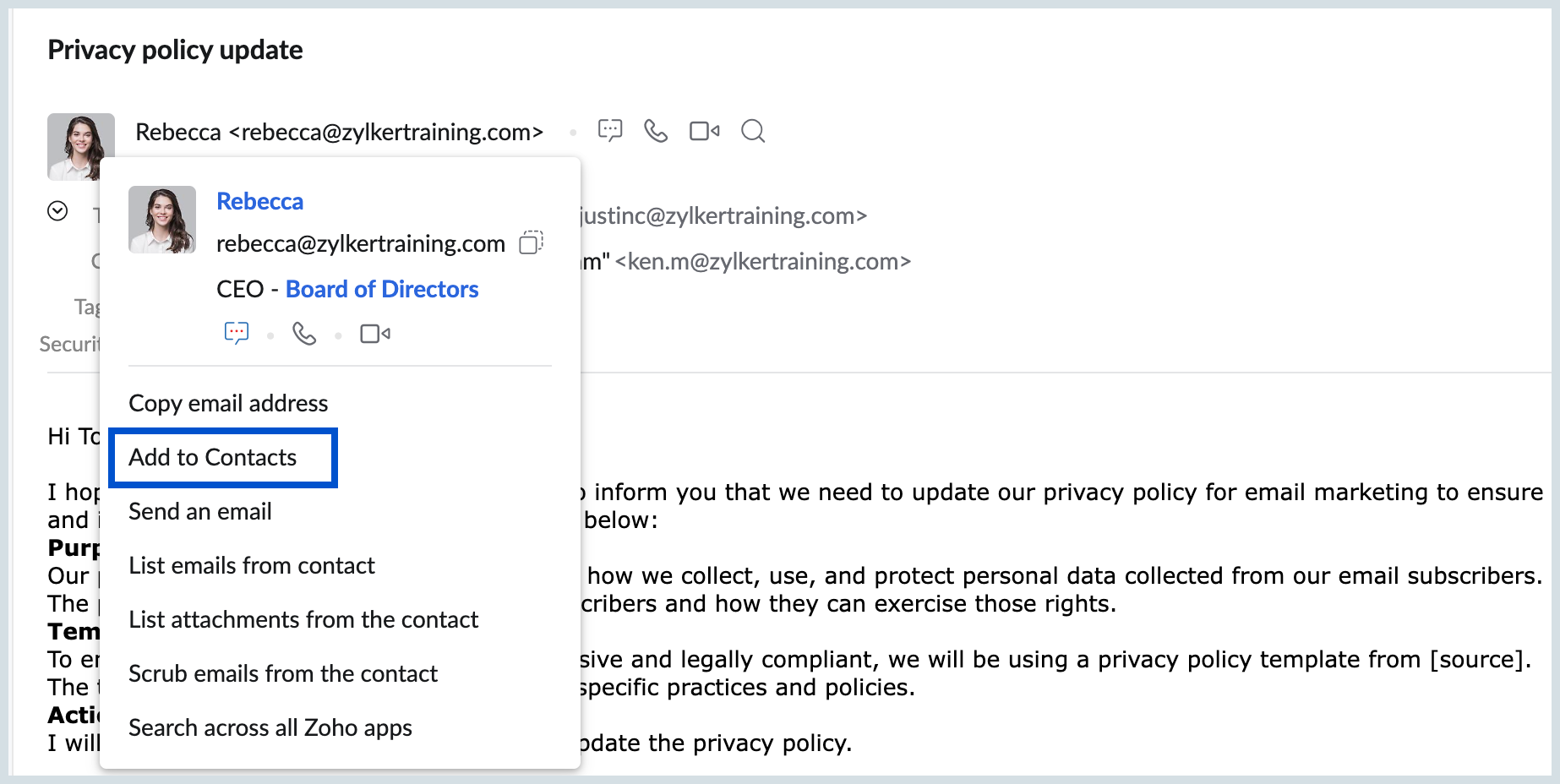
Sie können auch die Option Add to Contacts auf der Kontaktkarte verwenden, um sie Ihren Kontakten hinzuzufügen. Dies ist hilfreich, wenn Sie E-Mails von jemandem erhalten, der noch nicht in Ihren Kontakten ist, oder wenn Sie in einer E-Mail, die Sie erhalten haben, noch andere Empfänger hinzufügen möchten. Klicken Sie auf die E-Mail-Adresse des Absenders oder die E-Mail-Adresse in An/Cc der E-Mail, um die "Contact Card" anzuzeigen.
Schritte zum Hinzufügen von Kontakten mit einer Kontaktkarte aus einer E-Mail:
Wählen Sie Add to Contacts aus dem Dropdown-Menü aus, wenn Sie auf die E-Mail-Adresse klicken, um sie direkt zu Ihren Kontakten hinzuzufügen.
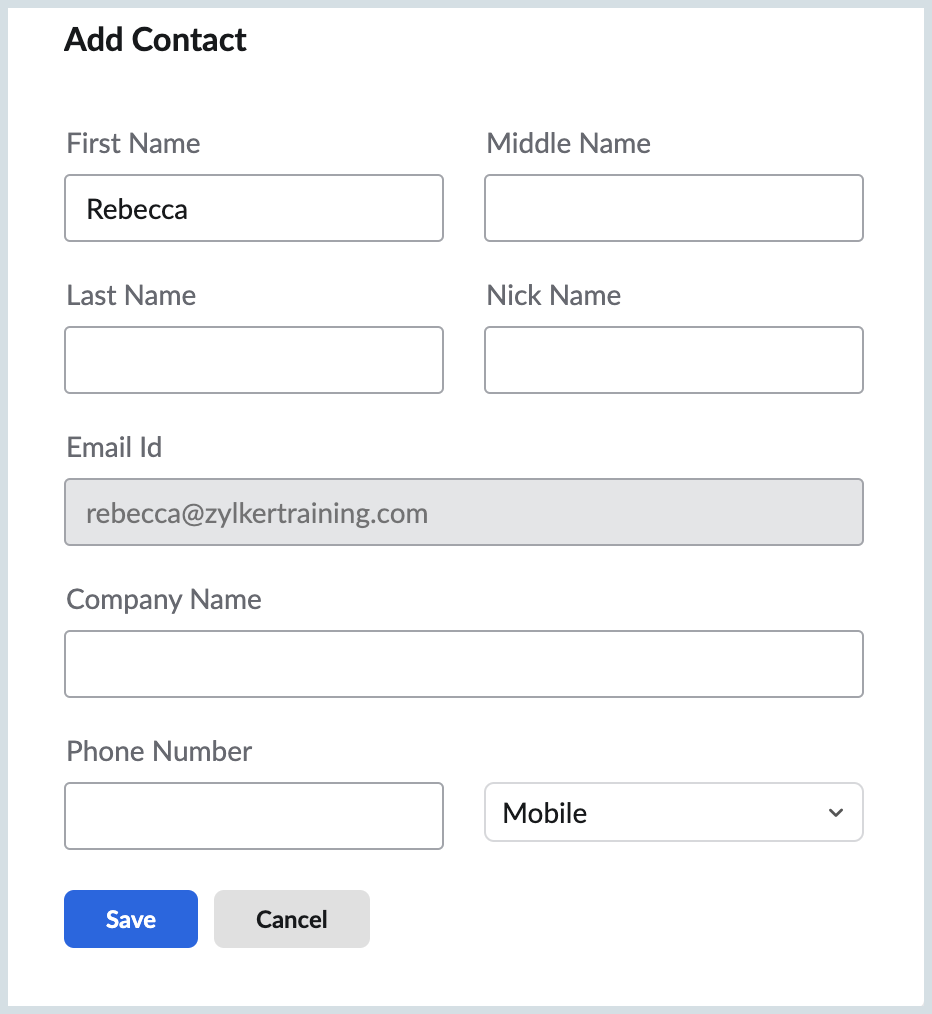
Das Popup-Fenster Add Contact wird angezeigt. Geben Sie den Vornamen, den zweiten Vornamen, den Nachnamen, den Spitznamen, die E-Mail-ID, den Firmennamen und die Telefonnummer des Kontakts ein und klicken Sie auf Save.
Sie können über die entsprechenden Symbole unter der E-Mail-Adresse eines Kontakts auch direkt über die Kontaktkarte einen Chat, Audio- oder Videoanruf mit ihm starten.
Aktionen zu Kontakten
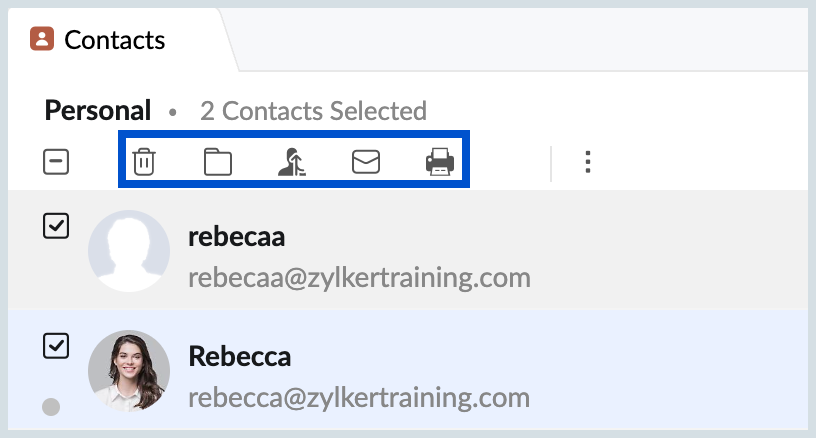
Wenn Sie einen oder mehrere Kontakte aus der Liste auswählen, können Sie die mit Kontakten verknüpften Aktionen anzeigen. Folgende Aktionen können für Kontakte ausgeführt werden:
Delete – Löscht die ausgewählten Kontakte aus Ihrem Konto.
Add to – Sie können eine Kategorie auswählen, der der ausgewählte Kontakt zugewiesen werden soll.
Merge contacts – Wenn Sie mehrere Einträge für denselben Kontakt haben, können Sie sie zusammenführen.
Send Mail – Öffnet den Composer mit den ausgewählten Kontakten im Feld To als Empfänger.
Print Contacts – Druckt die Kontaktinformationen des ausgewählten Kontakts.
Wenn Sie einen einzelnen Kontakt auswählen, können Sie diesen bearbeiten, löschen, drucken oder den Verlauf anzeigen.
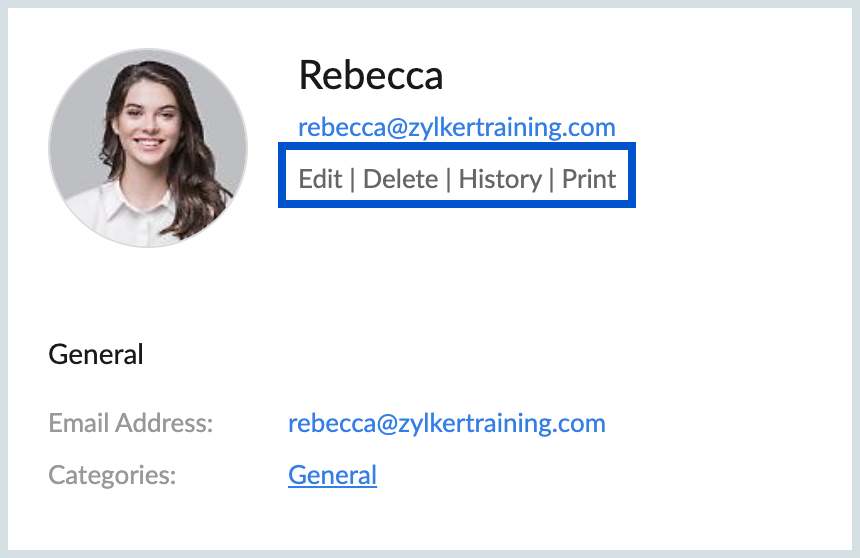
Dort sind die Möglichkeiten verfügbar, eine E-Mail zu versenden oder mit einem Kontakt zu chatten. Der Verfügbarkeitsstatus für einen möglichen Chat wird auch durch die Punkte Rot (Besetzt), Grün (Verfügbar), Gelb (Inaktiv) oder Grau (Nicht angemeldet) angezeigt.

Wenn ein bestimmter Kontakt über ein Konto bei Zoho verfügt, aber im Chat nicht mit Ihnen befreundet ist, wird der Link Invite to Chat angezeigt. Falls Ihr Kontakt kein Konto bei Zoho hat, können Sie ihn über die Option "Invite to Zoho" zu Zoho einladen.

Kontakte sortieren
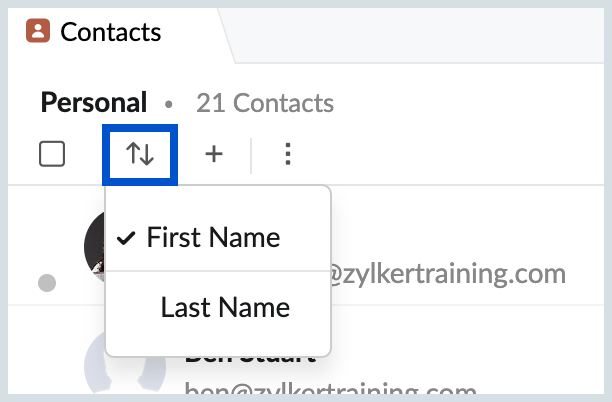
Sie können die Kontakte nach Vor- oder Nachnamen sortieren. Dadurch können Sie die Kontakte in Ihrer bevorzugten Reihenfolge anzeigen.
Kontakte importieren/exportieren
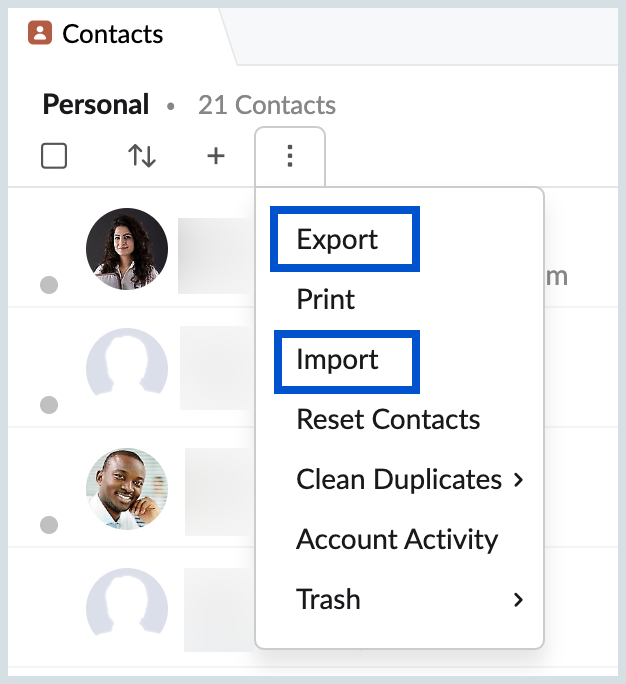
Sie können die gewünschten Kontakte exportieren oder importieren, indem Sie in der Kontakte-App in der Dropdown-Liste More Action die entsprechende Option anklicken.
Kontakte importieren
Sie können die Option Import verwenden, um Ihren Kontakten bei Zoho Mail eine Sammlung von Kontakten hinzuzufügen. Sie können entweder eine Datei aus Ihrem lokalen System hochladen oder direkt aus einigen gängigen E-Mail-Diensten importieren, indem Sie die Importoption verwenden.
Hinweis:
Die Option zum Importieren von Kontakten in eine Gruppe oder Organisation ist auf den Eigentümer oder Moderator der Gruppe bzw. die Administratoren der Organisation beschränkt.
Kontakte aus lokalem System importieren:
- Melden Sie sich bei Ihrem Zoho Mail Konto an.
- Navigieren Sie zur Anwendung Contacts, und wählen Sie "Personal" aus, um die Kontakte als "Private Contacts" hinzuzufügen.
- Wenn Sie Kontakte in eine bestimmte Kategorie importieren möchten, klicken Sie einfach auf diese Kategorie und importieren Sie die Kontakte.
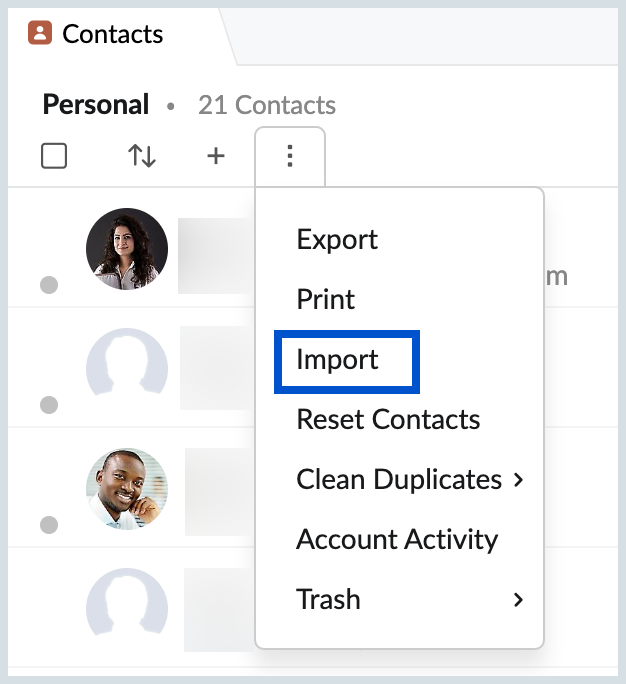
Wählen Sie Import unter "More Actions“ aus.
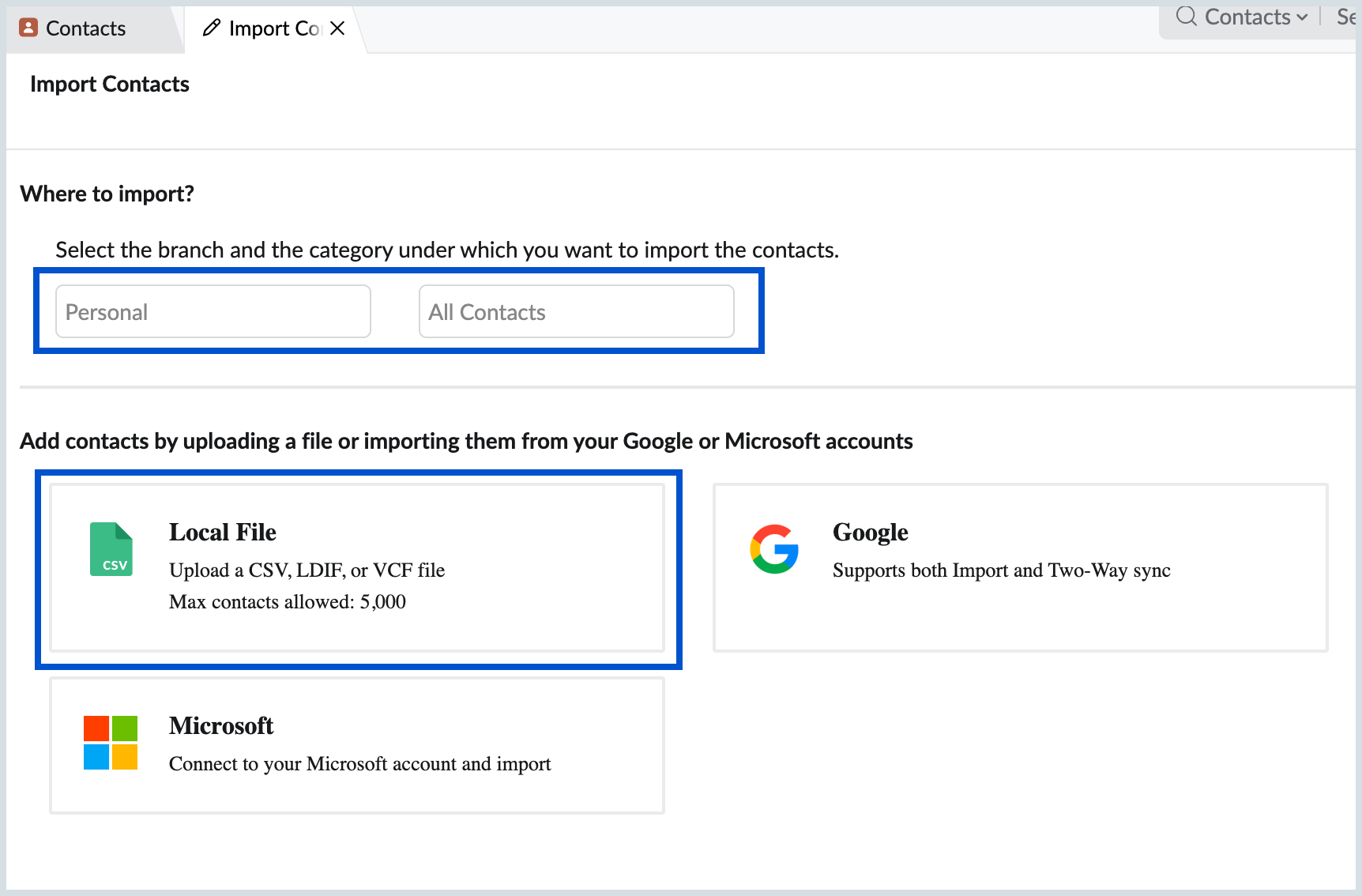
- Sie können auswählen, in welcher Kategorie und welchem Zweig die importierten Kontakte abgelegt werden sollen.
Klicken Sie auf "Local File" und wählen Sie das relevante CSV-/LDIF-/VCF-Dateiformat aus, in das Sie importieren möchten.
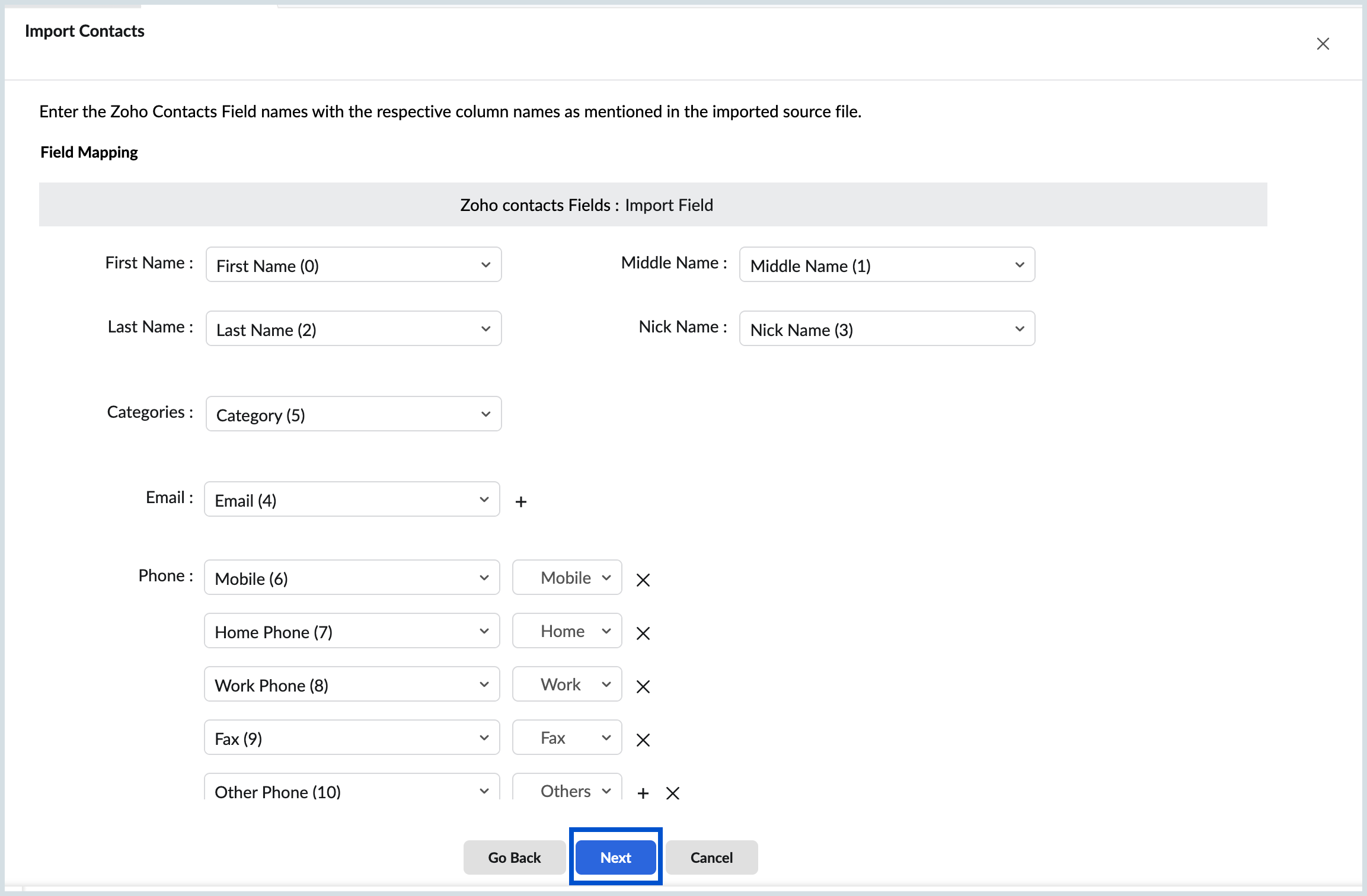
Ordnen Sie die verschiedenen Felder in der importierten Datei den entsprechenden Feldern in den Zoho Kontakten zu und klicken Sie auf Next.
- Wählen Sie Done aus, um den Vorgang abzuschließen.
Kontakte aus anderen E-Mail-Diensten importieren:
- Melden Sie sich bei Ihrem Zoho Mail Konto an.
- Navigieren Sie zur Anwendung Contacts, und wählen Sie "Personal" aus, um die Kontakte als Privatkontakte hinzuzufügen.
- Wenn Sie Kontakte in eine bestimmte Kategorie importieren möchten, klicken Sie einfach auf diese Kategorie und importieren Sie die Kontakte.
Wählen Sie Import unter "More Actions“ aus.
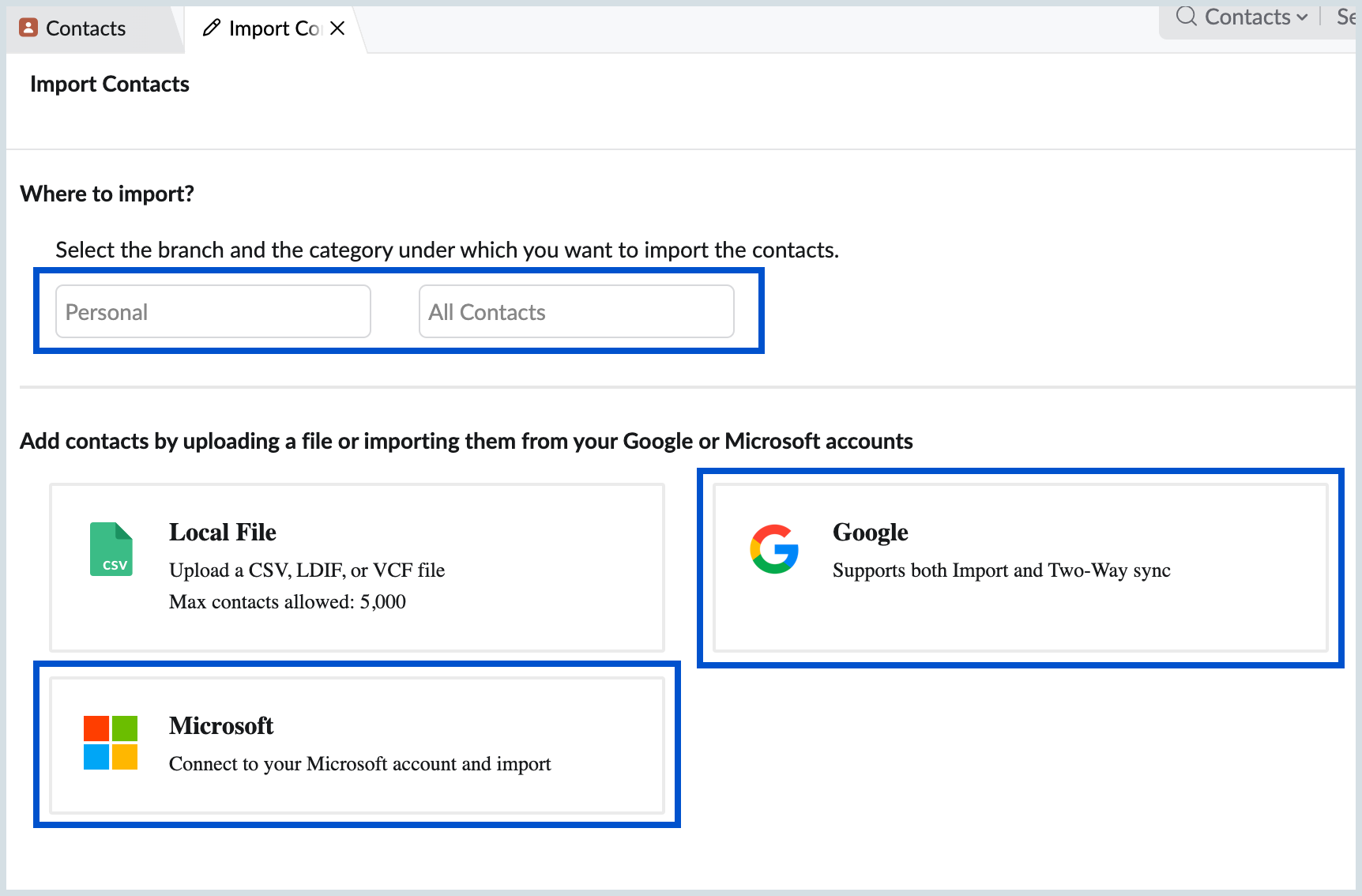
- Wählen Sie aus den folgenden E-Mail-Services aus, um Kontakte zu importieren:
- Google– Melden Sie sich bei Ihrem Gmail-Konto an, wenn Sie Google zum Importieren von Kontakten ausgewählt haben. Sie können alle Ihre Kontakte von Google mit einmaliger Synchronisierung migrieren oder Ihre Google-Kontakte regelmäßig synchronisieren. Nach der Authentifizierung werden Ihre Kontakte importiert. Klicken Sie auf Done, um den Vorgang abzuschließen.
- Microsoft– Melden Sie sich bei Ihrem Konto an, nachdem Sie Microsoft zum Importieren von Kontakten ausgewählt haben. Nach der Authentifizierung werden Ihre Kontakte importiert. Klicken Sie auf Done, um den Vorgang abzuschließen.
Kontakte exportieren
- Melden Sie sich bei Ihrem Zoho Mail Konto an.
- Navigieren Sie im Fenster "Apps" zur Contacts-App.
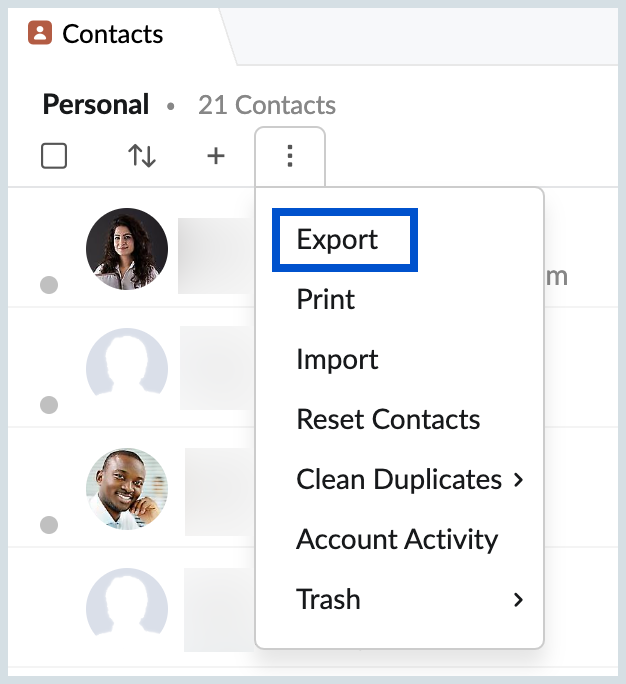
Wählen Sie unter More Actions die Option Export aus.
- Wählen Sie aus, ob Sie persönliche Kontakte, Organisationskontakte oder Kontakte aus einer bestimmten Gruppe exportieren möchten.
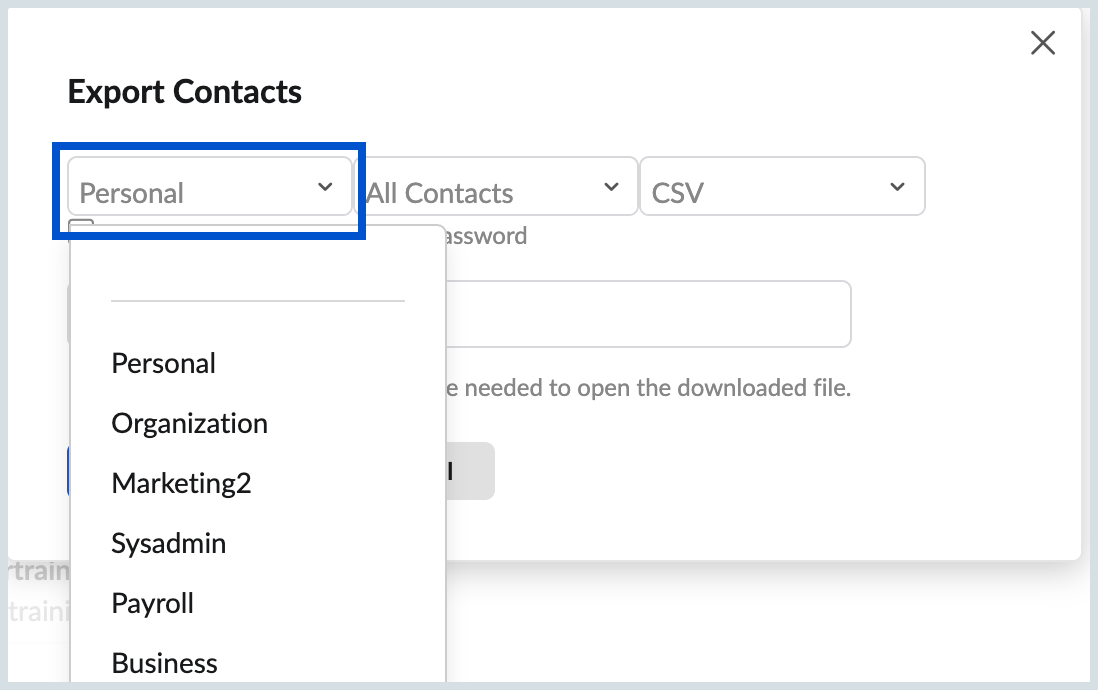
- Wenn Sie eine bestimmte Kategorie exportieren möchten, wählen Sie sie aus.
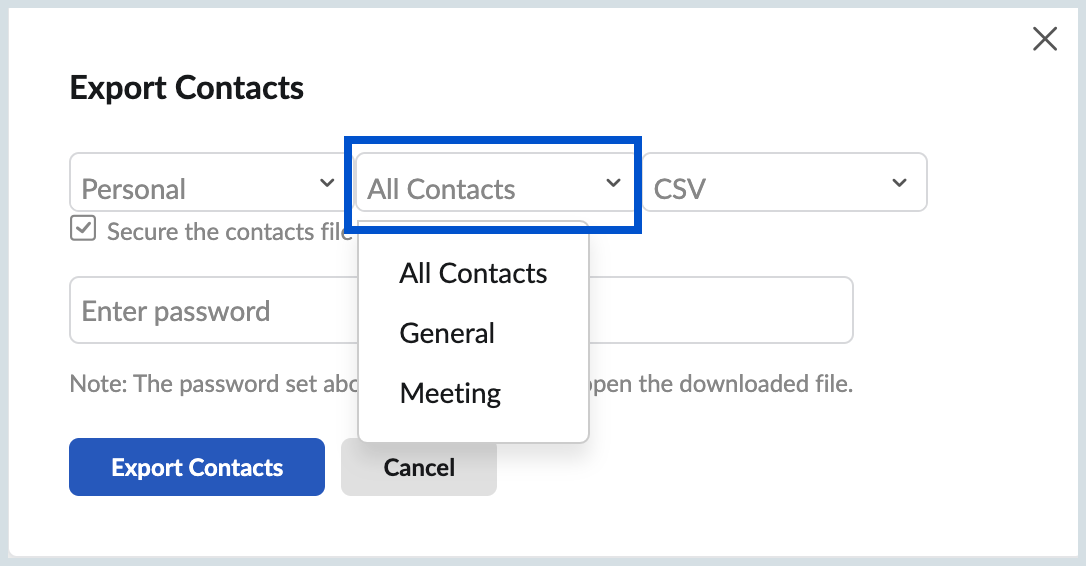
Sie können die Kontakte entsprechend Ihren Anforderungen im CSV-, VCF-, LDIF-, HTML- oder Outlook-CSV-Format exportieren.

Nachdem Sie alle gewünschten Optionen ausgewählt haben, wählen Sie "Export Contacts“ aus.
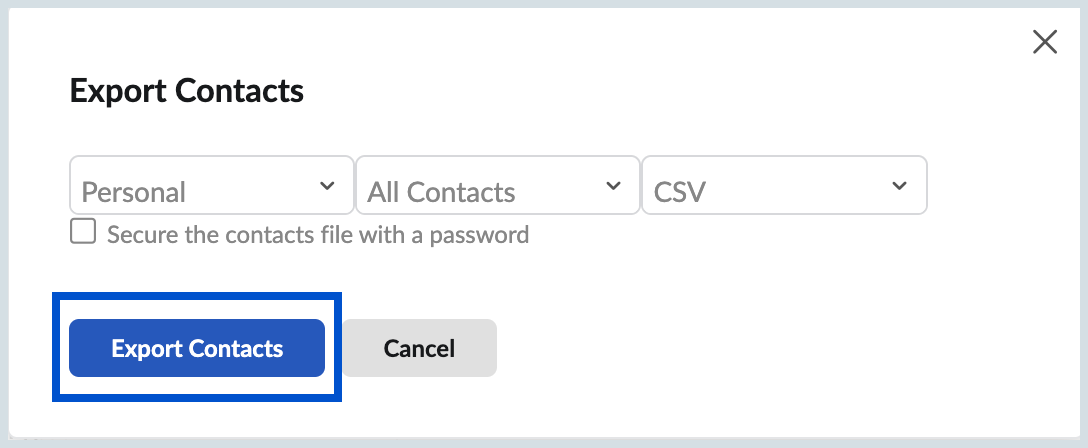
Die Datei wird nach dem Exportvorgang im ausgewählten Format heruntergeladen. Sie können auch über die Option "Export" im Kontextmenü bestimmte Kategorien exportieren.
Hinweis:
- Beim Kontaktexport können Sie die Datei mit einem Kennwort verschlüsseln, indem Sie im Popup-Fenster "Export" das Kontrollkästchen Secure the contacts file with Password aktivieren.
Kontakte drucken
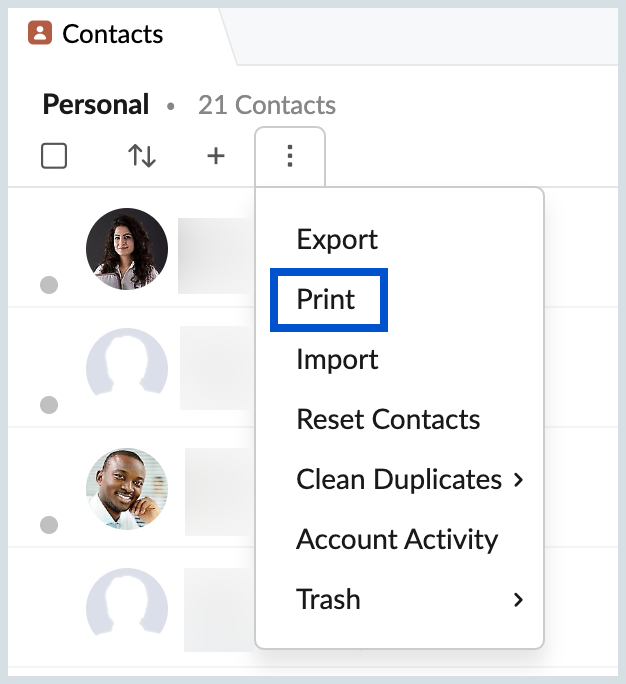
Sie können auch die Kontaktinformationen aller gewünschten Kontakte drucken. Sie können einfach Print Contacts über das More options-Symbol ausführen. Vor dem Drucken Ihrer Kontaktkarte können Sie die Druckvorschau Ihrer Kontaktkarte anpassen.
Kontakte suchen
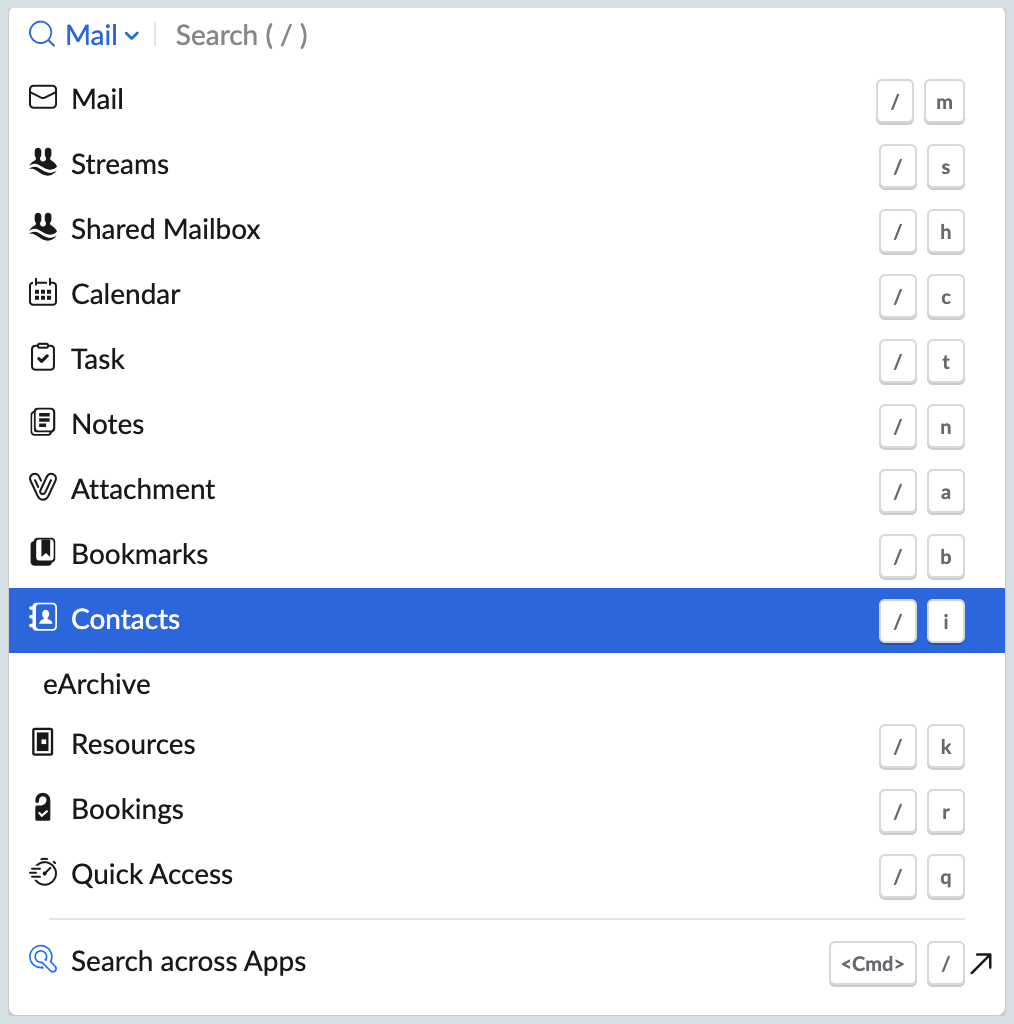
Sie können mit dem Suchsymbol in der oberen rechten Ecke nach bestimmten Kontakten suchen, unabhängig davon, in welcher Registerkarte Sie sich gerade befinden. Sie können Kontakte anhand des Vornamens, des Nachnamens, der E-Mail-ID oder des Firmennamens suchen.
Kontakte zurücksetzen
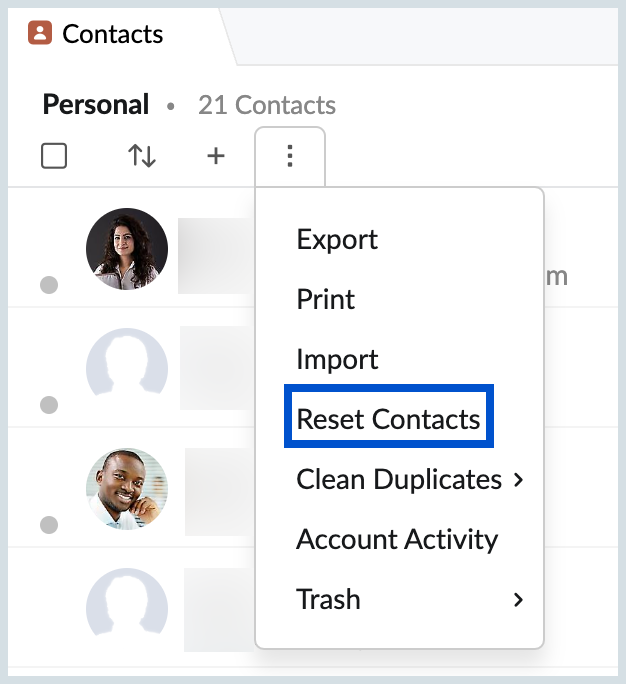
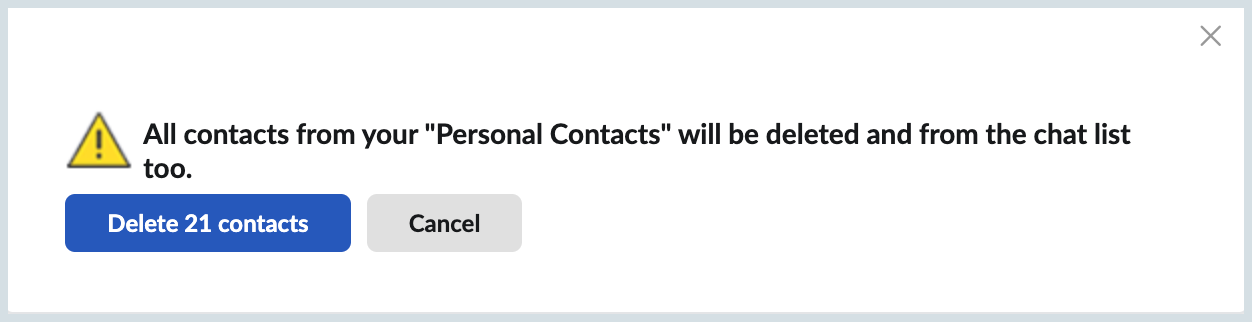
Sie können für Ihre Kontakte Reset wählen, auswählen, um alle Kontakte im entsprechenden Abschnitt zu löschen und von vorne zu beginnen. Wenn Sie die Option "Reset Contacts" verwenden, können Sie die verlorenen Kontakte nicht wiederherstellen. Sie können auf Reset-Kontakte über das More options-Symbol zugreifen.
Duplikate bereinigen
Wenn Sie Kontakte hinzufügen oder importieren, sind Kontaktdopplungen unvermeidlich. Mit "Clean Duplicates" können Sie doppelte Kontakte in Ihrer Liste identifizieren und entfernen. Sie können auf Clean Duplicates über das More options-Symbol zugreifen. Sie können dies entweder manuell erledigen oder auf Autoclean einstellen.

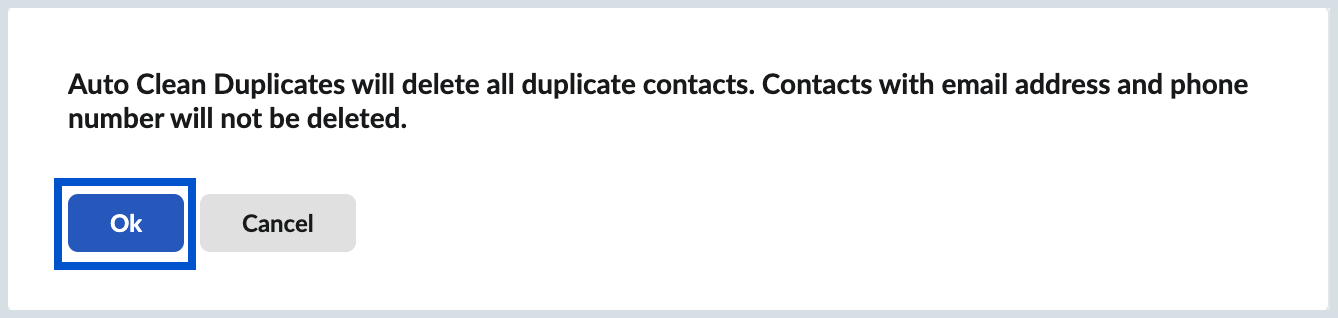
Autoclean– Mit Autoclean werden doppelte Kontakte automatisch gelöscht, mit Ausnahme der Kontakte mit E-Mail-Adressen und Telefonnummern.
Manuell– Sie können alle duplizierten Kontakte manuell löschen. Klicken Sie auf "Manual", um alle doppelten Kontakte anzuzeigen.
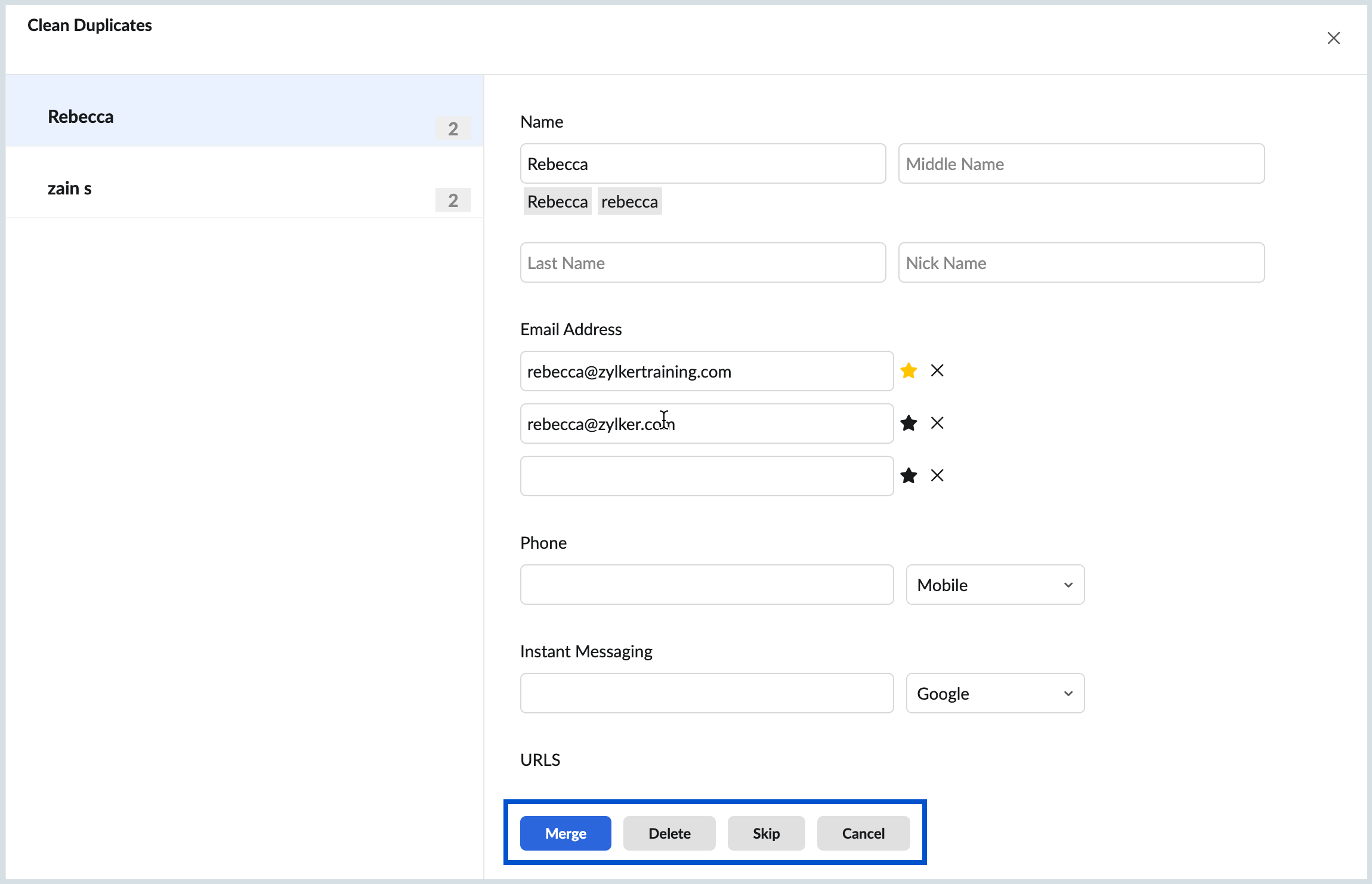
Bei jedem doppelten Kontakt haben Sie die Wahl, ob Sie ihn zusammenführen, löschen oder überspringen möchten.
Kontoaktivität
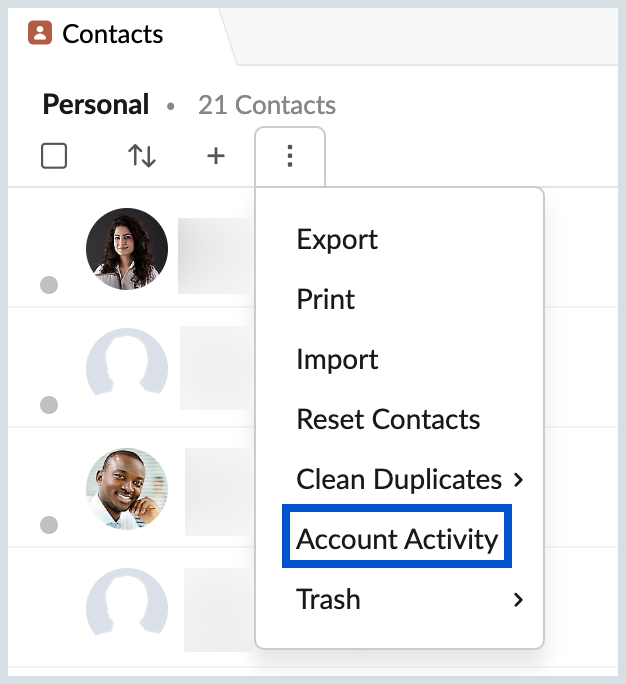
Im Abschnitt Account Activity finden Sie eine Liste aller Änderungen, die Sie in den letzten 10 Tagen vorgenommen haben. Sie können die Kontoaktivität anzeigen, indem Sie auf More options klicken.
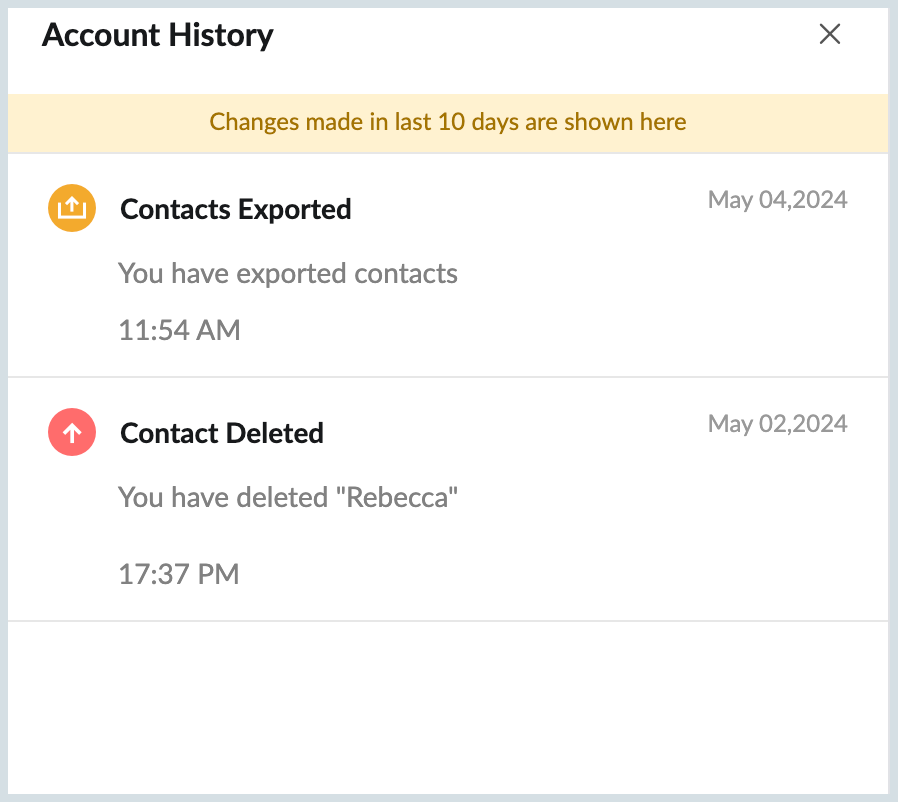
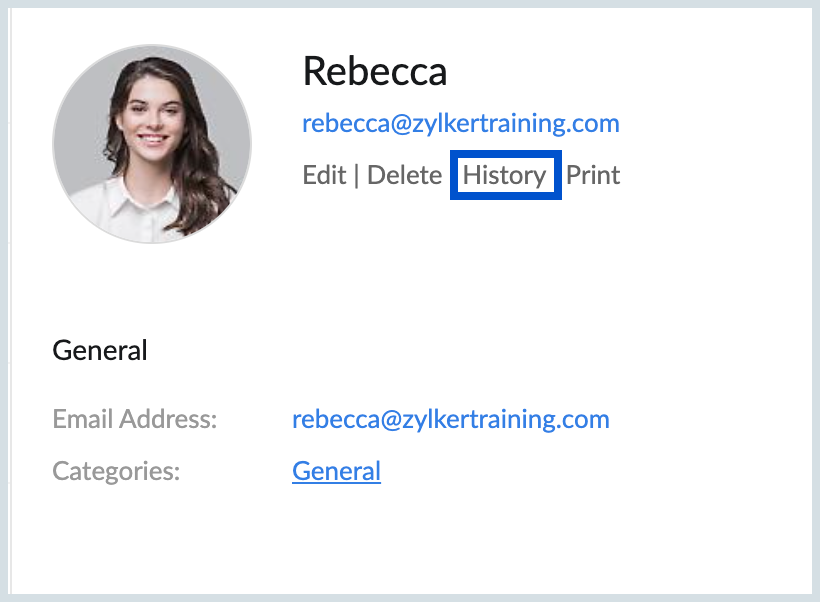
Sie können auch kontaktspezifische Änderungen anzeigen, die in den letzten 10 Tagen vorgenommen wurden, indem Sie im Kontakt auf History klicken.
Papierkorb
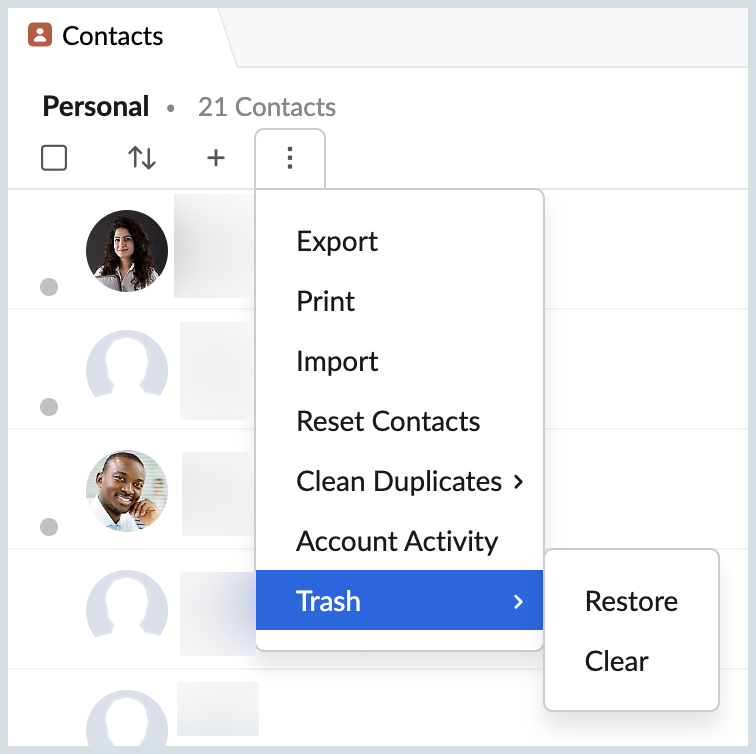
Wenn Sie einen Kontakt löschen, wird der gelöschte Kontakt in den Papierkorb verschoben Sie können die gelöschten Kontakte einfach wiederherstellen oder den Papierkorb, der aus allen gelöschten Kontakten besteht, löschen. Sie können den Papierkorb anzeigen, indem Sie auf More options klicken.
Kontakte wiederherstellen:
Mit der Option Restorecontacts können Sie zuvor gelöschte Kontakte aus dem Papierkorb wiederherstellen.
1) Klicken Sie auf More options und wählen Sie in der Dropdown-Liste Trash aus.
2) Klicken Sie in der Papierkorb-Option auf Restore.
3) Sie können gelöschte Kontakte der letzten 10 Tage, 20 Tage oder 30Tage wiederherstellen.
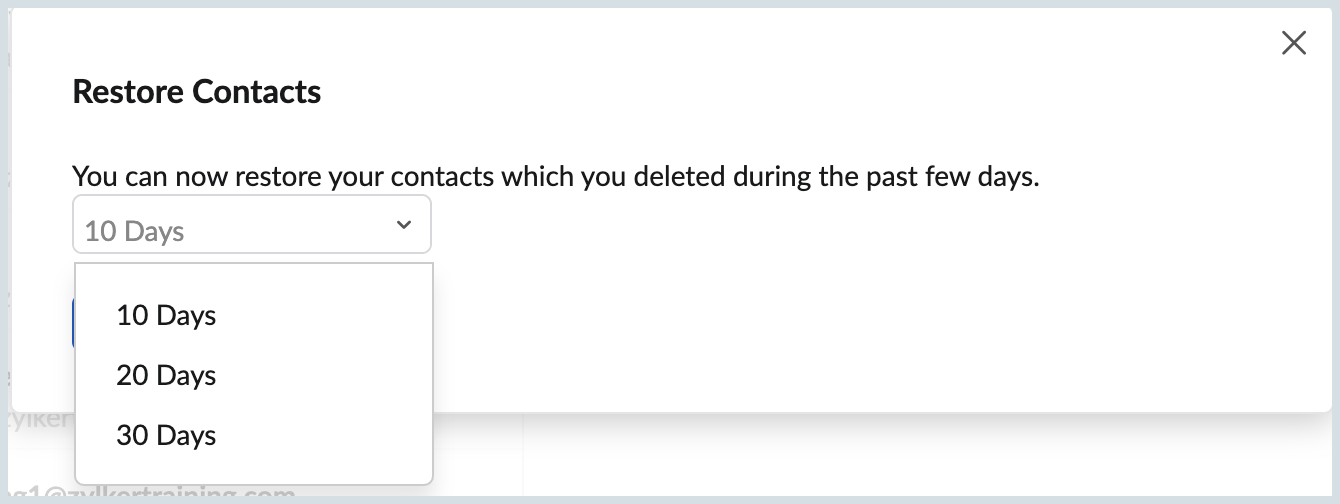
4) Klicken Sie auf die Schaltfläche Restore, um E-Mails wiederherzustellen.
Clear contact:
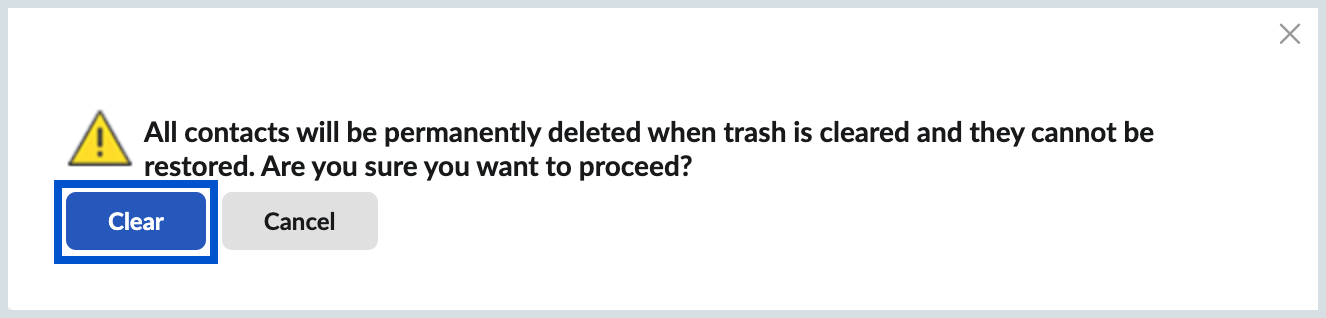
Wenn Sie alle Kontakte aus dem Papierkorb löschen, werden sie dauerhaft gelöscht und können nicht wiederhergestellt werden.
1) Klicken Sie auf More options und wählen Sie in der Dropdown-Liste Trash aus.
2) Klicken Sie in der Papierkorb-Option auf Clear.