E-Mails lesen
In Zoho Mail gibt es einfache Bedienmöglichkeiten, die sich an die individuellen Bedürfnisse anpassen lassen. Die Webmail-Schnittstelle bietet flexible Möglichkeiten, E-Mails zu lesen, zu organisieren, weiterzuleiten und zu beantworten. Im Vorschaubereich sind zahlreiche Aktionen verfügbar, um E-Mails in Ordner zu verschieben, eine Kennzeichnung hinzuzufügen, schnell einen Filter einzurichten usw. Sie können eine E-Mail markieren oder die E-Mail als Aufgabe oder Notiz hinzufügen.
Inhaltsverzeichnis
E-Mail-Liste
Standardmäßig werden E-Mails im Ordner "Inbox" empfangen. Sie können Filter erstellen und verwenden, um sie automatisch in verschiedene Ordner zu verschieben. Die empfangenen E-Mails werden in der Reihenfolge ihres Eingangs aufgelistet. Die letzten E-Mails sind oben aufgeführt, und Sie können nach unten scrollen, um die älteren E-Mails anzuzeigen. Die E-Mail-Liste verfügt über eine unbegrenzte Bildlaufleiste, über die Sie nach unten scrollen können, um ältere E-Mails anzuzeigen und darauf zuzugreifen, ohne dass Sie sich um Seitenumbrüche kümmern müssen.
Einige der Standardeinstellungen sind im Folgenden aufgeführt. Sie können diese Voreinstellungen unter Einstellungen für das Erscheinungsbild ändern.
- Nach der Anmeldung wird standardmäßig der Posteingang angezeigt. Die Anzeige ungelesener Nachrichten kann in den Einstellungen ausgewählt werden.
- Standardmäßig wird die Zusammenfassung angezeigt. Sie können die Zusammenfassung der E-Mails in den Einstellungen ein- und ausschalten.
- Zeitformat: 12-stündig. Das 24-Stunden-Format ist ebenfalls verfügbar.
- Die Nachricht wird im Vorschaufenster geöffnet, das sich auf der rechten Seite des Bildschirms befindet. Sie können auswählen, ob Sie die E-Mails in neuen Registerkarten oder in einem neuen Fenster öffnen möchten.
- Externe Bilder werden nur in E-Mails von Kontakten geladen. – Wenn E-Mails eingebettete Bilder von externen URLs enthalten, wurden diese oft zu Tracking-Zwecken von Newslettern und E-Mail-Marketern hinzugefügt. Sie können je nach Wunsch auswählen, ob Sie diese Bilder anzeigen/nicht anzeigen möchten.
Die E-Mails sind in der Liste als Unterhaltungen gruppiert. Daher können Sie in einer bestimmten Unterhaltung den Baum erweitern, um die anderen E-Mails in der Unterhaltung anzuzeigen, auch wenn sie aus den anderen Ordnern stammen. Sie können diese Ansicht unter Preferences for Conversation views deaktivieren oder festlegen, dass Unterhaltungen nur innerhalb von Ordnern beibehalten werden.
Hinweis:
Sie haben auch die Möglichkeit, E-Mails basierend auf dem Betreff im E-Mail-Eintrag zu gruppieren. Weitere Informationen.
Zoho Mail stellt eine Funktion zur Verfügung, bei der in E-Mails enthaltene Links für Folgeaktionen in der E-Mail-Liste bereitgestellt werden. Der Link für die Folgeaktion steht als schnelle Aktion in der E-Mail-Liste bereit und bringt Sie direkt zur Durchführung der Folgeaktion. Weitere Informationen zu schnellen Aktionen erhalten Sie auf dieser Hilfeseite.
Ansicht Ungelesene E-Mails
Das Erscheinungsbild der ungelesenen E-Mails in der Liste kann nach Ihren Wünschen angepasst werden, indem Sie die Optionen Lite und Rich in den Einstellungen für Mail view verwenden.
Um diese Einstellung zu konfigurieren, gehen Sie zu Settings > Mail view options > Unread emails view. Wählen Sie eine der Optionen aus, die im Abschnitt Unread emails view angegeben sind:
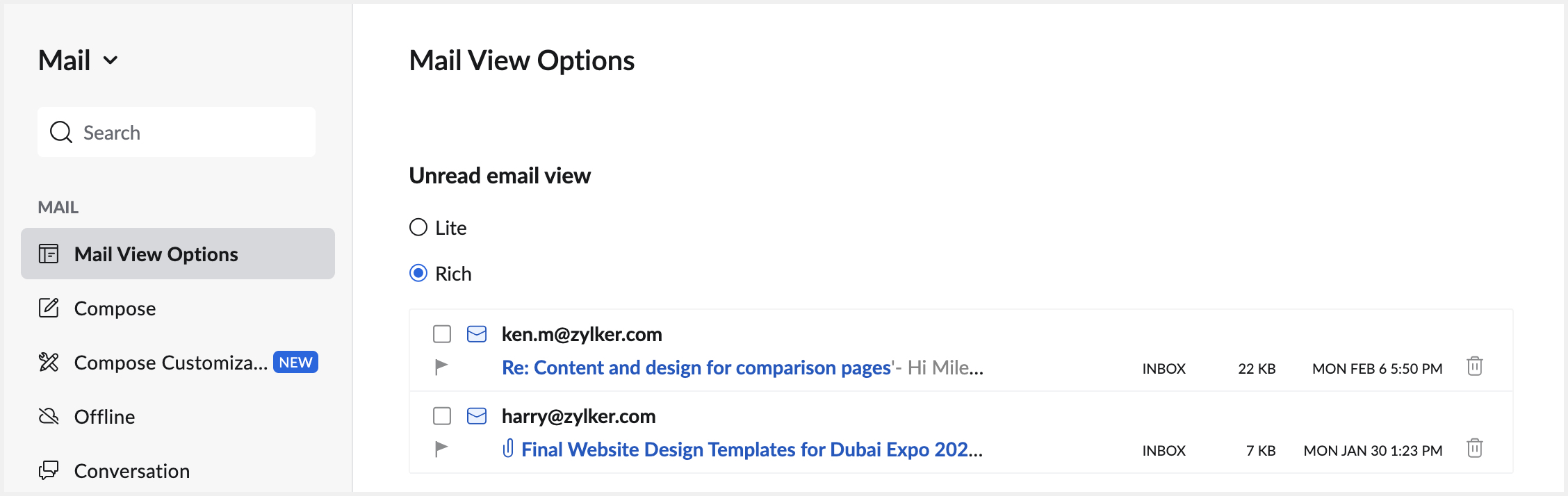
- Lite – der Anzeigename der ungelesenen E-Mails ist fett gedruckt.
- Rich – Der Anzeigename wird fett dargestellt, und der Betreff wird basierend auf dem für Ihr Postfach festgelegten Farbschema fett hervorgehoben.
Optionen zum Anzeigen von Nachrichten
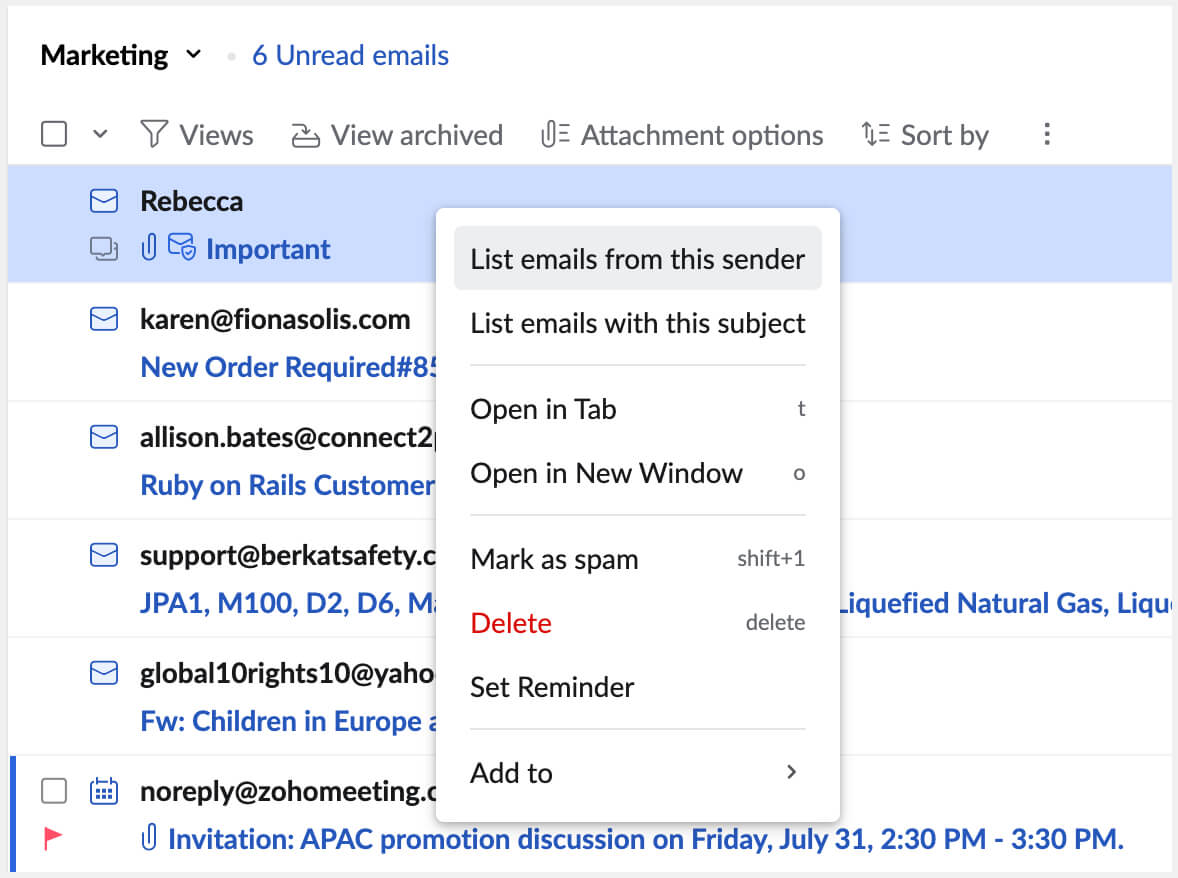
Wenn Sie auf eine E-Mail klicken, wird die E-Mail anhand der Einstellungen für das Erscheinungsbild entweder auf der Registerkarte "Preview" oder in einem neuen Fenster geöffnet. Um die Standardoption für eine einzelne E-Mail außer Kraft zu setzen, können Sie in der E-Mail-Liste mit der rechten Maustaste auf die betreffende E-Mail klicken und Ihren bevorzugten Lesemodus auswählen. Darüber hinaus enthält das Kontextmenü Optionen zum direkten Beantworten und Weiterleiten der E-Mail.
List emails from this sender – Durch Auswahl dieser Option werden alle E-Mails aufgelistet, die von diesem Ordner aus und von dieser Person versendet wurden.
List emails with this subject – Alle E-Mails, die denselben Betreff wie jene aufweisen, die Sie in dem betreffenden Ordner ausgewählt haben, werden aufgelistet.
Mail-Leseformat
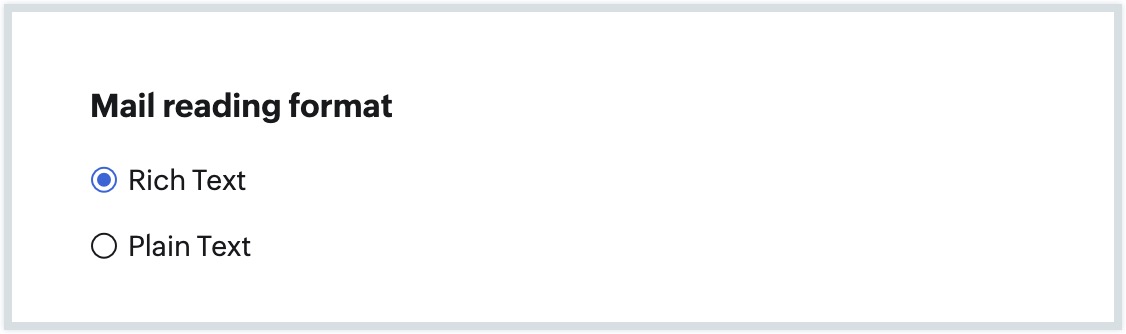
In der Einstellung Mail View Options können Sie auswählen, ob Sie E-Mails im Rich Text- oder Plain Text-Format lesen möchten, je nach Ihren Vorlieben.
Um diese Einstellung zu konfigurieren, gehen Sie zu Settings > Mail view options > Mail reading format. Wählen Sie eine der verfügbaren Optionen im Abschnitt Mail reading format:
- Rich Text – Zeigt E-Mails mit Formatierungen, Bildern, Tabellen, Hyperlinks, Smileys und anderen Multimedia-Funktionen an.
- Plain Text – Zeigt E-Mails nur im einfachen Textformat ohne Formatierungen oder Multimedia-Elemente an.
Einladung zu Ereignis
Wenn Sie eine Veranstaltungseinladung per E-Mail oder eine E-Mail mit einem ICS-Anhang erhalten, können der E-Mail weitere Informationen zu der Veranstaltung entnommen werden. Sie können die Einladung direkt beim Anzeigen der E-Mail annehmen/ablehnen.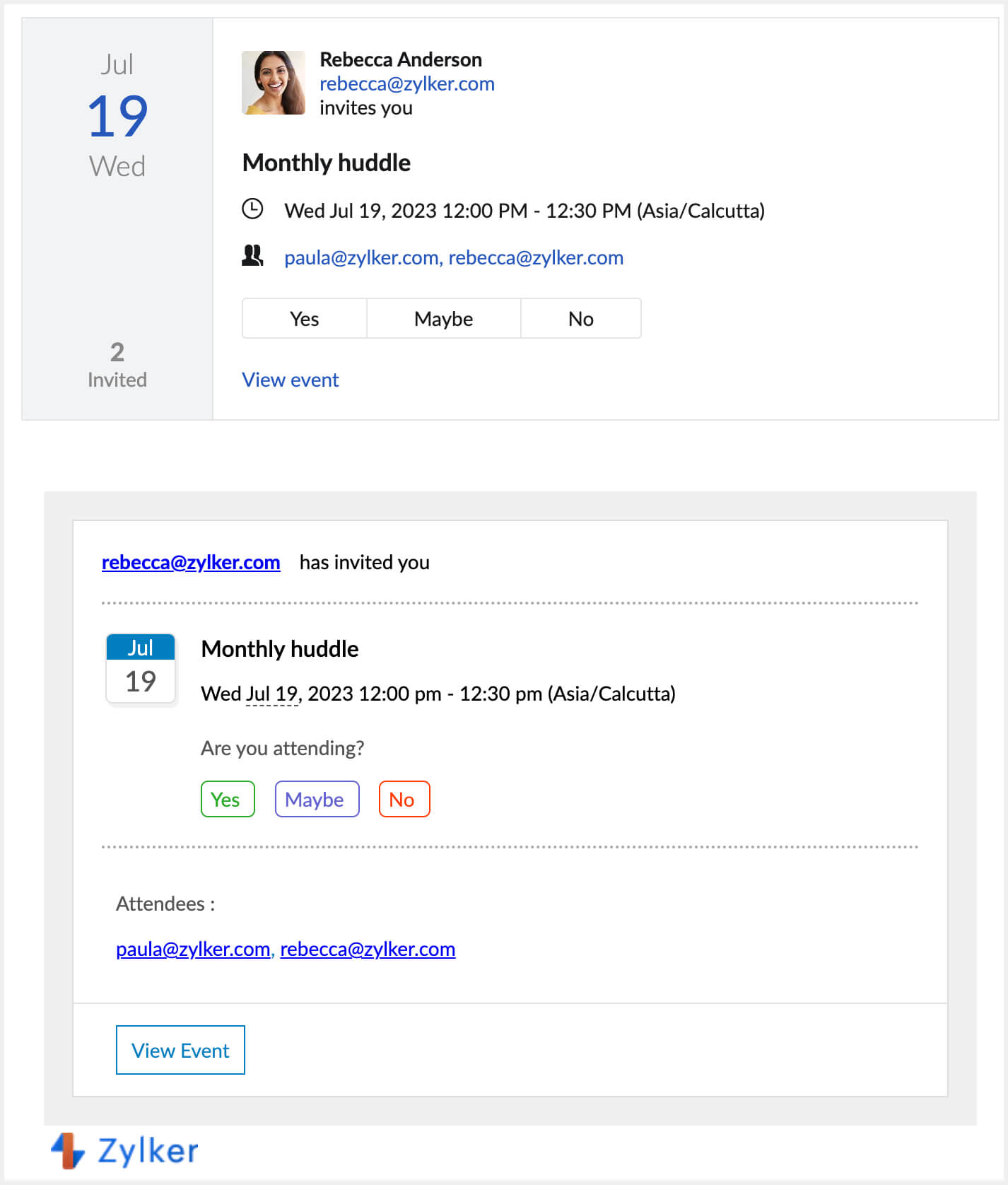
Wenn Sie die Einladung annehmen, wird sie direkt zu Ihren Ereignissen in Zoho Calendar und auch zu den Geräten hinzugefügt, mit denen Sie Ihr Zoho Postfach synchronisiert haben.