Integration mit Zapier
Zapier – Übersicht
Zapier ist der Dienst eines Drittanbieters, mit dem Sie verschiedene Webanwendungen miteinander verbinden können. Mithilfe von Zapier können Sie Zoho Mail mit anderen Webanwendungen verbinden. Die Lösung automatisiert den Informationsfluss zwischen den einzelnen Web-Apps. Sie können Ihr Konto mit den vordefinierten Zaps verknüpfen oder Ihre eigenen Zaps einrichten, um einen neuen Arbeitsablauf zu erstellen und die Verknüpfung zwischen zwei Anwendungen zu automatisieren.
Ein Basis-Zap in Zapier besitzt einen Auslöser aus einer bestimmten Web-App und eine Aktion in einer anderen Web-App.
Beispiel: Sie können einen Zap einrichten, um jedes Mal eine neue Notiz in Evernote zu erstellen, wenn Sie eine neue E-Mail in Ihrem Ideen-Ordner erhalten. Sie können auch einen Zap einrichten, damit jedes Mal eine E-Mail gesendet wird, wenn Sie einen neuen Tweet erhalten, in dem Sie erwähnt werden.
Erste Schritte mit Zoho Mail in Zapier
Melden Sie sich für ein kostenloses Zapier-Konto an, falls Sie noch keines haben. Sobald Sie Ihr Zoho Mail-Konto erstellt und mit Zapier verknüpft haben, können Sie vordefinierte Zaps von Zapier erstellen oder verwenden. Sobald Sie sich angemeldet haben, können Sie die Zap Book-Seite von Zoho Mail öffnen, um die integrierten Zaps zu verwenden und die ersten Schritte damit zu unternehmen.
Google Apps
Evernote
Projektmanagement-Apps
Erstellen eigener Zaps mit Zoho Mail:
Sie können Ihre eigenen Zaps erstellen, um Zoho Mail mit anderen Apps zu verknüpfen. Sie können Zoho Mail als Auslöser- oder Aktions-App verwenden.
- Melden Sie sich bei Ihrem Zapier-Konto an.
- Klicken Sie im linken Fensterbereich auf Create Zap.
- Wählen Sie die Auslöser-App aus. Um Zoho Mail als Auslöser zu verwenden, geben Sie im Apps-Feld "Zoho Mail" ein und wählen die App aus.
- Wählen Sie aus der Liste den gewünschten Zap-Auslöser aus.
- Sie müssen Ihr Zoho Mail-Konto mit Zapier verbinden, sofern Sie dies nicht bereits getan haben.
- Klicken Sie auf der Zap-Erstellungsseite neben Zoho Mail auf Connect.
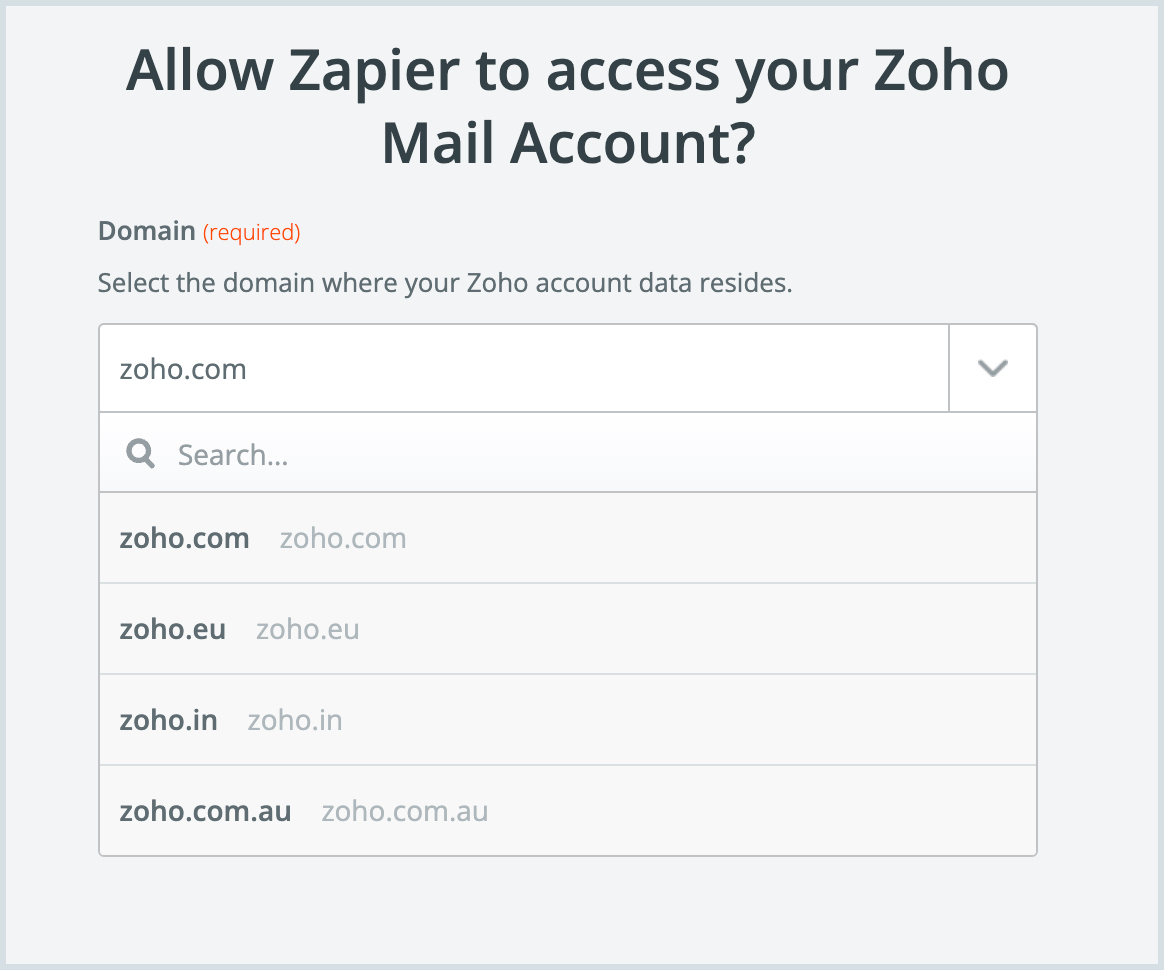
- Wählen Sie im Fenster Connect an Account Select the domain where your Zoho account data resides aus. Klicken Sie auf Yes, Continue to Zoho Mail.
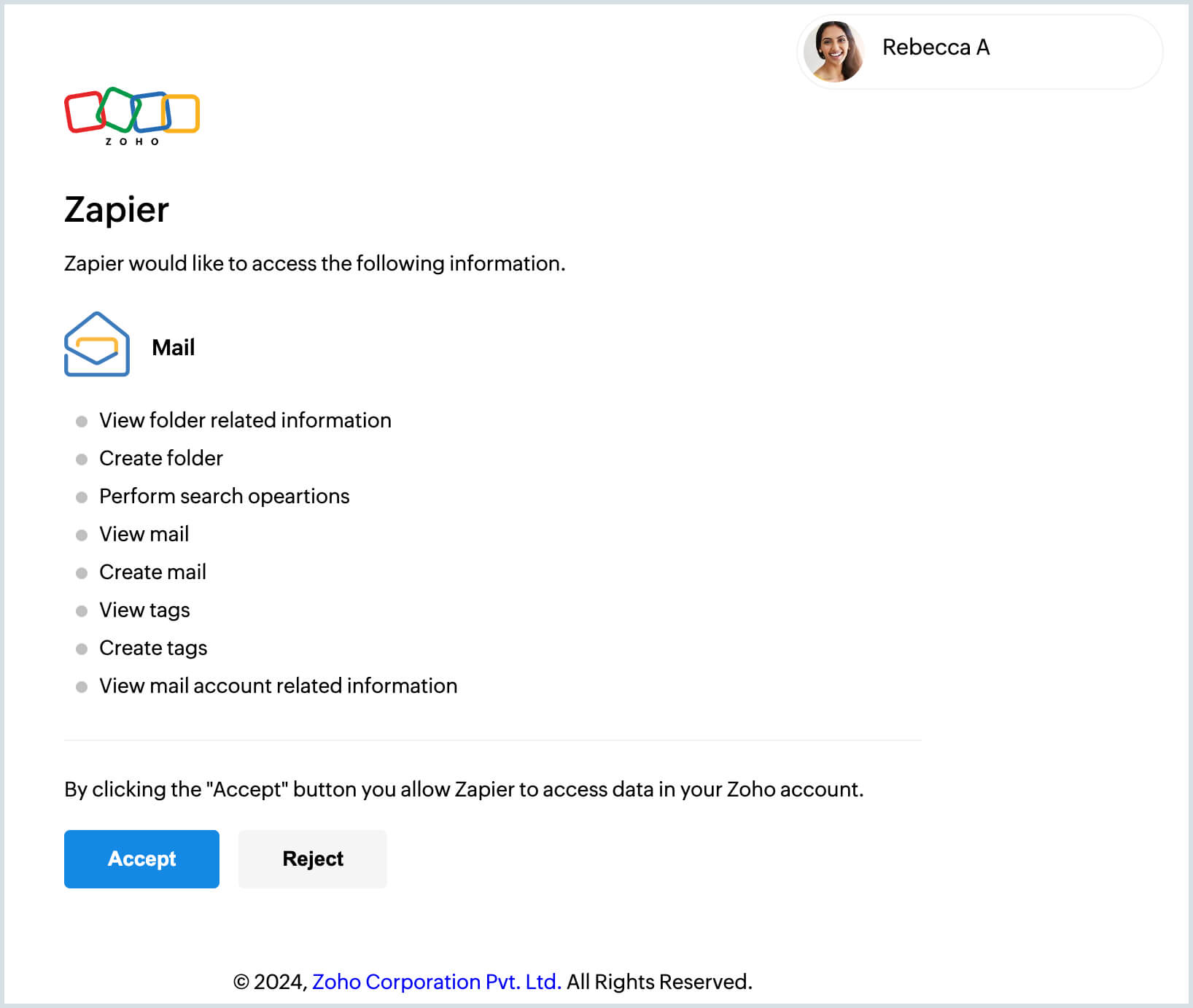
- Klicken Sie auf der Autorisierungsseite auf Accept, um Zapier Zugriff auf Ihr Zoho Mail-Konto zu gewähren.
- Klicken Sie im Abschnitt Accounts auf das Symbol More options und dann auf Test connection, um Ihr Konto zu validieren und fortzufahren. Wenn Sie mehrere Konten verbinden möchten, fügen Sie zur besseren Identifizierung über die Option Edit connection name eine Bezeichnung hinzu.
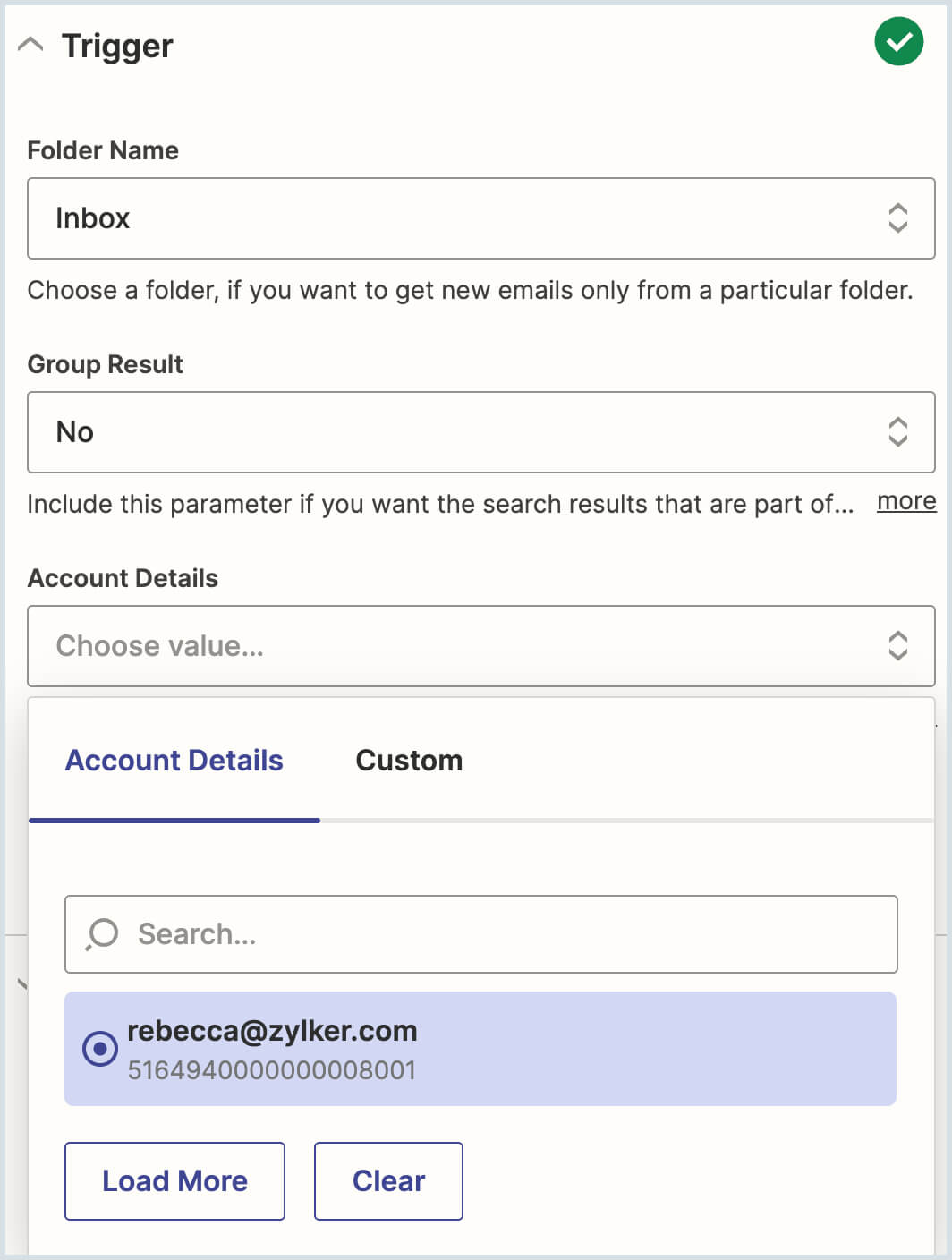
- Wenn Sie mehrere POP-Konten mit Zoho Mail konfiguriert haben, können Sie das Konto auswählen, mit dem Sie den Zap verknüpfen möchten.
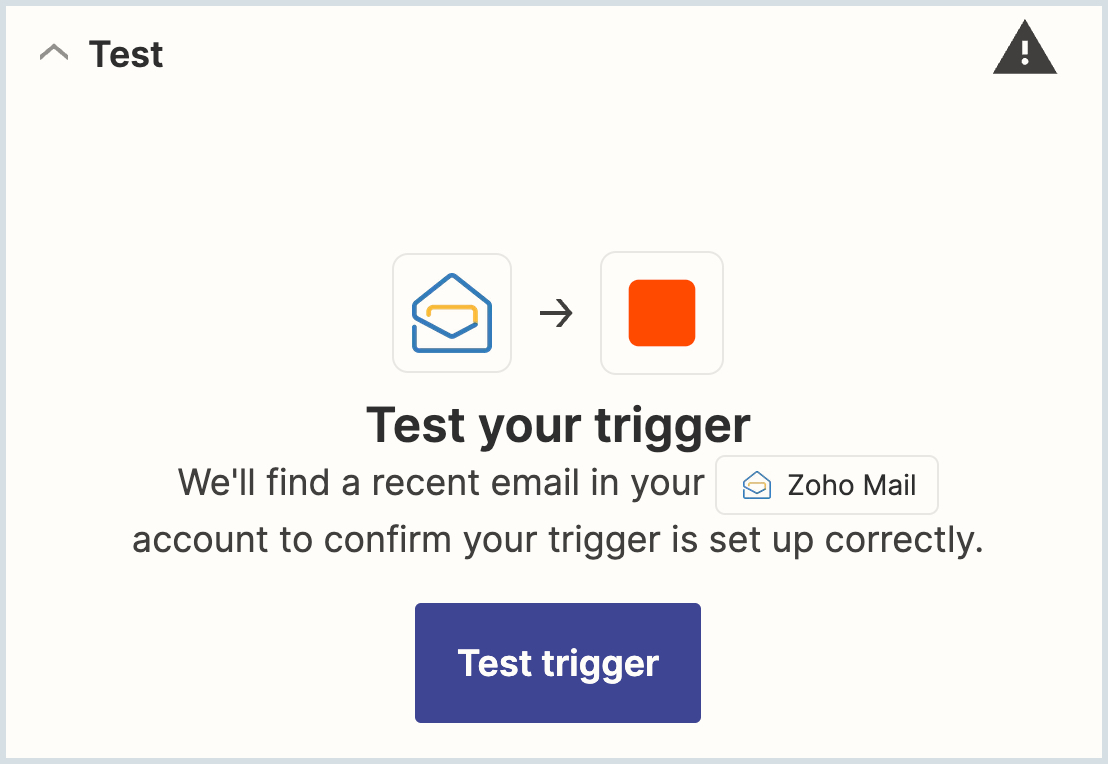
- Klicken Sie auf Test trigger, um die Auslöserkonfiguration zu prüfen. Dadurch werden die Details aus der neuesten E-Mail im ausgewählten Ordner/mit dem ausgewählten Tag oder gemäß den ausgewählten Bedingungen abgerufen.
- Klicken Sie auf Continue with selected record und wählen Sie eine andere Anwendung aus, um die Aktion für diese E-Mails einzurichten.
Unterstützte Auslöser
- Neue E-Mails: Auslöser für jede neu eingegangene E-Mail (es werden nur E-Mails der letzten 48 Stunden berücksichtigt).
- Neue der Suche entsprechende E-Mails: Auslösung erfolgt nur, wenn neue E-Mails den angegebenen Kriterien entsprechen.
- Neue getaggte E-Mail: Auslösung erfolgt, wenn das ausgewählte Tag einer neuen E-Mail kurz nach ihrem Eingang hinzugefügt wurde, entweder über einen Filter oder manuell.
Unterstützte Aktionen
Sie können Zoho Mail im Abschnitt "Action" nicht nur als Auslöser, sondern auch als App auswählen. Die folgenden Aktionen können automatisiert und mit unterschiedlichen Auslösern in der Anwendung verknüpft werden.
- Create New Task: Erstellt eine neue Aufgabe
- Create Draft: Erstellt eine neue E-Mail (sendet diese aber nicht) wie vom Benutzer festgelegt.
- Send an email: Sendet eine neue E-Mail (Beim Erstellen des Zaps kann der Benutzer die Absenderadresse auswählen)
- Send an email with an attachment (Der Benutzer kann eine Datei aus der Auslöser-App hinzufügen und als E-Mail senden)
- Create Folder: Erstellt einen neuen Ordner
- Create Tag: Erstellt ein neues Tag
Hinweis:
Alle Zaps werden nur auf E-Mails angewendet, die innerhalb der letzten 48 Stunden gesendet oder empfangen wurden.