Página de inicio de Cliq
Pantalla de inicio
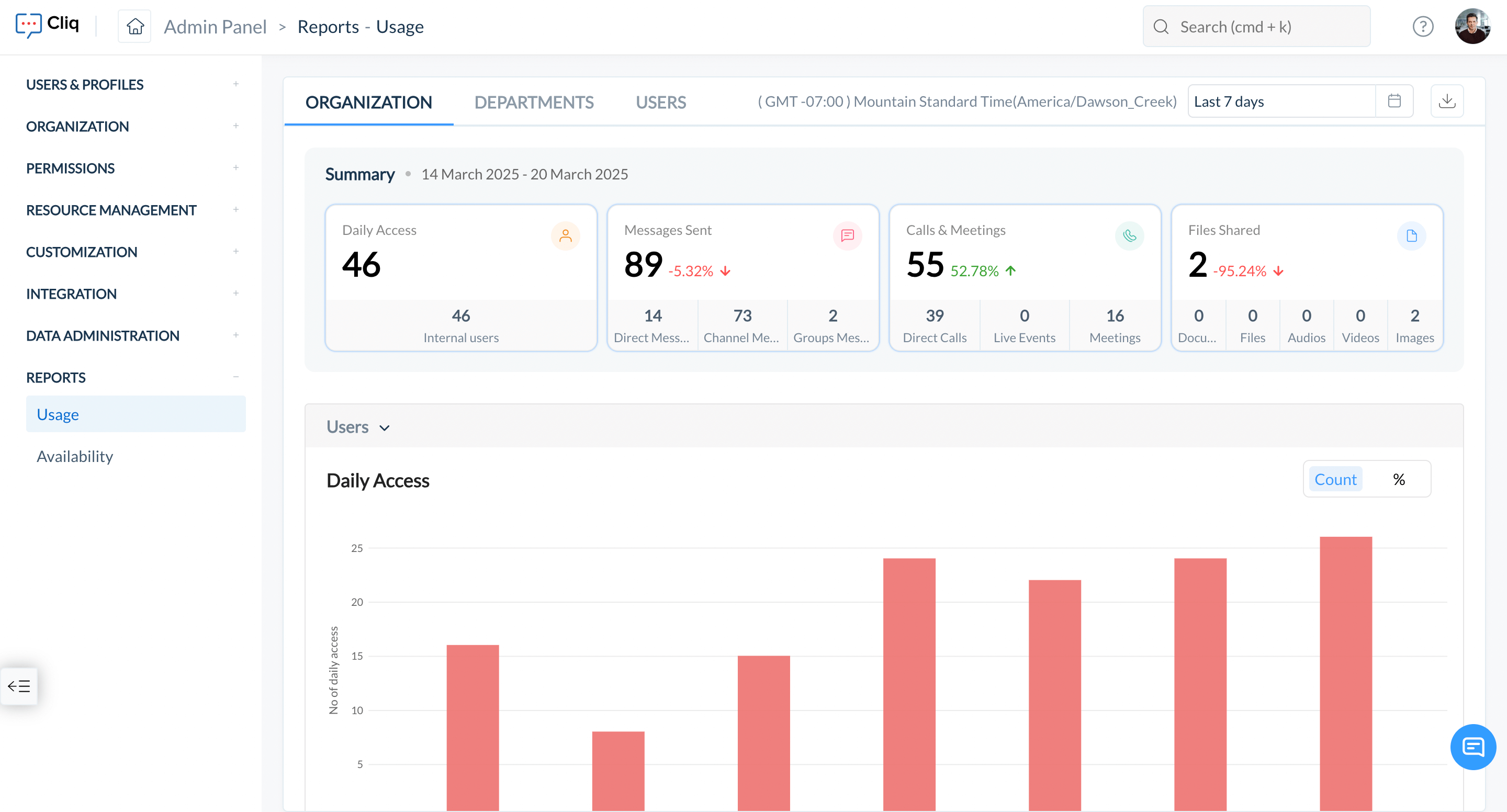
La pantalla de inicio de Cliq muestra los próximos eventos y recordatorios, nuevos bots y comandos, y notificaciones de chats sin conexión.
Trabajo remoto
Hora de entrada y hora de salida
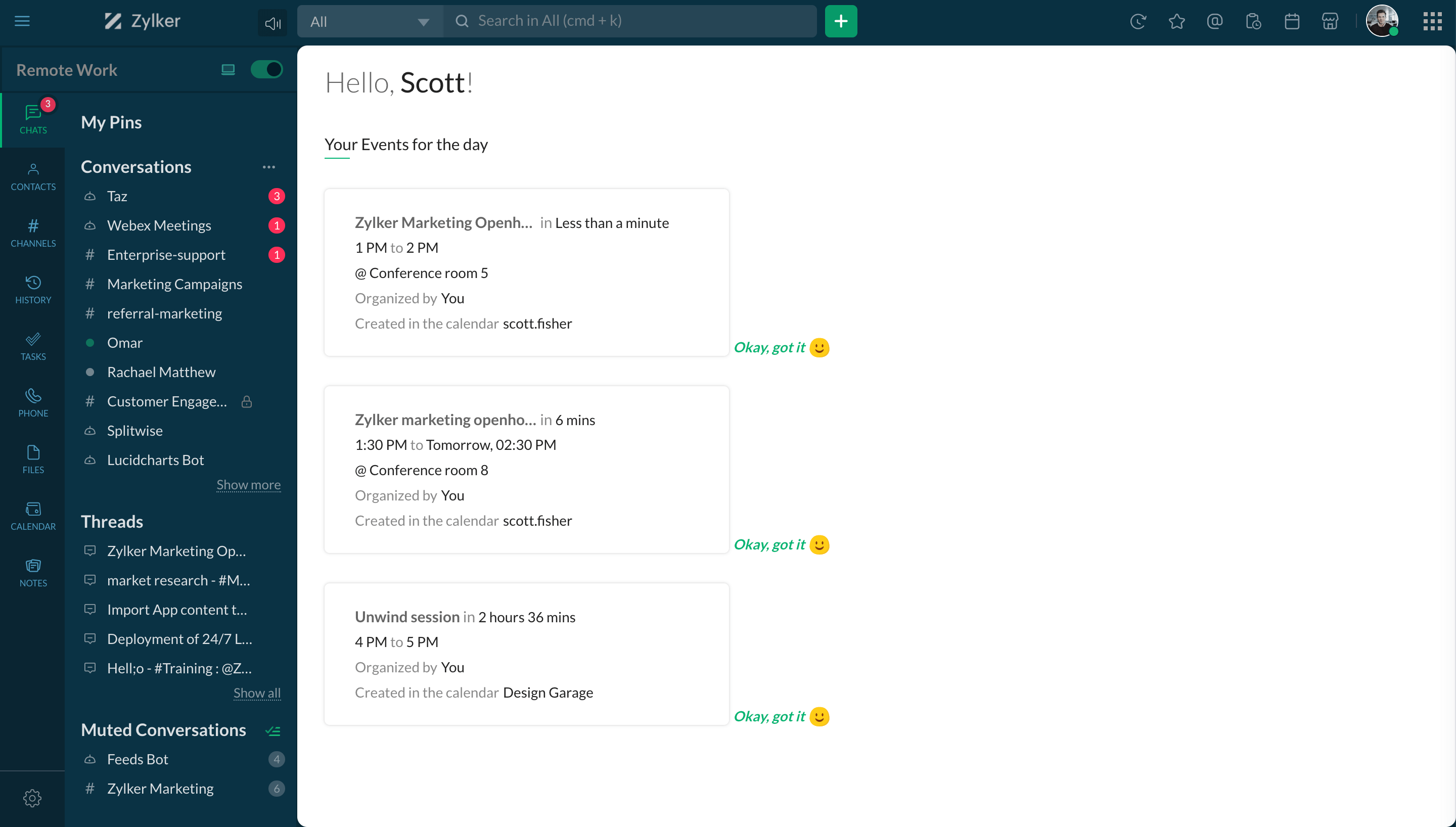
Registra tus horas y ayuda a tus compañeros a ver cuándo estás trabajando usando la función de check-in de Cliq.
Actualizar estado
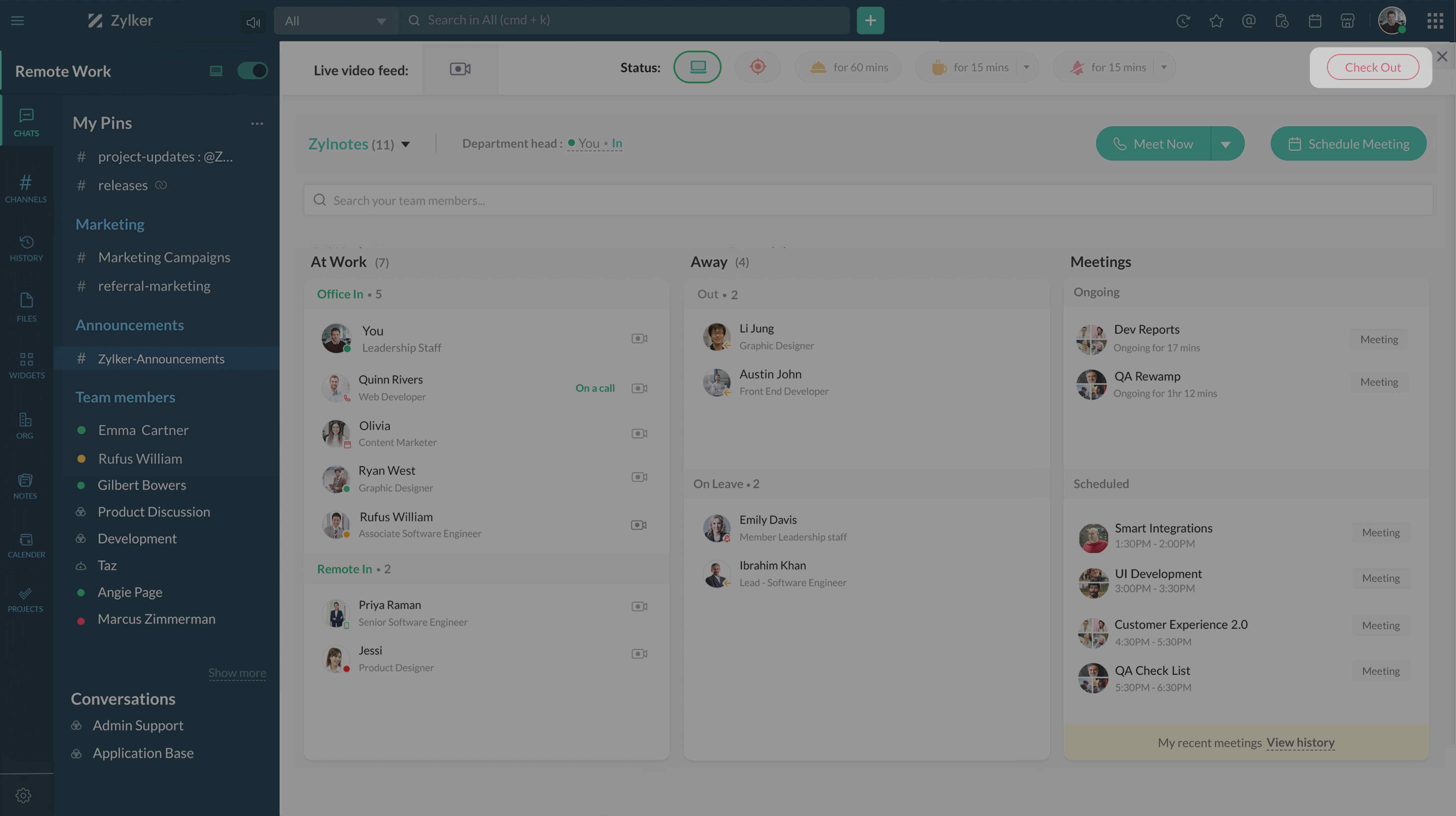
Haz que la gente sepa tu disponibilidad y facilita que tus colegas colaboren contigo eligiendo un estado de disponibilidad adecuado.
Ver disponibilidad de empleados
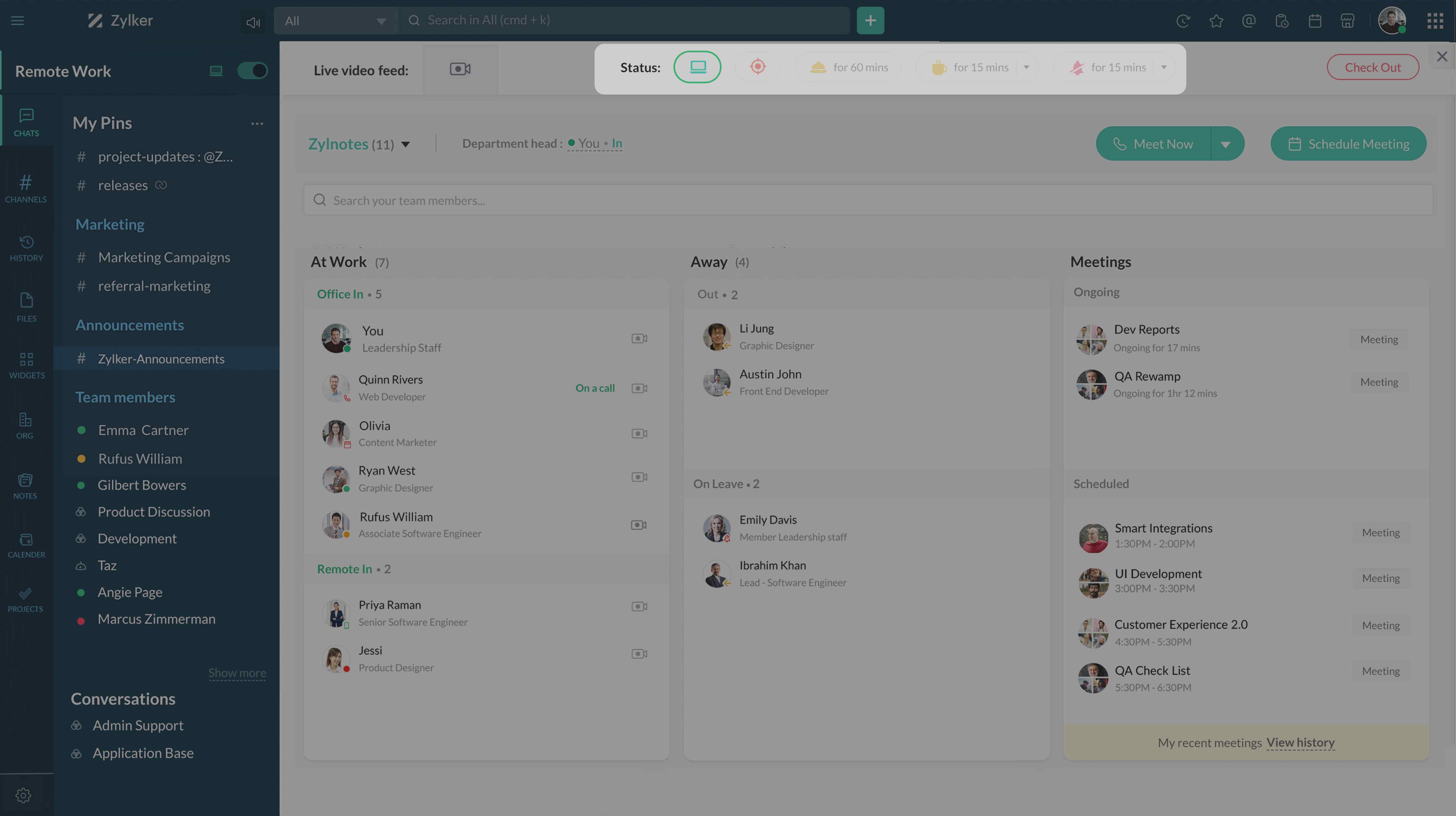
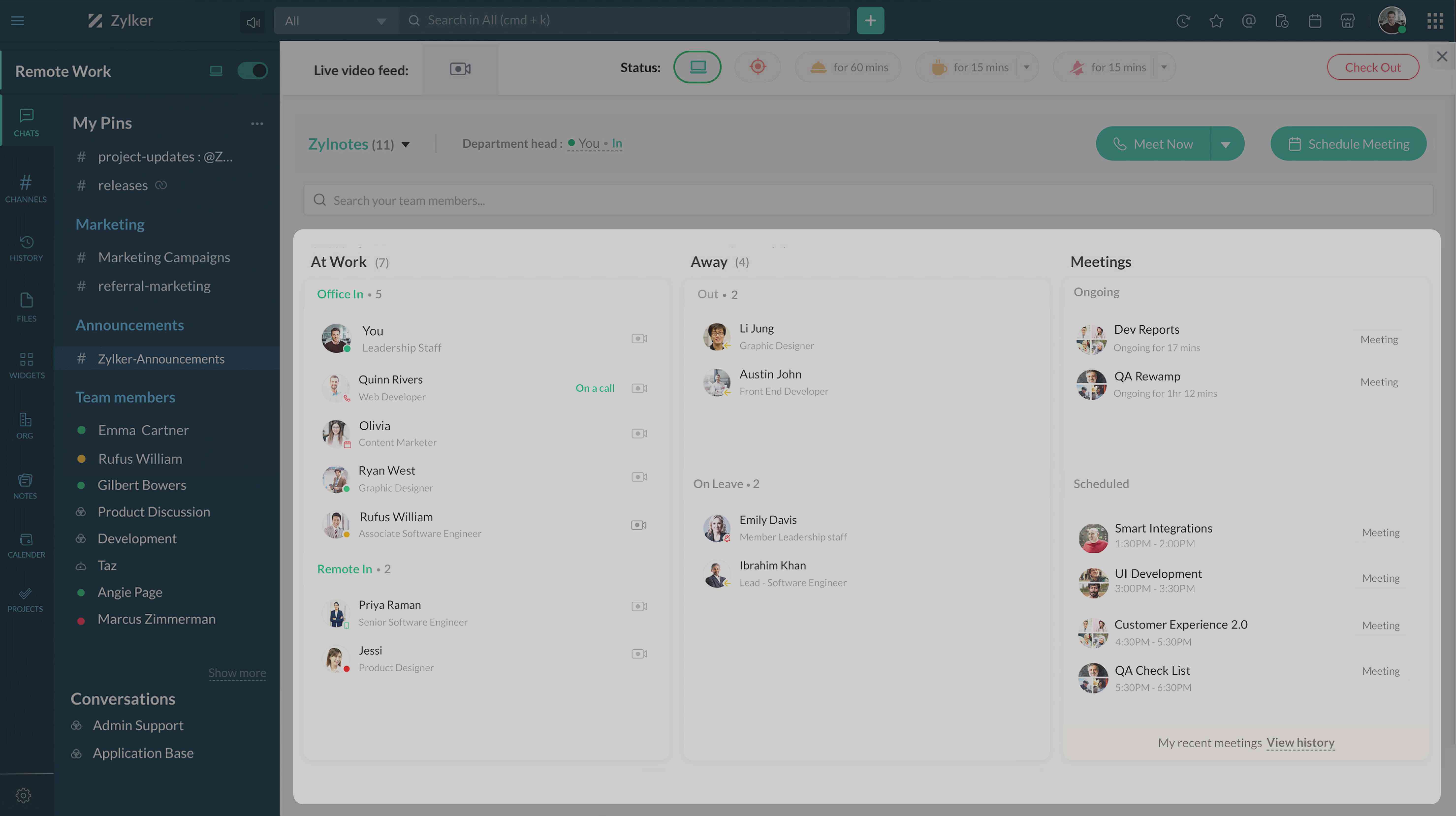
Averigua quién está trabajando, de permiso, en descanso o en una reunión desde la pestaña Remote Work.
Chats
Llamadas de audio y video
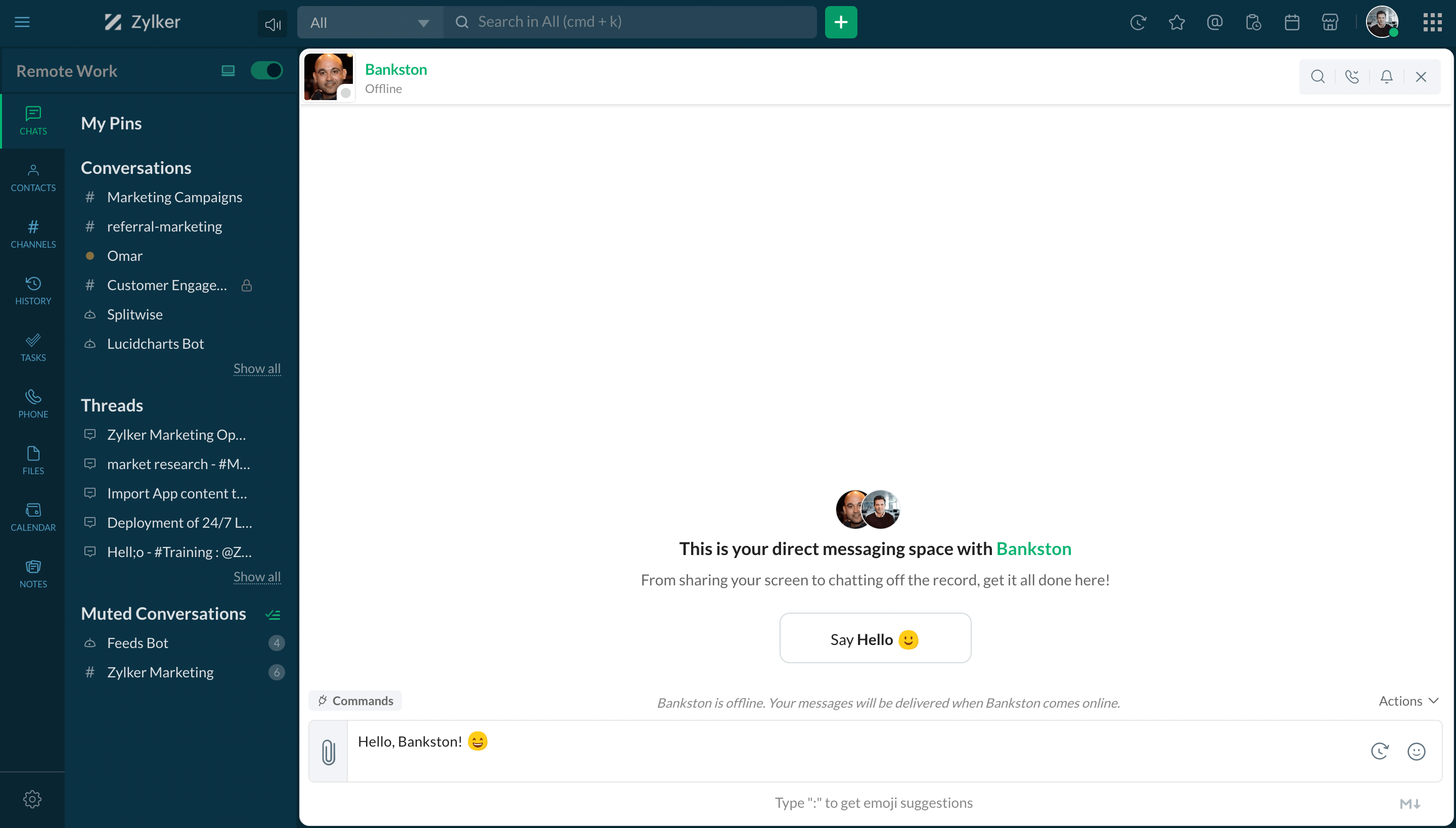
Únete a una llamada de audio o video para conectarte con tus compañeros en cualquier lugar y desde cualquier dispositivo.
@mencionar usuario
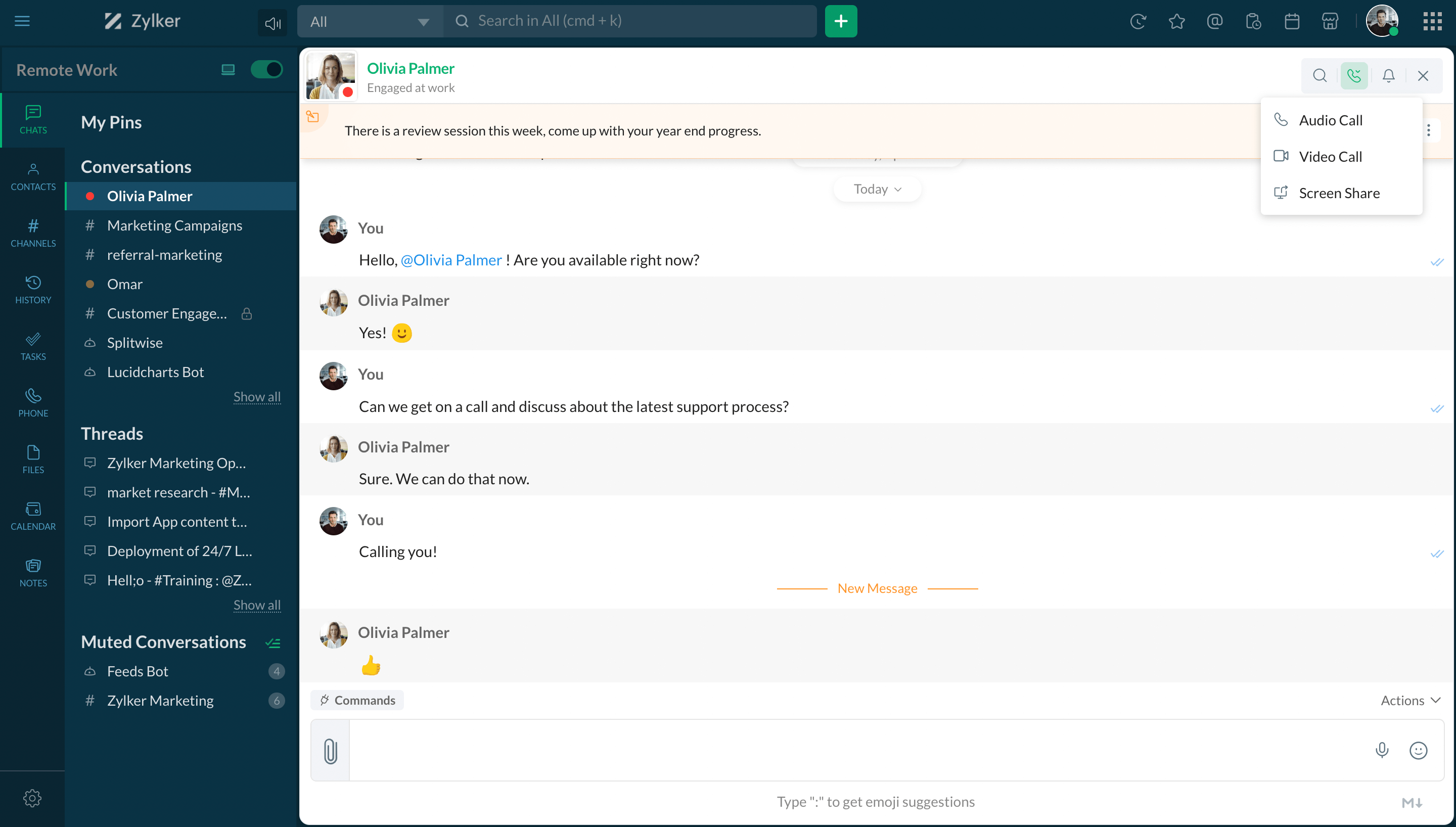
Utiliza las @menciones de usuarios en un chat para enviarles notificaciones. Además, puedes utilizar las opciones @todos para dirigirte a todos los miembros del canal o @disponibles para llamar la atención de todos los participantes del canal disponibles en Cliq en ese momento.
Dividir conversación
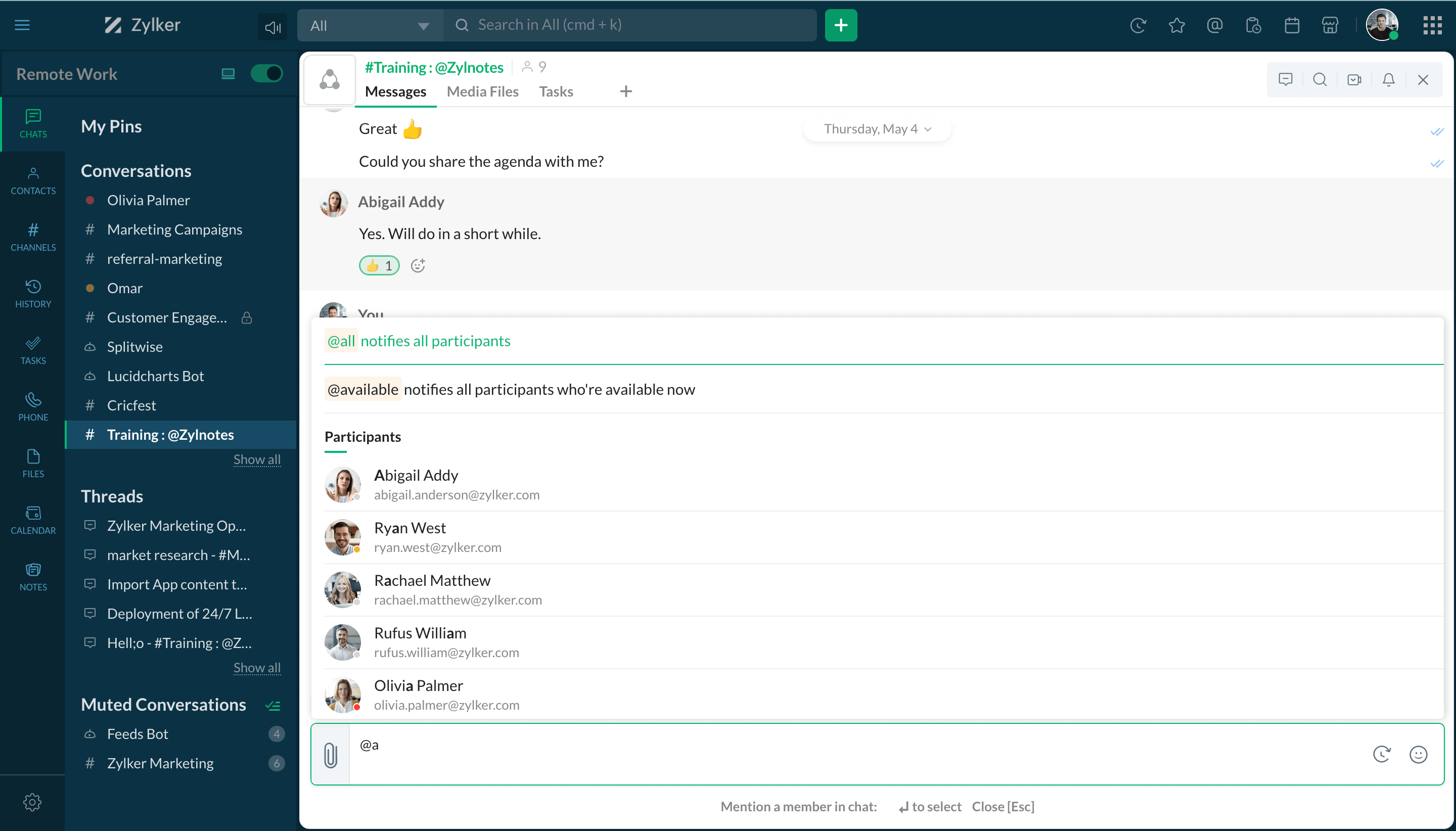
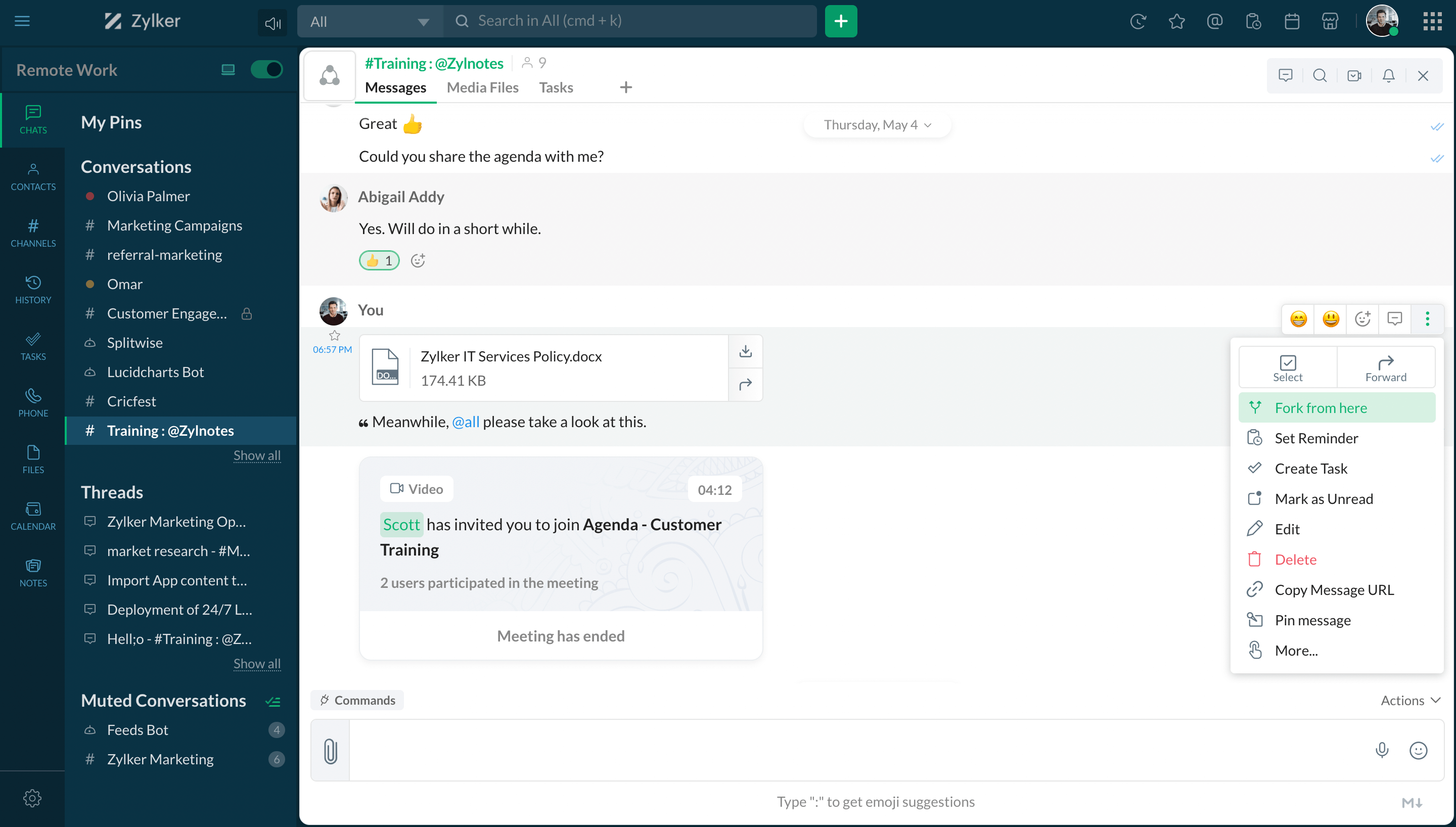
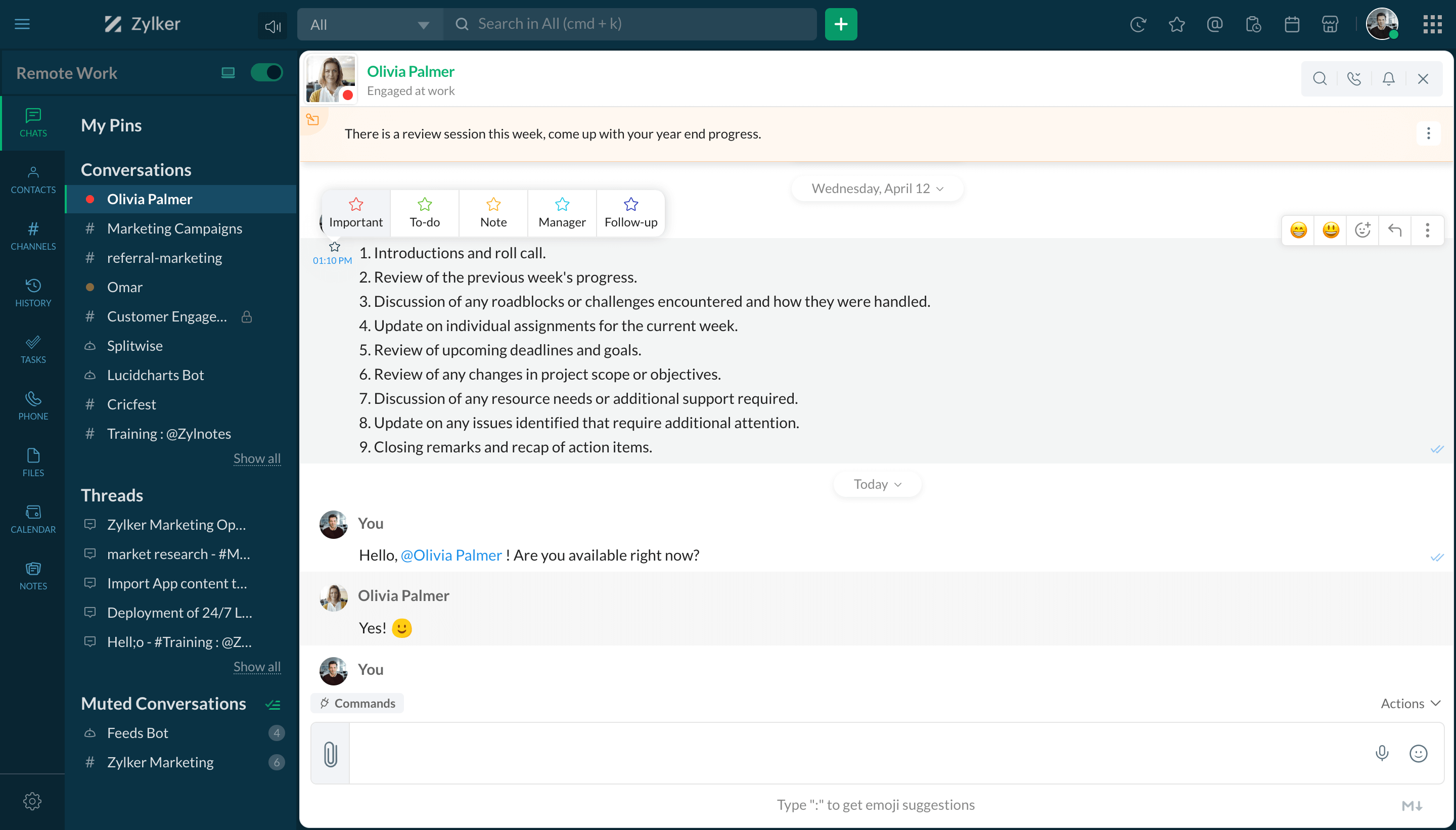
Crea un chat de grupo y continúa el chat con contexto bifurcando las conversaciones. Para ello, coloca el cursor sobre cualquier mensaje de una conversación y haz clic en la opción Dividir desde este punto, ubicada en Acciones de mensajes.
Fijar chats
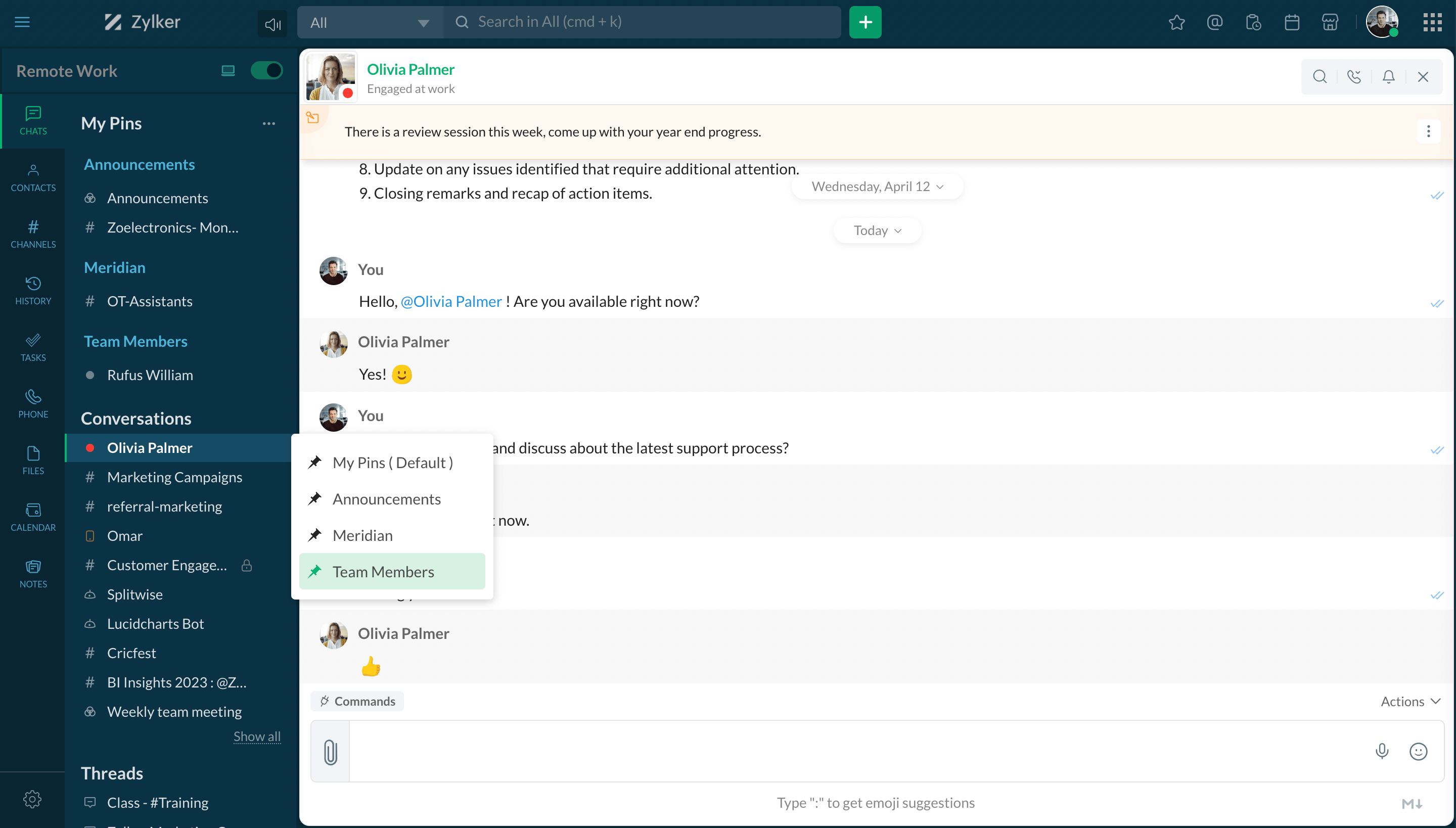
Fija chats importantes para facilitar el acceso a ellos. Coloca el cursor sobre el nombre del chat y haz clic en el icono de pin. También puedes categorizar tus chats fijados en diferentes carpetas.
Buscar en chat
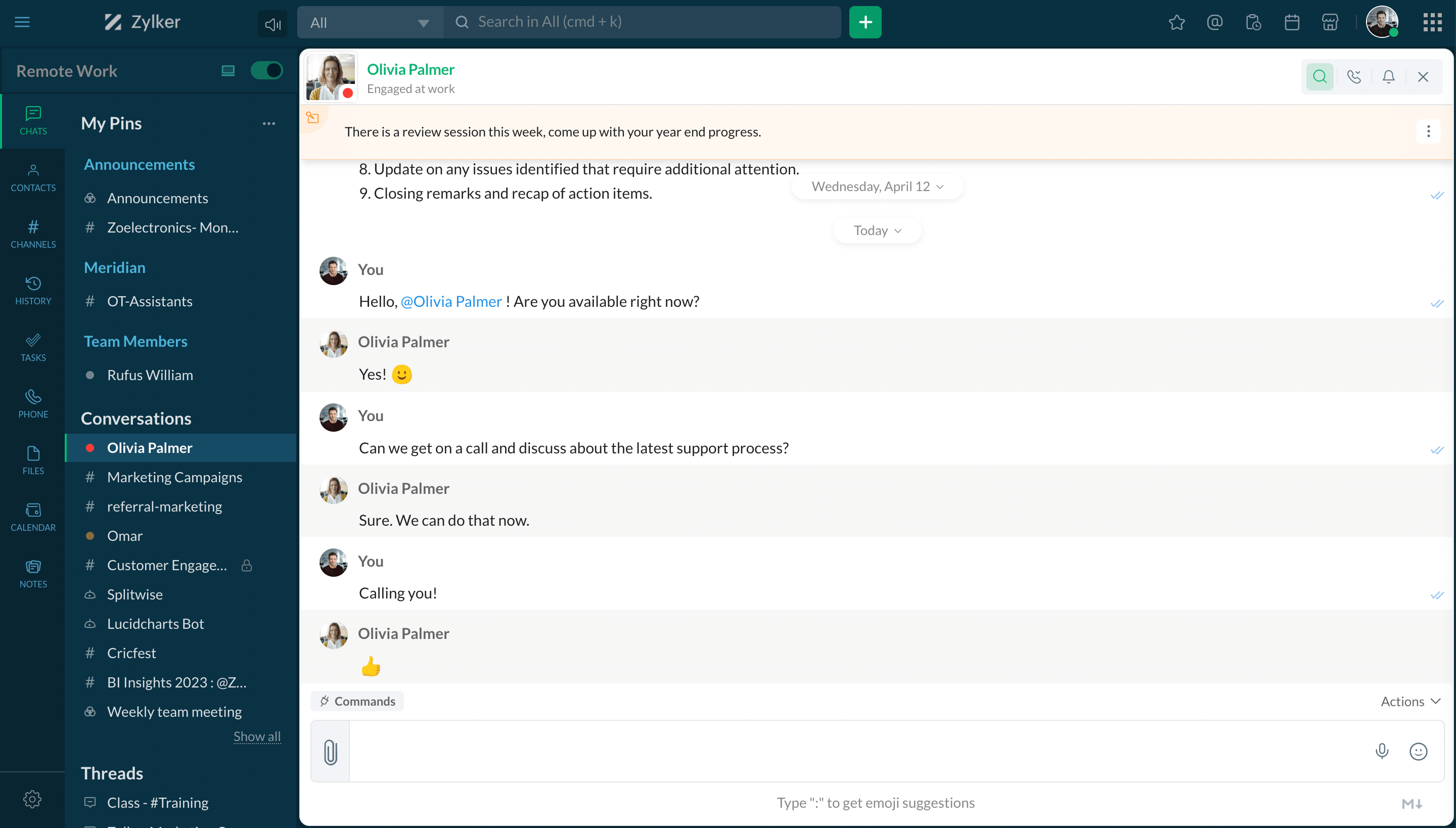
Para buscar dentro de conversaciones específicas, haz clic en el ícono de búsqueda dentro del chat o canal e ingresa la palabra clave de tu búsqueda.
Acciones rápidas
Usa el menú de acción rápida para realizar acciones instantáneas. Crea un canal, establece un recordatorio, organiza reuniones y más con las acciones rápidas en Cliq.
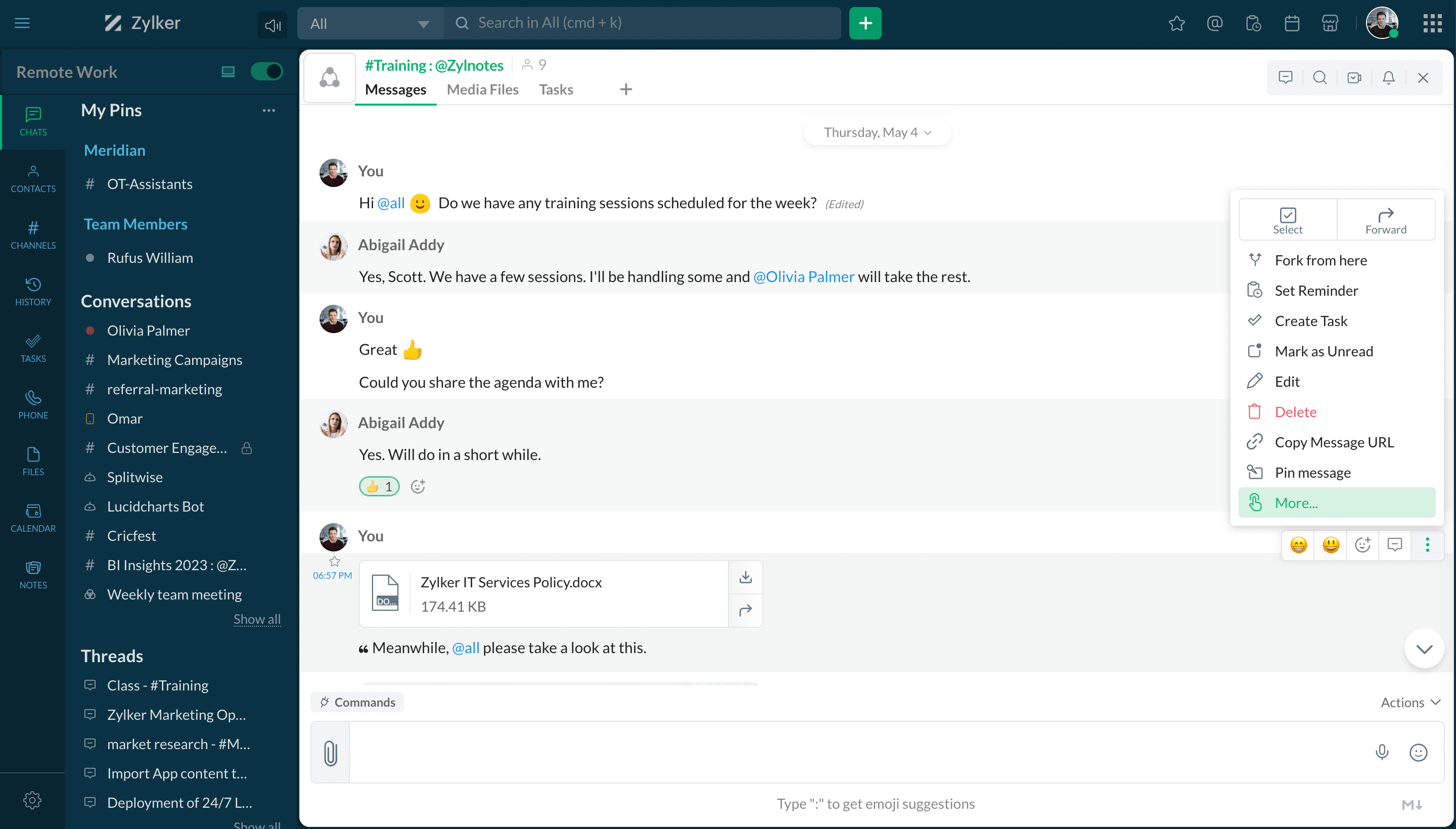
Resumir conversaciones
Obtén un resumen de las conversaciones que ocurrieron en los últimos 30 días con resúmenes bajo demanda para los mensajes. Haz clic en el ícono de Resumir conversación en la parte inferior derecha del chat y filtra el resumen según usuarios específicos y duración.
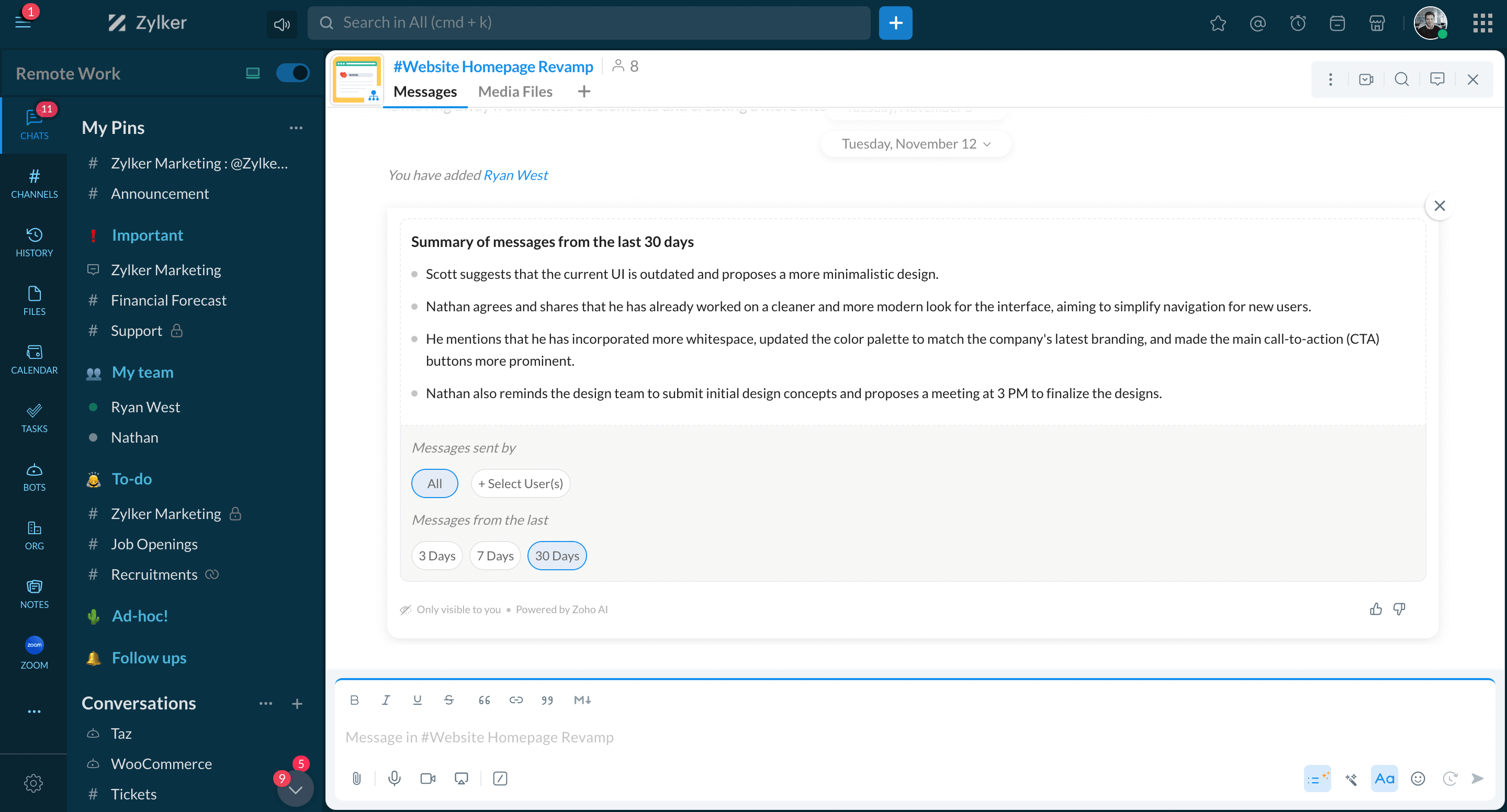
Canales
Crear canal
Crea un canal navegando a la pestaña Canales y haciendo clic en el icono + junto a Canales en la barra lateral de navegación. Busque canales existentes y únase a ellos en la sección Canales.
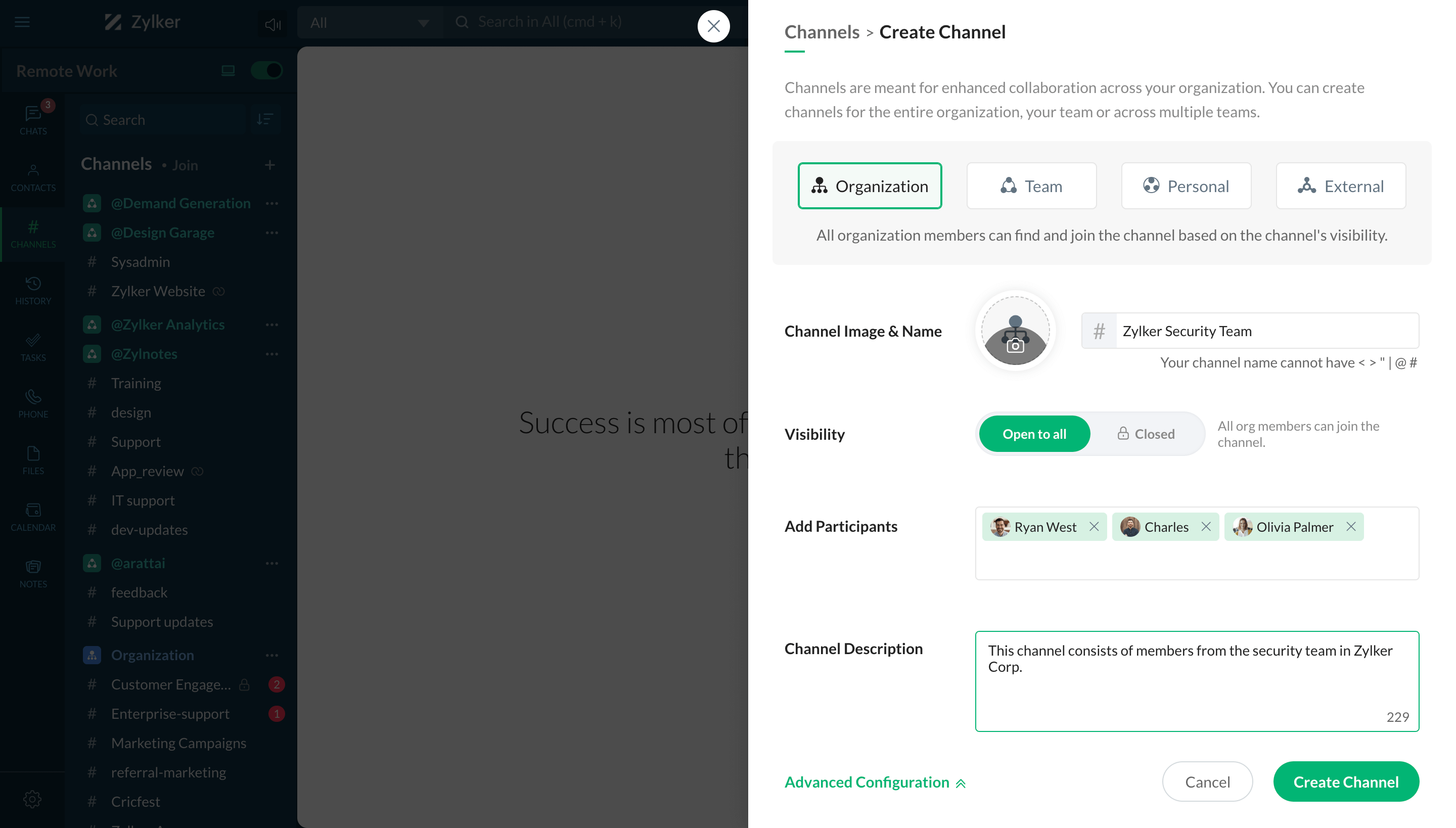
Iniciar hilo
Configura los hilos como el modo de respuesta en un canal. Haz clic en la opción Responder en hilo al pasar el cursor sobre un mensaje para iniciar un hilo.
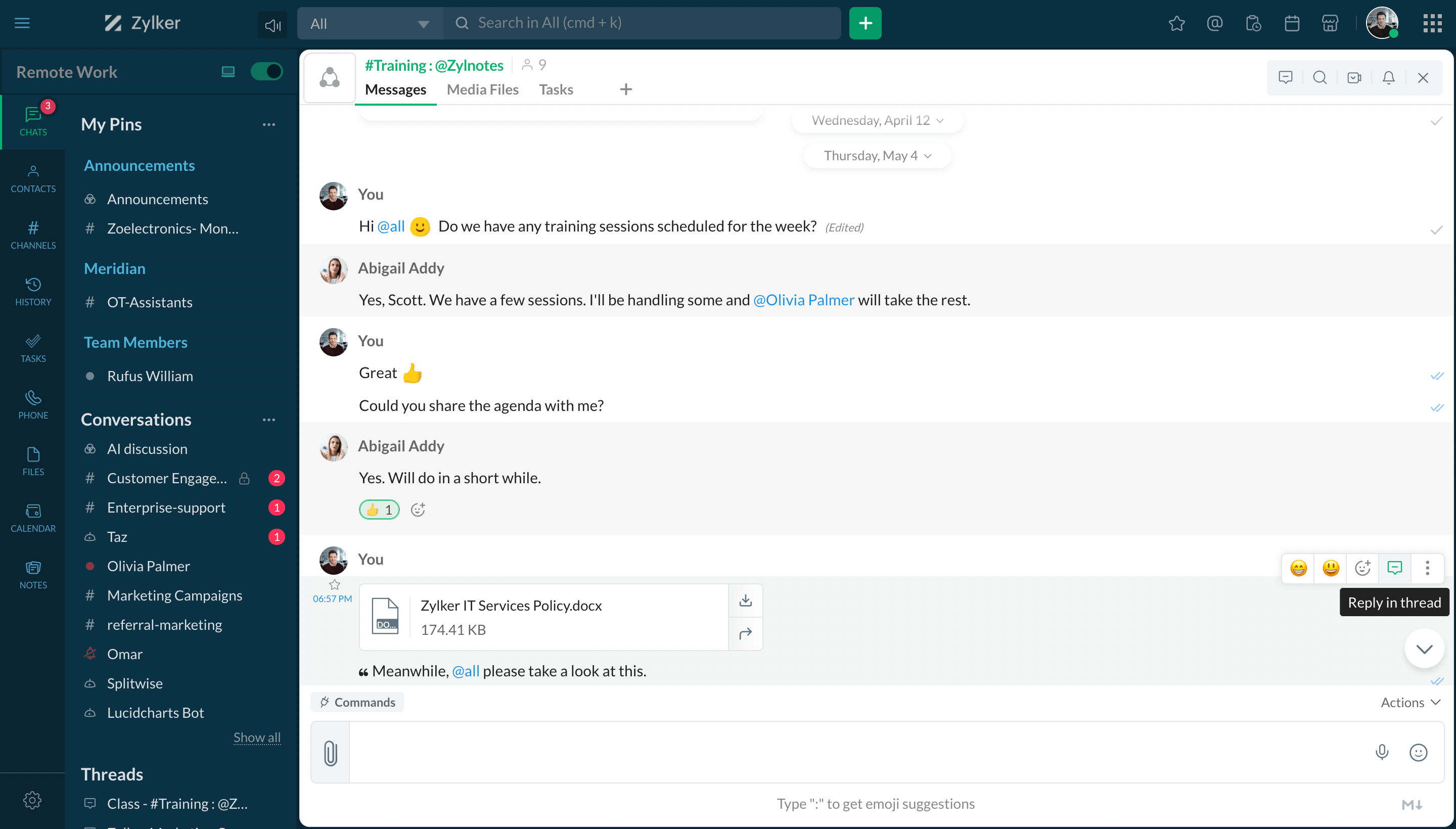
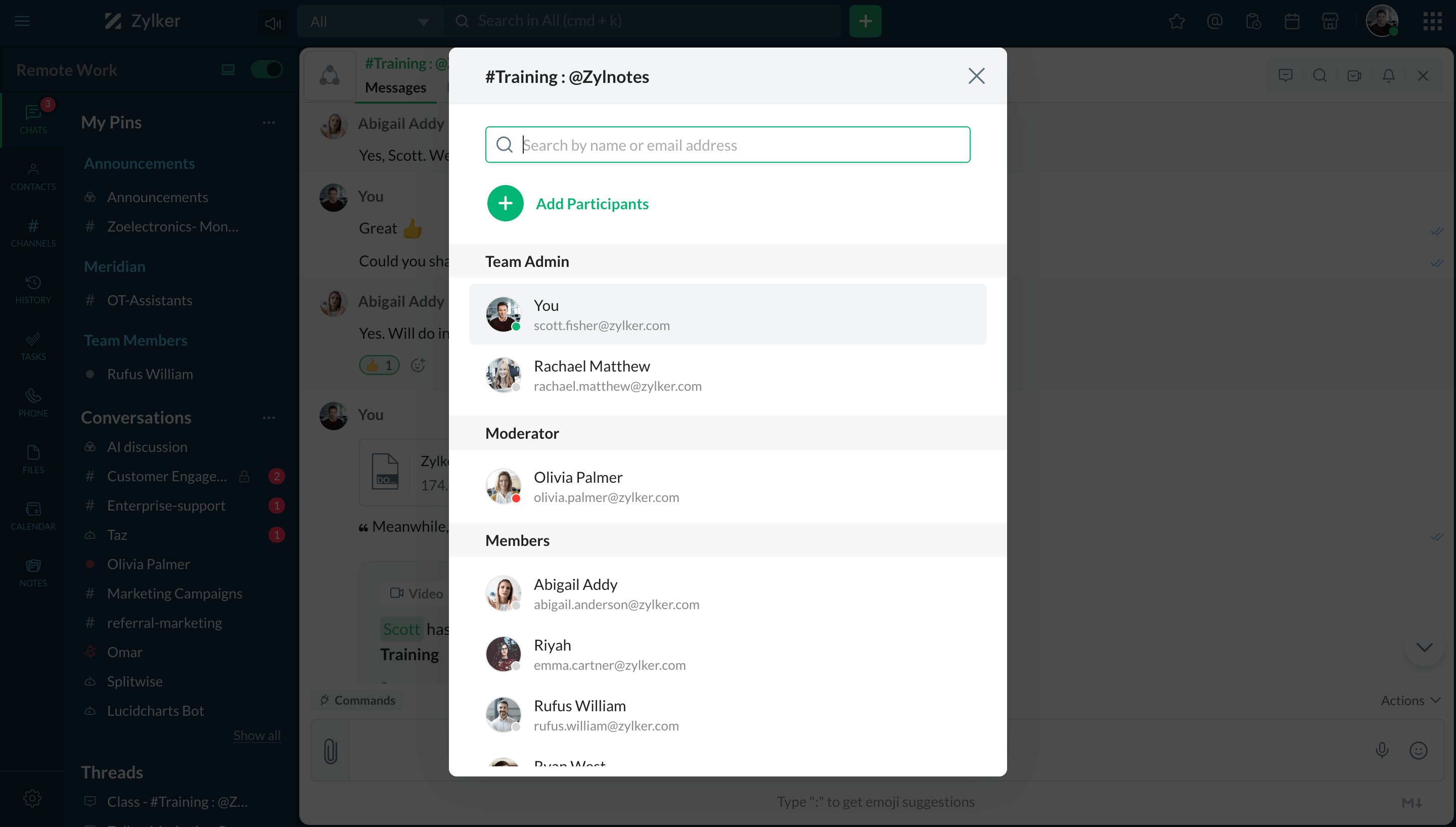
Participantes del canal
Ve a los participantes del canal y sus funciones. Para ello, haz clic en el número de participantes bajo el nombre del canal en el encabezado del chat.
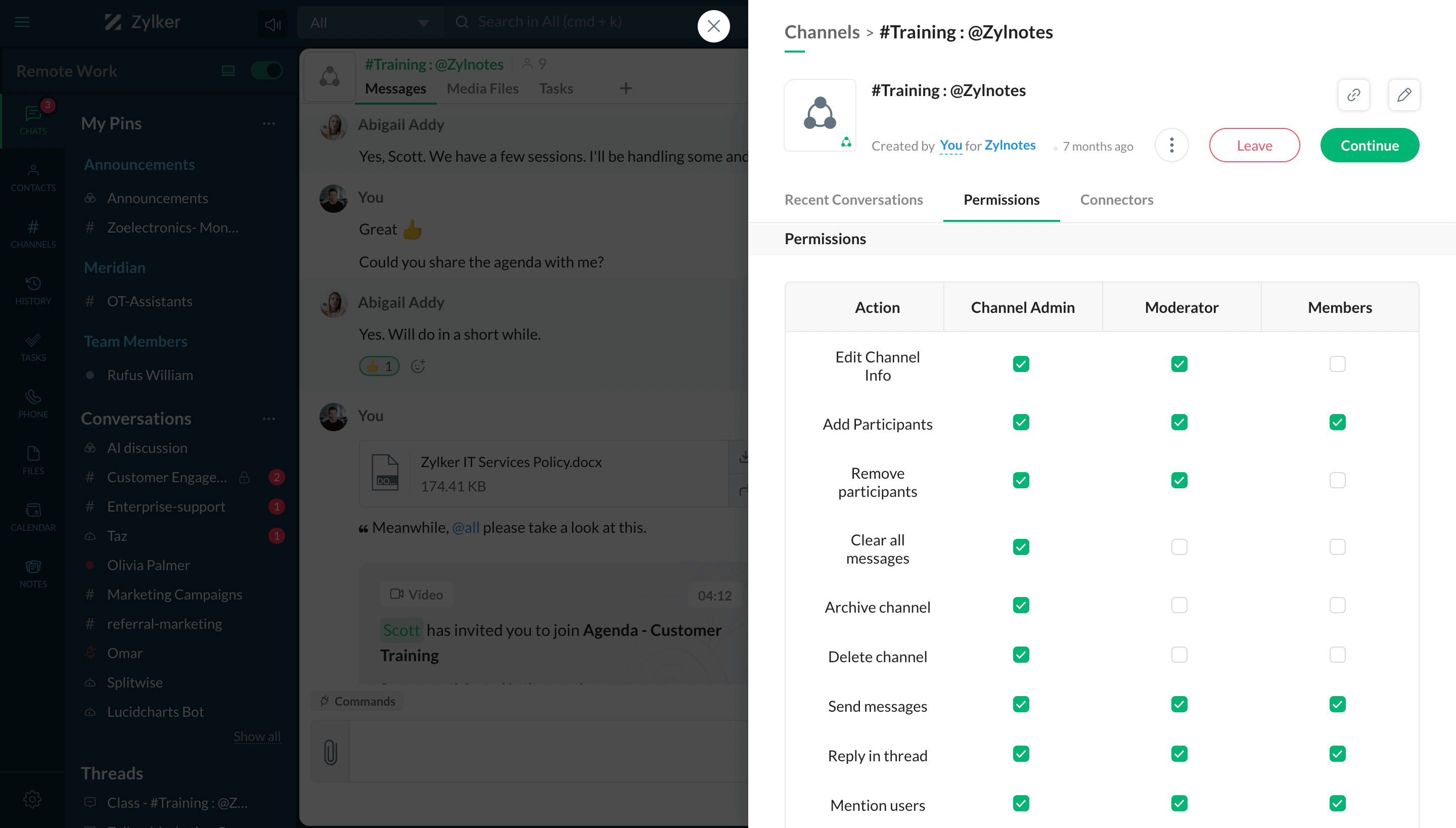
Permisos de canales
Puedes revisar y moderar los permisos según las funciones de los participantes en la sección de información del canal.
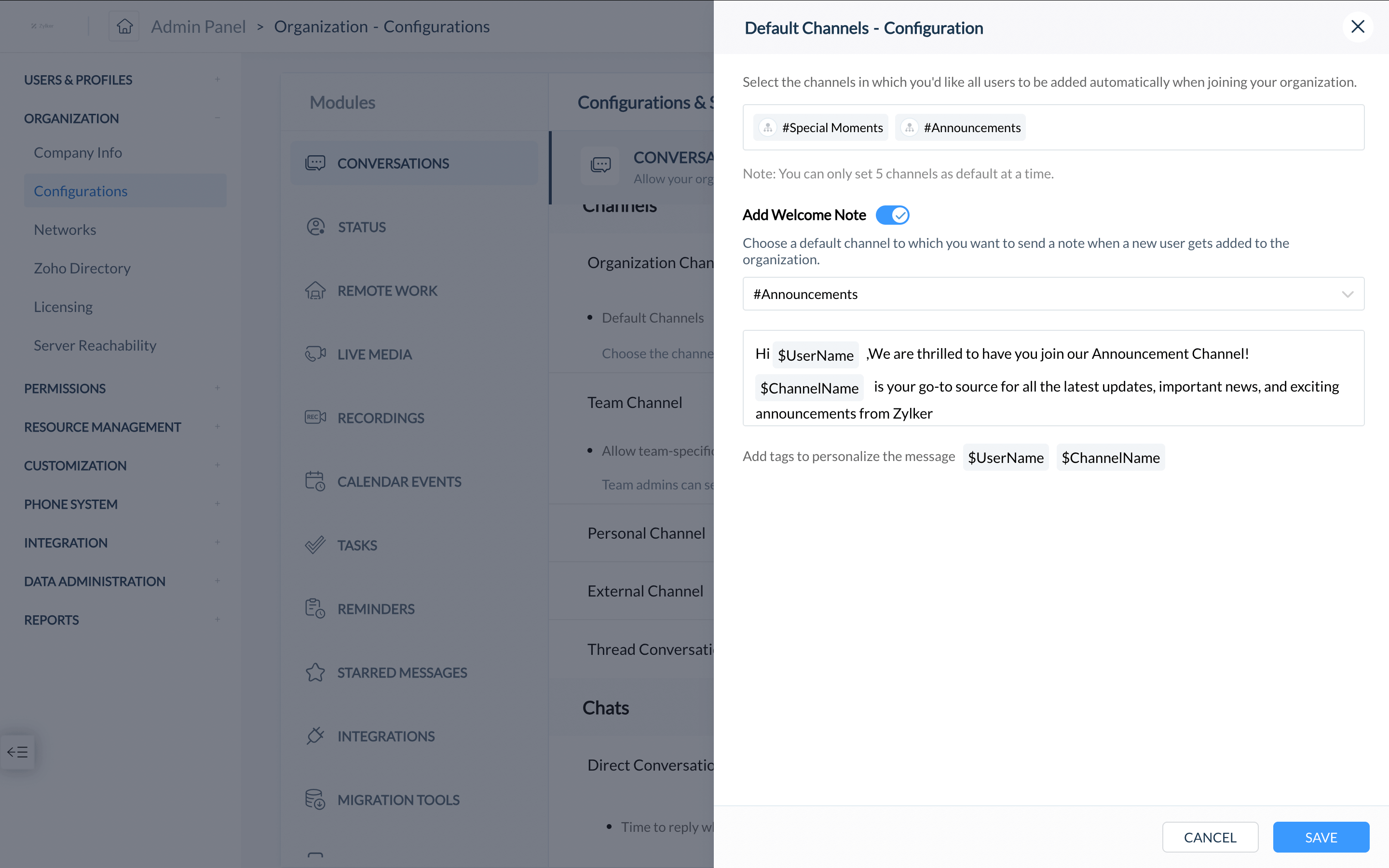
Canales predeterminados
Configura los canales para agregar automáticamente a los nuevos usuarios cuando se unan a la organización o a un equipo. Para configurar los canales predeterminados de una organización, ve al panel de administración y agrégalos en Configuraciones. Para configurar los canales predeterminados de un equipo, los administradores del equipo pueden acceder a la página de información del equipo en Users & Profiles.
Reuniones
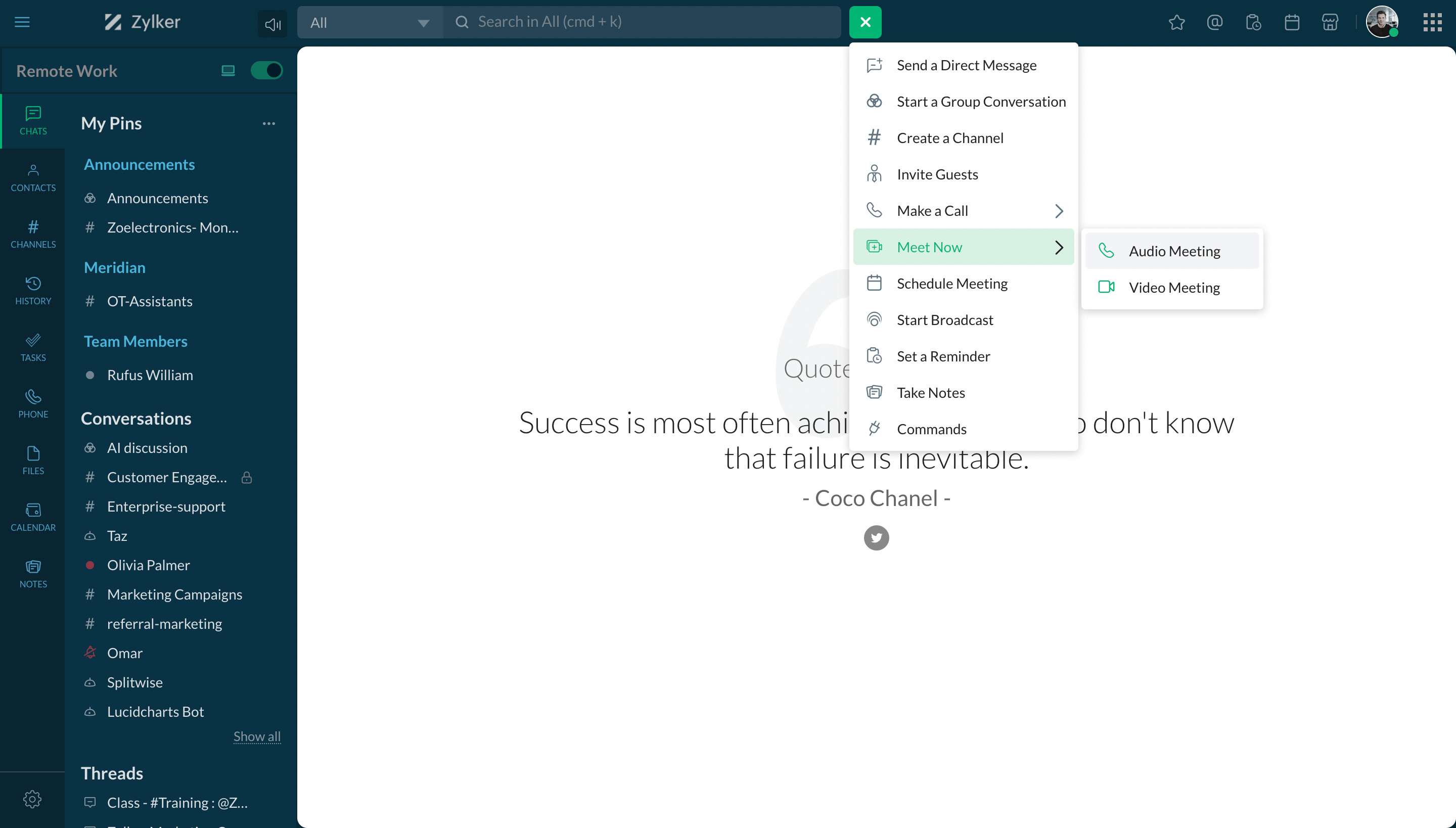
Iniciar reunión
Organiza reuniones instantáneas haciendo clic en Meet now desde Quick actions. Puedes iniciar una reunión de audio o una reunión de video.
Programación de reuniones
Para programar una reunión para más tarde, selecciona Schedule meeting desde Quick actions. Completa los datos requeridos y crea la reunión.
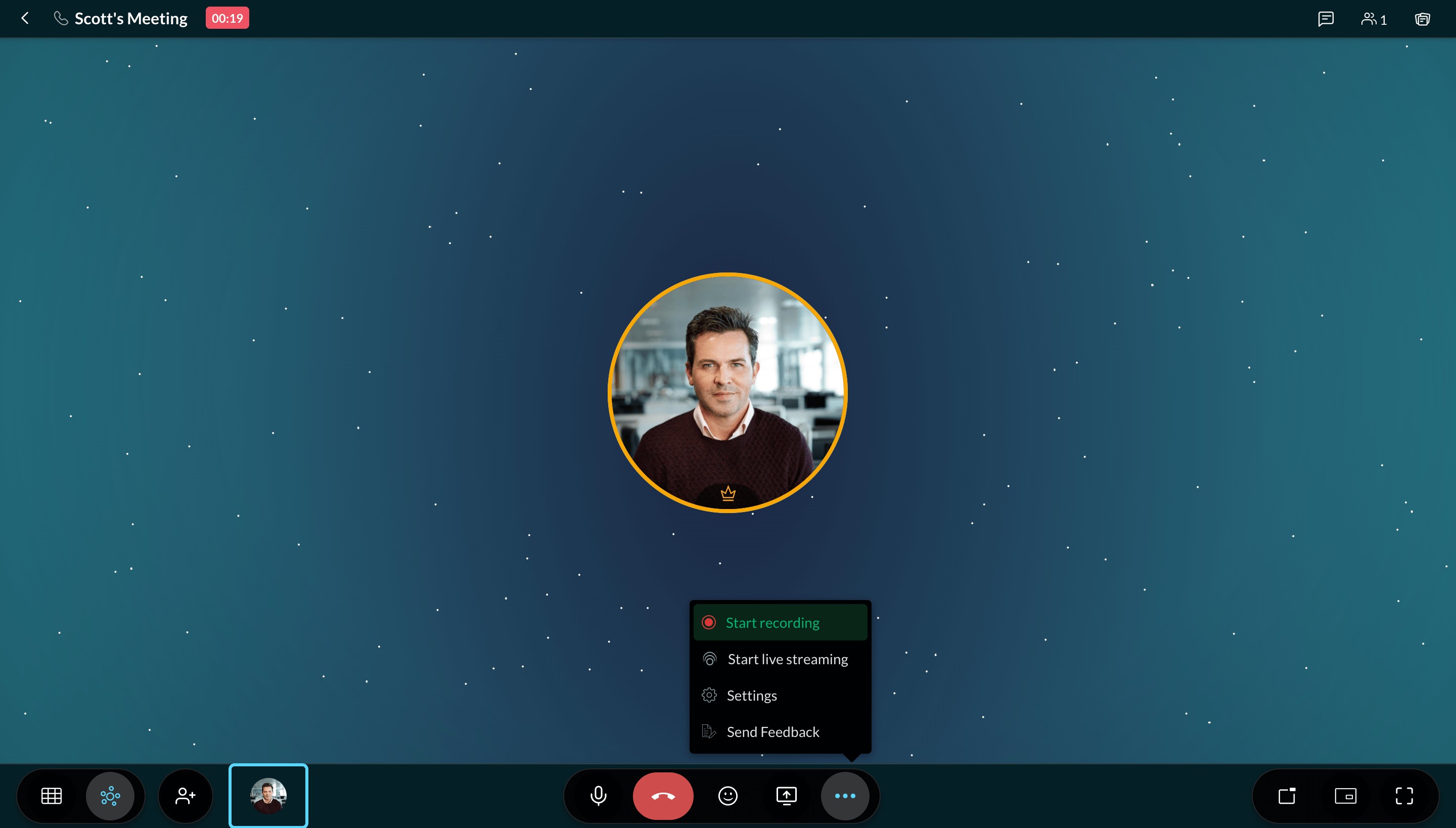
Grabar reunión
Las reuniones pueden grabarse y revisarse después desde la sección Files. Puedes elegir grabar las reuniones antes de comenzar o incluso después de iniciarlas.
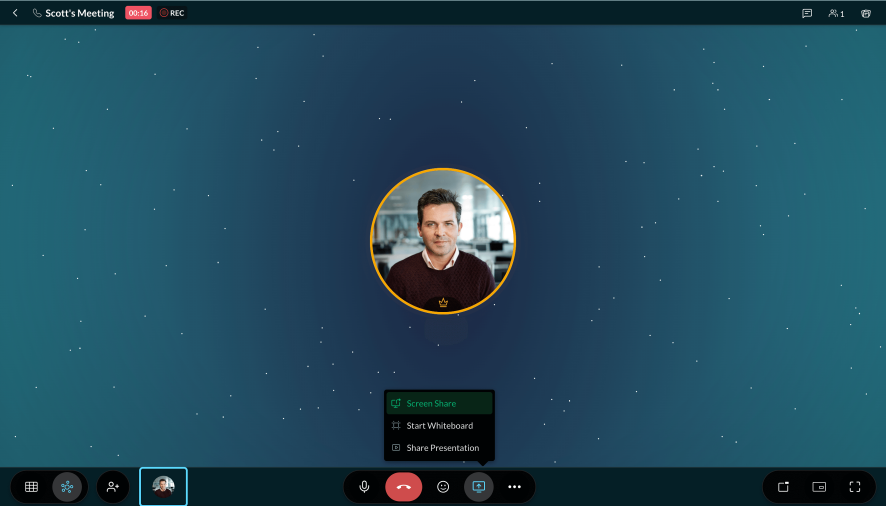
Compartir pantalla
Comparte la pantalla y tus ideas cuando participes en una llamada de audio o video. Para compartir tu pantalla, haz clic en la opción Compartir pantalla durante la llamada.
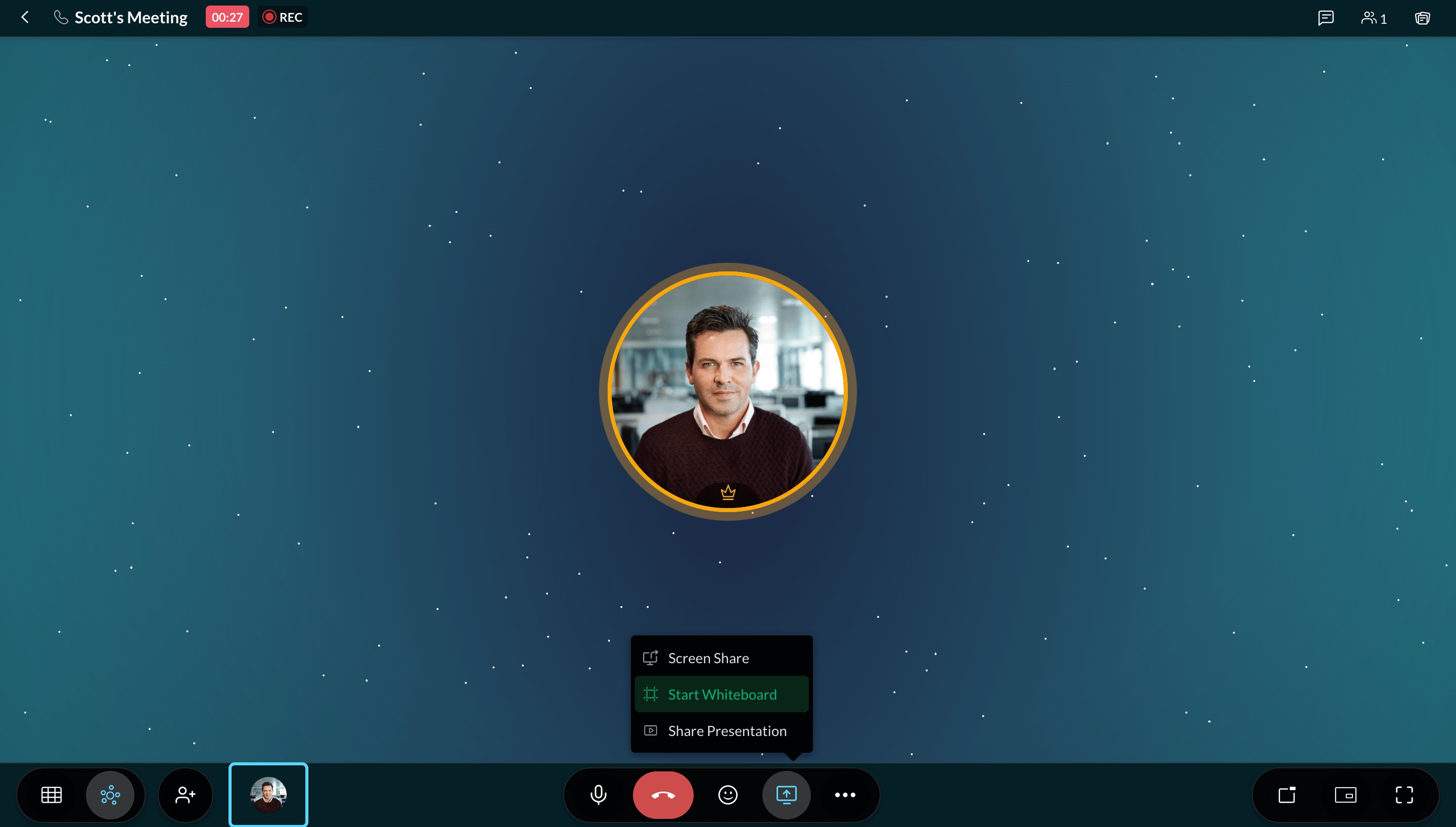
Abrir pizarra
Para empezar a trabajar en la pizarra durante una reunión o llamada, haz clic en el ícono de compartir y luego selecciona Start Whiteboard.
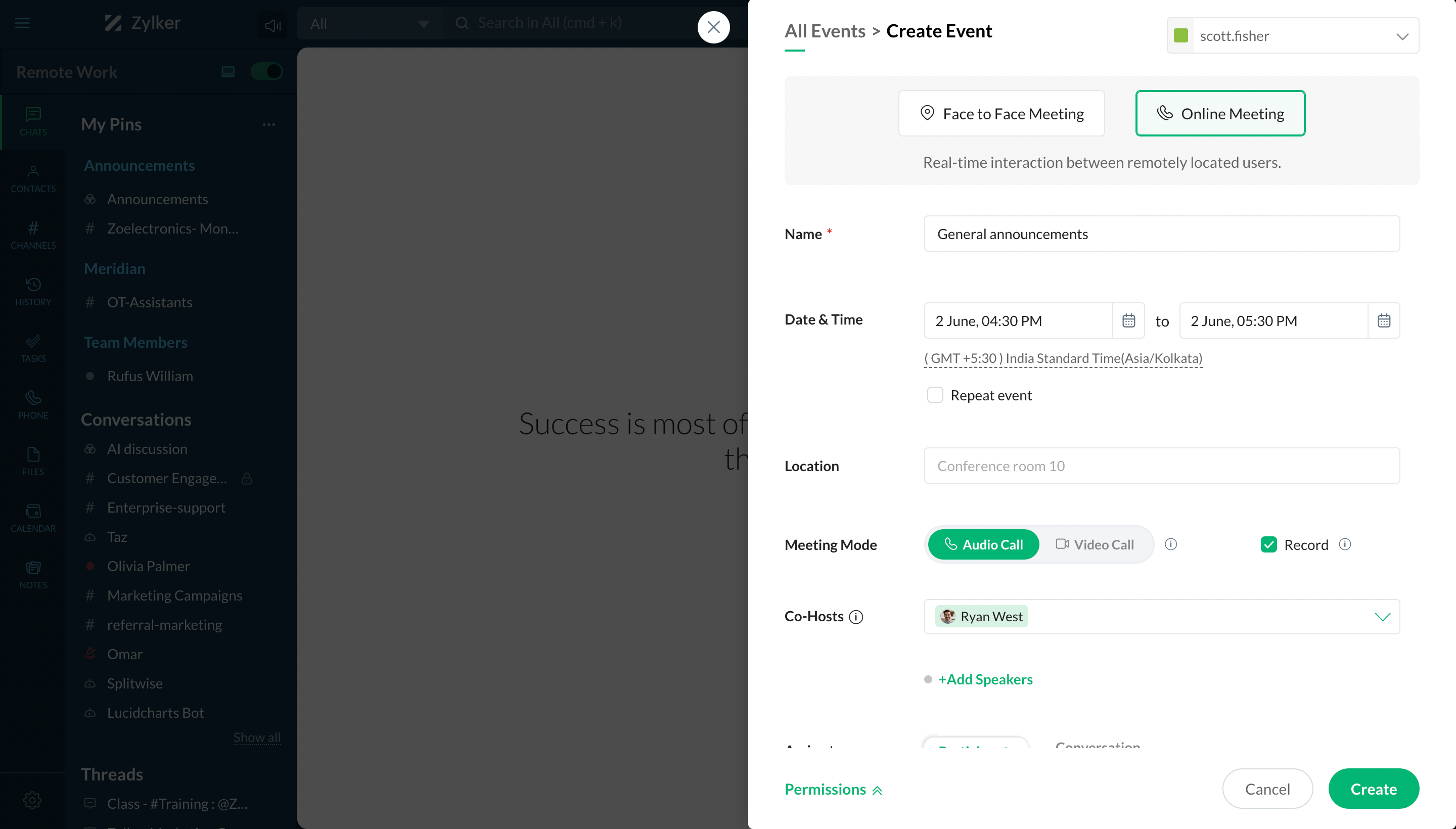
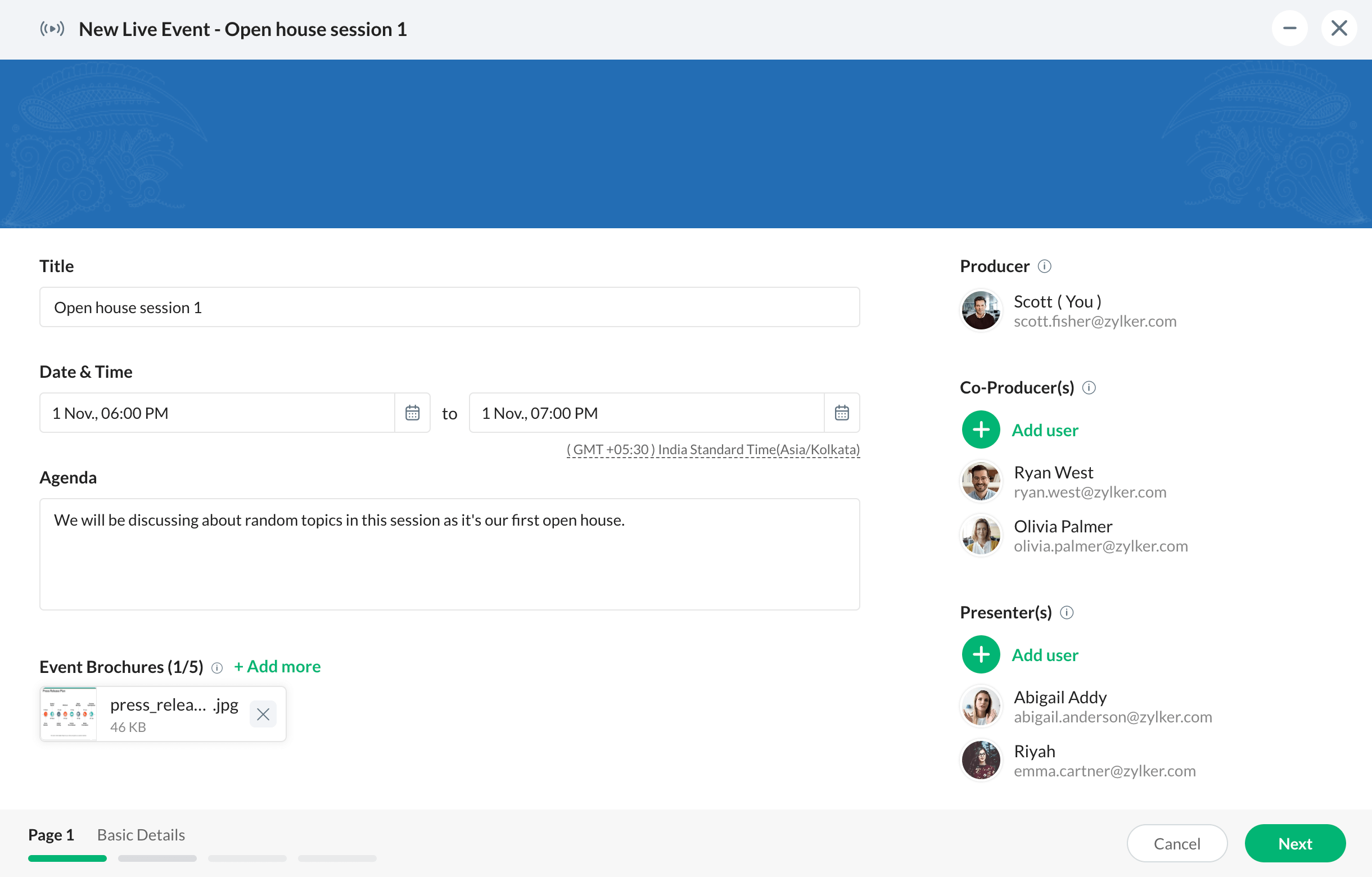
Organizar eventos en vivo
Realiza eventos virtuales a gran escala con contenido multimedia de relleno para hasta 10 000 miembros de tu organización con eventos en vivo
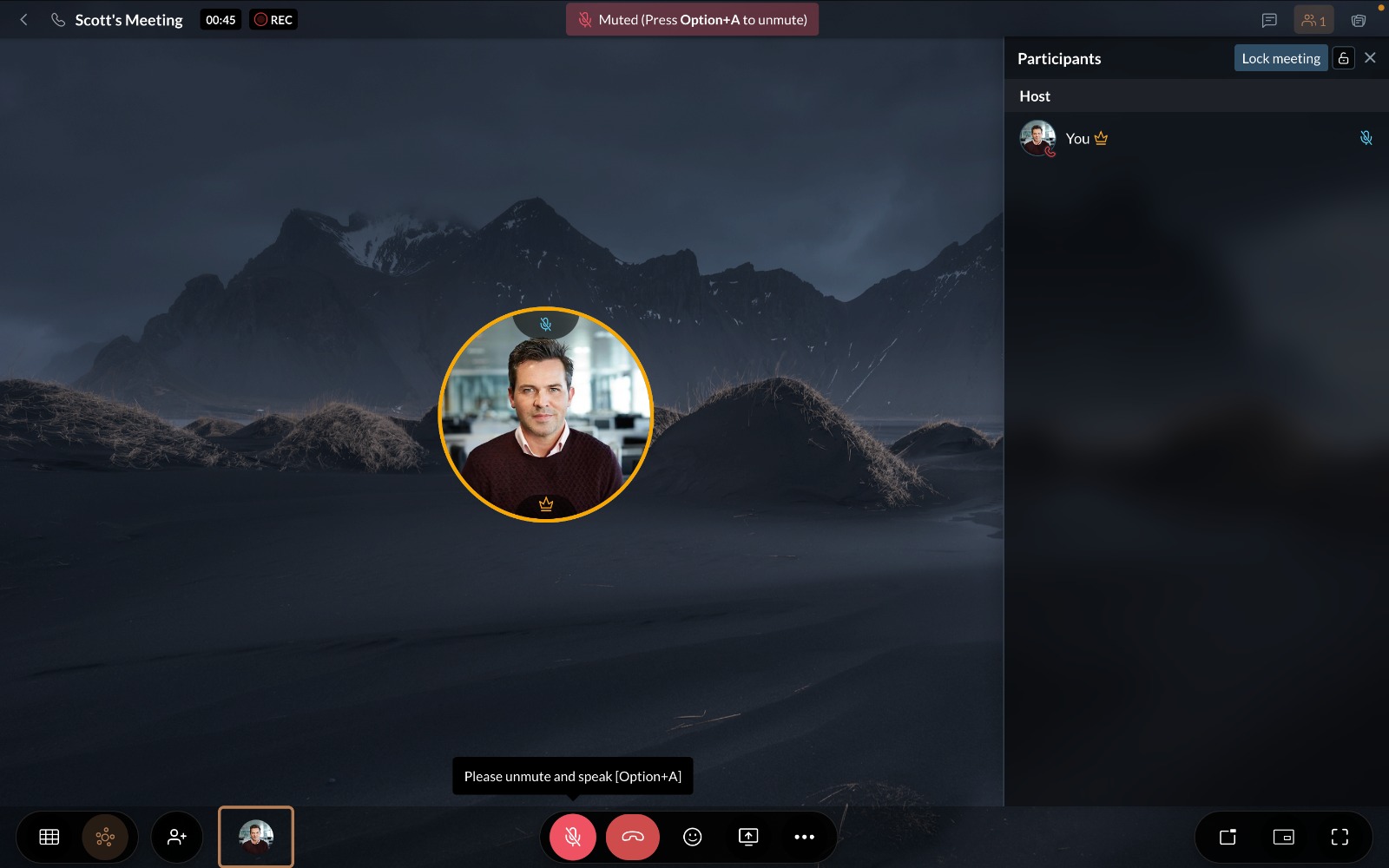
Restricción de la reunión
Para evitar que visitantes no deseados se unan a tu reunión en curso, puedes bloquearla. Para bloquear una reunión, haz clic en la opción Bloquear reunión en la esquina superior derecha de tu pantalla de reunión.
Bots
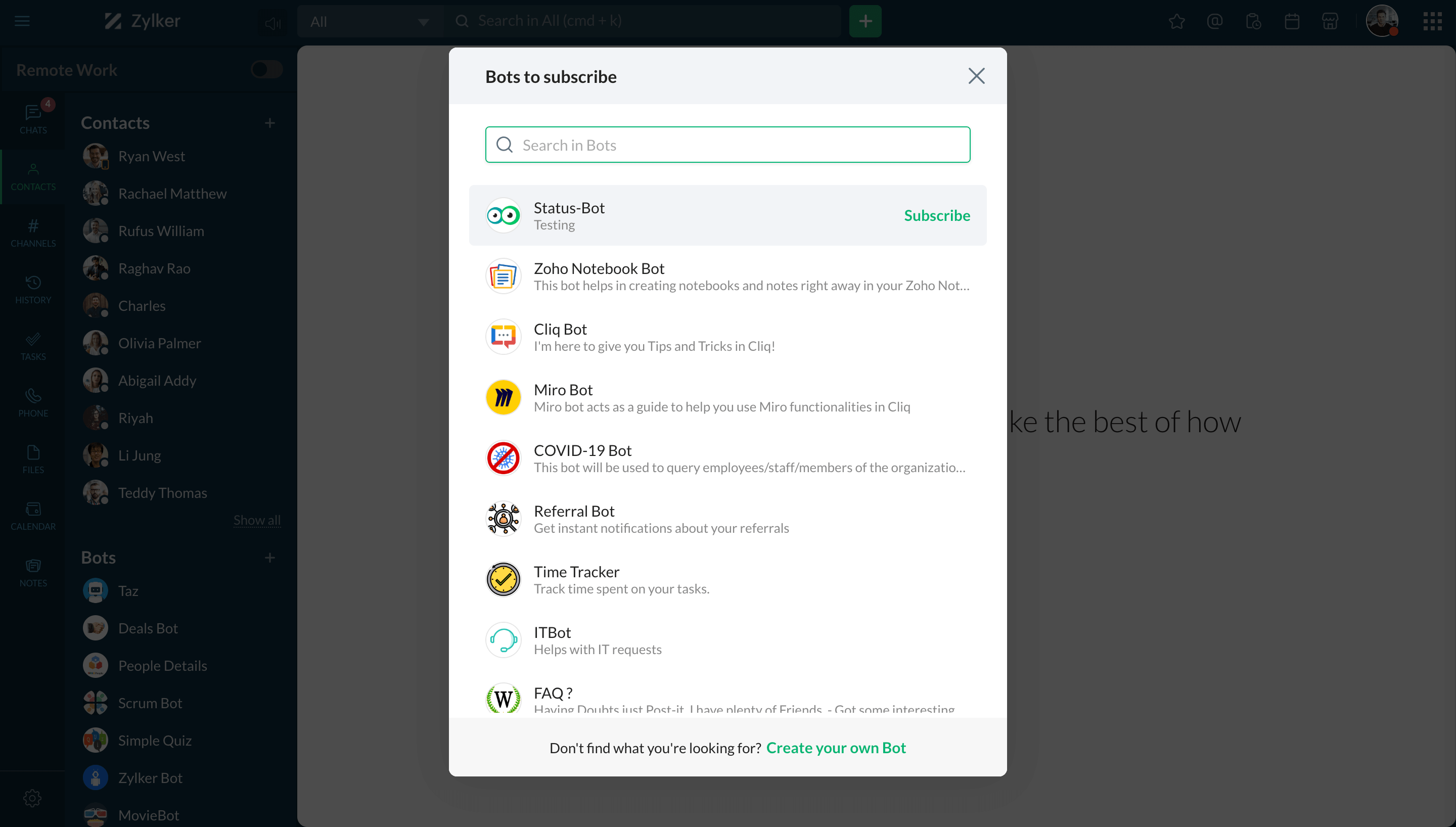
Suscribirse a bots
Los bots en Cliq son asistentes de conversación que pueden incluirse en una conversación, pedirles que realicen una tarea o envíen alertas. Para suscribirte a los bots disponibles, haz clic en el ícono + junto a los bots en la barra de navegación.
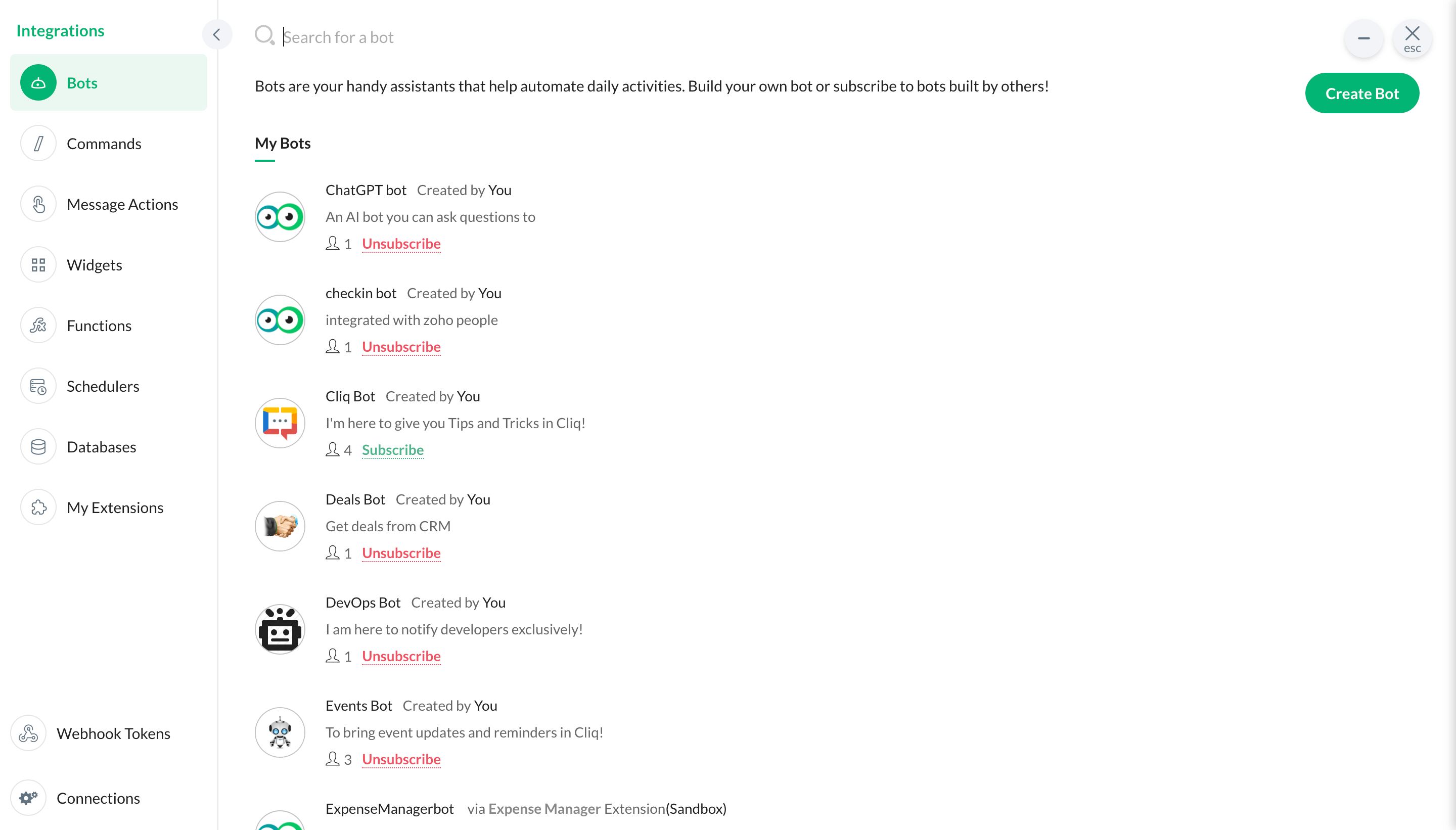
Ver todos los bots
Haz clic en tu perfil, selecciona Bots y herramientas y, luego, elige Bots. Desde aquí, podrás ver todos los bots de la organización o crear nuevos.
Crear bot
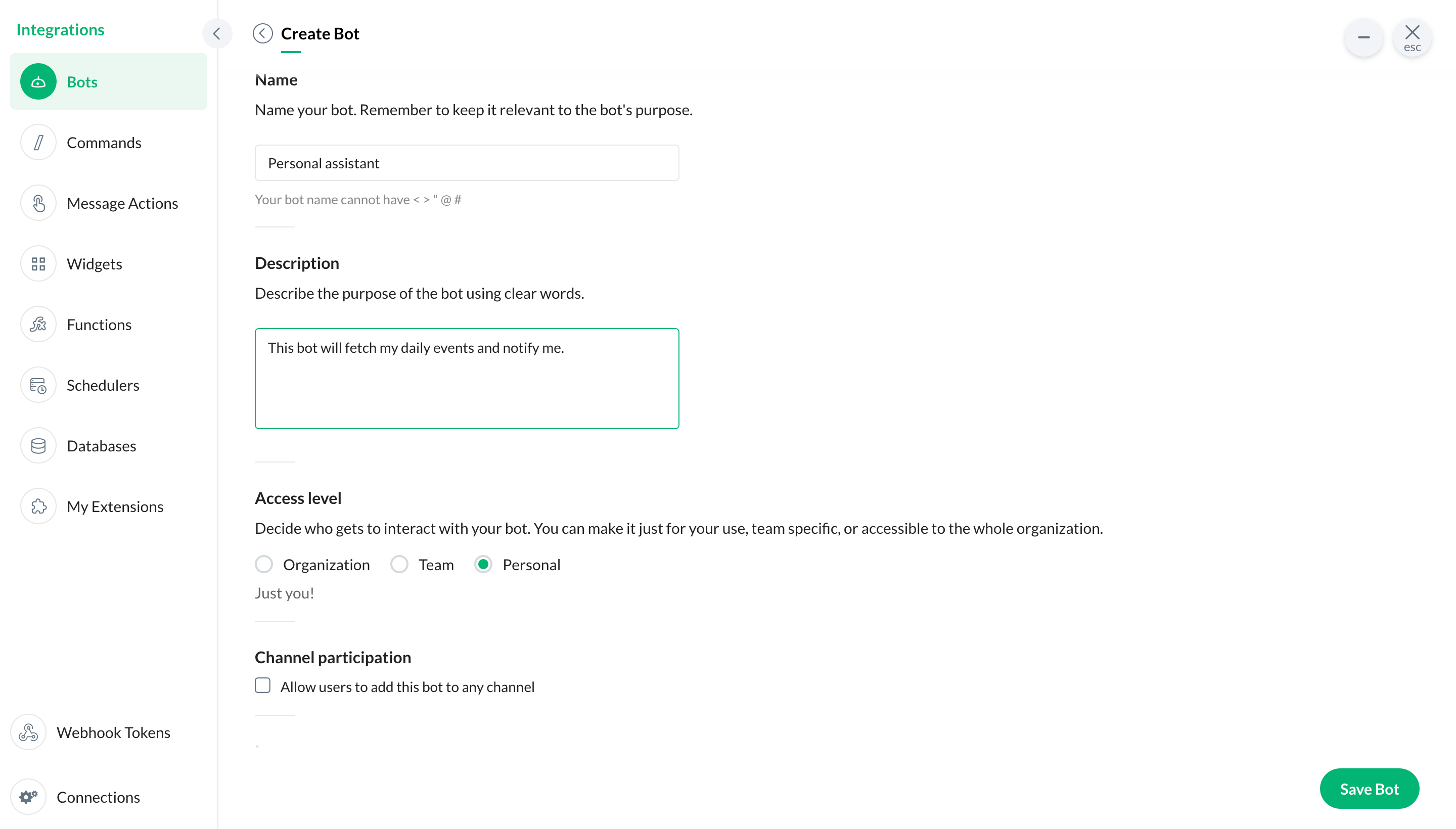
Para crear un bot, comienza por agregar el nombre del bot, una descripción, el nivel de acceso, la imagen de perfil y el estado.
Bots predeterminados
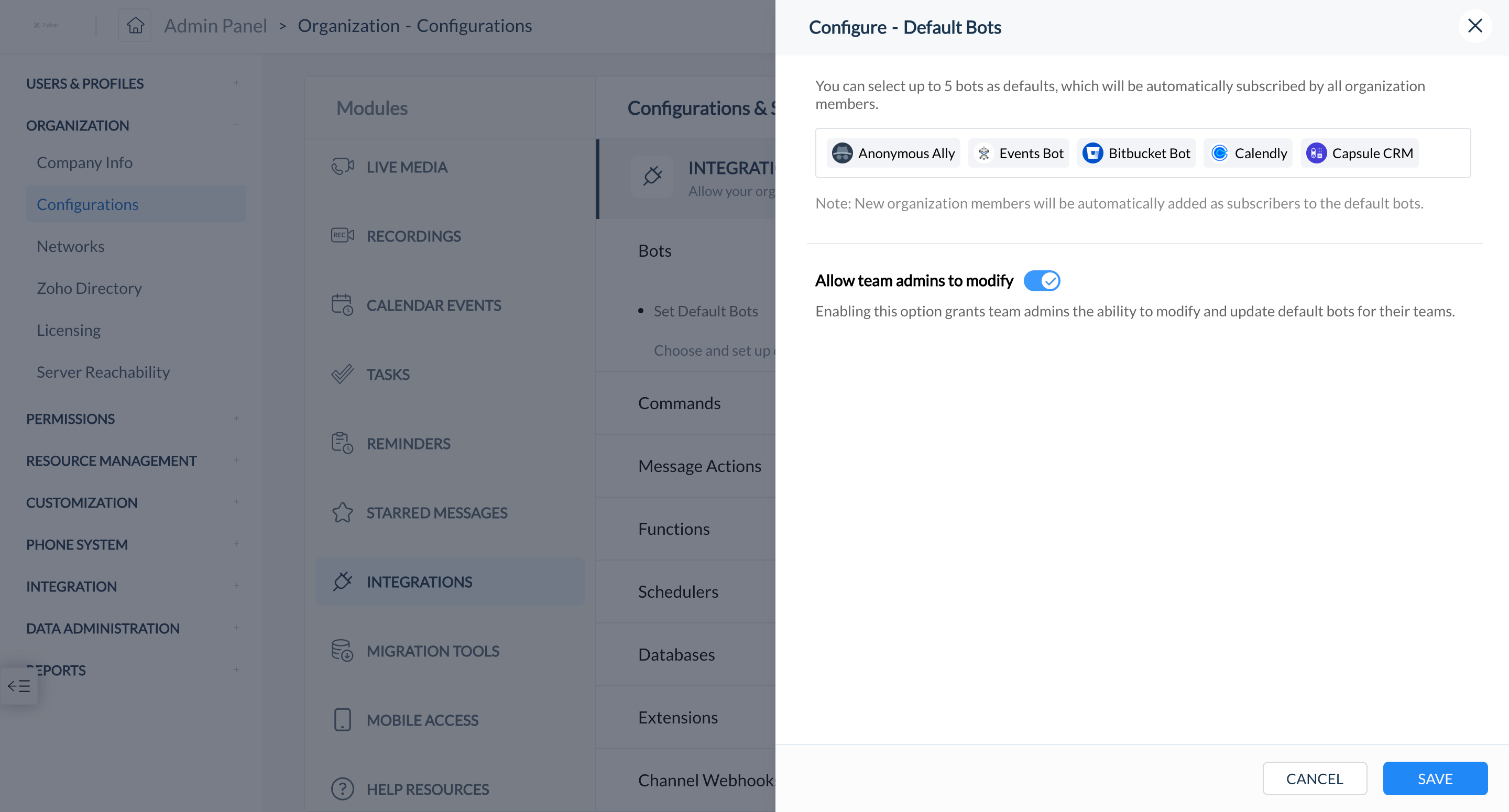
Configura bots para que los nuevos usuarios se suscriban automáticamente a ellos. Para agregar bots predeterminados, ve al panel de administración, selecciona Configuraciones, y haz clic en Integraciones.
Alertas de voz de bots
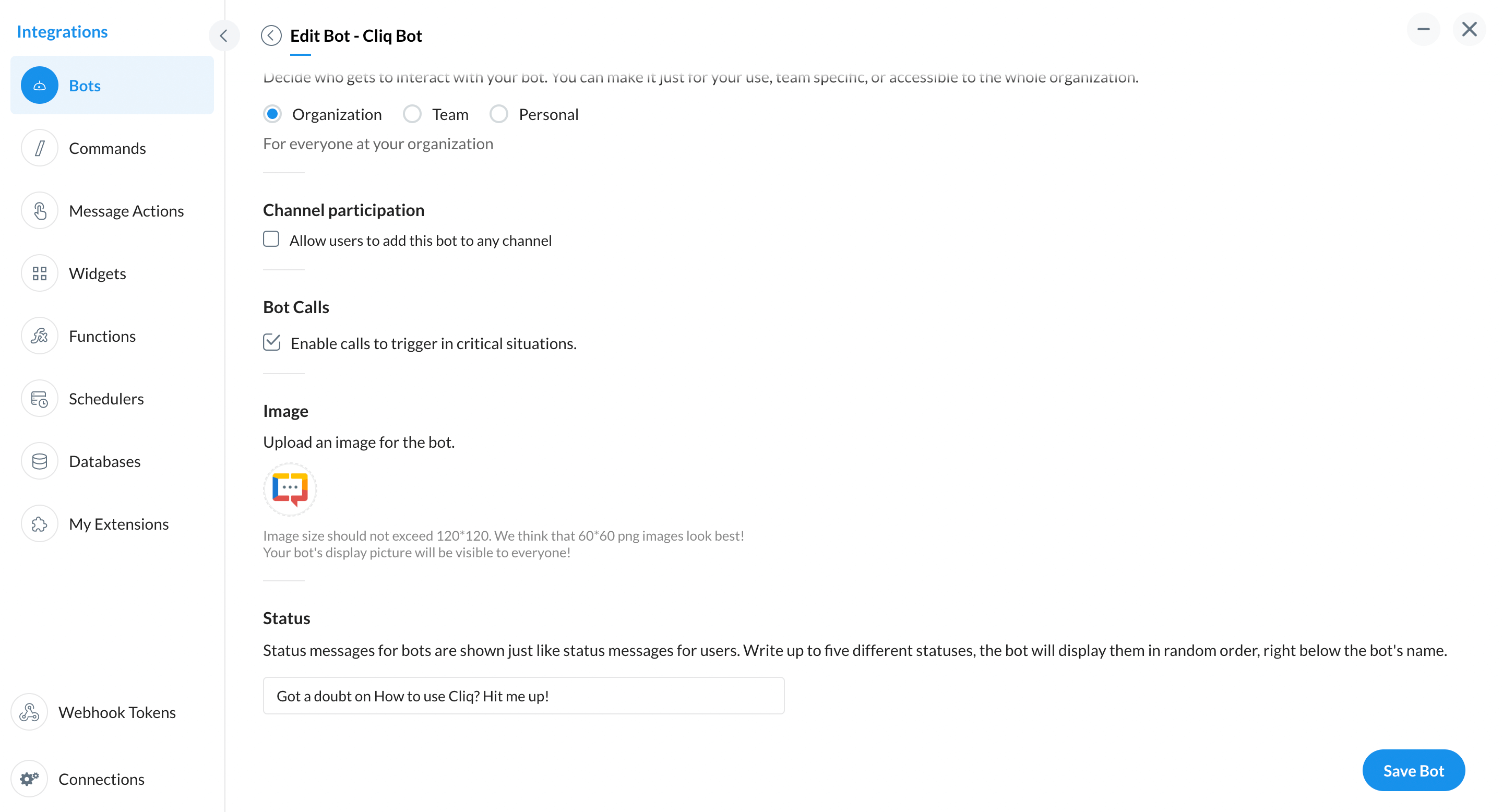
Nunca pierdas notificaciones importantes de bots. Para activar las alertas de voz, ve a Bots & Tools y habilita Bot Calls.
Historial
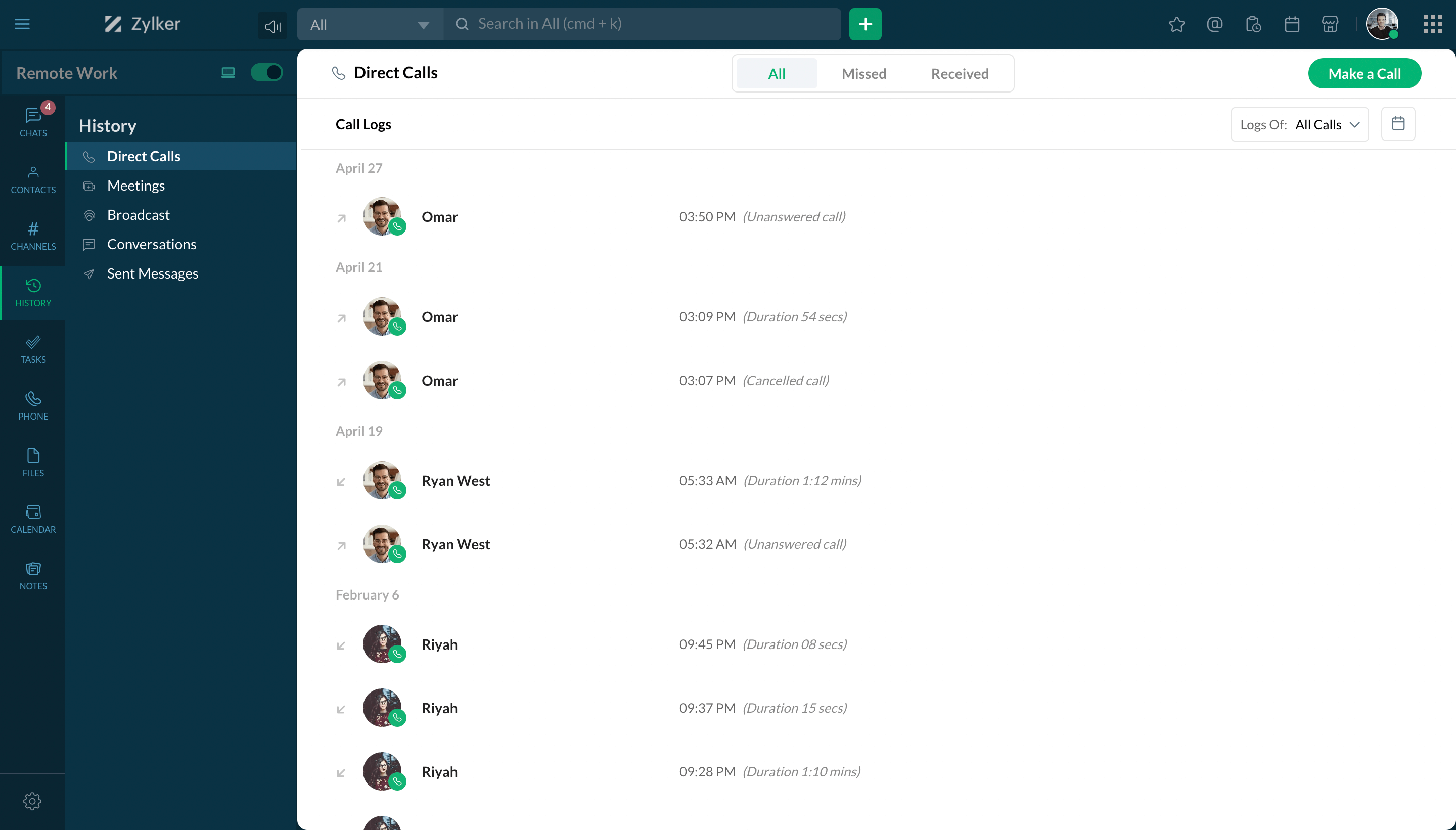
Revisar registros de llamadas
Visualiza el historial de llamadas directas, reuniones y transmisiones, y fíltralo según fechas o una persona.
Historial de conversaciones
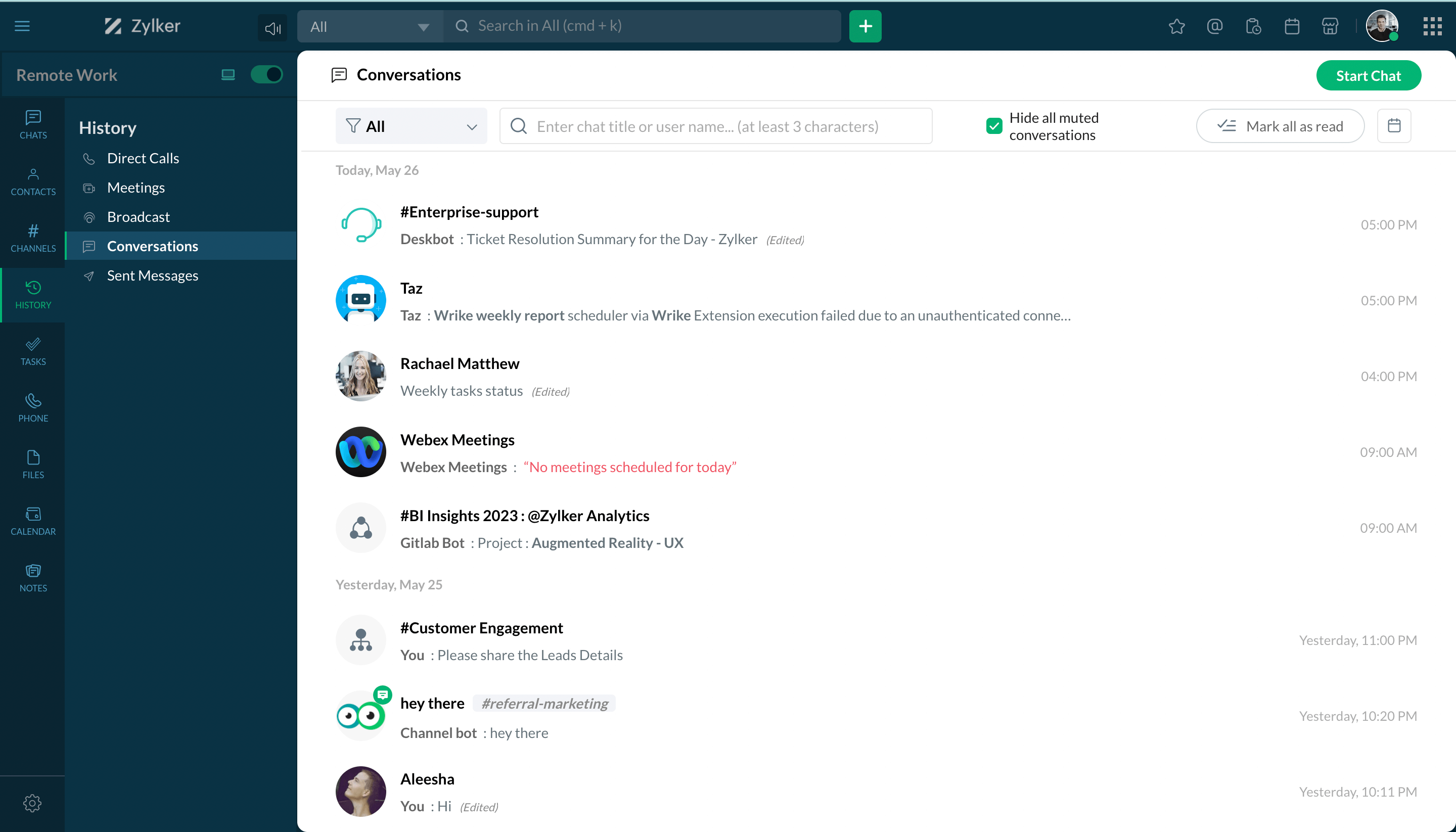
Consulta todo el historial de conversaciones en Cliq y fíltralo y localízalo usando la barra de búsqueda.
Archivos
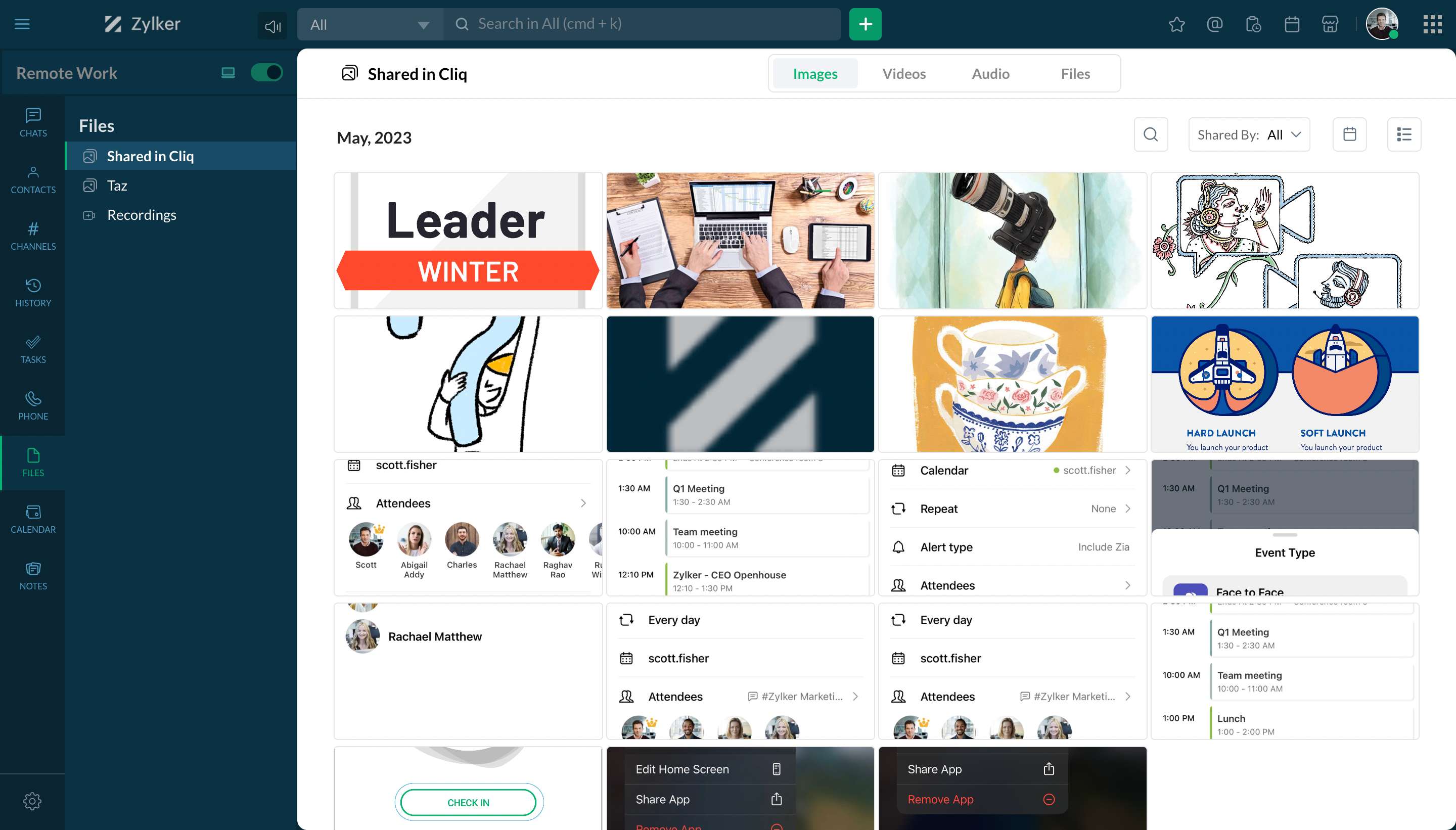
Archivos compartidos en el chat
Ubica todos los archivos compartidos en chats navegando a la pestaña Files y seleccionando Shared in Cliq. También puedes filtrar archivos según el tipo y quién los compartió.
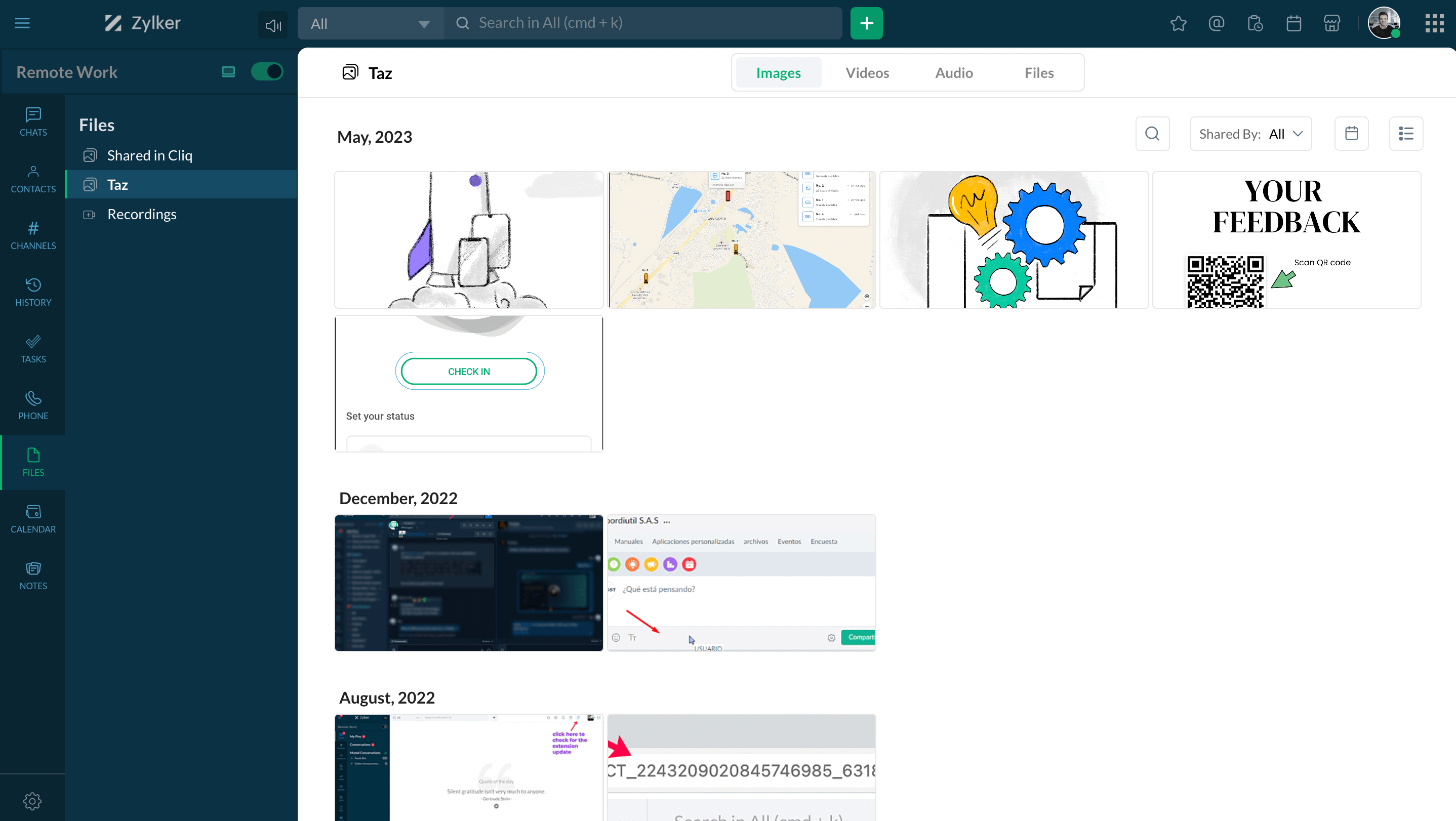
Archivos de Taz
Encuentra todos los archivos que compartiste con el bot Taz dentro de la sección Files.
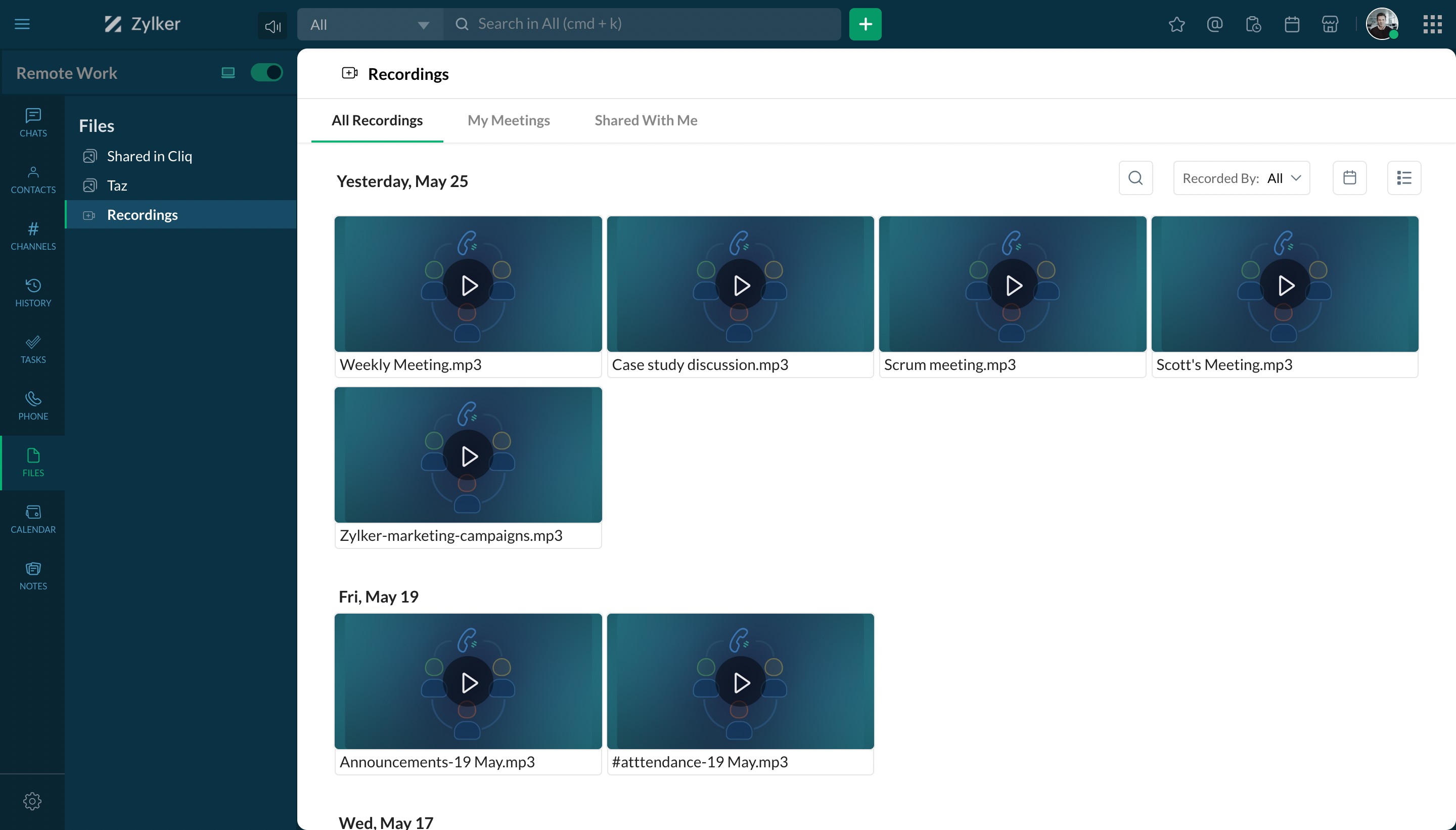
Ver grabaciones de llamadas
Accede a las grabaciones de reuniones en Zoho Cliq y revisa lo que se discutió en Recordings dentro de la sección Files.
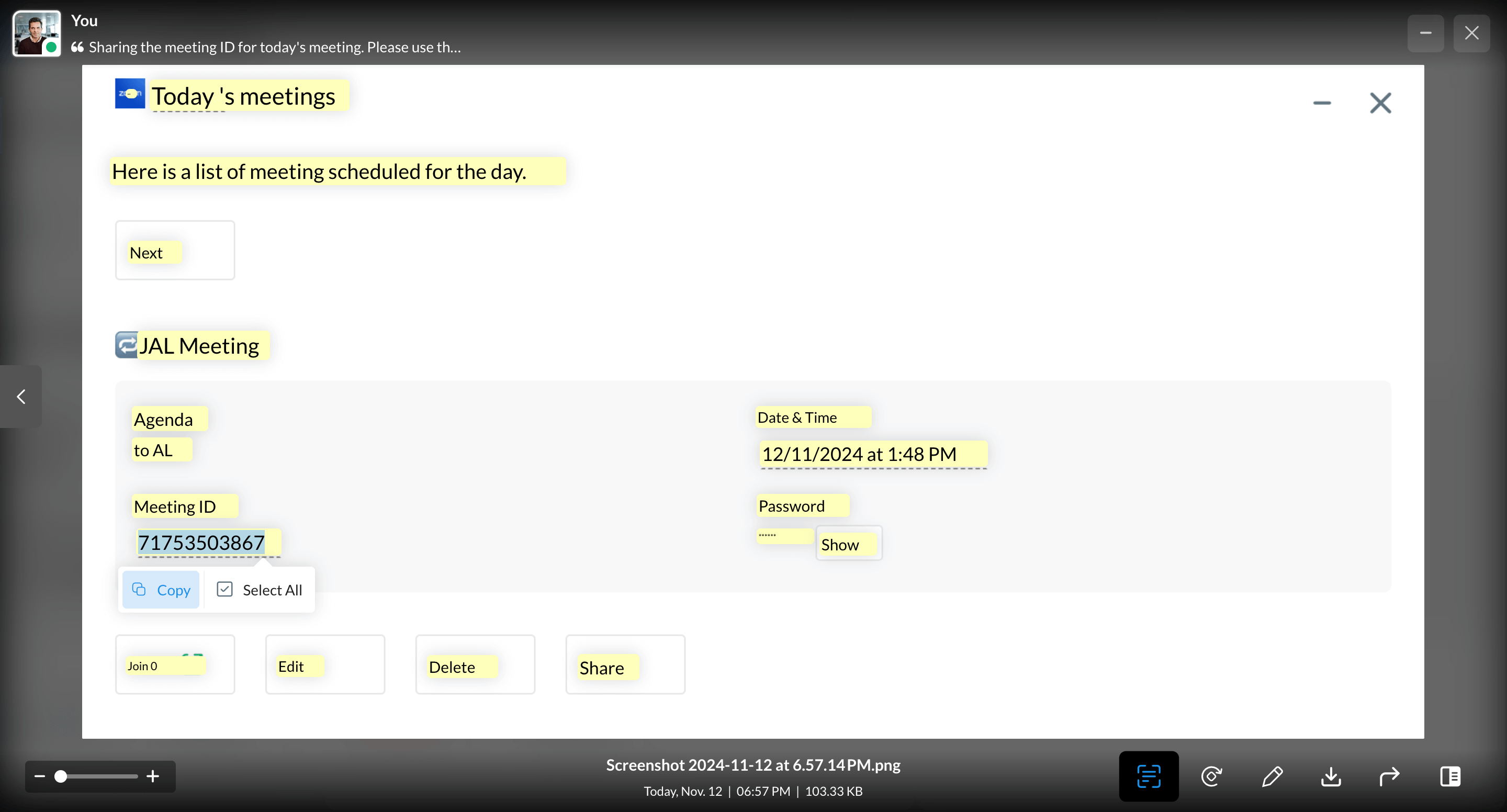
Extraer texto de imagen
Permite que los usuarios de tu organización extraigan texto de imágenes compartidas en Zoho Cliq. Solo necesitan abrir la imagen y hacer clic en Extract Text para copiar.
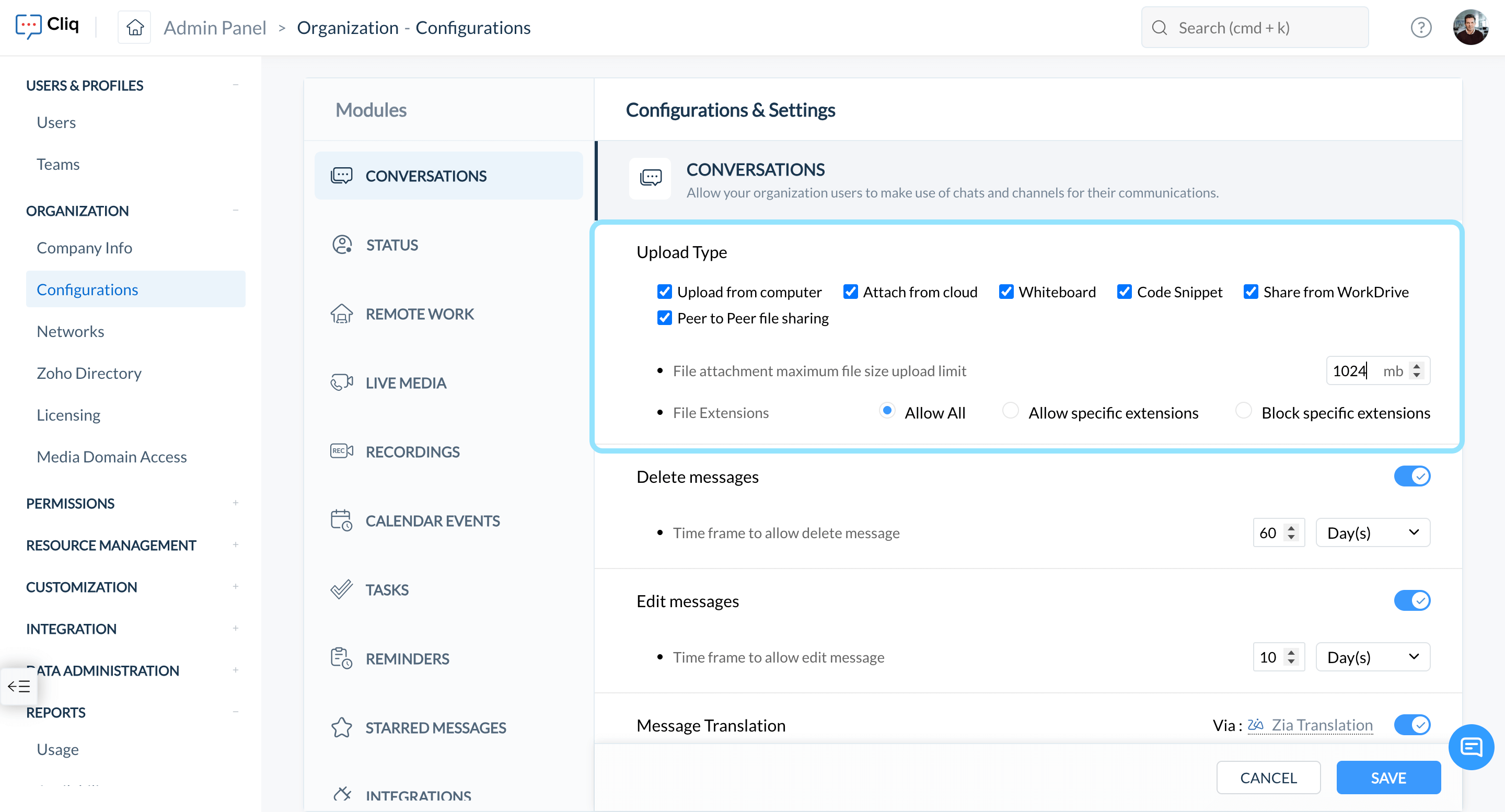
Establecer restricciones de archivos
Como administrador, establece restricciones para los archivos compartidos en tu organización según el tipo y tamaño del archivo en Configurations dentro del panel de administración.
Tareas
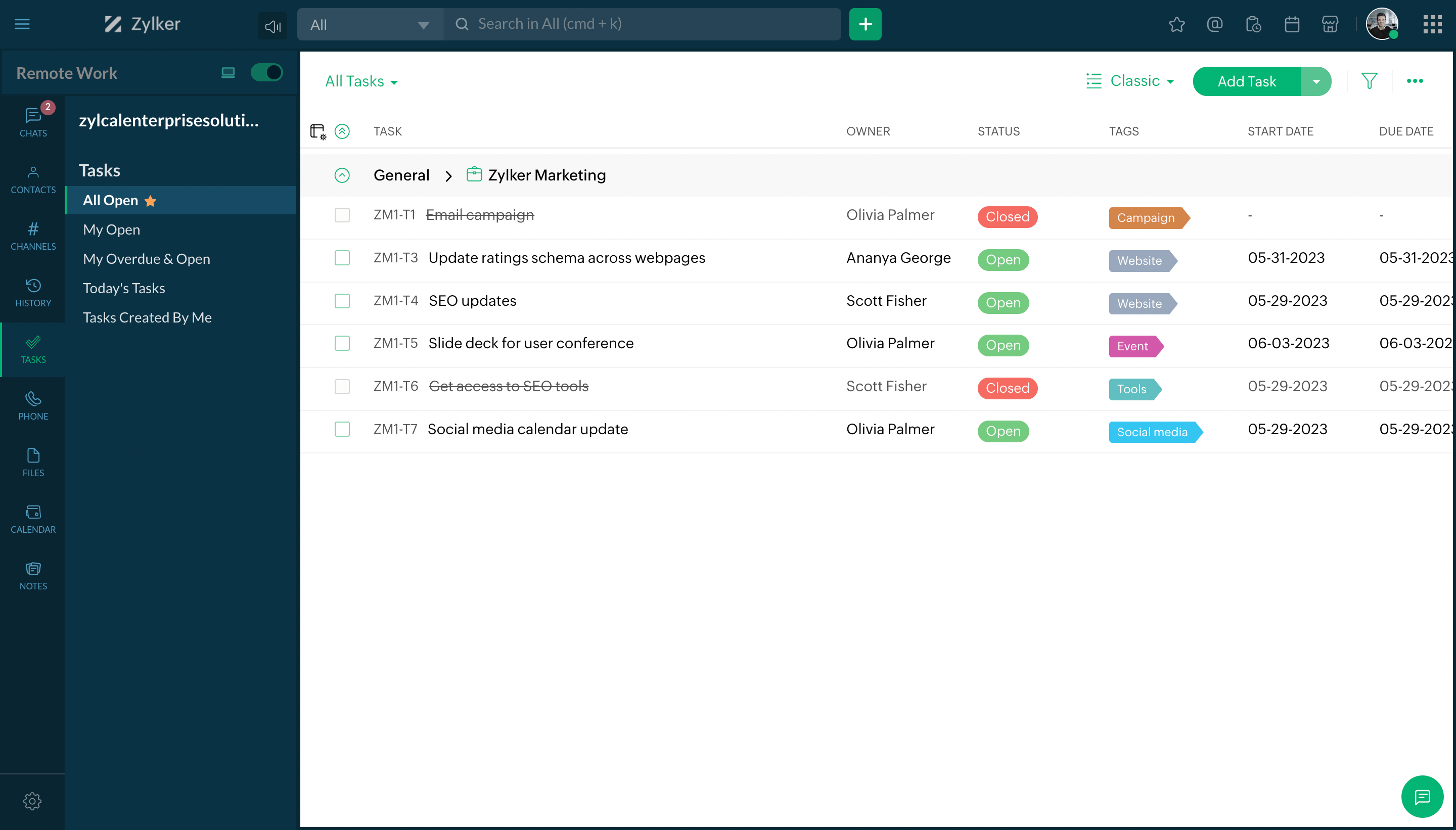
Ver tareas
Gestiona tareas en Zoho Cliq sincronizando la app con Zoho Projects. Navega a Tasks desde la barra lateral de navegación para ver todas las tareas.
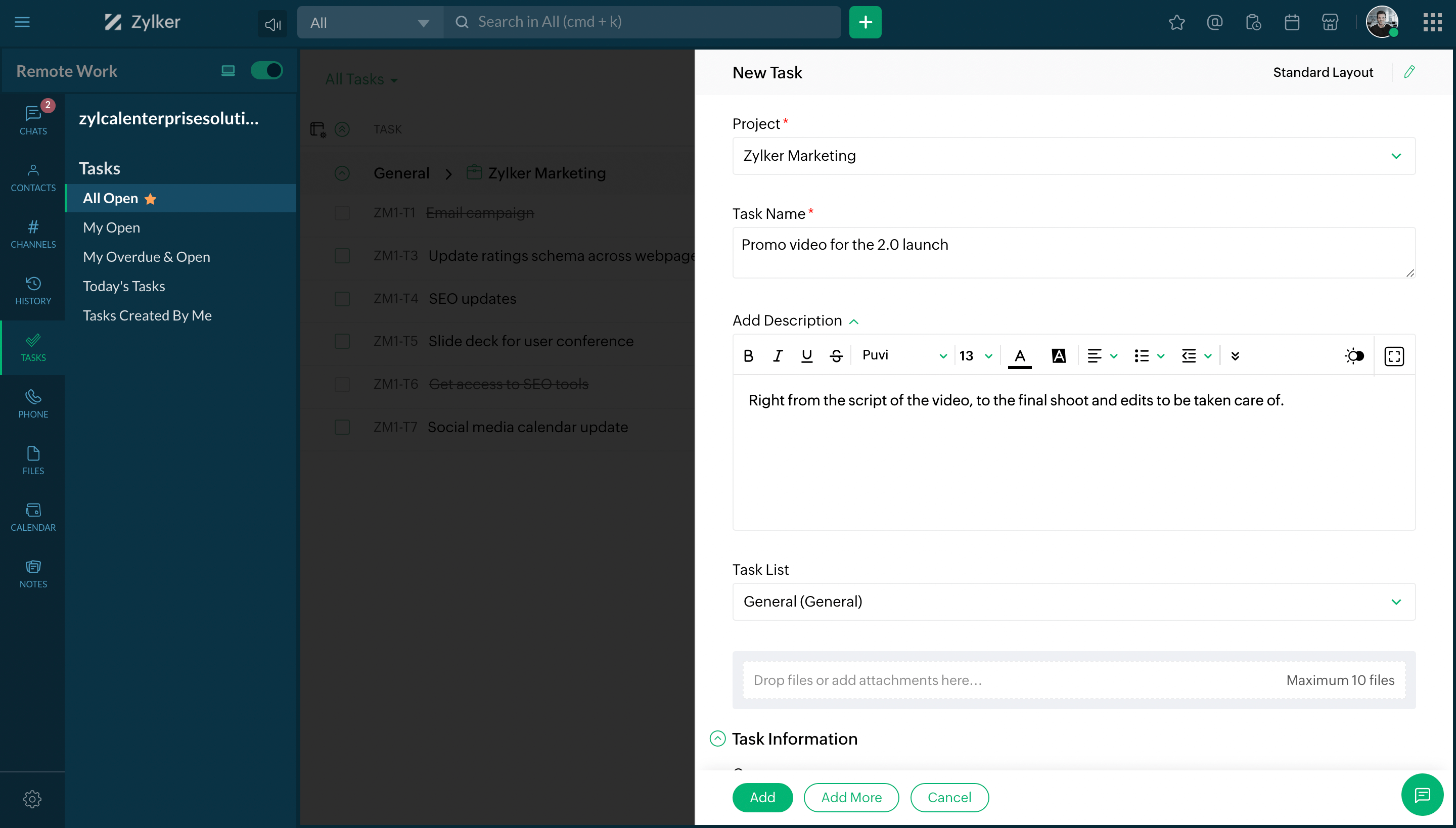
Agregar tareas
Para crear una nueva tarea desde Zoho Cliq, haz clic en Add Task y completa los datos requeridos.
Cambiar vista de tareas
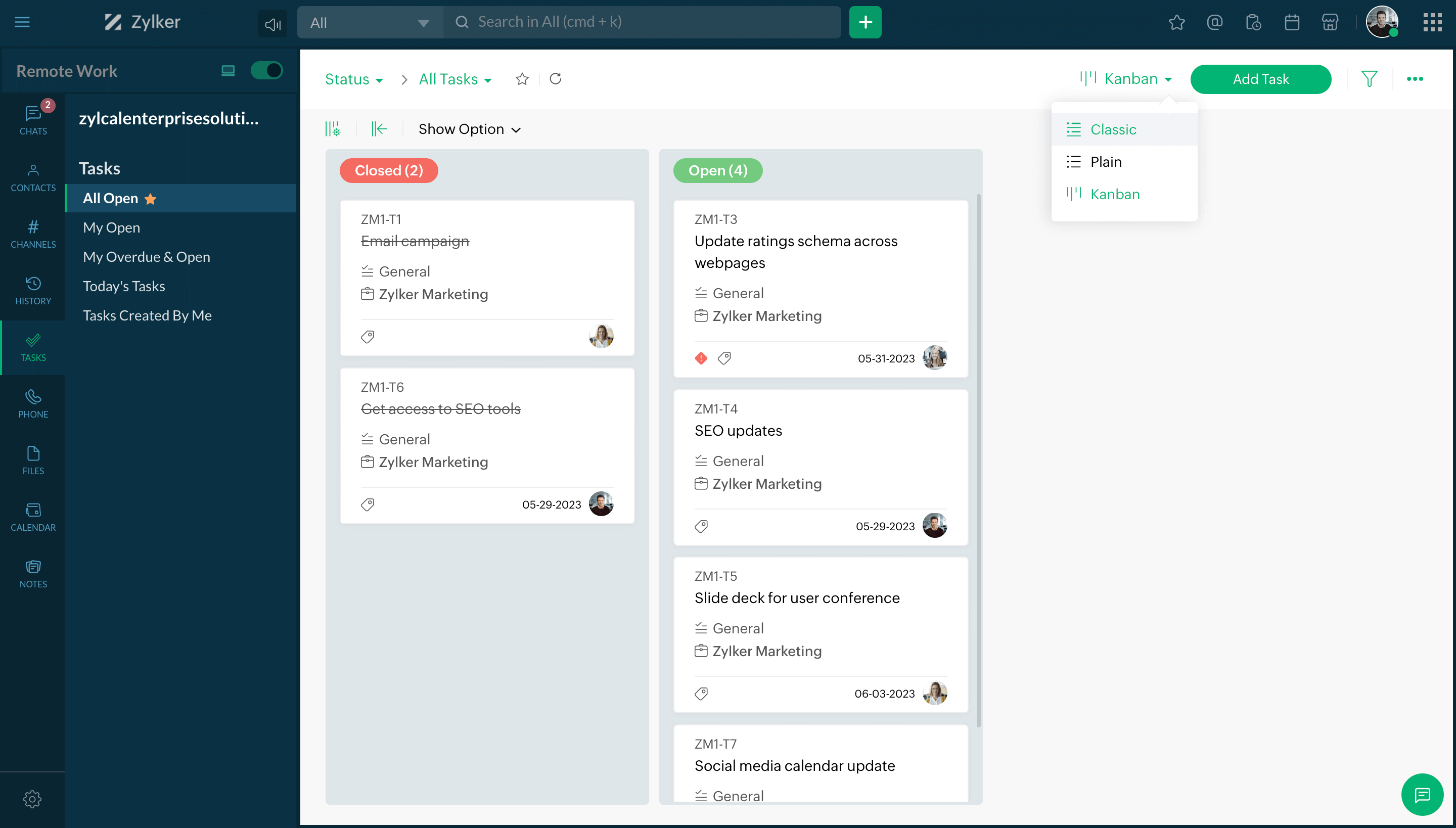
Cambia entre las vistas clásica, simple y kanban dentro de Cliq para ver tus tareas.
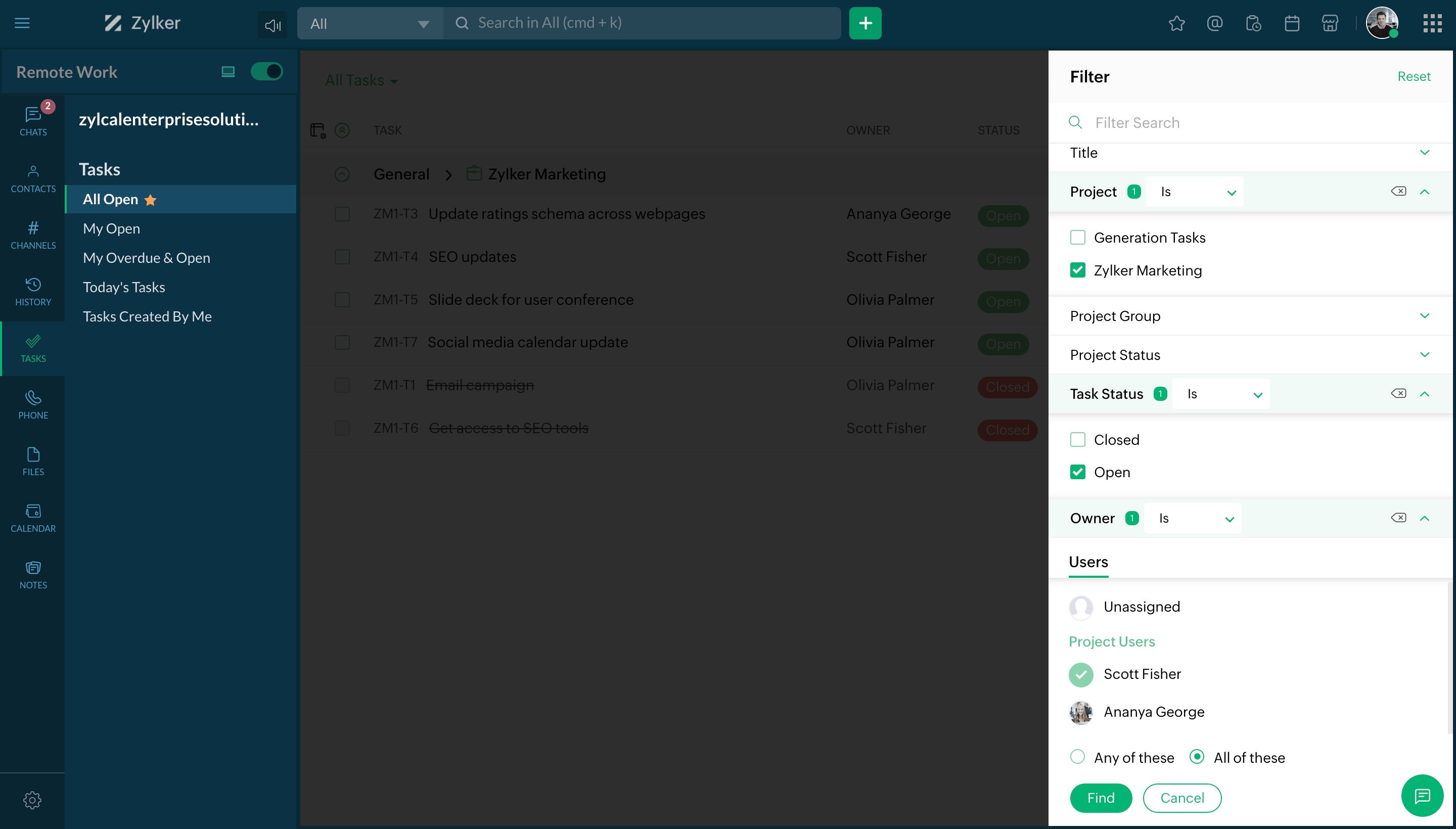
Filtrar tareas
Ubica tareas específicas según lo que necesites con filtros detallados como fecha de vencimiento, nombre del proyecto, fecha de creación y más.
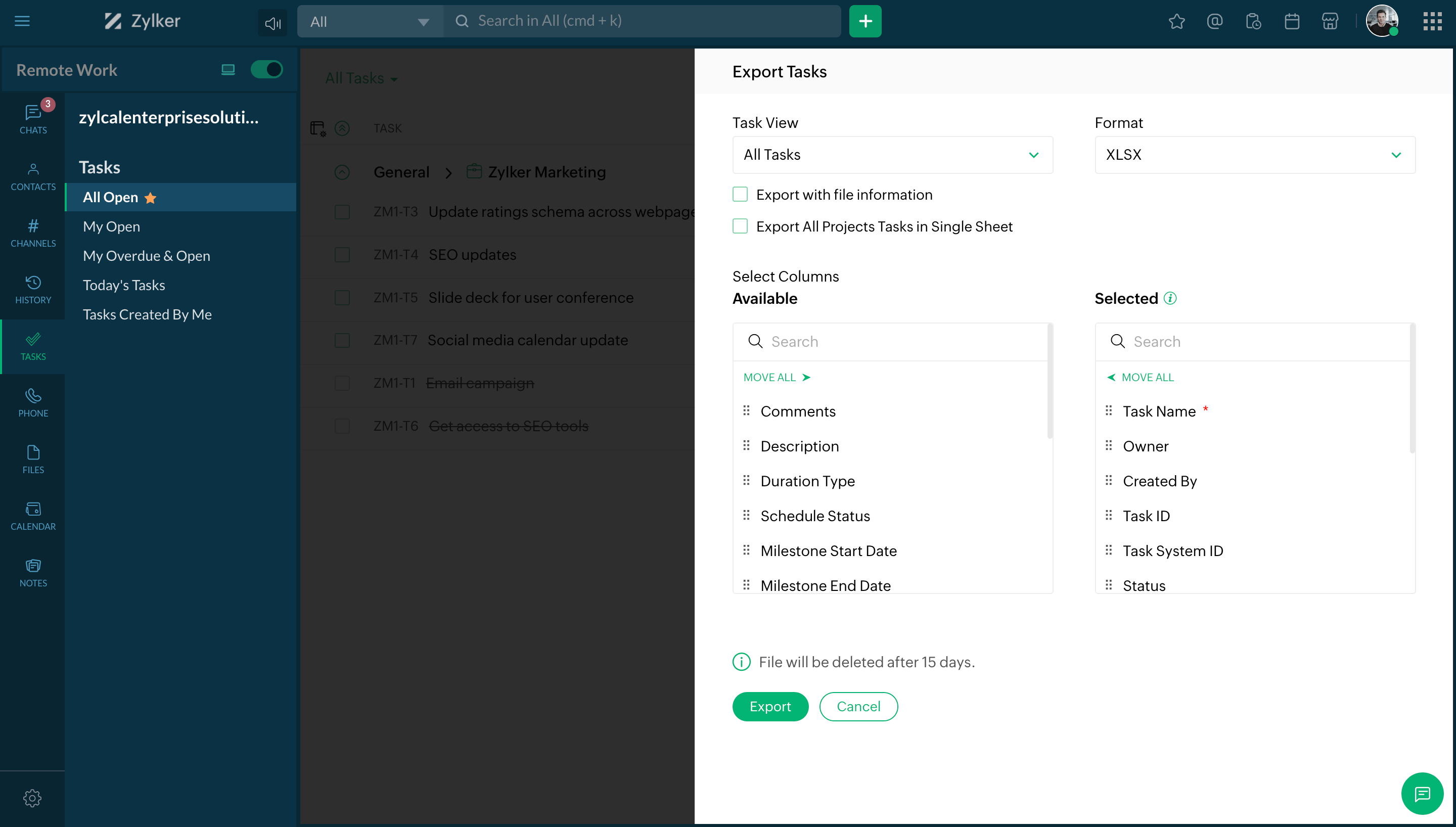
Exportar tareas
Descarga las tareas en formato XLSX o CSV con toda la información necesaria.
Organización
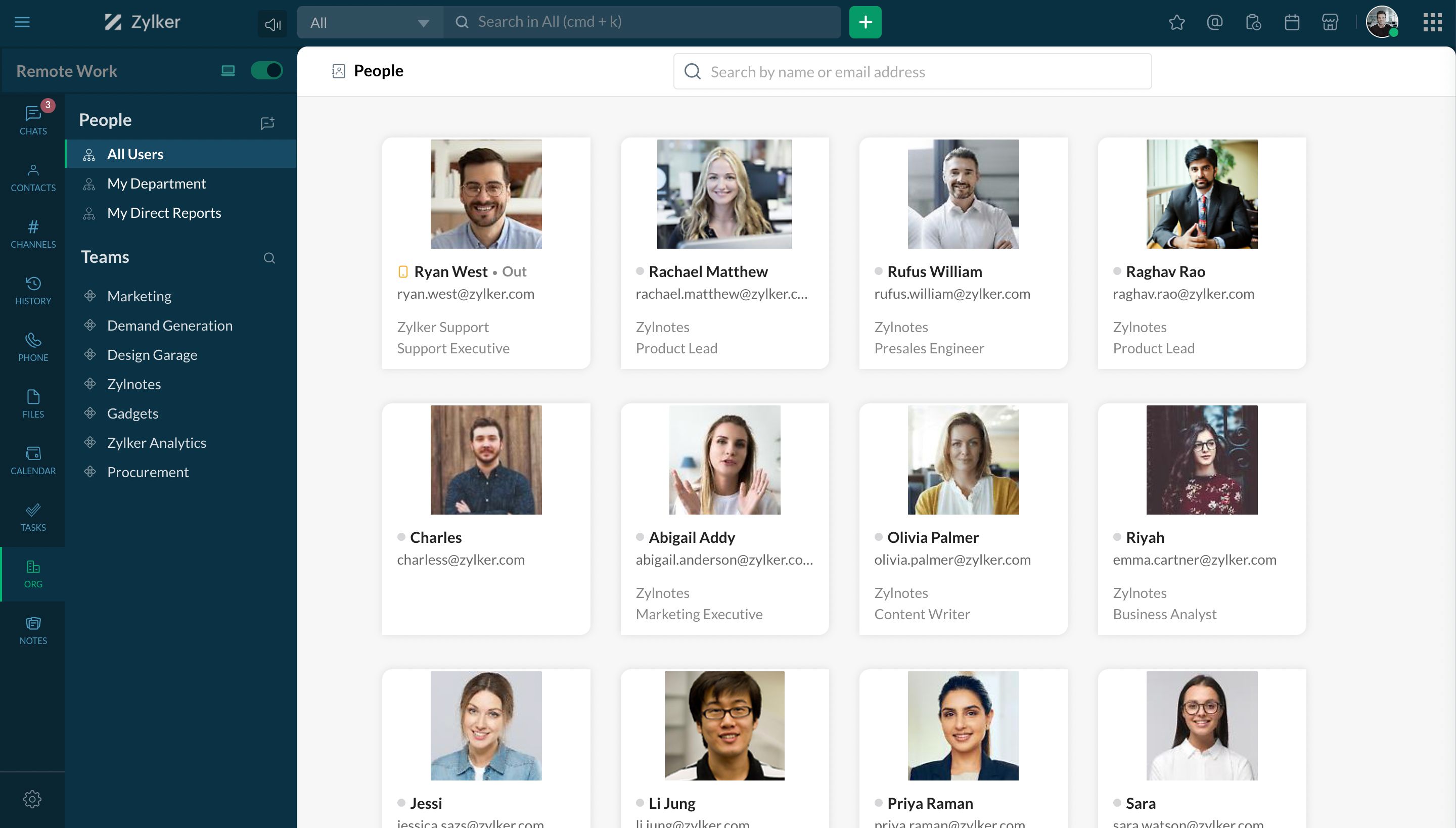
Ver personas
Consulta a todos los usuarios de tu organización entrando a la sección Org en la barra lateral.
Ver equipos
Consulta la lista de equipos de tu organización a los que perteneces haciendo clic en la sección Equipos.
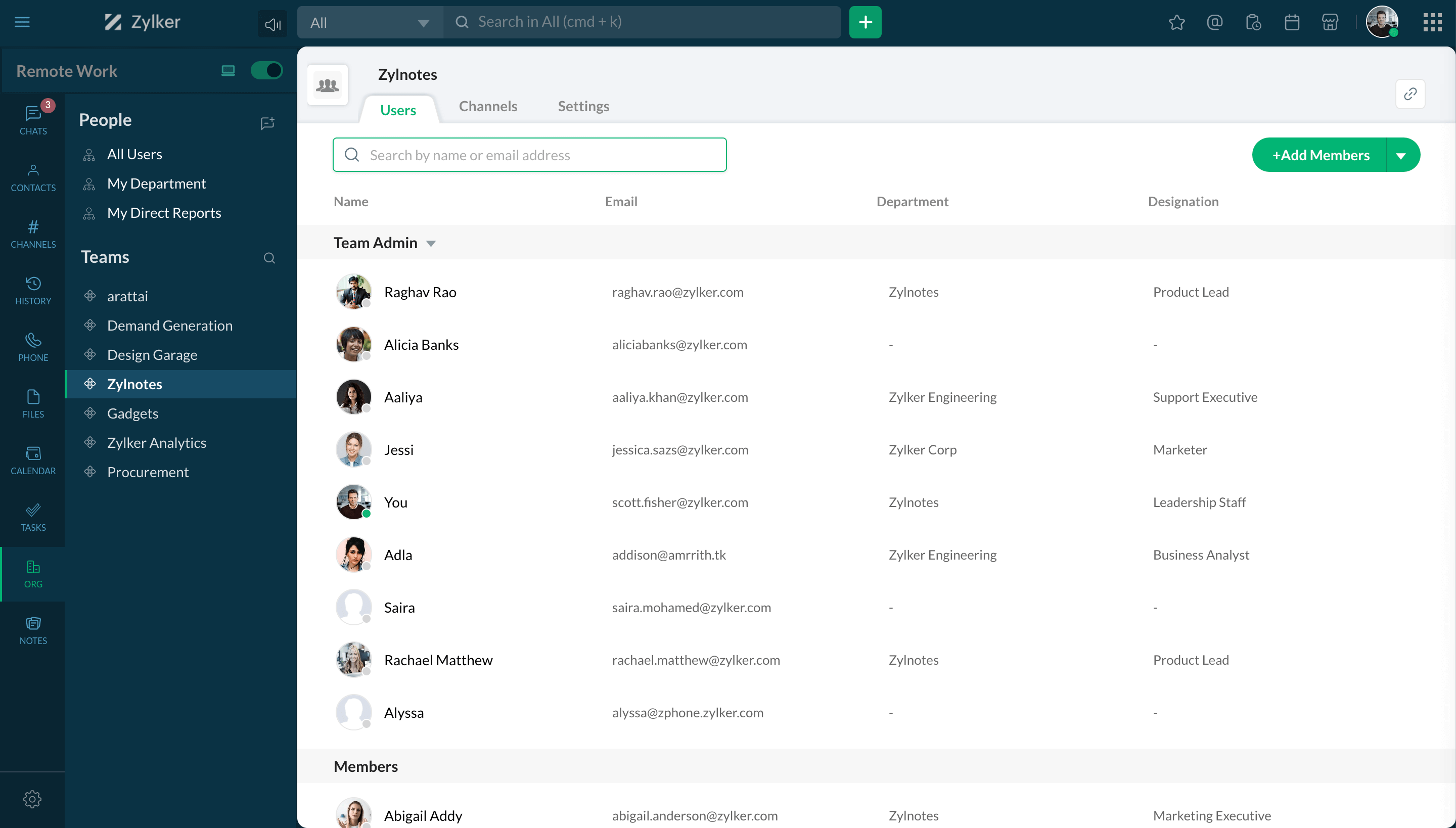
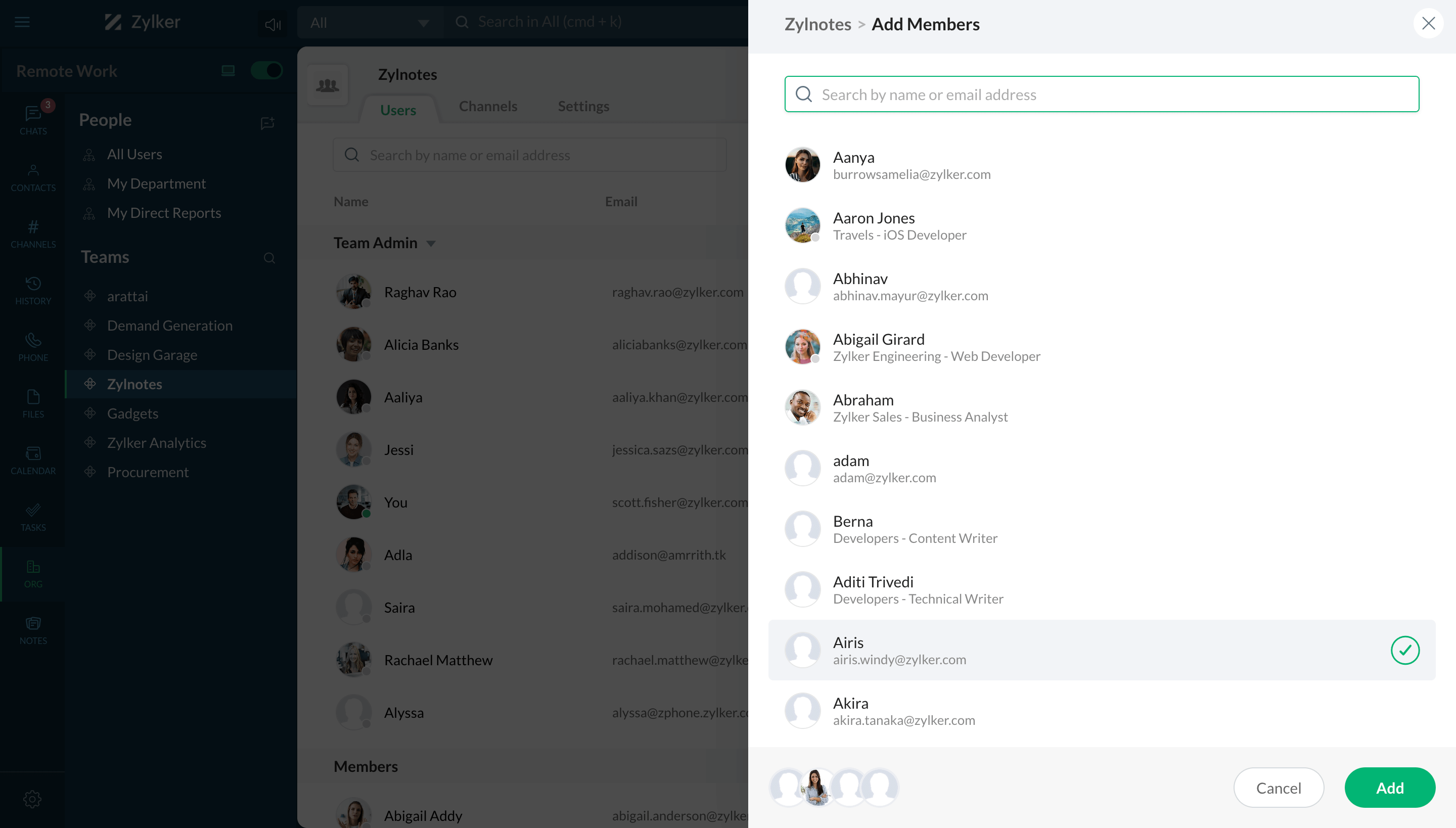
Agregar miembro al equipo
Agrega nuevos miembros a los equipos donde eres administrador haciendo clic en el botón Agregar miembros.
Calendario y eventos
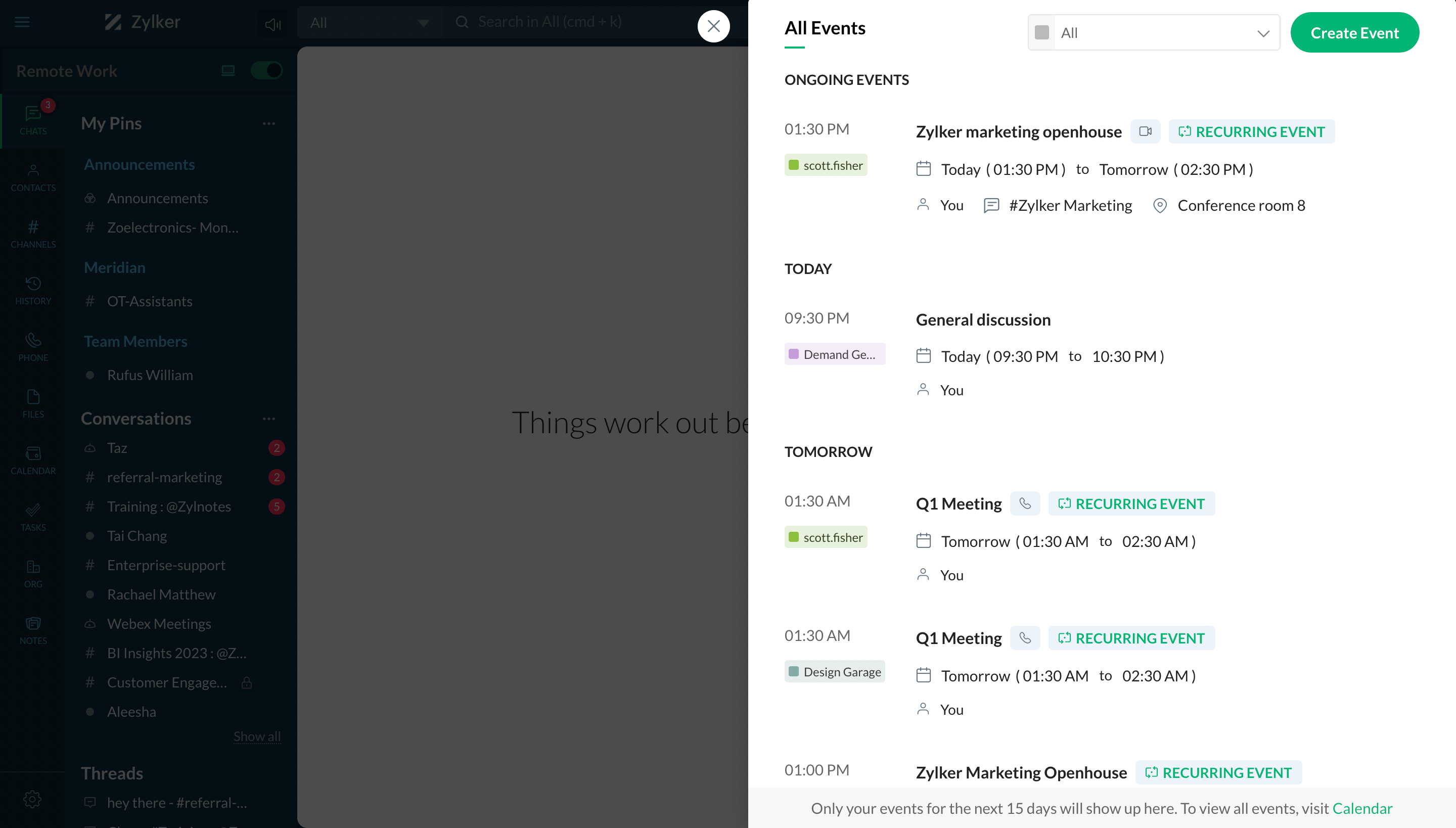
Ver todos los eventos
Para ver todos tus eventos, haz clic en el ícono de Calendario de eventos en la esquina superior derecha de tu ventana de Cliq.
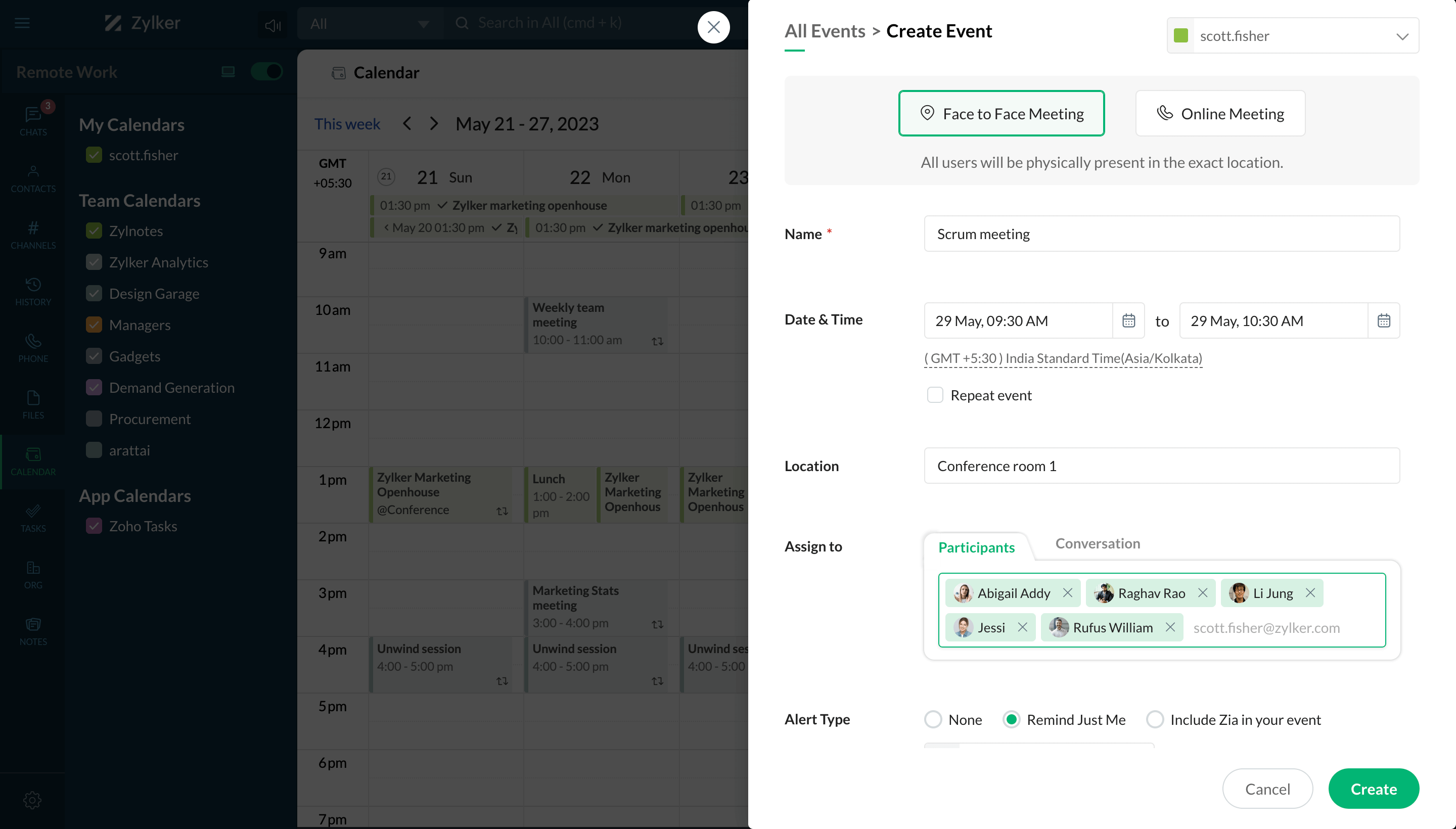
Crear evento
Para crear un evento, haz clic en el ícono de Eventos de calendario en la esquina superior derecha y selecciona Crear evento.
Sugerencias inteligentes
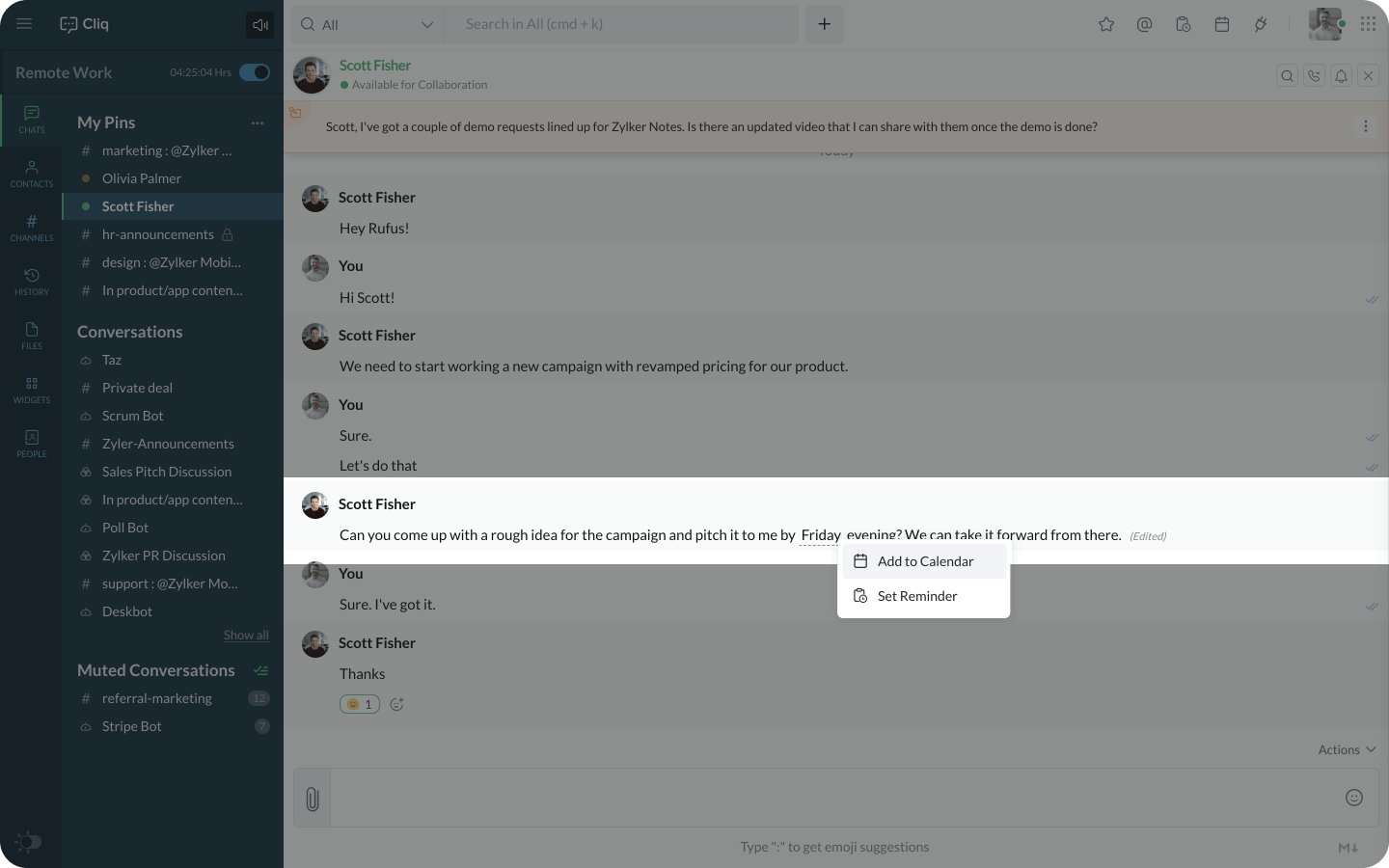
Cliq identifica el contexto del mensaje y te proporciona sugerencias de respuesta. Utiliza las sugerencias inteligentes para crear un evento o agregar un recordatorio.
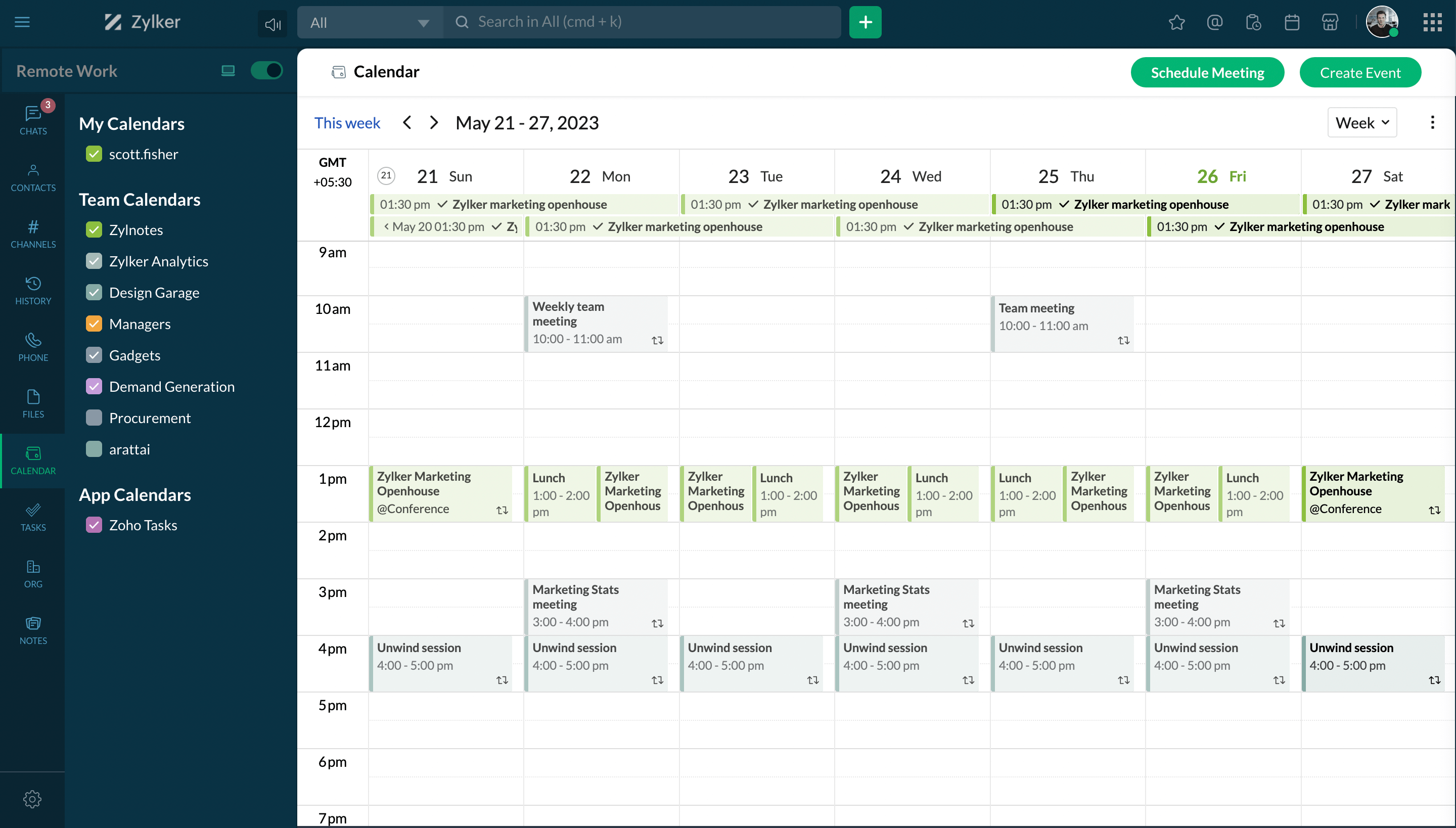
Ver todos los calendarios
Ve a la pestaña Calendario para ver todos los calendarios y eventos.
Notas
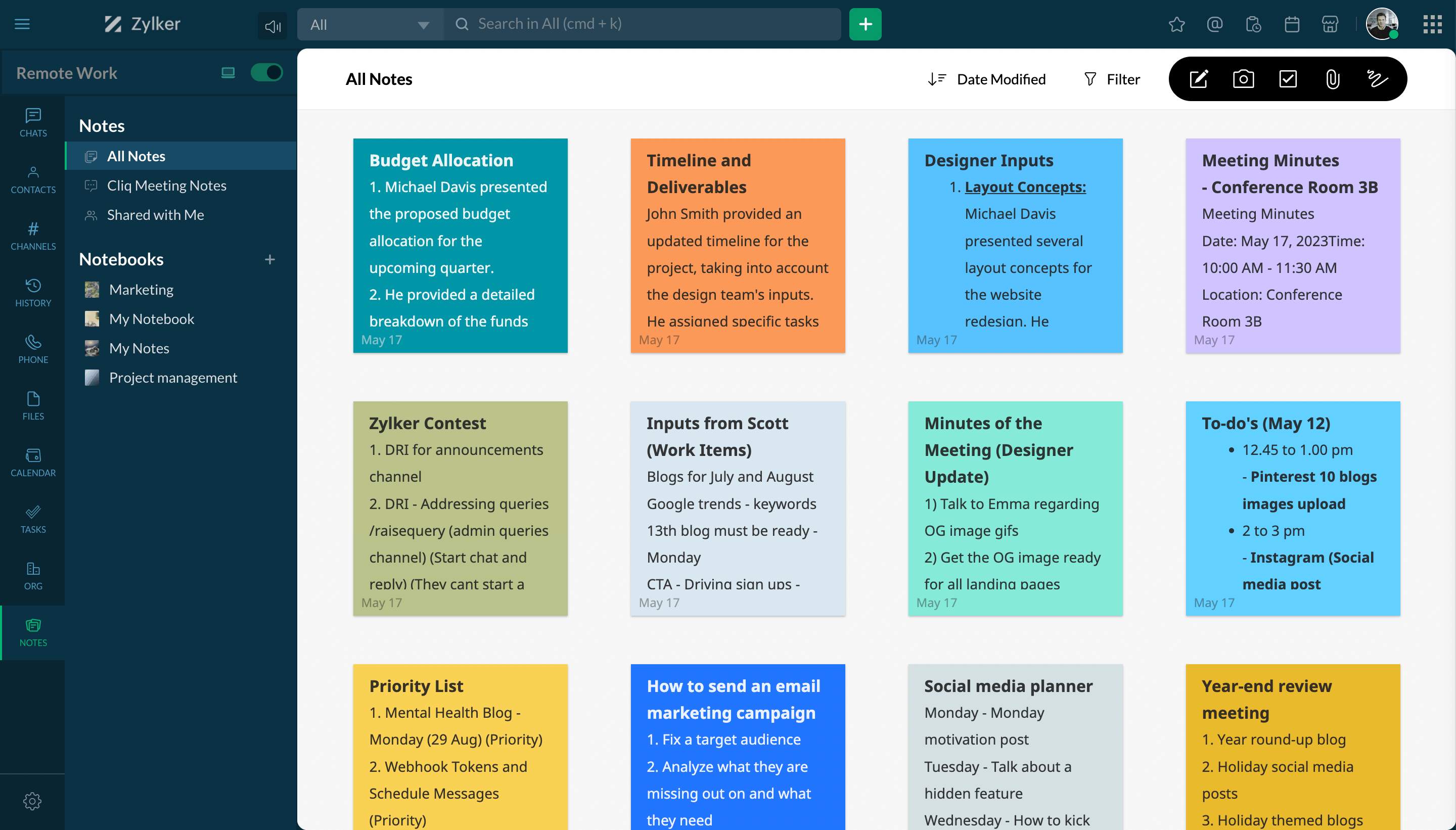
Ver todas las notas
Ve a la pestaña Notas para ver todas tus notas.
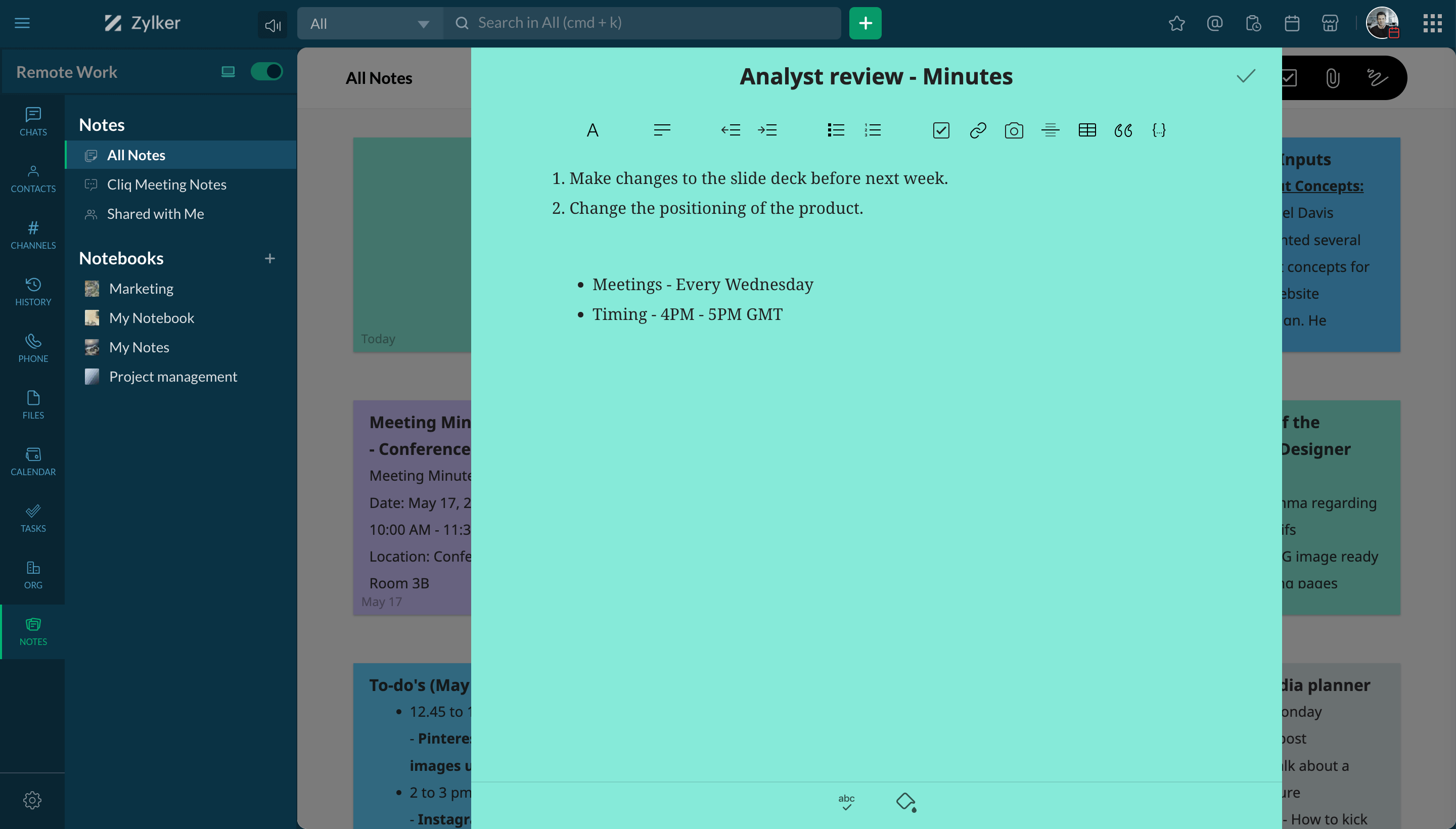
Crear nota
Para crear una nueva nota, haz clic en el ícono Escribir y empieza a teclear..
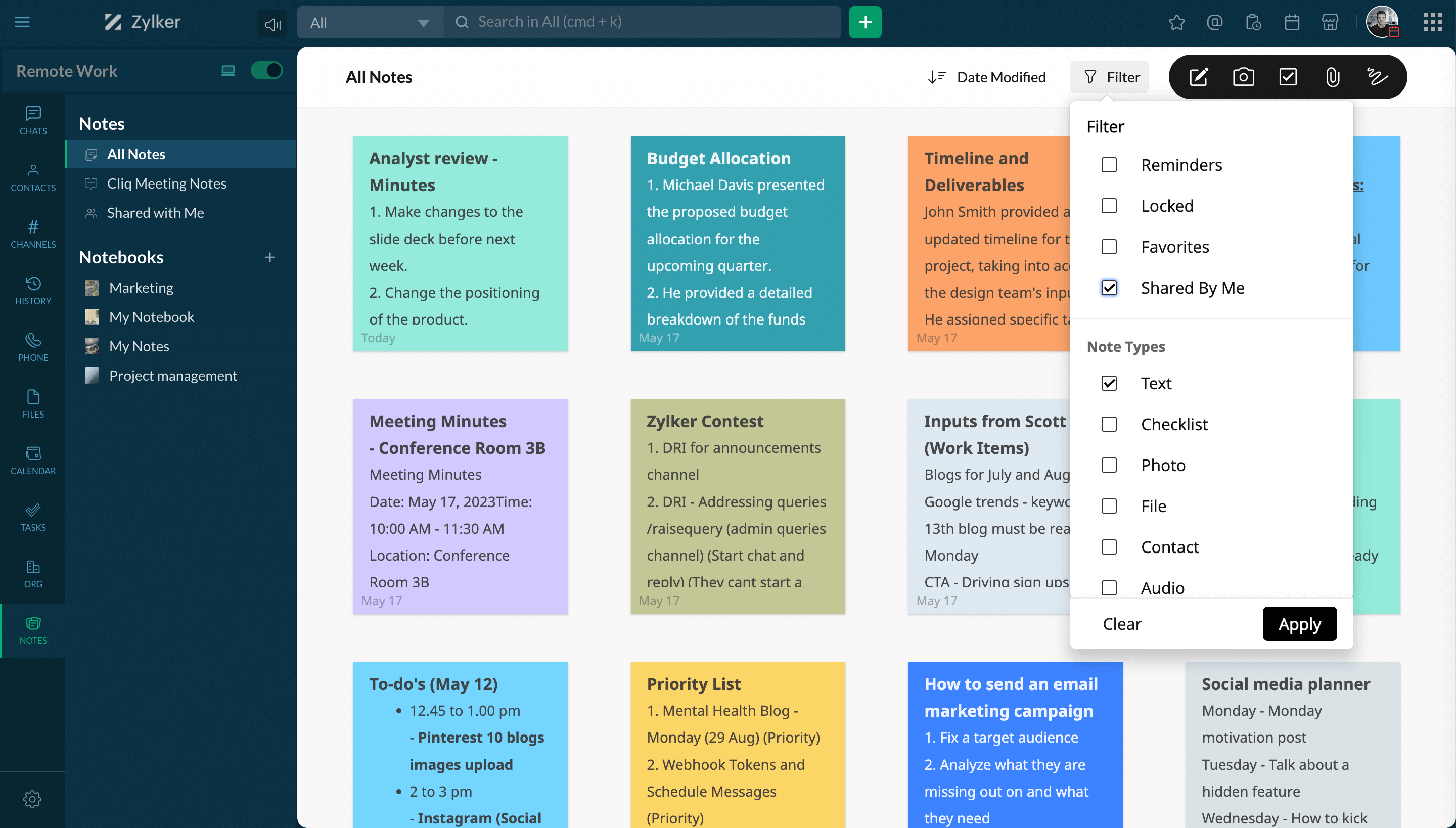
Filtrar notas
Ubica notas específicas según lo que buscas con filtros detallados como tipo de nota, favoritas, bloqueadas o notas que tú compartiste.
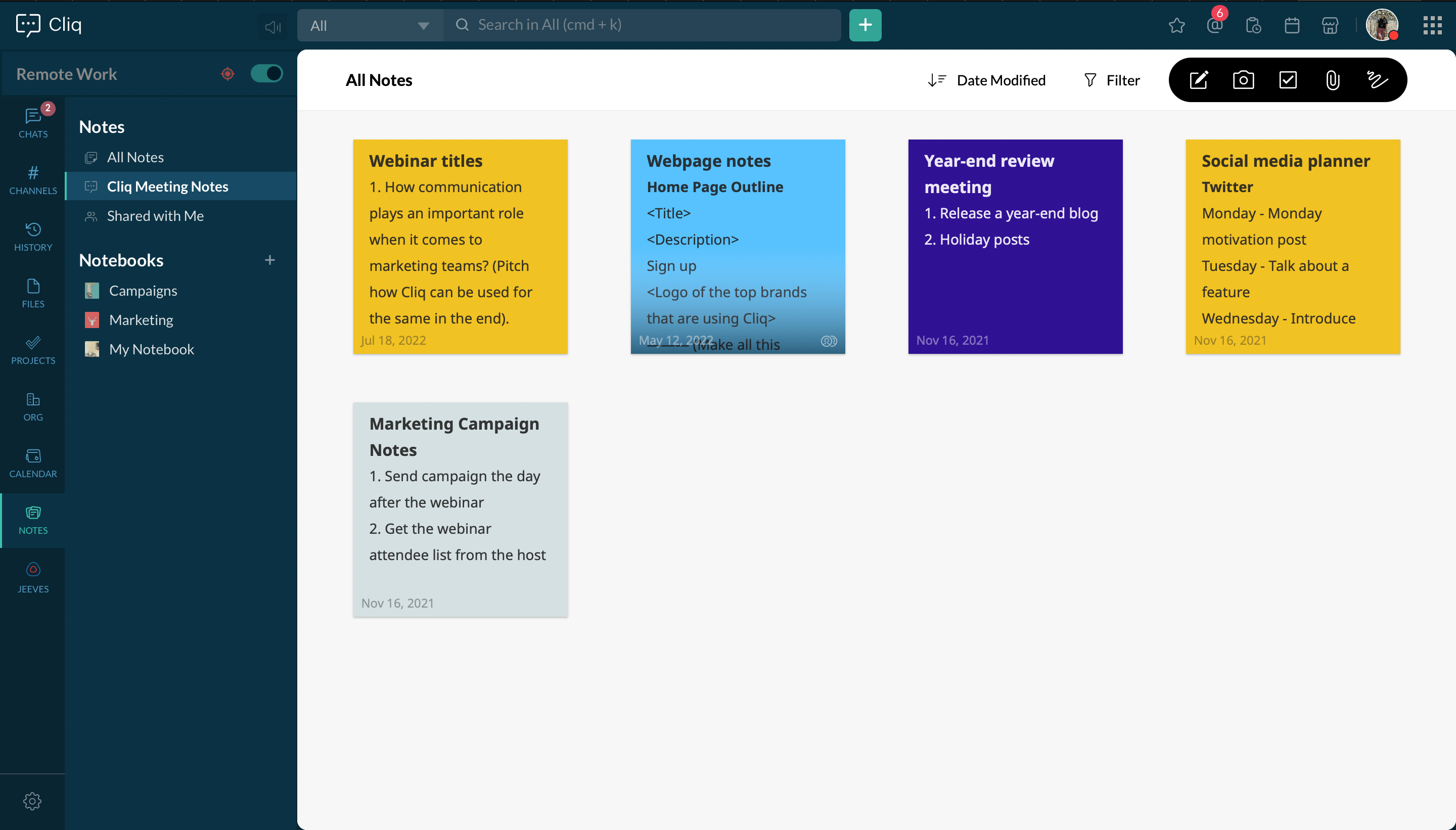
Notas de reunión
Accede fácilmente a todas las notas registradas durante tu reunión desde la pestaña Notas de reunión de Cliq.
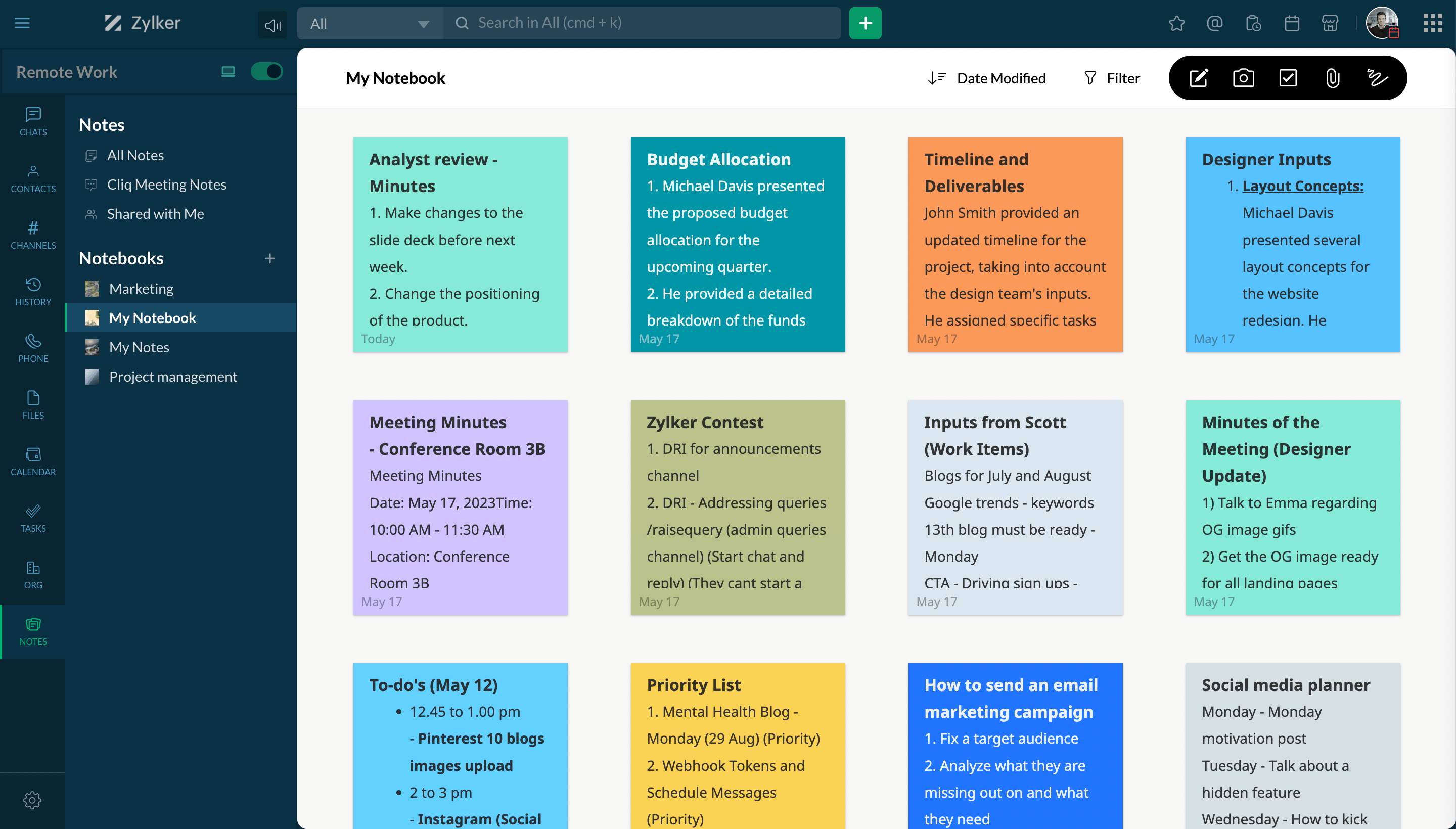
Blocs de notas
Crea cuadernos y consulta todos los cuadernos sincronizados desde Zoho Notebook.
Recordatorios
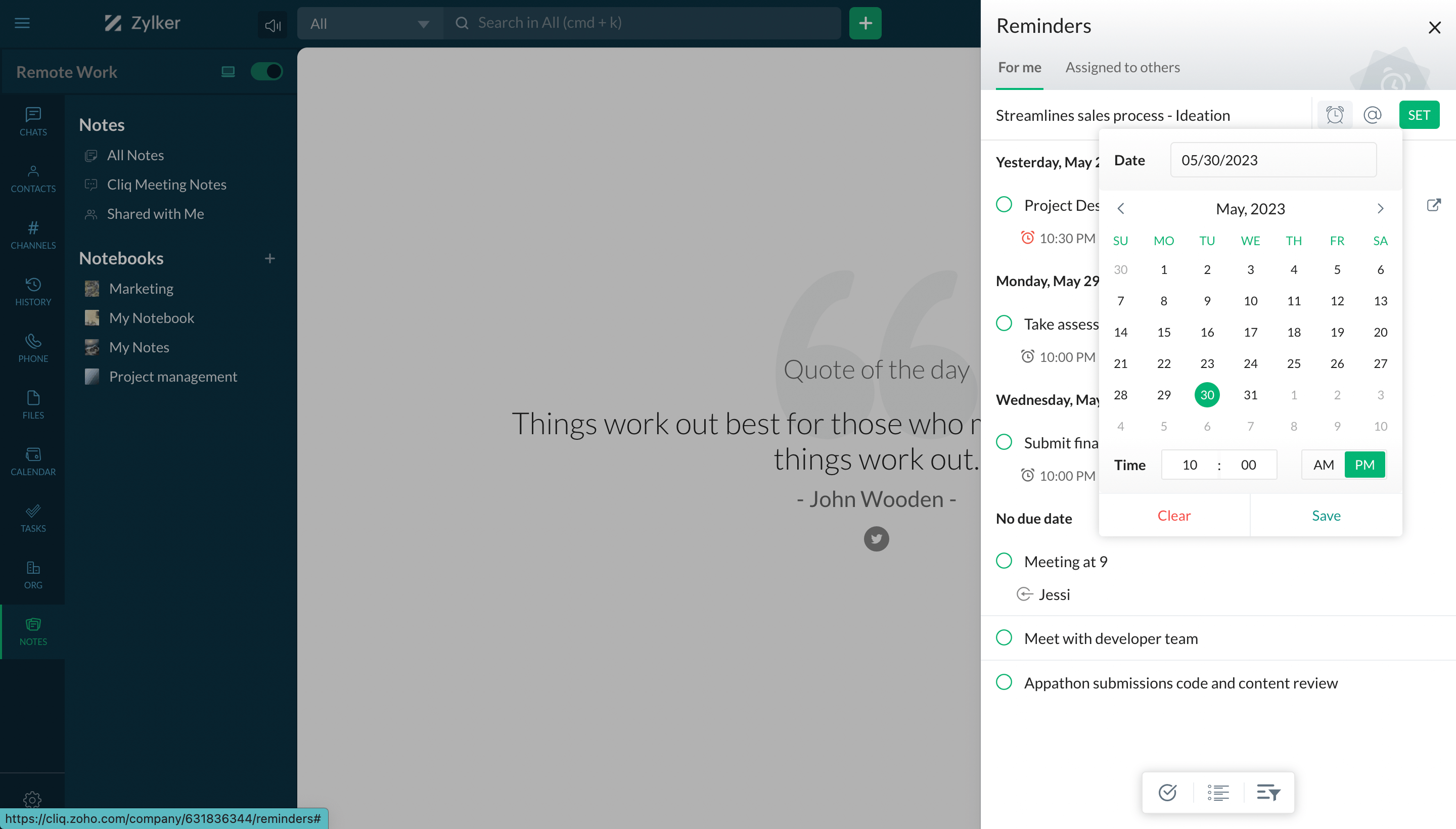
Establecer un recordatorio
Puedes agregar un recordatorio para ti, tus compañeros, una conversación grupal o un canal desde la pestaña Recordatorios en la esquina superior derecha de la ventana de Cliq.
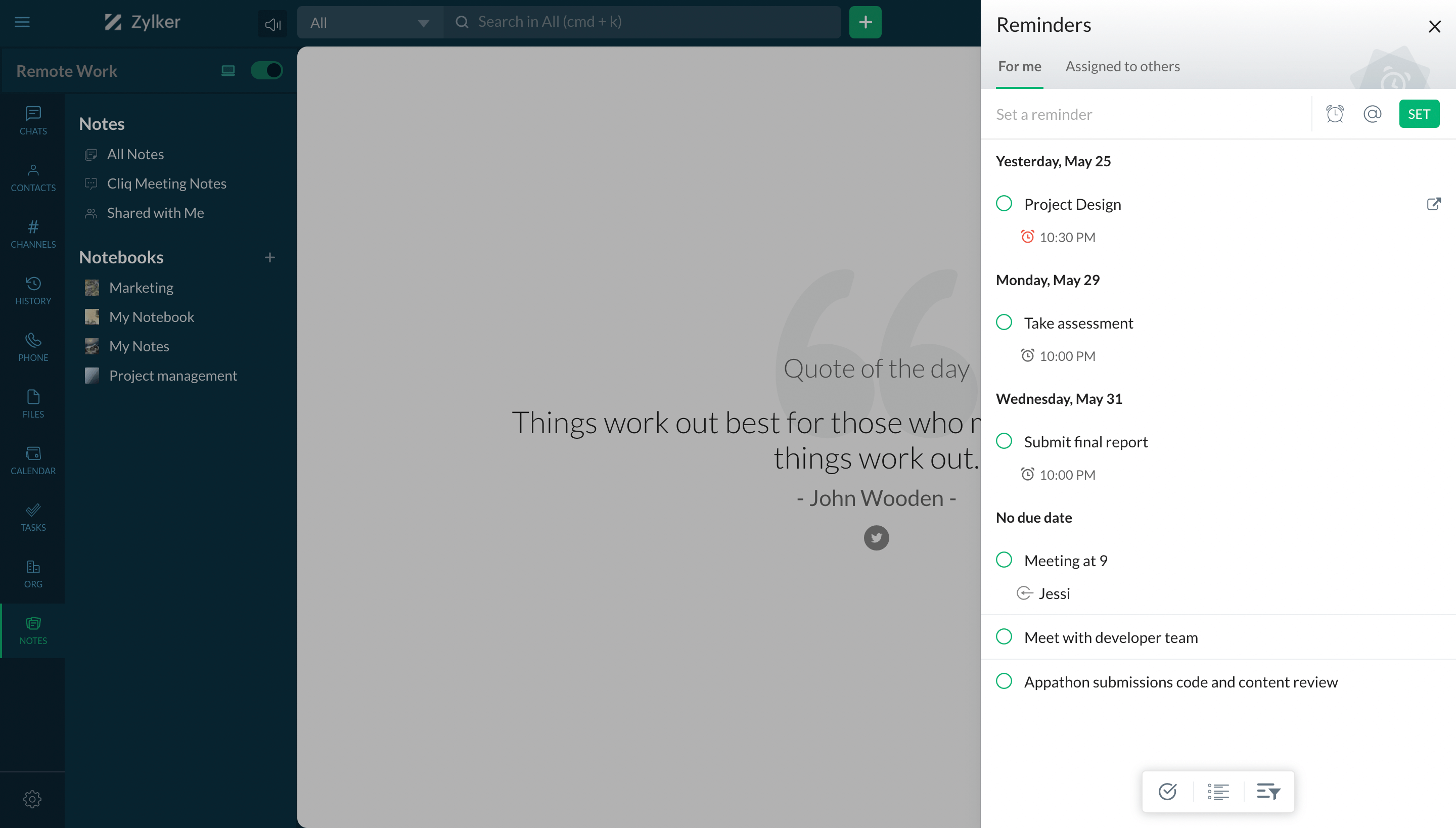
Ver recordatorios
Consulta los recordatorios asignados a ti, por ti o por tus compañeros.
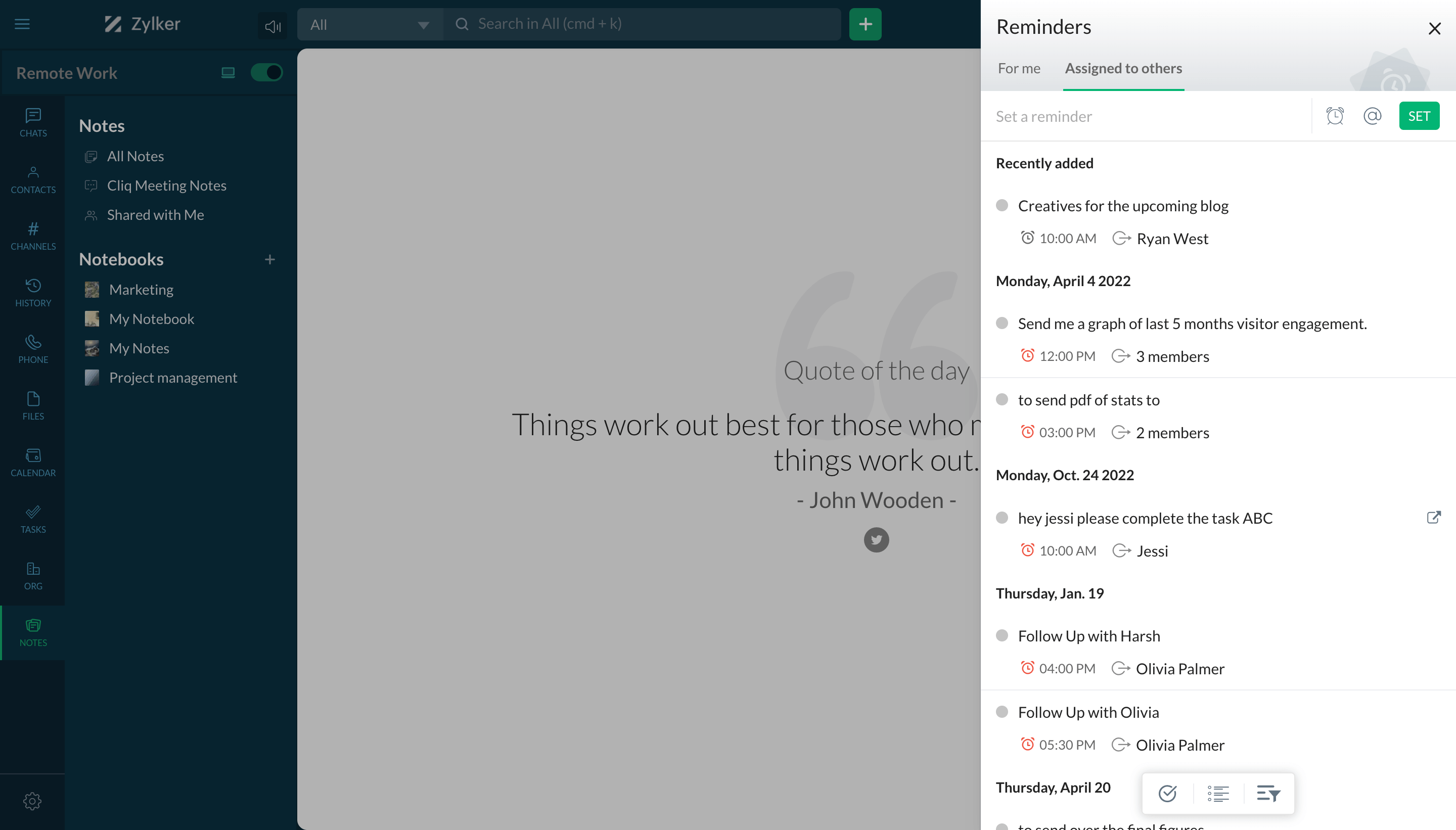
Ver recordatorios asignados a otros
Aquí se mostrarán los recordatorios que asignaste a tus compañeros de equipo, a las conversaciones grupales o a los canales.
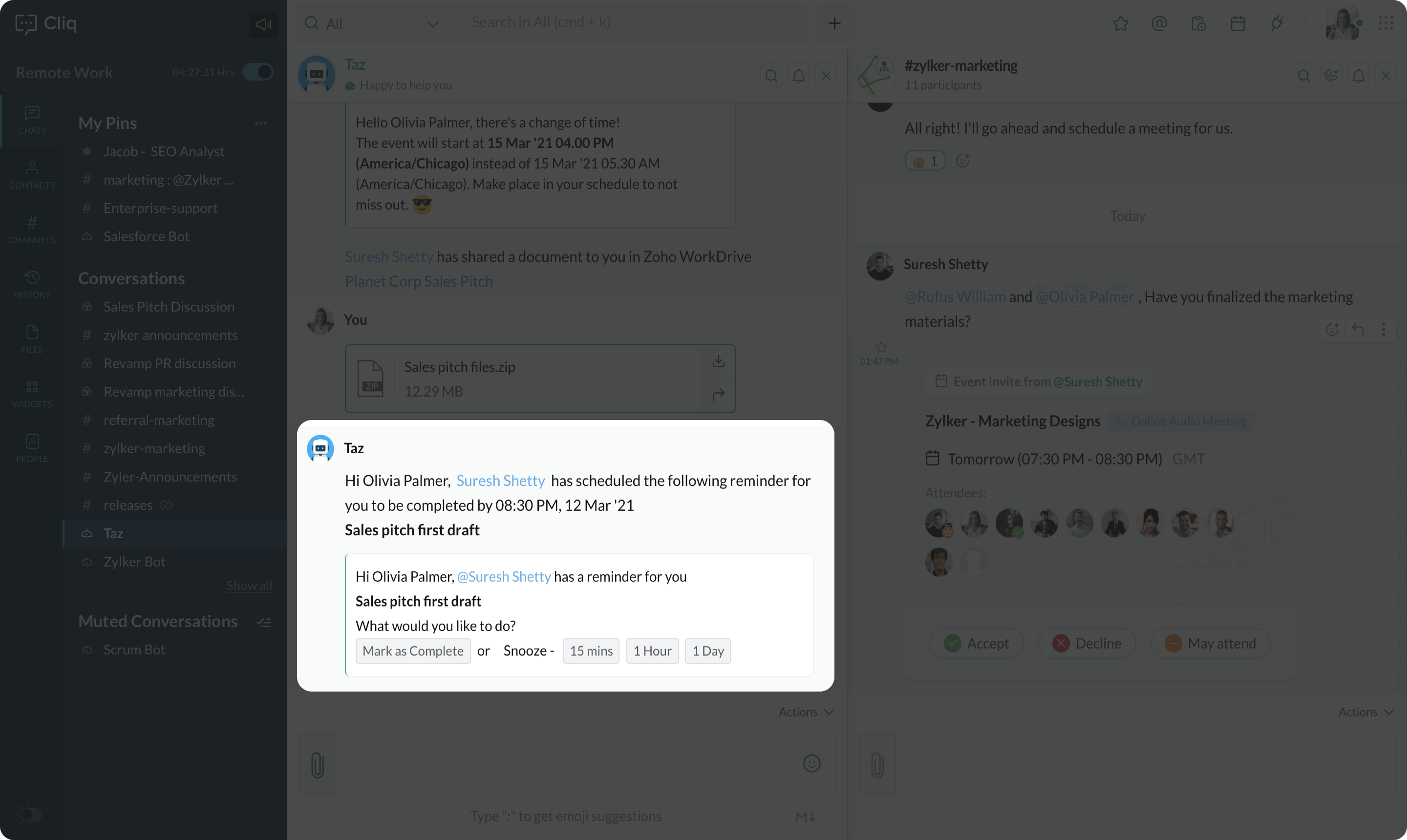
Notificaciones de recordatorio
Taz te notifica las fechas de vencimiento. Puedes marcar la tarea como completa o posponer el recordatorio.
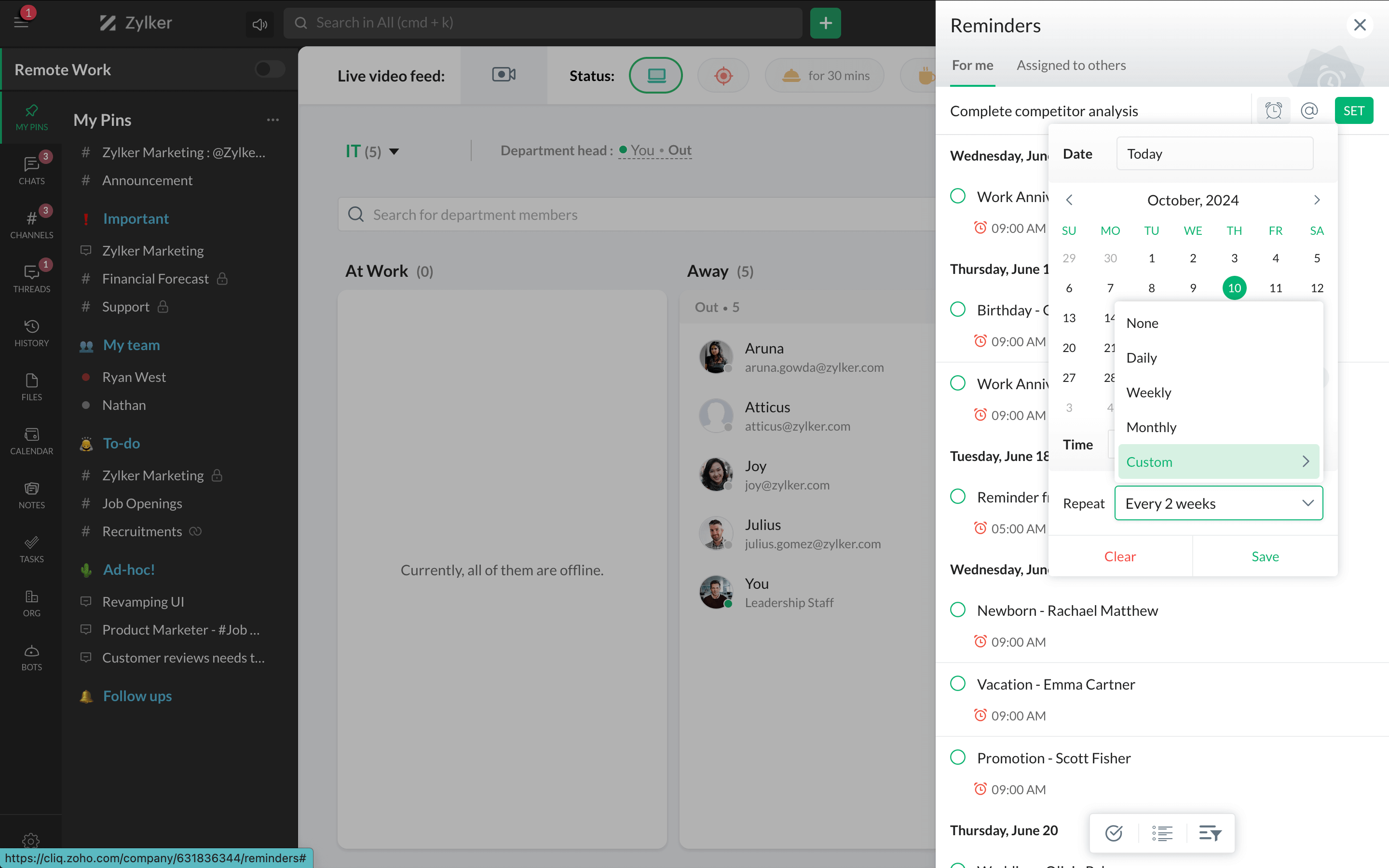
Recordatorios recurrentes
Mantente siempre al día con tus pendientes usando recordatorios recurrentes. Solo selecciona Programar recurrencia en Recordatorios, indica el intervalo en Repetir y guarda.
Extensiones
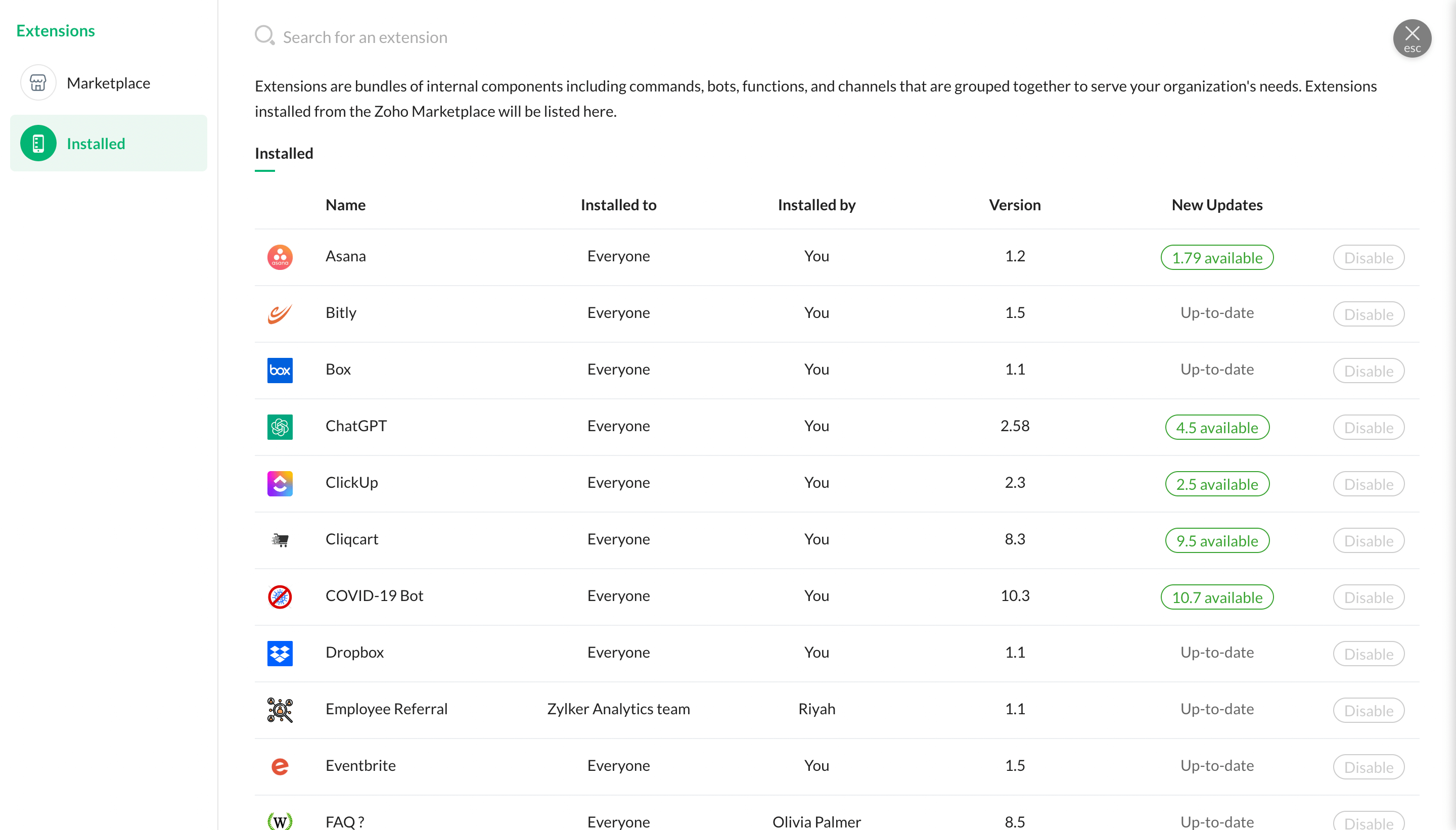
Ver todas las extensiones
Para ver todas las extensiones disponibles e instaladas, haz clic en el ícono de Marketplace en la esquina superior derecha. En la sección Instaladas, puedes actualizar y deshabilitar las extensiones instaladas.
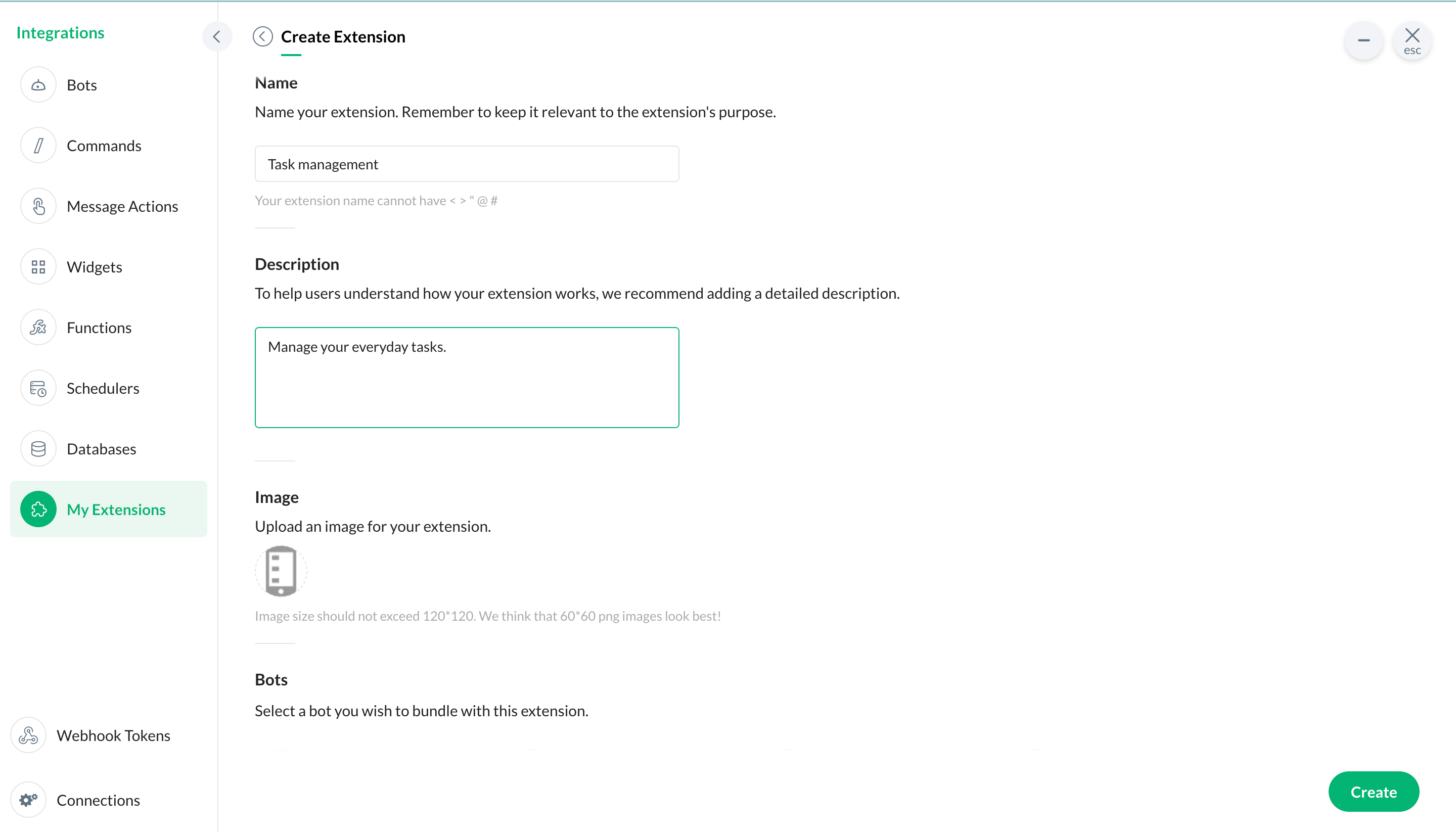
Crear extensión
Puedes crear tus propias extensiones y publicarlas en Zoho Marketplace. Selecciona la opción Mis extensiones en Bots y herramientas para crear y publicar tu propia extensión.
Panel de administración
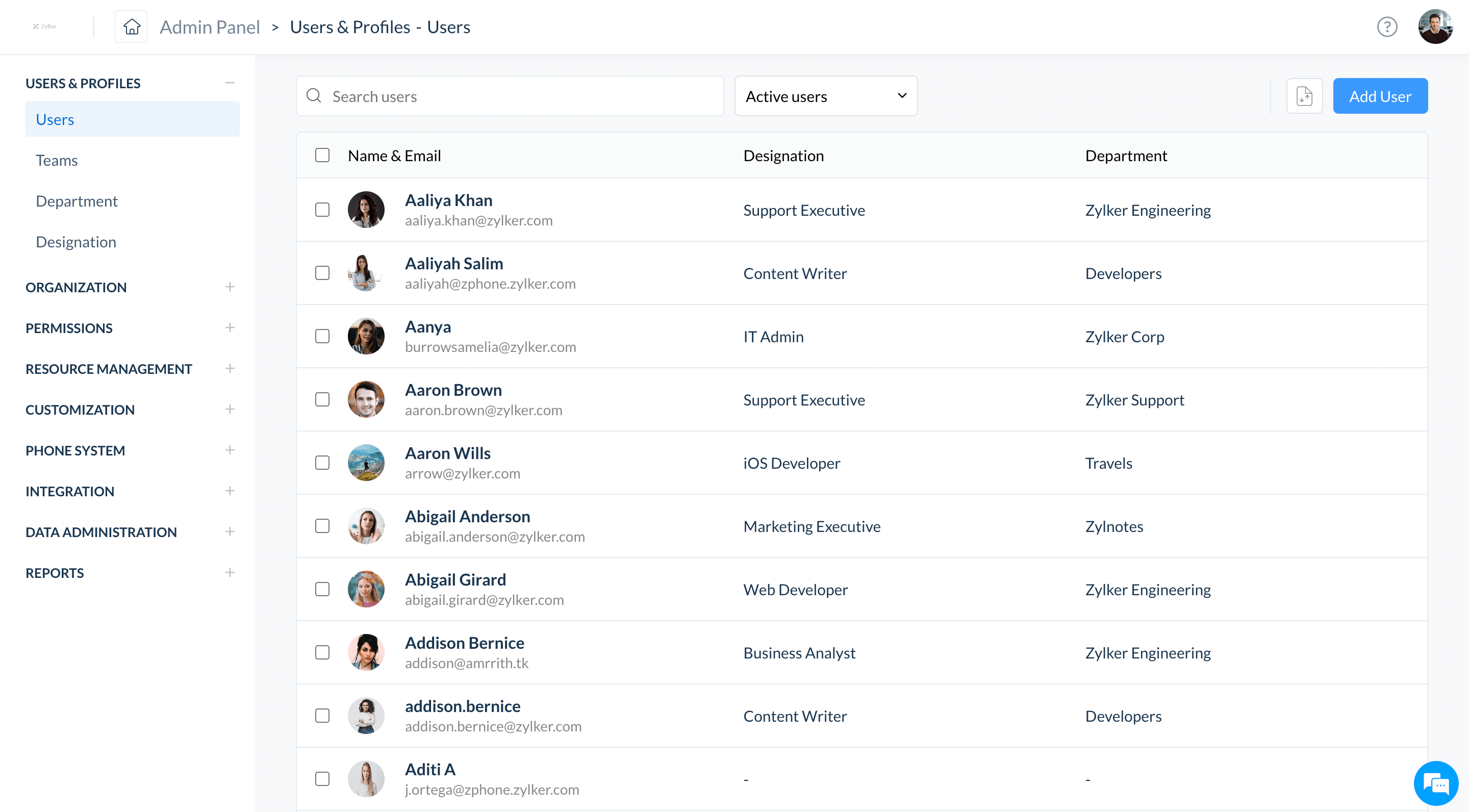
Agregar usuarios
Administra todos los registros de los usuarios desde una ubicación central: ver, actualizar y exportar los detalles de usuario existente o importar nuevos registros.
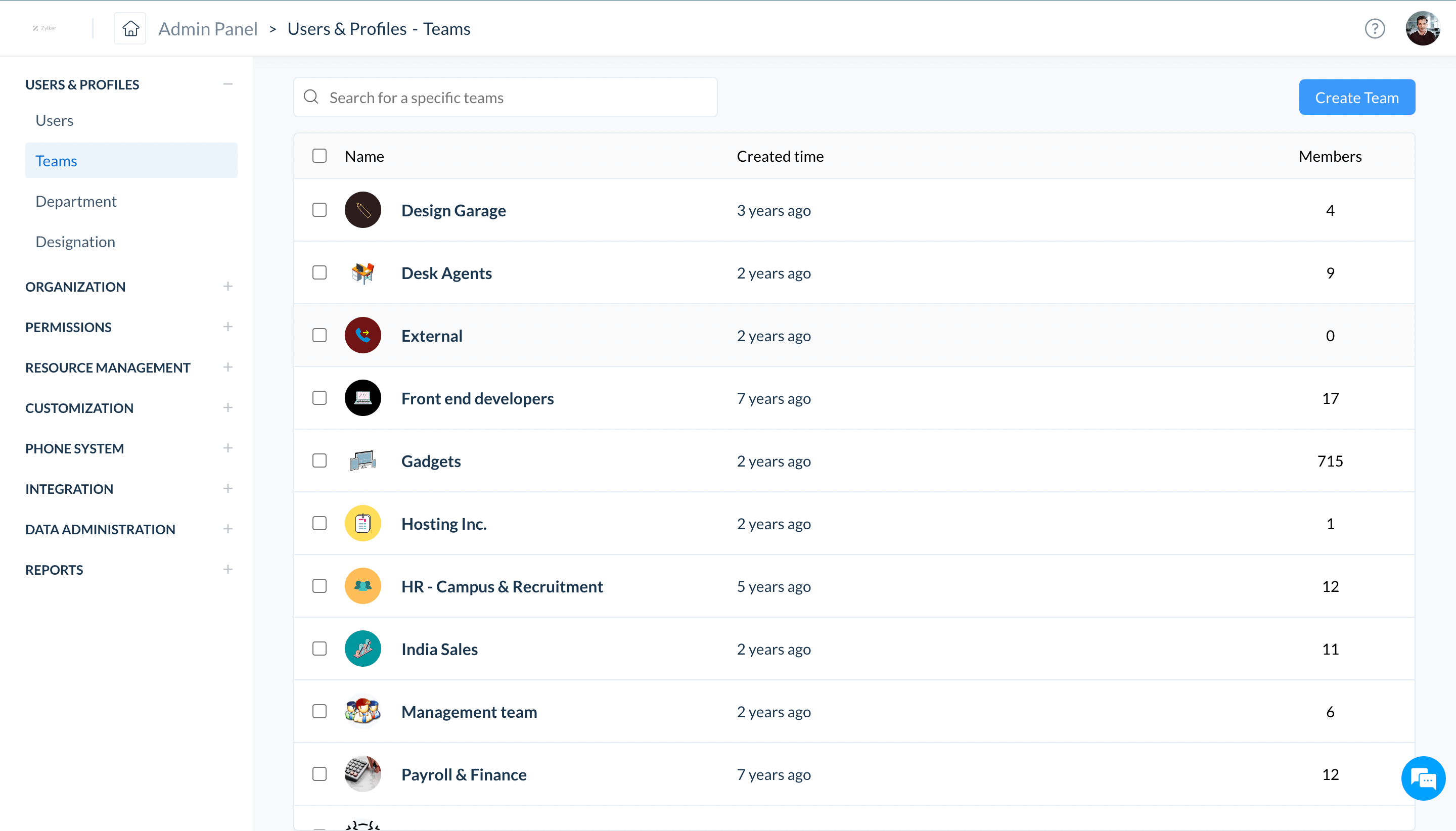
Crear equipos
Crea equipos y clasifícalos en departamentos en Cliq para reflejar el diseño organizacional.
Administrar módulos
Elige de una lista de módulos disponibles y adapta Cliq a tus necesidades.
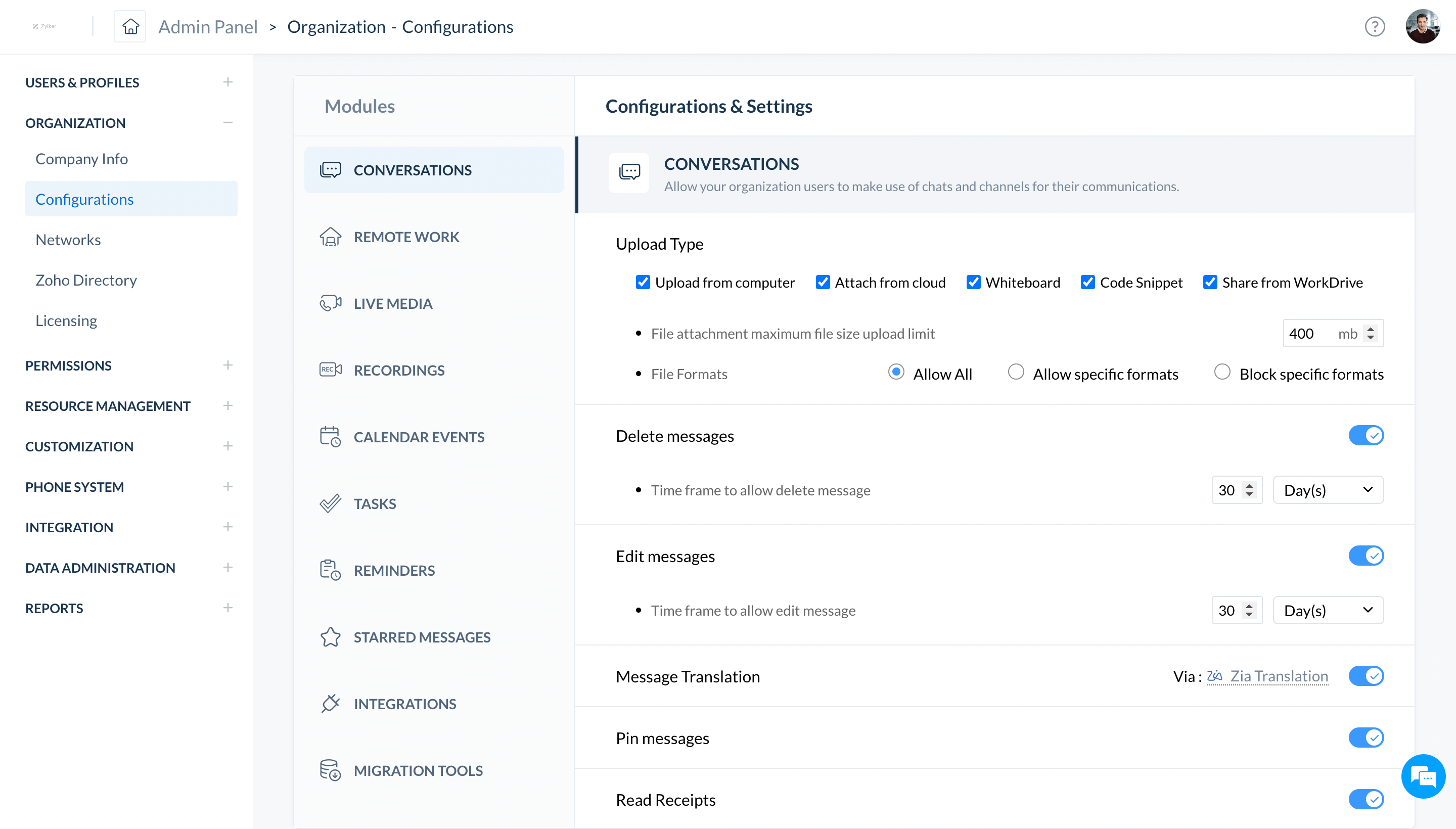
Crear redes
Configura un espacio dedicado para colaborar con externos como proveedores, contratistas y similares.
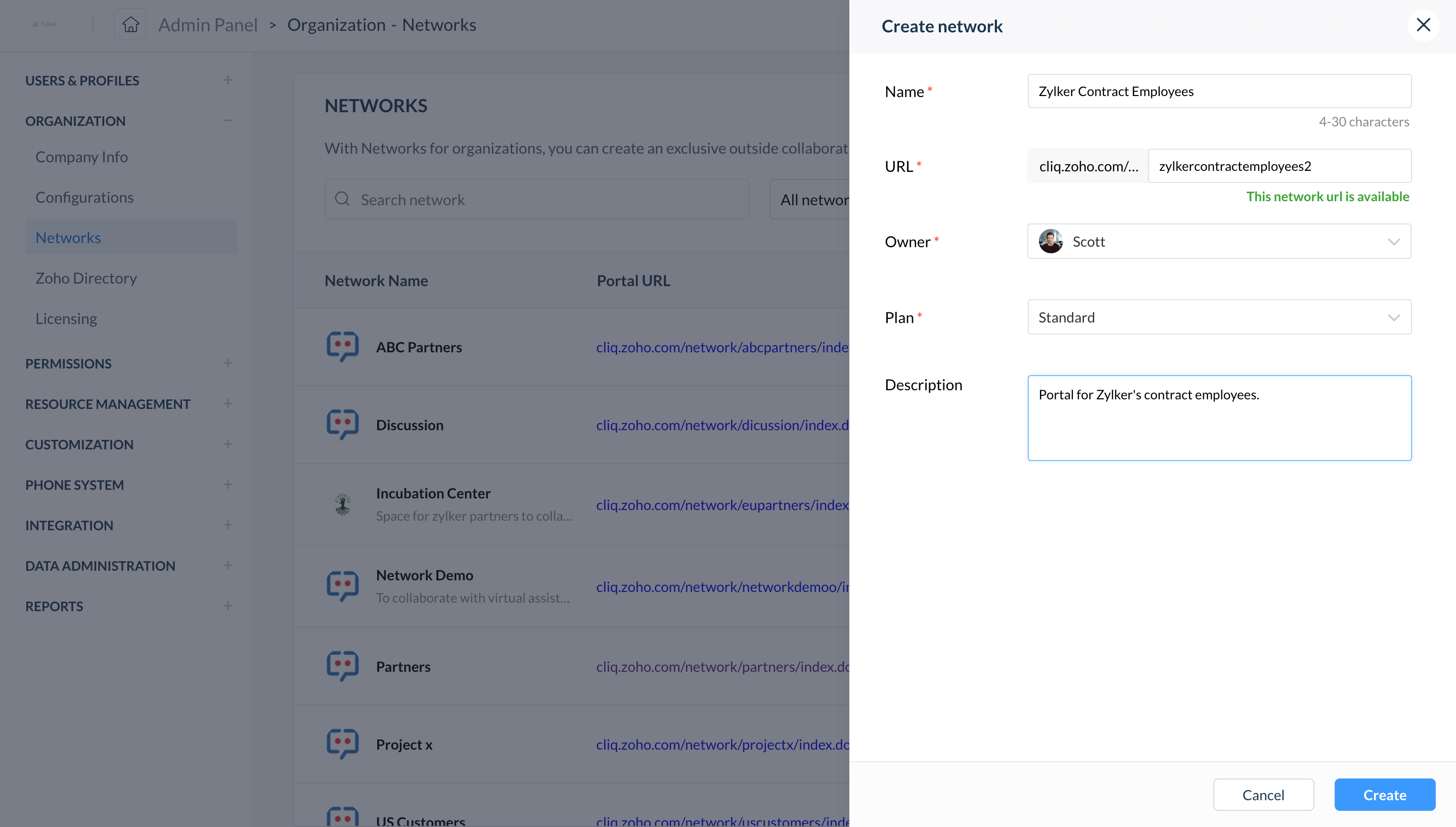
Definir los roles de usuario
Configura funciones para los usuarios según la jerarquía organizacional.
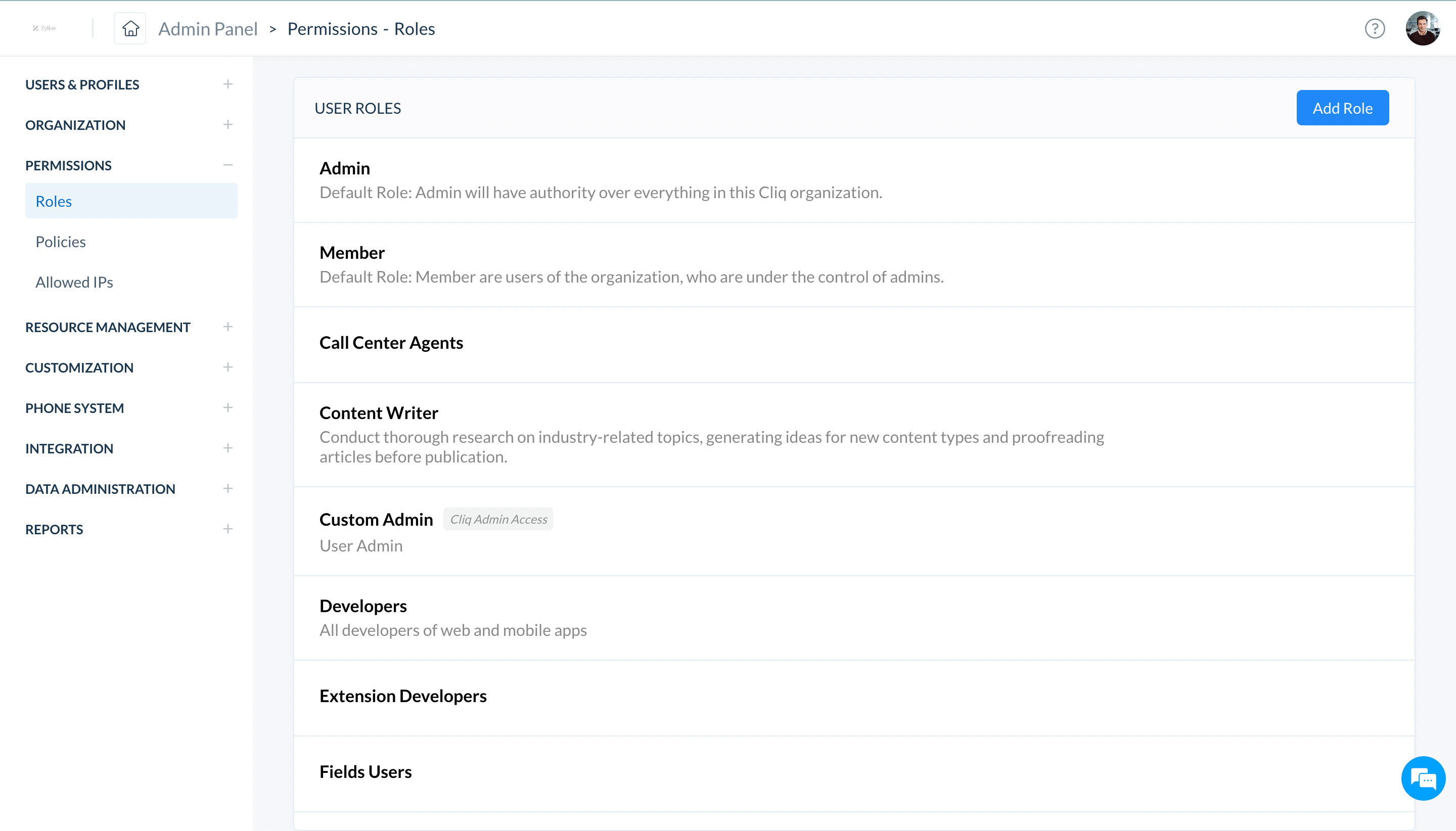
Permisos basados en funciones del usuario
Configura permisos para los usuarios según su función. Decide de forma selectiva quién puede acceder y realizar las acciones en los módulos.
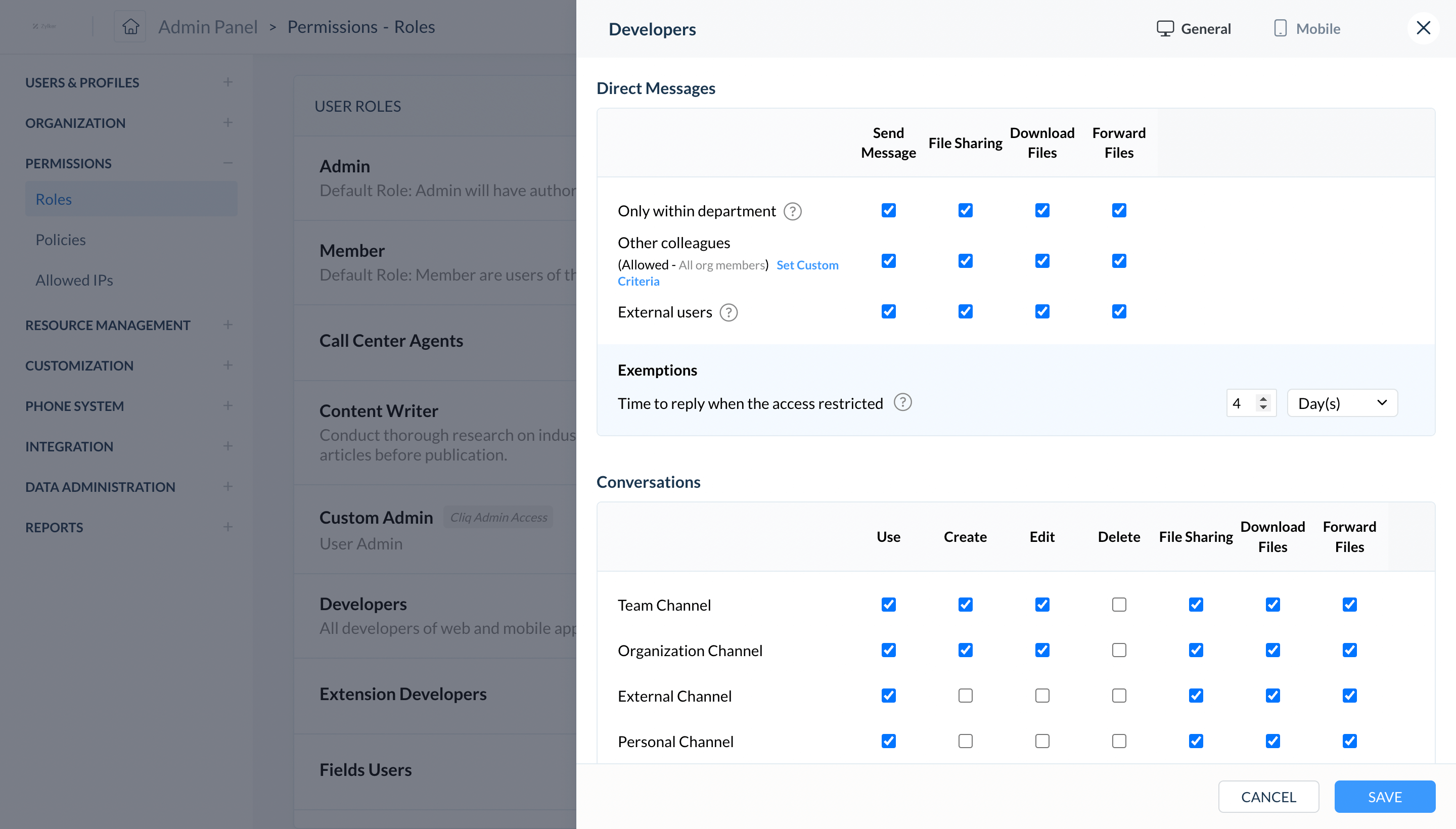
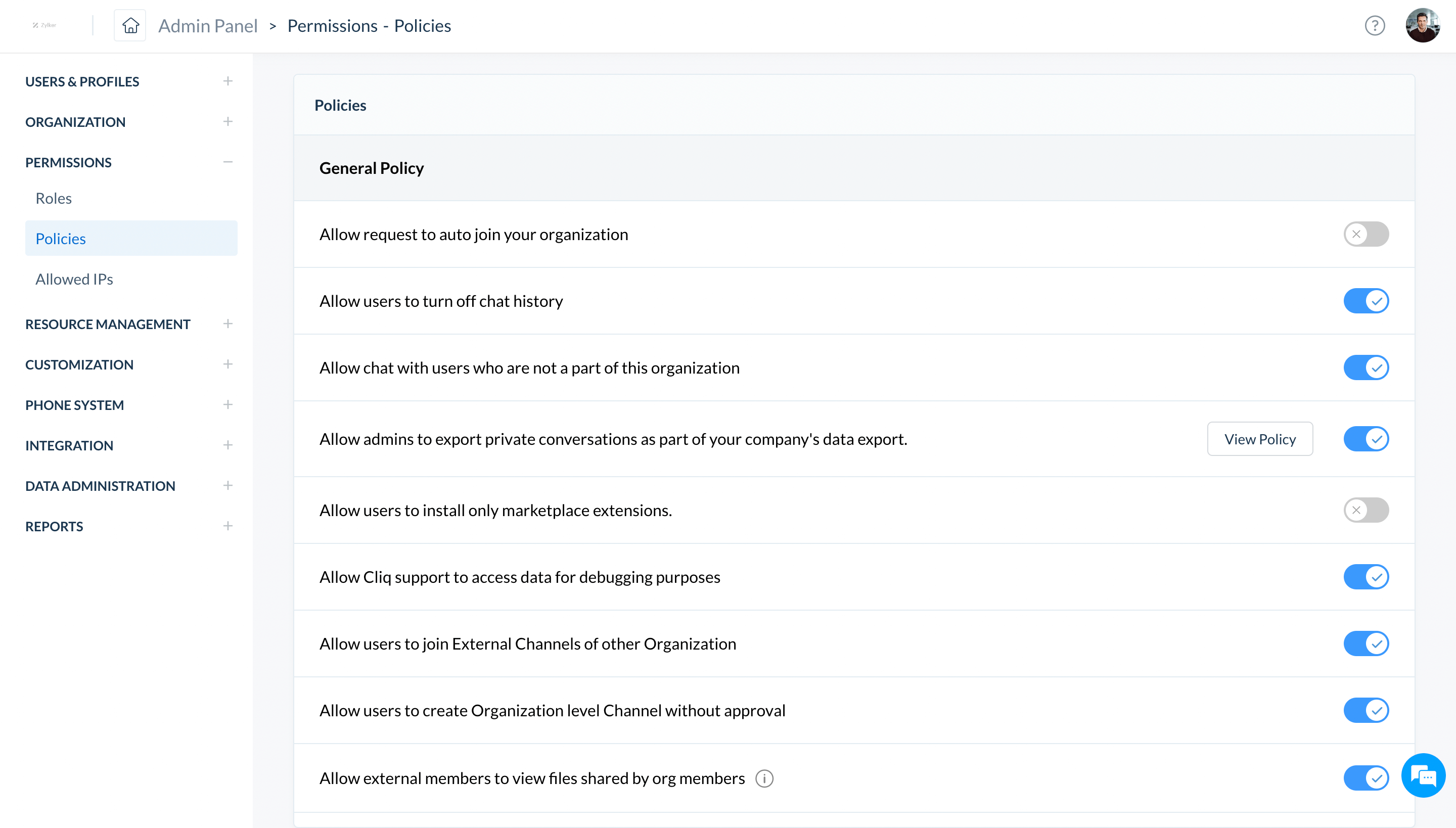
Administrar políticas
Configura políticas generales y políticas de contraseñas para administrar la información de tu organización.
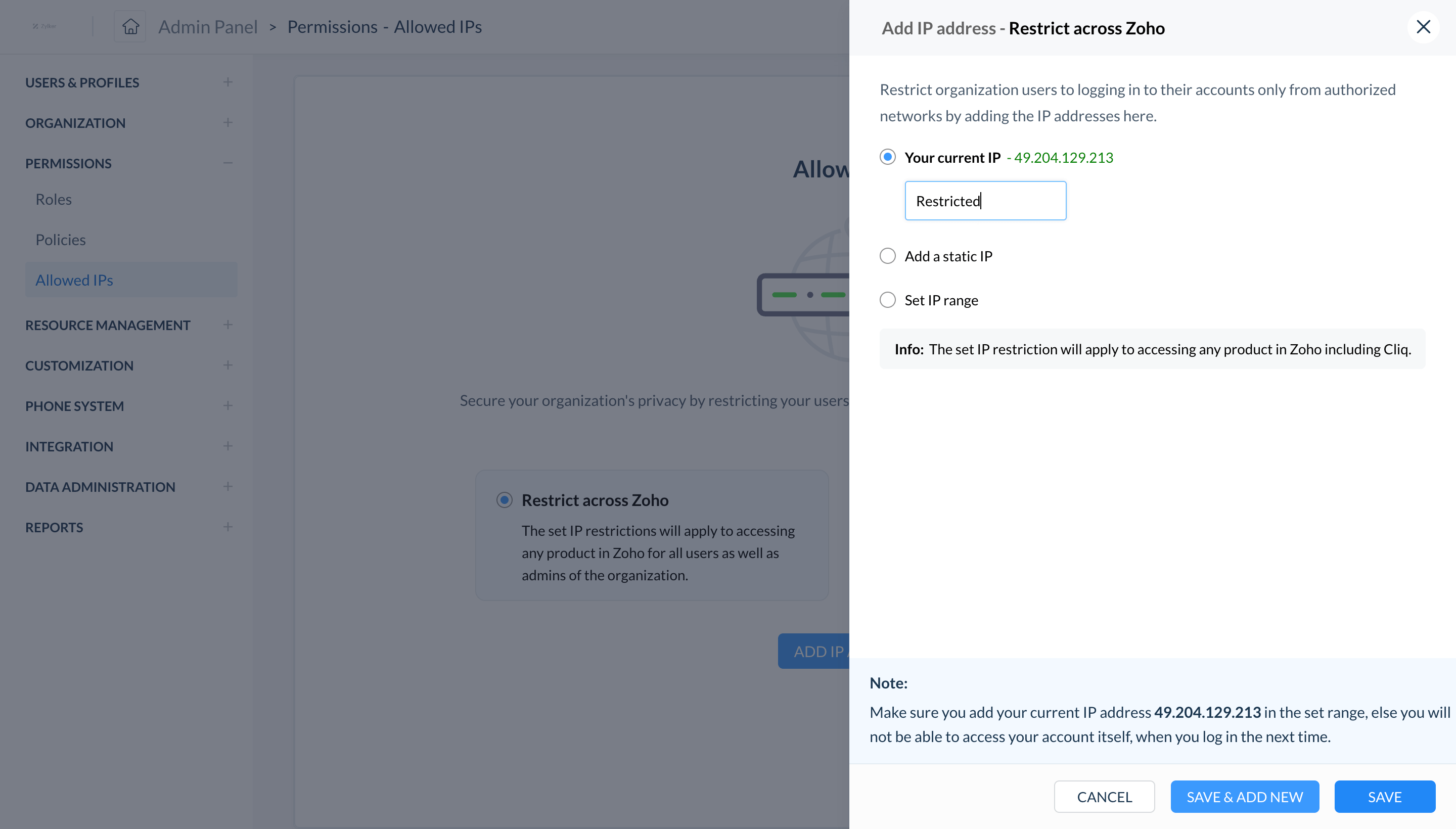
Restringir acceso a IPs específicas
Permite que los empleados accedan a Cliq solo desde direcciones IP específicas y bloquea el acceso desde otras.
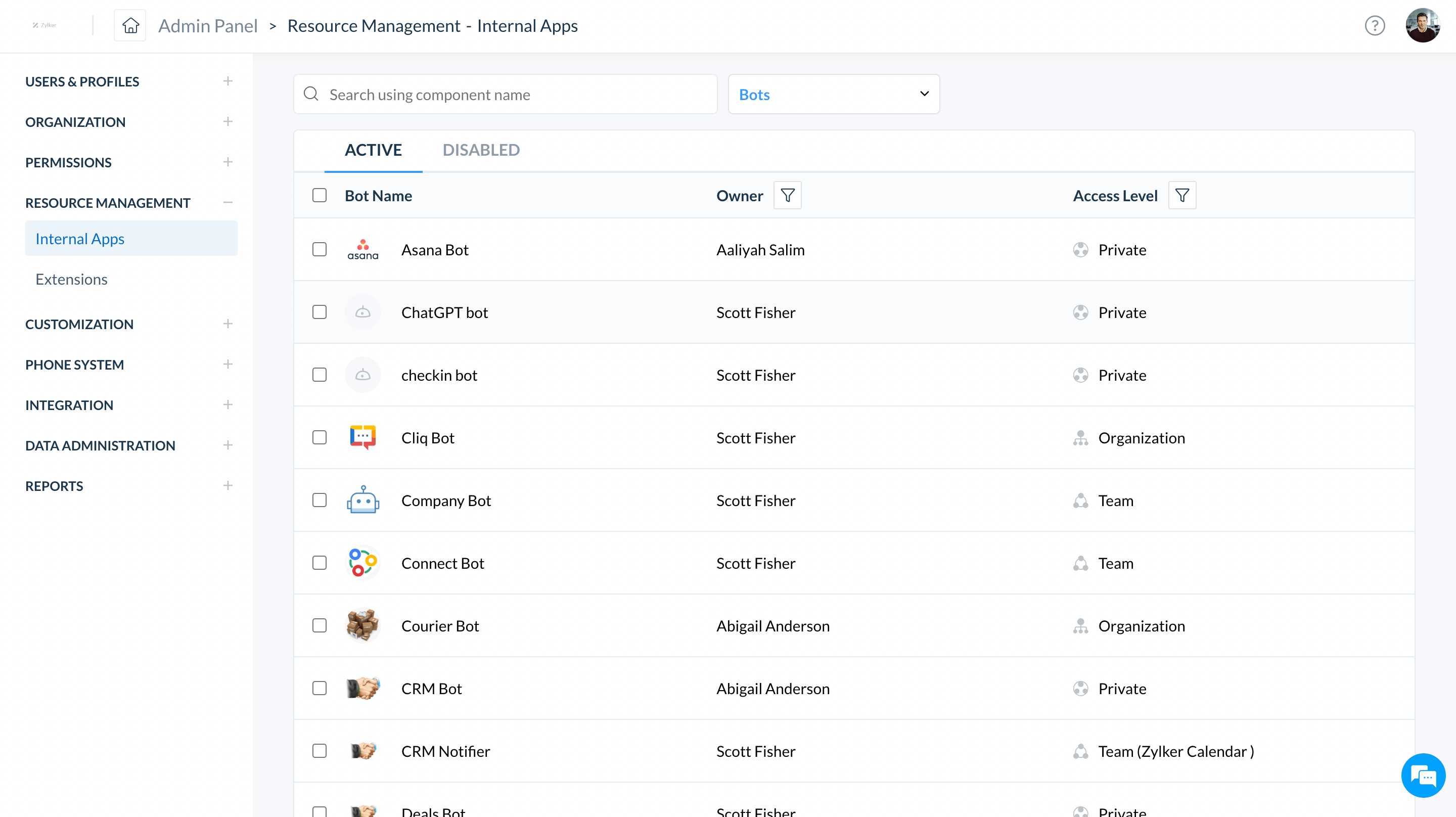
Administrar apps internas
Toma control total de las apps y bots personalizados instalados en tu organización.
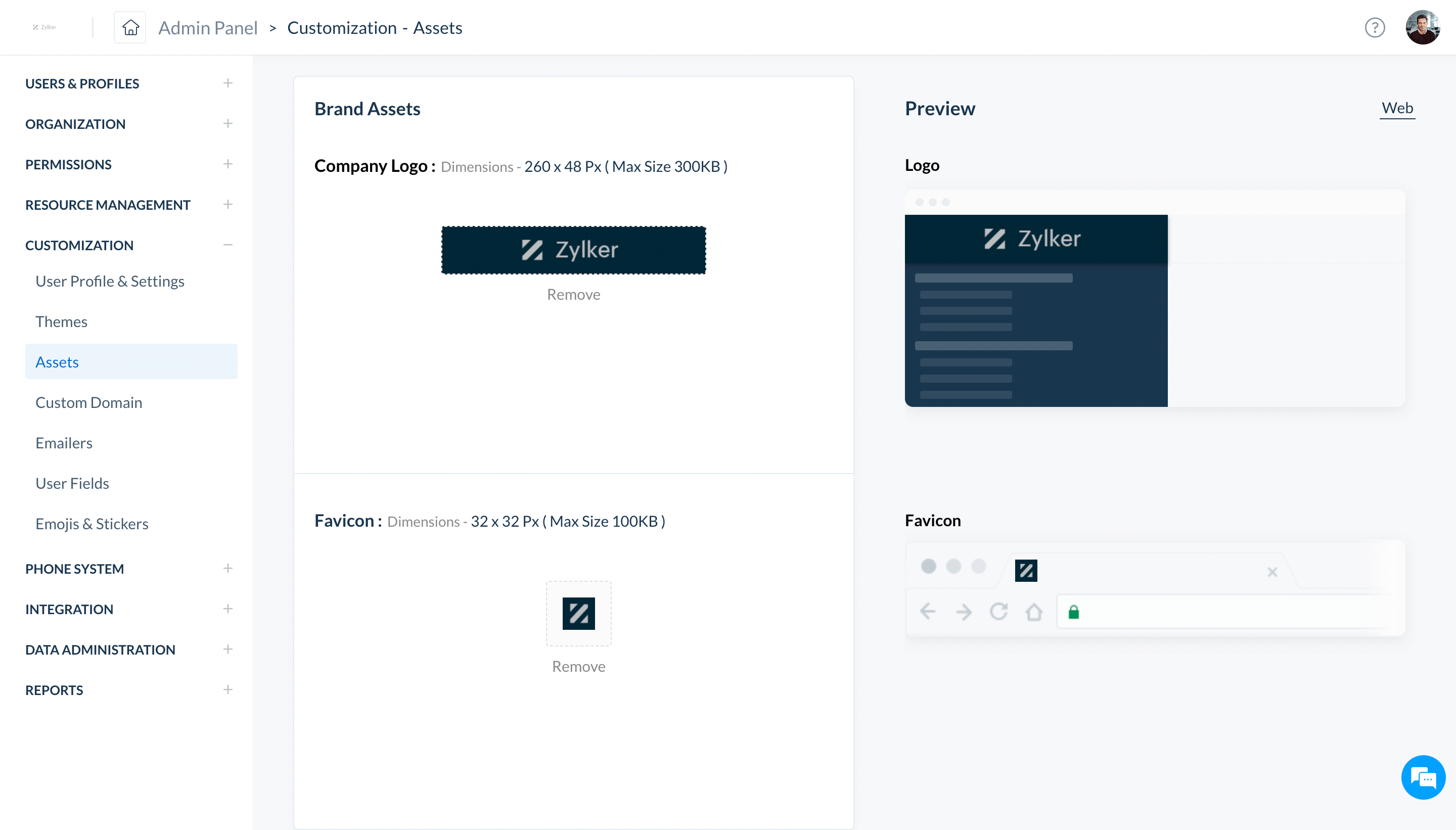
Configurar recursos
Configura recursos de marca como el logo de la empresa y el favicon para personalizar Cliq.
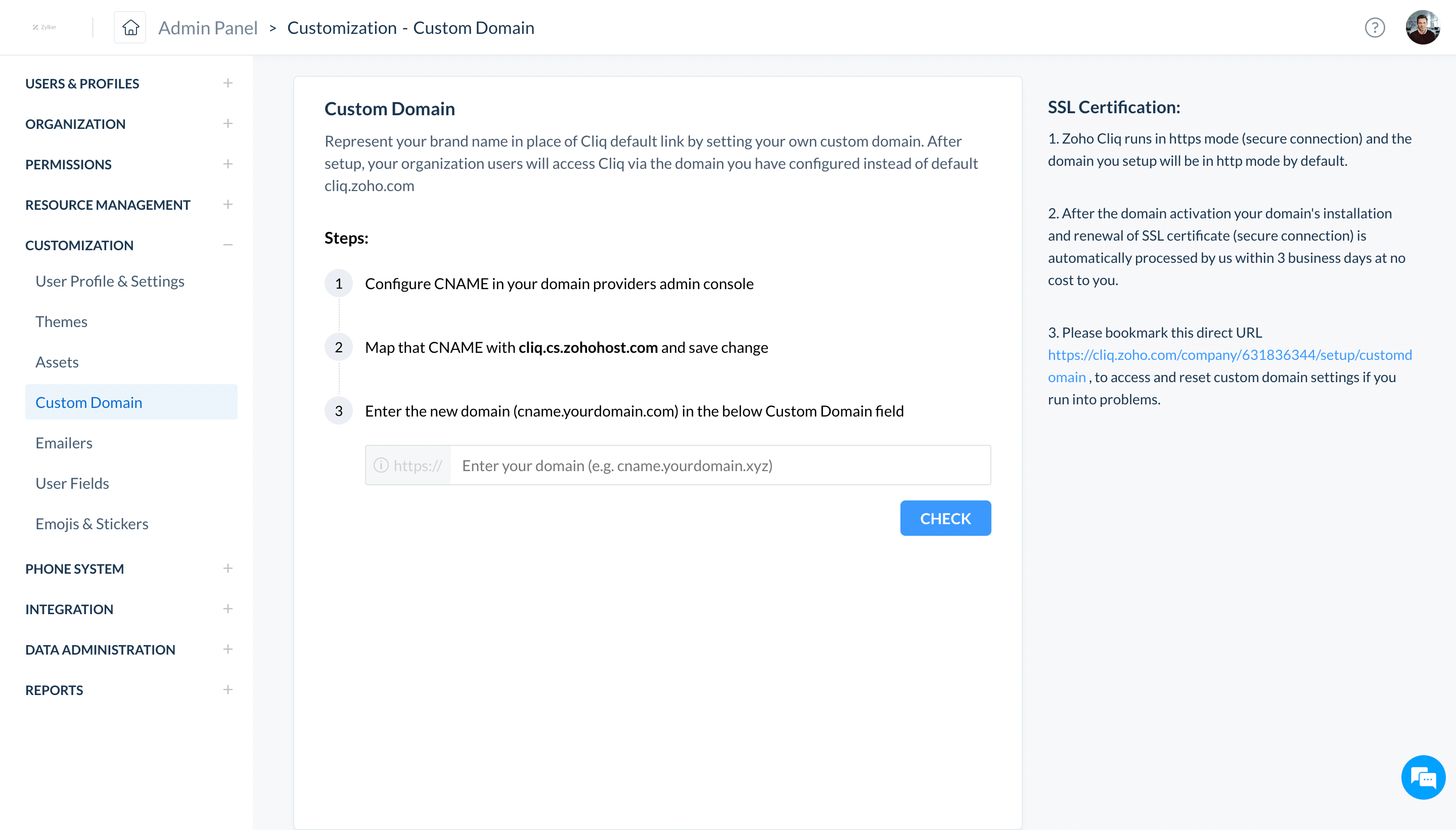
Crear dominio personalizado
Para que se pueda acceder a Cliq dentro de la empresa, configura un dominio personalizado.
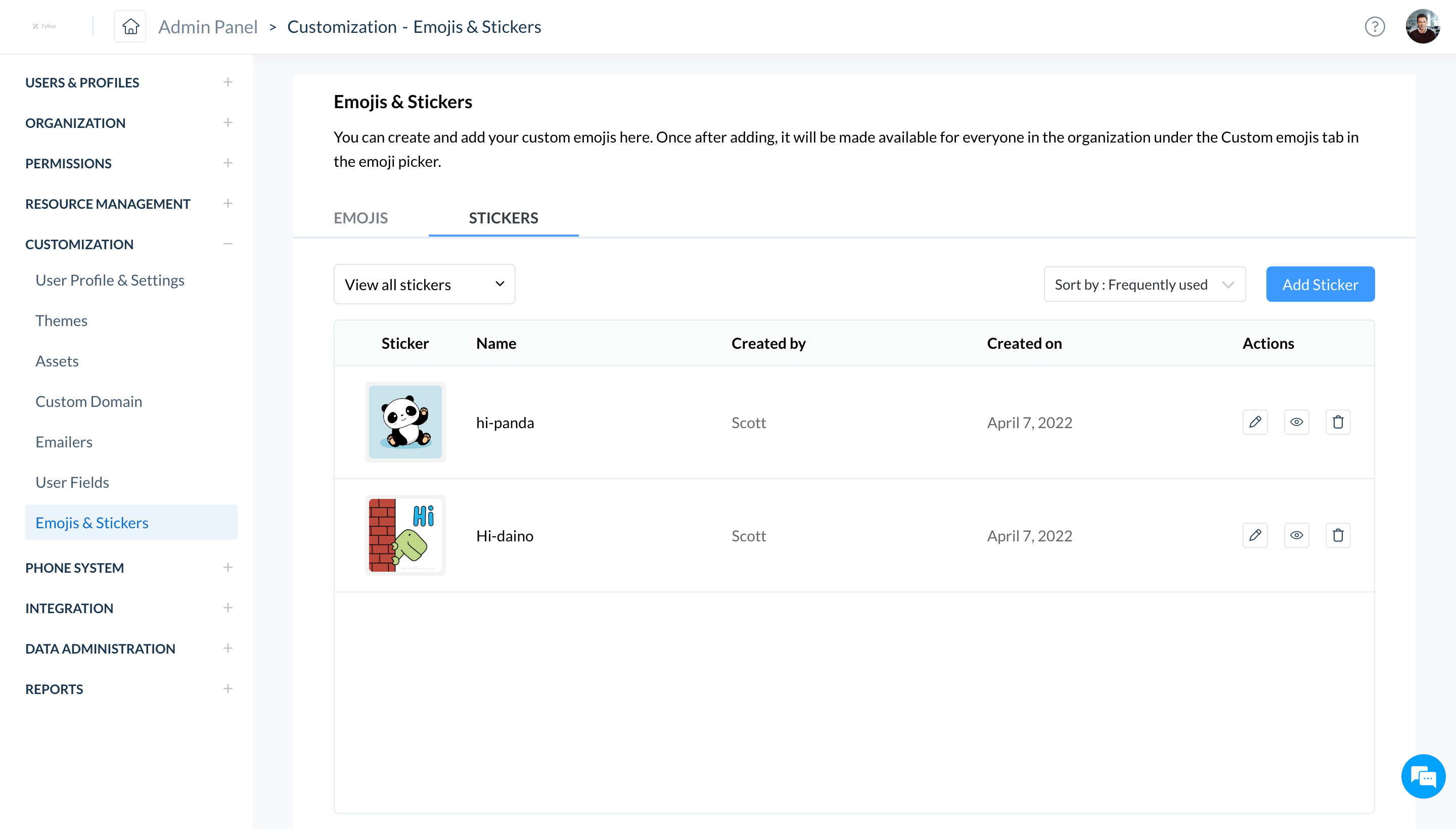
Agregar emojis y stickers personalizados
Crea y agrega emojis y stickers personalizados que todos los empleados de tu organización puedan usar.
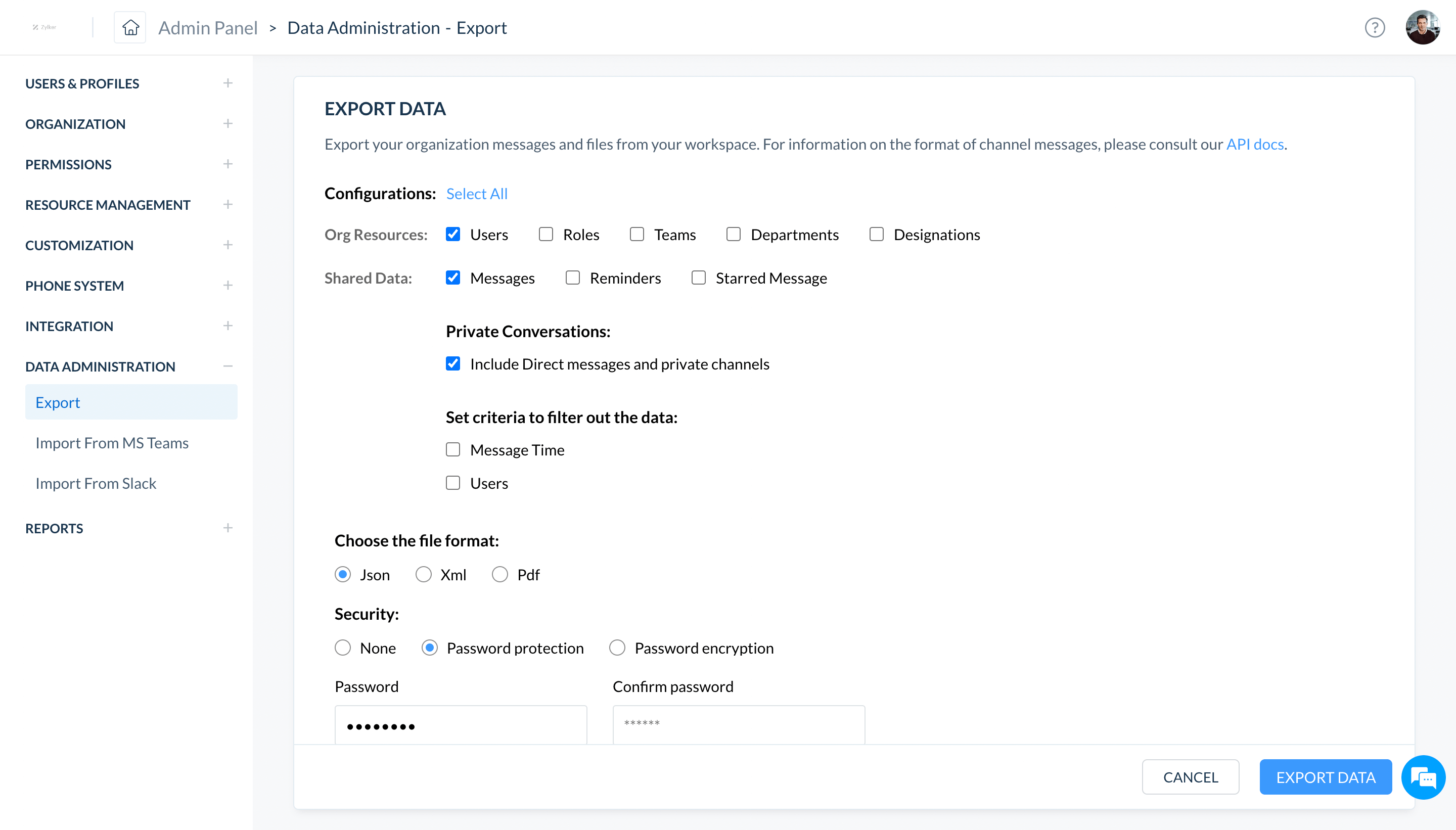
Exportación de datos
Descarga los datos y recursos de tu organización desde Zoho Cliq para fines de auditoría.
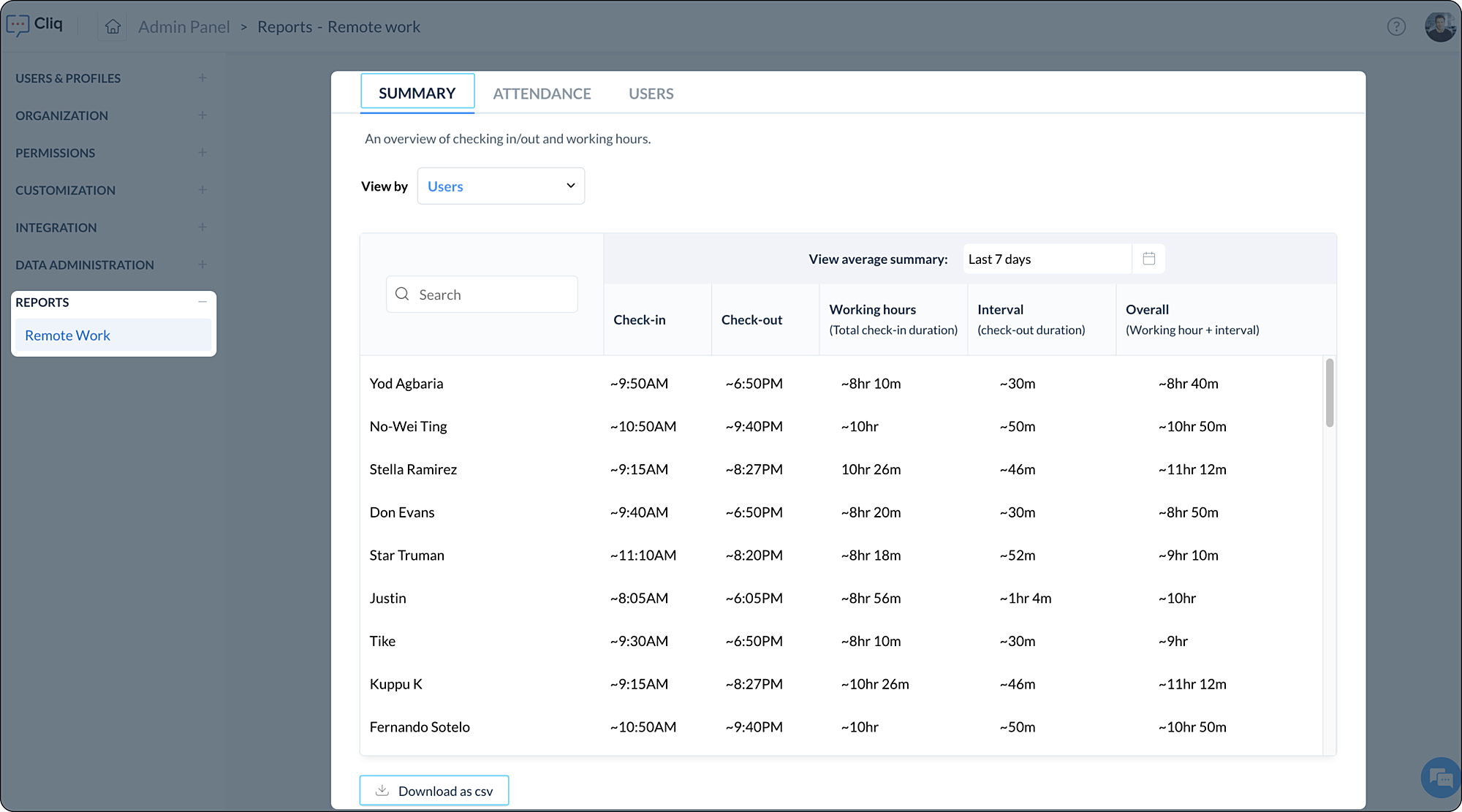
Ver reportes de trabajo remoto
Supervisa la asistencia de tus reportados y adminístralos con los reportes de trabajo remoto.
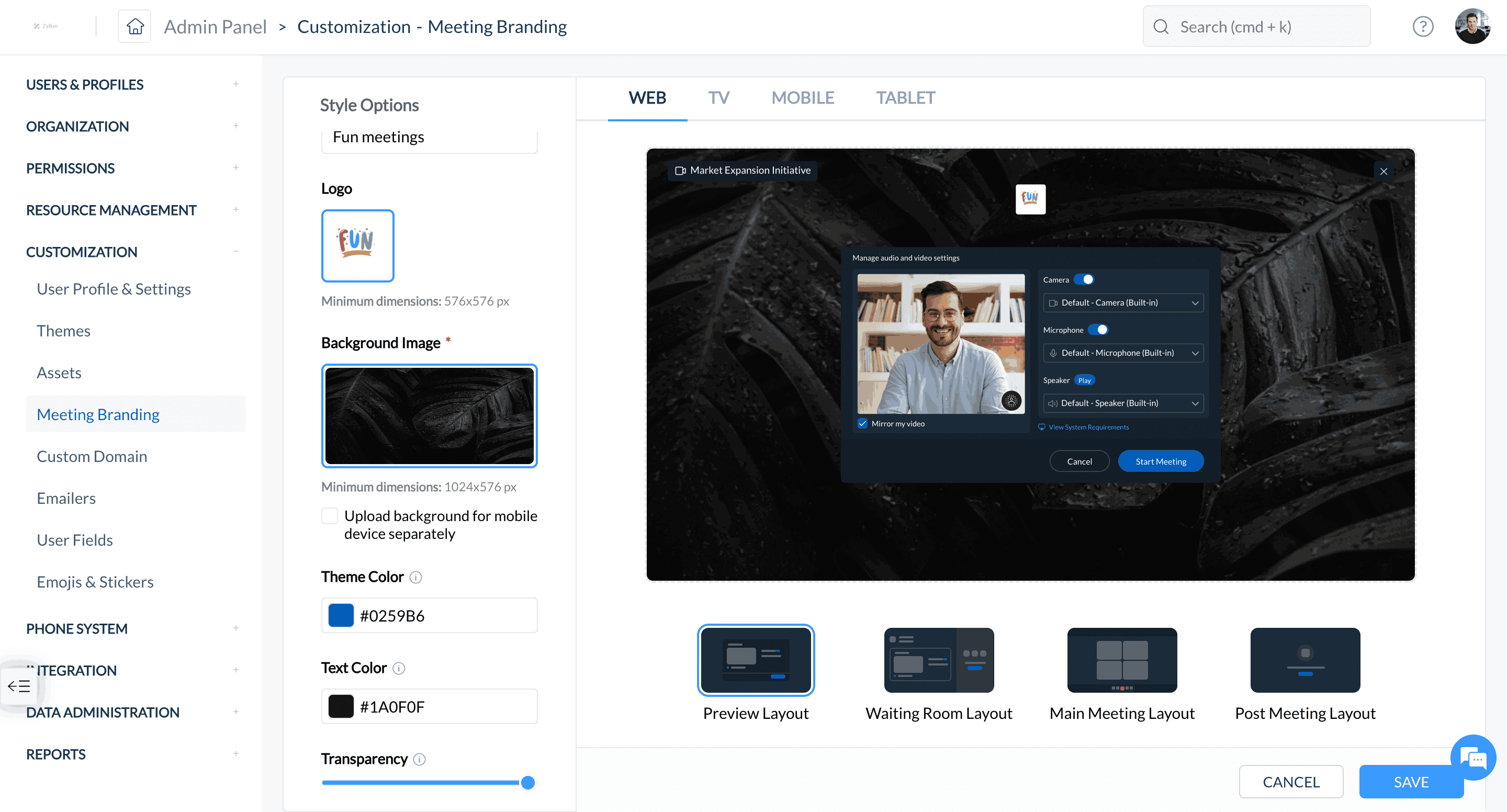
Branding de reuniones
Refleja la identidad de tu marca en tus reuniones de Cliq. Para configurar temas de reunión para tu organización, ve a Personalizaciones en el panel de administración y selecciona Branding de reuniones. Ahí puedes agregar un logo personalizado, fondo, colores de texto y más.
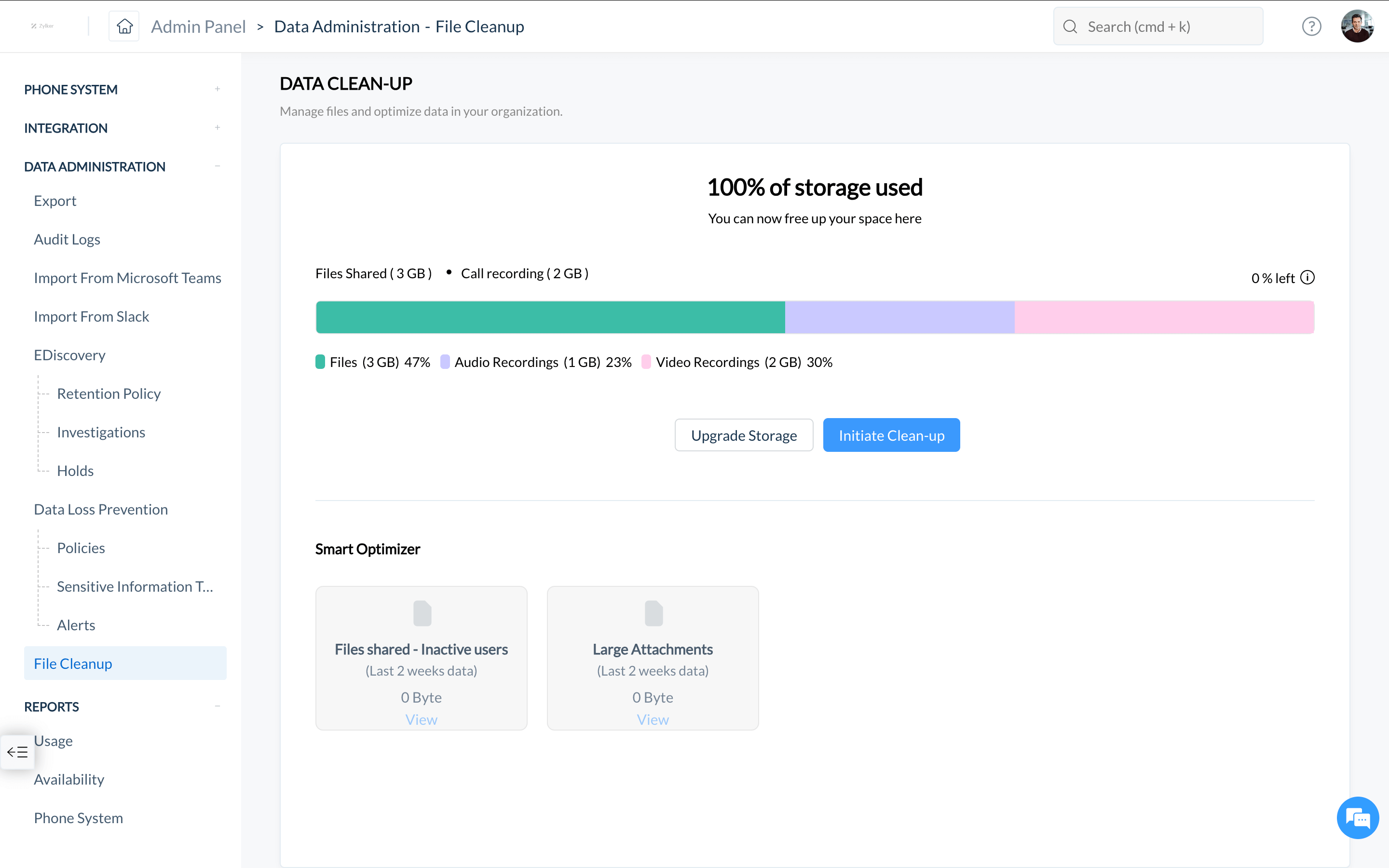
Limpieza de archivos
Optimiza el almacenamiento de tu organización eliminando archivos innecesarios. Para liberar espacio, ve a Limpieza de archivos en el panel de administración y haz clic en Iniciar limpieza.
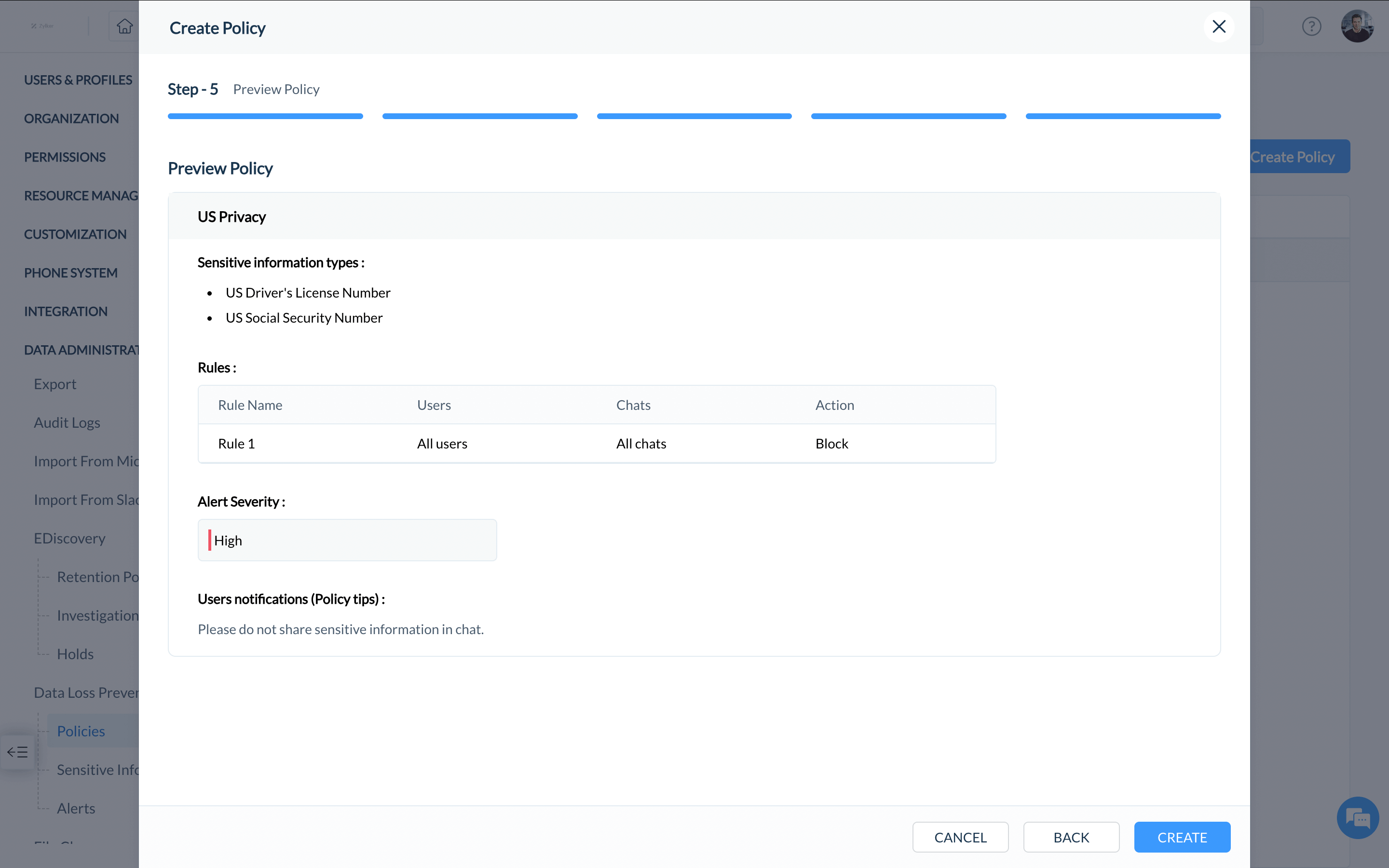
Prevención de pérdida de datos
Controla la información sensible compartida en tu organización configurando políticas de prevención de pérdida de datos. Ve a Políticas dentro de Prevención de pérdida de datos en el panel de administración y selecciona Crear política. También puedes definir tipos de información sensible y monitorear alertas.
Ver informes
Desde el uso de funciones hasta el seguimiento de asistencia de tus reportados, puedes ver todos los detalles en los tableros dentro de Reportes.