Comandos de script de cliente
1. ¿Qué son los comandos?
Los comandos son otra dimensión del script de cliente que permite a los usuarios activarlos en cualquier momento y lugar en CRM, lo que amplía su funcionalidad impulsada por eventos más allá de solo módulos y páginas específicos. El usuario puede utilizar atajos de teclado o paleta de comandos personalizados para ejecutar comandos de script de cliente.
Exploremos un ejemplo de situación para demostrar cómo funcionan los comandos de script de cliente.
Supongamos que los asesores de ventas en una empresa de consultoría financiera tienen tareas repetitivas y que llevan mucho tiempo durante las llamadas de los clientes. El gerente está buscando formas de optimizar estas tareas y minimizar los clics. Dado que los asesores de ventas suelen usar una calculadora de EMI todos los días, la administración decide encontrar una solución que permita que la calculadora se muestre para la conveniencia de los asesores de ventas.
Para abrir la calculadora de EMI en cualquier página de Zoho CRM, el asesor de ventas simplemente hace clic en el ícono de la paleta de comandos en el pie de página y selecciona “Calculadora de EMI”. Esta es la forma en que funciona el comando de script de cliente.
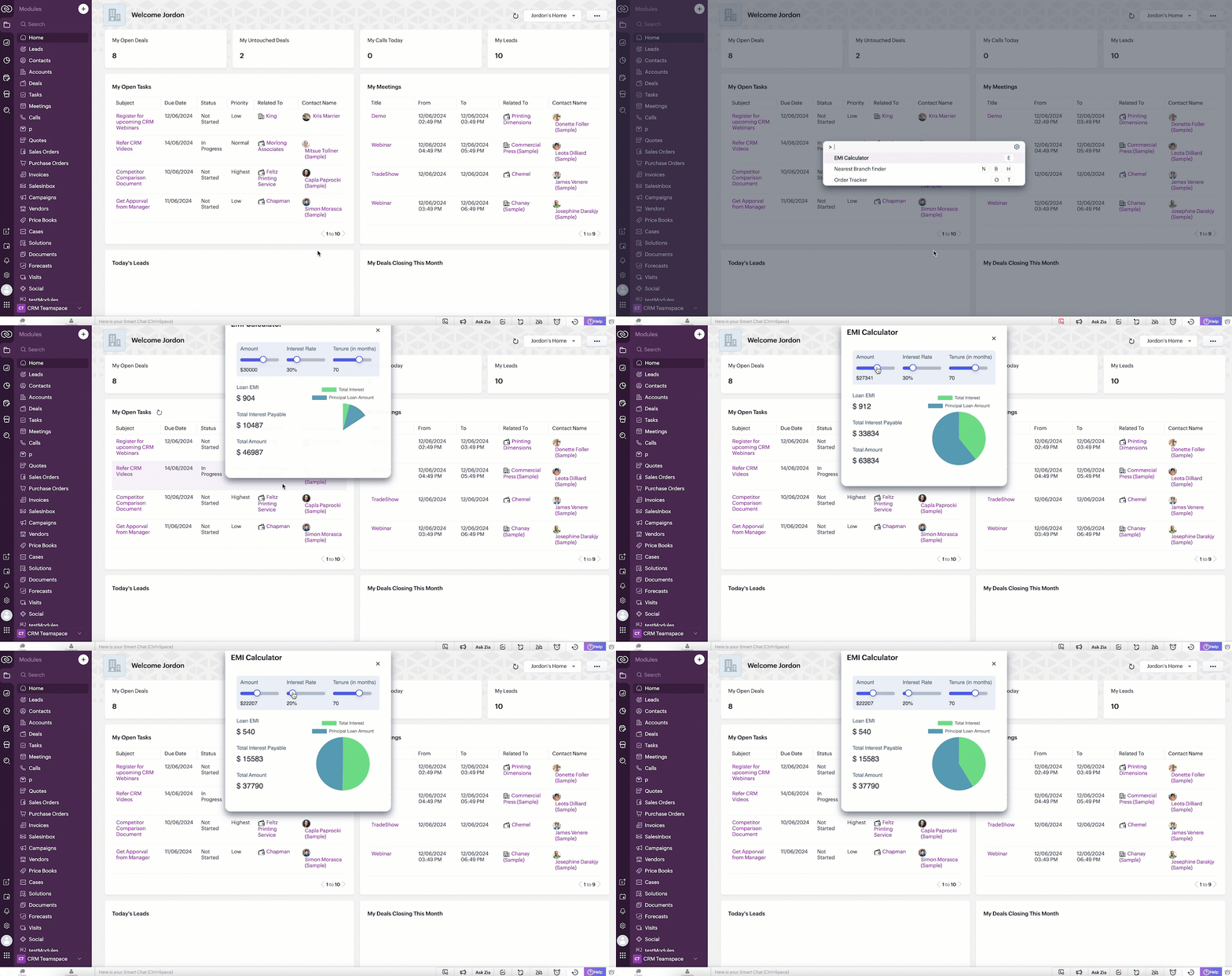
Como alternativa, también puede utilizar el atajo de teclado para activar la calculadora de EMI. Aquí, la calculadora de EMI en esta situación se construye usando widgets y se representa como un submenú.
2. ¿Cómo crear un comando?
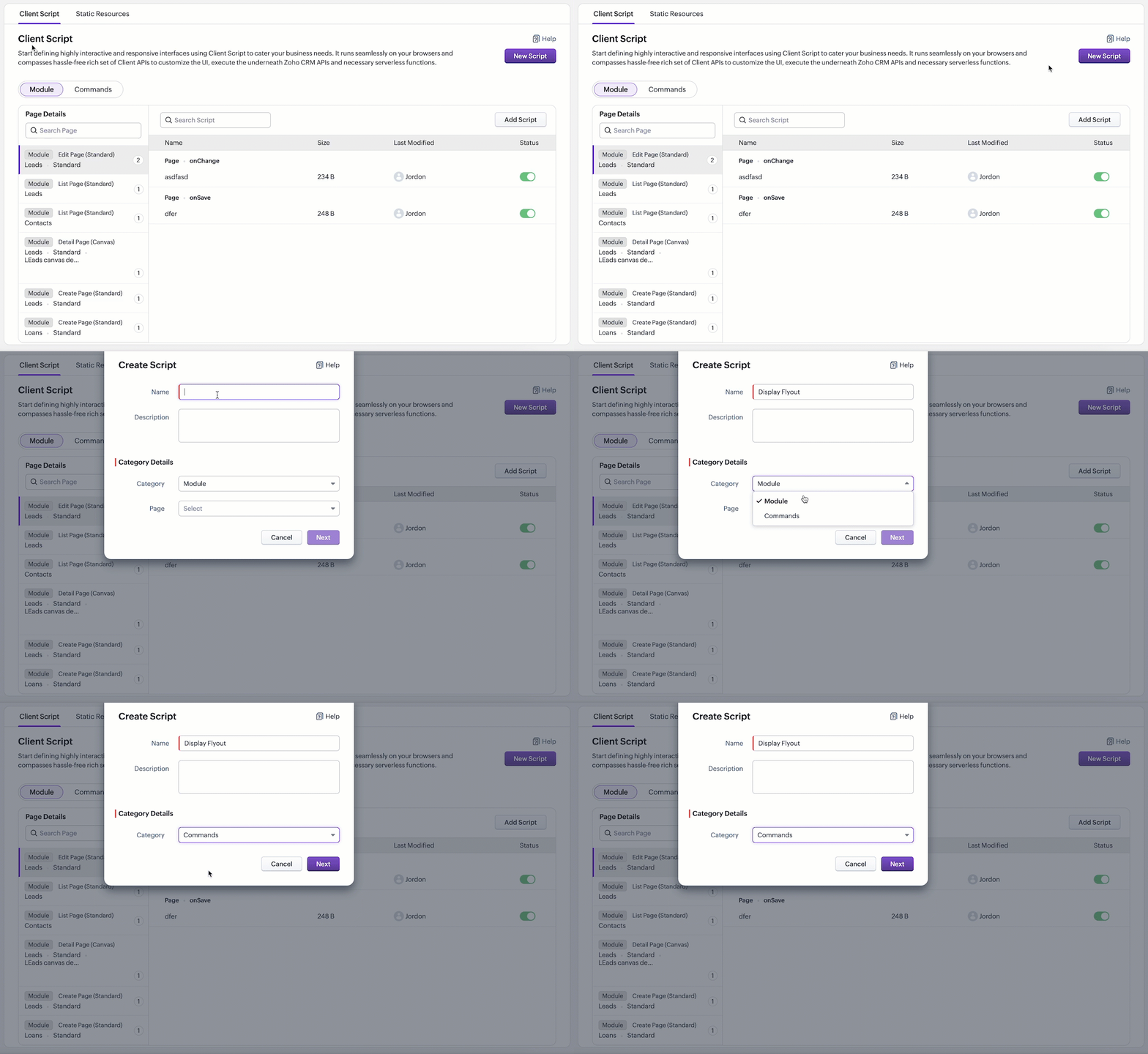
- Puede crear un comando especificando la Categoría como Comandos (en lugar del módulo) mientras crea un script de cliente.
Nota:
Puede crear hasta 30 comandos de script de cliente.
3. ¿Cómo activar un comando?
Para activar un comando, puede utilizar una de las siguientes maneras.
3.A. Usando la paleta de comandos
3.B. Usando atajos de teclado
3.A. Usando la paleta de comandos
- Puede ver el ícono de la Paleta de comandos en el pie de página, como se muestra a continuación.

- Haga clic en este ícono de la Paleta de comandos y seleccione el nombre del comando que desea activar.
- Puede ver que el comando se ejecuta en esa página.
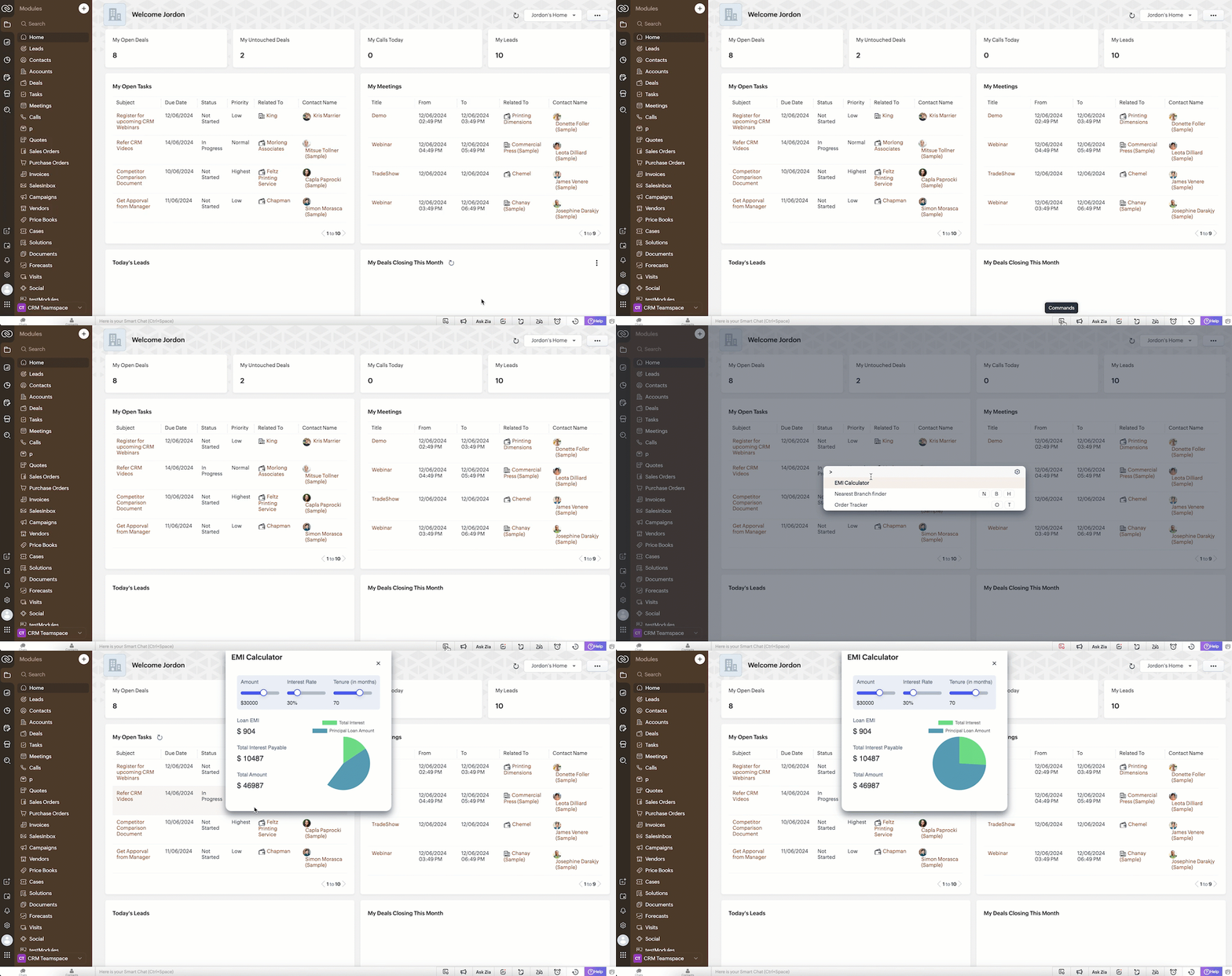
- Puede utilizar el atajo de teclado (de forma predeterminada, es C C) para abrir la Paleta de comandos en lugar de hacer clic en el ícono en el pie de página.
3.B. Usando atajos de teclado
- También puede vincular cada uno de los comandos a una tecla de atajo y activar un comando con esa tecla de atajo designada. Cada usuario puede configurar atajos específicos según sus preferencias individuales y utilizarlos para activar un comando.
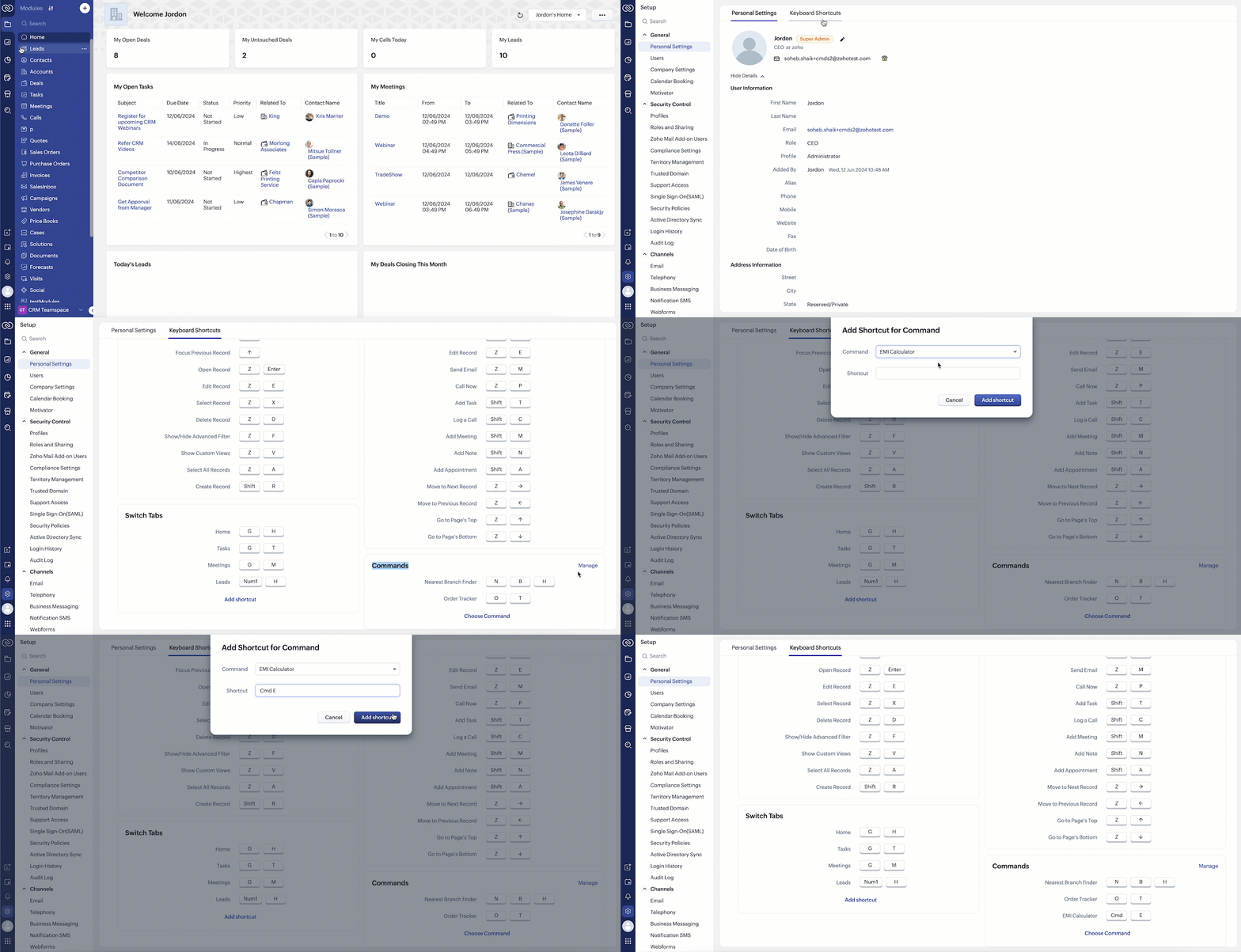
- Para acceder a los atajos de teclado, vaya a Configuración > General > Configuración personal > Atajos de teclado. Los atajos de teclado están deshabilitados de forma predeterminada para todas las cuentas. Los usuarios deberán habilitarlos manualmente. Haga clic aquí para obtener más información sobre los atajos de teclado.
- Puede ver una sección llamada “Comandos”.
- Haga clic en “Seleccionar comando”.
- Seleccione el Comando para el cual desea configurar un atajo de teclado.
- Ingrese el atajo y haga clic en Agregar atajo.
- En el siguiente gif, el atajo configurado es Cmd E. Por tanto, cada vez que el usuario presione Cmd + E, se activará el comando de script de cliente correspondiente.
Nota:
- Cada usuario puede asignar sus teclas de atajo preferidas para activar los comandos.
- La opción “Administrar” en la sección “Comandos” será visible para aquellos con “Permiso para administrar extensibilidad”. Al hacer clic en esta opción, se redirigirá al usuario a la pestaña Comandos de script de cliente.
- Los atajos de teclado configurados para un comando por todos los usuarios de una organización se eliminarán cuando se deshabilite o elimine el comando de script de cliente respectivo.