Migración desde Microsoft 365 hacia Zoho Mail
Zoho Mail ofrece opciones flexibles para realizar migraciones desde cuentas de Microsoft 365. Utilice el método de migración con un solo clic para migrar fácilmente los datos de correo, contactos y calendario de las cuentas de Microsoft 365 a Zoho Mail. Las respectivas cuentas de usuario se deben crear en Zoho Mail antes de agregar la migración. Consulte nuestra página de ayuda para obtener instrucciones detalladas sobre la adición de usuarios.
Migración desde cuentas de Microsoft 365
Para realizar una migración de Microsoft 365 a Zoho Mail, se requieren las credenciales del administrador/usuario de Microsoft 365 con la función ApplicationImpersonation. Impersonation es un método de acceso, proporcionado por el administrador de Microsoft 365 al miembro que está realizando la migración. La función ApplicationImpersonation le dará al miembro acceso a los datos del usuario. Este acceso es necesario para migrar los datos del usuario a Zoho Mail.
Nota:
- Los pasos que se indican a continuación son para fines de referencia. Comuníquese con la asistencia al cliente de Microsoft 365 si encuentra alguna discrepancia entre los pasos que se indican a continuación y el entorno de Microsoft 365.
- Para obtener instrucciones detalladas, consulte la página de ayuda del Centro de administración de Exchange en Microsoft 365.
A continuación, se indican los pasos para conceder la función ApplicationImpersonation para los usuarios:
- Inicie sesión en el Portal de administración de Exchange en Microsoft 365.
- Vaya a Funciones del administrador en la sección Funciones.
- Haga clic en Agregar grupo de funciones e ingrese un nombre para la función.
- Si es necesario, agregue una descripción para la función y haga clic en Siguiente.
- En la página Agregar permisos, seleccione ApplicationImpersonation y haga clic en Siguiente.
- Agregue los usuarios a los que desea asignar esta función.
- Haga clic en Siguiente y seleccione Agregar grupo de funciones.
- Después de que agregue el grupo de funciones, haga clic en Finalizado.
Ha creado correctamente la función ApplicationImpersonation en Microsoft 365. Espere un momento para que se propague el cambio. Si intenta agregar una migración inmediatamente después de la configuración, las credenciales pueden fallar.
Añadir la migración de Microsoft 365
Añadir detalles del servidor para la migración desde Microsoft 365
Siga estos pasos a fin de agregar los detalles del servidor para la migración:
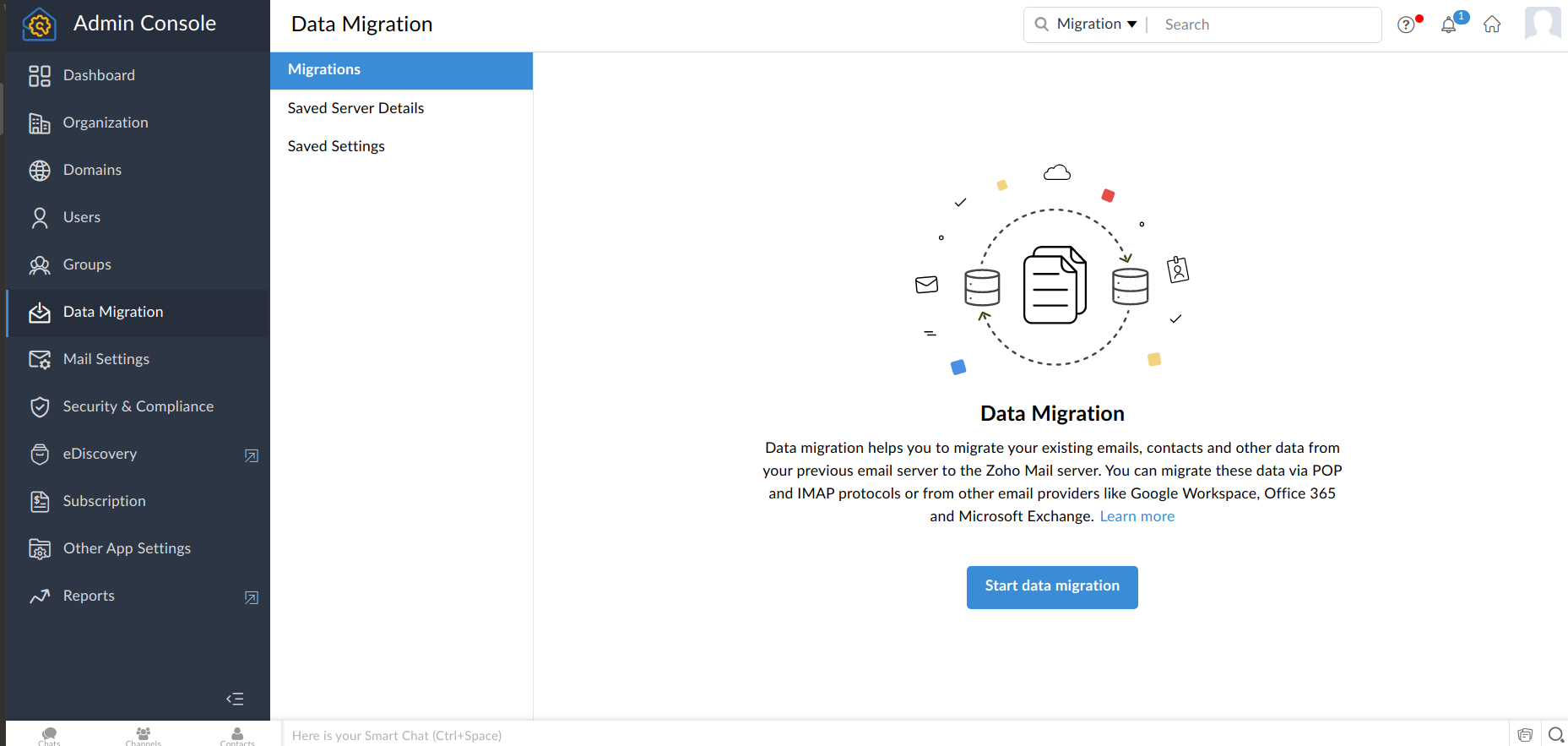
- Inicie sesión en la consola de administración de Zoho Mail y seleccione Migración de datos en el menú de la izquierda.
- Haga clic en Comenzar migración de datos.
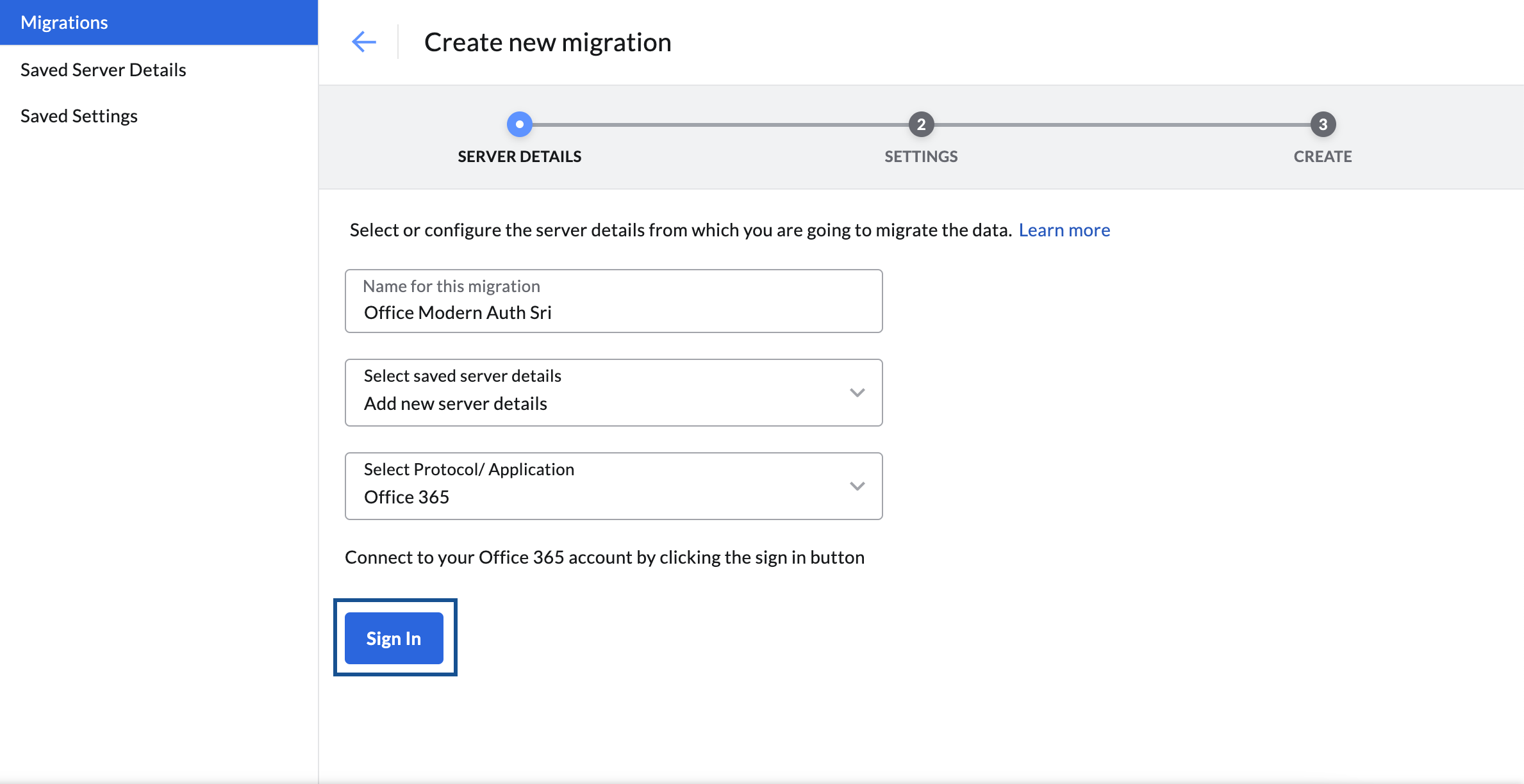
- Ingrese un nombre para la configuración del servidor como referencia.
- En el menú desplegable Seleccionar detalles del servidor guardado, seleccione Agregar nuevos detalles del servidor.
En el menú desplegable Seleccionar protocolo/aplicación, elija Microsoft 365 y haga clic en Iniciar sesión. Aparece la ventana de inicio de sesión de Microsoft.
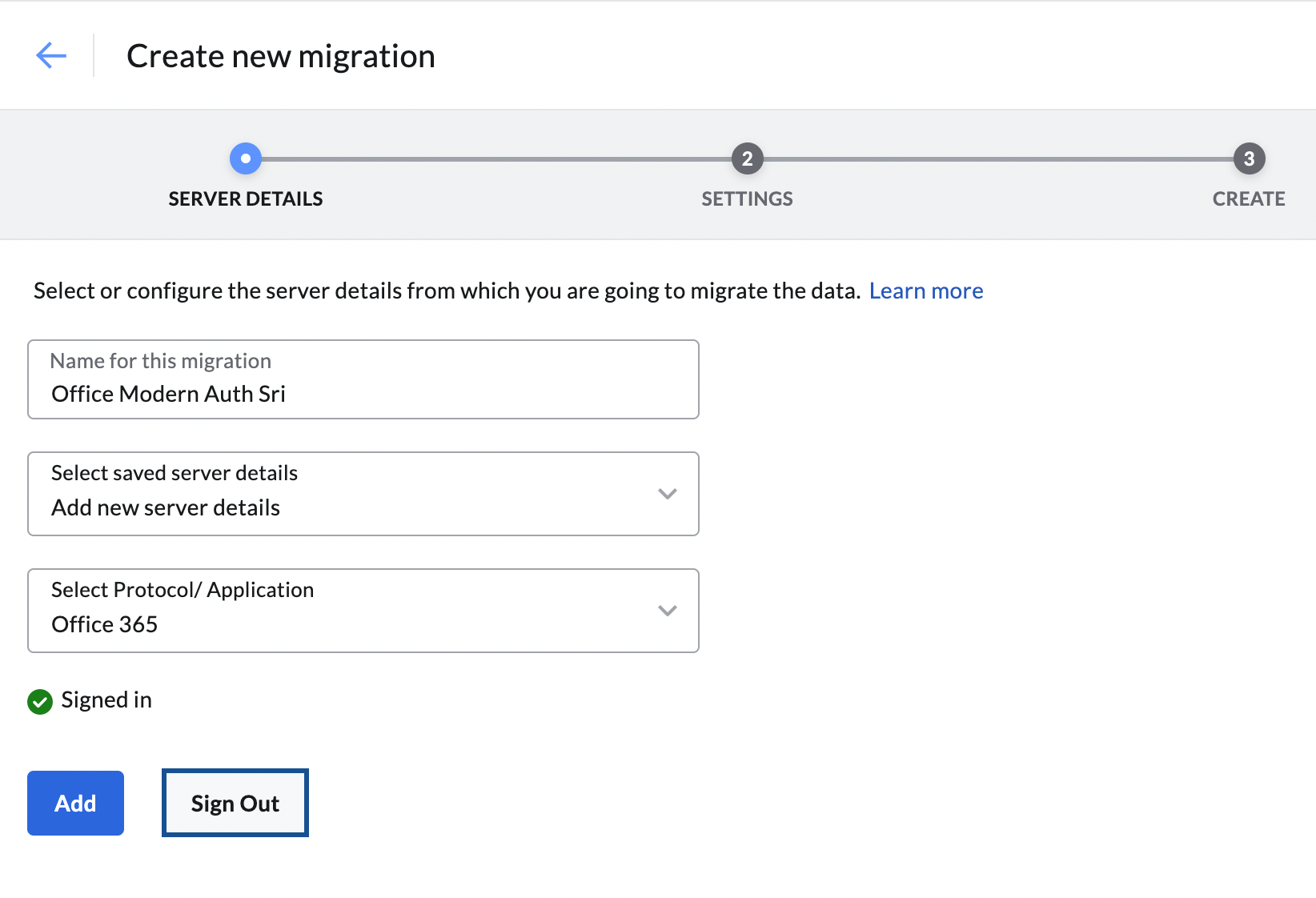
Nota:
Si ya inició sesión en una cuenta de Microsoft 365 y desea migrar datos desde otra cuenta, primero debe hacer clic en Cerrar sesión y, luego, hacer clic en el botón Iniciar sesión.
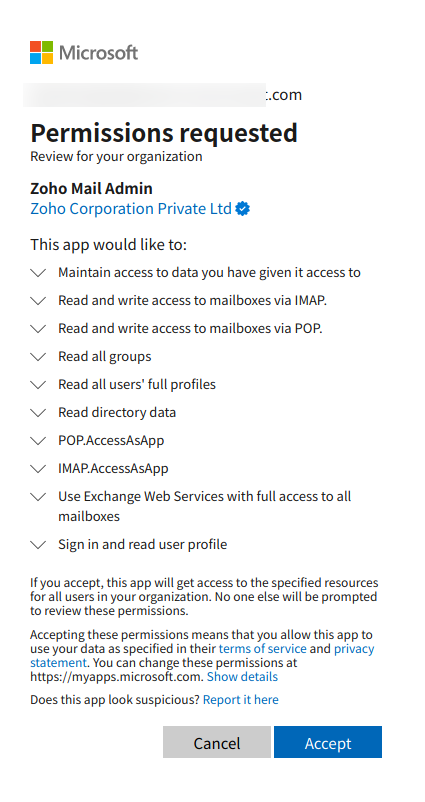
- Ingrese sus credenciales de administrador de origen y haga clic en Iniciar sesión.
- Haga clic en Aceptar en la página Permiso solicitado. Se le redireccionará a la página CONFIGURACIÓN del servidor.
Los detalles del servidor que agregó se guardarán en la página Detalles del servidor guardado y puede utilizarlos para realizar otras migraciones simplemente seleccionándolos en el menú desplegable.
Añadir la configuración para la migración desde Microsoft 365
Siga estos pasos a fin de agregar la configuración del servidor para la migración:
- En el siguiente paso, ingrese un nombre para la configuración, como referencia.
- Seleccione las casillas de verificación correspondientes a los datos que desea migrar. Puede migrar datos de correo, contactos y calendario.
- Cuando seleccione Contactos, todos los contactos de su cuenta anterior se migrarán a Zoho Mail en las categorías correspondientes.
- Si selecciona la opción Calendario en Datos, creará los calendarios respectivos en Zoho Mail y migrará los datos a cada calendario. Asegúrese de cumplir con los requisitos previos para migrar el calendario de Microsoft 365.
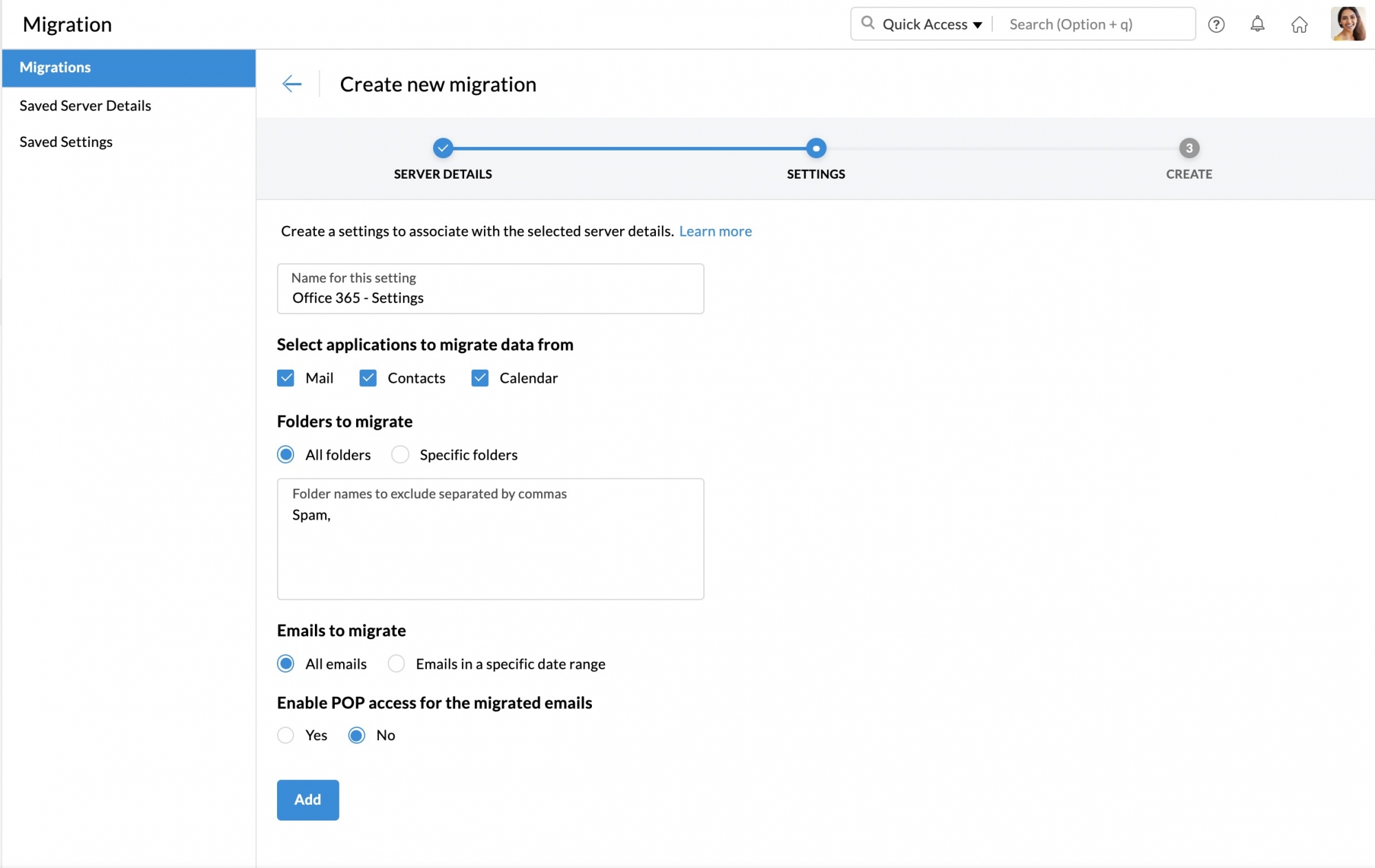
Migración específica de carpetas
Si desea migrar ciertas carpetas o excluir algunas de ellas, seleccione las opciones adecuadas en la sección Carpetas para migrar según sus requisitos, como se indica a continuación:
- Elija Todas las carpetas para migrar todos los datos del buzón del usuario o Carpetas específicas para migrar solo las carpetas requeridas.
- Si selecciona la opción Todas las carpetas, puede omitir cualquier carpeta durante la migración mediante la opción Excluir lista de carpetas.
- La opción para omitir carpetas será útil cuando el administrador vuelva a ejecutar migraciones para el mismo conjunto de usuarios de correos electrónicos nuevos o ignorados. Escriba los nombres de las carpetas dentro de comillas dobles ("Carpeta1"), en los casos en que se deba excluir solo esa carpeta. Si desea que todas las subcarpetas estén en una carpeta principal que se deba migrar, ingrese el nombre de la carpeta seguido de /* dentro de comillas dobles ("Carpeta1/*"). Para obtener información detallada sobre la convención, consulte aquí.
- Si selecciona la opción Carpeta específica, puede especificar las carpetas que se deben incluir en la sección Incluir lista de carpetas.
- En la sección Incluir lista de carpetas, ingrese los nombres de las carpetas entre comillas dobles ("Carpeta1"), en cuyos casos solo se incluirá esa carpeta. Si desea que todas las subcarpetas estén en una carpeta principal que se deba migrar, ingrese el nombre de la carpeta seguido de /* dentro de comillas dobles ("Carpeta1/*"). Para obtener información detallada sobre la convención, consulte aquí.
Migración según un rango de fechas específico
Reduzca el rango de fechas de migración mediante las selecciones necesarias en la sección Correo electrónico para migrar.
- Seleccione Todos los correos electrónicos si desea migrar todo el buzón del usuario desde la fecha de creación.
- Elija Correos electrónicos en un rango de fechas específico para migrar datos según las fechas seleccionadas.
- Si selecciona la opción de rango de fechas específico, seleccione las fechas Desde y Hasta para las que desea migrar los datos.
- En Habilitar acceso POP para los correos electrónicos migrados, seleccione Sí si desea que los usuarios vean los correos electrónicos migrados cuando la cuenta está configurada como POP en otros clientes de correo electrónico. De lo contrario, seleccione No.
- Por último, haga clic en Agregar.
La configuración que agregó se guardará en la página Configuración guardada y puede utilizarla para realizar otras migraciones simplemente seleccionándola en el menú desplegable.
Requisitos previos para la migración del calendario de Microsoft 365
- A fin de garantizar la migración completa, todos los usuarios presentes en la cuenta de Microsoft 365 respectiva deben crearse en Zoho Mail antes de la migración del calendario.
- Para que los datos del calendario se migren correctamente, el nombre de dominio en Zoho Mail debe ser el mismo que el nombre de dominio en Microsoft 365. Por ejemplo, si el dominio en Microsoft 365 es abc.com, el nombre de dominio en Zoho Mail debería ser el mismo.
Convención para la mención de carpetas
- Si desea mencionar una determinada carpeta principal (p. ej., Informes), escriba "Informes".
- Si existen diversas subcarpetas en Informes y desea mencionar todas las subcarpetas, escriba "Informes/*"
- Si existe una subcarpeta en Informes denominada 2016, y desea mencionar esa subcarpeta en particular, escriba "Informes/2016".
- Si desea mencionar todas las subcarpetas en Bandeja de entrada, solo la carpeta Marketing sin las subcarpetas y una subcarpeta específica, denominada 2012 en la carpeta Informes de ventas que se debe mencionar, deberá escribir así la lista de carpetas: "Bandeja de entrada/*", "Marketing", "Informes de ventas/2012".
Creación de una nueva migración
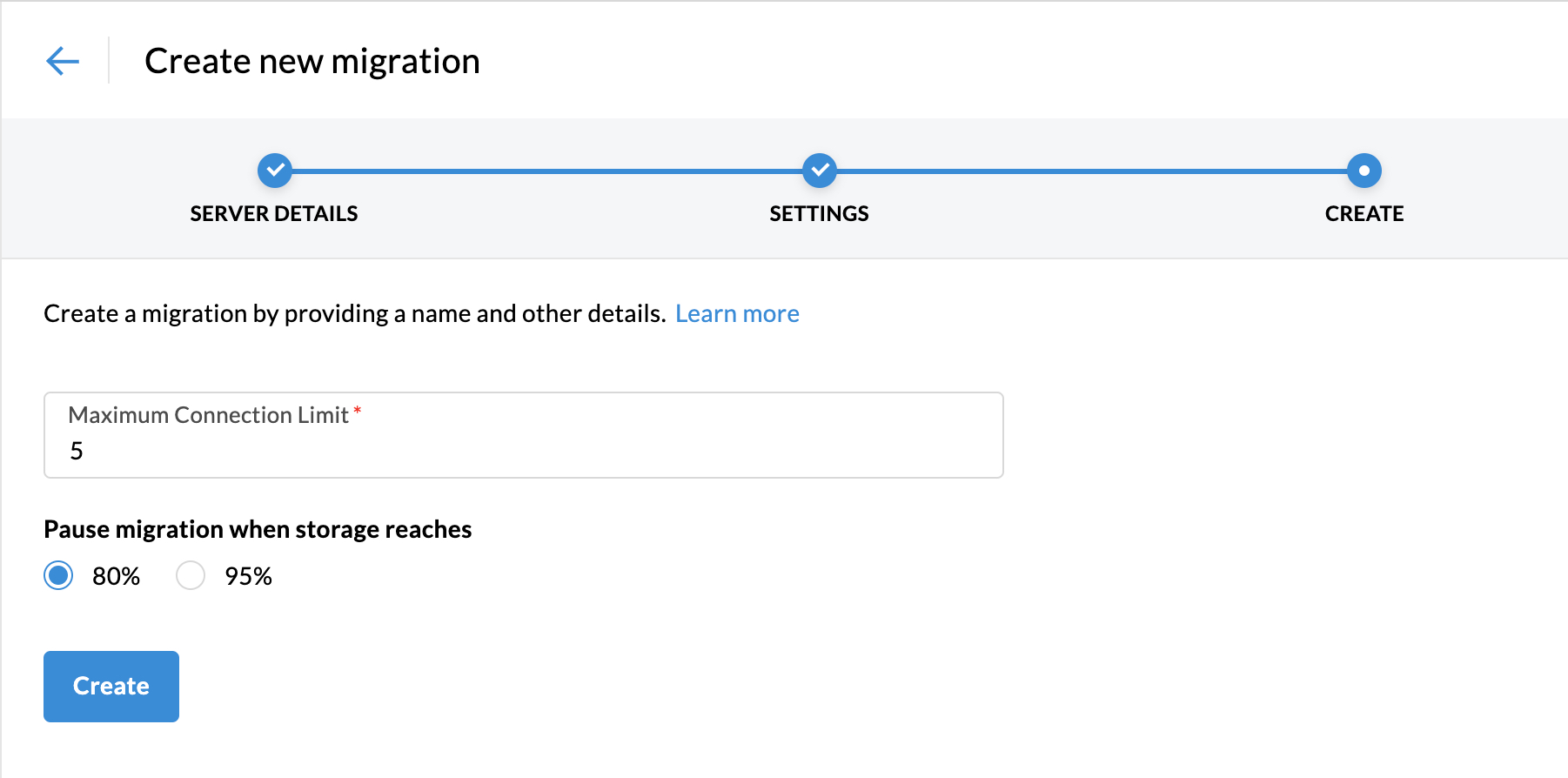
- En el siguiente paso, ingrese un límite de conexión máximo. Esto se refiere a la cantidad máxima de usuarios cuyos datos se pueden migrar a la vez. Por ejemplo, si indica el número 5 como el límite máximo de conexiones en el inicio de la migración, este proceso se iniciará simultáneamente para 5 usuarios. El proceso de migración será más rápido cuando existen migraciones en paralelo entre los servidores.
- Seleccione si desea la opción Pausar migración cuando el almacenamiento alcance el 80 % o el 95 % y, finalmente, haga clic en Crear.
Añadir los detalles del usuario para la migración de Microsoft 365
Zoho Mail ofrece tres opciones a fin de agregar cuentas de usuario para la migración. Estas incluyen lo siguiente:
- Adición manual de usuarios
- Migración de cuentas de varios usuarios a través de la opción CSV
Adición manual de usuarios
Siga estas instrucciones para agregar usuarios manualmente en la migración:
- En la lista Migración, seleccione la migración a la que desea agregar los detalles de la cuenta de usuario de origen y destino.
- Vaya a la pestaña Usuarios y haga clic en Agregar para agregar los detalles de la cuenta manualmente. Aparece el cuadro de diálogo Agregar cuenta.
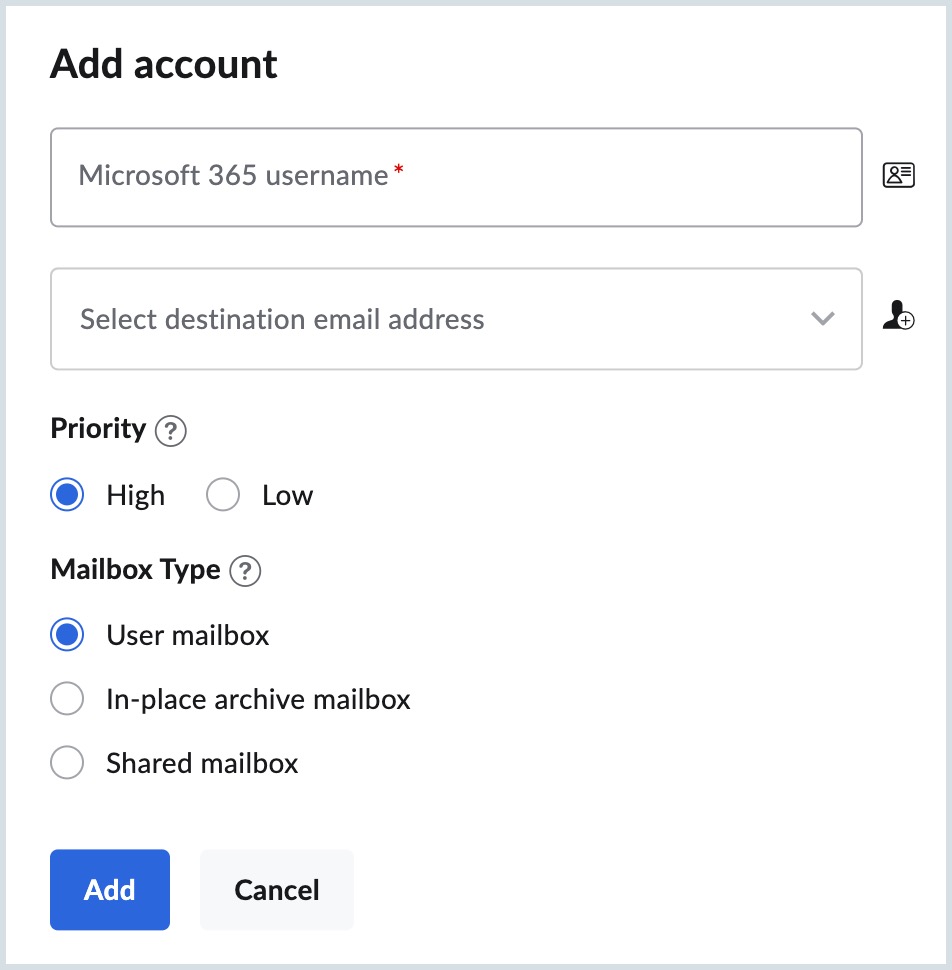
- Proporcione la dirección de correo electrónico de origen del usuario en el campo Nombre de usuario de Microsoft 365.
Seleccione la dirección de correo electrónico de la cuenta Zoho correspondiente a este usuario.
Nota:
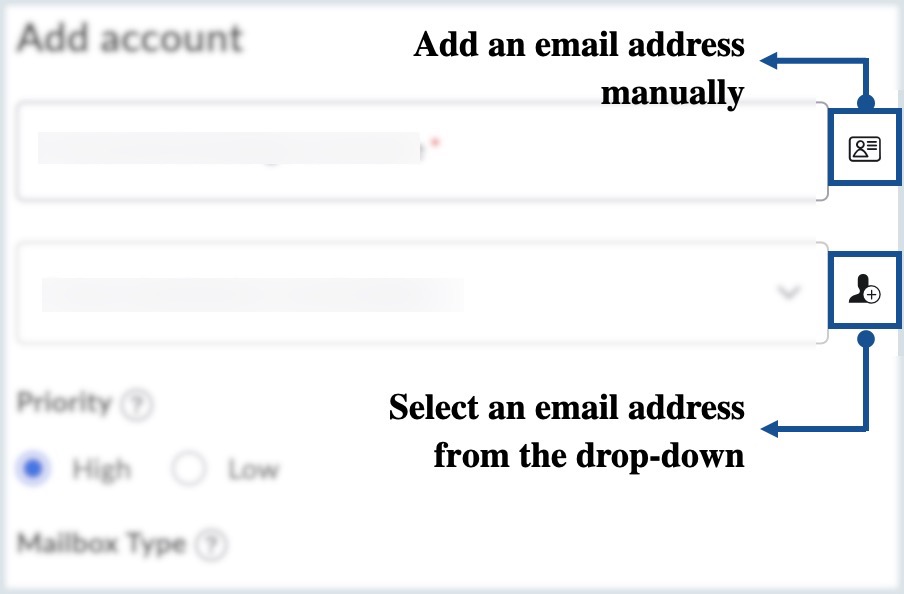
Puede ingresar manualmente una dirección de correo electrónico o elegir usuarios de un menú desplegable haciendo clic en el ícono situado junto a los campos de dirección de correo electrónico correspondientes.
- Elija si desea priorizar la migración de este usuario por sobre otros usuarios.
- Para migrar un buzón de un usuario específico, seleccione Buzón de usuario en Tipo de buzón y continúe con este paso.
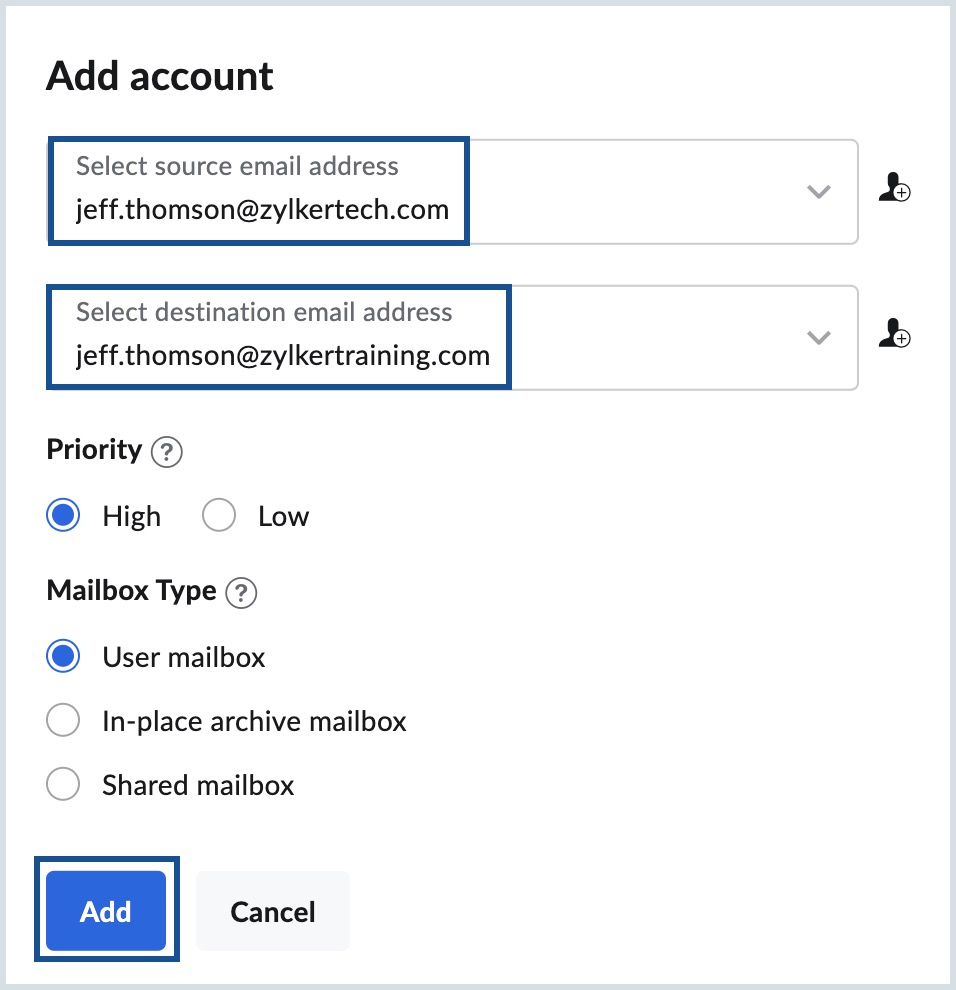
- Seleccione Buzón de archivo local para migrar solo los correos electrónicos en el Buzón de archivo local de su cuenta de correo electrónico de Microsoft 365 y continúe con este paso. Para obtener más información sobre el Buzón de archivo local, haga clic aquí.
- Para migrar un buzón compartido a una cuenta de usuario específica, siga estos pasos:
- Agregue la dirección de correo electrónico del moderador del buzón compartido en el campo Cuenta de Microsoft 365.
Elija la dirección de correo electrónico de Zoho correspondiente en el menú desplegable Seleccionar dirección de correo electrónico de destino.
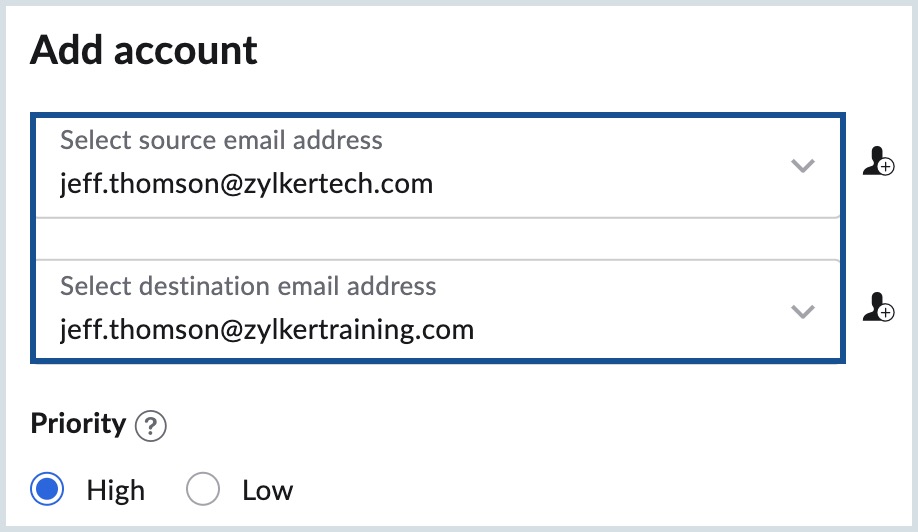
Nota:
Los correos electrónicos del buzón compartido se migrarán a las carpetas del buzón del usuario junto con la estructura de carpetas (por ejemplo, los correos electrónicos de la carpeta Bandeja de entrada del buzón compartido se migrarán a la Bandeja de entrada del usuario).
- Seleccione Buzón compartido en Tipo de buzón.
- Agregue la dirección de correo electrónico del buzón de correo compartido de origen al campo Dirección de buzón compartido y continúe con este paso.
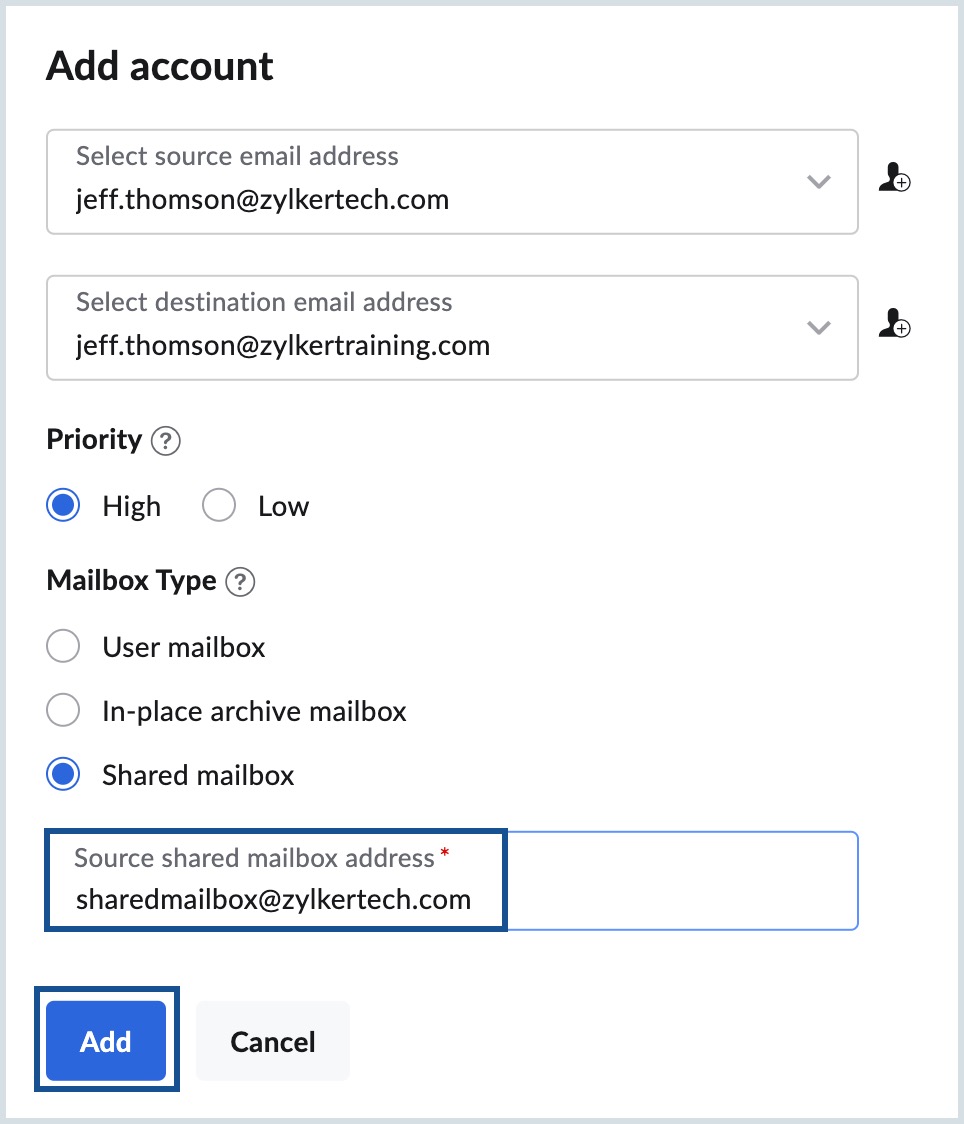
- Para migrar un buzón compartido a un buzón compartido existente en Zoho Mail, siga estas instrucciones:
- Agregue la dirección de correo electrónico del moderador del buzón compartido en el campo Cuenta de Microsoft 365.
- Haga clic en el ícono junto al campo de dirección de correo electrónico de destino e ingrese manualmente la dirección de buzón compartido.
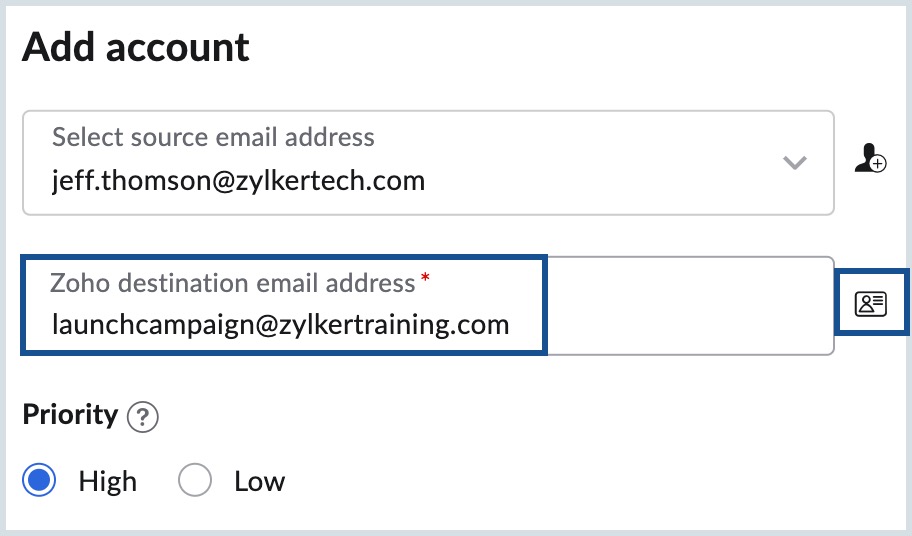
- Seleccione Buzón compartido en Tipo de buzón.
- Agregue la dirección de correo electrónico del buzón compartido de origen en el campo Dirección de buzón compartido.
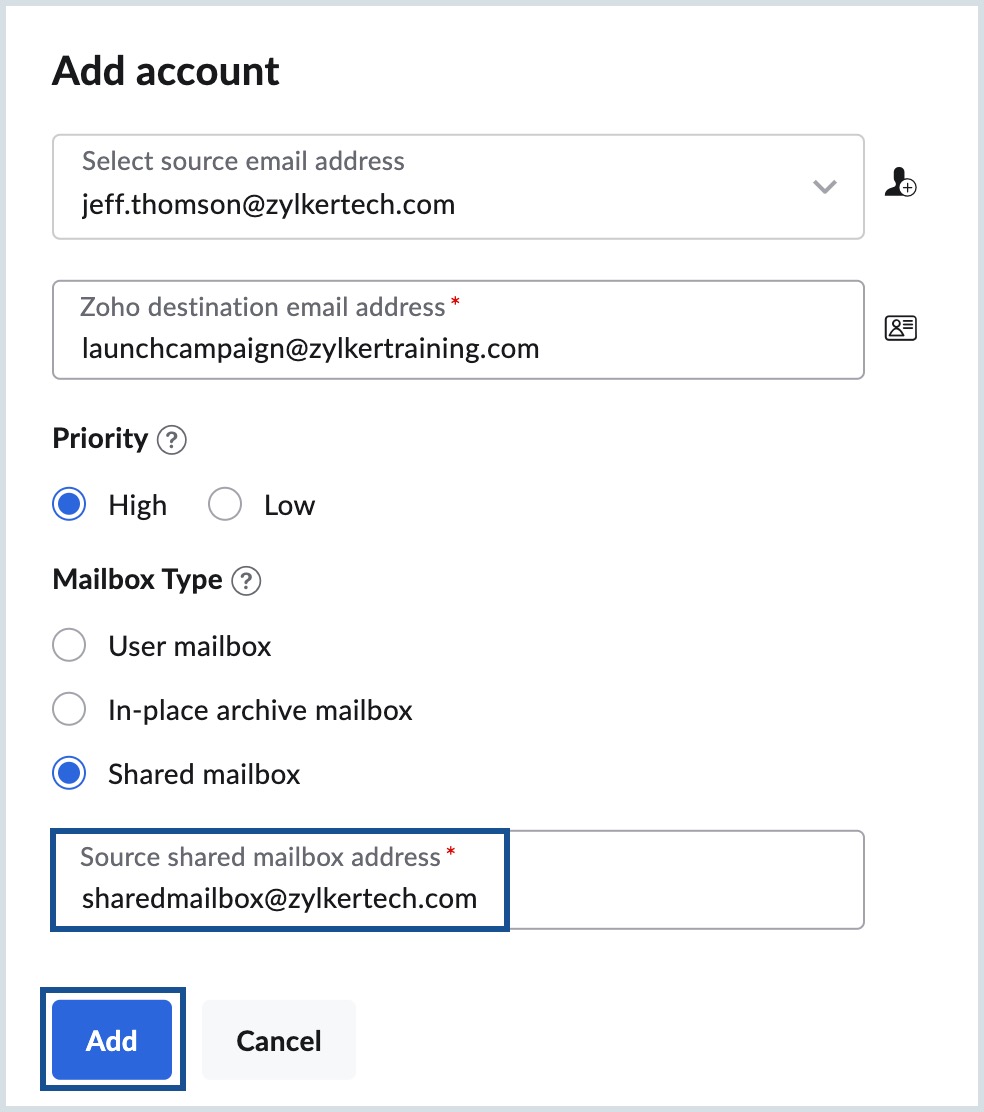
- Una vez que seleccione el Tipo de buzón apropiado, haga clic en Agregar.
Esta acción agregará al usuario para la migración. Repita los mismos pasos para agregar más usuarios o siga los pasos para importar usuarios masivos desde un archivo CSV.
Nota:
La migración de correos electrónicos desde el Buzón de archivo local no afecta a los correos electrónicos de su buzón existente.
Pasos para importar usuarios desde un archivo CSV
En lugar de agregar manualmente los usuarios para la migración, también puede agregar los datos del usuario a una hoja de Excel, guardarla como un archivo CSV y subirla. Las cuentas de usuario mencionadas en el archivo CSV se cargarán para la migración.
- En la lista Migración, seleccione la migración a la que desea agregar los detalles de la cuenta de usuario de origen y destino.
- Haga clic en Importar para cargar las cuentas de usuario con el uso de un archivo CSV.
- El formato para ingresar los detalles del usuario en el archivo CSV se puede encontrar en el archivo de muestra adjunto en la ventana emergente.
- Una vez que haya preparado su archivo CSV, haga clic en Examinar archivos y seleccione el archivo CSV que desea importar.
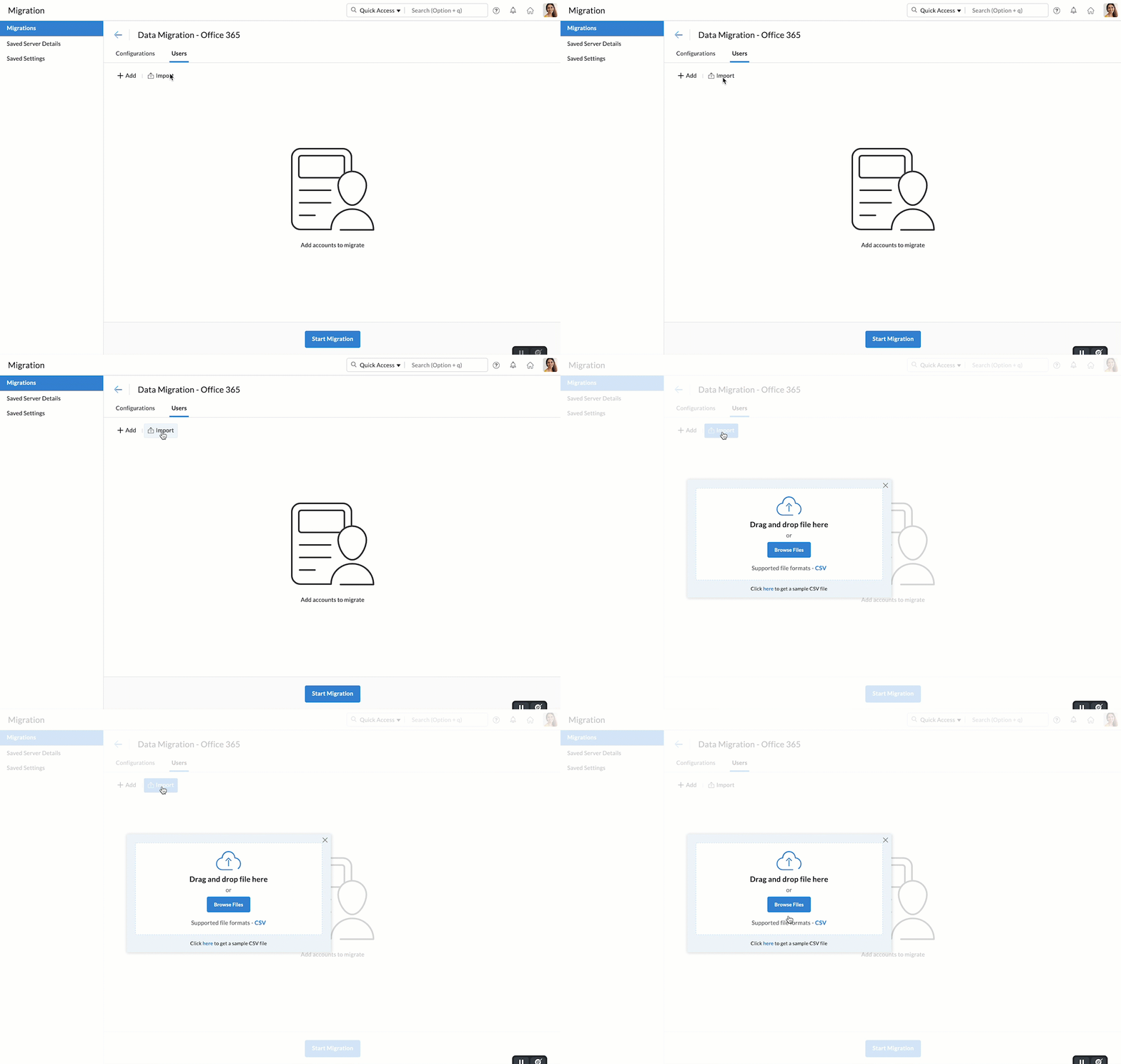
- En la pantalla se mostrará una vista previa de todos los usuarios en el archivo CSV, junto con detalles sobre si se importaron o no.
Nota:
Los detalles de la cuenta de origen y destino se deben ingresar obligatoriamente en el archivo CSV.
Inicio del proceso de migración
Una vez que haya agregado las cuentas de usuario para la migración, puede iniciar la migración. Asegúrese de que las contraseñas de origen no cambien después de agregar a los usuarios para la migración. La contraseña debe seguir siendo la misma hasta que se complete todo el proceso de migración.
- Haga clic en el botón Iniciar migración después de agregar los usuarios. Si salió de la página en la que agregó los usuarios, seleccione la migración que desea iniciar en esta página y haga clic en Iniciar.
- Puede ver el progreso y las estadísticas relacionadas con la migración en la misma página.
- Para ver estadísticas detalladas sobre la migración de cada usuario, haga clic en su dirección de correo electrónico en la página de progreso de la migración
- En el caso de la migración de correo, podrá encontrar informes detallados junto con la información de la carpeta.
- Haga clic en Errores de correo para ver información precisa acerca de los detalles de migración de la carpeta.
- Asimismo, también puede ver las estadísticas de la Migración de contactos en la pestaña Contactos.
- Los datos de migración del calendario también se pueden ver en la misma página. Vaya a la pestaña Calendario para ver los detalles.
Para obtener más información sobre las razones del error de migración, visite la página de ayuda Solucionar problemas de migración.