Informes administrativos - Estadísticas de correo electrónico
Zoho Mail tiene la sección independiente Informes del administrador que incluye estadísticas sobre diversos aspectos de la experiencia de correo electrónico de su organización. Como administrador, estos informes lo ayudarán a obtener información sobre todos los aspectos de su organización, como el buzón, el tráfico de correo electrónico, los grupos de distribución de correo electrónico, el estado DMARC, etc.
Acceso a informes del administrador
- Inicie sesión en la consola de administración de Zoho Mail.
- En el panel izquierdo, haga clic en la sección Informes. Los informes administrativos se abrirán en una nueva pestaña.
Panel de informes del administrador
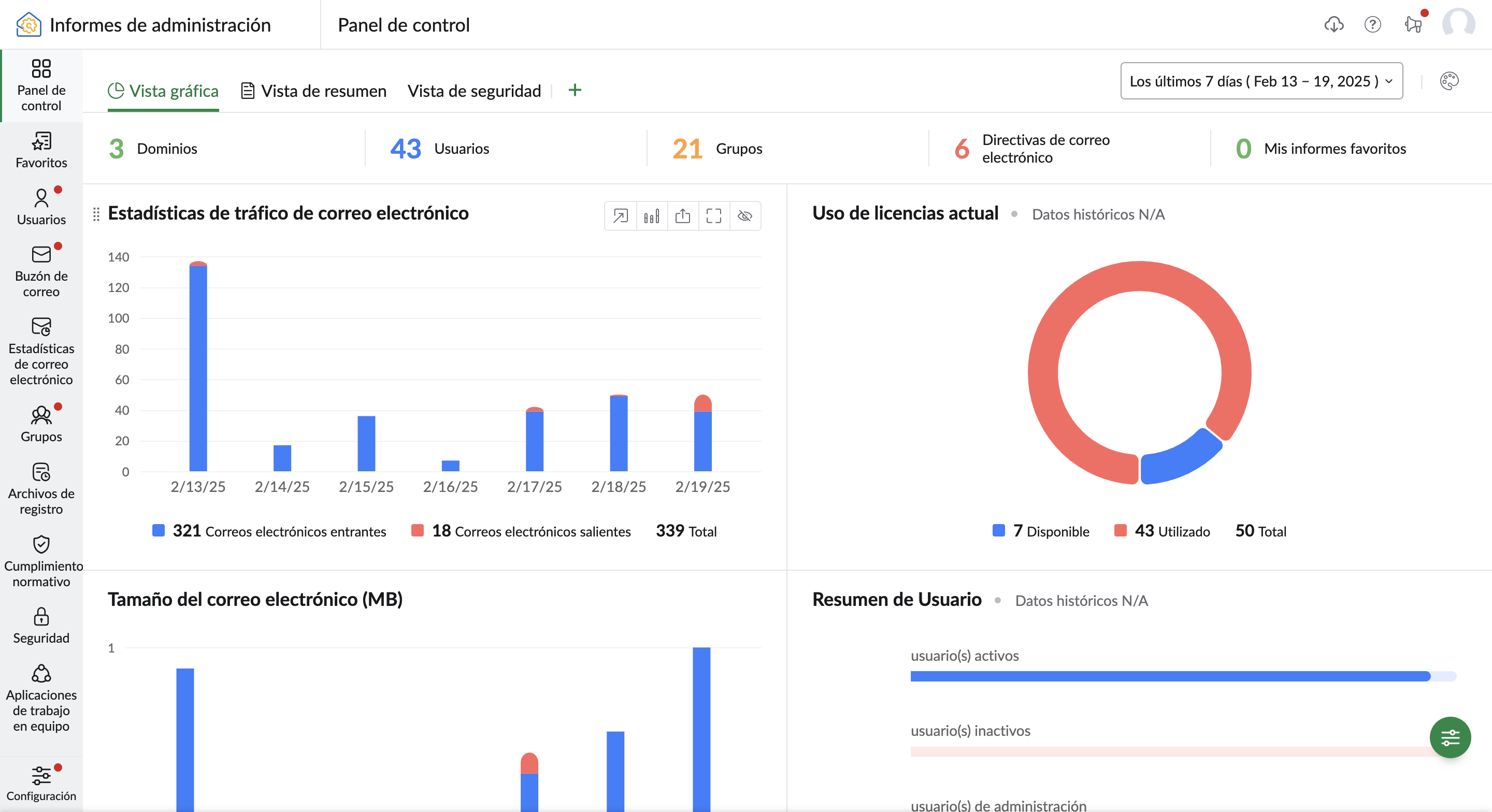
La sección Panel en informes del administrador sirve como la puerta de enlace que necesita para evaluar todos los datos estadísticos pertinentes a su organización. El Panel de informes permite a los administradores obtener una visión integral de diversas métricas clave, como el tráfico de correos electrónicos, la actividad del usuario y el estado de seguridad del correo electrónico, todo en un solo lugar.
En el Panel de informes del administrador se incluyen varias vistas, incluidas las vistas predeterminadas del panel, la Vista gráfica, la Vista de resumen, la Vista de seguridad o el Panel personalizado, donde puede crear su propio panel. En cada panel se incluyen varios informes como widgets, como puntuación de seguridad, estadísticas de tráfico de correos electrónicos y resumen de usuarios, etc.
Nota:
Las opciones Vista de resumen y Vista de seguridad solo están disponibles para las organizaciones que utilizan uno de nuestros planes de pago.
Vista gráfica
En el Panel de vista gráfica se incluye una representación visual similar a un gráfico de diversas métricas y aspectos importantes del uso de correos electrónicos, rendimiento y uso de recursos de su organización. Además, puede elegir un color de tema del panel, lo que ayuda a diferenciar entre diferentes puntos de datos en los informes.
Estos son los pasos para ver el Panel de vista gráfica y habilitar o deshabilitar widgets:
- Inicie sesión en la consola de administración de Zoho Mail.
- En el panel izquierdo, haga clic en la sección Informes.
- En el Panel de informes del administrador que aparece, seleccione el panel Vista gráfica en el panel superior. A continuación, se muestra una lista de widgets predeterminados disponibles en la vista gráfica:
- Estadísticas de tráfico de correos electrónicos: se proporciona una representación visual de la cantidad de correos electrónicos entrantes y salientes.
- Uso actual de licencias: vea el recuento de licencias de su organización, la cantidad de licencias utilizadas y la cantidad de licencias disponibles a través de este widget.
- Tamaño de correo electrónico (KB): se muestra el tamaño de los correos electrónicos entrantes y salientes.
- Resumen de usuarios: se muestra la cantidad de usuarios activos, inactivos y administradores.
- Informes de correos devueltos: se muestra la cantidad total de correos electrónicos enviados y la cantidad de correos electrónicos devueltos.
- Informes de correos rechazados: se muestra el total de correos electrónicos recibidos y la cantidad de correos electrónicos rechazados.
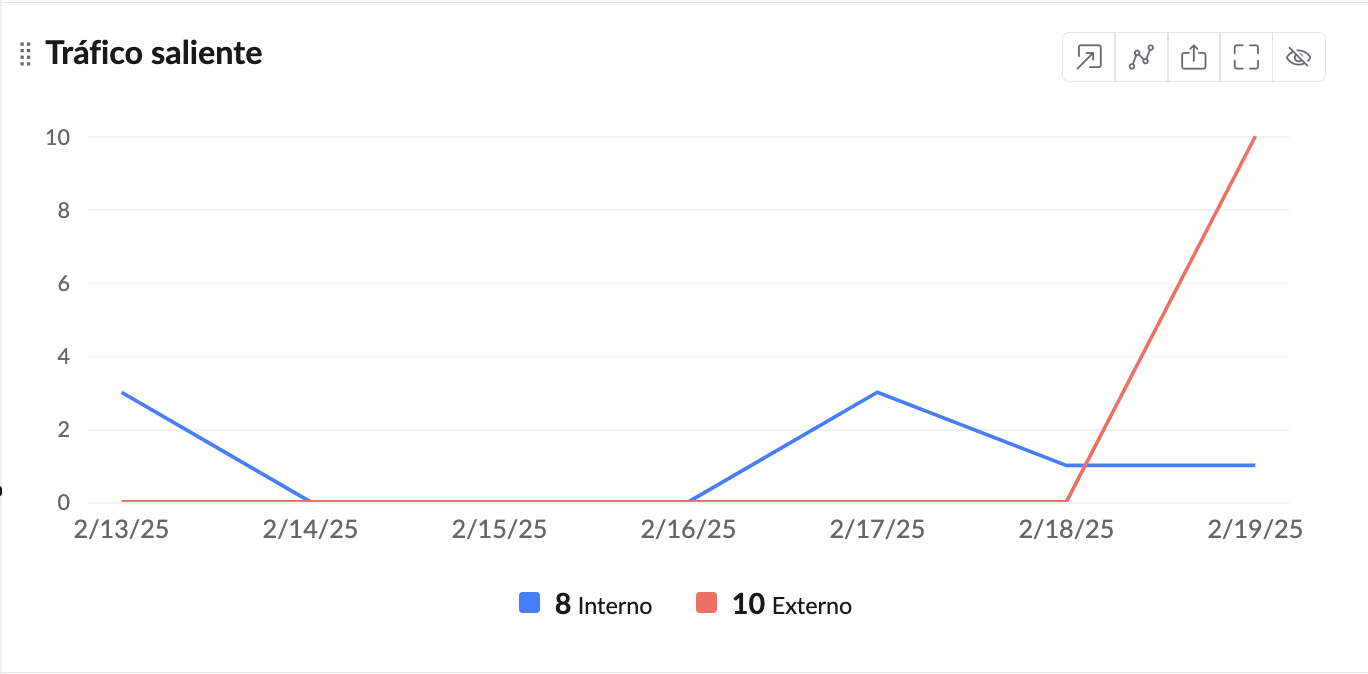
- Tráfico saliente: se muestra la cantidad de correos electrónicos enviados dentro de la organización y la cantidad de correos electrónicos enviados a direcciones de correo electrónico externas.
- Tráfico entrante: muestra la cantidad de correos electrónicos recibidos dentro de la organización y cantidad de correos electrónicos recibidos desde direcciones de correo electrónico externas.
- Informes de autenticación: una representación gráfica de los informes de correo no deseado. Diferencia la cantidad de fallas según DKIM, SPF y error leve de SPF.
- Informes de correos no deseados: se muestra la cantidad total de correos electrónicos entrantes (incluidos los recibidos en grupos) en comparación con la cantidad de correos electrónicos no deseados.
- Informes de tipo de rechazo: un informe de tipo gráfico en el que se muestra la causa del rechazo, como archivos adjuntos maliciosos, virus, DNSBL y PBL.
- Informes de correos entrantes en cuarentena: se enumera la cantidad de correos electrónicos recibidos puestos en cuarentena en comparación con la cantidad de correos electrónicos entregados, denegados o reenviados.
- Informes de correos entrantes de DMARC: se muestran los informes de tráfico entrante de DMARC de su organización.
- Almacenamiento de WorkDrive: se habilitará este informe para las organizaciones que utilizan WorkDrive.
- Actividad de archivos: un informe de gráfico de tipo embudo en el que se muestra la cantidad de archivos creados, cargados, descargados, previsualizados y actualizados de su organización.
- Puntuación de seguridad: un informe de tipo gráfico en el que se muestra la puntuación de seguridad de su organización y proporciona información sobre la postura de seguridad general.
- Tarifa de reserva por capacidad: se muestra el porcentaje de horas que se reservaron las salas de diferentes tamaños.
- Tarifa de reserva por tiempo: se muestra el porcentaje de salas que se reservaron en diferentes momentos.
- Tasa de ocupación estimada por capacidad: se muestra qué tan llenas estaban las salas de diferentes tamaños mientras se usaban.
- Tarifa de reserva: se muestra el porcentaje de horas laborales en que las salas fueron reservadas.
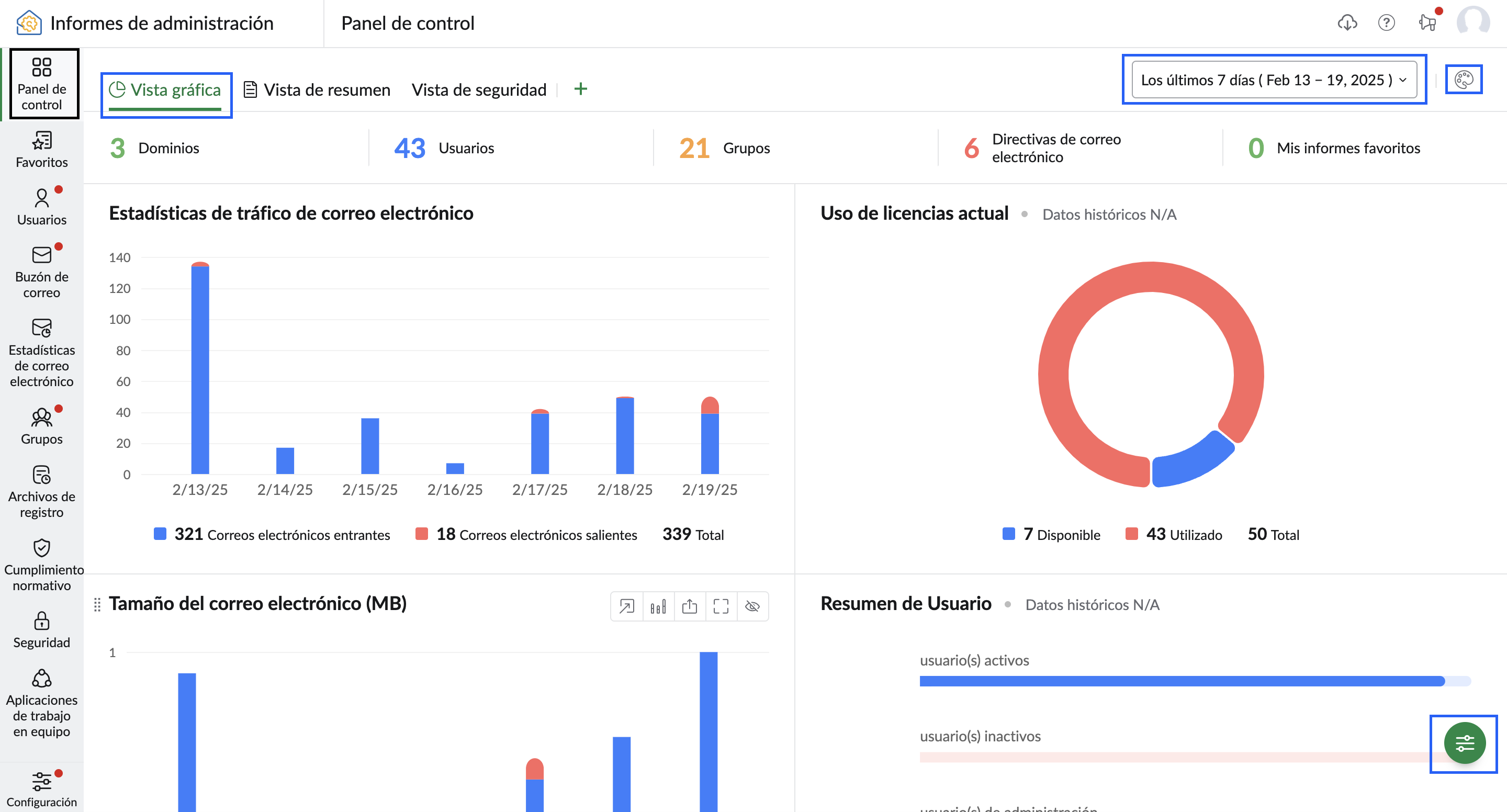
- Haga clic en el menú desplegable Filtro de fechas y seleccione el período que desea para acceder a los informes de plazos o intervalos específicos.
- Haga clic en el botón Tema del panel y seleccione el color del tema que prefiera de la lista.
- Haga clic en el ícono Personalizar panel de vista gráfica para ver las siguientes opciones:
- Seleccione el color del tema que desee para el panel.
- Habilite o deshabilite la Vista de tarjetas con el botón de alternancia.
- Navegue entre las pestañas Habilitado y Deshabilitado para habilitar o deshabilitar un widget según sus necesidades.
- Coloque el cursor sobre los widgets que se muestran en las pestañas habilitadas o deshabilitadas para reordenarlos.
- Haga clic en el botón Restablecer a la configuración predeterminada para restablecer el panel a su configuración predeterminada.
También puede agregar su informe preferido al panel de vista gráfica, además de los widgets predeterminados proporcionados, mediante Widgets personalizados.
Panel de vista de usuario
En el Panel de vista de usuario se proporciona una descripción general completa de las cuentas de usuario individuales de su organización. En este panel, se muestra toda la información sobre la actividad de la cuenta, la configuración y el uso del buzón de un usuario.
Para acceder al Panel de vista de usuario, haga lo siguiente:
- Inicie sesión en la consola de administración de Zoho Mail.
- En el panel izquierdo, haga clic en la sección Informes.
- En el Panel de informes del administrador que aparece, seleccione el panel de Vista de usuario en el panel superior.
- Aquí, puede ver todos los usuarios de su organización en el panel izquierdo. De forma predeterminada, el usuario que está viendo este informe verá sus propios detalles.
- Vaya al usuario cuyos detalles de usuario desea ver. A continuación, se muestra una lista de widgets disponibles en el panel de vista de usuario para el usuario seleccionado:
- Datos personales: se muestra la información personal del usuario, incluido el nombre completo, el apodo, la dirección de correo electrónico, el género y si la TFA (autenticación de dos factores) está activada.
- Estadísticas de correos electrónicos: se muestra la cantidad de correos electrónicos entrantes y salientes, los correos electrónicos no deseados recibidos y el tamaño de los correos electrónicos entrantes y salientes en MB durante los últimos 7 días.
- Cronograma de actividades: se muestran las acciones administrativas realizadas en la cuenta del usuario en la consola de administración y las actividades de inicio de sesión del usuario durante los últimos 7 días.
- Información de la cuenta: se proporcionan detalles como la hora de creación de la cuenta, la última hora de inicio de sesión, el último cambio de contraseña, la zona horaria y la función asignada del usuario.
- Información del servicio: se indica si los servicios de correo, calendario y contactos están habilitados para el usuario.
- Detalles de almacenamiento: aquí, puede ver los detalles del plan del usuario y el almacenamiento asignado al usuario. En el gráfico, se muestra el almacenamiento total disponible para el usuario en GB y la división entre el plan básico y el plan de complemento (si corresponde) para Mail y eDiscovery por separado.
- Membresías de grupos: se enumeran los grupos de los que forma parte el usuario, incluidos los nombres de grupo, las direcciones de correo electrónico y la función del usuario en cada grupo.
- Carpetas: se muestran las carpetas en el buzón del usuario, la cantidad total de correos electrónicos, los correos electrónicos no leídos y el tamaño de cada carpeta.
- Resumen de reenvíos: se muestran las direcciones de correo electrónico a las que se reenvían los correos electrónicos del usuario y el estado del reenvío de correos electrónicos configurado.
- Información de Cliq: se muestra la cantidad total de mensajes enviados, llamadas, reuniones y archivos compartidos a través de Cliq durante los últimos 7 días.
- WorkDrive: se muestran el almacenamiento total utilizado por el usuario y la cantidad total de archivos y carpetas en su cuenta de WorkDrive.
- Haga clic en el ícono emergente para ser redirigido a la sección correspondiente en la consola de administración y obtener una vista más detallada de los widgets que se muestran aquí.
Vista de resumen
En el panel de Vista de resumen, se ofrece un resumen integral de diversos datos estadísticos esenciales para mantener la eficiencia de la organización o resolver tareas pendientes.
Para ver el Panel de vista de resumen y habilitar o deshabilitar componentes, realice lo siguiente:
- Inicie sesión en la consola de administración de Zoho Mail.
- En el panel izquierdo, haga clic en la sección Informes.
- En el Panel de informes del administrador que aparece, seleccione el panel de Vista de resumen en el panel superior. A continuación, se muestra una lista de widgets predeterminados disponibles en la vista de resumen:
- Grupos en espera de moderación: se muestran los grupos que requieren moderación junto con la cantidad de correos electrónicos en espera de la acción del administrador. Al hacer clic en el recuento de correos electrónicos, será redirigido a la página Moderación del grupo.
- Grupos con más miembros: se muestran los grupos que tienen la mayor cantidad de usuarios. Al hacer clic en el recuento de miembros, será redirigido a la página Grupos correspondiente.
- Administradores: se muestra la cantidad de administradores, superadministradores y administradores personalizados disponibles en su organización.
- Usuarios creados recientemente: se muestra la cantidad de usuarios nuevos creados recientemente. Haga clic en el recuento de usuarios para ver los usuarios creados.
- Usuarios eliminados recientemente: cantidad de usuarios eliminados recientemente.
- Usuarios cerca del límite de almacenamiento: se muestran los usuarios con el mayor consumo de almacenamiento en orden descendente. Al hacer clic en el valor de almacenamiento, será redirigido a la página Almacenamiento de la consola de administración.
- Usuarios inactivos: se muestra la cantidad de usuarios inactivos en su organización.
- Usuarios bloqueados: se muestra la lista de usuarios bloqueados de su organización.
- Grupos bloqueados: se muestra la lista de grupos bloqueados de su organización.
- Pase el cursor sobre los widgets para arrastrarlos y soltarlos en su orden preferido desde la vista del panel.
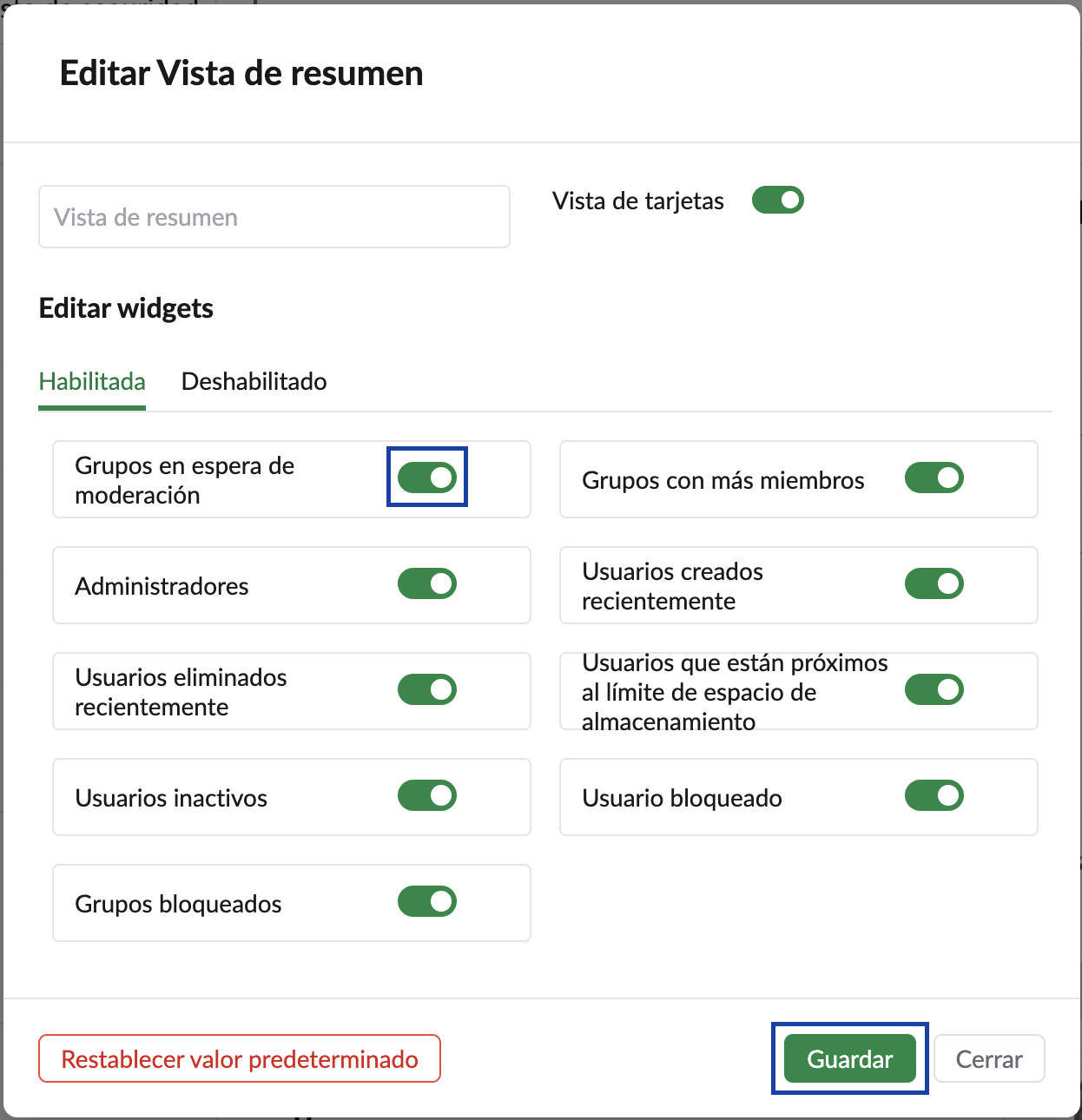
- Haga clic en el ícono Personalizar panel de vista de resumen para personalizar el panel:
- Habilite o deshabilite la Vista de tarjetas con el botón de alternancia.
- Navegue entre las pestañas Habilitado y Deshabilitado para habilitar o deshabilitar un widget según sus necesidades.
- Pase el cursor sobre los widgets en la sección Editar widgets y utilice el ícono de arrastrar y soltar para reorganizarlos según su orden preferido.
- Haga clic en el botón Restablecer a la configuración predeterminada para restablecer el panel a su configuración original.
Nota:
La opción Vista de resumen solo está disponible para las organizaciones que utilizan uno de nuestros planes de pago.
Vista de seguridad
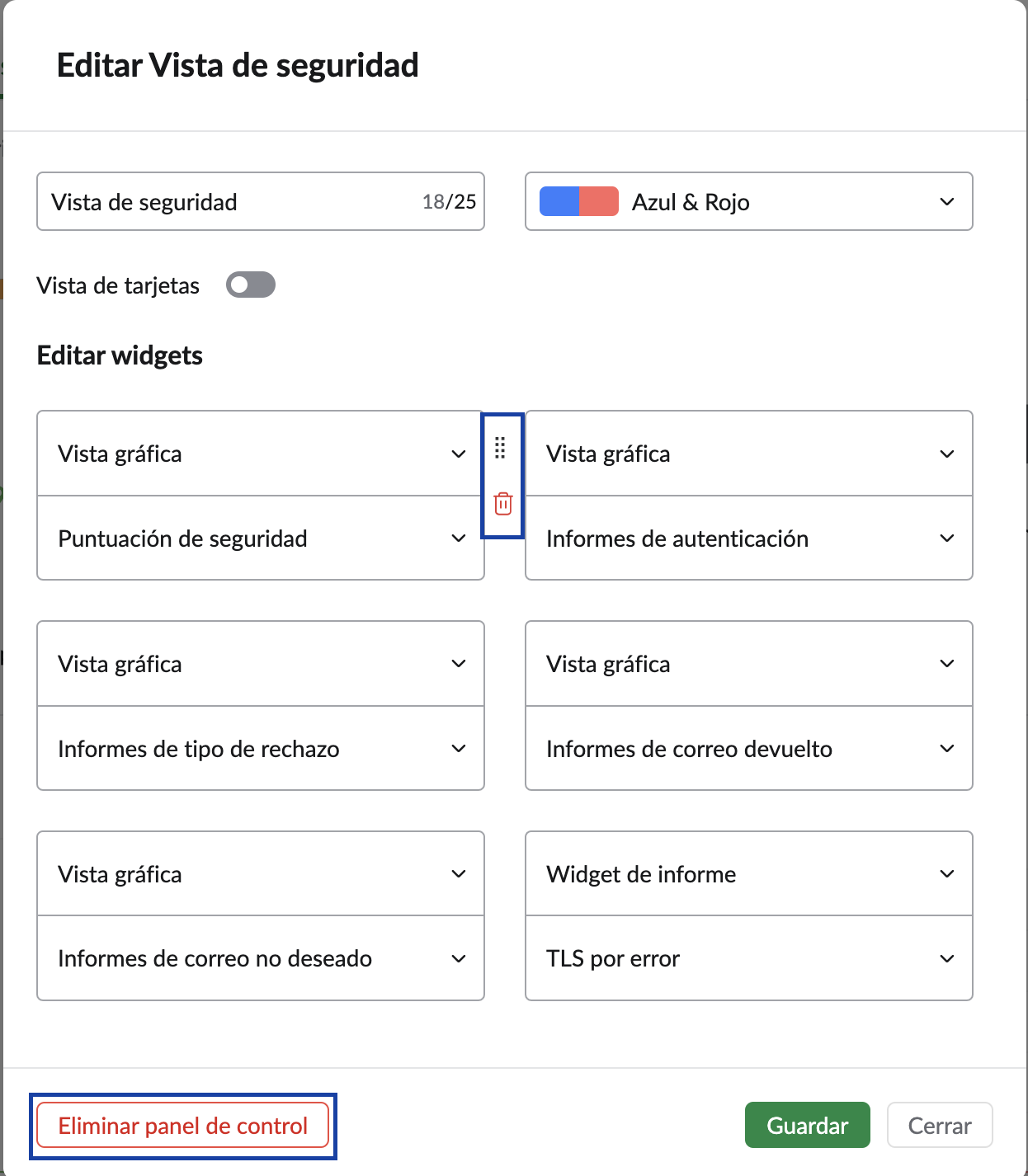
El panel de Vista de seguridad está específicamente pensado para centrarse en métricas e información relacionadas con la seguridad. A diferencia de la vista gráfica y la vista de resumen, todos los widgets presentes en el panel de seguridad se pueden modificar, lo que le permite adaptarlo a sus requisitos únicos de monitoreo de seguridad.
Para personalizar el panel de vista de seguridad, haga clic en el botón Personalizar panel de vista de seguridad en la parte inferior del panel. Personalice los widgets según sus preferencias y haga clic en Guardar. Para eliminar todo el panel, haga clic en el botón Eliminar panel.
Panel personalizado
Además de las vistas predeterminadas del panel que aparecen en los informes del administrador, también puede crear sus propios Paneles personalizados mediante la selección de widgets preferidos de los informes disponibles, que satisfacen sus requisitos únicos de informes. Ya sea que esté monitoreando el tráfico de correos electrónicos, realizando un seguimiento de la actividad del usuario o analizando datos de seguridad, puede combinar varios informes para visualizar datos de una manera que mejore la toma de decisiones y facilite la administración eficiente de las operaciones de correo electrónico.
Para crear un panel personalizado, realice los siguientes pasos:
- Inicie sesión en la consola de administración de Zoho Mail.
- En el panel izquierdo, haga clic en la sección Informes. Los informes administrativos se abrirán en una nueva pestaña.
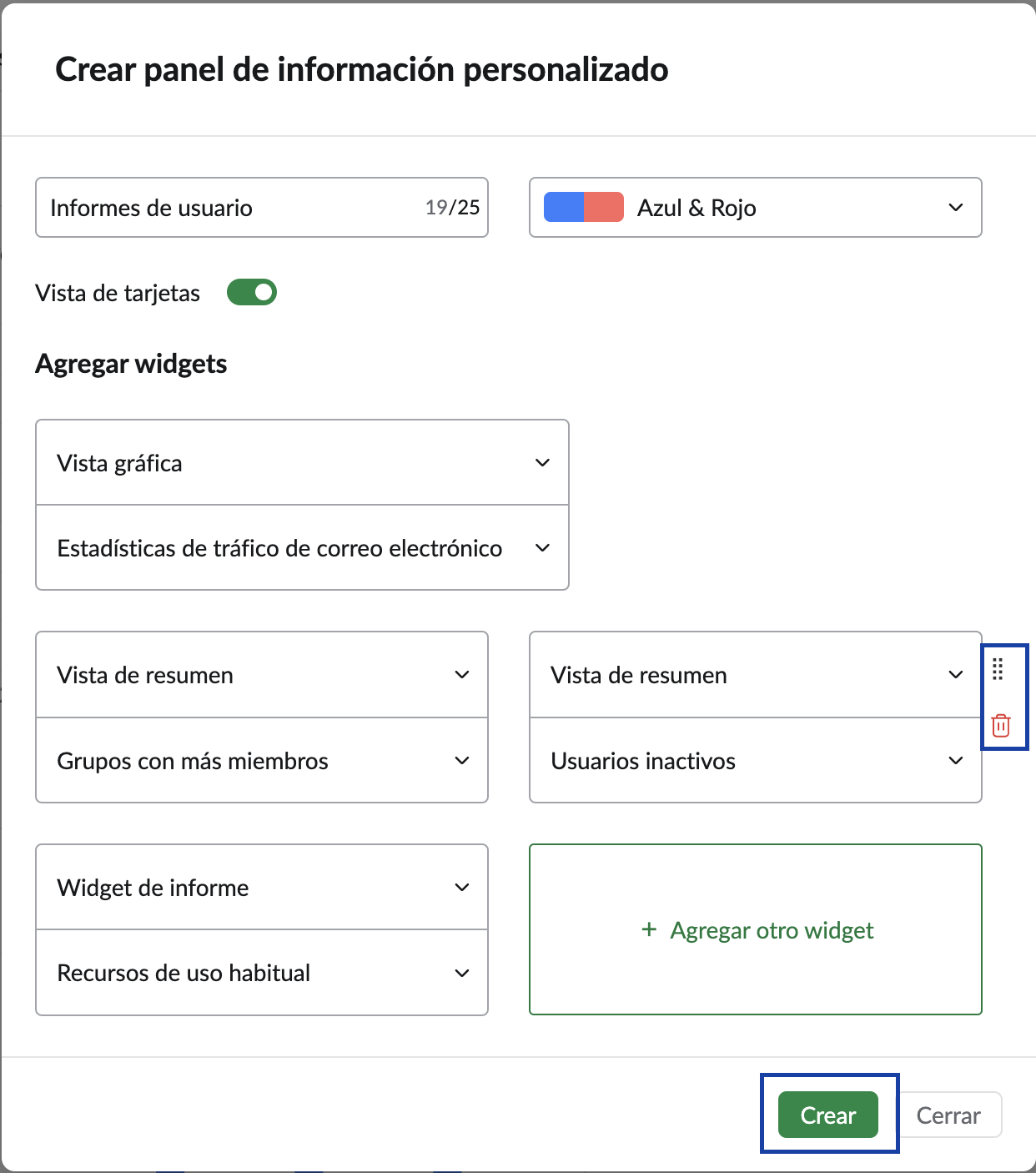
- En el Panel de informes del administrador que aparece, seleccione el ícono más en el panel superior.

- Ingrese un Nombre para el panel.
- Elija un Tema del panel de su preferencia.
- Seleccione si desea Activar la vista de tarjetas para el panel.
- Seleccione la Vista y los Widgets correspondientes en el menú desplegable en la sección Agregar widget.
- Haga clic en el botón Agregar otro widget para agregar varios widgets.
- Coloque el cursor sobre el widget para reorganizarlo con el ícono Arrastrar y soltar o para eliminarlo con el ícono Eliminar.
- Una vez que haya terminado de crear el panel, haga clic en el botón Crear.
El panel personalizado creado se agregará a su panel de informes del administrador. Para modificar su panel personalizado, seleccione el botón Personalizar panel en la parte inferior del panel. Aquí, puede modificar o reorganizar los widgets de informes con el ícono Arrastrar y soltar. Para eliminar todo el panel, haga clic en el botón Eliminar panel.
Nota:
La opción Personalizar panel solo está disponible para las organizaciones que utilizan uno de nuestros planes de pago.
Widgets personalizados
Además de los widgets predeterminados, también puede agregar widgets personalizados a su panel. Los widgets personalizados solo se pueden agregar para los informes que se representan como gráfico. Realice estos pasos para agregar un widget personalizado:
- Inicie sesión en la consola de administración de Zoho Mail.
- En el panel izquierdo, haga clic en la sección Informes. Los informes administrativos se abrirán en una nueva pestaña.
- Vaya al tipo de informe que prefiera en el panel izquierdo al que desea agregar un widget personalizado.
- Haga clic en el botón Agregar al panel en la parte superior derecha de la barra de herramientas.
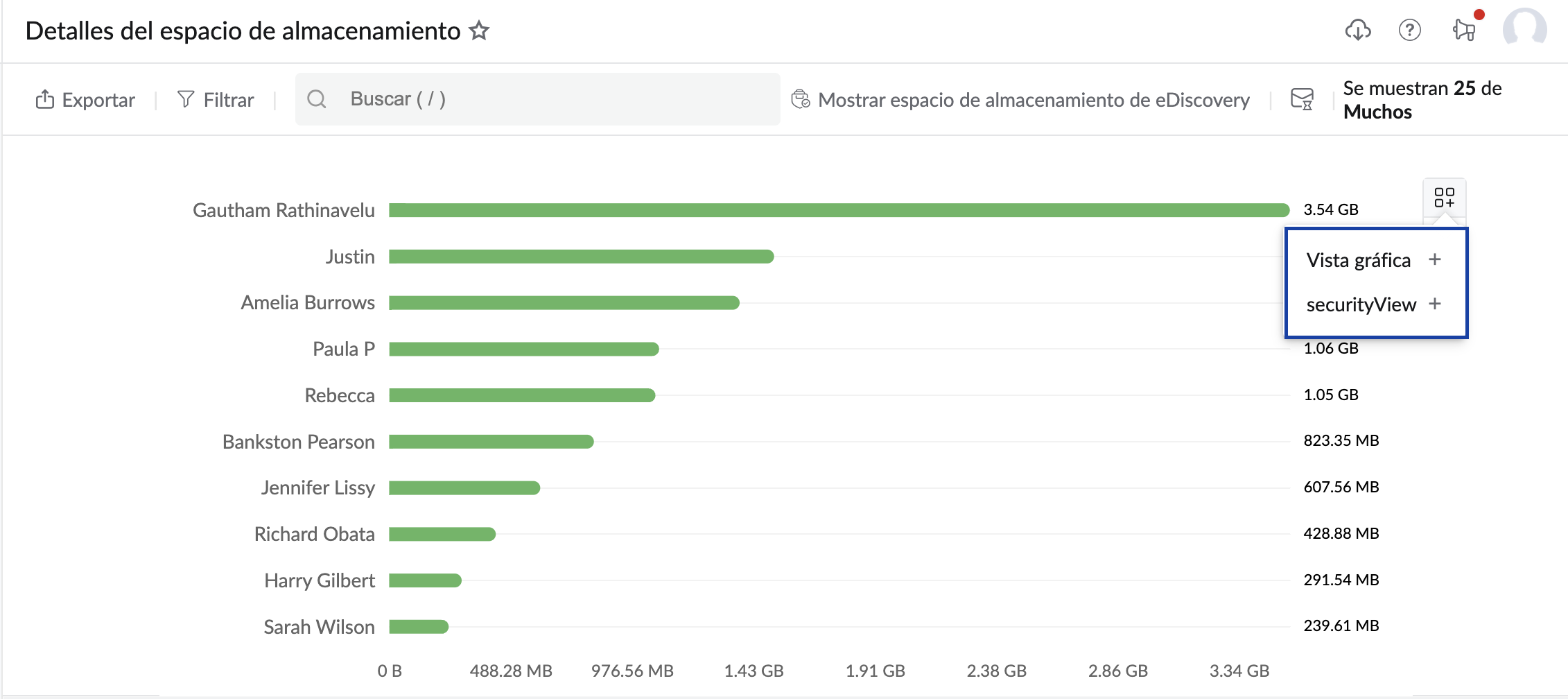
- Seleccione el Panel al que desea agregar el widget.
- Para eliminar un widget personalizado agregado del panel, realice la misma acción:
Para quitar el widget personalizado agregado desde la vista del panel, vaya al widget personalizado que se agregó y haga clic en el botón Eliminar. También puede quitarlo desde la sección Personalizar panel en el panel correspondiente.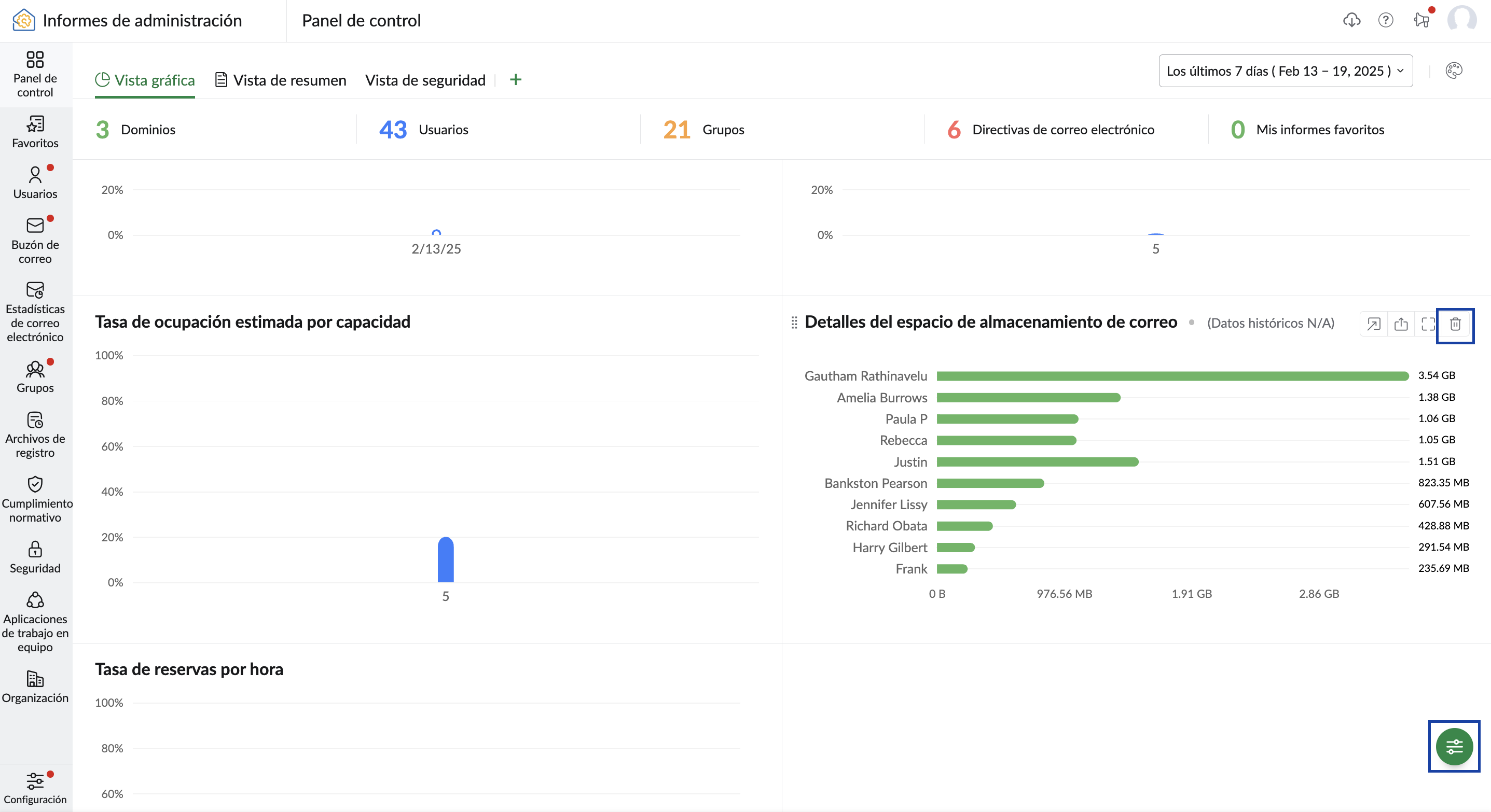
Nota:
Esta función estará disponible solo para organizaciones que utilizan uno de nuestros planes de pago.
Acciones del widget
Los widgets en el panel no solo proporcionan estadísticas, sino que también le permiten realizar ciertas acciones, como Mostrar informes, Tipo de gráfico, Exportar, Expandir y Ocultar. La lista de acciones se puede ver en la esquina superior derecha de cada widget y varía de un widget a otro.
| Acción del widget | Descripción |
| Mostrar informes | Redirige a la página de informes correspondiente. |
| Tipo de gráfico | Permite alternar entre los tipos de gráficos disponibles (área, barra, línea, barras apiladas). La opción de tipo de gráfico no está disponible para todos los informes. |
| Exportar | Exporta el widget en formato SVG, PNG o JPEG. Esta opción es diferente de la función exportar informe. Para exportar un informe como CSV, consulte la sección Exportar datos. |
| Expandir | Muestra el widget seleccionado en una vista maximizada para proporcionar una vista más detallada. En la vista ampliada, puede navegar entre los distintos widgets mediante las teclas de flecha del teclado o seleccionando el informe del widget deseado en el menú desplegable de la esquina superior izquierda. Puede Cerrar o Exportar el informe haciendo clic en el ícono correspondiente en la esquina superior derecha. |
| Ocultar | Oculta/deshabilita un widget en particular del panel. Para volver a habilitarlo, debe hacer clic en Personalizar el panel de la organización. Nota: Esta función estará disponible solo para organizaciones que utilizan uno de nuestros planes de pago. |
Favoritos
La sección Informes del administrador de Zoho Mail contiene numerosos informes para analizar los datos de su organización. Como administrador, puede ser difícil navegar entre estas secciones diariamente para revisar sus informes frecuentes y cada administrador puede tener diferentes requisitos. Con la sección Favoritos, cada administrador puede elegir mantener todos sus informes favoritos en un solo lugar en vez de hacer malabares entre diferentes secciones para facilitar el acceso.
Nota:
Esta función estará disponible solo para organizaciones que utilizan uno de nuestros planes de pago.
Para agregar un informe en Favoritos, siga estos pasos:
- Inicie sesión en la consola de administración de Zoho Mail y seleccione Informes en el panel izquierdo. La página Informes del administrador se abrirá en una nueva pestaña.
- Seleccione el informe que desea agregar a Favoritos y haga clic en el ícono de la estrella junto al nombre del informe en el panel superior para agregarlo a Favoritos.
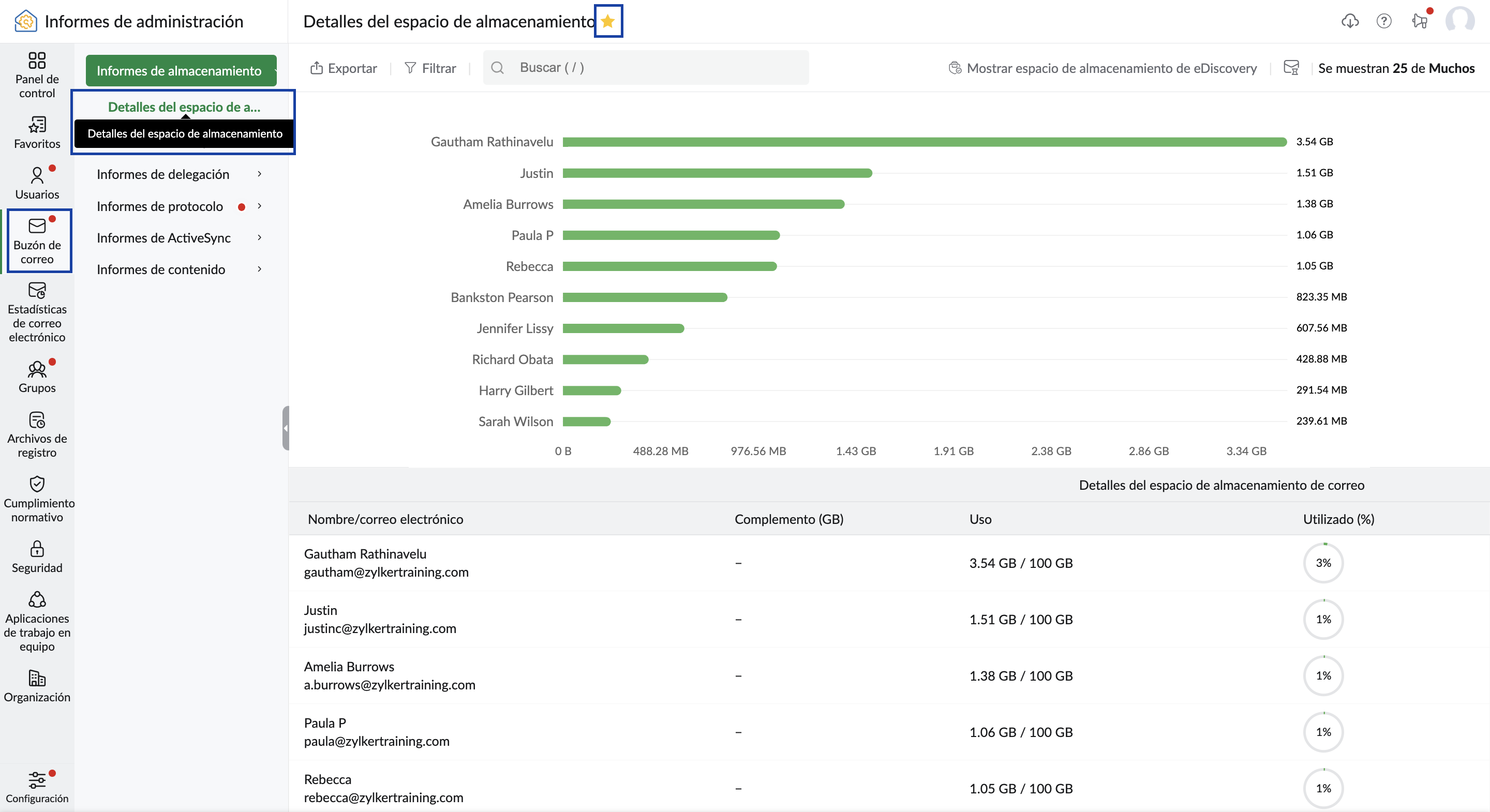
- Vaya a la sección Favoritos en el panel izquierdo.
- Haga clic en el menú desplegable y seleccione el informe que necesita de la lista de todos los informes agregados como favoritos.
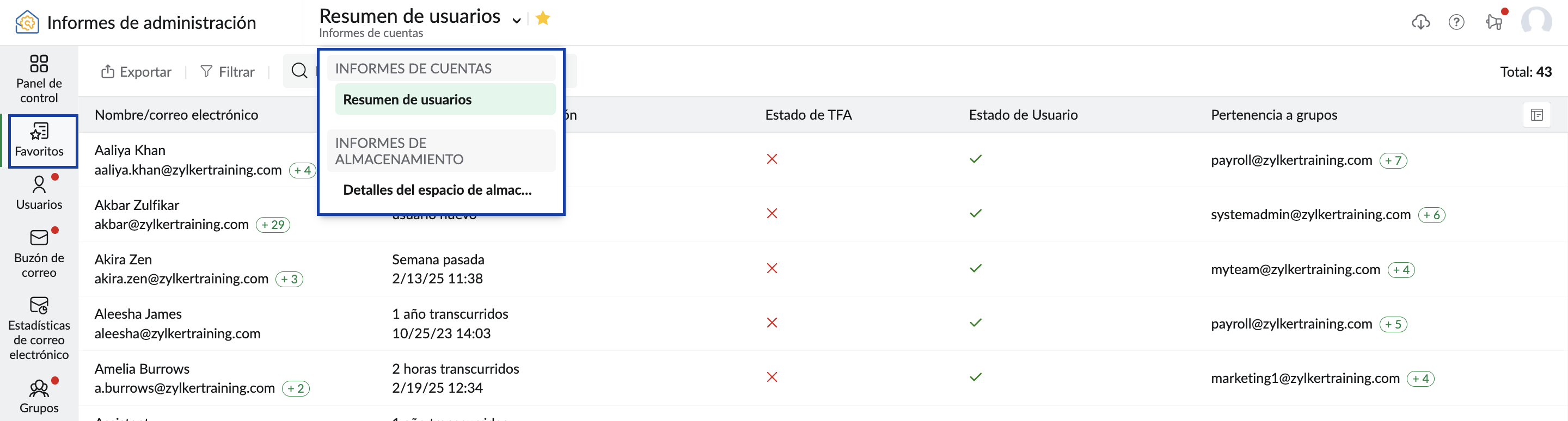
- Puede desmarcar el ícono de la estrella en cualquier momento, ya sea desde la sección Favoritos o en la sección de informes correspondiente para eliminar cualquier informe de los favoritos.
Informes disponibles
Puede ver y administrar varios informes de la organización desde el panel izquierdo de sus informes administrativos. Para obtener más información sobre cada informe, haga clic en el tipo de informe de la siguiente lista:
- Informes de cuenta de usuario
- Informes del buzón
- Estadísticas por correo electrónico
- Grupos
- Informes de cumplimiento
- Informes de seguridad
- Registros
- WorkDrive
- Informes de la organización
Exportar datos
Para que sus datos se utilicen en otros lugares con fines analíticos, puede optar por exportarlos a su dispositivo local. Para exportar un informe de tipo de gráfico, siga estos pasos:
- Inicie sesión en la consola de administración de Zoho Mail.
- En el panel izquierdo, haga clic en la sección Informes y navegue hasta el informe que desea exportar.
- Haga clic en el botón Exportar y seleccione la condición de exportación que prefiera.
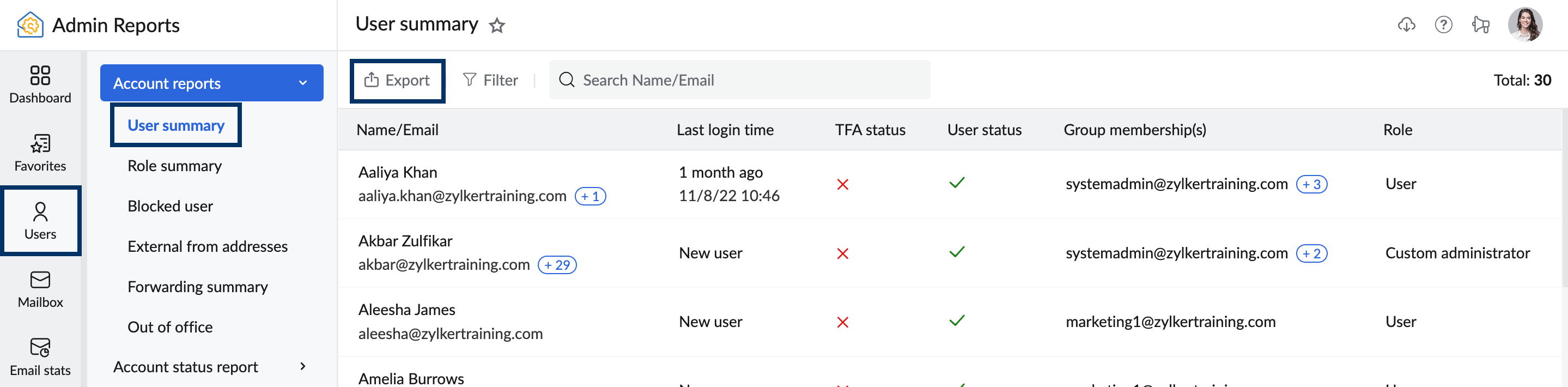
- Puede encriptar el archivo si lo desea mediante la opción Encriptar con contraseña. Ingrese la contraseña que desea utilizar para el encriptado.
- Una vez que haya terminado, haga clic en Exportar.
Los datos exportados se guardarán en su dispositivo local.
Exportaciones programadas
La exportación de informes (como resumen de usuario, resumen de grupo, detalles de estado del protocolo, detalles de acceso al protocolo y detalles de almacenamiento) requerirá un tiempo para generar el archivo de datos. Puede realizar un seguimiento de estos informes y descargarlos desde la sección Exportaciones programadas.
Para ver el estado de todas las exportaciones que ha programado, siga estas instrucciones:
- Inicie sesión en la consola de administración de Zoho Mail.
- En el panel izquierdo, haga clic en la sección Informes.
- En la página Informes del administrador, haga clic en el ícono Informes programados en la esquina superior derecha.
- Seleccione un informe Completado para descargarlo.
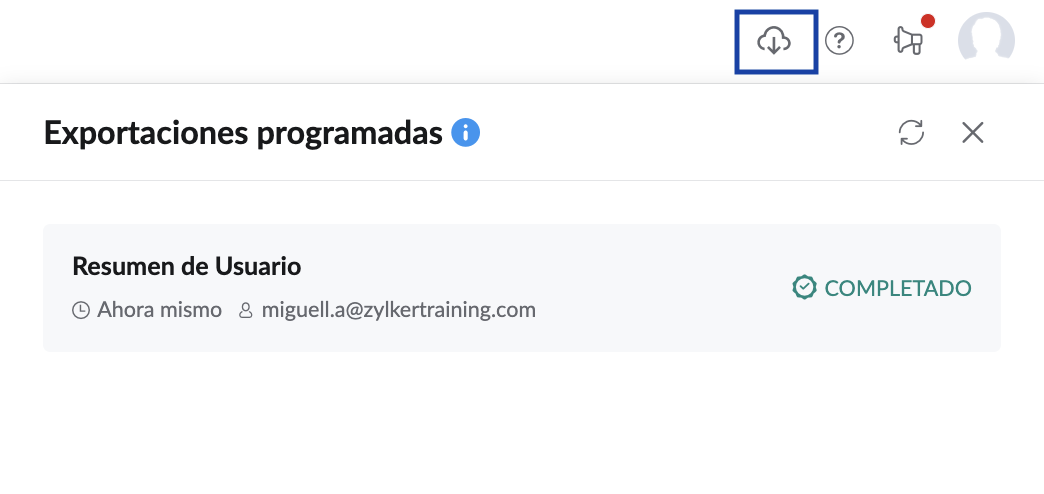
Ahora puede ver todas las exportaciones con la información de la fecha y hora que programó. En esta sección solo se mostrarán las exportaciones de los últimos 30 días.
Configuración
La configuración de Informes del administrador lo ayudará a personalizar los informes según sus preferencias. Para acceder a los ajustes de configuración en los informes del administrador, siga estas instrucciones:
- Inicie sesión en la consola de administración de Zoho Mail y seleccione Informes en el panel izquierdo. La página Informes del administrador se abrirá en una nueva pestaña.
- Seleccione Configuración en el menú de la izquierda.
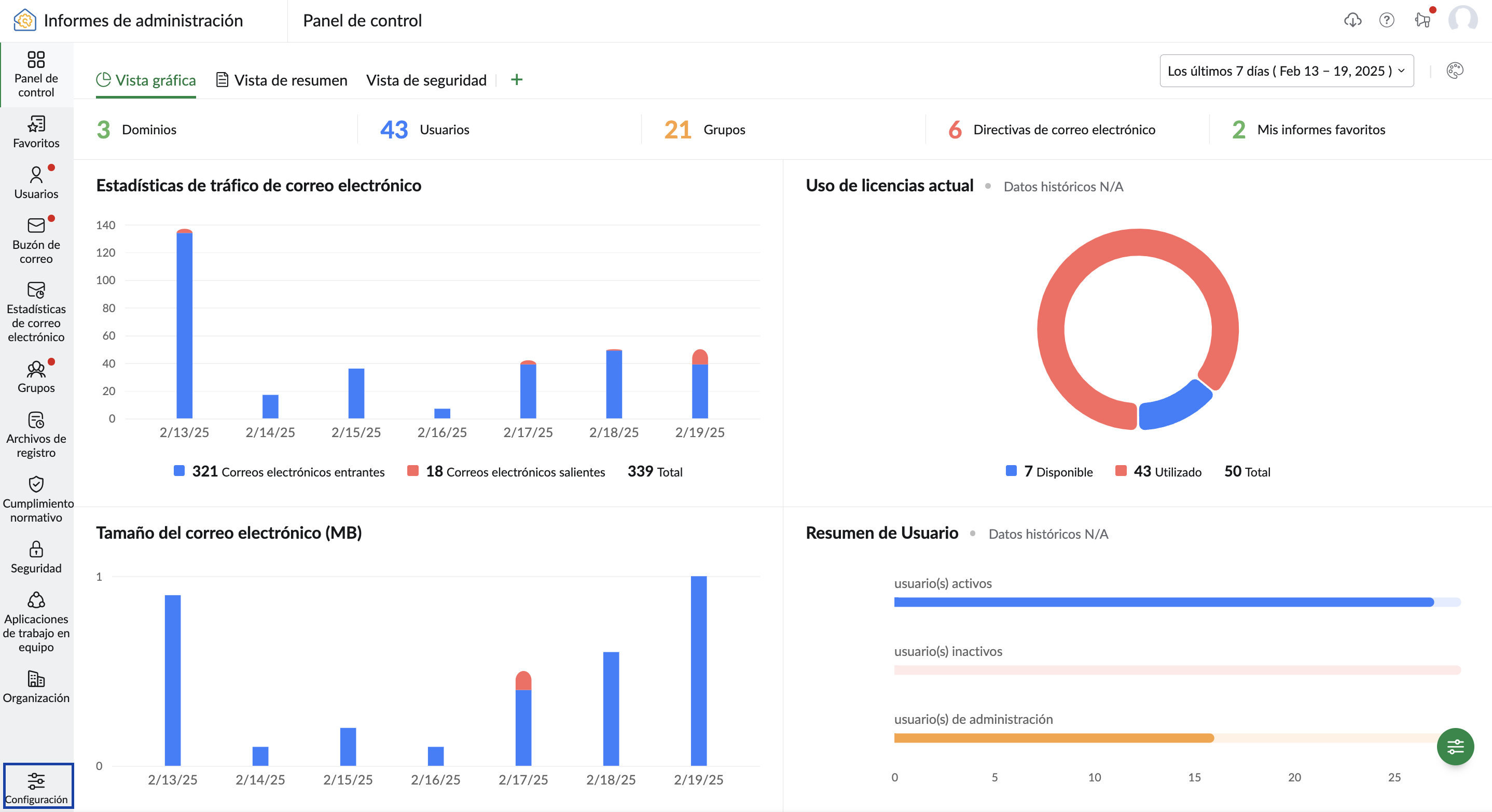
- Establezca la configuración de preferencia en General:
- Guardar y mostrar asunto en los registros de correo electrónico: habilite el botón de alternancia para guardar el asunto del correo electrónico en los registros e informes de correos electrónicos.
- Restablecer la configuración predeterminada del panel: haga clic en el botón para restablecer el panel a la configuración predeterminada. Esto restablecerá todos los widgets y gráficos en la configuración predeterminada del panel.
- Formato de exportación de informes: seleccione el formato que prefiera para exportar los gráficos. Las opciones disponibles son PNG, JPEG y SVG.
- Tema del panel: seleccione el tema del panel de su preferencia. El color del tema elegido se aplicará a todos los informes y al panel actual que esté viendo.
Nota:
- La configuración de Guardar y mostrar asunto en los registros de correos electrónicos se deshabilitará de forma predeterminada.
- Si está habilitada, el asunto se guardará en los registros solo desde el momento en que se habilita. El asunto estará disponible para este período incluso si cambia la configuración más adelante.
Acceso rápido
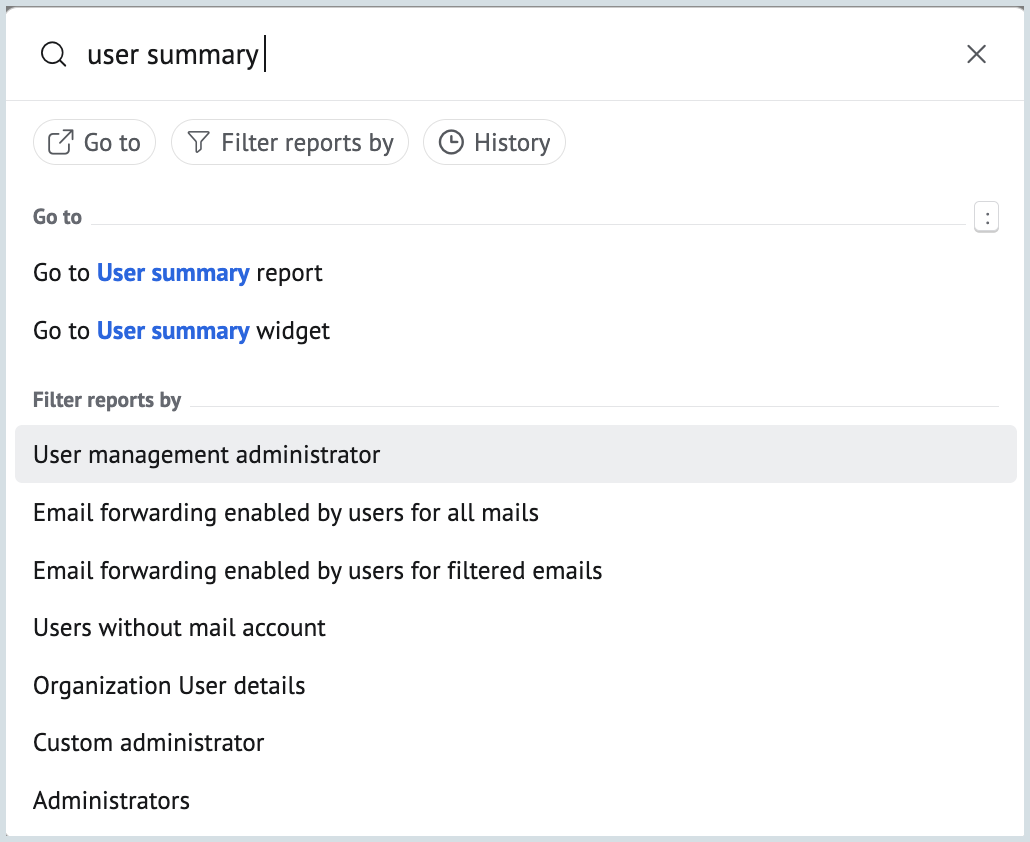
El acceso rápido le permite navegar y filtrar informes de manera eficiente dentro de los Informes del administrador. Para acceder, haga clic en el botón Acceso rápido (Opt + Q) en la esquina inferior derecha de Informes del administrador.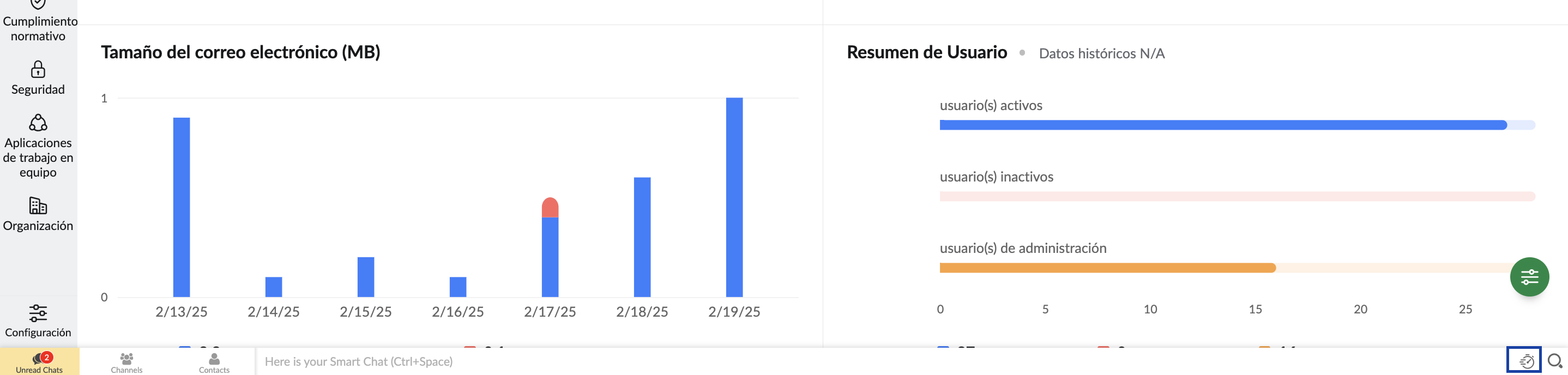
La opción Ir a lo ayuda a navegar rápidamente a un informe específico. Por ejemplo, si busca un informe de usuario o un informe de almacenamiento, puede utilizar la opción Ir a para acceder directamente a ese informe en particular y reducir la cantidad de clics. También puede utilizar la opción Filtrar informes por para refinar o limitar la búsqueda de los datos del informe según criterios o condiciones específicos.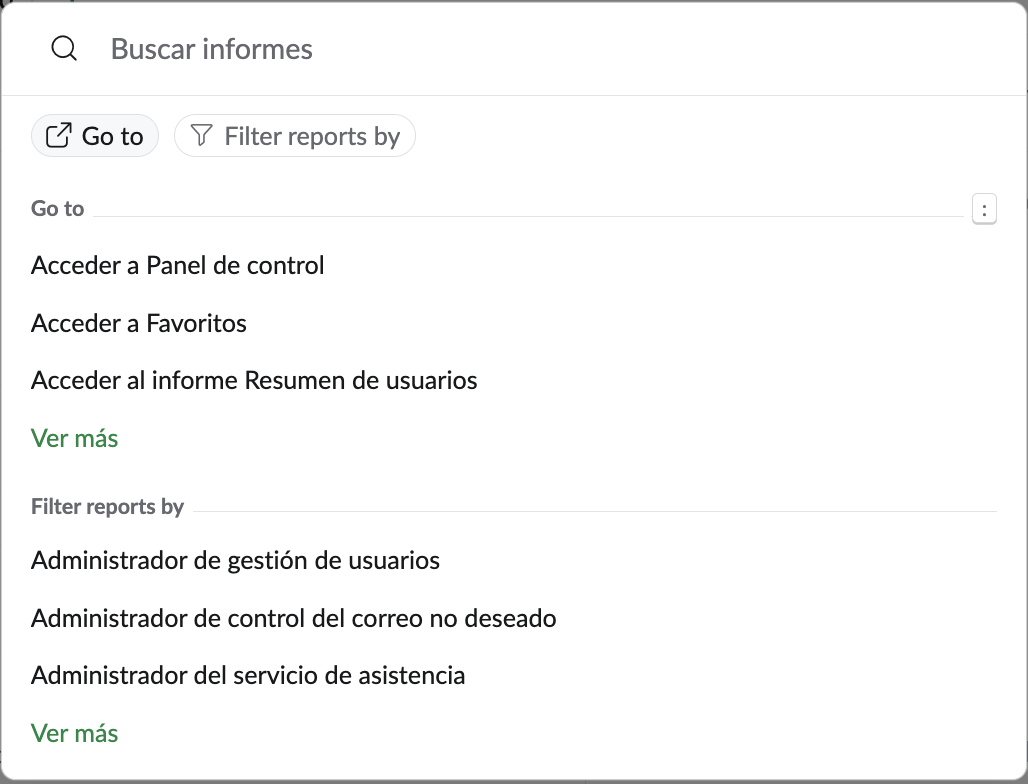
Haga clic en el botón Acceso rápido o presione Opt + Q, escriba un nombre de informe o una condición de filtro y seleccione la consulta correspondiente de la lista. A continuación, se abrirá la ventana correspondiente para realizar las acciones necesarias.