Contactos
La aplicación Contactos de Zoho Mail le permite acceder a todos sus contactos en un solo lugar. Le permite administrar fácilmente los contactos personales y de la organización dentro de la interfaz del correo electrónico.
Nota:
Solo los administradores de la organización pueden agregar, eliminar o administrar contactos de la organización.
Contenido
La aplicación Contactos está disponible en el panel izquierdo de aplicaciones en su cuenta de Zoho Mail, donde puede agregar, guardar y acceder fácilmente a todos sus contactos. Las entradas agregadas en Contactos aparecerán automáticamente en su libreta de direcciones para enviar correos electrónicos y también estarán disponibles en otros lugares, como Búsquedas, Flujos, etc.
Nota:
Si el administrador de la organización desactivó el servicio Contactos para su cuenta, no tendrá acceso a la aplicación Contactos. Más información.
Para obtener más información sobre Contactos, mire el siguiente video:
Agregar contactos
Pasos para agregar contactos directamente
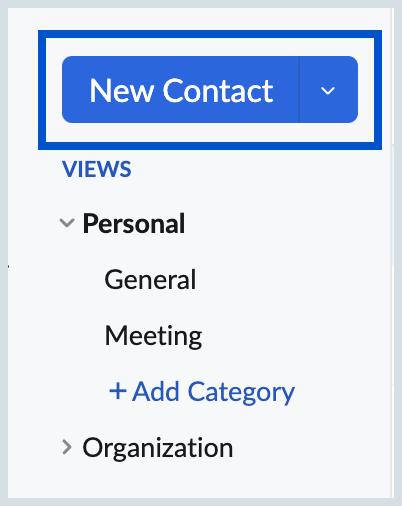
Para crear un nuevo contacto, haga clic en la opción Nuevo contacto en el panel izquierdo. También puede utilizar el menú desplegable en la página de redactar para crear contactos.
- Inicie sesión en la cuenta de Zoho Mail.
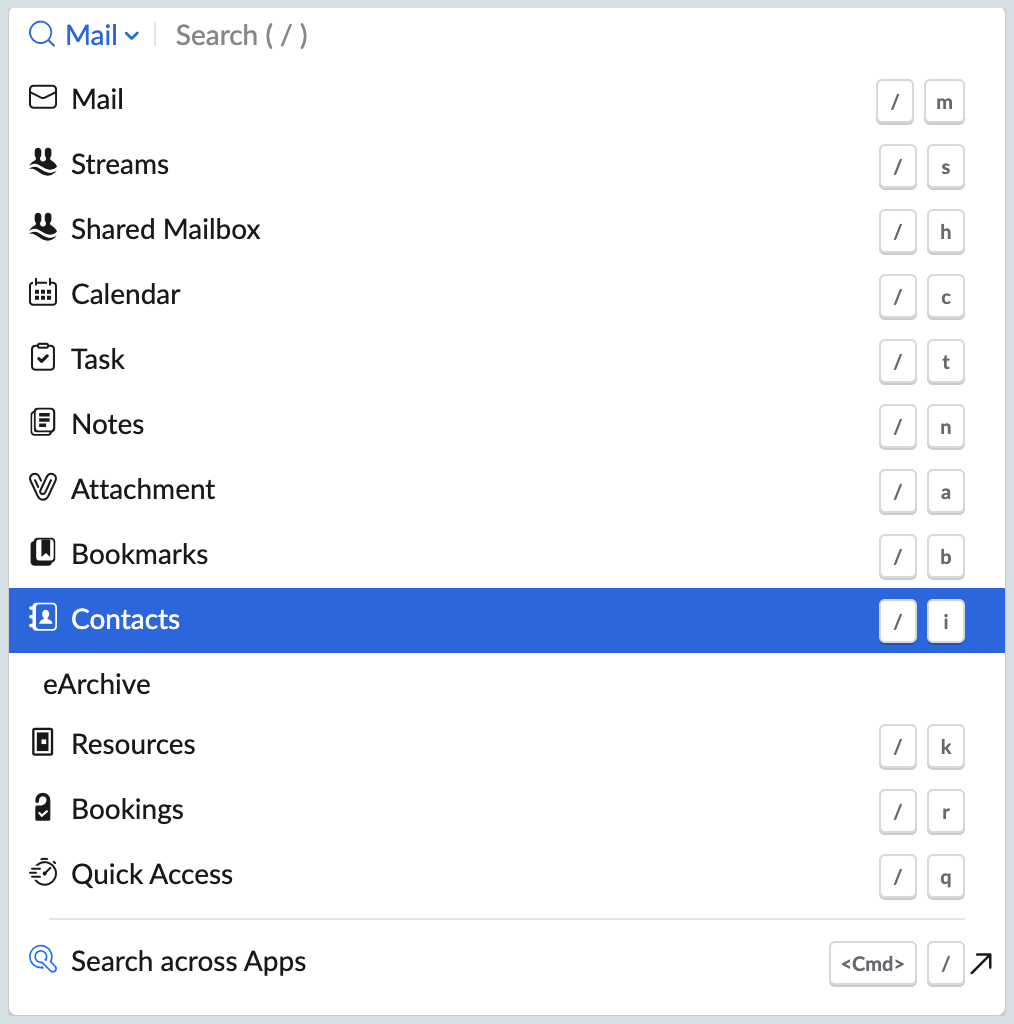
- Navegue hasta Contactos en el panel de aplicaciones.

Haga clic en “Nuevo contacto” para agregar un nuevo contacto manualmente, que se agregará a los Contactos personales de forma predeterminada.
Para agregar un contacto a una categoría o grupo específico, simplemente haga clic en la categoría o grupo desde el panel izquierdo y haga clic en el botón Agregar en el panel superior.
Nota:
Solo el propietario o el moderador del grupo pueden agregar o eliminar un contacto del grupo.
Puede establecer una dirección de correo electrónico específica como la dirección de correo electrónico principal de un usuario haciendo clic en el ícono de estrella cuando agrega una dirección de correo electrónico al contacto. Cuando ingrese el nombre del usuario, aparecerá la dirección de correo electrónico principal asociada con el nombre.
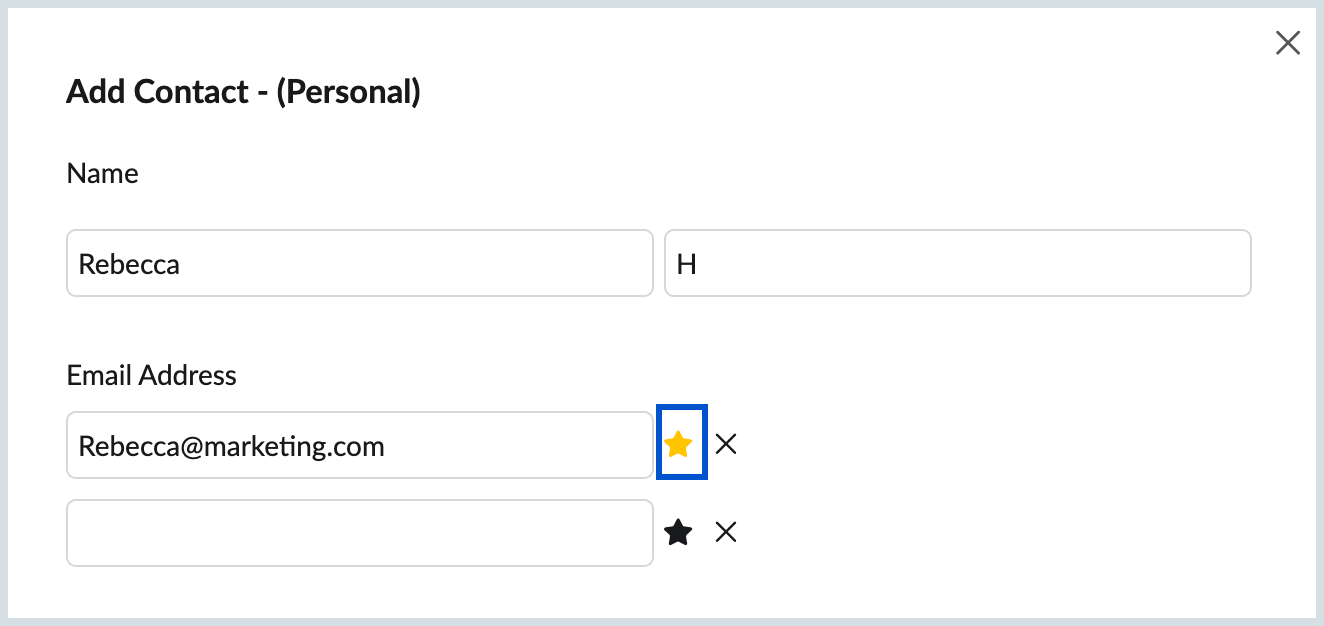
- Ingrese el nombre, apellido ,dirección de correo electrónicoy número de teléfono en los campos respectivos.
Haga clic en Agregar más información para agregar más detalles, como URL, perfiles de mensajería instantánea para el contacto, la fecha de nacimiento, las direcciones y mucho más.
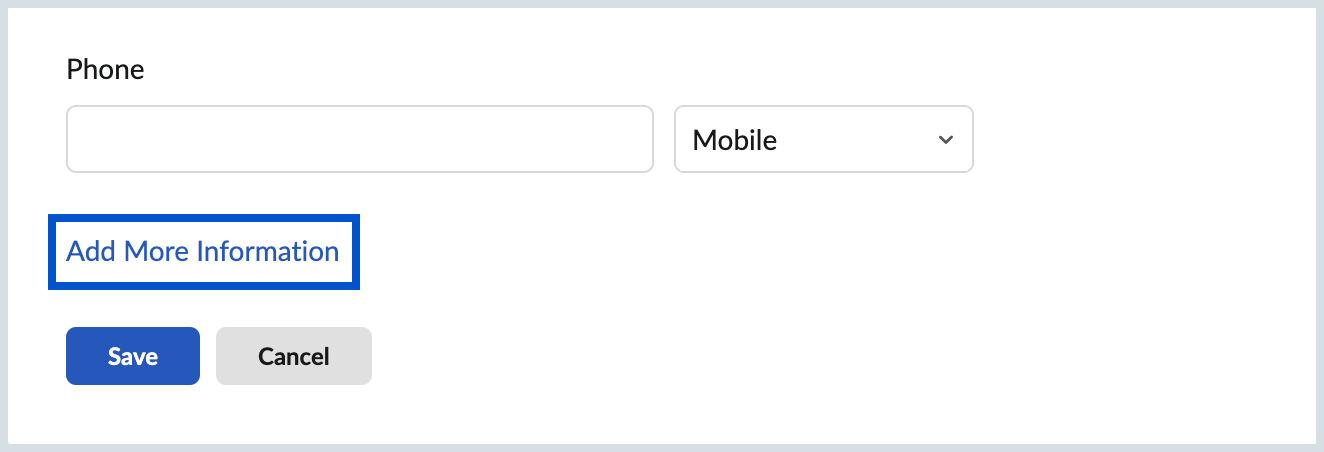
- Haga clic en Guardar para agregar el contacto a su lista.
Puede repetir los pasos para agregar manualmente los contactos uno por uno a la libreta de direcciones.
Agregar contactos desde el correo electrónico mediante tarjeta de contacto
Puede activar Agregar destinatarios automáticamente a los contactos para asegurarse de que todas las direcciones de correo electrónico de sus destinatarios se agregan automáticamente sin necesidad de hacerlo manualmente.
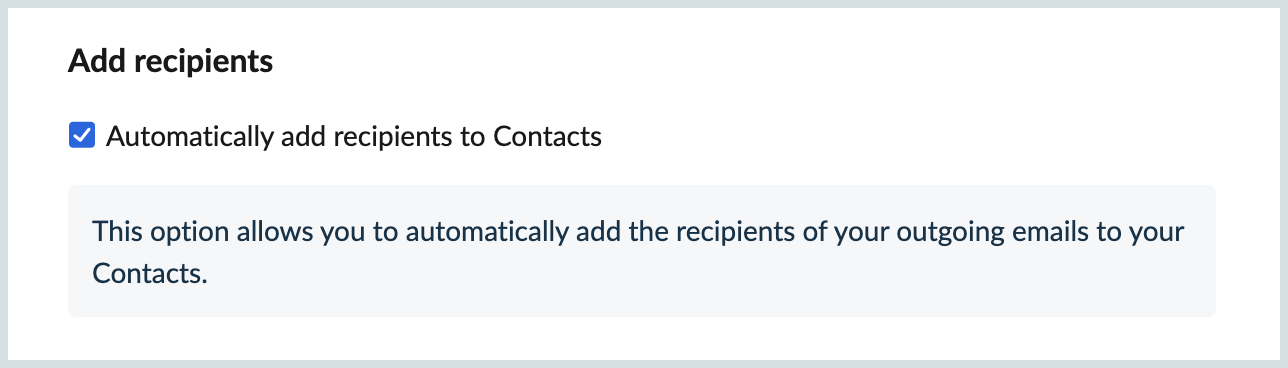
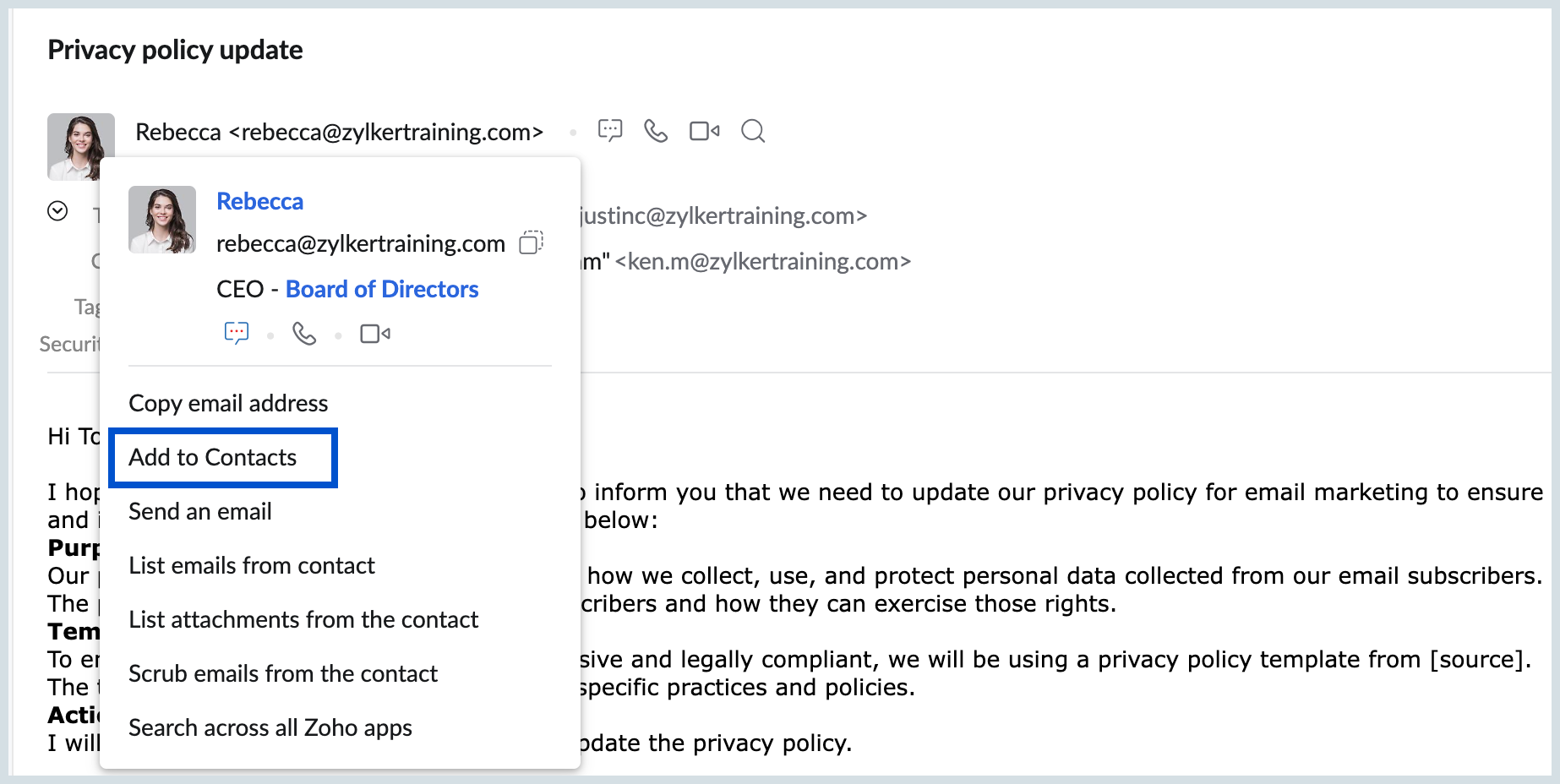
También puede usar la opción Agregar a contactos en la tarjeta de contacto para agregarlos a sus contactos. Esto es útil cuando recibe correos electrónicos de alguien que todavía no está en su lista de contactos o incluso para agregar otros destinatarios en un correo electrónico que haya recibido. Haga clic en la dirección de correo electrónico del remitente o la dirección de correo electrónico en “To/CC (Para/Cc)” del correo electrónico para ver la tarjeta de contacto.
Pasos para agregar contactos desde el correo electrónico mediante tarjeta de contacto:
Seleccione Agregar a contactos en el menú desplegable cuando haga clic en la dirección de correo electrónico para agregarlos directamente a sus contactos.
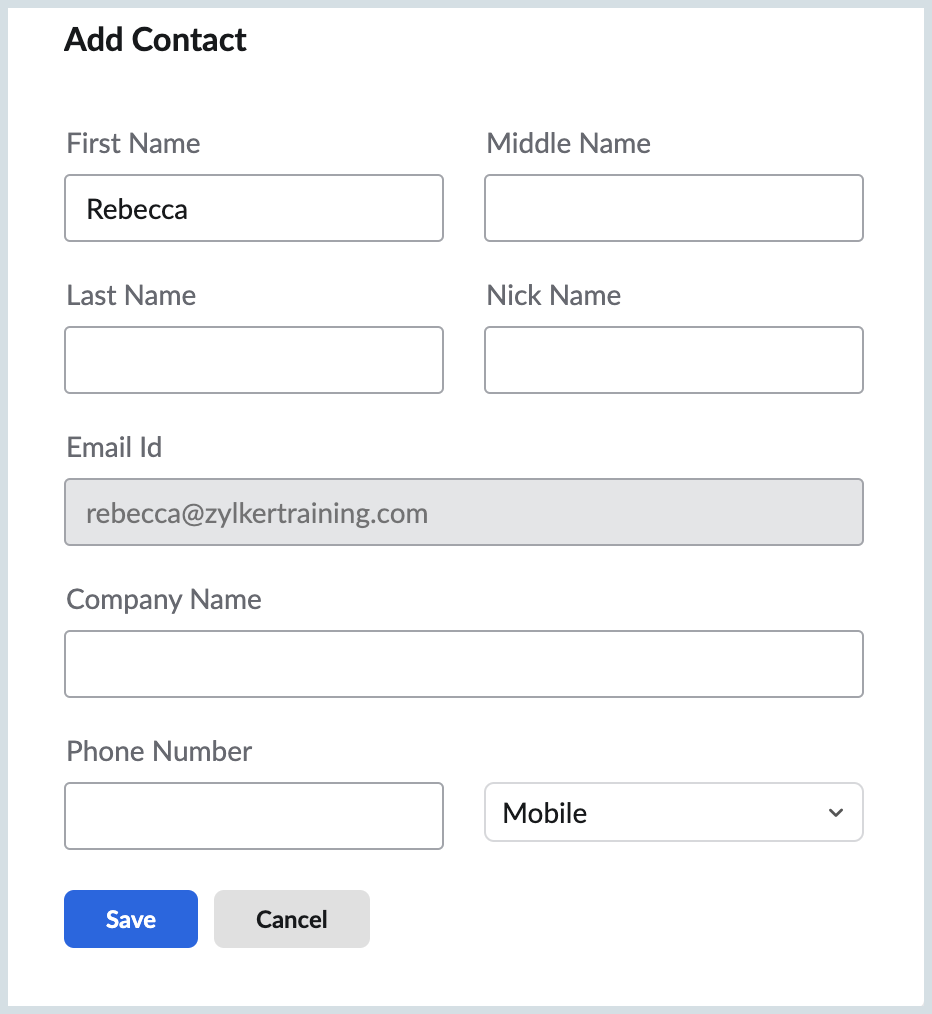
Aparecerá la ventana emergente Agregar contacto. Escriba el nombre, el segundo nombre, el apellido, el apodo, el ID de correo electrónico y el nombre de la empresa, así como el número de teléfono del contacto, y haga clic en Guardar.
También puede iniciar un chat o una llamada de audio/video con un contacto directamente desde la tarjeta de contacto usando los respectivos íconos que aparecen debajo de la dirección de correo electrónico del contacto.
Acciones de contacto
Cuando selecciona un contacto o varios contactos en la lista, puede ver las acciones asociadas con estos. Puede realizar las siguientes acciones en los contactos:
Eliminar: elimina los contactos seleccionados de su cuenta.
Agregar a: puede seleccionar una categoría para asociar el contacto seleccionado.
Combinar contactos: cuando tiene varias entradas para el mismo contacto, puede elegir combinarlos.
Enviar correo: abre el redactor con los contactos seleccionados en el campo Para como destinatarios.
Imprimir contactos: imprime la información de contacto del contacto seleccionado.
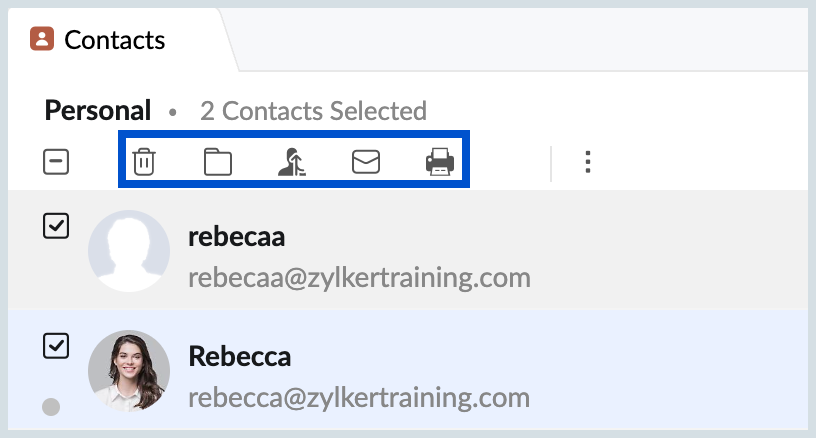
Cuando selecciona un solo contacto, puede editar, eliminar, imprimir o ver el Historial del contacto en particular.
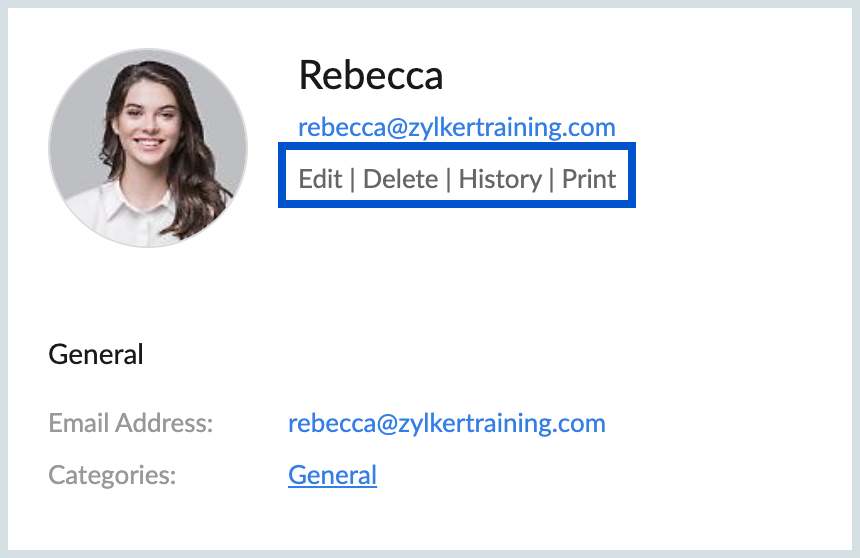
Puede enviar un correo electrónico rápidamente o chatear con un contacto usando las opciones disponibles a la derecha. El estado de disponibilidad del chat también se indica con los puntos rojo (ocupado), verde (disponible), amarillo (inactivo) o gris (no ha iniciado sesión).

Si un contacto en particular tiene una cuenta de Zoho, pero no es un “amigo de chat”, aparecerá el enlace Invitar al chat. En caso de que el Contacto no tenga una cuenta de Zoho, puede invitarlo a unirse con la opción “Invitar a Zoho”.

Ordenar contactos
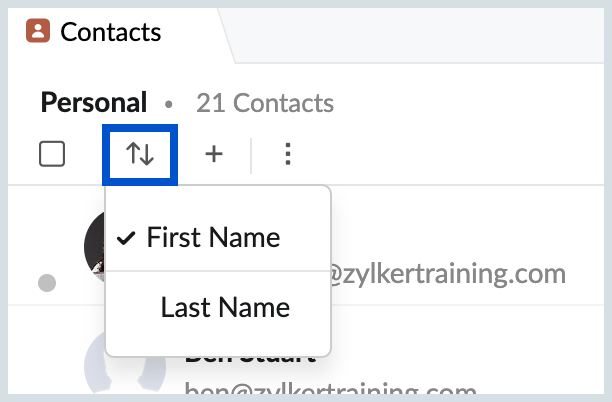
Puede ordenar los contactos por nombre o apellido. Esto lo ayudará a ver los contactos en el orden que prefiera.
Importar o exportar contactos
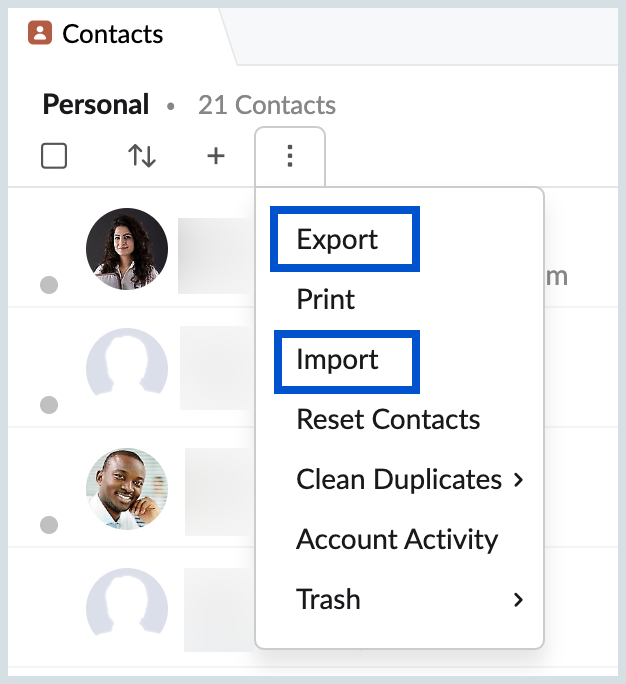
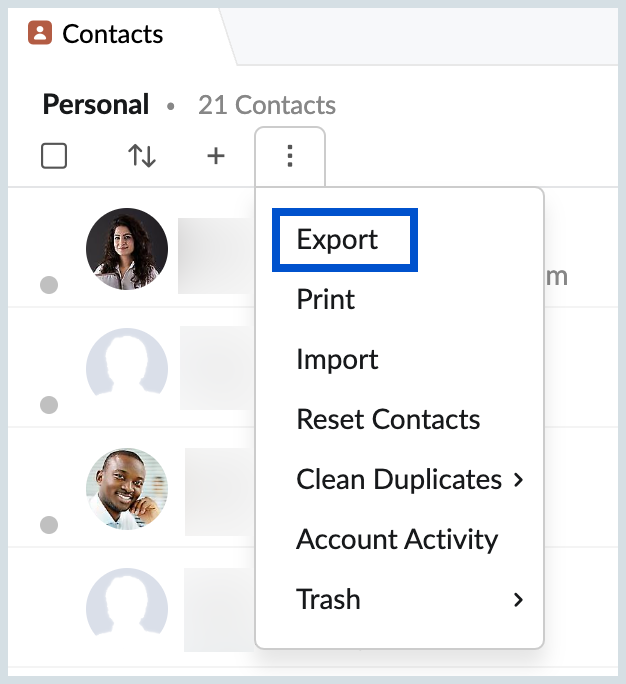
Puede exportar o importar los contactos que desee haciendo clic en la opción correspondiente en la lista desplegable Más acciones en la aplicación Contactos.
Importar contactos
Puede utilizar la opción Importar para agregar de manera masiva los contactos a sus contactos de Zoho Mail. Puede cargar un archivo desde su sistema local o importarlo directamente desde algunos servicios de correo electrónico populares mediante la opción de importación.
Nota:
La opción para importar contactos a un grupo o contactos de la organización se limita solo al propietario o moderador del grupo o los administradores de la organización, respectivamente.
Importar contactos desde el sistema local
- Inicie sesión en la cuenta de Zoho Mail.
- Navegue hasta la aplicación Contactos y seleccione Personal para agregar los Contactos como Contactos privados.
- En caso de que desee importar contactos a una categoría específica, puede hacerlo simplemente haciendo clic en esa categoría e importando los contactos.
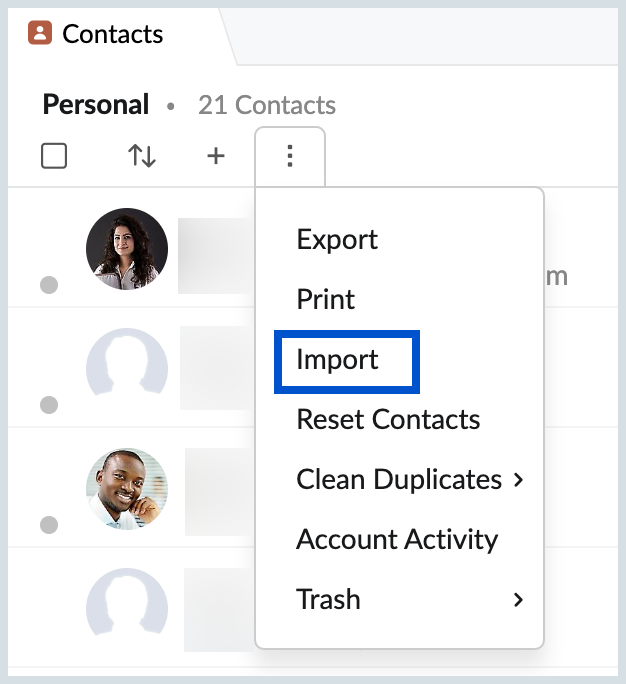
Seleccione Importar en Más acciones.
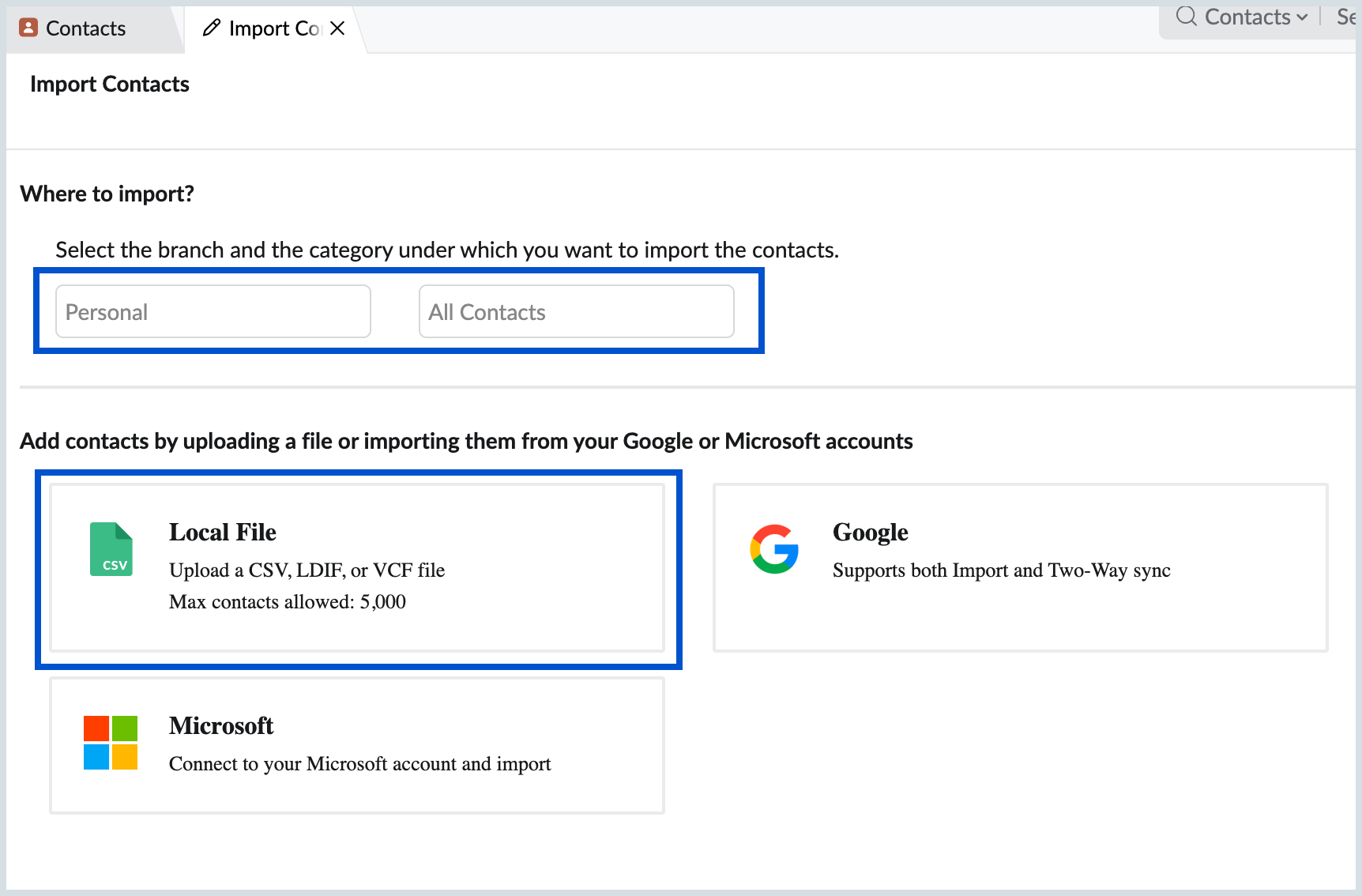
- Puede elegir en qué categoría y rama desea que se coloquen los contactos importados.
Haga clic en “Archivo local” y seleccione el formato de archivo CSV/LDIF/VCF correspondiente en el que desea importar.
Asigne los distintos campos en el archivo importado a los campos correspondientes en Zoho Contacts y haga clic en Siguiente.
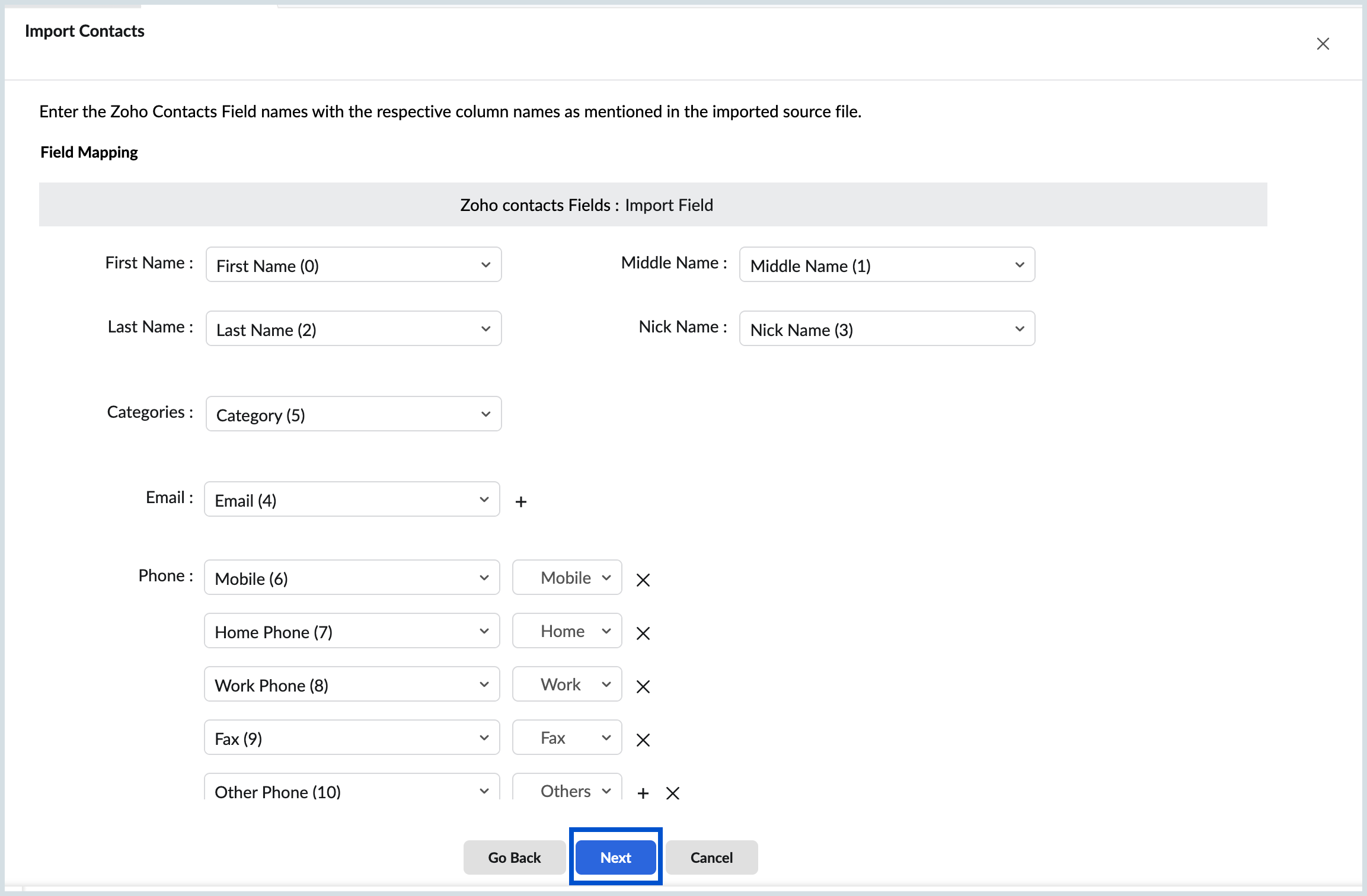
- Seleccione Listo para completar el proceso.
Importar contactos desde otros servicios de correo electrónico
- Inicie sesión en la cuenta de Zoho Mail.
- Navegue hasta la aplicación Contactos y seleccione “Personal” para agregar los contactos como contactos privados.
- En caso de que desee importar los contactos a una categoría específica, puede hacerlo simplemente haciendo clic en esa categoría e importando los contactos.
Seleccione Importar en Más acciones.
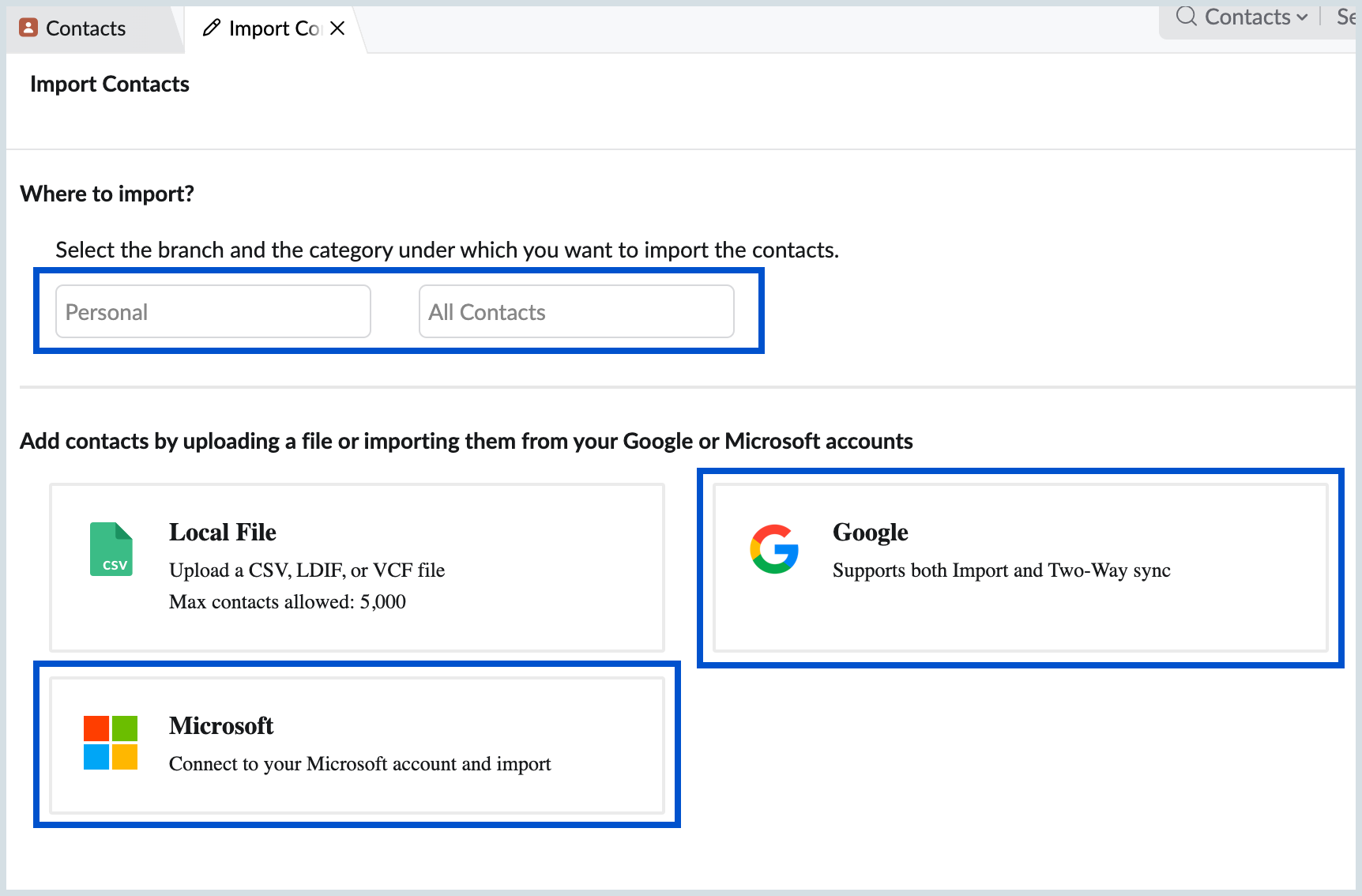
- Seleccione entre los siguientes servicios de correo electrónico para importar contactos:
- Google: inicie sesión en tu cuenta de gmail después de elegir google para importar contactos. Puede optar por migrar todos sus contactos desde Google con sincronización única o sincronizar periódicamente tus contactos de google. Después de la autenticación, se importarán sus contactos. Haga clic en Listo para completar el proceso.
- Microsoft: inicie sesión en su cuenta después de elegir Microsoft para importar contactos. Después de la autenticación, sus contactos se importarán y haga clic en Listo para completar el proceso.
Exportar contactos
- Inicie sesión en la cuenta de Zoho Mail.
- Navegue hasta la aplicación Contacts en el panel de aplicaciones.
Seleccione la opción Exportar en Más acciones.
- Seleccione si desea exportar los contactos personales o de la organización, o los contactos de un grupo específico.
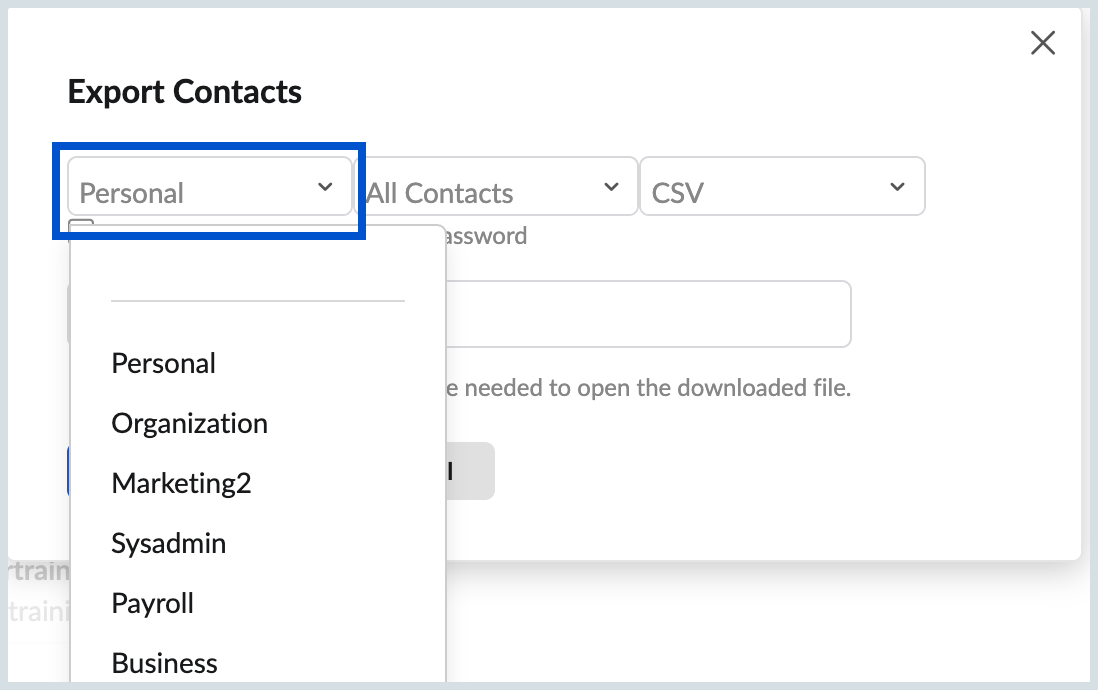
- En caso de que desee exportar una categoría específica, selecciónela.
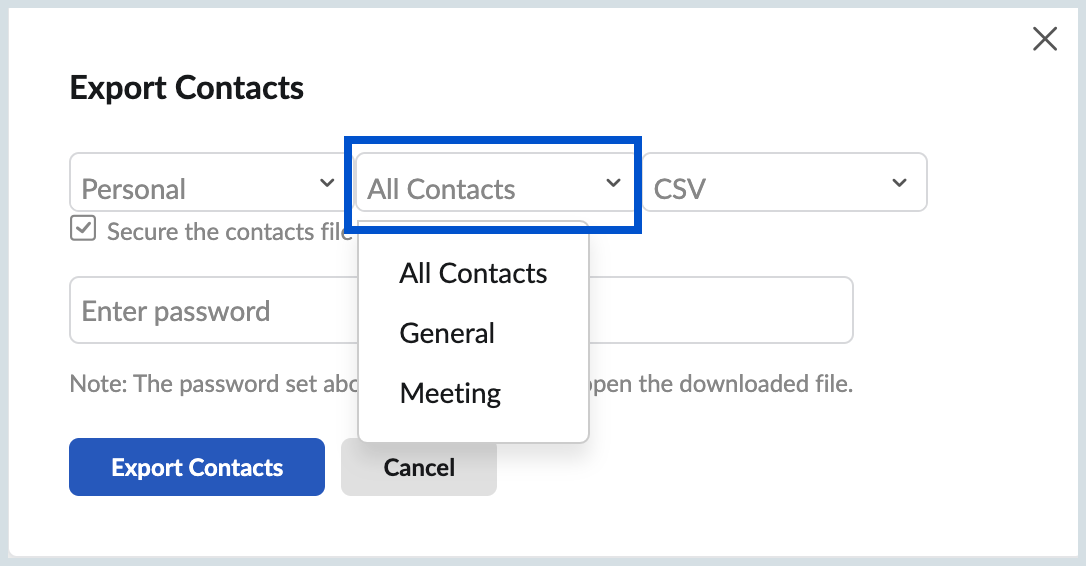
En función de sus requisitos, puede exportar los contactos a los formatos de archivo CSV/VCF/LDIF/HTML u Outlook CSV.

Después de elegir todas las opciones preferidas, seleccione “Export Contacts (Exportar contactos)”.
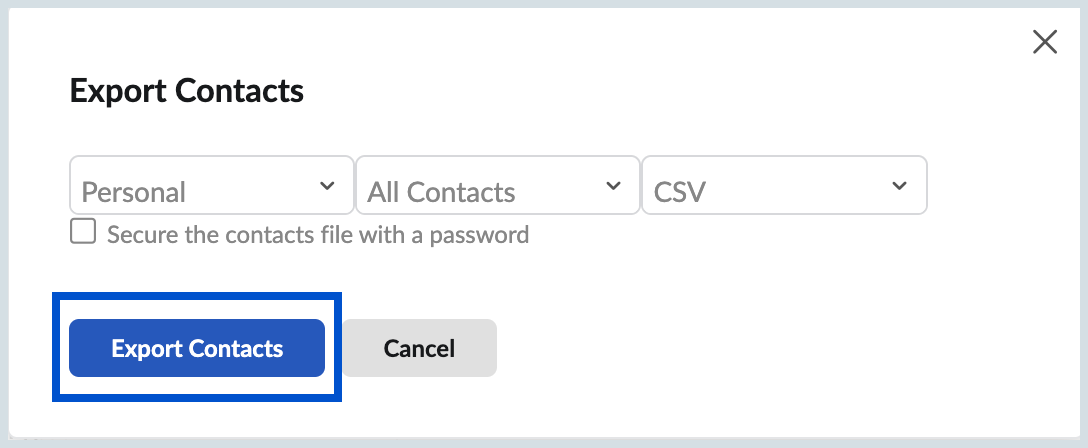
El archivo en el formato elegido se descargará después del proceso de exportación. También puede exportar categorías específicas con la opción Exportar en el menú que aparece cuando hace clic con el botón derecho.
Nota:
- Cuando exporte los contactos, para poder encriptar el archivo con una contraseña, seleccione la casilla de verificación Asegurar el archivo de contactos con contraseña en el menú emergente Exportar.
Imprimir contactos
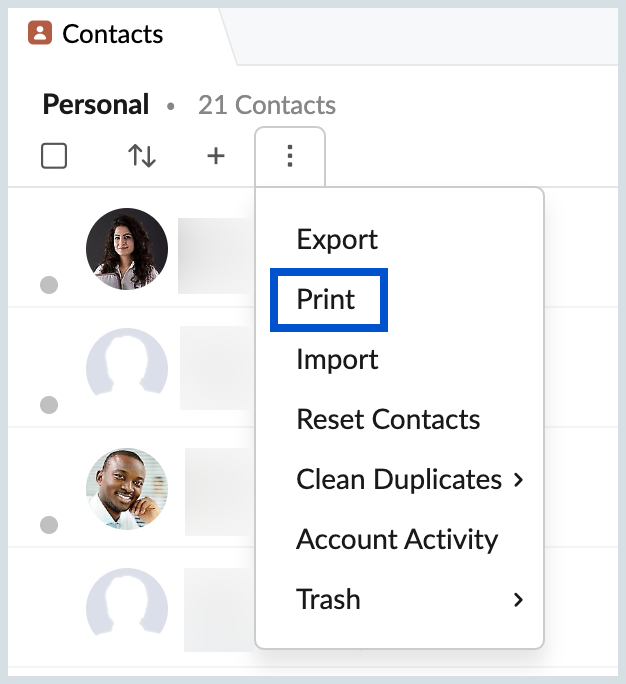
También puede imprimir la información de contacto de cualquier contacto que desee. Puede Imprimir contactos fácilmente desde el ícono Más opciones. Antes de imprimir su tarjeta de contacto, puede personalizar y obtener una vista previa de cómo desea imprimir su tarjeta de contacto.
Buscar contactos
Puede Buscar contactos específicos, independientemente de la pestaña en la que se encuentre actualmente, mediante el ícono de búsqueda en la esquina superior derecha. Puede buscar contactos según el nombre, el apellido, el ID de correo electrónicoo el nombre de la empresa.
Restablecer contactos
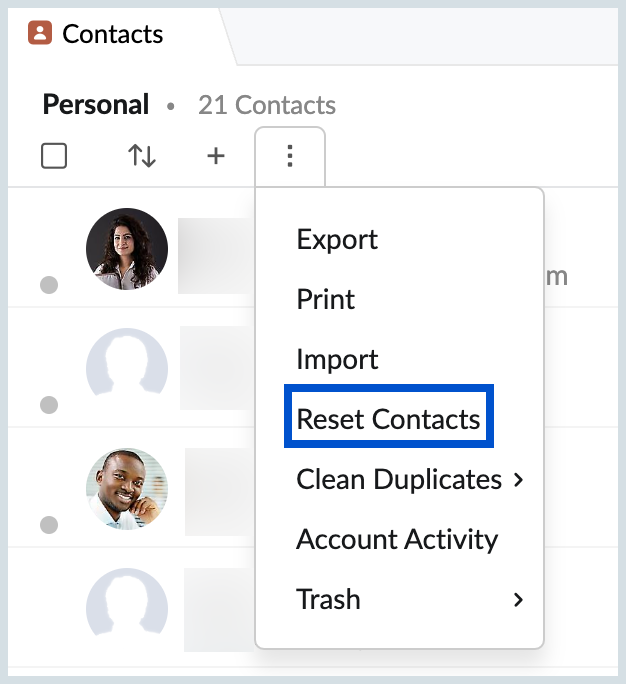
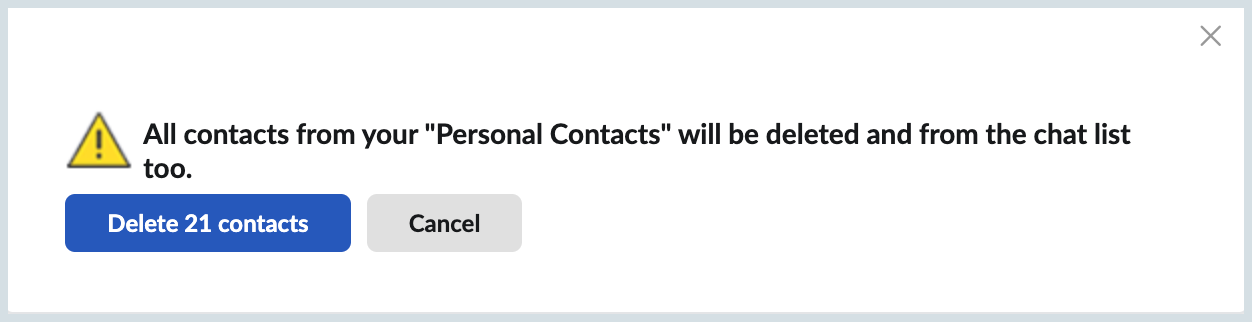
Puede seleccionar Restablecer contactos para eliminar todos los contactos de la sección determinada y empezar de nuevo. Cuando utilice la opción “Restablecer contactos”, no podrá recuperar los contactos. Puede acceder a Restablecer contactos desde el íconoMás opciones.
Borrar duplicados
Cuando agrega o importa contactos, tener contactos duplicados se vuelve inevitable. Borrar duplicados lo ayuda a identificar y eliminar cualquier contacto duplicado en su lista. Puede acceder a Borrar duplicados desde el ícono Más opciones. Puede hacerlo manualmente o configurarlo en Limpieza automática.

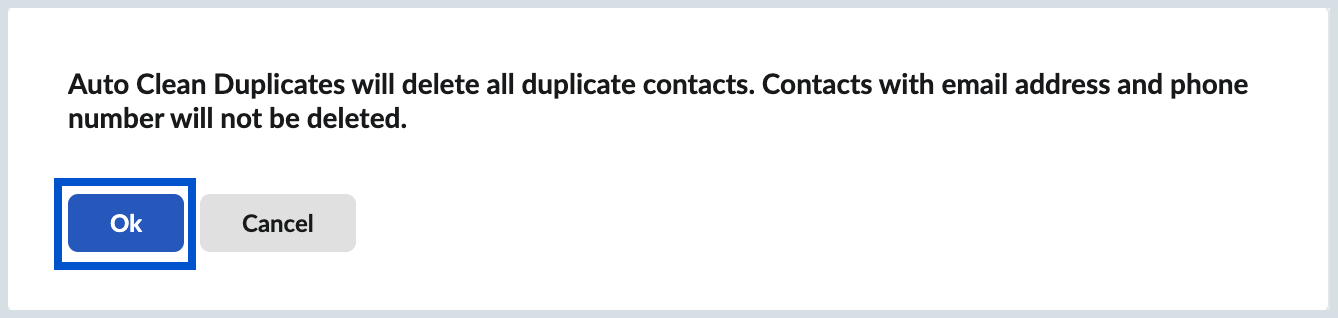
Limpieza automática: en Limpieza automática, los contactos duplicados se eliminan automáticamente, excepto los contactos con direcciones de correo electrónico y números de teléfono.
Manualmente: puede eliminar manualmente todos los contactos duplicados. Haga clic en Manual para ver todos los contactos duplicados.
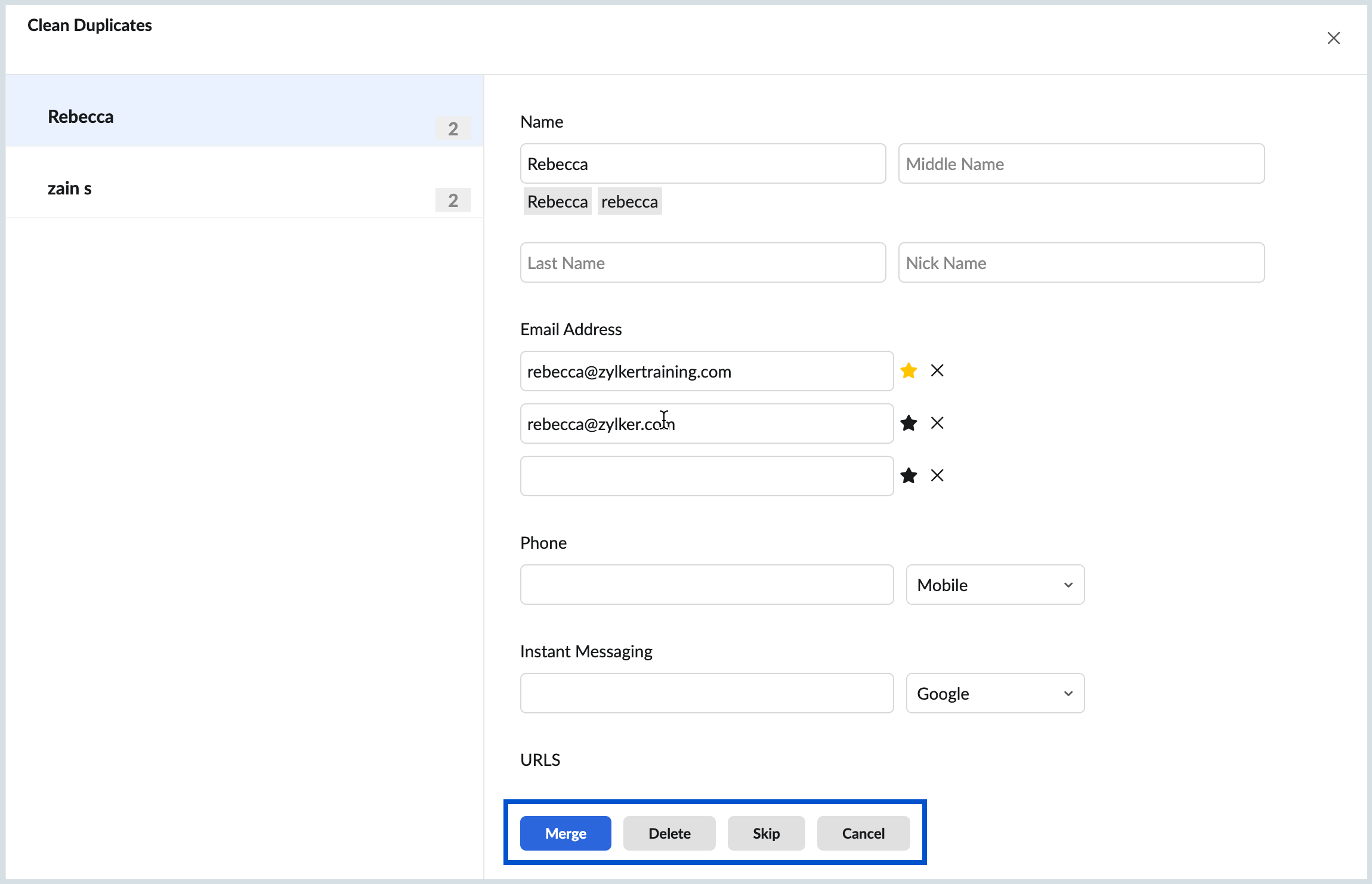
Puede elegir la acción Combinar, Eliminar u Omitir para cada uno de los contactos duplicados.
Actividad de la cuenta
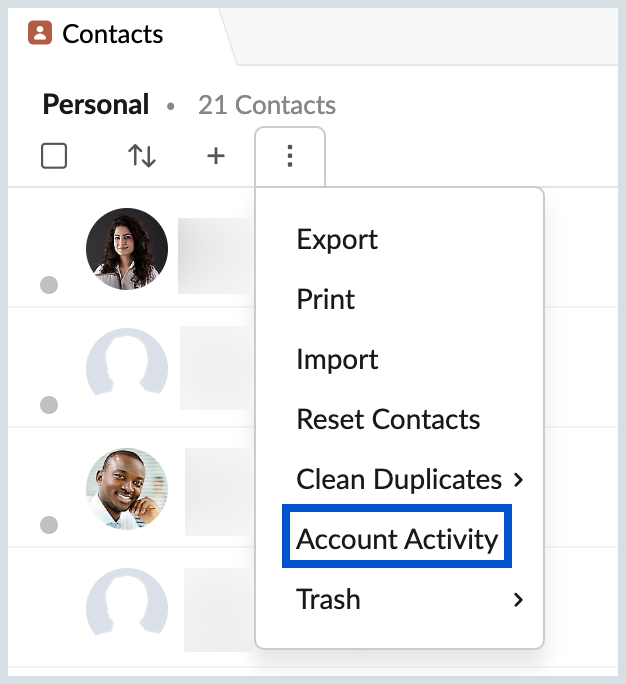
La sección Actividad de la cuenta le proporciona una lista de todas las modificaciones realizadas por usted durante los últimos 10 días. Puede ver la Actividad de la cuenta haciendo clic en Más opciones.
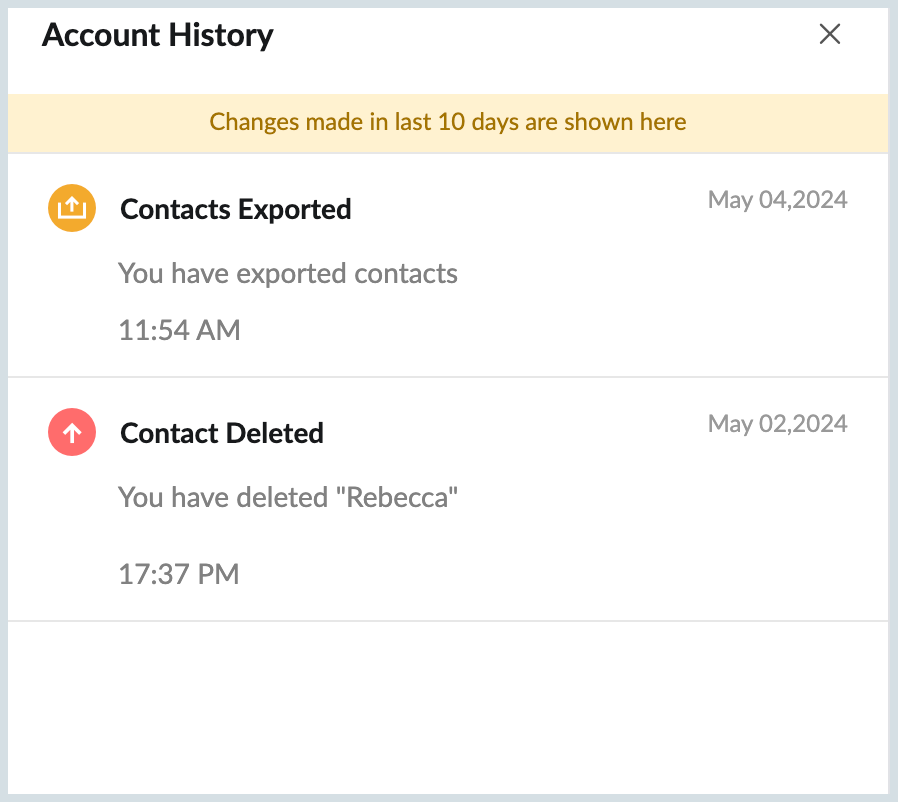
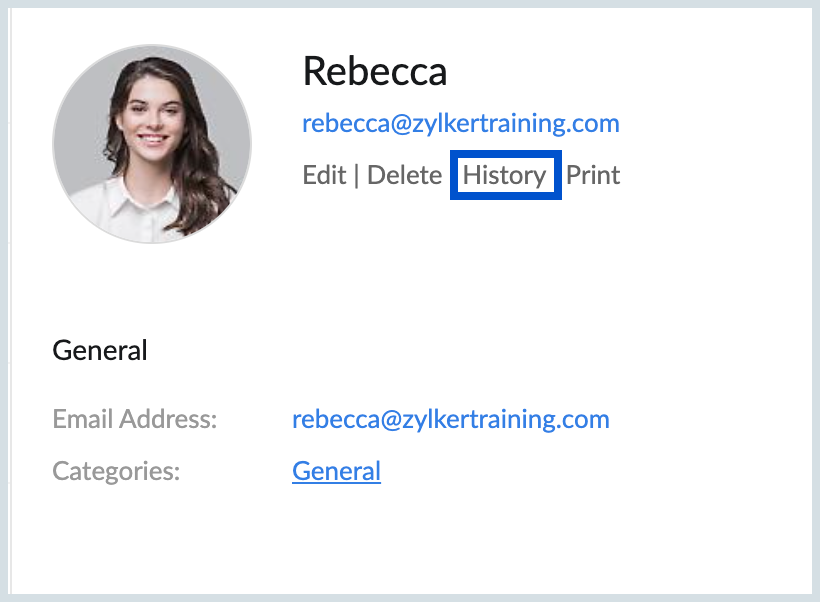
También puede ver las modificaciones específicas del contacto que se han realizado en los últimos 10 días haciendo clic en Historial en el contacto.
Papelera
Cuando elimina un contacto, el contacto eliminado se moverá a la Papelera. Puede Restaurar fácilmente los contactos eliminados oBorrar la papelera que contiene todos los contactos eliminados. Puede ver la papelera haciendo clic en Más opciones.
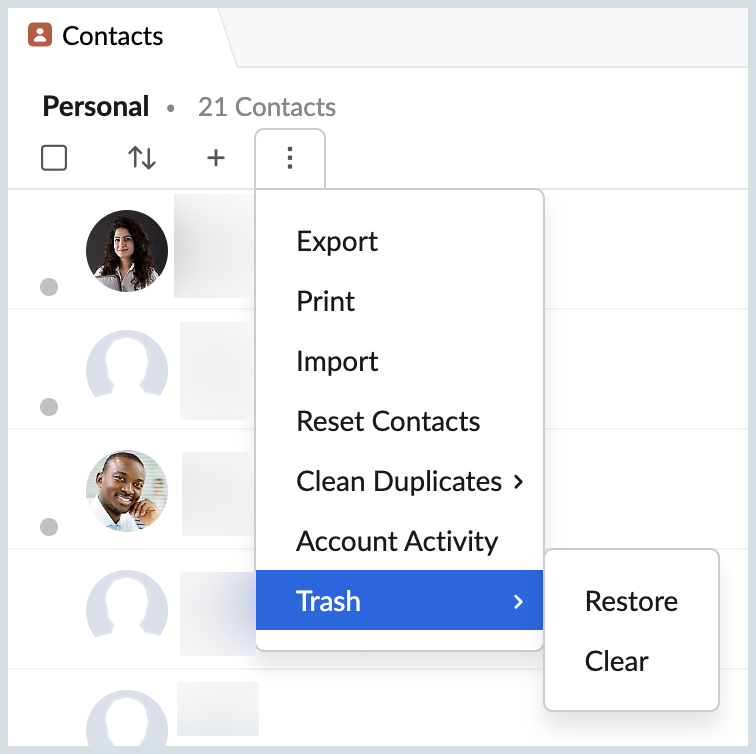
Restaurar contactos:
La opción Restaurar contactos le permite recuperar los contactos previamente eliminados de la sección Papelera.
1) Haga clic en Másopciones y seleccione Papelera en el menú desplegable.
2) Haga clic en la opción Restaurar de la papelera.
3) Puede restaurar contactos eliminados en los últimos 10 días, 20 días o 30días.
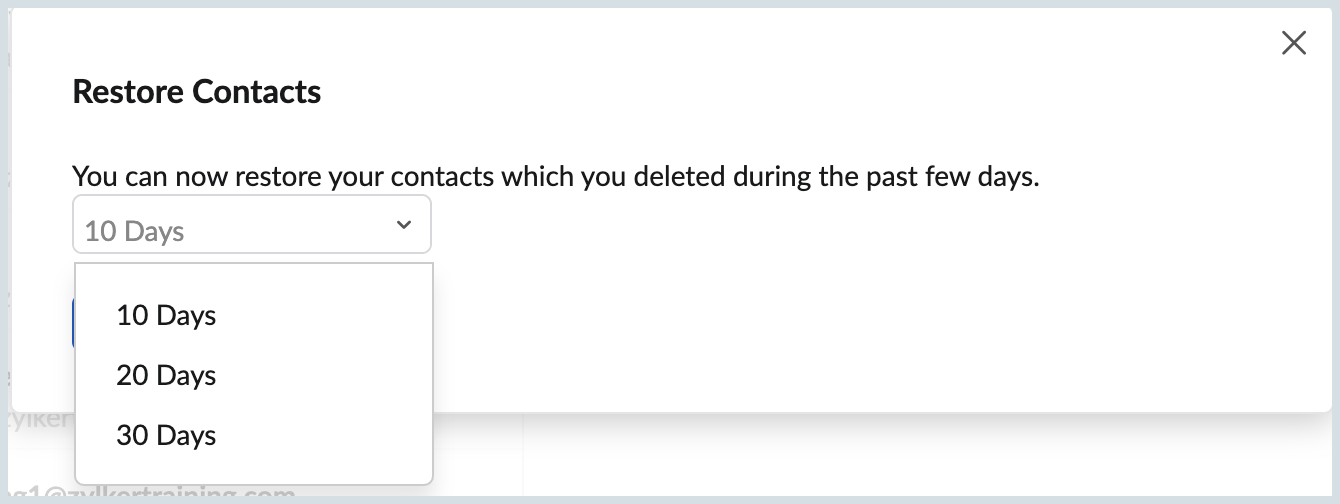
4) Haga clic en el botón Restaurar para que se restablezcan los correos electrónicos.
Borrar contacto:
Si borra todos los contactos de la papelera, se eliminarán permanentemente y no se podrán restaurar.
1) Haga clic en Más opciones y seleccione Papelera en el menú desplegable.
2) Haga clic en Borrar en la opción de papelera.