Configuración de vista de conversaciones
La vista de conversaciones agrupa los correos electrónicos como conversaciones y las presenta jerárquicamente, lo que facilita leerlos y navegar hasta ellos. Zoho Mail ofrece opciones de personalización flexibles en la configuración de la vista de conversaciones. Gracias a esto, se puede personalizar la vista y las acciones con el fin de adaptarse a las necesidades individuales.
Configuración global de la vista de conversaciones
Las vistas de conversaciones están disponibles en diferentes temas en función de las preferencias. Puede seleccionar la vista predeterminada según sus preferencias.
- Inicie sesión en Zoho Mail.
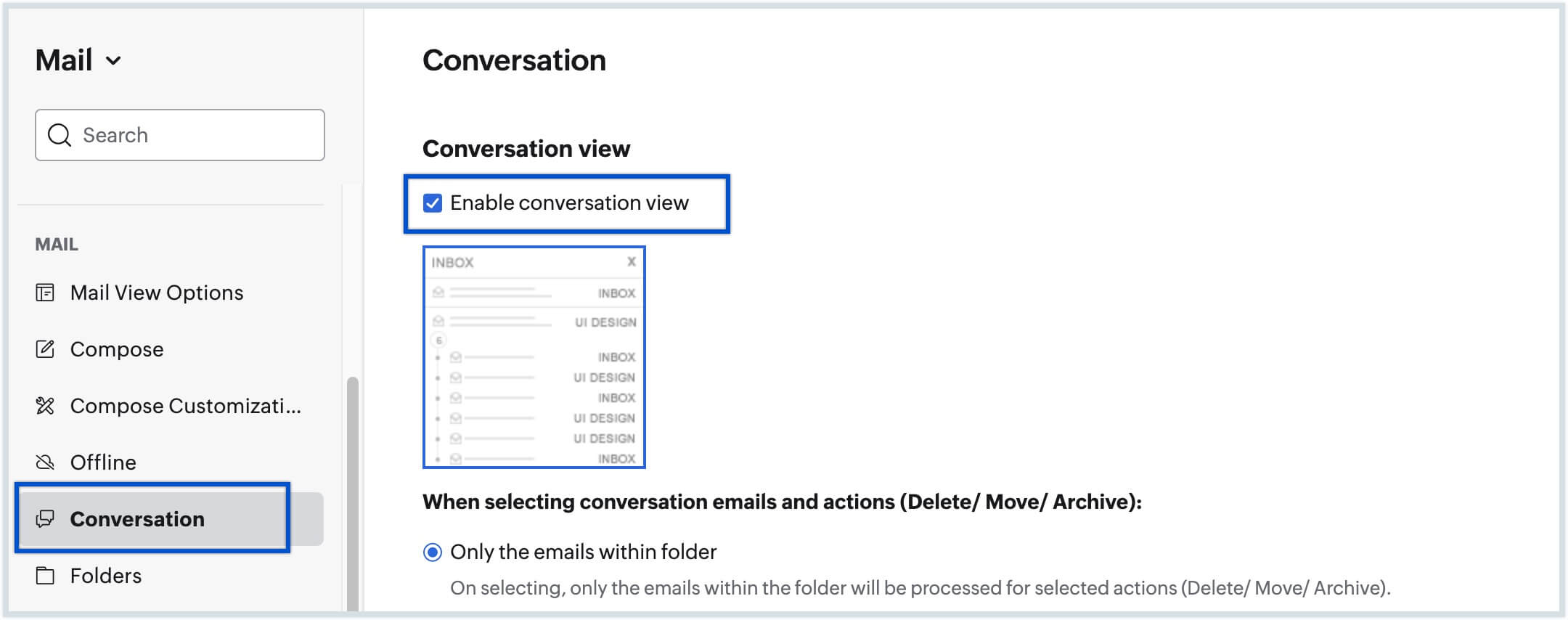
- Vaya a ConfiguraciónConversaciónen el menú de la izquierda.
- En Vista de conversaciones, seleccione la opción Habilitar vista de conversaciones.
Configuración de la vista de conversaciones de una carpeta individual:
A pesar de la configuración global de conversaciones, puede activar/desactivar las conversaciones en carpetas individuales. Si la vista de conversaciones está habilitada para una carpeta, todos los correos electrónicos de la carpeta aparecerán como conversaciones y no individualmente. Si la vista de conversaciones está desactivada, todos los correos electrónicos aparecerán en una lista individual.
Siga los pasos a continuación para activar o desactivar las conversaciones en cada carpeta.
- Inicie sesión en Zoho Mail.
- Vaya a la carpeta cuya vista de conversaciones desea modificar.
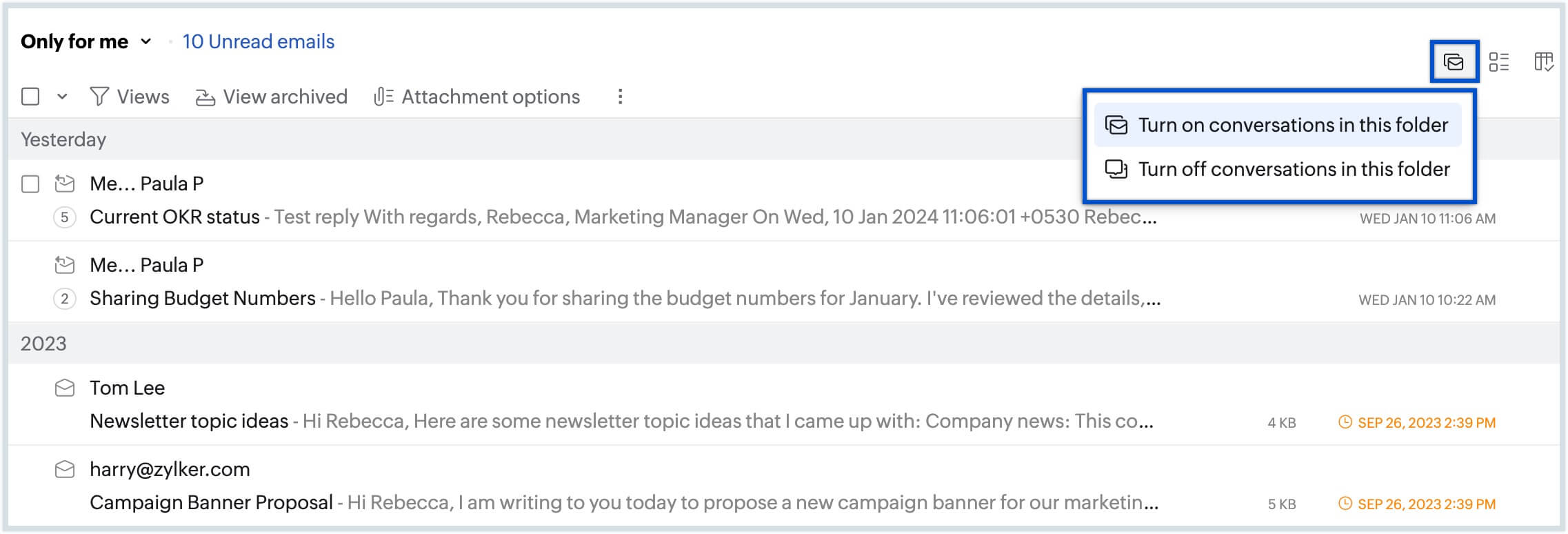
- Haga clic en el ícono conversación en la esquina superior derecha de la pantalla para ACTIVAR/DESACTIVAR la vista de conversaciones de la carpeta actual.
Nota:
La vista de conversaciones no se puede activar ni desactivar por separado para las carpetas de enviados, papelera, borradores, plantillas y la bandeja de salida.
Ordenar conversaciones
De forma predeterminada, las conversaciones se ordenan del correo electrónico más nuevo al más antiguo y los correos más recientes aparecen en la parte superior. Para poder personalizar el orden como más lo prefiera, cambie la configuración predeterminada a “Lo más antiguo arriba”.
Haga clic en Configuración y seleccione Conversación. En Ordenar conversaciones, están disponibles las siguientes opciones: “Lo más nuevo arriba”, “Lo más antiguo arriba”.
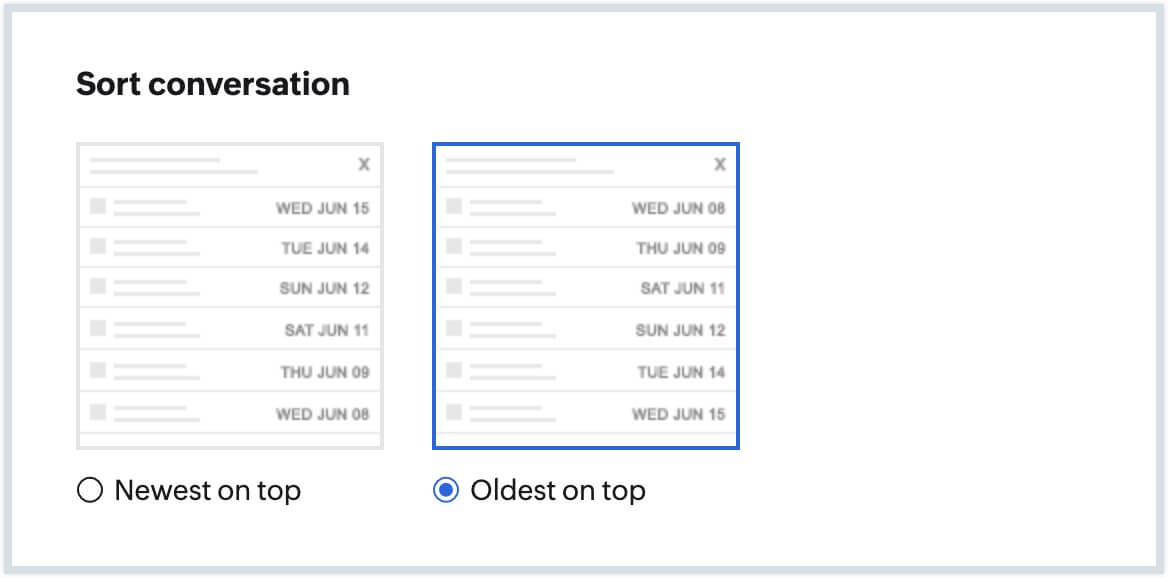
Una vez que cambie la preferencia en la configuración, las conversaciones de correo electrónico se ordenarán y aparecerán como lo modificó.
Configuración de la acción de conversaciones
Configuración de acciones masivas (eliminar, mover a, archivar, posponer)
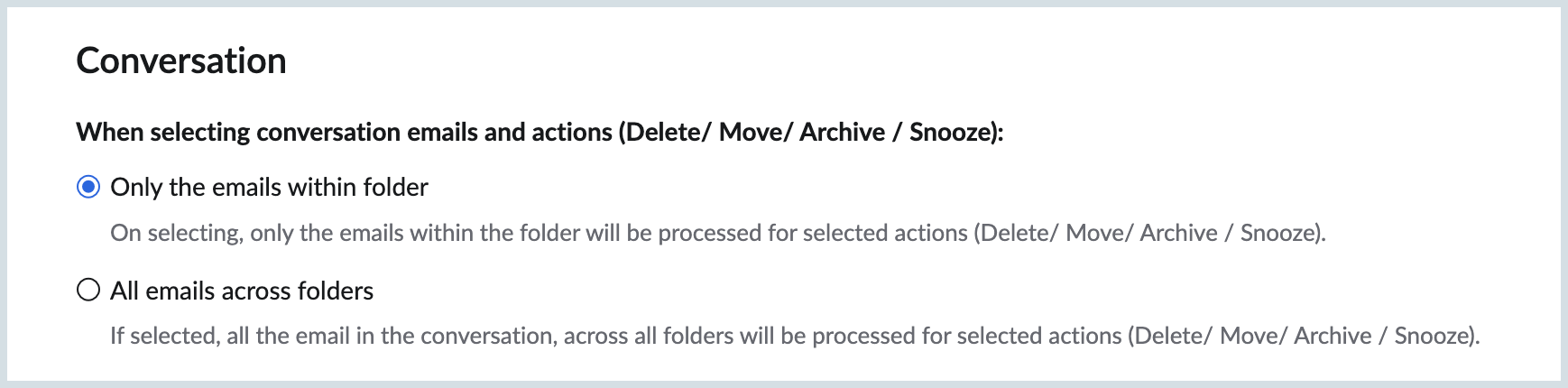
Cuando realice acciones masivas en los correos electrónicos, como eliminar correos, mover a carpetas, etc., en las conversaciones entre las carpetas, todos los mensajes que se muestran se moverán o eliminarán de manera predeterminada. Si desea un mejor control, puede definir qué correos electrónicos deben verse afectados por la acción masiva realizada. Esto garantizará que cualquier selección y acción tendrá efecto solo en el correo de la misma carpeta y no en todos los correos electrónicos de todas las carpetas. Elija su comportamiento de acción masiva preferido de la lista:
- Solo correos electrónicos dentro de la carpeta: cuando se selecciona esta opción, los correos electrónicos solo dentro de la carpeta seleccionada actualmente se procesarán para la acción masiva elegida.
- Todos los correos electrónicos de la carpeta: cuando se selecciona esta opción, todos los correos electrónicos de la conversación, en todas las carpetas, se procesarán para la acción masiva elegida.
Opción para marcar la conversación como leída:
De manera predeterminada, cuando abre un correo electrónico en modo de conversación, solo los correos electrónicos que haya seleccionado y leído aparecerán marcados como “Leídos”. Para cambiar la opción predeterminada, seleccione Marcar todos los correos electrónicos de la conversación como leídos, una vez que abre el correo en el área de vista previa. Esto se aplicará a las opciones “Conversaciones entre carpetas” y “Conversaciones dentro de la carpeta”.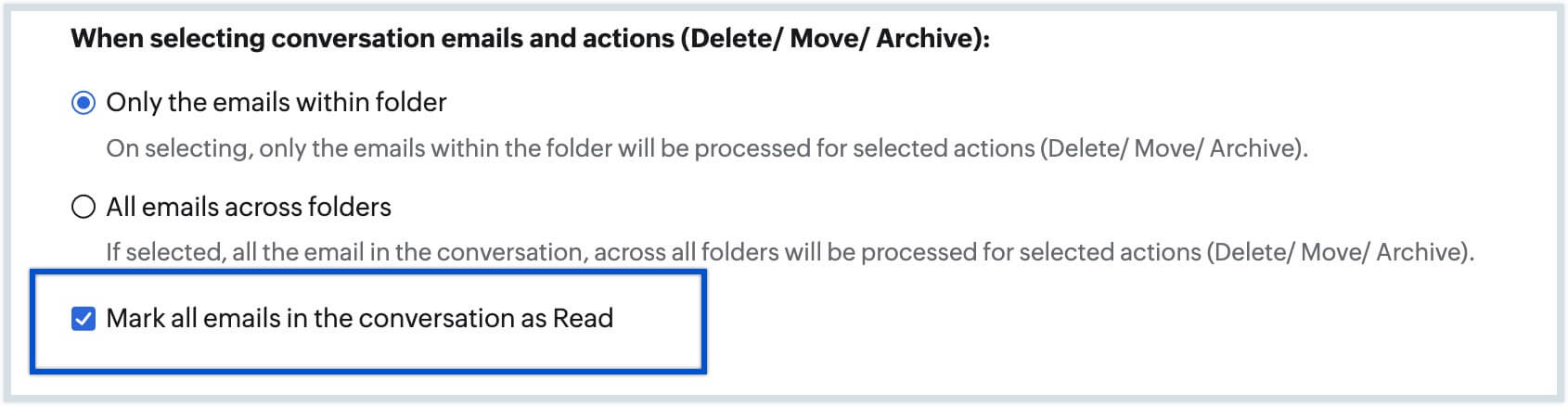
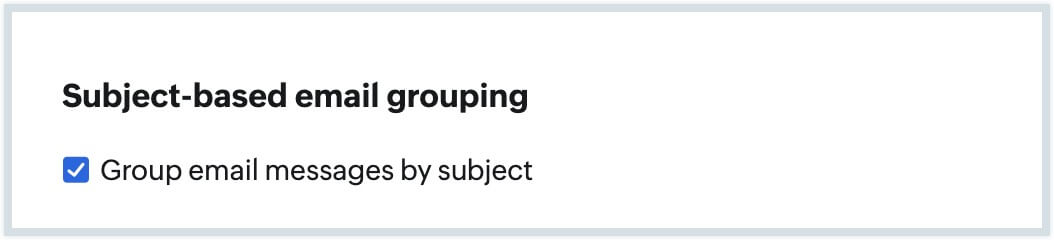
Agrupación de correo electrónico basada en el asunto
De forma predeterminada, las respuestas a los correos electrónicos en la vista de conversaciones se enumeran dentro del mismo hilo de conversación como una sola conversación, incluso cuando se cambia el asunto de un conjunto de correos electrónicos en la conversación. Sin embargo, si desea agrupar los correos electrónicos como conversaciones separadas según su asunto, puede habilitar la opción Agrupación de correo electrónico basada en el asunto en la configuración Conversación. Una vez habilitado, si un usuario responde a su correo electrónico y modifica el asunto, se creará una nueva cadena de conversación y aparecerá en la lista de correo electrónico.