Vista de conversaciones
La vista de conversaciones agrupa los correos electrónicos como conversaciones y los presenta jerárquicamente, lo que facilita leerlos y navegar hasta los correos individuales en la cadena. Para aprovechar al máximo las conversaciones por correo electrónico, siempre es bueno seguir algunas prácticas recomendadas para cadenas de correo electrónico.
Contenido
Existen varias opciones de personalización flexibles disponibles en la configuración de la vista de conversaciones. Gracias a esto, se puede personalizar la vista y las acciones con el fin de adaptarse a las necesidades individuales. Vaya a Configuración> Configuración de conversaciones para acceder a las opciones.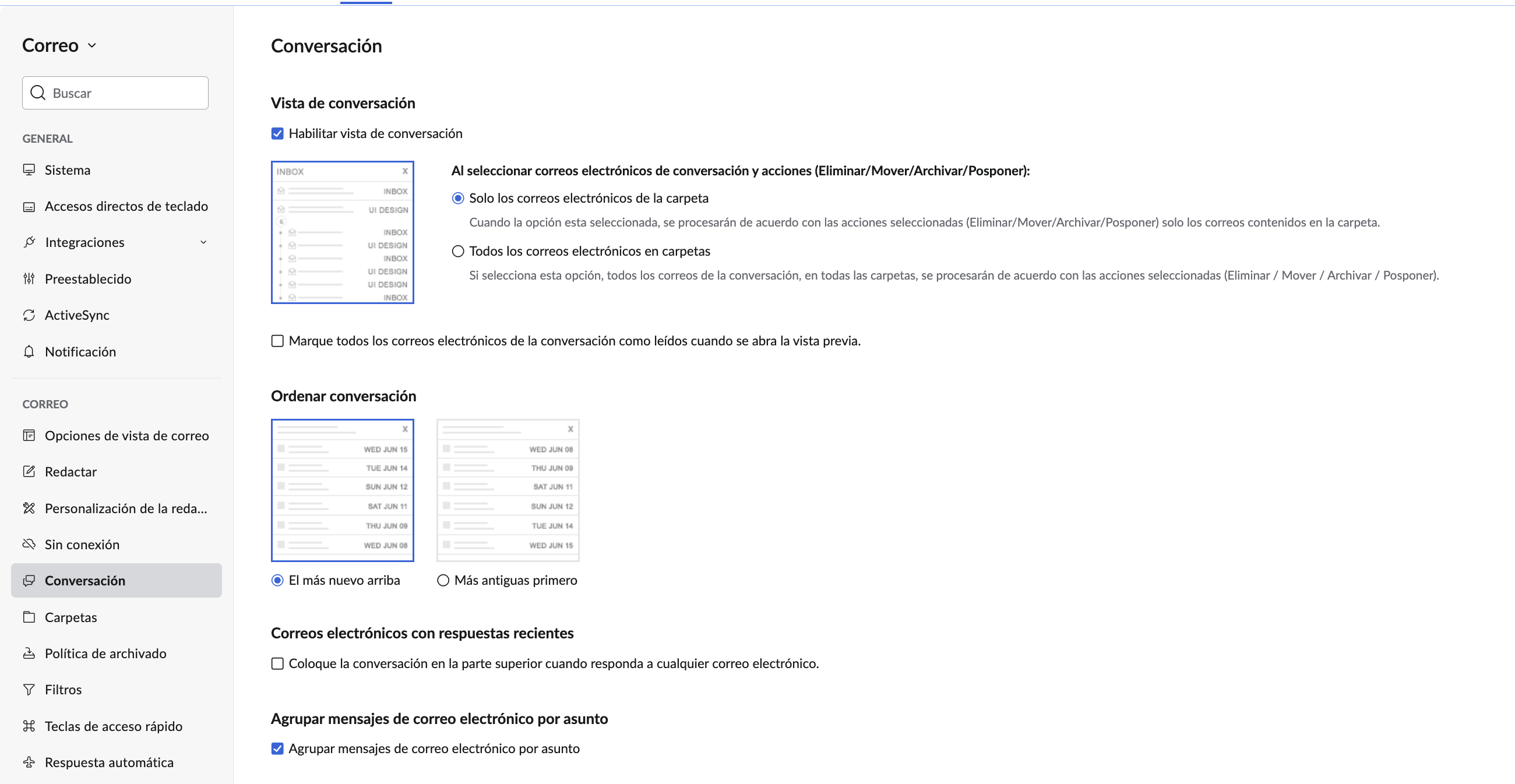
Vista de conversaciones
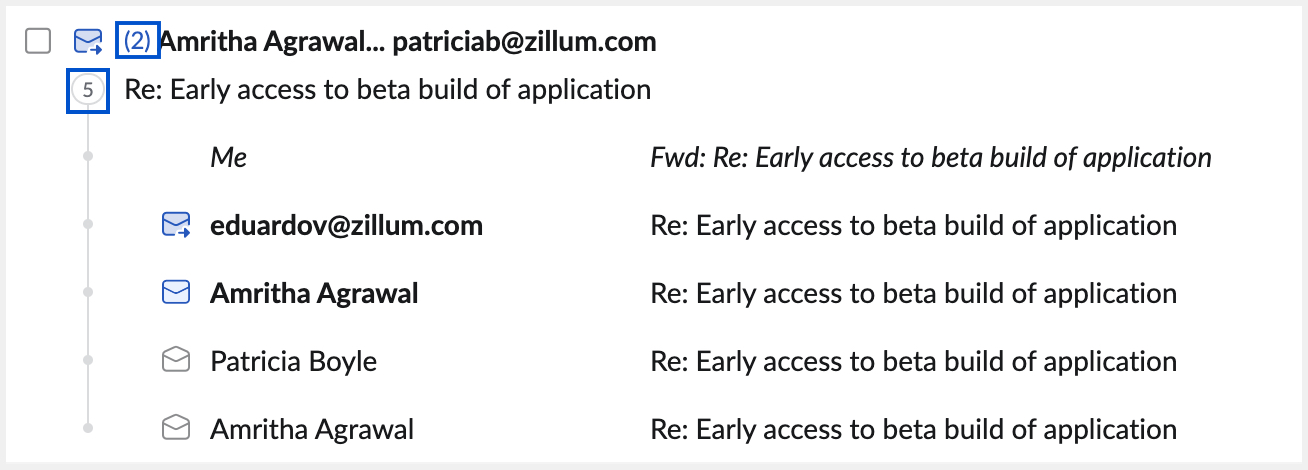
Los correos electrónicos que son parte de la misma conversación se agrupan y se muestran como una conversación completa. La fila de resumen indica el número de correos electrónicos presentes en la conversación. Puede hacer clic en la fila “Resumen” para apilar toda la conversación de correos electrónicos en el panel de vista previa, con el área de correo electrónico no leído completamente abierta. De manera automática, se mostrarán los correos electrónicos no leídos más antiguos en la conversación. El número de correos electrónicos no leídos en la cadena se indica en la lista junto con el indicador de estado de correos electrónicos. En caso de que no haya correos electrónicos no leídos, se verán los correos electrónicos más recientes de la conversación.
Vista de árbol
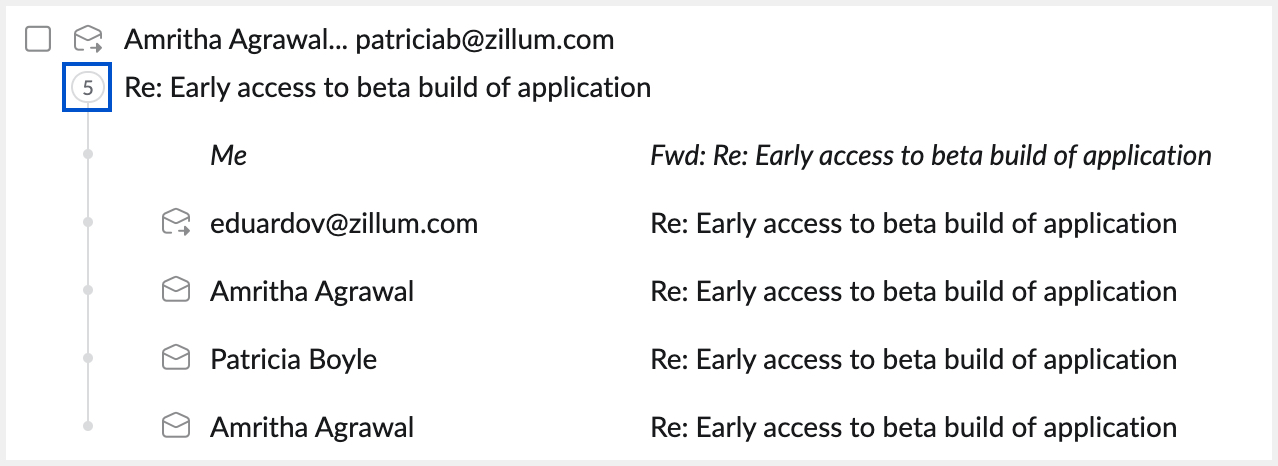
Puede hacer clic en el número en la fila de resumen, lo que abrirá la vista de árbol de la conversación. La vista de árbol consolida los detalles del remitente, la línea de tiempo, las carpetas y los archivos adjuntos en los correos electrónicos individuales en la conversación. Además, también puede asimilar visualmente los correos electrónicos no leídos y los detalles del remitente en la conversación, incluso sin abrir los correos electrónicos.
Vista previa de correo electrónico
Cuando hace clic en un correo electrónico en particular, toda la conversación se apila en la vista previa, con el correo electrónico en particular abierto. Los correos electrónicos no leídos en la cadena se indican con cabeceras en negrita en la pila derecha.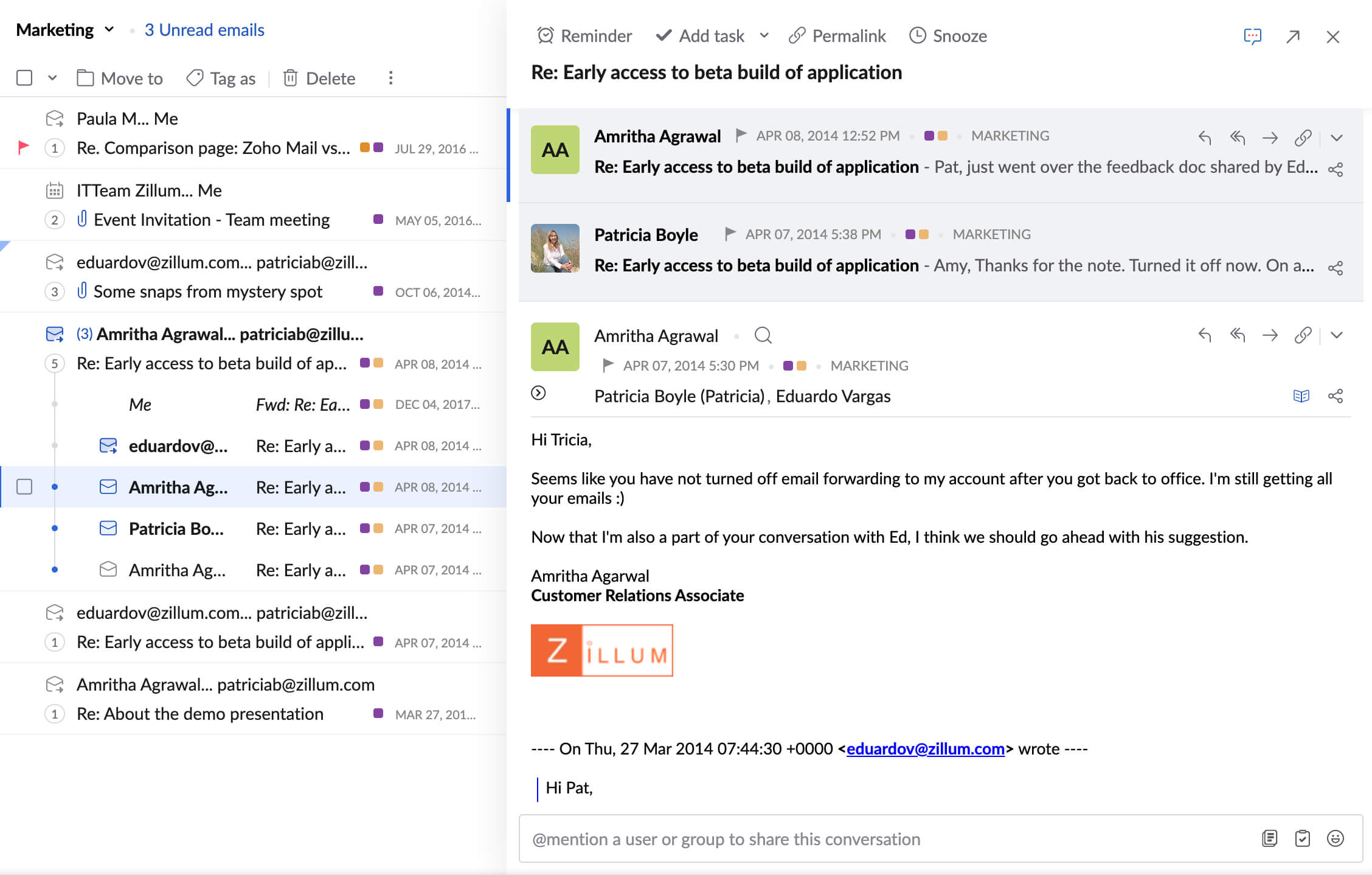
Acciones masivas
Cuando selecciona varios correos en la vista de conversaciones, se selecciona el correo electrónico de resumen, junto con los correos electrónicos individuales en la cadena. Cuando realiza acciones como “mover”, “eliminar” o “marcar como correo no deseado”, etc., todos los correos electrónicos que sean parte de la conversación (incluso de otras carpetas) se verán afectados.
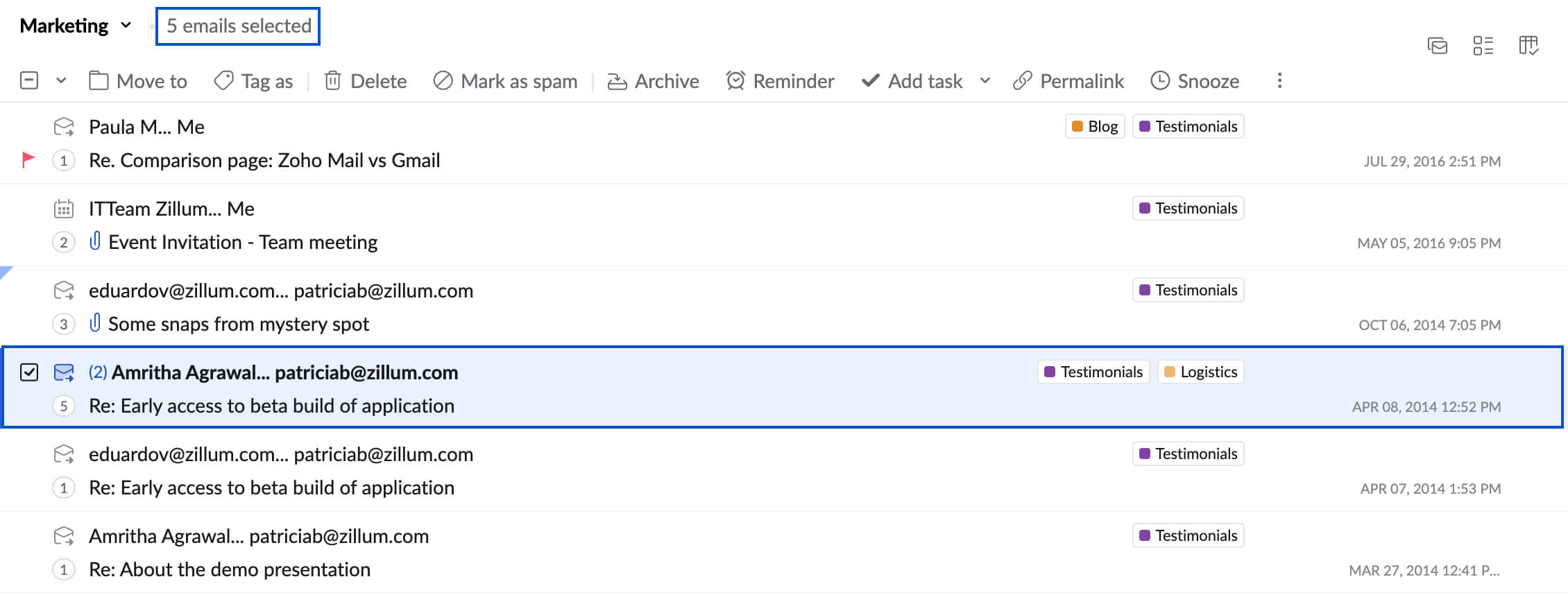
Puede mover fácilmente todos los correos electrónicos en la conversación a una carpeta, solamente arrastrando y soltando el correo electrónico de resumen.
Vista clásica o sin conversaciones
Puede desactivar la vista de conversaciones si prefiere un estilo de correo electrónico clásico, con el cual verá cada correo como un elemento individual. Las acciones y la vista aparecerán en el estilo clásico. Sin embargo, los correos electrónicos que sean parte de las conversaciones aparecerán con el ícono “Conversación”. Puede hacer clic en el ícono de conversación en la lista para abrir la conversación en el panel de vista previa.
Seleccionar el correo electrónico normalmente abrirá solo ese correo electrónico y cualquier acción, como eliminar, mover, etc., solo afectará a aquellos correos electrónicos.
También puede hacer clic en el ícono “Conversación” en la zona del encabezado del correo electrónico abierto en la vista previa, para abrir la conversación completa en una nueva pestaña.
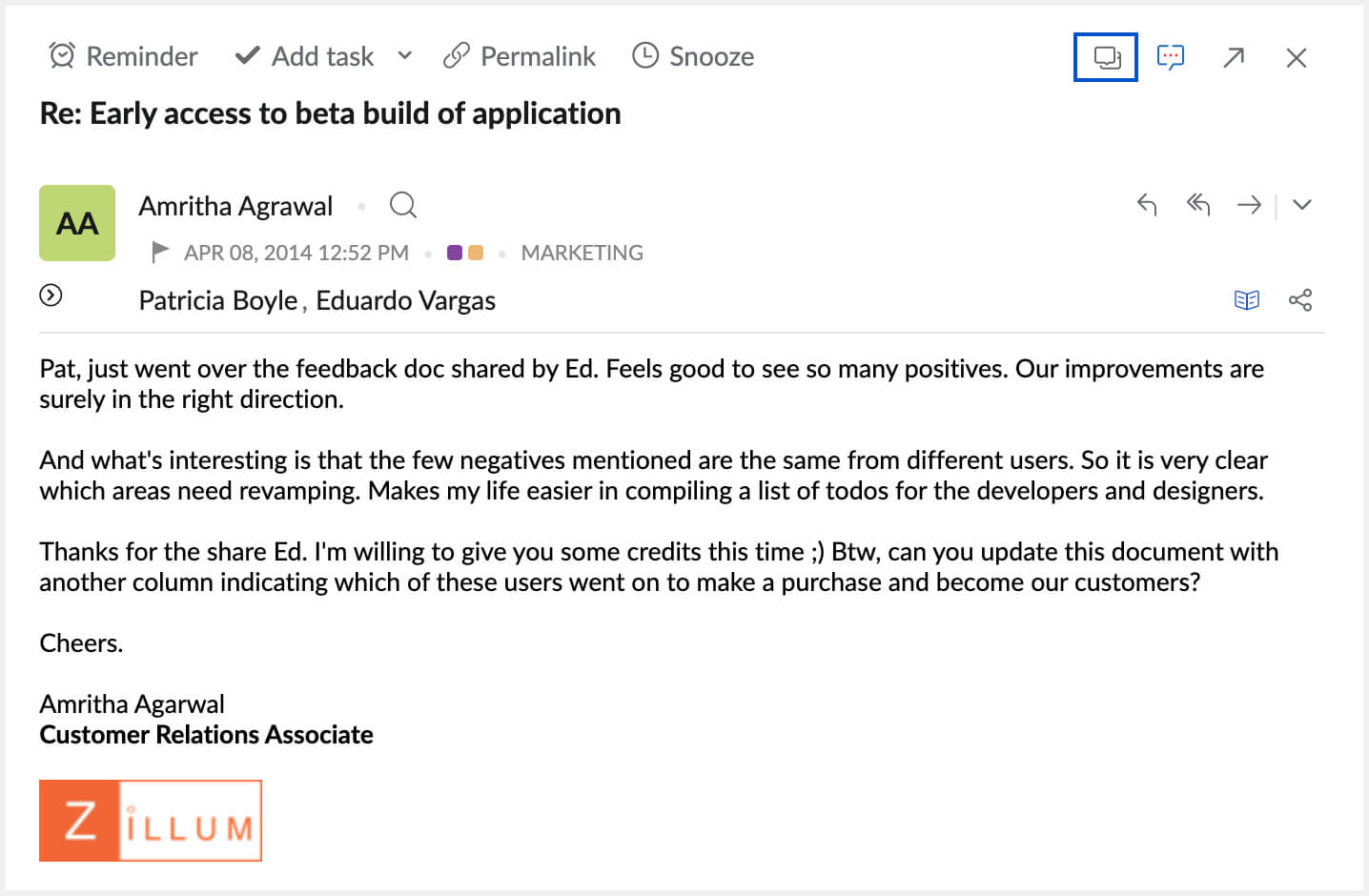
Vista de conversaciones en la carpeta de correos enviados
La configuración de conversaciones no se aplica a la carpeta de correos enviados. Los correos electrónicos en la carpeta de correos enviados aparecerán como entidades separadas.
Para verlas como una conversación, haga clic en el ícono Haga clic para ver toda la conversación a la izquierda del asunto del correo electrónico. Se abrirá la conversación completa en una vista previa. De lo contrario, solo se abrirá el correo electrónico en particular.
Mover los correos electrónicos con respuestas recientes a la parte superior
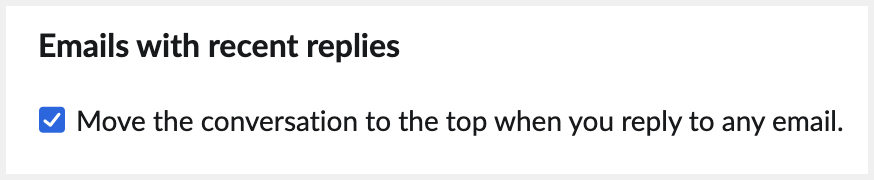
La configuración de conversaciones lo ayuda a optar por mover los correos electrónicos con respuestas recientes a la parte superior de una carpeta. Para habilitar la opción, navegue hasta Configuración > Configuración de conversaciones > Correo electrónico con respuestas recientes. Seleccione la casilla de verificación para mover los correos electrónicos con respuestas recientes a la parte superior.
Agrupar los correos electrónicos por asunto
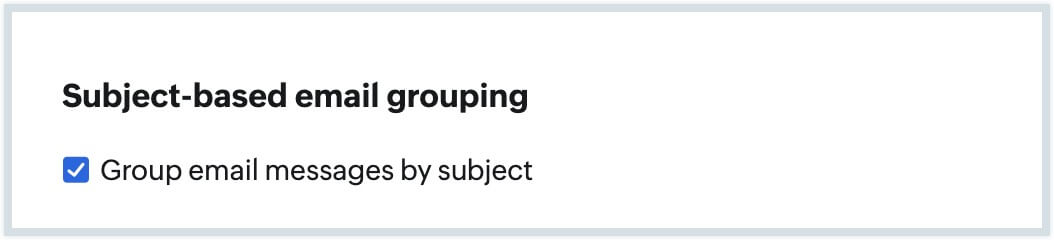
Puede optar por agrupar los correos electrónicos según el asunto y enumerar las respuestas con asuntos modificados como conversaciones separadas mediante la opción Agrupación de correos electrónicos según el asunto. Para habilitar la opción, navegue hasta Configuración>Configuración de conversaciones> y seleccione la opción Agrupar correos electrónicos por asunto.
Nota:
Si comparte correos electrónicos con miembros de la organización, se compartirá también toda la conversación.