Extensión de Zoho CRM
Zoho CRM es un software de administración de relaciones con clientes para todas las empresas que le permite comunicarse con sus clientes potenciales en el momento adecuado e interactuar con ellos en cada canal. Puede ver la información de CRM de un contacto/cliente potencial y acceder a esta directamente desde eWidget, lo que incluye poder crear o modificar clientes potenciales y asociar notas, tareas y eventos con contactos o clientes potenciales. La integración de Zoho CRM está activada de forma predeterminada en Zoho Mail para todos los usuarios que utilicen ambos servicios. Por lo tanto, no se necesita configuración adicional para acceder a Zoho CRM desde el eWidget.
Contenido
Utilizar Zoho CRM en eWidget
- Inicie sesión en su cuenta de Zoho Mail.
- Haga clic en el ícono del eWidget ubicado en el panel derecho de su buzón de correo.
- Seleccione Zoho CRM en el menú de aplicaciones en eWidget para realizar lo siguiente:
- Agregar un contacto o cliente potencial de CRM desde el buzón de correo.
- Administrar sus actividades diarias: tareas, reuniones, llamadas, etc.
- Ver la información de CRM de los contactos y clientes potenciales (incluida la puntuación de clientes potenciales) ya almacenados en la base de datos de CRM.
- Enviar nuevos correos electrónicos o plantillas desde Zoho Mail.
- Ver y gestionar los acuerdos
- Crear o vincular un cliente potencial a contactos, o bien asociar notas, tareas, eventos, llamadas, etc.
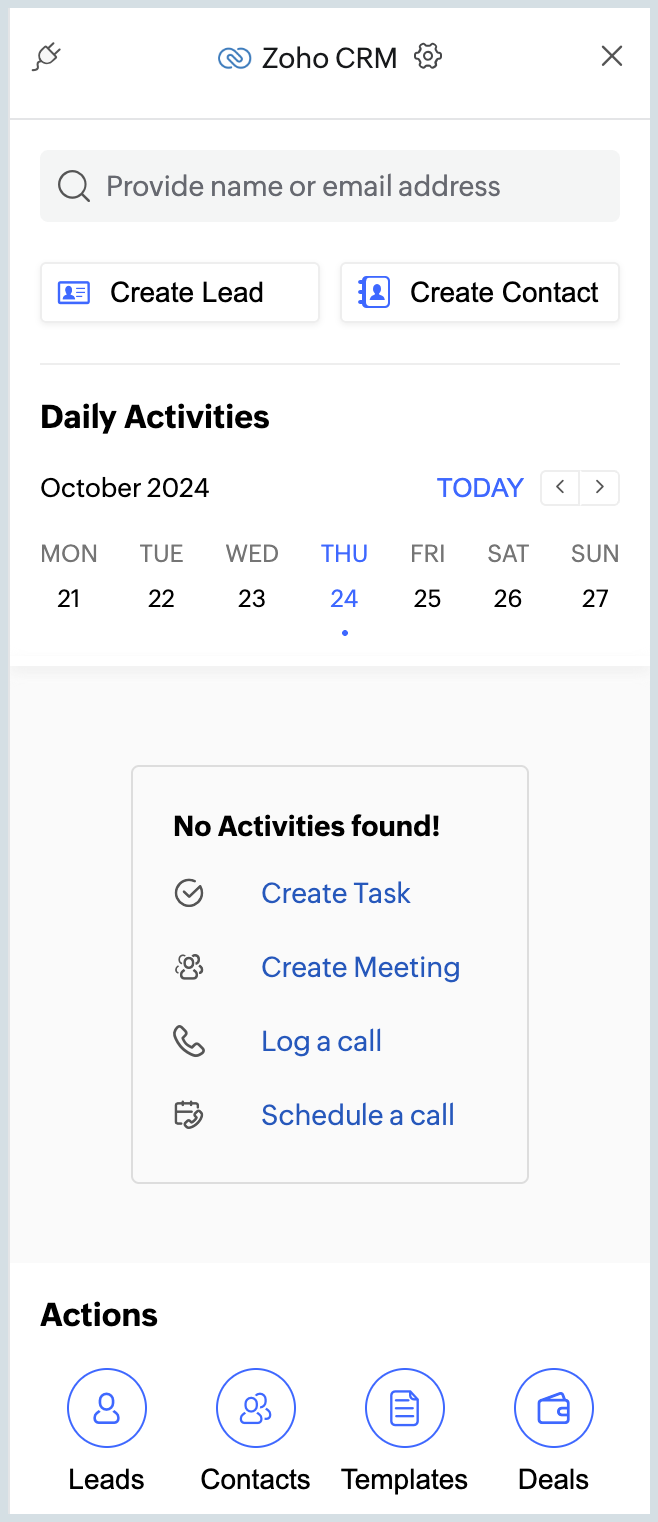
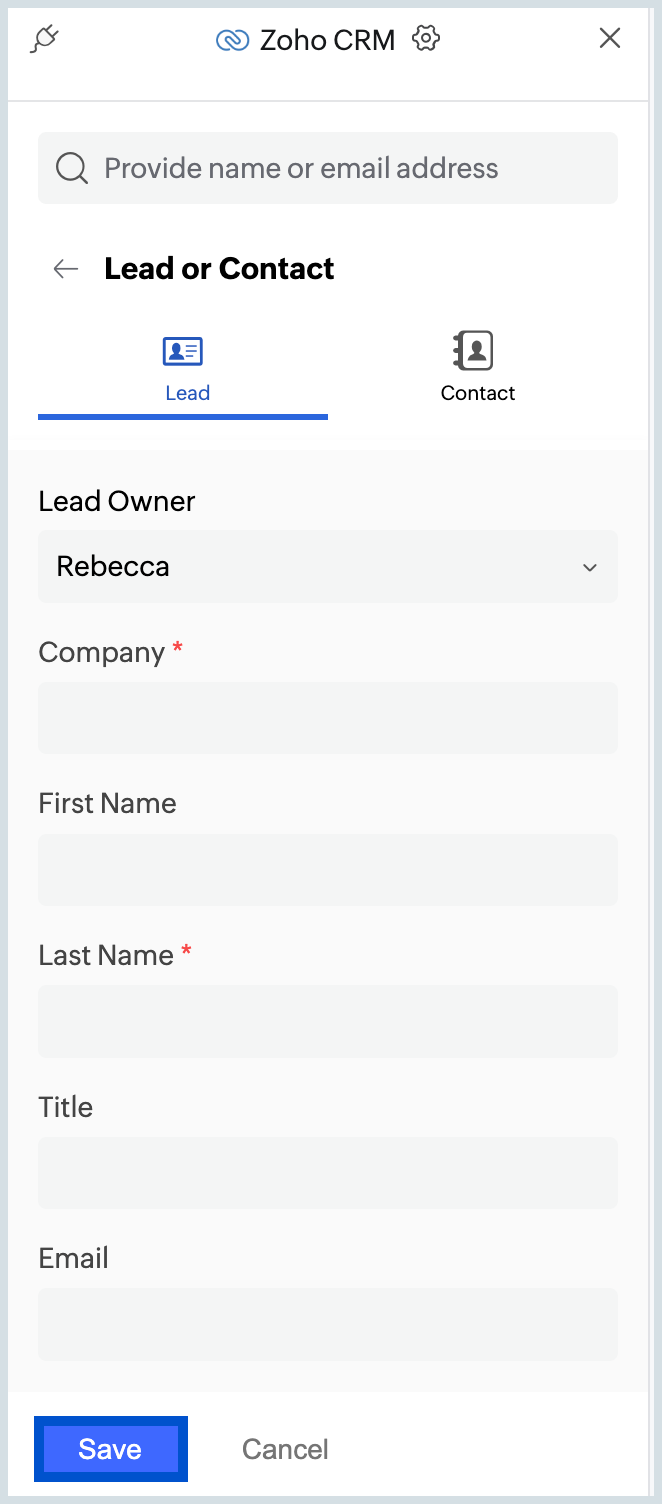
Agregar un contacto o cliente potencial a partir de un correo electrónico.
- Seleccione Zoho CRM desde el menú de aplicaciones en eWidget.
- Podrá ver la información de CRM de las direcciones de correo electrónico en los campos Desde o Para/CC en un correo electrónico cuando lo abra.
- Si una dirección de correo electrónico no está en su base de datos de CRM, verá opciones para agregarla como contacto o cliente potencial.
- Complete la información en los campos correspondientes y haga clic en Guardar para agregar el contacto o cliente potencial.
Si hay varios contactos en un correo electrónico, haga clic en el menú de cuadro de selección de dirección de correo electrónico para ver los otros. También puede usar el menú de cuadro de selección como una barra de búsqueda para buscar rápidamente y ver la información de CRM en otros clientes potenciales/contactos. 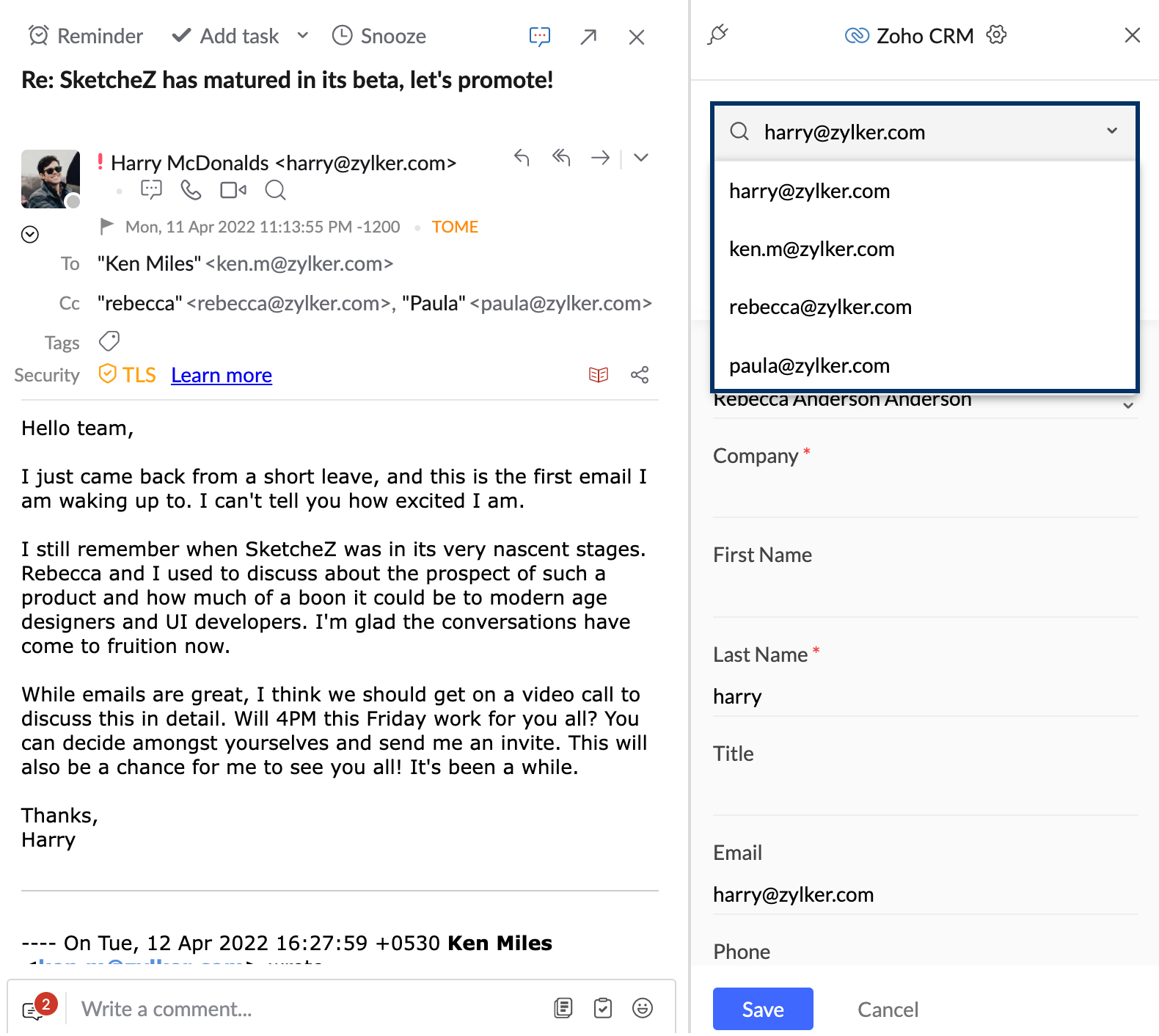
Agregar detalles de correo electrónico a CRM desde más opciones
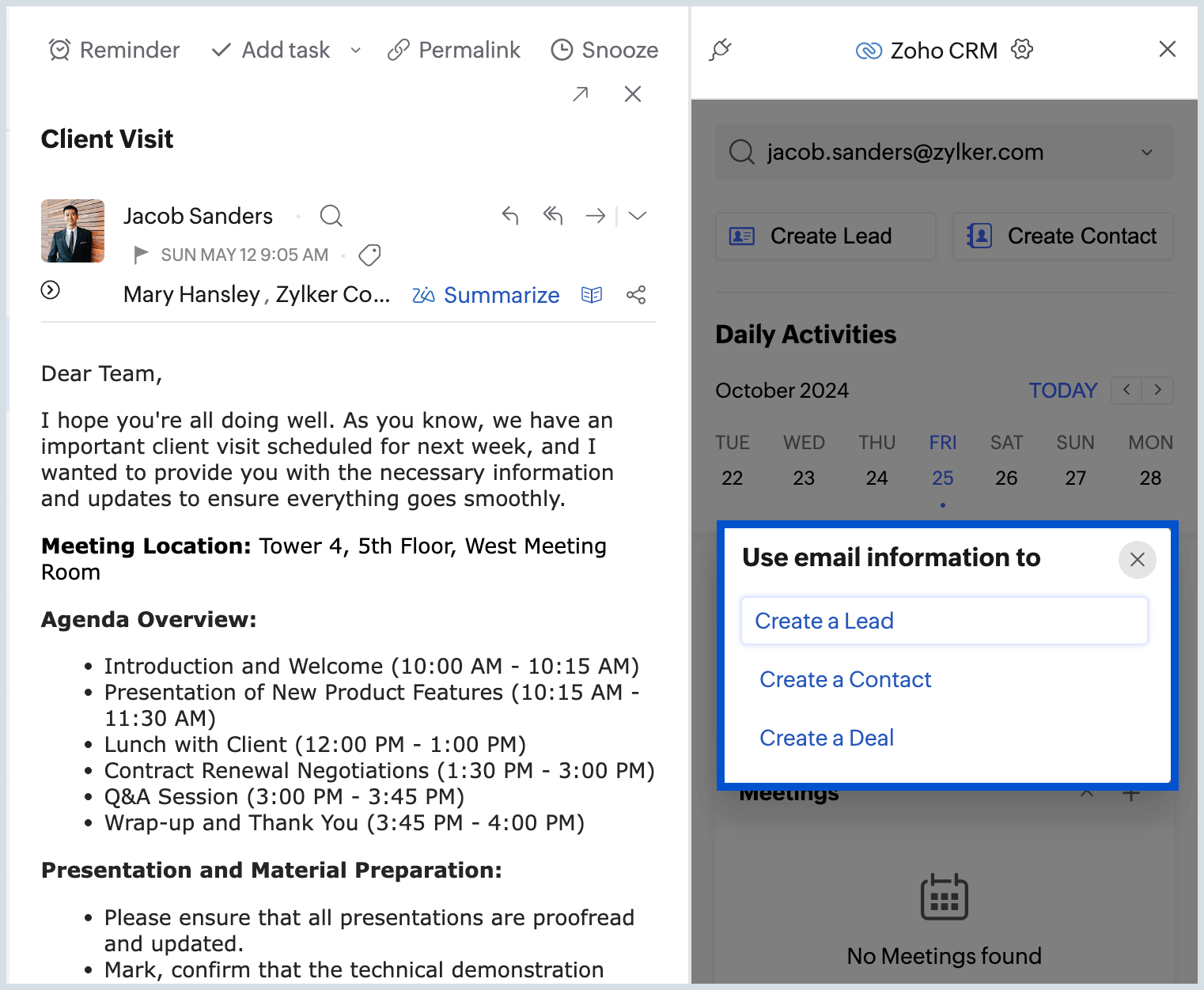
Puede elegir agregar detalles de correo electrónico al eWidget de Zoho CRM mediante Más opciones. Puede utilizar la información para crear un contacto, un cliente potencial o un acuerdo. Para agregar detalles de correo electrónico a CRM desde Más opciones, siga los pasos que se mencionan a continuación:
- Inicie sesión en su cuenta de Zoho Mail.
- Haga clic con el botón secundario en el correo electrónico cuyo contenido desea utilizar para agregar a CRM.
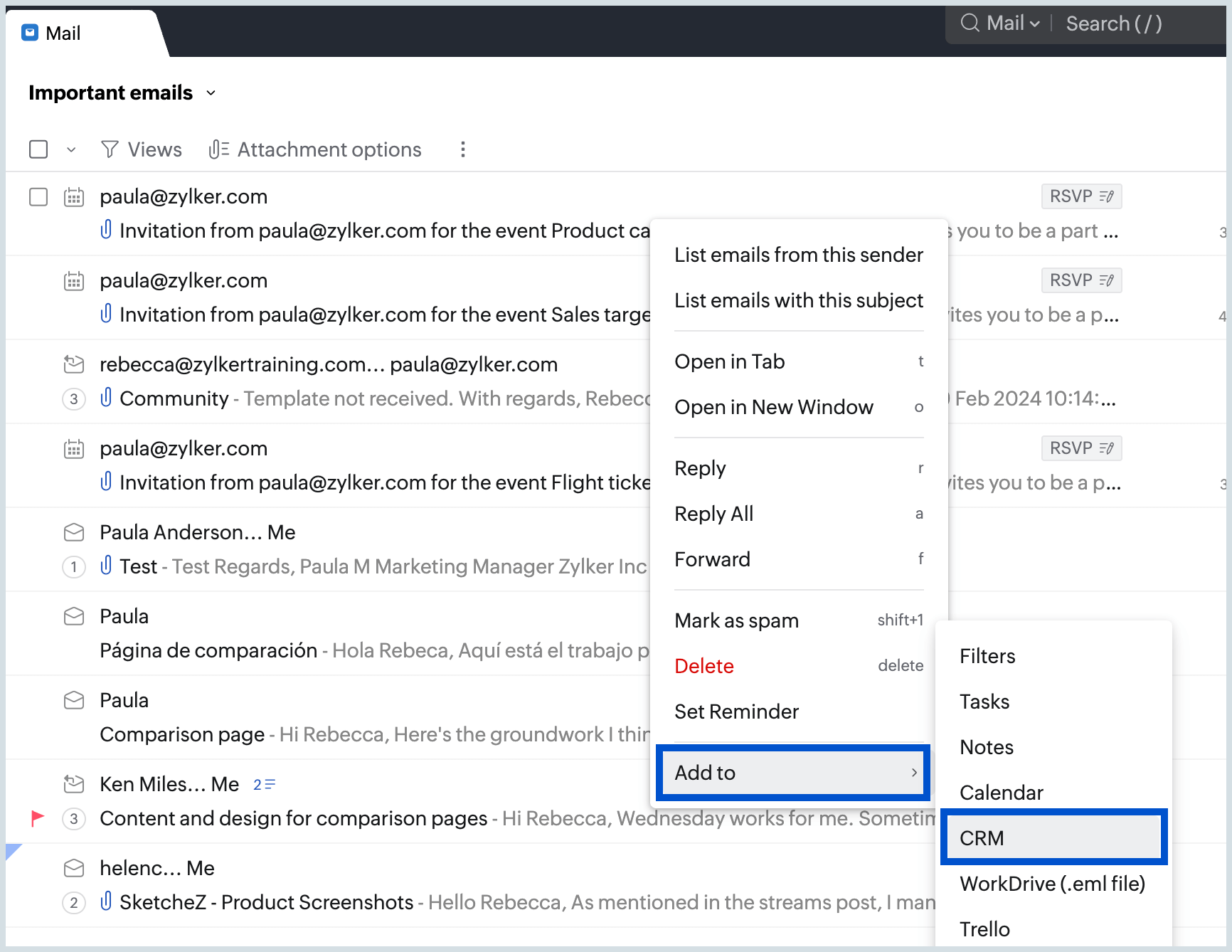
- Seleccione Agregar a de la lista de Más opciones que se muestran. A continuación, seleccione CRM.
- El eWidget de Zoho CRM se abrirá y mostrará una ventana emergente con opciones para utilizar la información de correo electrónico. Puede Crear un cliente potencial, contacto o acuerdo con esta información.
Actualizar detalles de contacto
Administre sus contactos y clientes potenciales sin esfuerzo, no solo al verlos, sino también mediante las actualizaciones necesarias de los detalles. Puede realizar las siguientes acciones con sus contactos:
- Editar la información de un cliente potencial o contacto
- Convertir un cliente potencial en un contacto
- Buscar
- Filtrar la vista de lista de clientes potenciales o contactos
- Eliminar clientes potenciales o contactos
Editar la información de un cliente potencial o contacto
Después de agregar la información de un cliente potencial o contacto, puede refinar y actualizar los detalles según sea necesario. Para editar la información de un cliente potencial o contacto:
- Seleccione Zoho CRM desde el menú de aplicaciones en eWidget.
- En la sección Acciones en la parte inferior, elija entre Clientes potenciales o Contactos.
- Seleccione la vista Clientes potenciales o Contactos deseada en el filtro desplegable. Haga clic para abrir el cliente potencial o contacto que desea editar.
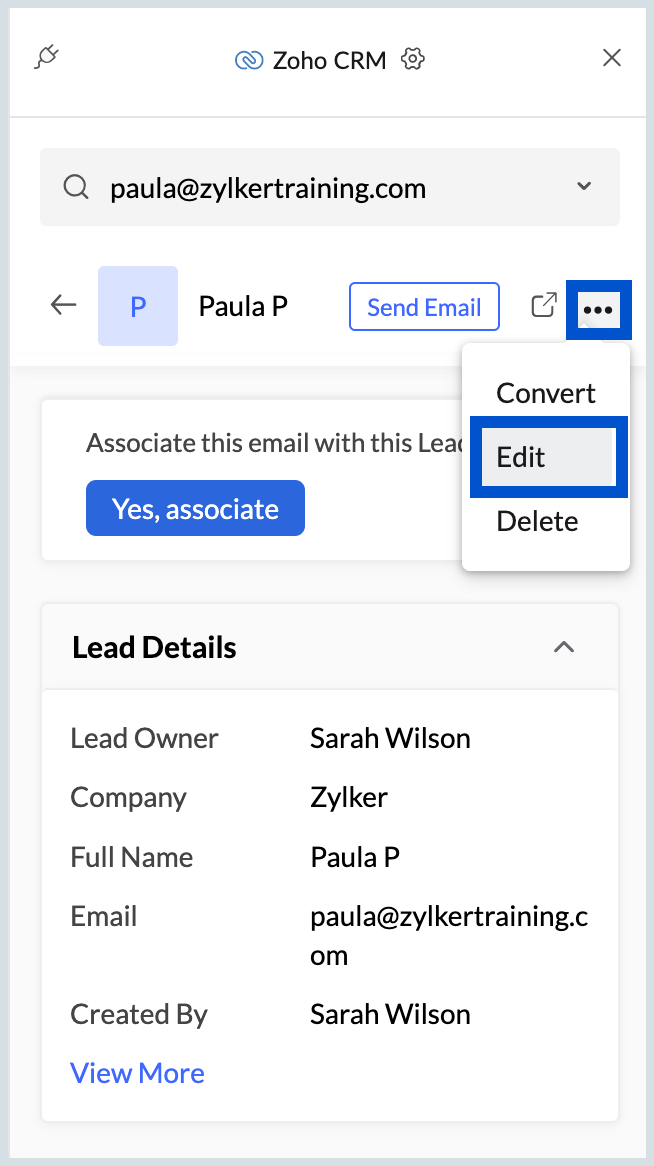
- Haga clic en el ícono Más opciones junto al botón Enviar correo electrónico. Seleccione Editar en la lista desplegable.
- Haga los cambios necesarios. Haga clic en Guardar.
Nota:
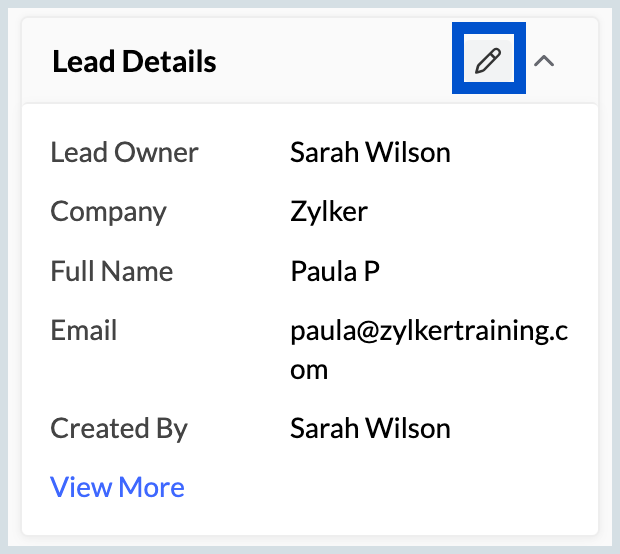
También puede hacer clic en el ícono Editar junto al mosaico Detalles del cliente potencial o Detalles del contacto y editar la información del cliente potencial o contacto.
Convertir un cliente potencial en un contacto
Puede convertir un cliente potencial ya existente en un contacto desde aquí, y mantener la precisión en los registros de los clientes. Para convertir un cliente potencial en un contacto:
- Seleccione Zoho CRM en el menú de aplicaciones de eWidget.
- En la sección Acciones en la parte inferior, haga clic en Clientes potenciales y seleccione la vista de clientes potenciales deseada en el filtro desplegable.
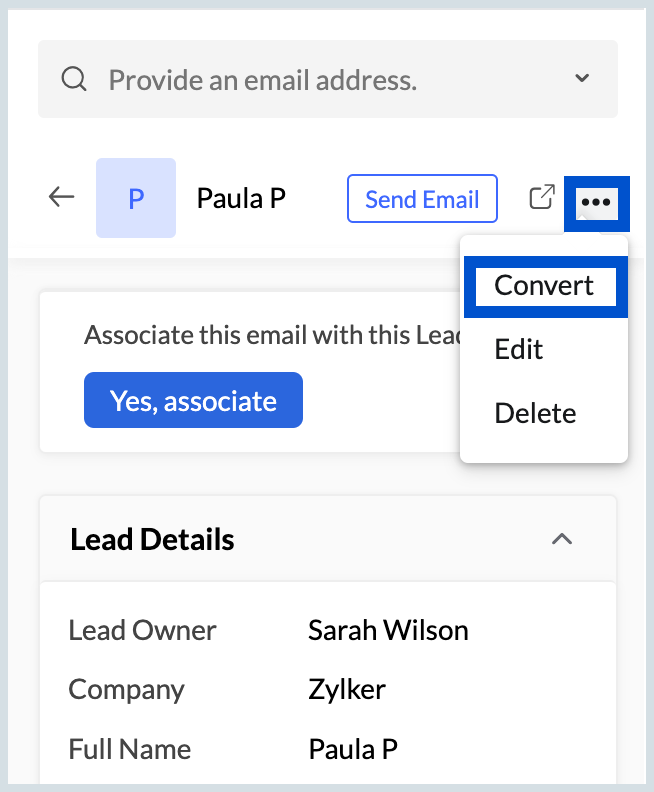
- Seleccione el cliente potencial que desea convertir como contacto y haga clic en Más opciones junto al botón Enviar correo electrónico.
- Seleccione Convertir en la lista desplegable.
- En el cuadro de diálogo de alerta que aparece, haga clic en Convertir.
Nota:
Como alternativa, para convertir un cliente potencial en un contacto, utilice la barra de búsqueda para encontrar el cliente potencial que desee, vaya al ícono Más opciones y luego haga clic en Convertir.
Buscar
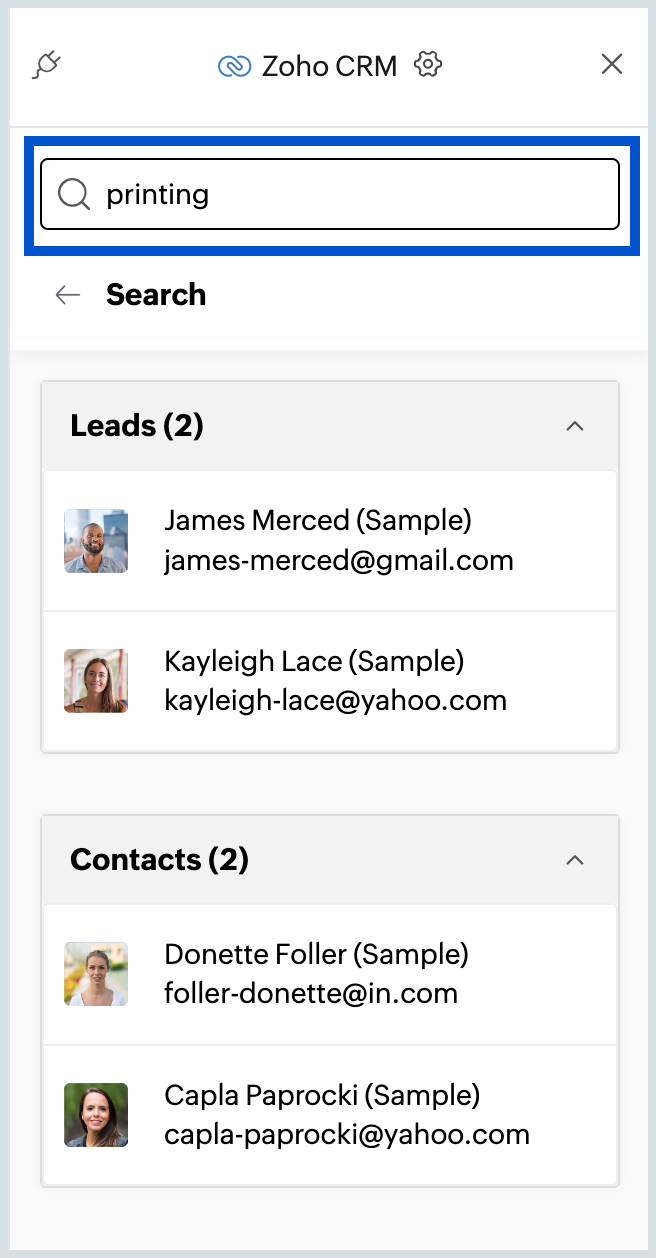
Puede encontrar rápidamente contactos específicos, clientes potenciales y otra información que ingresó en el eWidget de Zoho CRM ingresando sus detalles en la barra de búsqueda, lo que garantiza obtener los resultados deseados sin necesidad de desplazarse y buscar manualmente. Para buscar, siga los pasos que se mencionan a continuación:
- Seleccione Zoho CRM en el menú de aplicaciones de eWidget.
- Escriba los parámetros en la barra de búsqueda.
- Presione Intro para ver todos los detalles relacionados con su búsqueda.
- Se mostrará toda la información sobre el cliente potencial o contacto, seguida de notas, acuerdos y actividades asociadas con ellos.
Filtrar la vista de lista de clientes potenciales o contactos
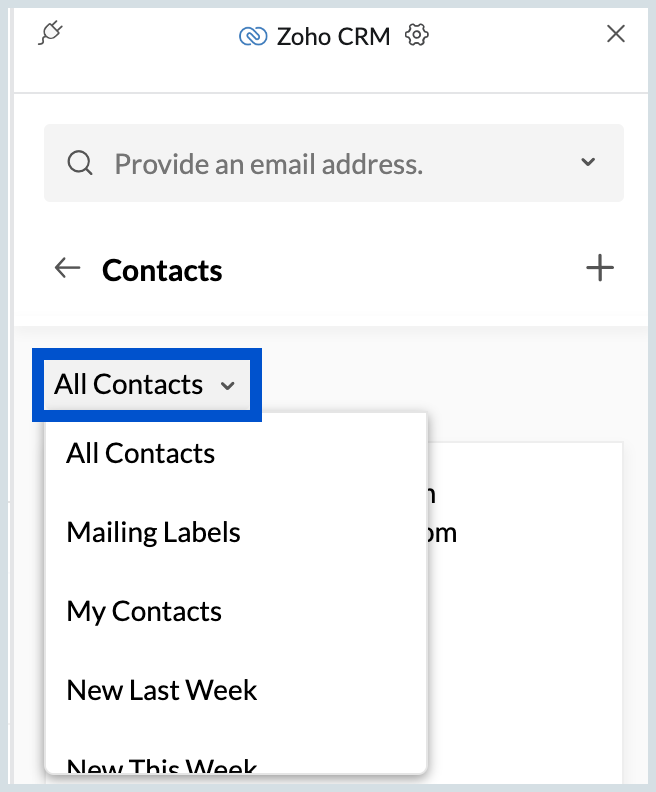
Filtrar las opciones de visualización le permite encontrar clientes potenciales y contactos concretos, lo que proporciona resultados específicos a través de la vista seleccionada. Para filtrar y ver sus clientes potenciales y contactos:
- Seleccione Zoho CRM en el menú de aplicaciones de eWidget.
- En la sección Acciones en la parte inferior, elija entre Cliente potencial o Contactos.
- Haga clic en el menú desplegable Clientes potenciales o Contactos.
- Seleccione la vista que desea que se muestre en la lista según corresponda.

Eliminar clientes potenciales o contactos
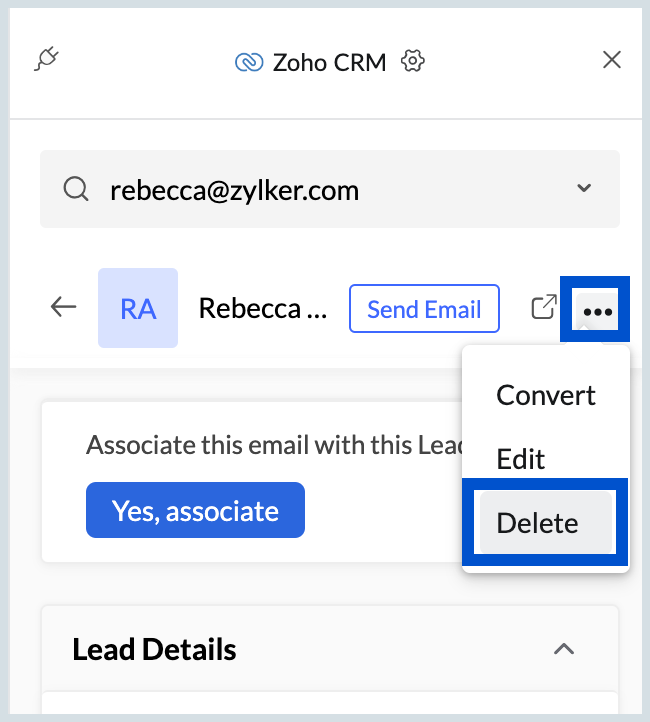
Puede eliminar sin esfuerzo un cliente potencial o contacto en el eWidget de Zoho CRM. Para eliminar un cliente potencial o contacto:
- Seleccione Zoho CRM en el menú de aplicaciones de eWidget.
- En la sección Acciones, elija entre Clientes potenciales o Contactos y haga clic para abrir el cliente potencial o contacto que desea eliminar.
- Haga clic en el ícono Más opciones junto al botón Enviar correo electrónico y seleccione Eliminar.
- Seleccione Eliminar en la lista desplegable. En el cuadro de diálogo de alerta de eliminación que aparece, haga clic en Sí.
Actividades diarias
En la sección de actividades diarias, se muestran las actividades de CRM creadas o programadas por usted que se deben realizar en un día en particular. Una vez que agrega una dirección de correo electrónico como contacto o cliente potencial en su base de datos de CRM, puede asociar tareas, reuniones y devoluciones de llamada de ese contacto o cliente potencial en particular desde eWidget.
Crear tareas, llamadas o reuniones:
- Seleccione Zoho CRM en el menú de aplicaciones de eWidget.
- En la sección Actividades diarias, se muestran sus tareas, reuniones y llamadas programadas para el día.
- En caso de que tenga un correo electrónico abierto, se mostrará la información de CRM de las direcciones de correo electrónico en los campos Desde o Para/CC.
- Elija la pestaña Actividades diarias.
- Haga clic en + Tarea, + Llamada o + Reunión.
- Complete los detalles necesarios para crear una tarea, crear una reunión, registrar o programar una llamada. Haga clic en Guardar.
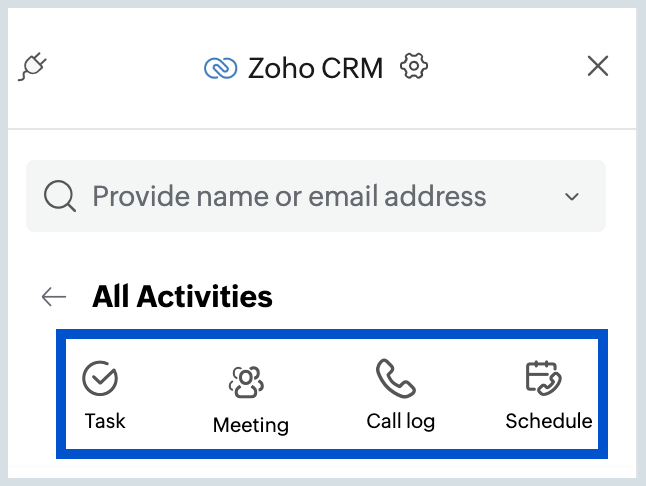
La reunión, la tarea y la llamada se asociará con ese contacto o cliente potencial en particular y se sincronizará en Zoho CRM.
Nota:
Las actividades creadas en la página de inicio de CRM son independientes y no están asociadas con ningún cliente potencial o contacto. Para asociar una actividad a un cliente potencial o contacto, vaya al cliente potencial o contacto específico y cree la actividad directamente desde allí.
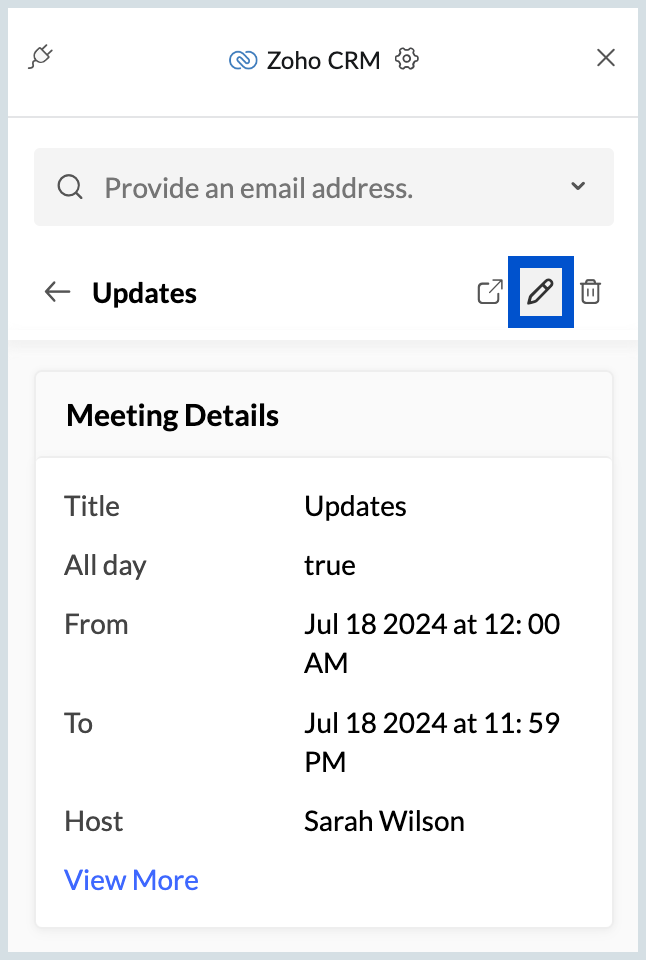
Editar tareas, llamadas o reuniones
Los detalles agregados a una reunión, tarea o llamada se pueden editar haciendo clic en la Actividad específica. Para editar una tarea, llamada o reunión:
- Seleccione Zoho CRM en el menú de aplicaciones de eWidget.
- Haga clic para abrir la Tarea, la Llamada o la Reunión que desea editar.
- Haga clic en el ícono Editar y haga los cambios necesarios.
- Haga clic en Guardar para ver los cambios.
Eliminar tareas, llamadas o reuniones
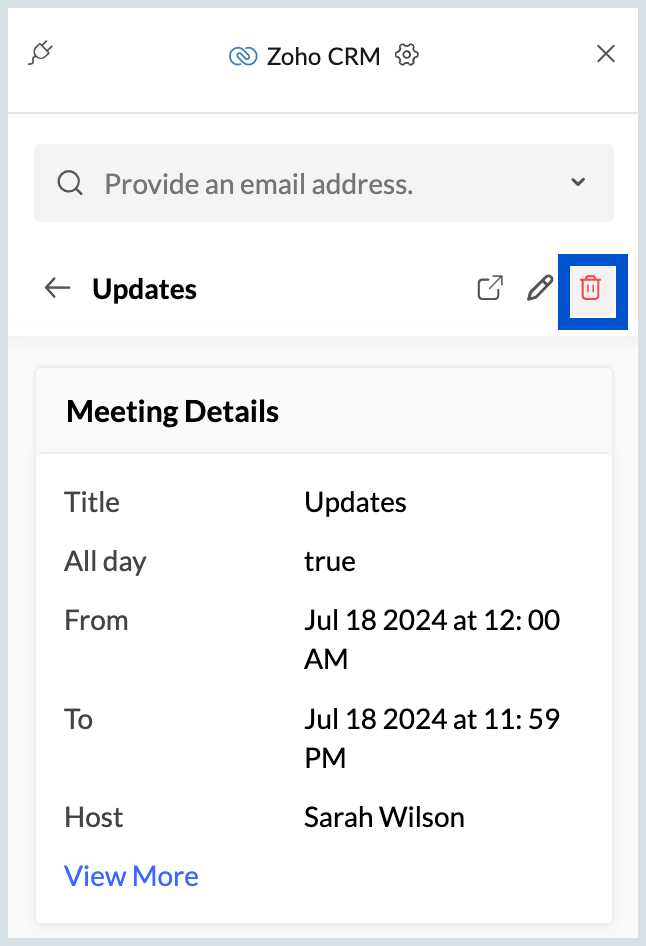
Las reuniones, tareas o llamadas creadas se pueden eliminar. Para eliminar una tarea, llamada o reunión:
- Seleccione Zoho CRM en el menú de aplicaciones de eWidget.
- Haga clic para abrir la Tarea, la Llamada o la Reunión que desea eliminar.
- Haga clic en el ícono Eliminar.
- Haga clic en Sí en el cuadro de diálogo de alerta de eliminación que aparece.
Acciones
En la sección Acciones, puede ver los clientes potenciales, los contactos, las plantillas y los acuerdos en su cuenta de CRM y acceder a estos desde Zoho Mail.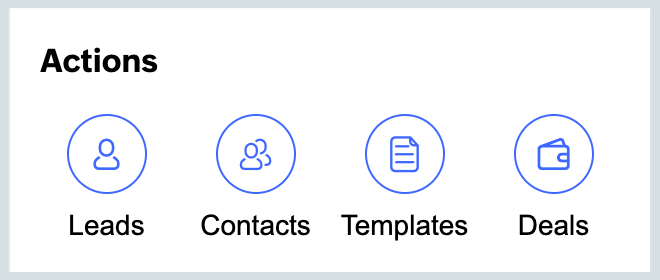
Enviar un nuevo correo electrónico o una plantilla de correo electrónico
Puede enviar una plantilla de correo electrónico a sus contactos y clientes potenciales existentes con la opción Enviar correo desde eWidget.
- Inicie sesión en su cuenta de Zoho Mail.
- Vaya al icono de eWidget ubicado en la esquina inferior derecha del buzón de correo y haga clic en él.
- Seleccione Zoho CRM en el menú de aplicaciones de eWidget.
- En la sección Acciones, seleccione Clientes potenciales.
- Elija la vista de Clientes potenciales en el cuadro de selección.
- Haga clic en un cliente potencial para ver la información de CRM correspondiente a ese cliente potencial en particular.
- Haga clic en la opción Enviar correo electrónico.
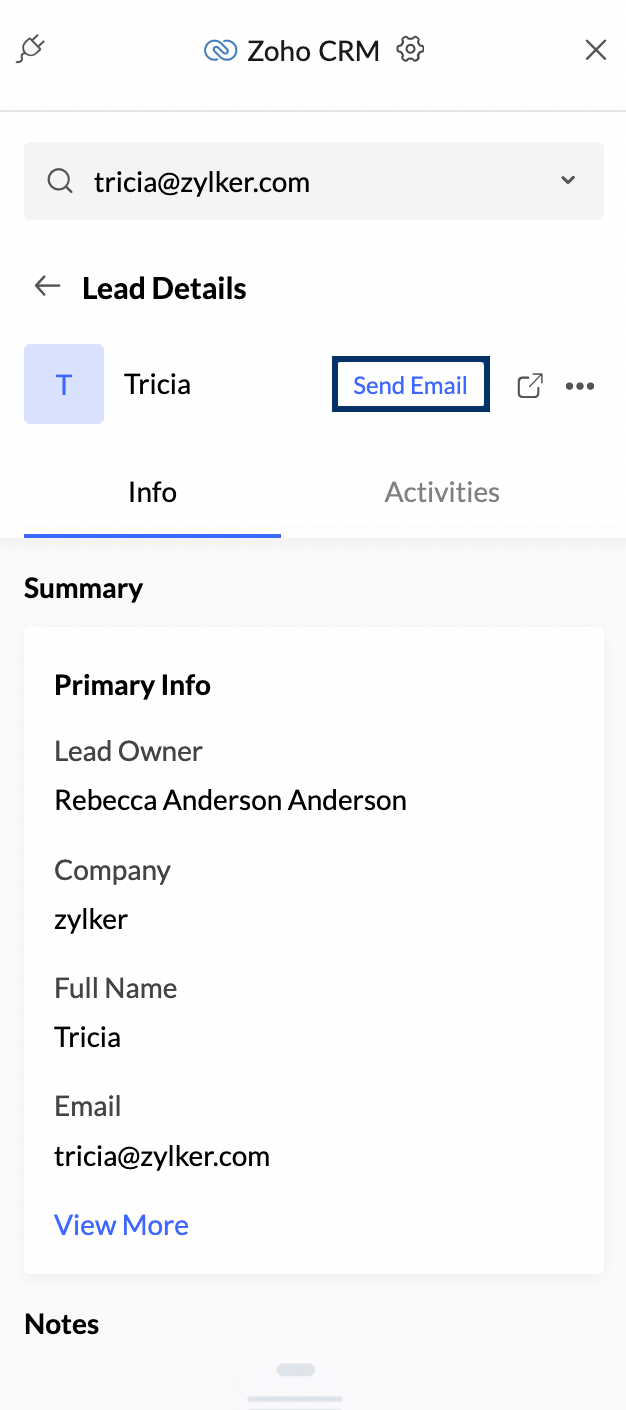
- Haga clic en Seleccionar plantilla y elija la plantilla correspondiente para enviarla.
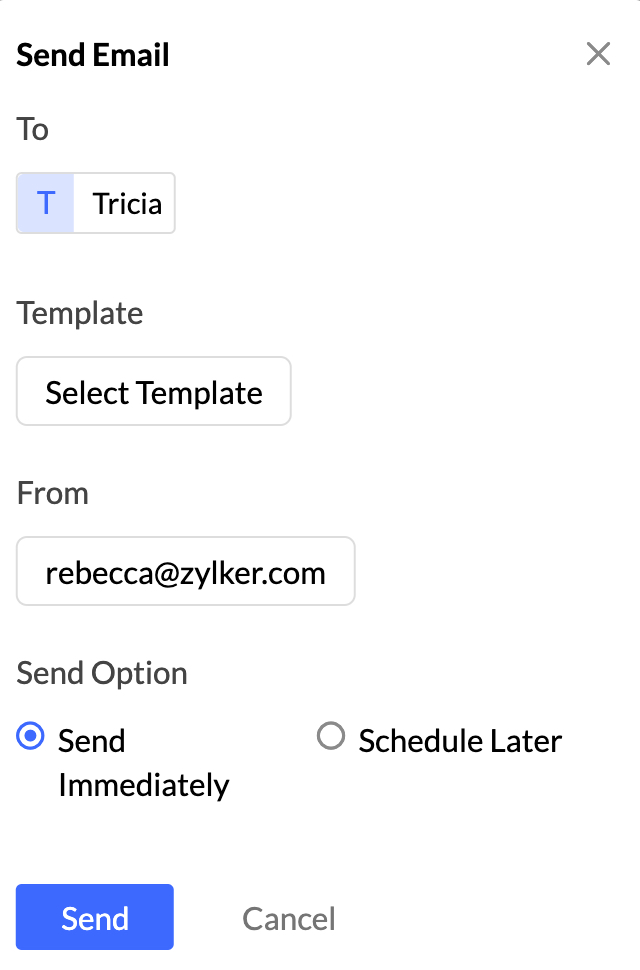
- Para elegir cuándo enviarla, haga clic en Enviar inmediatamente o Programar para después.
- Una vez listo, haga clic en Enviar.
También puede seleccionar varios clientes potenciales o contactos de la lista y utilizar la opción Insertar en Redactar para insertar su dirección de correo electrónico y enviar un nuevo correo electrónico desde Zoho Mail.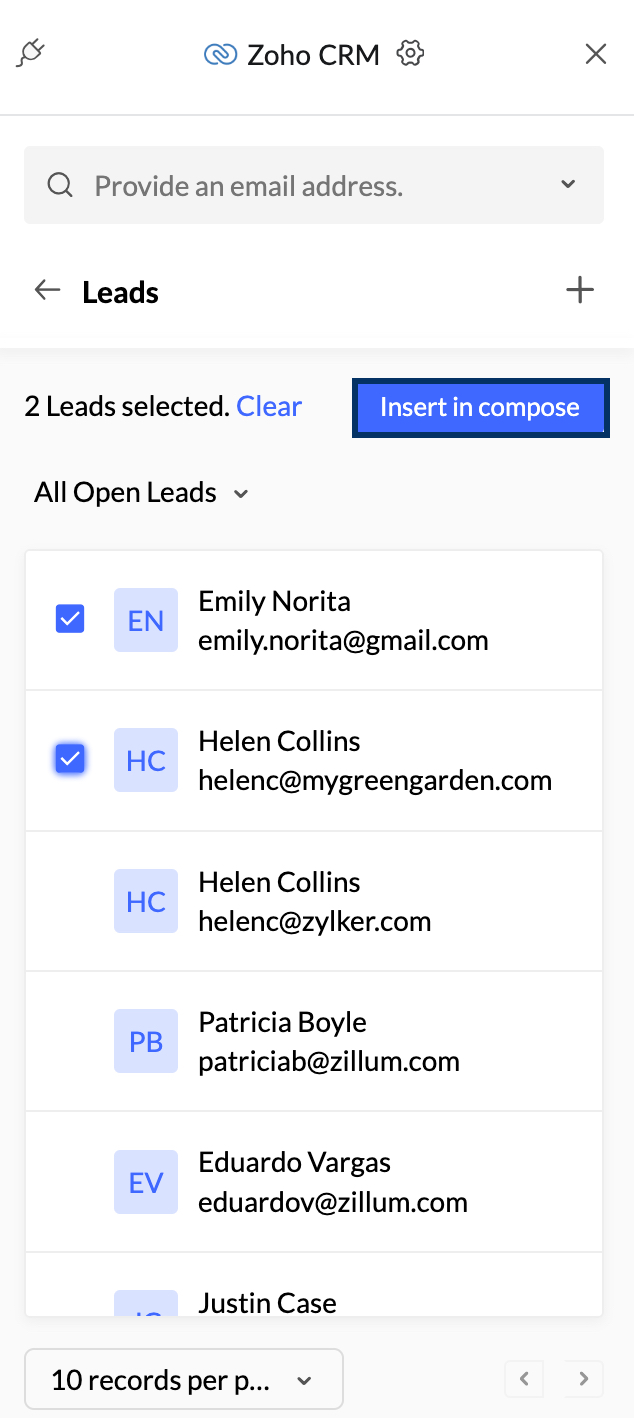
Nota:
Puede ver la puntuación de un cliente potencial en particular cuando vea su información de CRM en eWidget. Tenga en cuenta que solo se mostrará si configuró algunos parámetros para calcular la puntuación de cliente potencial en la configuración de Zoho CRM.
Asociar correos electrónicos y archivos adjuntos
Mediante la extensión de CRM en Zoho Mail, puede asociar un correo electrónico con cualquier cliente potencial, contacto u otra entidad en su portal de CRM.
Para asociar un correo electrónico con un cliente potencial:
- Haga clic para ver un correo electrónico con la extensión de CRM abierta en el eWidget.
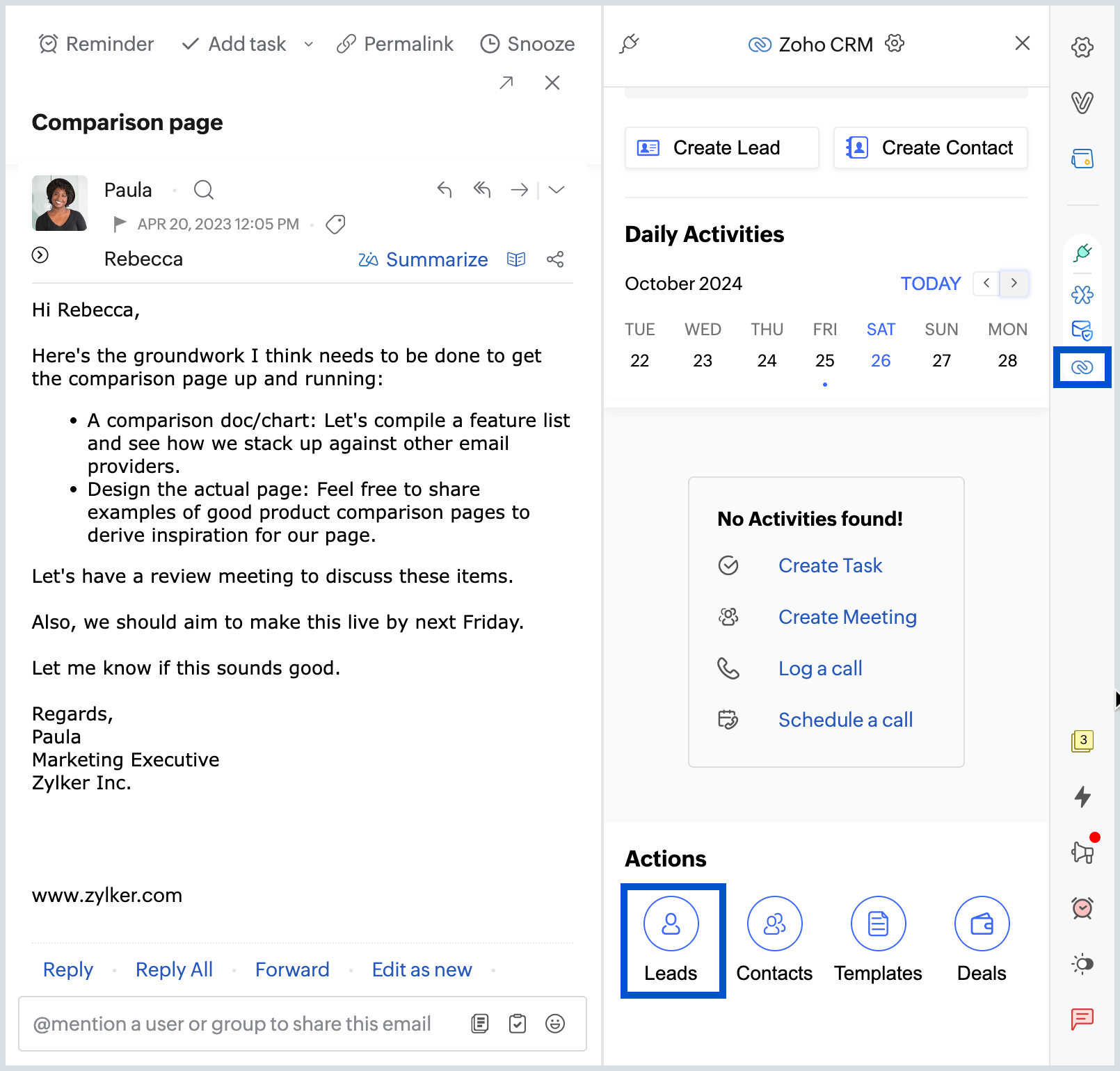
- Vaya a la sección Clientes potenciales en la parte inferior.
- En la lista Clientes potenciales, seleccione el cliente potencial con el que desea asociar el correo electrónico.
- Haga clic en el botón Sí, asociar del cuadro de diálogo ¿Asociar este correo electrónico con este cliente potencial? .
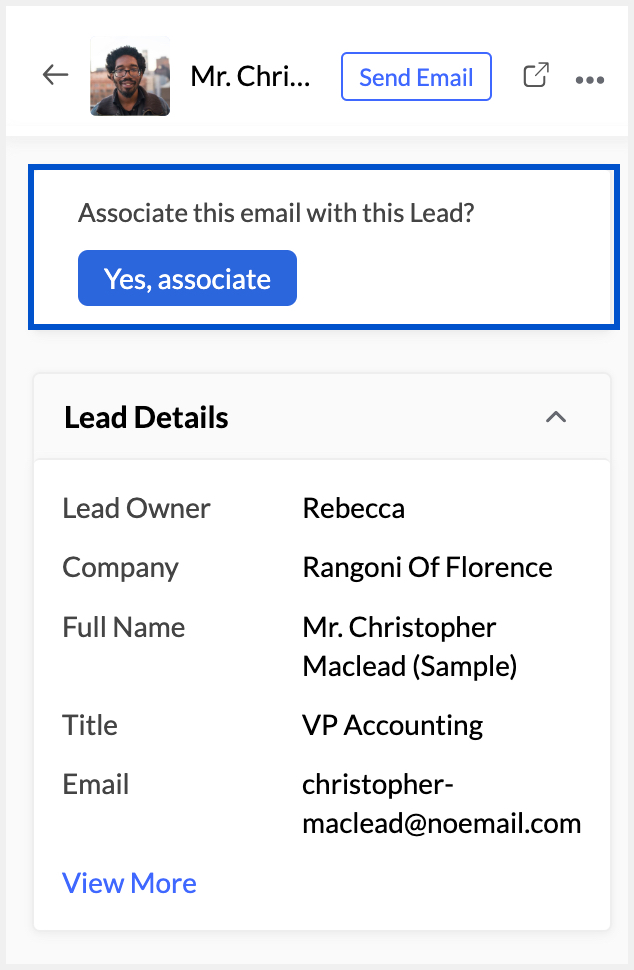
El correo electrónico se asociará con el cliente potencial. Puede seguir los pasos similares indicados antes y elegir el contacto u otras entidades para asociar correos electrónicos.
Puede elegir asociar los archivos adjuntos de correo electrónico con el cliente potencial o contacto respectivo desde la vista previa del eWidget.
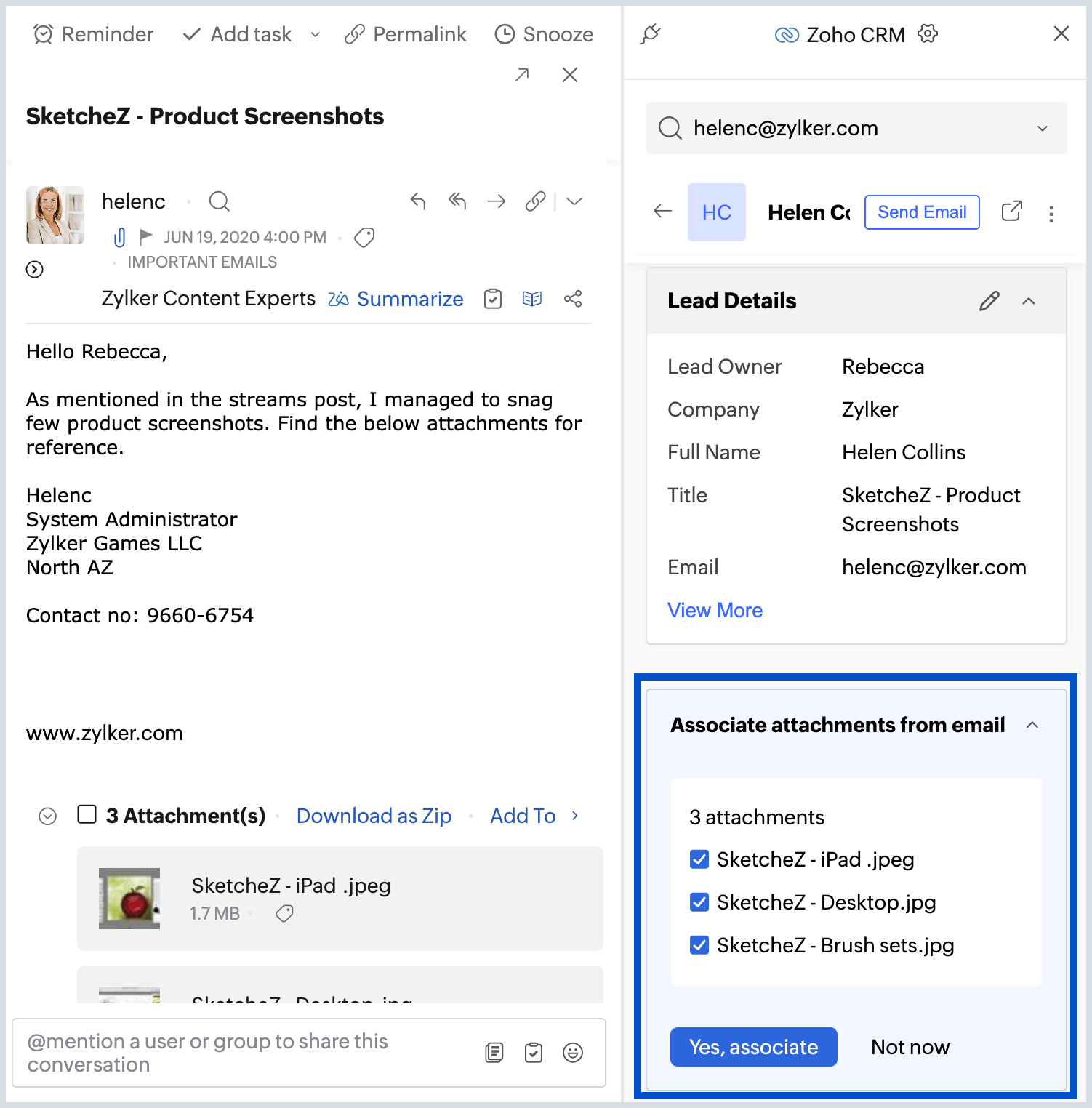
Los archivos adjuntos de correo electrónico se cargarán en el eWidget y se pueden ver en la vista previa del eWidget de CRM.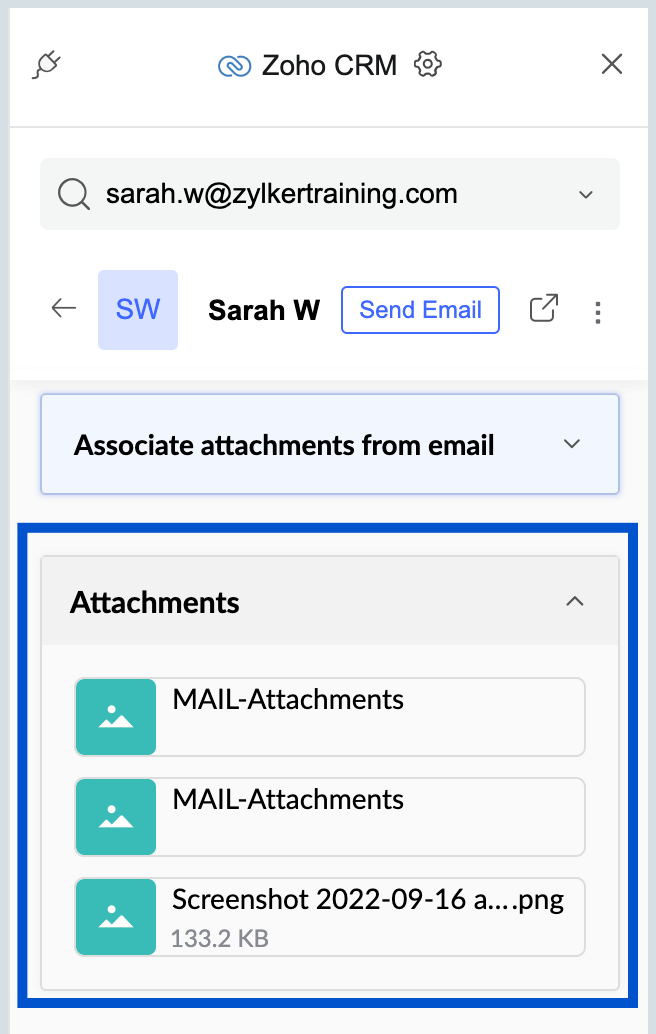
También puede acceder a la integración de Zoho CRM en Zoho Mail para obtener la información de CRM de un contacto o cliente potencial haciendo clic sobre su ID de correo electrónico y seleccionando Ver información de CRM.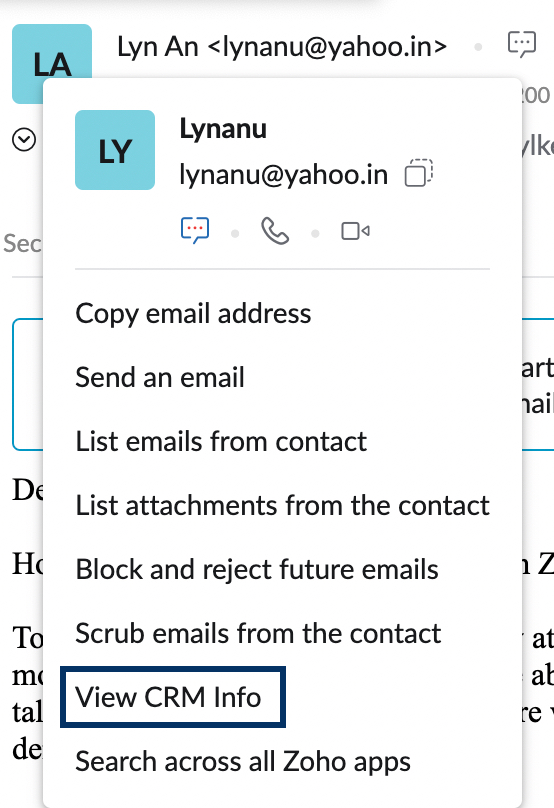
Agregar notas para clientes potenciales o contactos
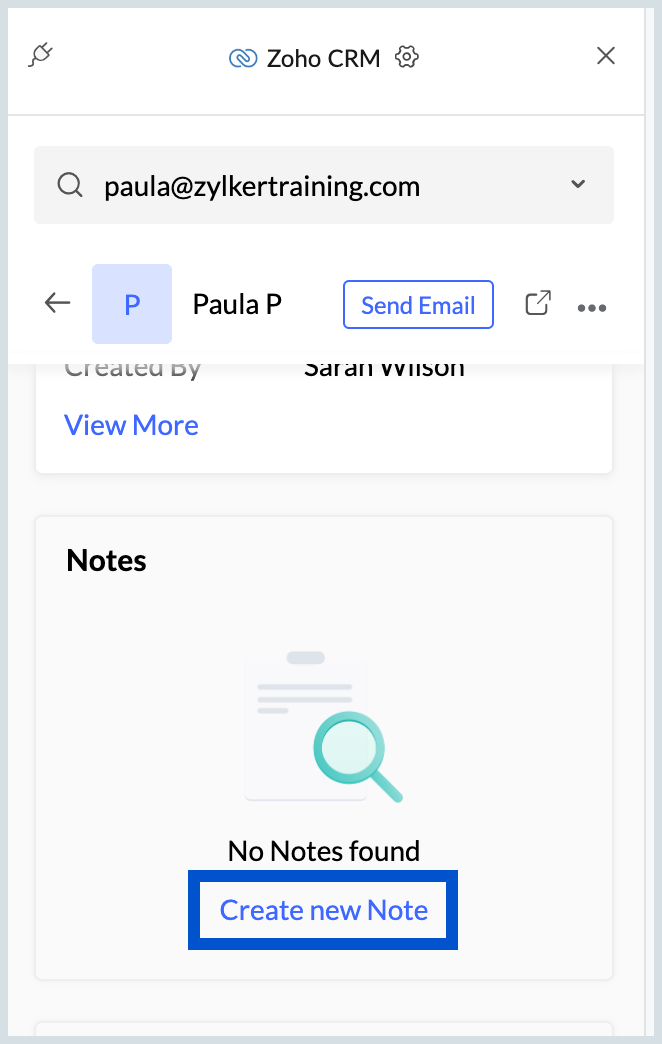
Crear notas para clientes potenciales o contactos en el eWidget de Zoho CRM permite tener un registro detallado y hacer mejores seguimientos. Para crear una nota para un cliente potencial o contacto:
- Seleccione Zoho CRM en el menú de aplicaciones de eWidget.
- En la sección Acciones en la parte inferior, elija entre clientes potenciales o contactos.
- Seleccione la vista Clientes potenciales o Contactos deseada en el filtro desplegable y haga clic para abrir la información del cliente potencial o contacto.
- Desplácese hacia abajo hasta el mosaico Notas y haga clic en Crear nueva nota.
- Indique un título y una descripción en el editor de notas y haga clic en Guardar.
Crear acuerdos para los contactos
Cree acuerdos para contactos a través de su interfaz de correo y sincronice con su aplicación de Zoho CRM. Para crear acuerdos para contactos:
- Seleccione Zoho CRM en el menú de aplicaciones de eWidget.
- En la sección Acciones en la parte inferior, seleccione Contactos.
- Seleccione la vista Contactos deseada en el filtro desplegable y haga clic para abrir la información del contacto.
- Desplácese hacia abajo hasta el mosaico acuerdos y haga clic en Crear nuevo acuerdo.
- Complete los detalles requeridos.
- Haga clic en Guardar.
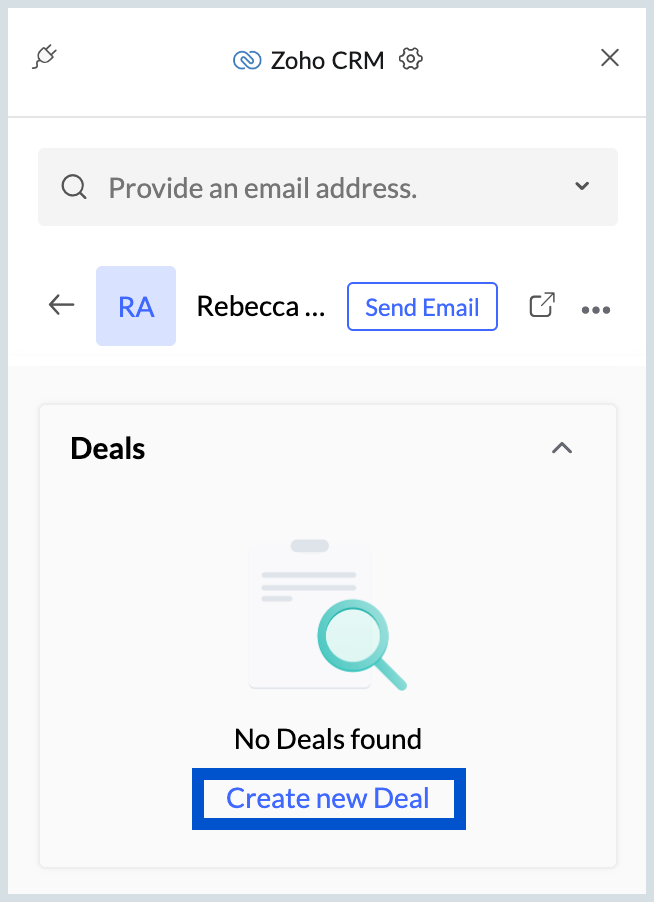
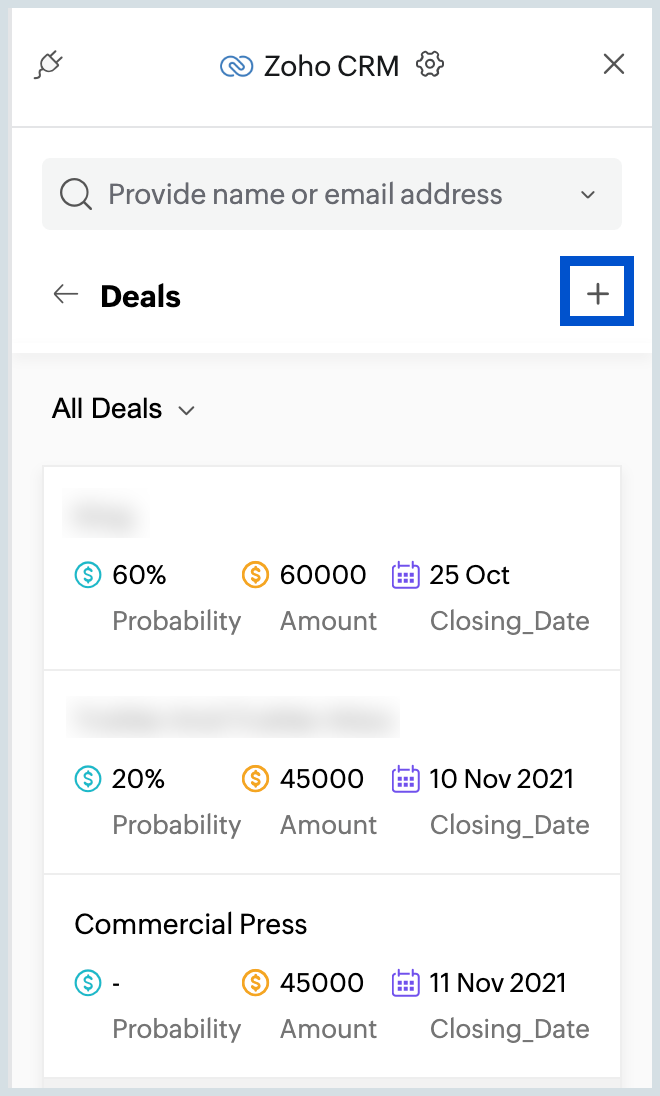
Puede crear acuerdos si selecciona el botón acuerdos en la página Acciones. Luego, haga clic en el ícono + en la esquina superior derecha de la página Acuerdos para crear y ver todos los acuerdos.
Agregar invitaciones a eventos al calendario de Zoho CRM
Puede elegir agregar invitaciones a eventos al calendario de Zoho CRM en lugar de Zoho Calendar. Cuando agregue eventos desde su correo electrónico al calendario, estos se agregarán directamente al calendario de Zoho CRM, lo que garantiza una administración más eficiente y consolidada de sus eventos y actividades comerciales relacionados con la gestión de relaciones con los clientes.
Para configurar este ajuste:
- Vaya a Configuración > Integraciones > Zoho CRM.
- En la configuración de integración de Zoho CRM, seleccione la casilla de verificación para agregar invitaciones de eventos al calendario de Zoho CRM en lugar de a Zoho Calendar.
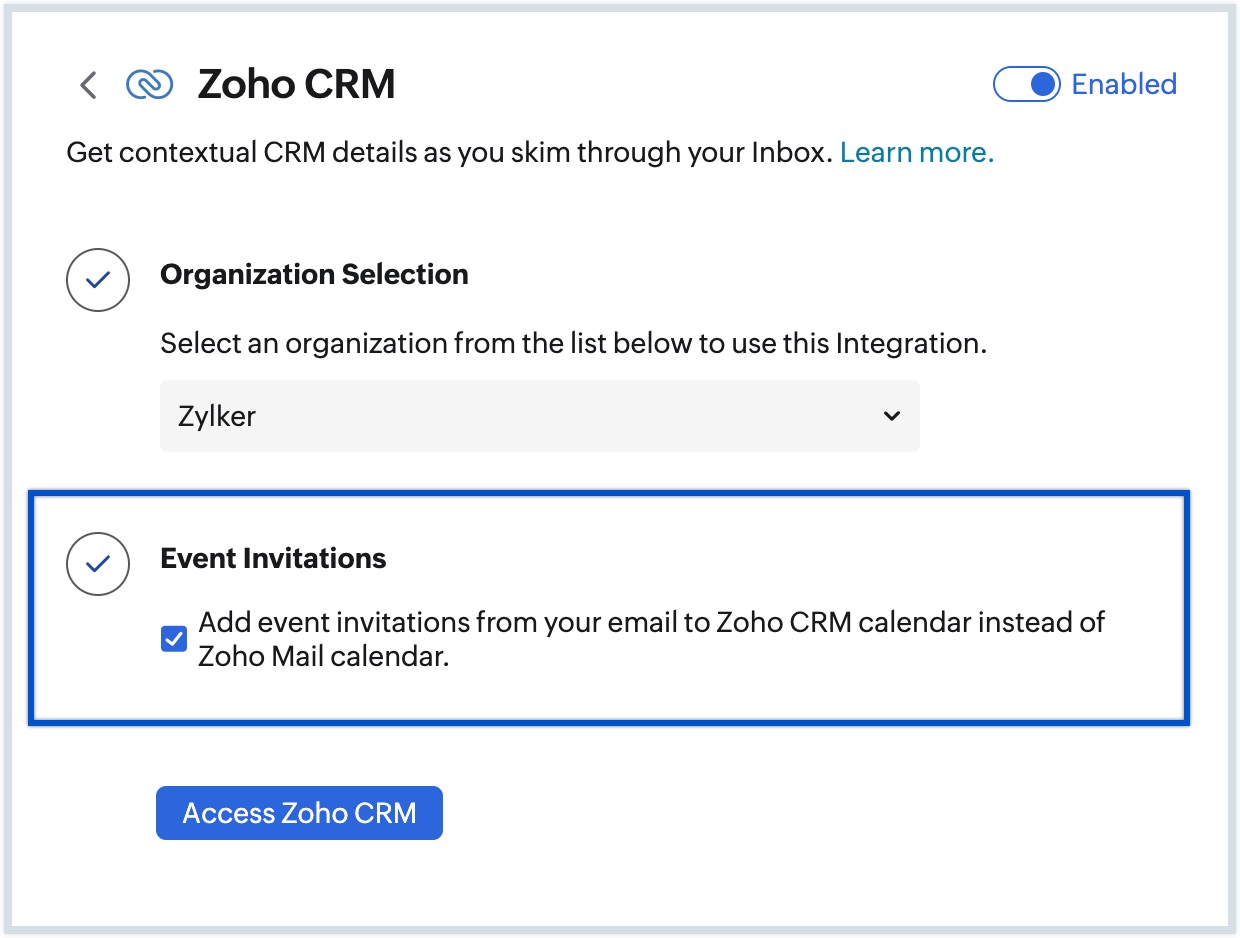
Una vez que seleccione esta casilla de verificación, los eventos agregados al calendario solo se agregarán al calendario de Zoho CRM.