Integración en Zapier
Descripción general de Zapier
Zapier es un servicio de terceros que ayuda a conectar diferentes aplicaciones web. Puede utilizar Zapier para conectar Zoho Mail con otras aplicaciones en Internet. Automatiza el flujo de información desde una aplicación web a otra. Puede vincular su cuenta con los zaps prediseñados, o bien configurar su propio zap para crear un nuevo flujo de trabajo y automatizar el vínculo entre dos aplicaciones.
Un zap básico en Zapier tendrá un activador de una aplicación web específica y una acción en otra aplicación web.
Ejemplo: puede configurar un zap para crear una nueva nota en Evernote cada vez que reciba un nuevo correo electrónico en su carpeta Ideas. Por otro lado, también puede configurar un zap para enviar un correo electrónico cada vez que reciba un nuevo mensaje en Twitter que lo mencione a usted.
Comenzar a usar Zoho Mail en Zapier
Regístrese en una cuenta gratuita de Zapier si no tiene una. Una vez que cree y vincule su cuenta de Zoho Mail con Zapier, puede crear o utilizar zaps prediseñados desde Zapier. Una vez que se registre, puede ir a la página del libro de zaps de Zoho Mail para utilizar los zaps prediseñados que le ayudarán a comenzar.
Google Apps
Evernote
Aplicaciones de gestión de proyectos
Crear su propio zap con Zoho Mail:
Puede crear sus propios zaps para vincular Zoho Mail con otras aplicaciones. Puede utilizar Zoho Mail como la aplicación activadora o como una aplicación de acción.
- Inicie sesión en su cuenta de Zapier
- Haga clic en Create Zap (Crear zap) en el panel izquierdo.
- Seleccione la aplicación activadora. Para utilizar Zoho Mail como activador, en el cuadro de aplicaciones, escriba Zoho Mail y seleccione la aplicación.
- De la lista, seleccione el activador que le gustaría utilizar para el zap.
- Debe conectar su cuenta de Zoho Mail con Zapier, en caso de que no lo haya hecho antes.
- Haga clic en Conectar junto a Zoho Mail en la página de creación de Zap.
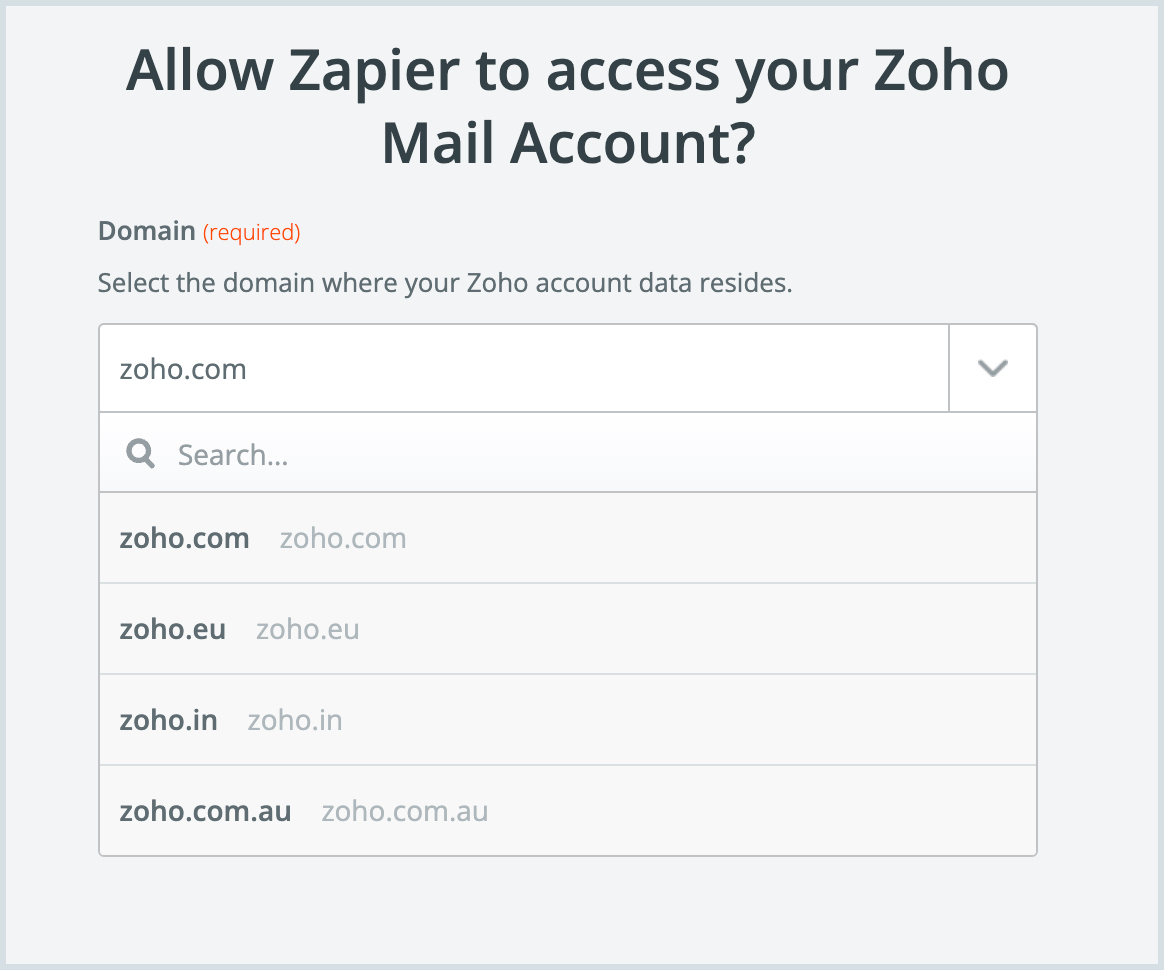
- En la ventana Conectar una cuenta, seleccione el dominio donde residen los datos de su cuenta de Zoho. Haga clic en Sí, continuar con Zoho Mail.
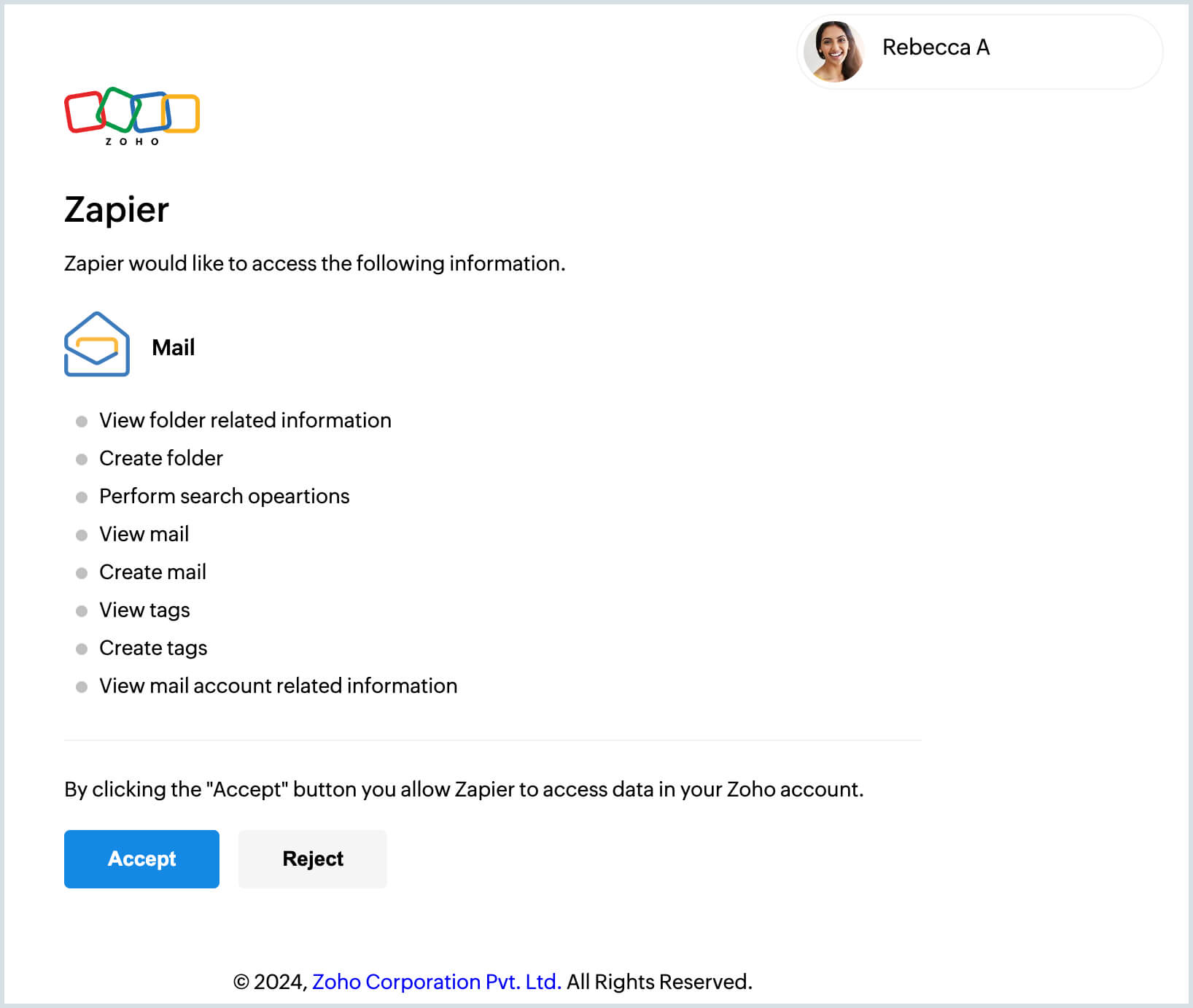
- Haga clic en Aceptar en la página de autorización para permitir que Zapier acceda a su cuenta de Zoho Mail.
- Haga clic en el ícono Más opciones en la sección Cuentas y haga clic en Probar conexión para validar su cuenta y continuar. En caso de que desee conectar varias cuentas, agregue una etiqueta utilizando la opción Editar nombre de conexión para una mejor identificación.
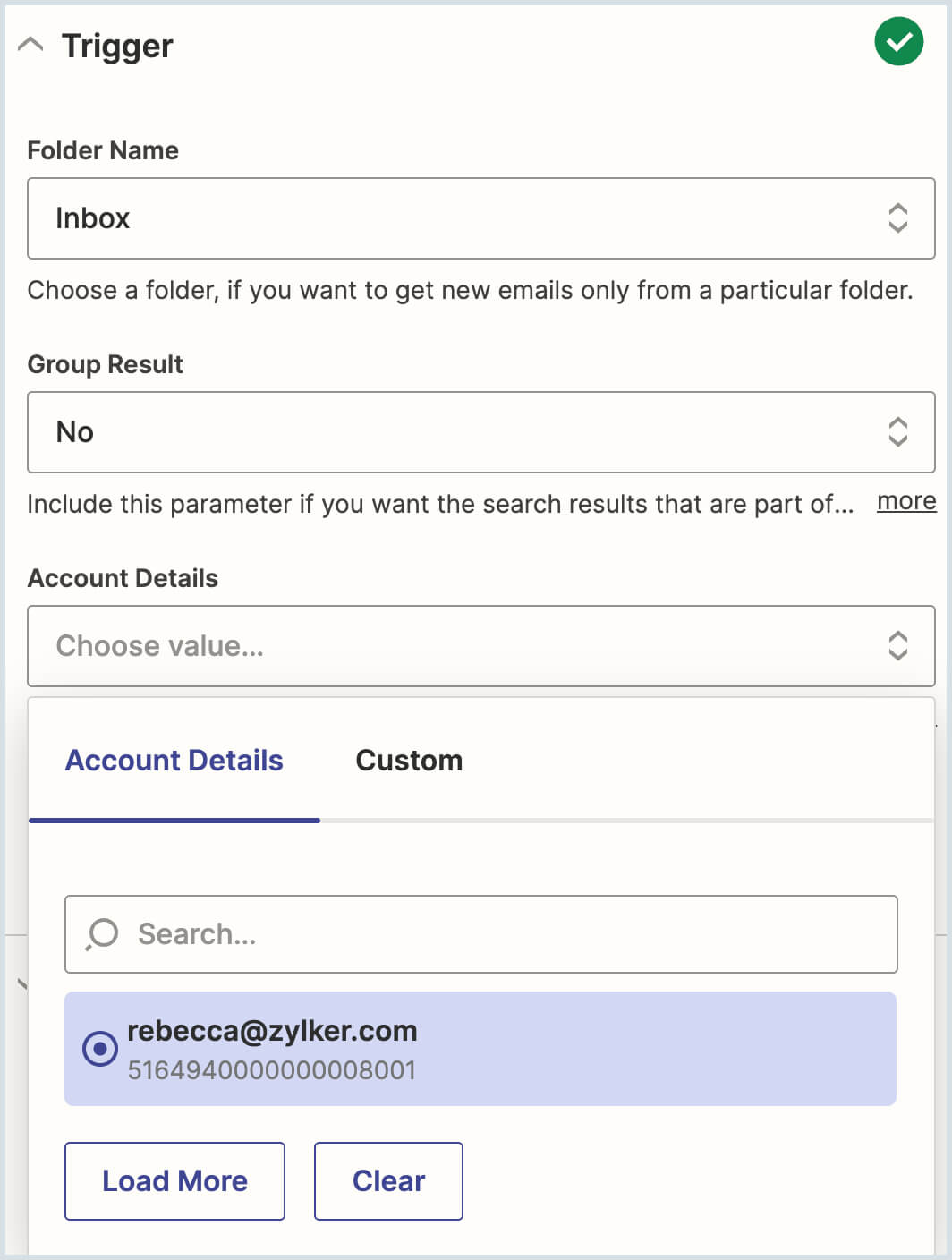
- Si tiene varias cuentas POP configuradas en Zoho Mail, puede elegir la cuenta a la que desea asociar el zap.
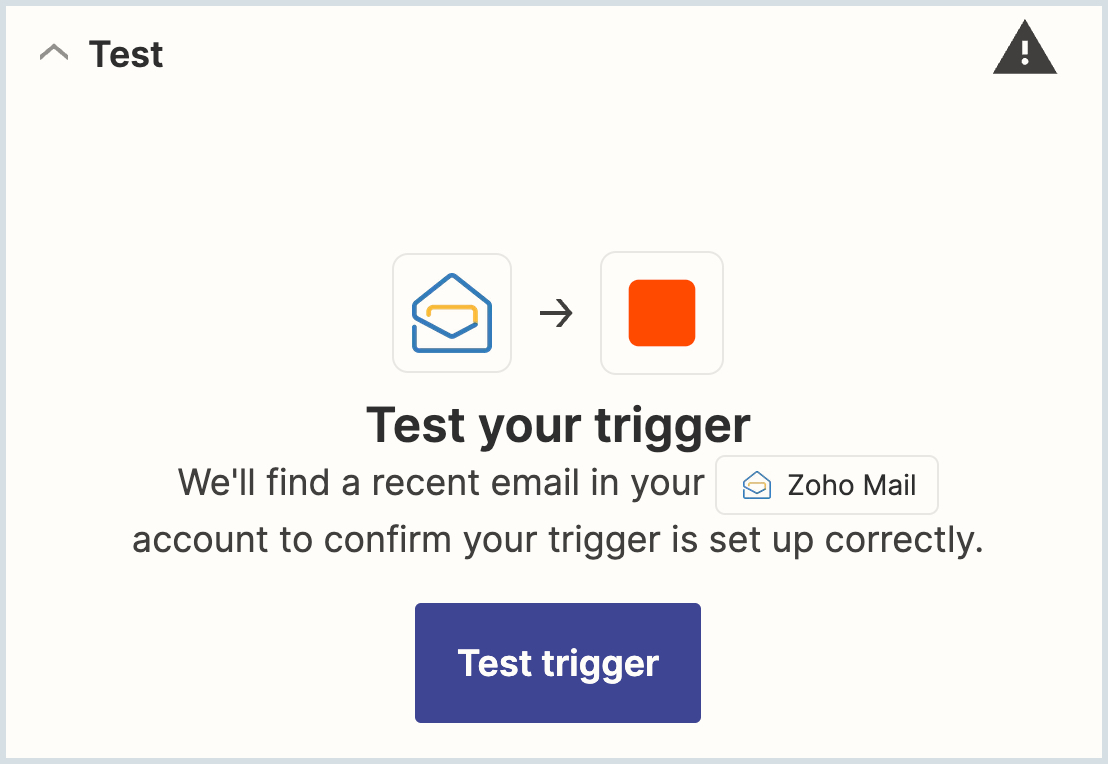
- Haga clic en Probar activador para comprobar la configuración del activador. Esto permitirá recuperar los detalles del último correo electrónico en la carpeta seleccionada/con la etiqueta seleccionada o que cumpla con las condiciones seleccionadas.
- Haga clic en Continuar con el registro seleccionado y elija otra aplicación para configurar la acción de esos correos electrónicos.
Activadores admitidos
- Correos electrónicos nuevos: se activa para cada correo electrónico nuevo recibido (solo considera los correos electrónicos dentro de las últimas 48 horas).
- Correos electrónicos nuevos que coincidan con la búsqueda: solo se activa cuando un correo electrónico nuevo coincide con los criterios dados.
- Correo electrónico etiquetado Nuevo: se activa cuando la etiqueta elegida se agrega a un correo electrónico nuevo mediante un filtro o de forma manual poco después de recibirlo.
Acciones admitidas
Al igual que el activador, también puede elegir a Zoho Mail como aplicación en la sección Acción. Las siguientes acciones se pueden automatizar y vincular a diferentes activadores en la aplicación.
- Crear nueva tarea: crea una tarea nueva.
- Crear borrador: crea un nuevo correo electrónico (sin enviarlo), según lo definido por el usuario.
- Enviar correo electrónico: envía un correo electrónico nuevo (el usuario puede elegir la dirección de correo electrónico de origen mientras crea el zap).
- Enviar un correo electrónico con un archivo adjunto (el usuario puede agregar un archivo desde la aplicación de activadores y enviarlo como correo electrónico)
- Crear carpeta: crea una nueva carpeta
- Crear etiqueta: crea una nueva etiqueta
Nota:
Todos los zaps se realizan solo en los correos electrónicos que se envían o reciben en las últimas 48 horas.