Formas de administrar contraseñas en Chrome
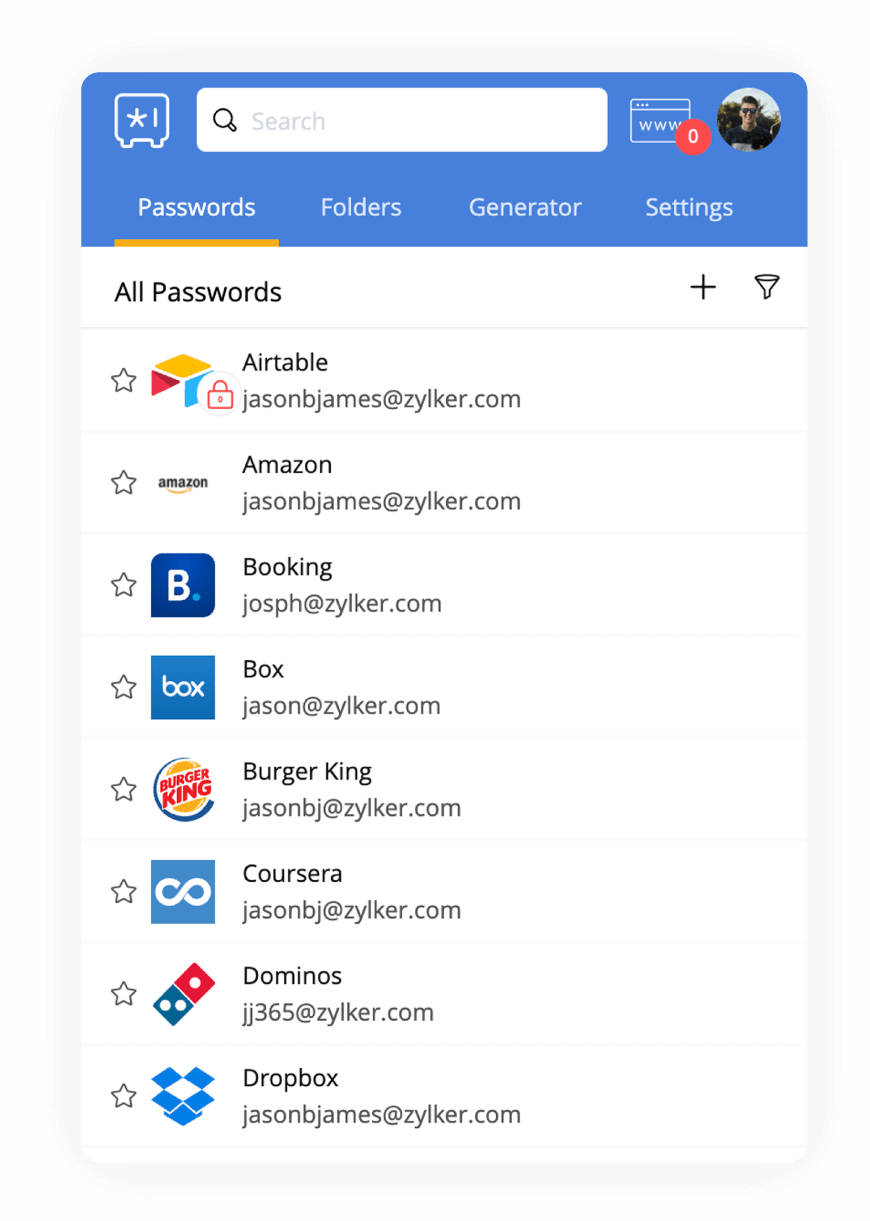
Muchos usuarios de Google Chrome administran sus contraseñas con el administrador de contraseñas predeterminado de Chrome. Chrome te ofrece recordar y autocompletar contraseñas. Sin embargo, este administrador de contraseñas predeterminado carece de funciones importantes en comparación con un administrador de contraseñas integral. Los administradores de contraseñas como Zoho Vault ofrecen extensiones de navegador dedicadas para los navegadores más usados como Google Chrome a fin de garantizar una experiencia de administración de contraseñas mejor de la que ofrece la opción predeterminada.
¿El administrador de contraseñas predeterminado de Chrome es eficiente?
Con el paso de los años, el administrador de contraseñas de Chrome ha mejorado, pero sigue teniendo sus limitaciones:
Las contraseñas guardadas en Chrome son seguras solo mientras su dispositivo permanezca seguro. Si algún usuario no autorizado accede a tu dispositivo, obtiene un acceso irrestricto a tus contraseñas guardadas.
Las contraseñas sugeridas por Google no son personalizables. Un administrador de contraseñas ofrece opciones flexibles que te permiten determinar la longitud y la seguridad de tus contraseñas.
A diferencia de los administradores de contraseñas que ofrecen el encriptado AES de 256 bits estándar del sector, el administrador de contraseñas de Chrome depende del sistema de encriptado local de tu computadora.
El acceso a Internet es fundamental para el administrador de contraseñas de Chrome. No se puede acceder a las contraseñas guardadas sin conexión.
Las contraseñas no se pueden compartir con otros usuarios, por lo que el administrador predeterminado de Chrome es inviable para las empresas.
No existe la opción de habilitar un segundo factor de autenticación para proteger tus contraseñas guardadas.
Y, claramente, tampoco puedes acceder a tus contraseñas guardadas en otros navegadores.
Si ahora te preguntas cómo guardar contraseñas en Chrome de manera eficiente, aquí te mostramos cómo hacerlo.
Presentamos Zoho Vault una forma segura de administrar contraseñas en Chrome
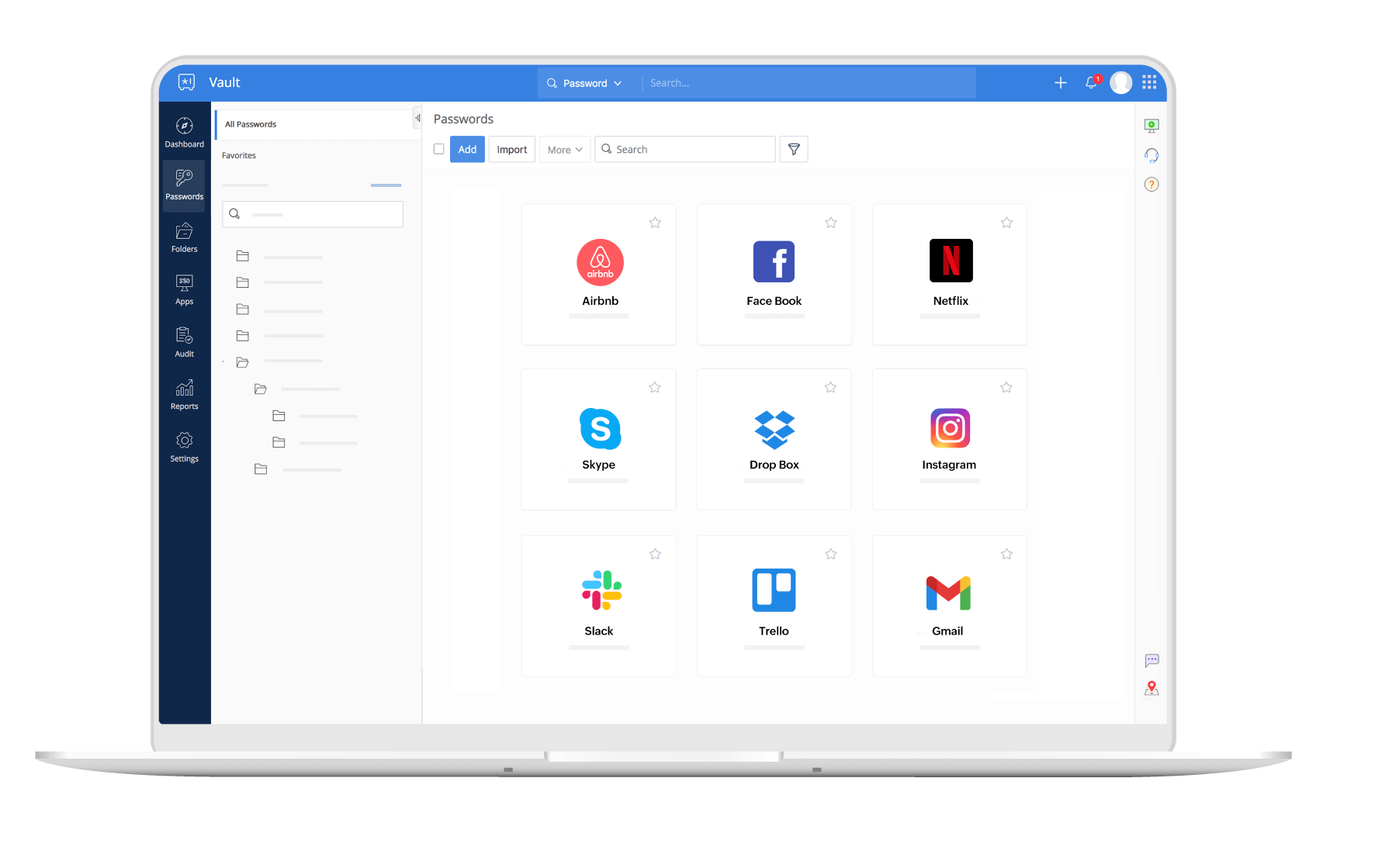
Zoho Vault es un administrador de contraseñas fuerte que organiza tus contraseñas en un solo lugar. Con la extensión de navegador de Vault, puedes guardar una cantidad ilimitada de contraseñas, notas, documentos firmados y muchos otros tipos de datos confidenciales. Vault también puede ayudarte a autocompletar contraseñas e iniciar sesión automáticamente en diferentes sitios web.
Crear cuenta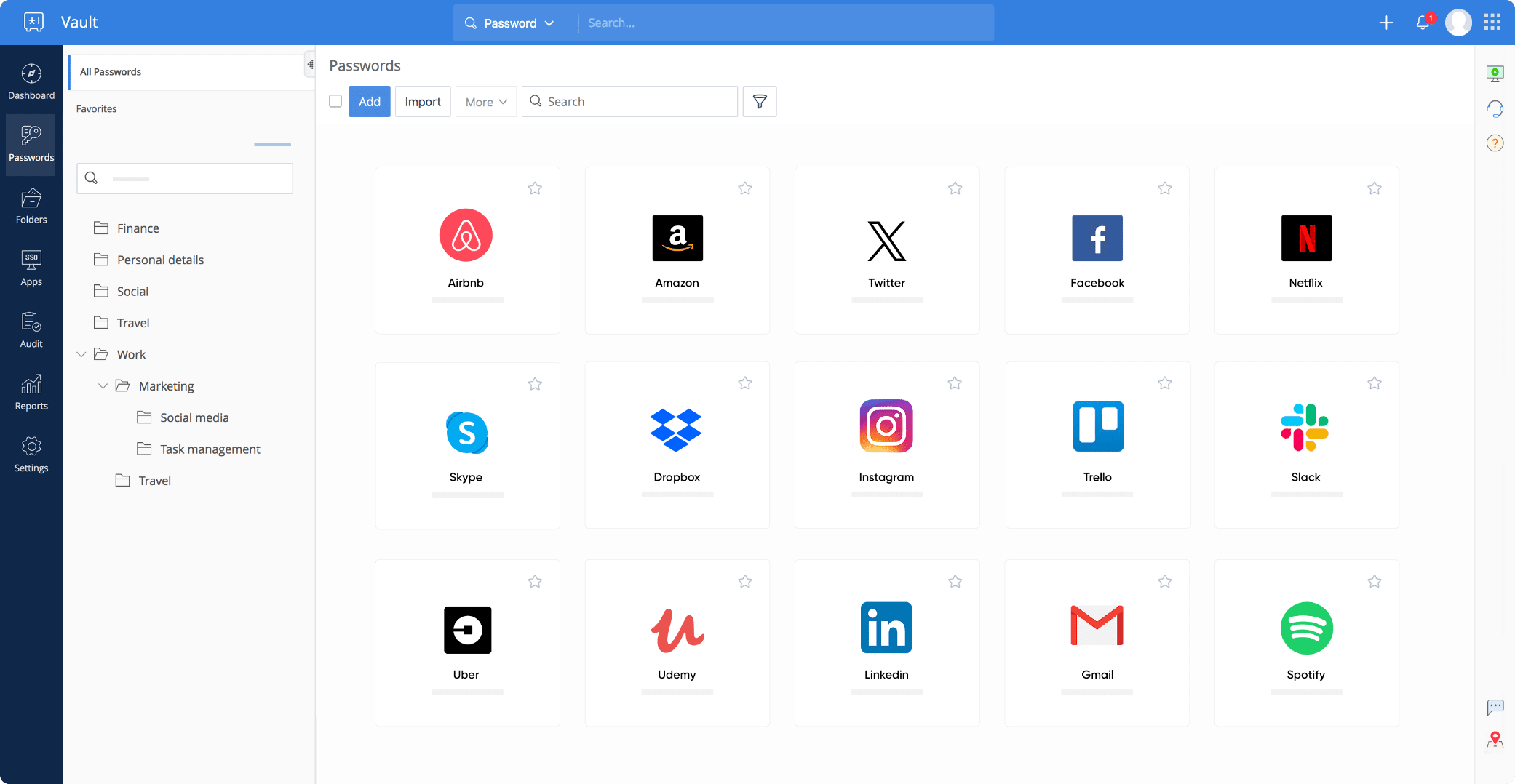
¿Por qué cambiar a Zoho Vault?
Vault es una potente aplicación de administración de contraseñas que hace mucho más que protegerlas. Cuando te cambies a Zoho Vault, podrás hacer lo siguiente:
Ver todas las funciones de Zoho Vault- Generar
- Ilimitado
- Sincronizar
- Proteger
- Organizar
- Llenado automático
- Guardar
- Función sin conexión
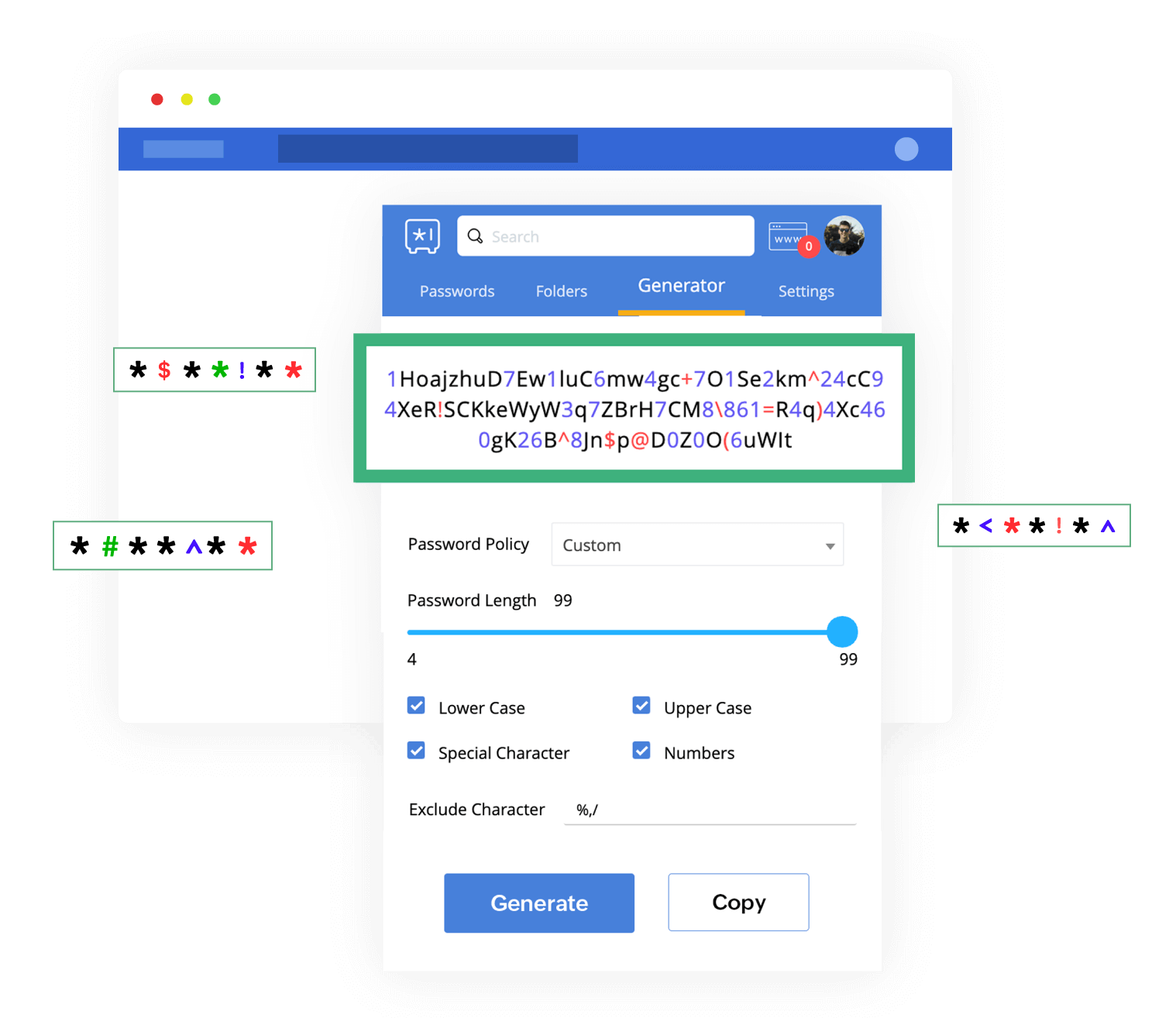
Genera contraseñas seguras y únicas
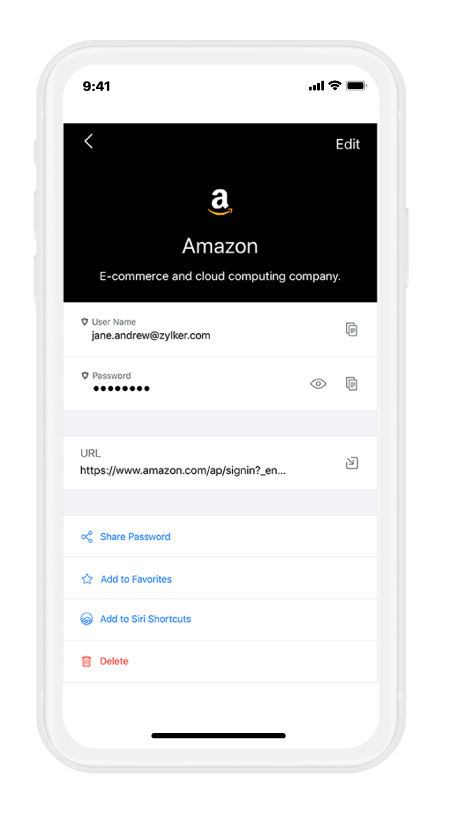
Genera contraseñas seguras y únicas que se puedan personalizar para todas tus cuentas.
Almacena una cantidad ilimitada de contraseñas
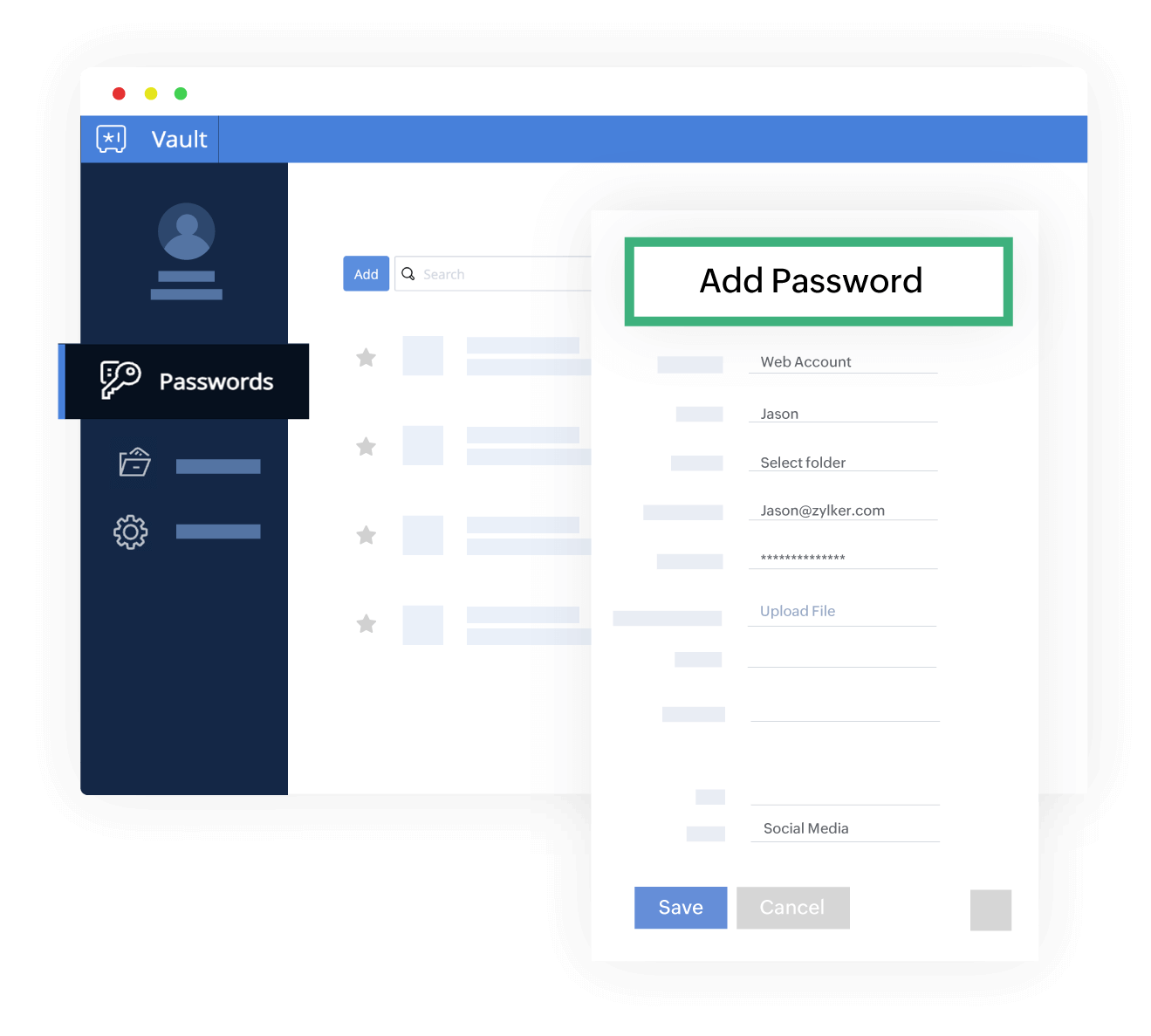
Almacena una cantidad ilimitada de contraseñas y otros datos confidenciales.
Sincroniza tus contraseñas
Sincroniza tus contraseñas en un número ilimitado de dispositivos y navegadores.

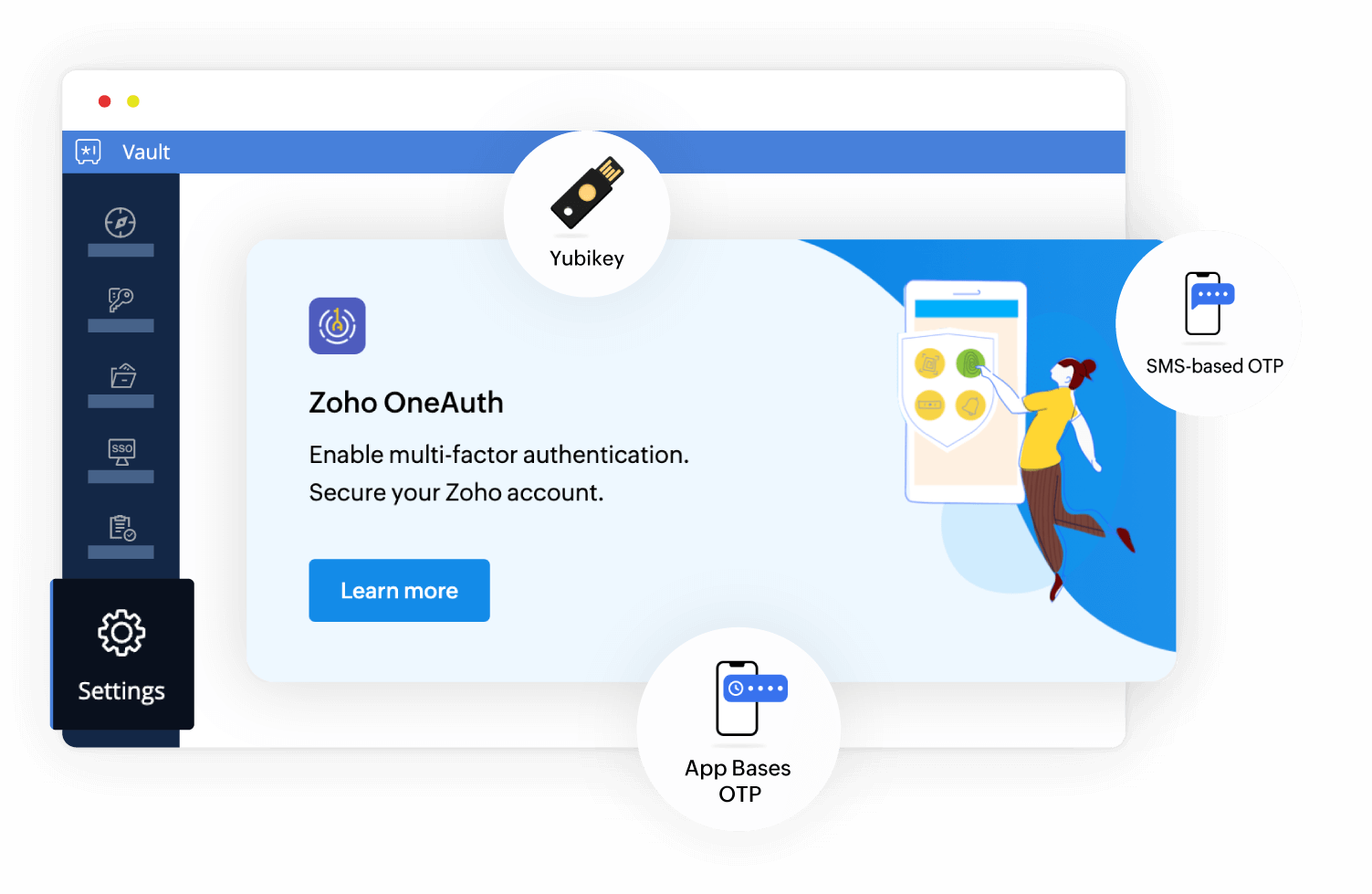
Protege tu cuenta
Protege tu cuenta con la autenticación de varios factores.
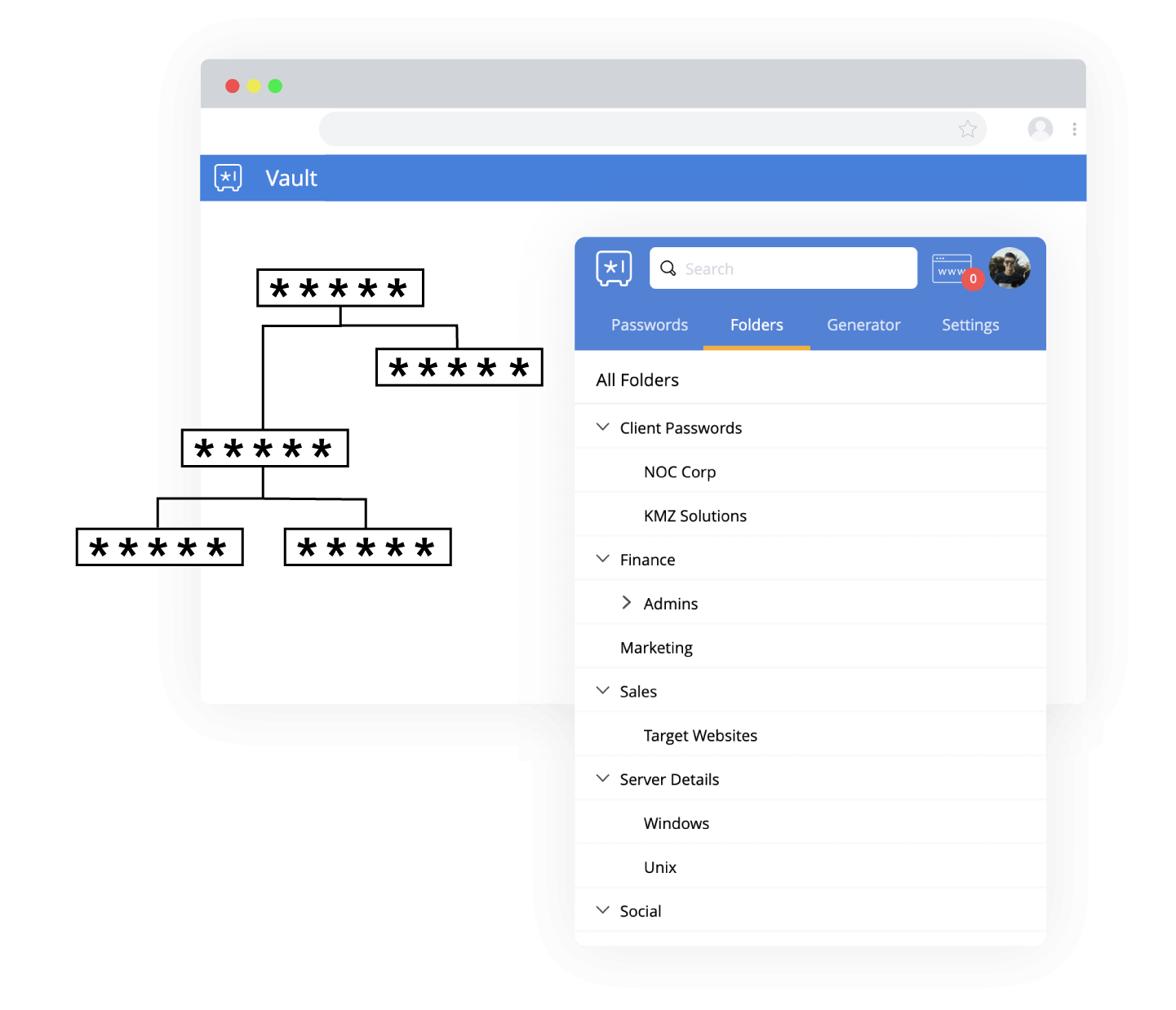
Organiza tus contraseñas
Organiza tus contraseñas en diferentes carpetas para lograr un acceso fácil.
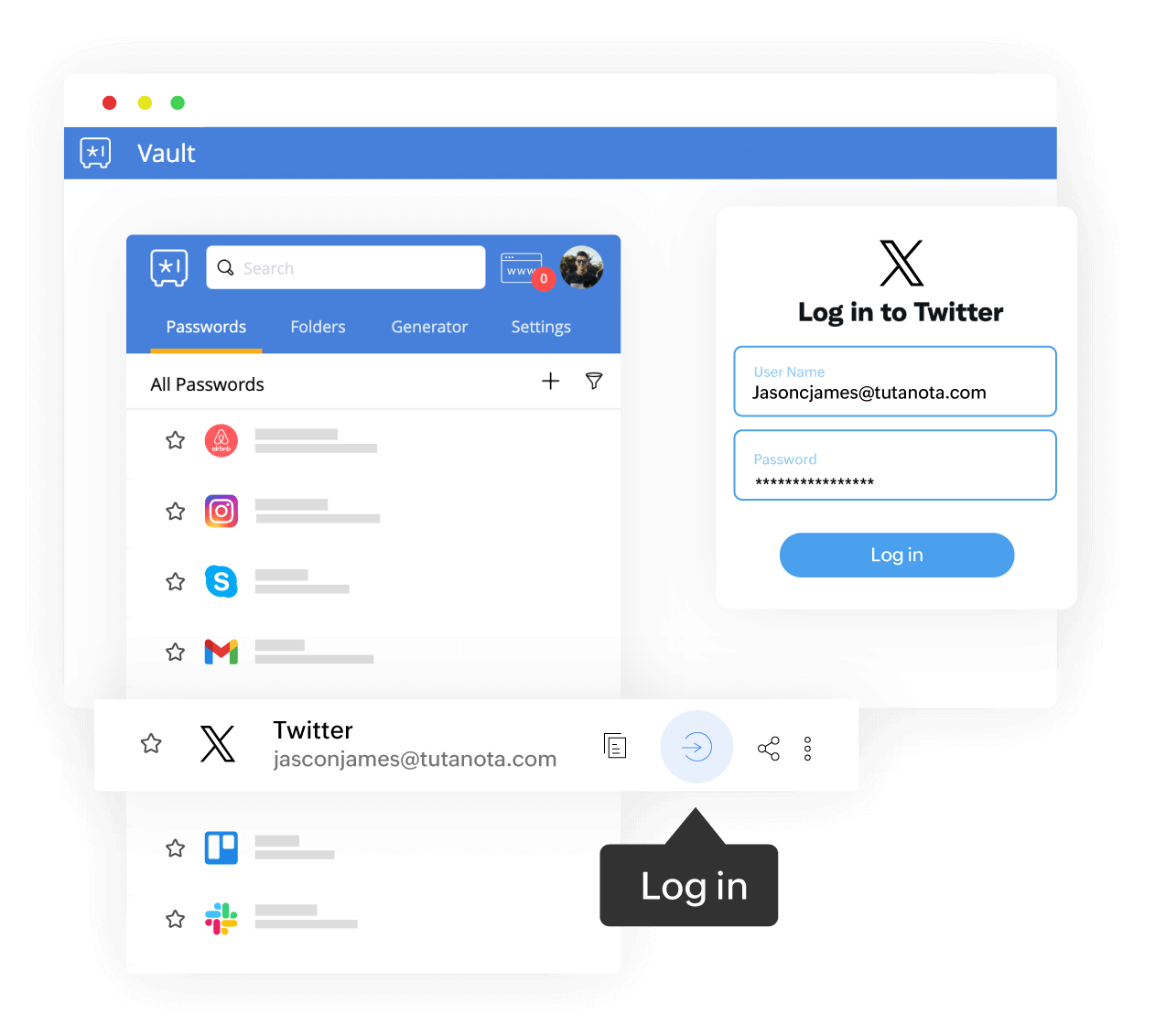
Autocompleta tus contraseñas
Autocompleta tus contraseñas en sitios web y automatiza la autenticación de usuarios con el inicio de sesión automático.
Guarda y actualiza contraseñas
Guarda y actualiza contraseñas para nuevos inicios de sesión y registros.

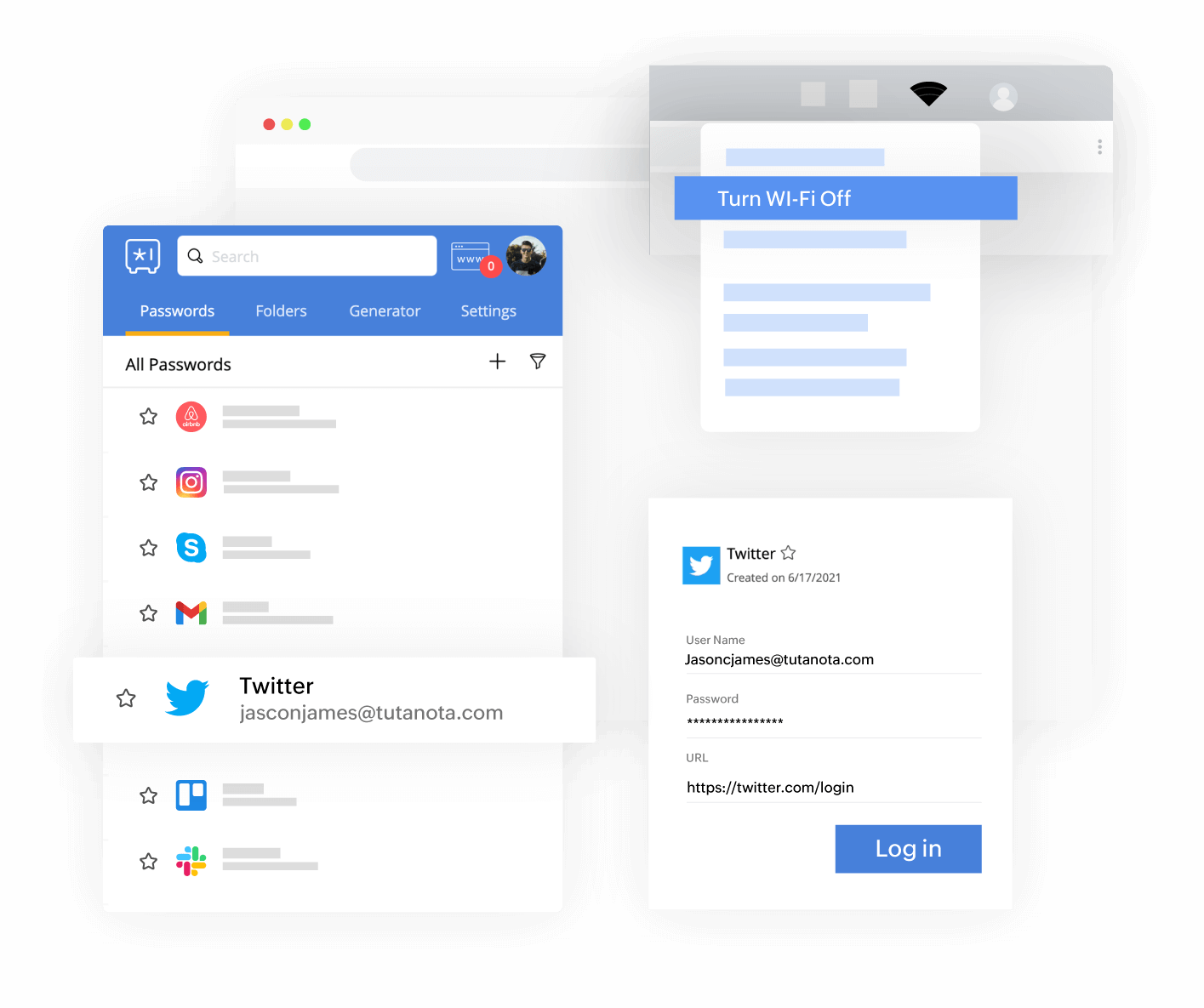
Accede a contraseñas sin conexión
Accede a contraseñas sin conexión, incluso en regiones con baja cobertura de red.

No existen muchos administradores de contraseñas disponibles que ofrezcan la potencia que encontrarás en Zoho Vault. Si tu organización necesita compartir contraseñas con los equipos, elegir este poderoso administrador es una decisión acertada.

Nos gusta cómo Zoho Vault se encuentra en el espacio entre los administradores de contraseñas para consumidores y los sistemas de inicio de sesión federado de SSO de alto nivel empresarial.
Miles de empresas confían en nosotros en todo el mundo



Tu seguridad es nuestra prioridad
Otro motivo para cambiar tus contraseñas de Chrome a Zoho Vault es la seguridad. Vault encripta todos tus datos con el AES de 256 bits, el mejor encriptado de su clase. Todos los datos de usuario se encriptan del lado del cliente (en este caso, el navegador Chrome) con la contraseña maestra de Zoho Vault del usuario. Esta contraseña maestra es exclusiva para cada usuario y desbloquea todas tus contraseñas guardadas. La contraseña no se guarda en ninguna parte de los servidores de Zoho, y los empleados de Zoho nunca tendrán acceso a ella.
Obtener más información acerca de la seguridad de aplicaciones con Zoho Vault

Seguridad adicional para empresas
Zoho Vault ofrece una edición empresarial completa que refuerza la seguridad de las contraseñas para empresas. Con la extensión de Vault para Chrome, tu empresa podrá hacer lo siguiente:
- Compartir y revocar oportunamente y de forma segura el acceso de usuarios a las contraseñas.
- Implementar la autenticación de varios factores para todos los empleados.
- Implementar el tiempo de espera de la sesión para todos los empleados.
- Habilitar el control de acceso para contraseñas compartidas y exigir la aprobación del administrador para evitar el acceso no autorizado.
Las principales plataformas de reseñas lo clasificaron como uno de los mejores softwares de administración de contraseñas


Migra enseguida tus contraseñas de Chrome
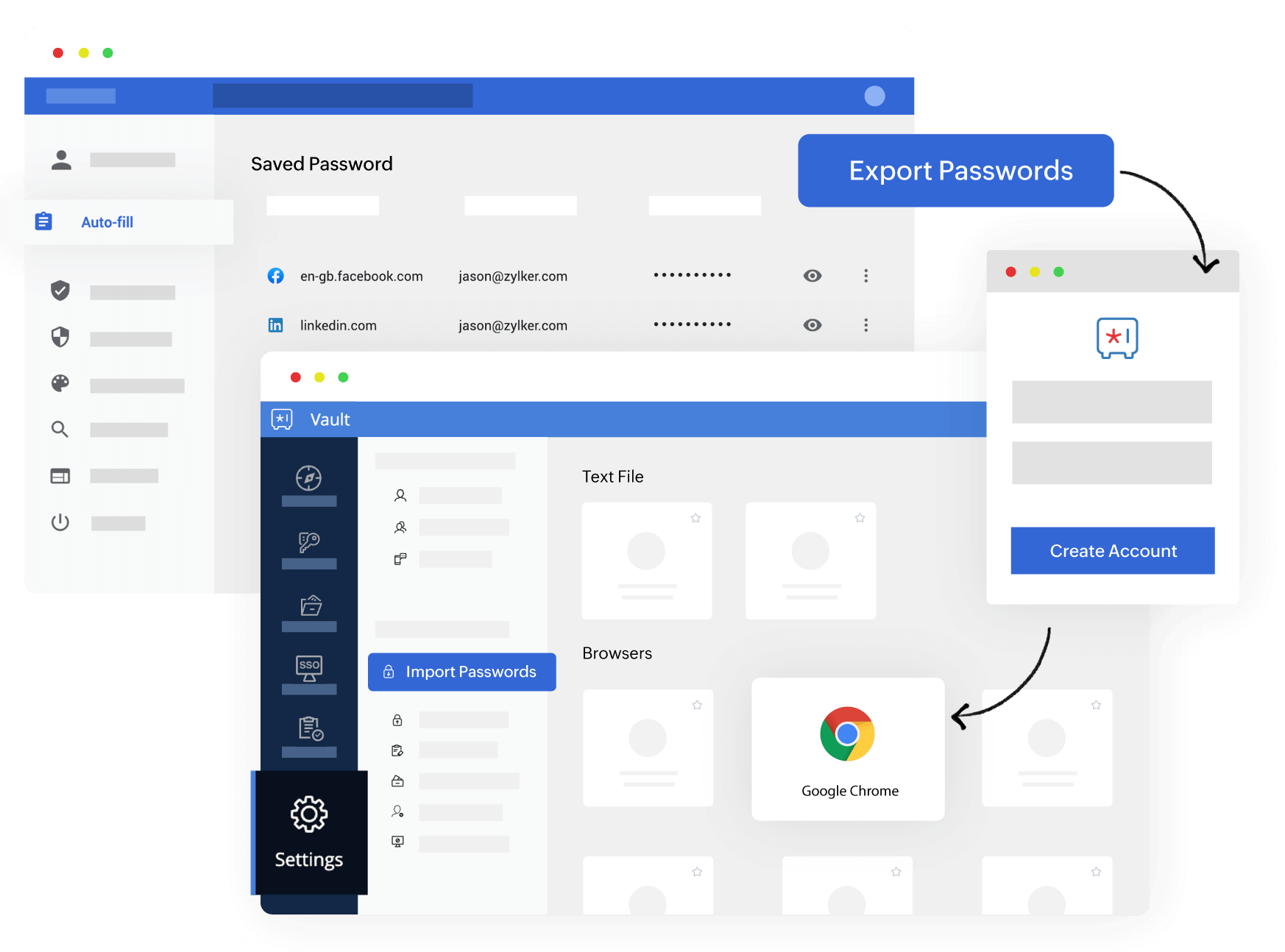
Trasladar tus contraseñas a Zoho Vault es un proceso sencillo de tan solo tres pasos.
- Exporta las contraseñas guardadas en Chrome.
- Crea una cuenta de Zoho Vault.
- Impórtalas a tu cuenta de Vault mediante la plantilla lista para usar para Google Chrome.
Exporta contraseñas desde Chrome
Para exportar contraseñas desde Chrome, debes hacer lo siguiente:
- Selecciona los tres puntos en la esquina de la barra de herramientas y haz clic en Configuración.
- Selecciona Contraseñas en Autocompletar.
- Haz clic en los tres puntos junto a Contraseñas guardadas y, a continuación, selecciona Exportar contraseñas.
- Vuelve a hacer clic en Exportar contraseñas y, a continuación, ingresa la contraseña de tu dispositivo para verificar tu identidad.
- Guarda el archivo de contraseñas exportadas en la ubicación deseada.

Introducción a Zoho Vault
Puedes comenzar creando una cuenta de Zoho. Puedes crear una cuenta gratuita de Zoho con tu dirección de correo electrónico o autenticarte con tu perfil de Google, Facebook, LinkedIn o Twitter. Por último, crea una contraseña maestra segura para la bóveda que puedas recordar a fin de completar la configuración.
Crear cuentaImportación de contraseñas de Google Chrome a Zoho Vault
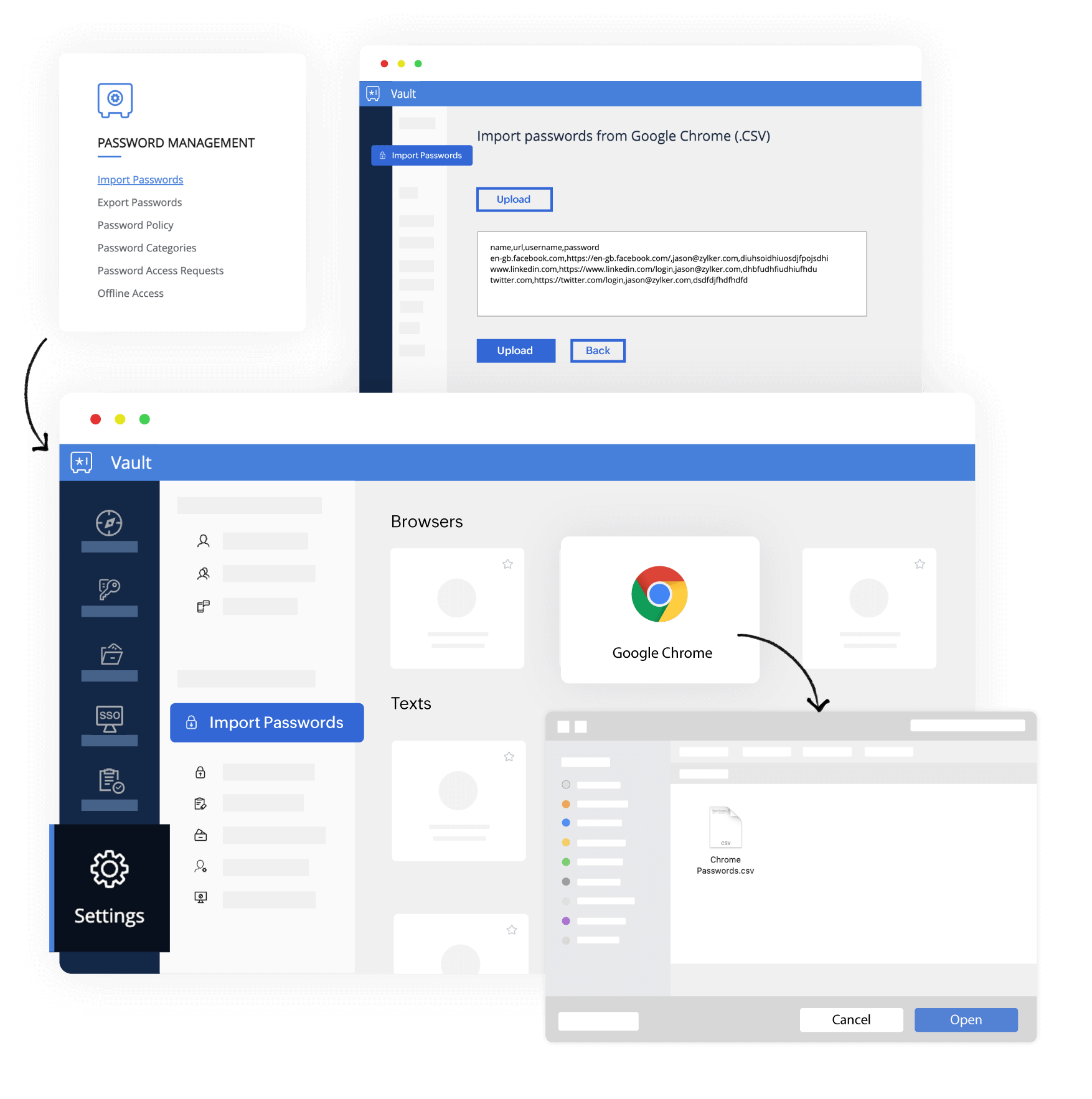
Importa todas tus contraseñas de Chrome a Vault desde el archivo CSV exportado. Para hacerlo:
- Inicia sesión en Zoho Vault y selecciona Importar contraseñas en la pestaña Configuración.
- Selecciona Google Chrome y, a continuación, selecciona Cargar archivo.
- Selecciona el archivo CSV exportado desde Chrome y, a continuación, haz clic en Abrir.
- Selecciona Verificar y, a continuación, haz clic en Importar.
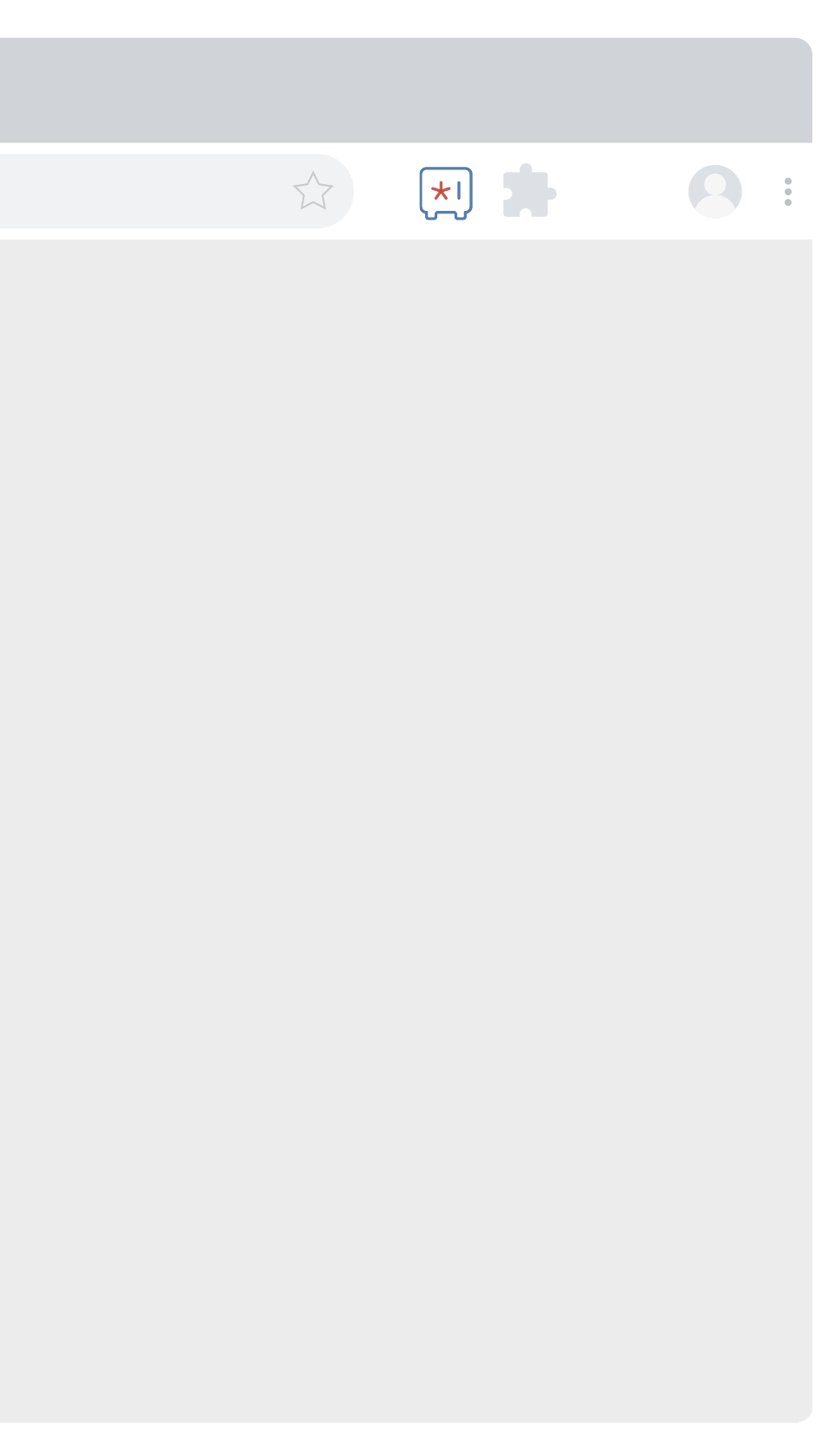
- Instala la extensión de Zoho Vault para Chrome.
Esto migra todas tus contraseñas de Chrome a Zoho Vault. Ahora puedes eliminar el archivo CSV que contiene todas tus contraseñas en texto sin formato.
Extensión de Zoho Vault para Chrome