المصادقة ثنائية العوامل
المصادقة متعددة العوامل هي عملية استخدام مفتاح معروف ومفتاح غير معروف يجري إنشاؤه عشوائيًا معًا لتأمين حساب ما. بالإضافة إلى إنشاء كلمة مرور قوية، يمنحك تمكين المصادقة متعددة العوامل (MFA) لمؤسستك طبقة إضافية من الأمان، ما يضمن بقاء حسابك آمنًا ويقلل فرص اختراق بياناتك.
جدول المحتويات
طريقة عمل المصادقة ثنائية العوامل:
الوصول عبر متصفح ويب:
- الخطوة 1: يسجّل المستخدم دخوله باستخدام اسم المستخدم وكلمة المرور
- الخطوة 2: إذا كانت كلمة المرور التي تم إدخالها صحيحة، فسيتلقى المستخدم كلمة مرور فريدة وعشوائية تصلح مرة واحدة. (عبر رسالة نصية قصيرة/مكالمة صوتية أو رمز استجابة سريعة وفق تكوين المصادقة ثنائية العوامل)
- الخطوة 3: أدخل كلمة المرور التي تصلح مرة واحدة (OTP) في المتصفح. وإذا كانت صحيحة، فسيتم منح الوصول إلى الحساب.
الوصول عبر بروتوكولات POP/ IMAP أو Active Sync:
- الخطوة 1: ينشئ المستخدم كلمة مرور خاصة بالتطبيق فريدة لكل تطبيق خارجي مستخدَم.
- الخطوة 2: أثناء تكوين حساب Zoho في التطبيق، أدخل كلمة المرور الخاصة بالتطبيق المكونة من 12 رقمًا بدلاً من كلمة المرور العادية.
- الخطوة 3: عند التحقق من صحة كلمة المرور بنجاح، ستتمكن من الوصول إلى حسابك.
بما أن كلمات المرور الخاصة بالتطبيق لا تنتهي صلاحيتها أبدًا، لن تحتاج إلى تحديث كلمة المرور في التطبيق حتى في حال انتهاء صلاحية كلمة مرور الويب. ويمكنك إلغاء كلمة مرور خاصة بتطبيق ما من إعدادات المصادقة ثنائية العوامل لحظر الوصول على تطبيق معيّن. وبالإضافة إلى ذلك، أثناء إعادة تعيين كلمة المرور، يمكن للمستخدم إلغاء كلمة مرور خاصة بتطبيق ما عن طريق إلغاء الرموز المميزة للمصادقة.
عبر تطبيقات Zoho Mail لنظامَي التشغيل iOS وAndroid (التطبيقات التي أنشأتها Zoho ونشرتها):
يوفر Zoho Mail تطبيقات للأجهزة المحمولة (iOS وAndroid) من أجل الوصول إلى Zoho Mail وStreams باستخدام مجموعته الكاملة من الميزات من الهواتف الذكية. ويمكنك تسجيل الدخول مباشرة إلى حسابك عبر هذه التطبيقات من دون كلمات مرور خاصة بالتطبيق. وعند تمكين المصادقة ثنائية العوامل، كل ما تحتاج إلى تقديمه هي كلمة المرور المخصصة لمرة واحدة.
- الخطوة 1: يسجّل المستخدم دخوله باستخدام اسم المستخدم وكلمة المرور.
- الخطوة 2: يتلقى المستخدم رمز أمان عبر رسالة نصية قصيرة/مكالمة صوتية أو تطبيق رمز استجابة سريعة مرتبط بالحساب أثناء الإعداد.
- الخطوة 3: يوفّر المستخدم رمز الأمان في تطبيق الأجهزة المحمولة للوصول إلى الحساب.
تمكين المصادقة ثنائية العوامل لمؤسستك
عند تمكين المصادقة ثنائية العوامل لمؤسستك، سيُطلب من كل المستخدمين الموجودين في مؤسستك تقديم رمز الأمان الإضافي لتسجيل الدخول والوصول إلى حسابهم. لتمكين المصادقة ثنائية العوامل لمؤسستك،
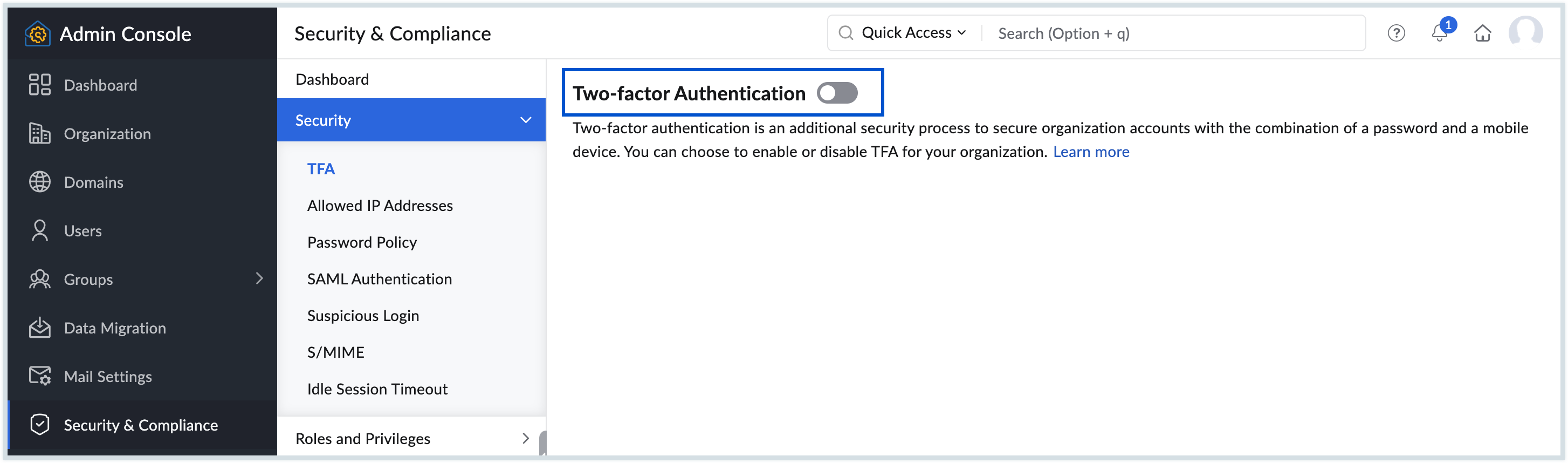
- سجِّل الدخول إلى وحدة تحكم المسؤول في Zoho Mail
- انتقل إلى الأمان والامتثال في الجزء الأيمن.
- في قسم "الأمان"، انتقل إلى المصادقة ثنائية العوامل (TFA) وبدِّل إلى "تشغيل"
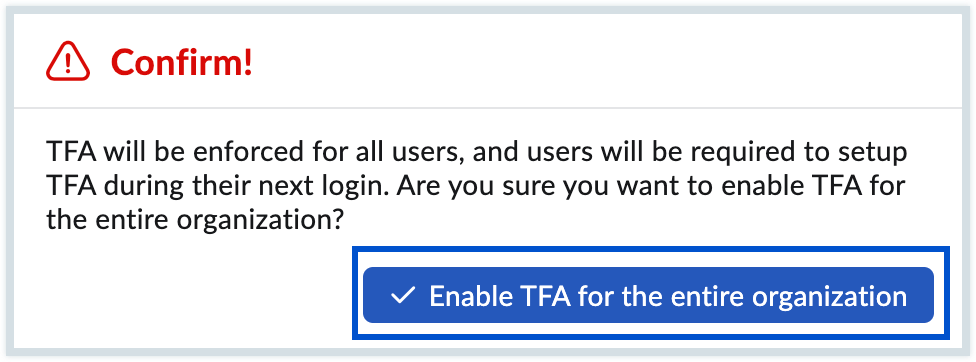
- انقر فوق زر تمكين المصادقة ثنائية العوامل لمؤسستك بأكملها لتأكيد الإجراء الذي تتخذه.
- أعد المصادقة وتحقق من هويتك لتنفيذ هذا الإجراء، حيث إن هذه الخطوة ضرورية للتأكد من أنك مخول لإجراء تغييرات على إعدادات الأمان الخاصة بمؤسستك.
بعد أن يمكِّن المسؤول المصادقة ثنائية العوامل، سيُطلب من المستخدمين اختيار طريقة المصادقة ثنائية العوامل المفضلة لديهم في المرة التالية التي يسجلون فيها الدخول. وإذا أردت تعطيل المصادقة ثنائية العوامل للمؤسسة بأكملها، فيمكنك اتباع الخطوات نفسها وتبديلها إلى "إيقاف التشغيل"
للحصول على معلومات حول وضع المصادقة ثنائية العوامل، راجع صفحة التعليمات الخاصة بالحسابات.
المصادقة ثنائية العوامل لمستخدمين معيّنين:
لا يمتلك المسؤولون القدرة على تمكين المصادقة ثنائية العوامل (TFA) أو تعطيلها للمستخدمين الفرديين من وحدة تحكم المسؤول. سيتم تطبيق إعدادات المصادقة ثنائية العوامل المطبَّقة على مستوى المؤسسة تلقائيًا على جميع المستخدمين. أي أنه في حال تم تمكين المصادقة ثنائية العوامل على مستوى المؤسسة، فسيتم تمكينها تلقائيًا لجميع المستخدمين في المؤسسة. وعلى العكس من ذلك، إذا تم تعطيل المصادقة ثنائية العوامل على مستوى المؤسسة، فسيتم تعطيلها لجميع المستخدمين. ومع ذلك، لا يزال بإمكان المسؤولين إعادة تعيين المصادقة ثنائية العوامل لمستخدمين معيّنين، ما يسمح لهم بإعادة تكوين إعدادات المصادقة ثنائية العوامل الخاصة بهم.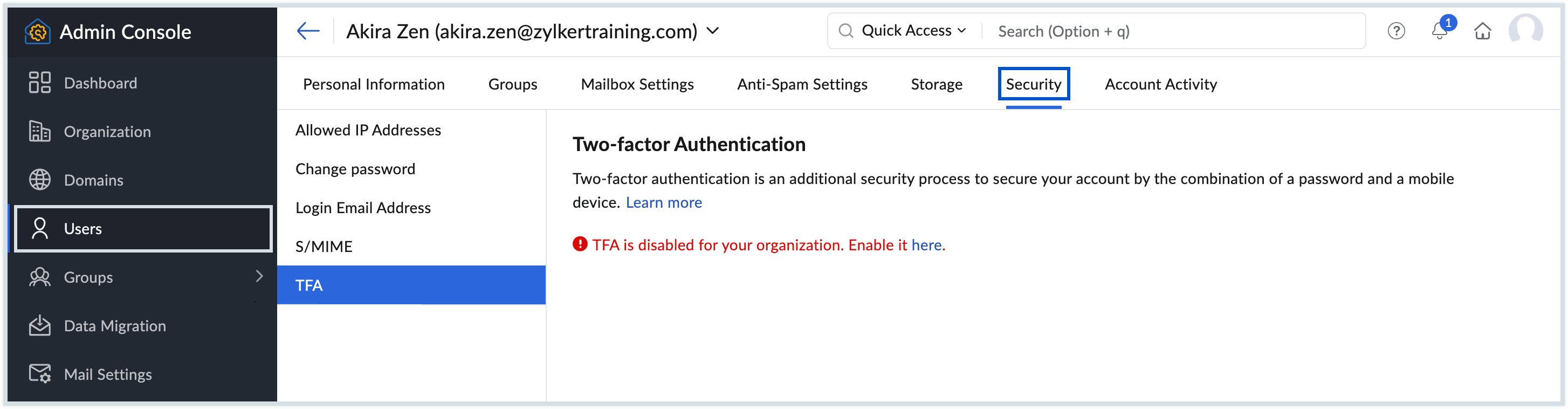
في الحالات التي يتم فيها تعطيل المصادقة ثنائية العوامل على مستوى المؤسسة، قد لا يزال بعض المستخدمين بحاجة إلى تمكين المصادقة ثنائية العوامل لحساباتهم. يجب على هؤلاء المستخدمين تمكين المصادقة ثنائية العوامل بأنفسهم من خلال قسم حسابي. لا يمكن للمسؤولين تمكين المصادقة ثنائية العوامل للمستخدمين الفرديين في ظل هذه الشروط. للحصول على تعليمات تفصيلية حول كيفية تمكين المصادقة ثنائية العوامل من قسم حسابي، يُرجى الرجوع إلى صفحة المصادقة متعددة العوامل.
بمجرد أن يقوم المستخدم بتمكين المصادقة ثنائية العوامل بنفسه، سيتم تشغيل حالة المصادقة ثنائية العوامل لهذا المستخدم المعيَّن. يمكنك عرض هذه الحالة في قسم المصادقة ثنائية العوامل الخاص بالمستخدم. إذا كنت تريد تعطيل المصادقة ثنائية العوامل لهذا المستخدم، فبدِّل زر الحالة إلى وضع إيقاف التشغيل. سيؤدي ذلك إلى تعطيل المصادقة ثنائية العوامل لهذا المستخدم.
إعادة تعيين المصادقة ثنائية العوامل (TFA) لمستخدمين معيّنين
يمكن للمسؤول إعادة تعيين المصادقة ثنائية العوامل للمستخدمين في حال فقدوا الجهاز المحمول أو لم يكن لديهم إمكانية الوصول إلى الجهاز المحمول الذي استخدموه وقت تنشيط المصادقة ثنائية العوامل. لإعادة تعيين المصادقة ثنائية العوامل لمستخدم ما،
إذا كان المستخدمون يرغبون في تمكين المصادقة ثنائية العوامل لحساباتهم، فيمكنهم القيام بذلك بشكل فردي من قسم "حسابي" الخاص بهم.
- سجِّل الدخول إلى وحدة تحكم المسؤول في Zoho Mail
- انتقل إلى المستخدمون في الجزء الأيمن وانقر فوق اسم المستخدم الذي ترغب في إعادة تعيين المصادقة ثنائية العوامل له.
- وانتقل إلى إعدادات الأمان، وانقر فوق المصادقة ثنائية العوامل (TFA)، ثم انقر فوق إعادة تعيين المصادقة ثنائية العوامل.
- ستُطلب منك إعادة المصادقة على جلستك للتحقق من هويتك لأسباب أمنية.
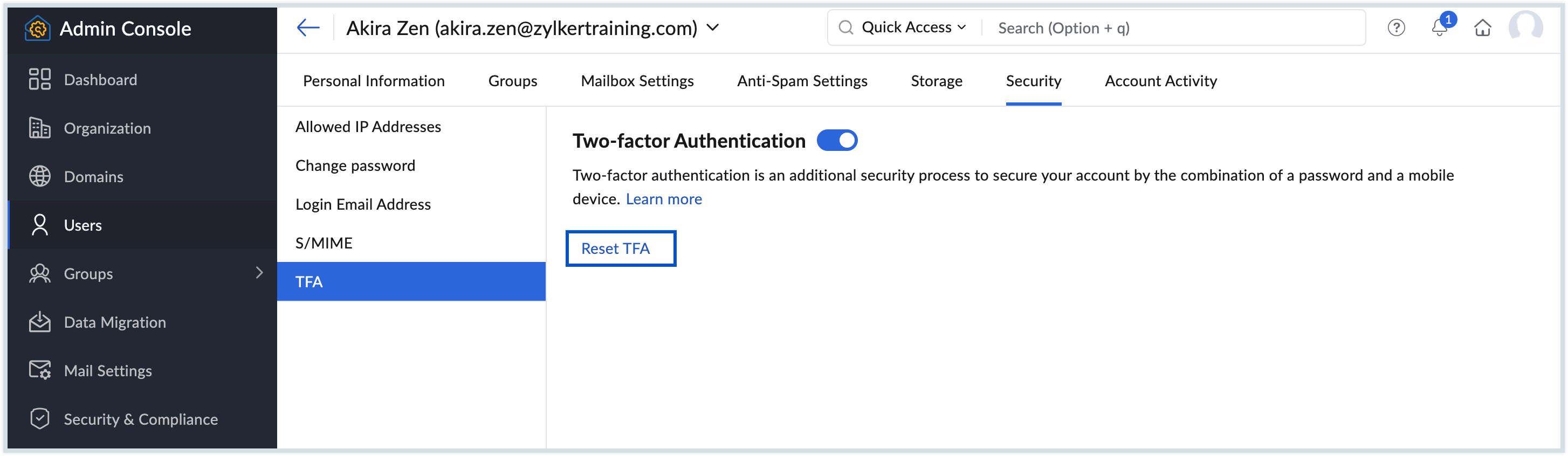
بمجرد إعادة التعيين، يمكن للمستخدم إعداد المصادقة ثنائية العوامل من جديد أثناء تسجيل الدخول.
ملاحظة:
- عند إجراء أي تغييرات على إعدادات المصادقة ثنائية العوامل لمستخدم معيَّن أو للمؤسسة بأكملها، يصبح من الضروري إعادة المصادقة على جلستك لضمان أن المستخدمين المصرح لهم فقط هم مَن يمكنهم تنفيذ هذا الإجراء الحساس.
- يتم تنفيذ إعادة المصادقة باستخدام طريقة المصادقة متعددة العوامل (MFA) التي تم تكوينها في حسابك لأغراض الأمان. إذا لم تكن قد كوَّنت المصادقة متعددة العوامل في حسابك، فستُطلب منك إعادة التحقق من جلستك باستخدام كلمة مرور الحساب في علامة تبويب أو نافذة جديدة، حسب تفضيلاتك في إعدادات المتصفح.
- بالنسبة إلى تحديثات المصادقة ثنائية العوامل (TFA)، يجب إعادة المصادقة كل خمس دقائق بعد التحقق من هويتك. خلال هذه النافذة التي تستغرق خمس دقائق، يمكنك إجراء تغييرات إضافية من دون الحاجة إلى إعادة التحقق. لكن إذا حاولت إجراء تغيير بعد انتهاء هذه الفترة، فستحتاج إلى التحقق من هويتك مرة أخرى.
إنشاء كلمة مرور خاصة بالتطبيق
في حال تمكين المصادقة ثنائية العوامل لحساب ما، يجب على المستخدمين إدخال كلمة المرور الخاصة بالتطبيق عند الوصول إلى حساباتهم عبر بروتوكولات POP/IMAP أو Active Sync. لإنشاء كلمة مرور خاصة بتطبيق ما،
- سجِّل الدخول إلى حسابات Zoho
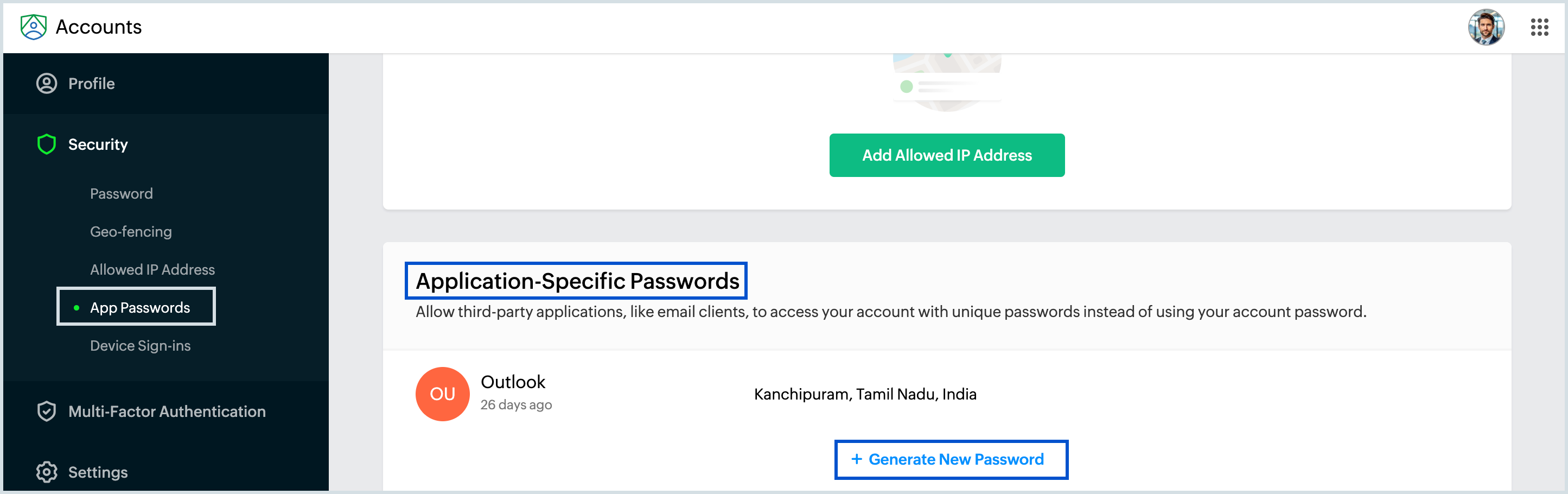
- ومن القائمة اليمنى، انتقل إلى الأمان وانقر فوق كلمات مرور التطبيقات
- انقر فوق إنشاء كلمة مرور جديدة.
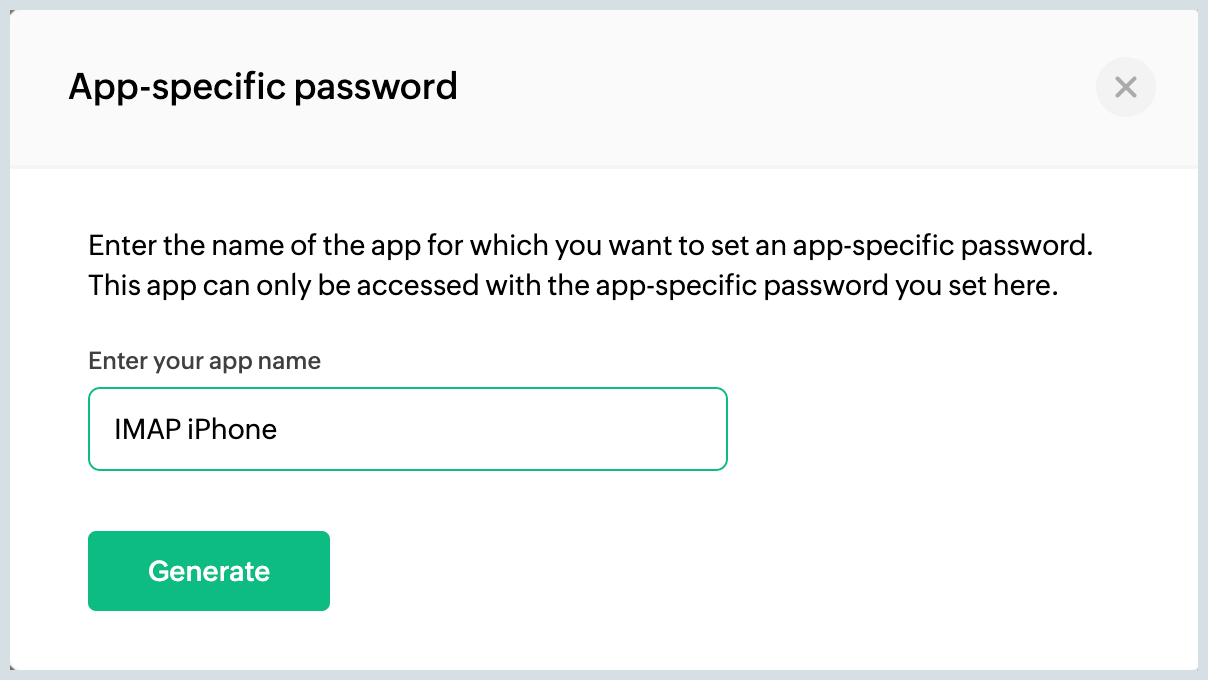
- سيُطلب منك ذكر اسم طلبك للرجوع إليه في المستقبل. أَدخِل الاسم وانقر فوق إنشاء.
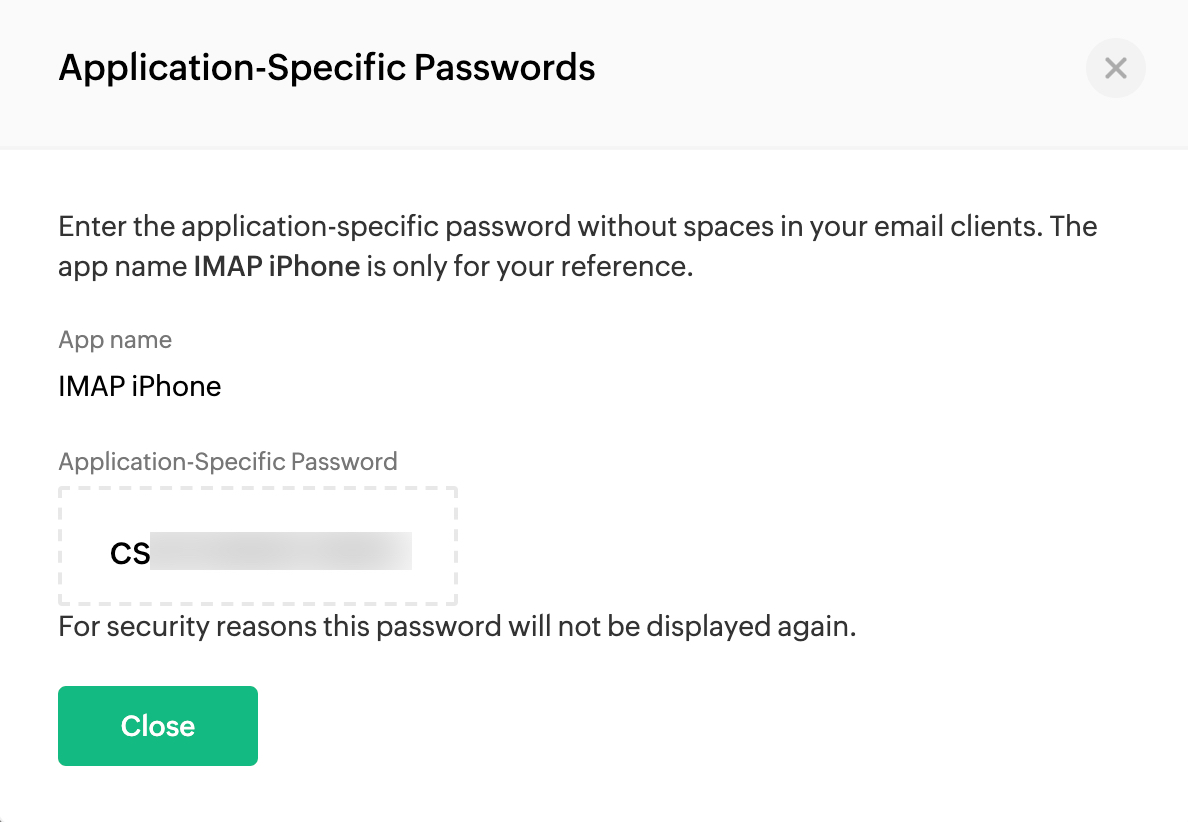
- سيجري إنشاء كلمة المرور الخاصة بك ويمكن استخدامها لتسجيل الدخول من تطبيق واحد.
ستكون كلمة المرور الخاصة بالتطبيق مطلوبة من أجل:
- مصادقة استخدام العملاء Zoho Mail كحساب IMAP/POP.
- مزامنة Zoho Calendar الخاص بك مع عملاء التقويم باستخدام CalDAV.
- مصادقة استخدام العملاء Zoho Mail كحساب IMAP/POP لمستخدمي المؤسسة مع تسجيل الدخول إلى SAML.
ملاحظة:
- ستُعرض كلمة المرور الخاصة بالجهاز مرة واحدة فقط ولن تُعرض مرة أخرى.
- وعند إدخال كلمة المرور في عملاء البريد الإلكتروني لديك، أدخِلها من دون أي مسافات.
- يمكنك حذف كلمة مرور خاصة بتطبيق ما عندما تنتهي من استخدام ذلك الجهاز أو التطبيق أو عندما تريد إلغاء الوصول إلى ذلك التطبيق.