جدول المحتويات
تكامل Zoho Cliq في Zoho Mail
يساعدك تكامل Zoho Mail مع Zoho Cliq على الدردشة مع جهات الاتصال لديك مباشرة من واجهة Zoho Mail بطرق مختلفة. يساعدك هذا التكامل على البقاء على اتصال مع زملائك من دون الحاجة إلى ترك صندوق البريد الخاص بك.
الدردشة الذكية
يمكنك الوصول إلى جهات الاتصال لديك في Zoho Cliq والدردشات والقنوات من شريط الدردشة الذكي في أسفل صندوق البريد. انقر فوق رموز الدردشات أو جهات الاتصال أو القنوات في الأسفل لإجراء بحث سريع في علامات التبويب ذات الصلة.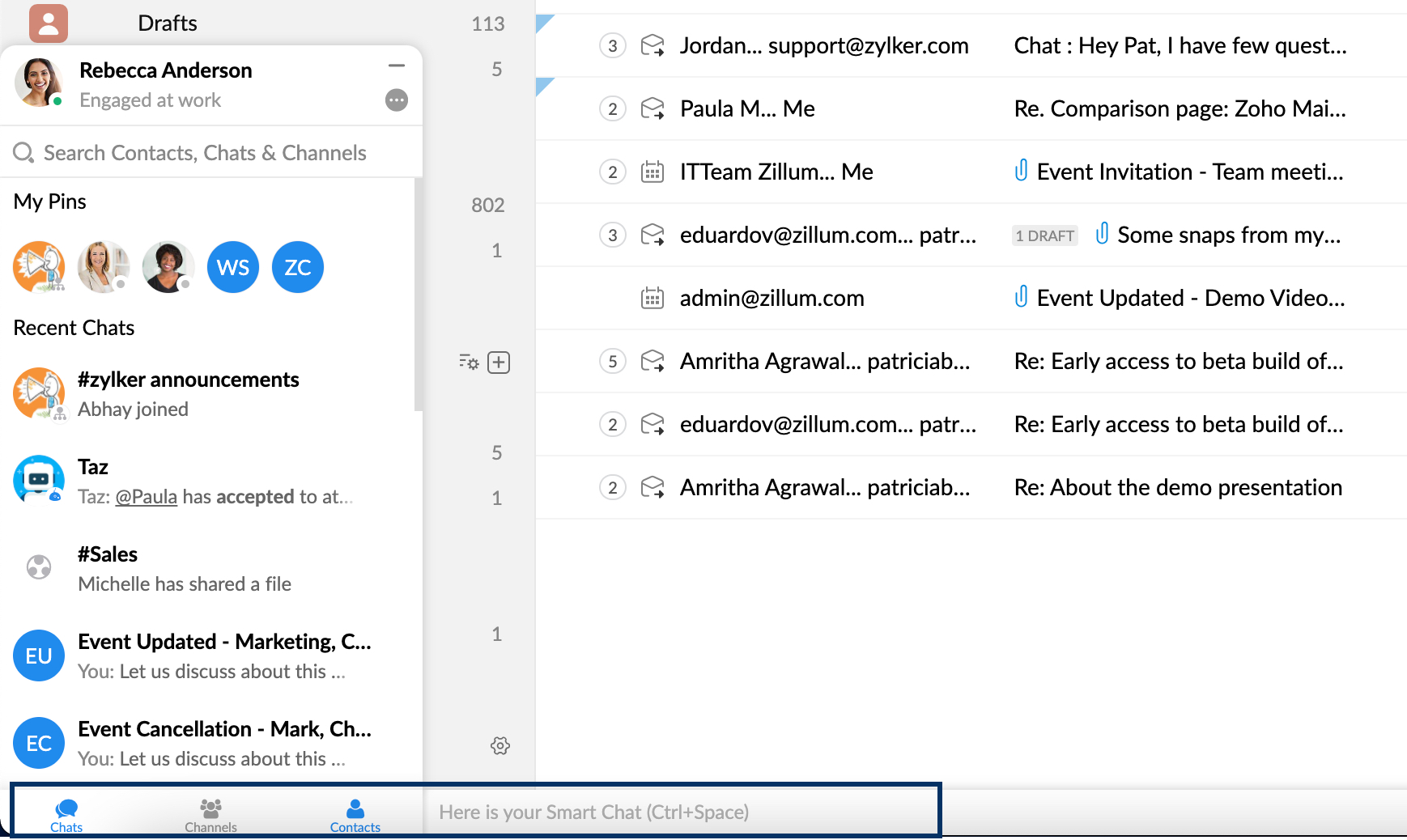
لمزيد من البحث الشامل والسهل، يمكنك أيضًا النقر فوق شريط الدردشة الذكية أو استخدام الأمر Ctrl + Space. سيؤدي ذلك إلى عرض نافذة منبثقة مع شريط بحث وقائمة بجهات الاتصال الخاصة بك والدردشات المباشرة/الجماعية والقنوات. @أشر إلى جهة الاتصال التي تريد بدء دردشة معها وأدخل الرسالة التي يجب إرسالها. اضغط على إدخال لبدء الدردشة.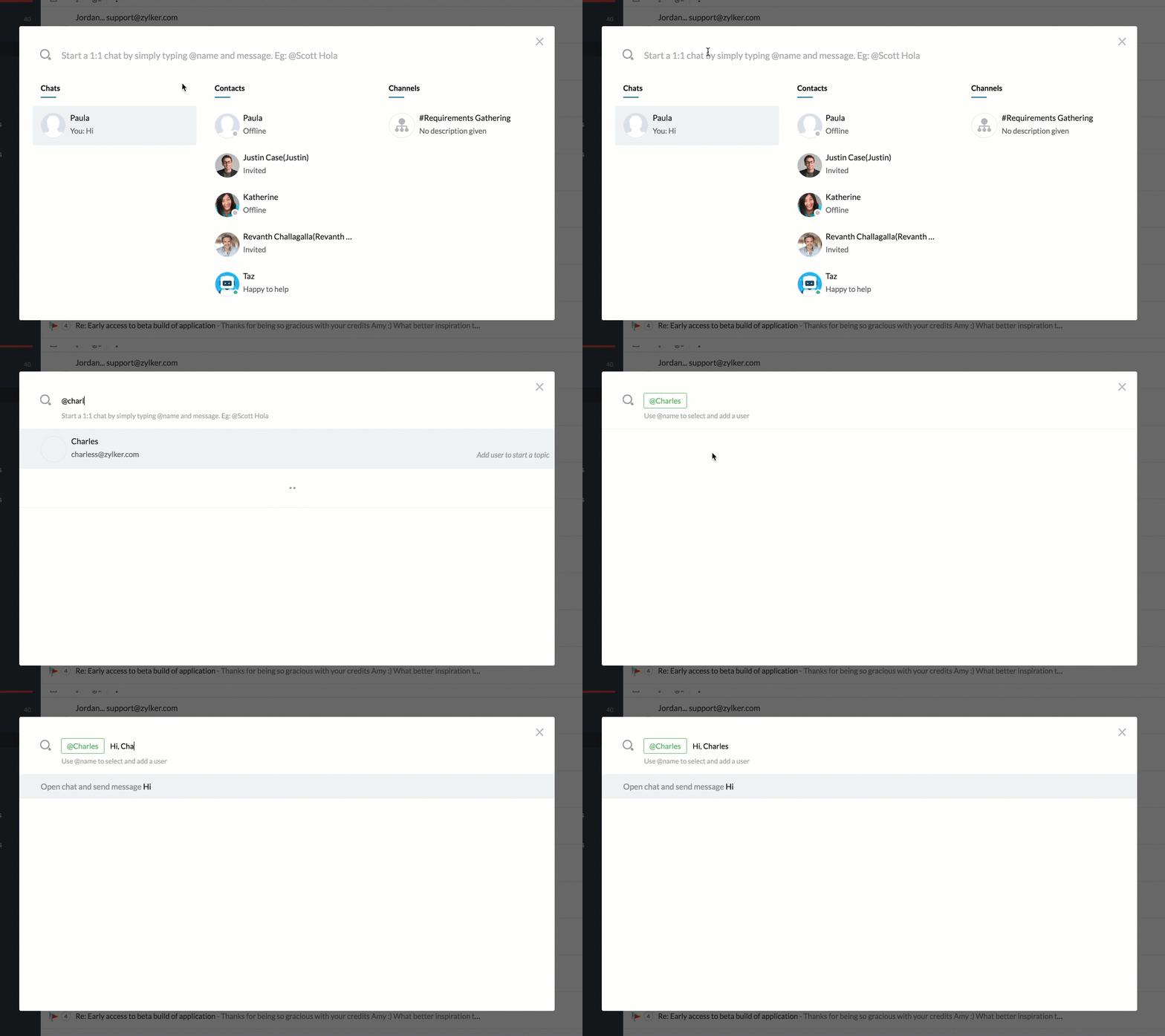
خيارات الدردشة والاتصال في رسائل البريد الإلكتروني
يمكنك بدء دردشة مع مرسِل رسالة البريد الإلكتروني أو الاتصال به عبر (الصوت / الفيديو) من خلال هذا التكامل في البريد. تتوفر هذه الخيارات بجانب عنوان البريد الإلكتروني للمرسِل في رسالة بريد إلكتروني.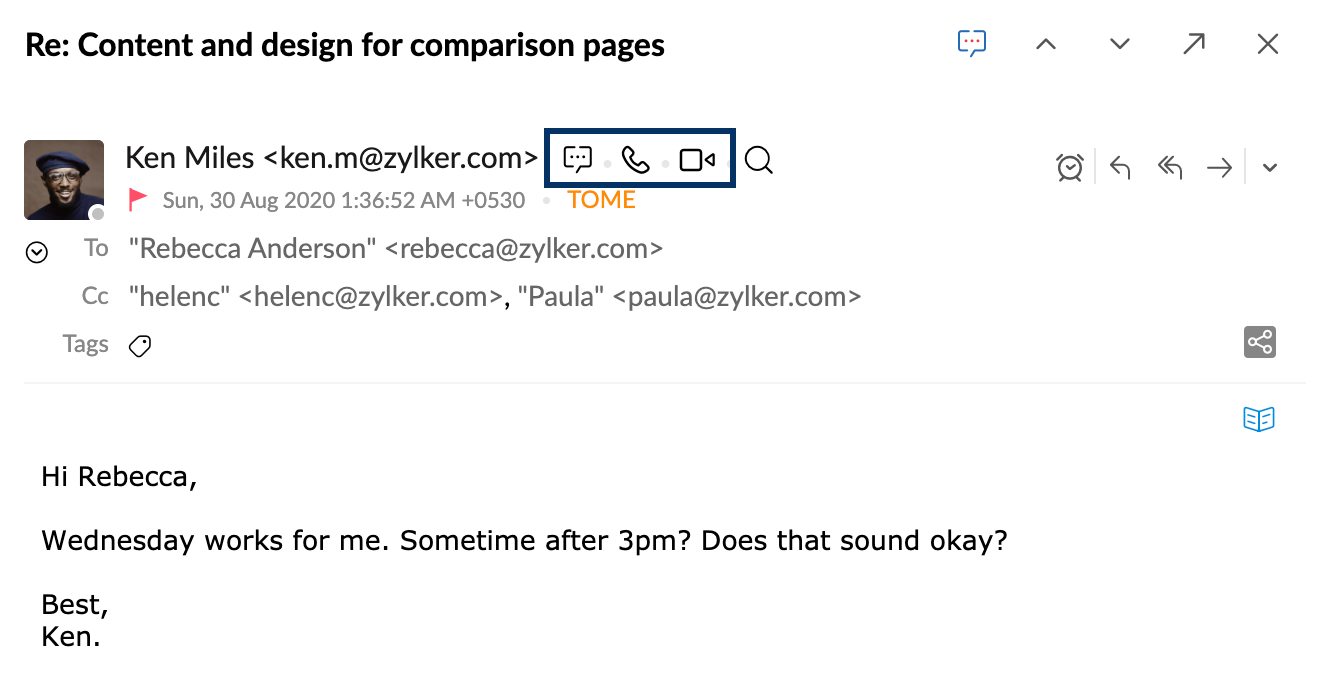
حالة التوفر
يمكنك إضافة حالة توفر Cliq أو تغييرها من Zoho Mail. انقر فوق صورتك الرمزية (صورة ملفك التعريفي) وغيِّر حالة Cliq من المربع المنسدل.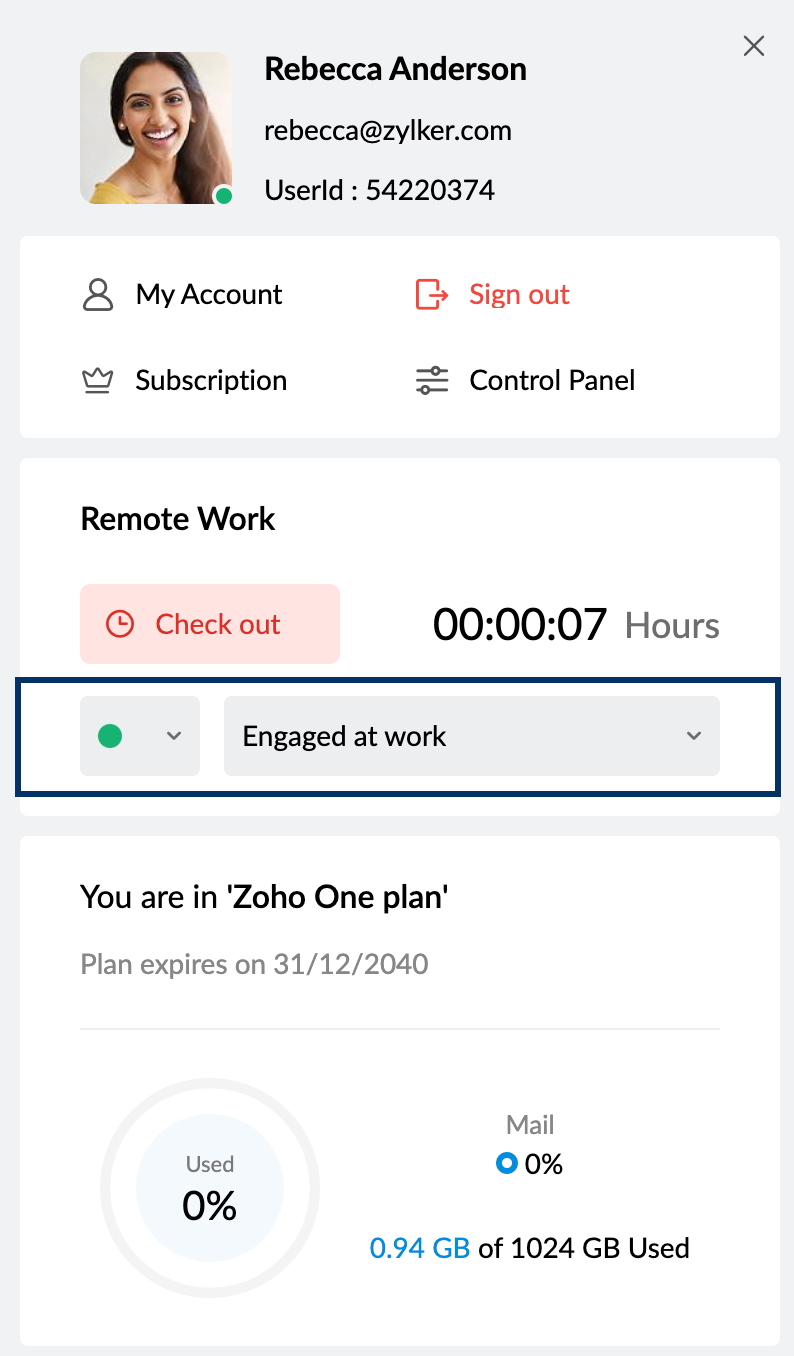
دردشة مجموعة Streams
يمكنك بدء دردشة لجميع أعضاء أي مجموعة Streams من قائمة مجموعات Streams في الجزء الأيمن. انقر بزر الماوس الأيمن فوق مجموعة Streams التي تريد بدء دردشة معها واختر دردشة مع هذه المجموعة. يتم فتح نافذة دردشة تحتوي على جميع أعضاء المجموعة.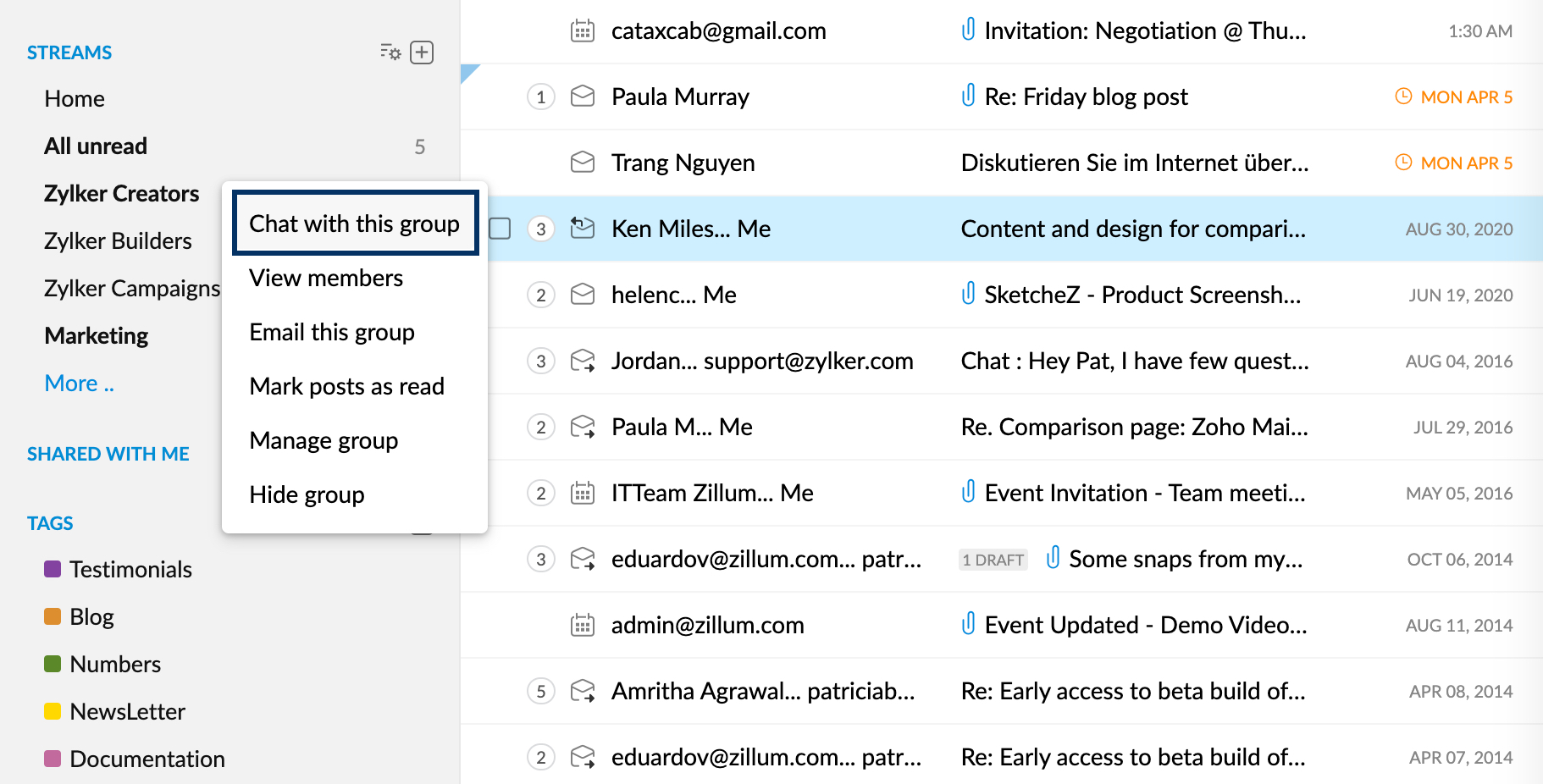
يمكنك مشاركة الروابط الثابتة لمنشور Streams كرسالة في Zoho Cliq، باستخدام خيار المشاركة عبر Cliq في قائمة مزيد من الخيارات الخاصة بالمنشور.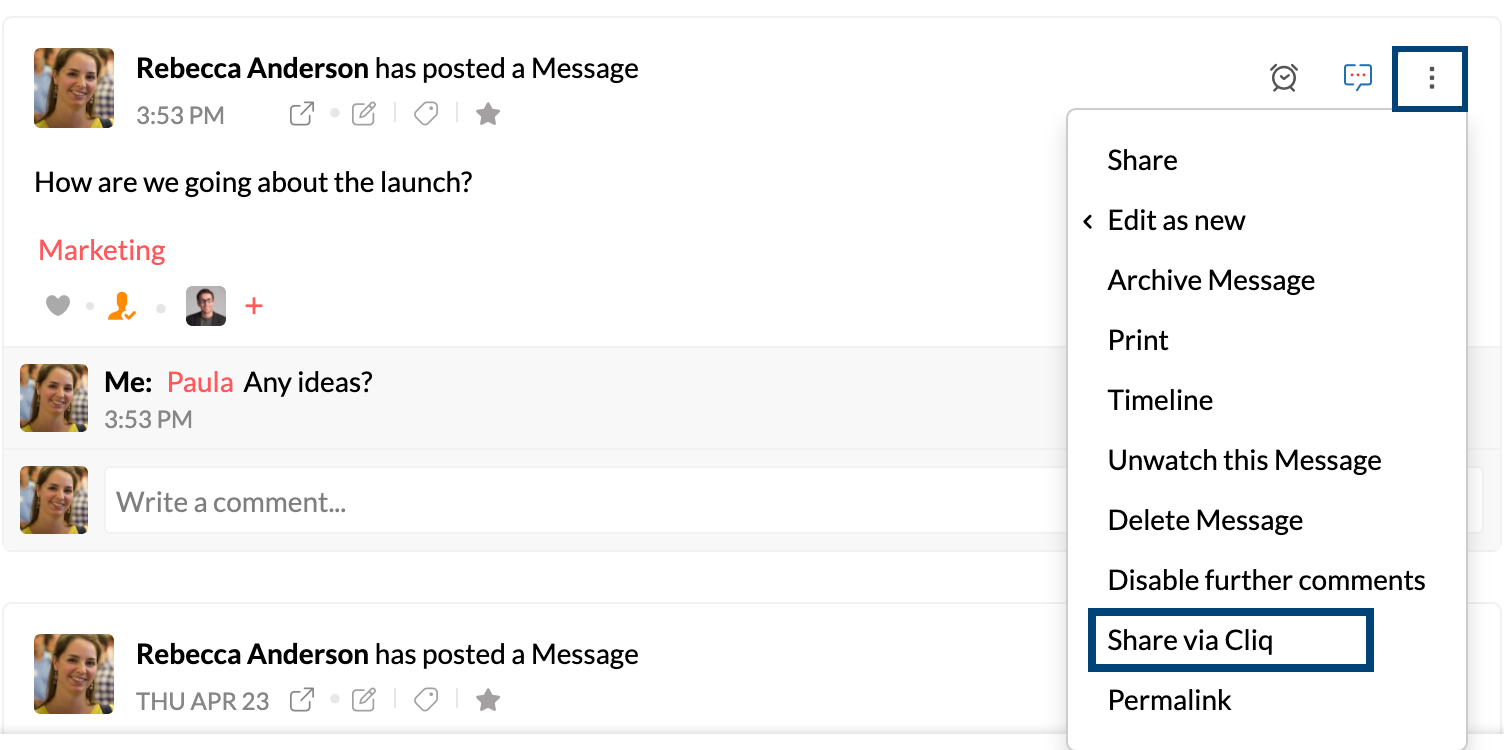
المرفقات
يمكنك سحب وإفلات المرفقات في رسالة بريد إلكتروني إلى نافذة Cliq مفتوحة في Zoho Mail. يمكنك أيضًا تحديد مرفقات بريد إلكتروني متعددة ومشاركتها من Zoho Mail إلى جهات اتصال/ دردشات/ قنوات Zoho Cliq باستخدام خيار إضافة إلى رسالة Cliq في قائمة مزيد من الخيارات.
الإشارات المرجعية
يمكنك مشاركة إشاراتك المرجعية في تطبيق الإشارات المرجعية في Zoho Mail مع جهات الاتصال لديك في Cliq.
- سجِّل الدخول إلى حساب Zoho Mail
- افتح تطبيق الإشارات المرجعية
- مرر فوق إشارة مرجعية.
- انقر فوق رمز مشاركة واختر خيار المشاركة عبر Cliq.
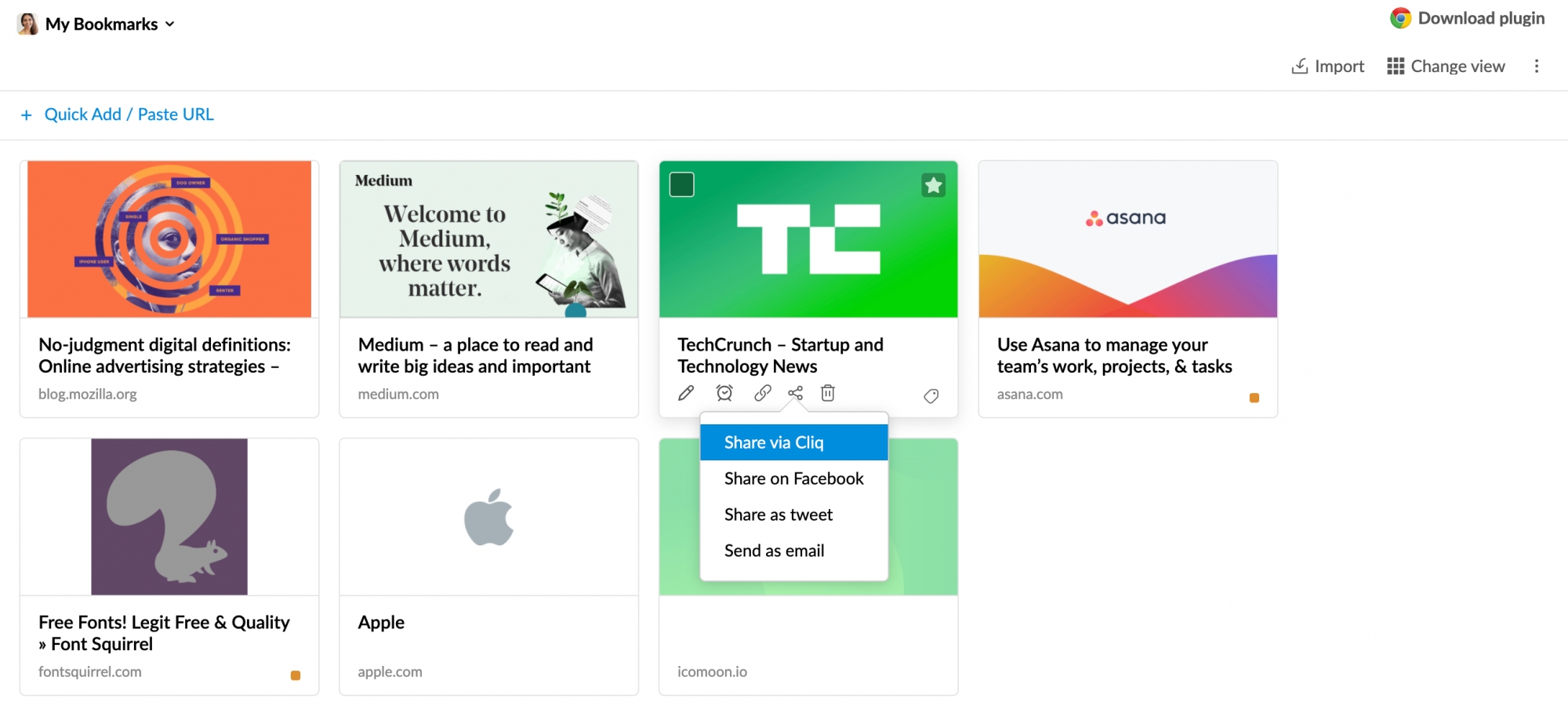
- حدد جهة (جهات) الاتصال التي ترغب في مشاركة الإشارة المرجعية معها.
- انقر فوق متابعة لإرسال الإشارة المرجعية كرسالة Cliq.
بطاقة جهة الاتصال
يتم عرض بطاقة جهة اتصال لأي جهة اتصال إذا مررت الماوس فوق اسم المستخدم في منشور Streams أو نقرت فوق جهة الاتصال في بريد إلكتروني. يمكنك بدء دردشة أو مكالمة فيديو أو مكالمة صوتية مع جهة الاتصال مباشرة من بطاقة جهة الاتصال. انقر فوق الرموز بدء دردشة أو بدء مكالمة صوتية أو بدء مكالمة فيديو أسفل عنوان البريد الإلكتروني للقيام بذلك.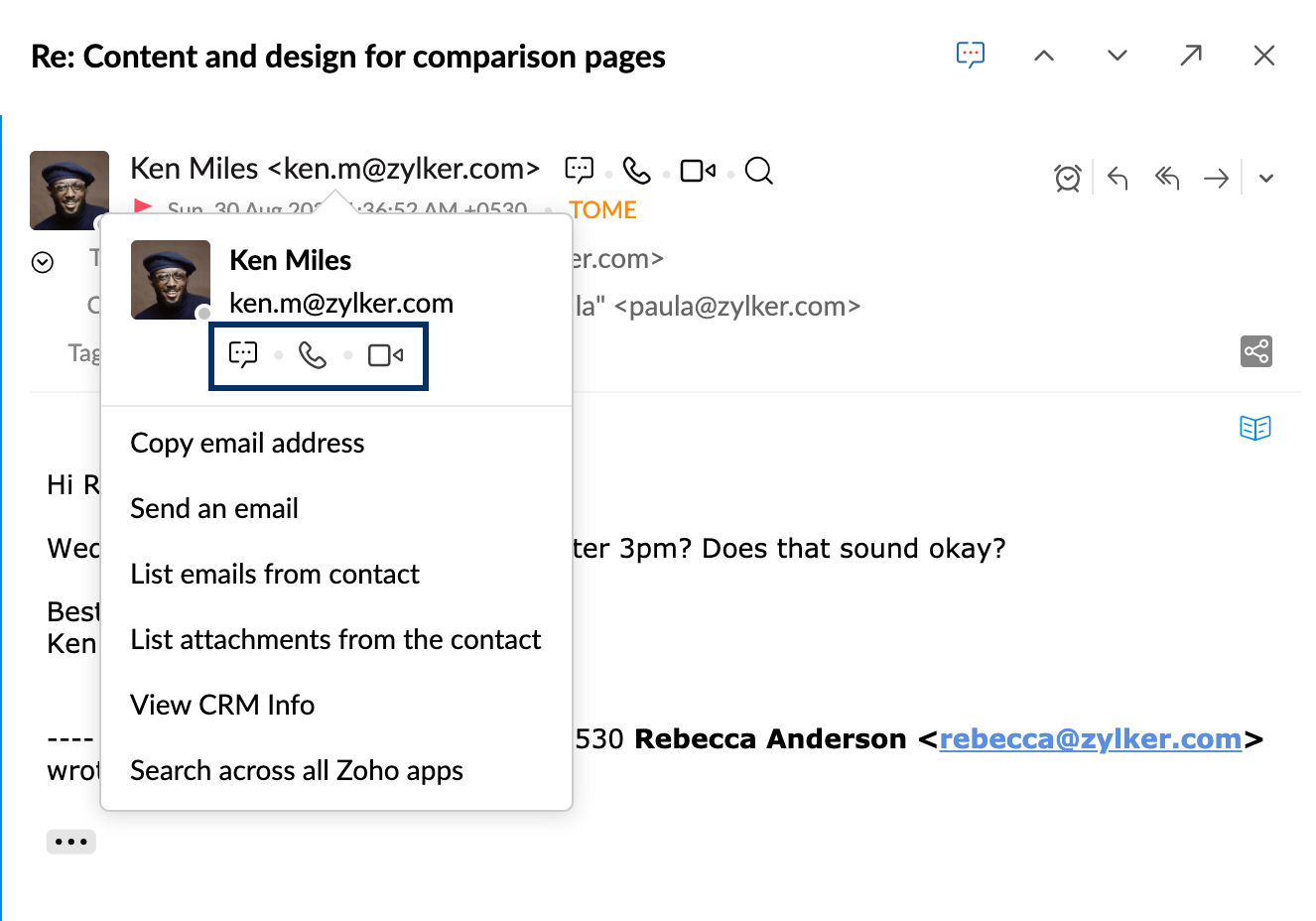
Chatlet
يتيح لك الخيار Chatlet بدء دردشة مع المشاركين في أي منشور Streams أو بريد إلكتروني. لفتح دردشة من بريد إلكتروني، انقر فوق الرمز دردشة حول هذا البريد الإلكتروني المعروض على رأس البريد الإلكتروني. بمجرد النقر فوق الرمز، ستظهر النافذة المنبثقة "بدء دردشة" بعنوان الدردشة والمشاركين. يمكنك تحرير العنوان وإزالة/إضافة المشاركين حسب متطلباتك.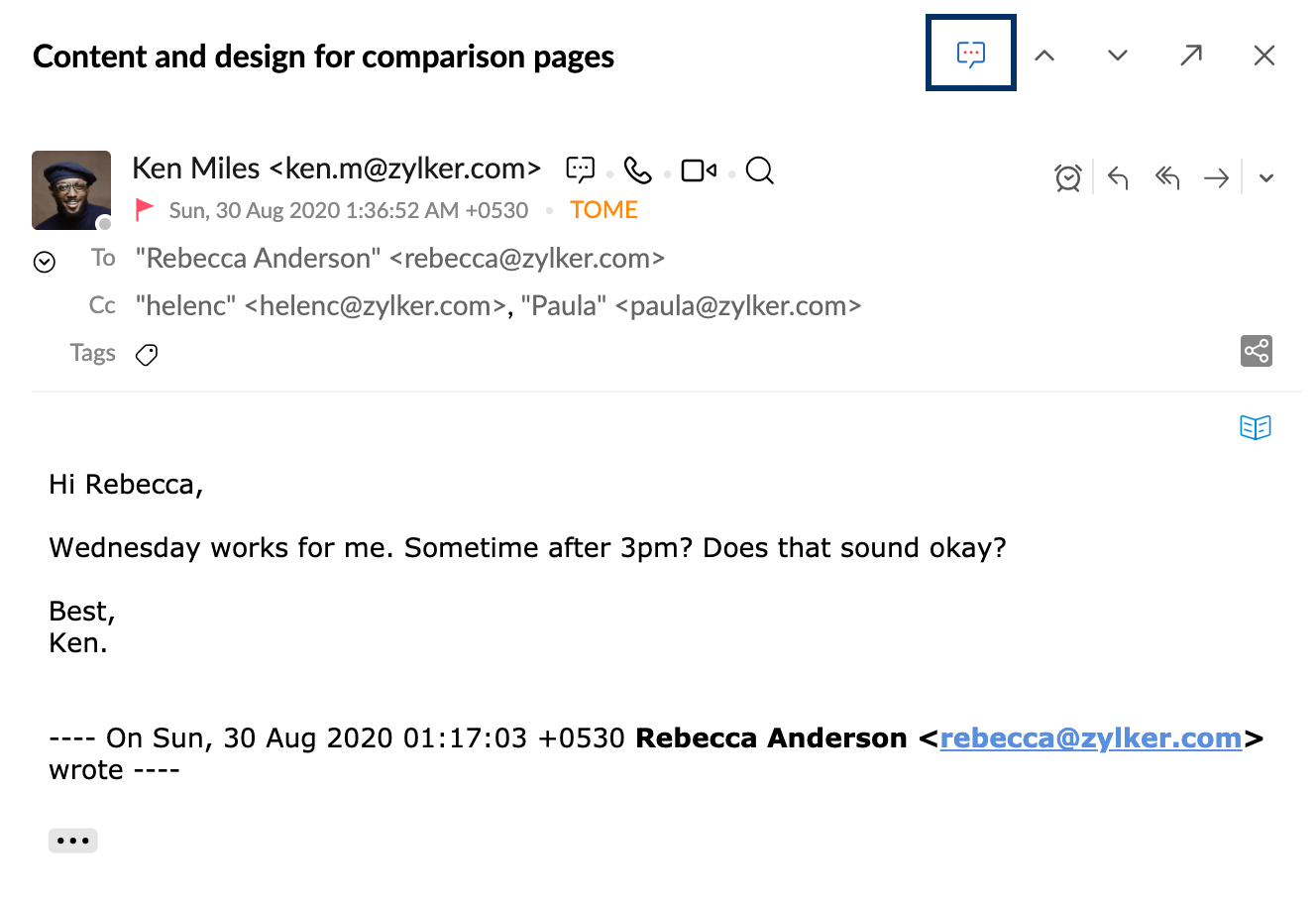
يمكنك أيضًا النقر فوق الرمز نفسه الموجود في الزاوية العلوية اليسرى من أي منشور لمجموعة Streams لبدء دردشة مع أعضاء المجموعة المعنيين.
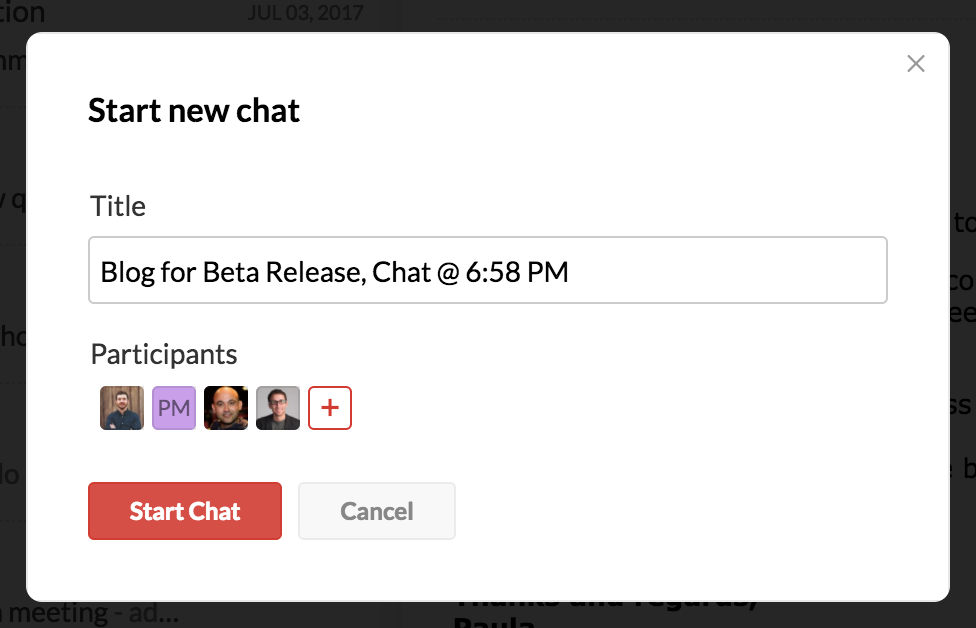
انقر فوق بدء دردشة مع العنوان والمستخدمين المرغوبين. إذا كانت هناك دردشات موجودة للبريد الإلكتروني أو المنشور، فسيتم عرض أسماء دردشة المجموعة كقائمة منسدلة عند النقر فوق رمز Chatlet. يمكنك اختيار المتابعة في إحدى الدردشات السابقة أو بدء دردشة جديدة حسب تفضيلك.
ملاحظة:
Chatlet متوفرة حصريًا لمستخدمي المؤسسة فقط.
النشر على قناة Cliq
قم بأتمتة عملية نشر البريد الإلكتروني بأكمله كرابط أو مجرد مرفق (مرفقات) في رسالة بريد إلكتروني على قناة Zoho Cliq من خلال تحديد خيار "النشر على قناة Cliq" في عوامل التصفية. تتيح لك هذه الميزة مشاركة رسائل البريد الإلكتروني أو مرفقاتها بشكل ملائم مباشرةً مع القنوات التي أنت عضو فيها.
- سجِّل الدخول إلى حساب Zoho Mail الخاص بك.
- انتقل إلى الإعدادات وانقر فوق "عوامل التصفية".
- انقر فوق إنشاء "عامل تصفية جديد" وأدخل اسم عامل التصفية ونوع الحالة والشروط.
- في القائمة المنسدلة للإجراءات، اختر "النشر على قناة Cliq" واختر ما إذا كنت تريد إرسال البريد الإلكتروني كرابط أو مجرد مرفقات في البريد الإلكتروني.
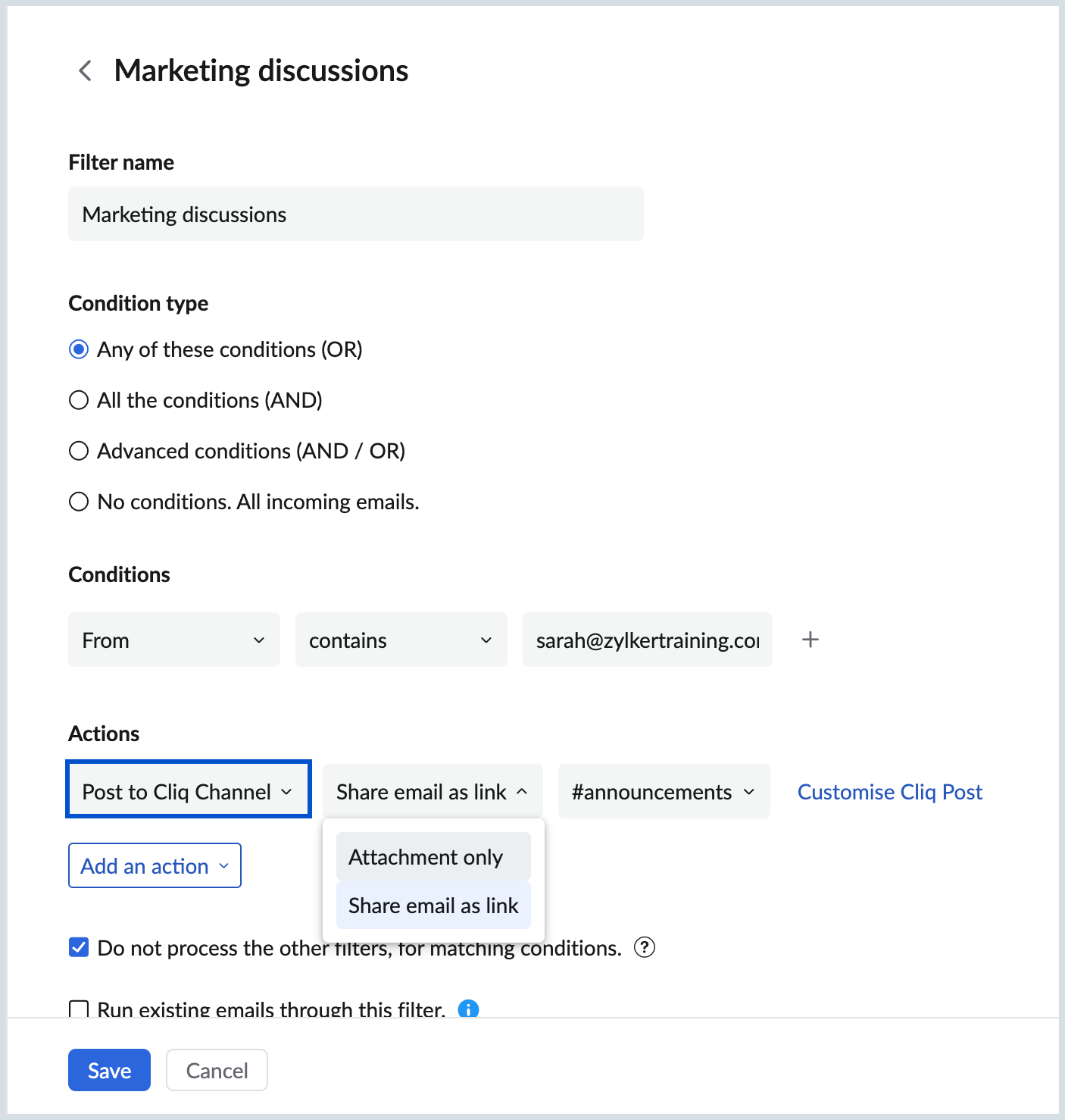
- إذا اخترت خيار "مشاركة البريد الإلكتروني كرابط "، فحدد قناة Cliq المناسبة.
- بالإضافة إلى ذلك، يمكنك تخصيص محتوى المنشور الذي ستتم مشاركته في قناة Cliq. يمكنك اختيار عرض تفاصيل مثل "مِن" و"إلى" و"الموضوع" و"محتوى البريد".
- حدد عدم معالجة عوامل التصفية الأخرى، للشروط المطابقة لتجنب تنفيذ عوامل التصفية الأخرى، ولضمان تطبيق تأثير عامل التصفية هذا فقط على رسائل البريد الإلكتروني.
- انقر فوق "حفظ" لإضافة عامل التصفية.
Zoho Mail لـ Zoho Cliq
Zoho Mail لـ Zoho Cliq هو امتداد Cliq يتيح لك إضافة الرسائل كمهام وملاحظات وإشارات مرجعية ومنشورات Streams إلى حسابك في Zoho Mail.
تثبيت Zoho Mail لامتداد Zoho Cliq:
يمكن تثبيت Zoho Mail لامتداد Zoho Cliq من Zoho Marketplace أو من حساب Zoho Cliq الخاص بك.
لتثبيت الامتداد من حساب Zoho Cliq الخاص بك:
- سجِّل الدخول إلى حساب Zoho Cliq الخاص بك.
- انقر فوق رمز الامتدادات المجاور لصورتك الرمزية.
- في Marketplace، ابحث عن Zoho Mail لـ Zoho Cliq وانقر فوق تثبيت.
- وافق على الشروط والأحكام وانقر فوق تثبيت
- اختر ما إذا كان سيتم تثبيت هذا الامتداد للمؤسسة بأكملها أو لفريق محدد فقط (اختر الفريق المناسب في هذه الحالة).
- حدد مربع الاختيار ليشترك أعضاء الفريق في هذا البوت.
- انقر فوق تثبيت.
- حدد السماح بالوصول عند المطالبة بذلك
- انقر فوق قبول لتثبيت الامتداد في Zoho Cliq
الإضافة من Zoho Cliq:
يمكنك إضافة رسالة Cliq مثل ملاحظة أو مهمة أو منشور Streams أو رابط كإشارات مرجعية في Zoho Mail.
- سجِّل الدخول إلى حساب Zoho Cliq
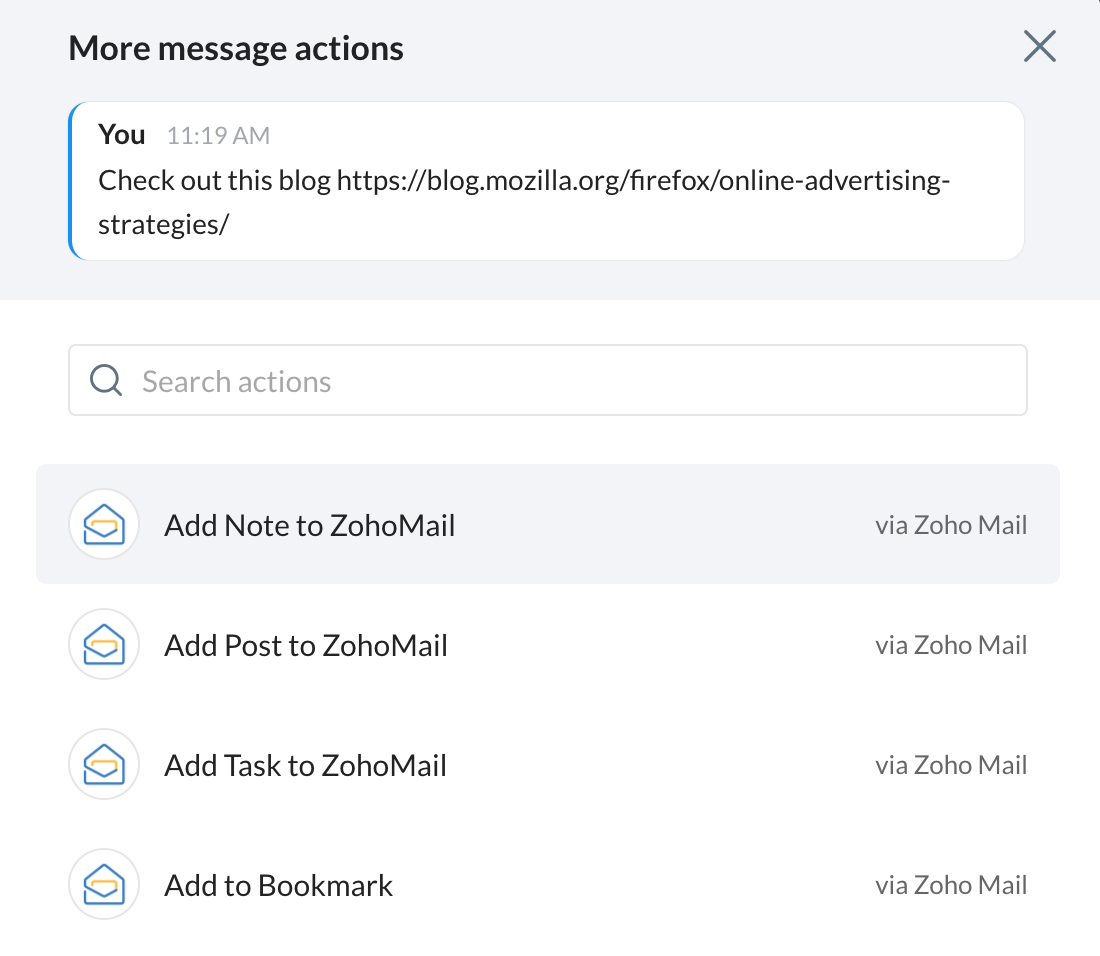
- حدد موقع الرسالة التي تريد إضافتها من Zoho Cliq وانقر فوق قائمة الرسائل.
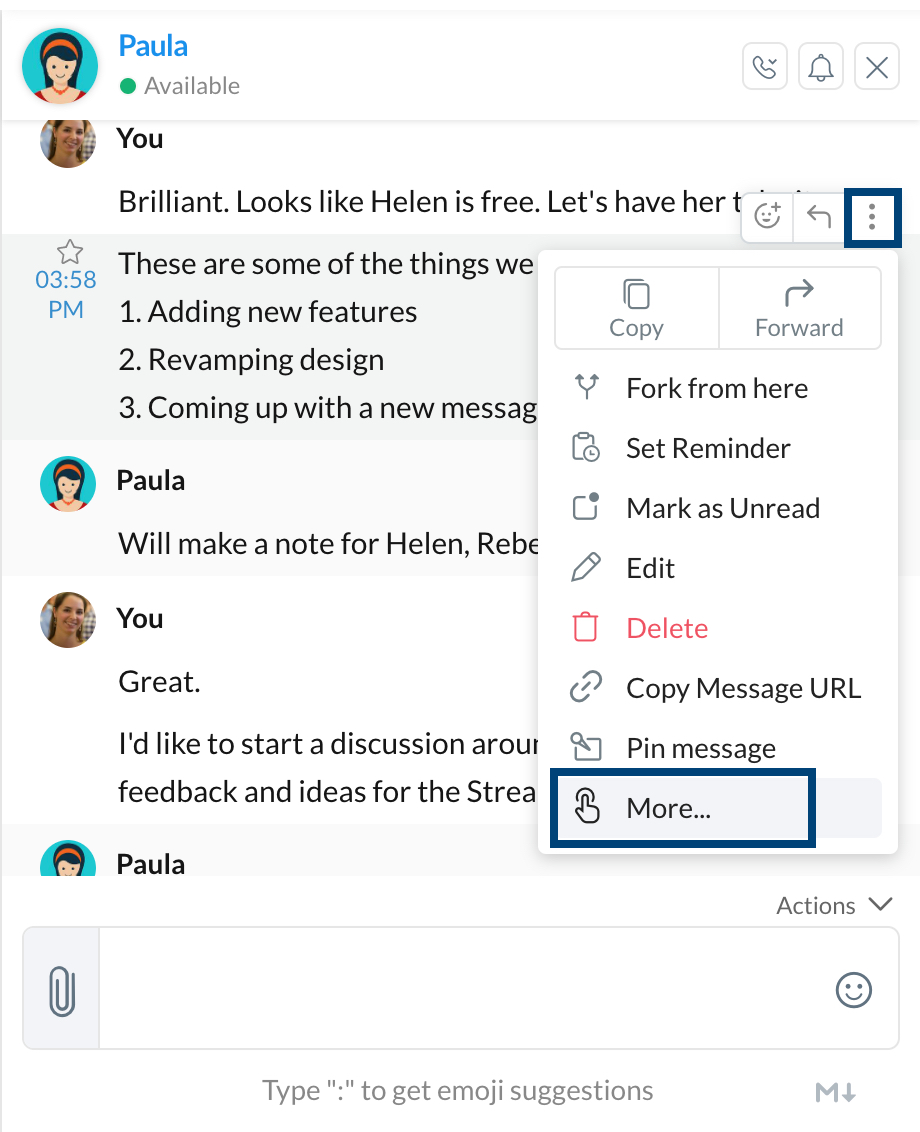
- انقر فوق المزيد>> إضافة ملاحظة إلى ZohoMail
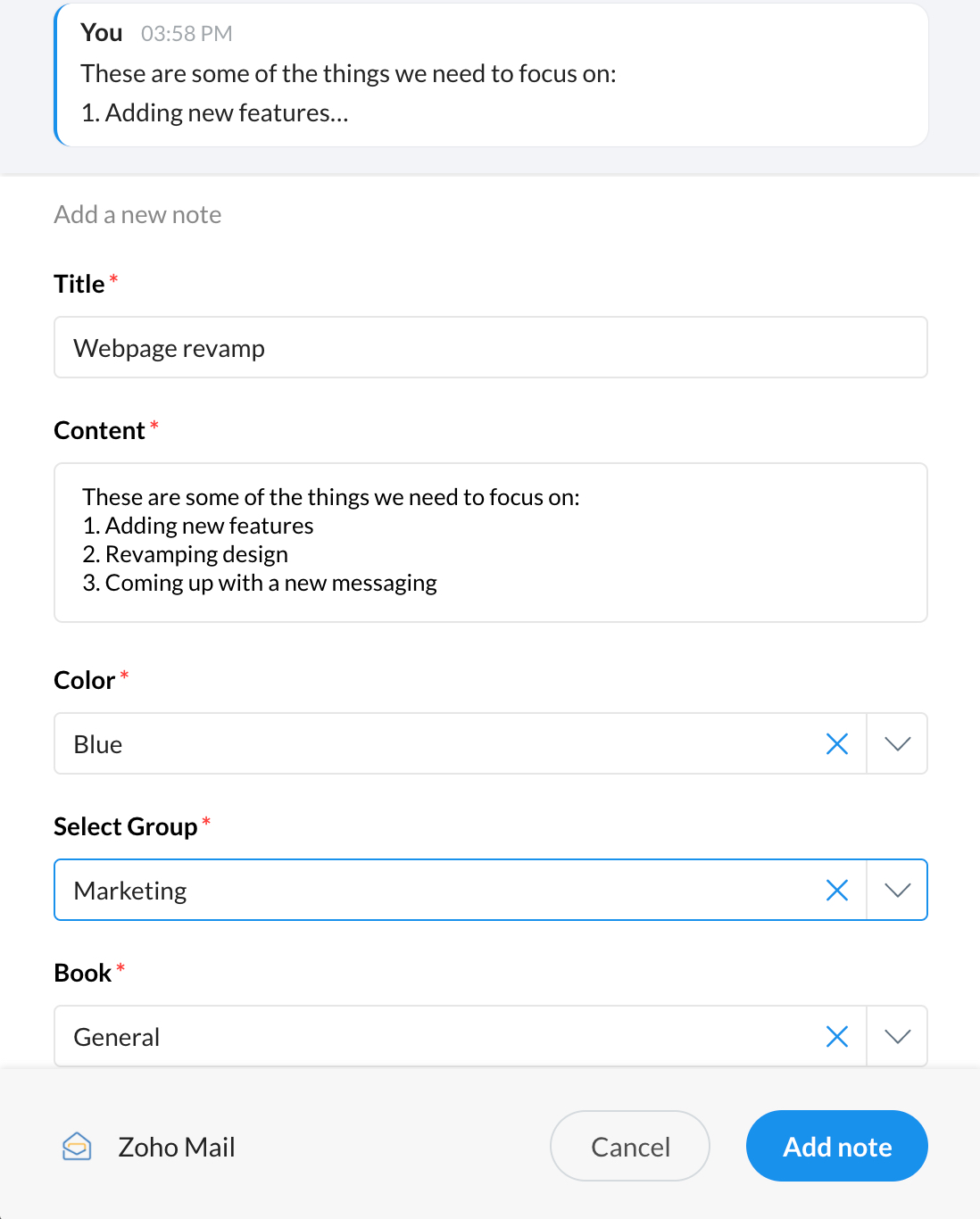
- أدخل التفاصيل المناسبة مثل عنوان الملاحظة، واختر اللون والمجموعة ودفتر الملاحظات الذي يجب حفظ الملاحظة فيه ثم انقر فوق إضافة ملاحظة.
أمر مهام Zoho Mail في Zoho Cliq:
يمكنك استخدام الأمر الذي يبدأ بشرطة مائلة /taskapp في Zoho Cliq لإضافة مهمة في Zoho Mail أو إلقاء نظرة سريعة على المهام المعيَّنة إليك، للحصول على نظرة عامة عنها عند إجراء محادثة دردشة.
يمكنك الآن استخدام هذه الأوامر في Zoho Cliq أو في نافذة الدردشة في Zoho Mail أو على تطبيق الأجهزة المحمولة.
- /taskapp: سيؤدي هذا إلى عرض كل المهام المعيَّنة إليك عبر كل المجموعات.
- /taskapp -group "<groupname>": سيؤدي هذا إلى عرض المهام من المجموعة المحددة.
- /taskapp -add "<title>": سيؤدي هذا إلى إنشاء مهمة شخصية تحمل العنوان المحدد.
- /taskapp -add "<title>" -group "<groupname>": سيؤدي هذا إلى إضافة مهمة في المجموعة المحددة.
- /taskapp -add "<title>" -group "<groupname>" @mentioneduser: سيؤدي هذا إلى تعيين مهمة إلى المستخدم @المشار إليه في المجموعة المحددة.
- /taskapp add "<title>" @mentioneduser - سيؤدي هذا إلى تعيين مهمة إلى المستخدم @المشار إليه في مهامي (الشخصية).
يُرجى ملاحظة أن هذه المهام ستكون مرئية لك فقط في الدردشة. ومع ذلك، يمكنك اختيار جعلها مرئية للآخرين في الدردشة باستخدام خيار النشر هنا.