جهات الاتصال
يتيح لك تطبيق جهات الاتصال في Zoho Mail الوصول إلى كل جهات الاتصال في مكان واحد. فهو يسهِّل إدارة جهات الاتصال الشخصية وجهات اتصال المؤسسة داخل واجهة البريد الإلكتروني الخاصة بك.
ملاحظة:
يمكن لمسؤولي المؤسسة فقط إضافة جهات اتصال المؤسسة أو حذفها أو إدارتها.
جدول المحتويات
يتوفر تطبيق جهات الاتصال في الجزء الأيمن في حسابك على Zoho Mail حيث يمكنك إضافة جميع جهات الاتصال وحفظها والوصول إليها بسهولة. ستظهر الإدخالات المضافة في جهات الاتصال تلقائيًا في دفتر العناوين الخاص بك لإرسال رسائل البريد الإلكتروني، كما تتوفر أيضًا في أماكن أخرى مختلفة مثل البحث وStreams، وما إلى ذلك.
ملاحظة:
إذا قام مسؤول المؤسسة بتعطيل خدمة جهات الاتصال لحسابك، فلن تتمكن من الوصول إلى تطبيق جهات الاتصال. لمعرفة المزيد.
لمعرفة المزيد عن جهات الاتصال، شاهد الفيديو أدناه:
إضافة جهات الاتصال
خطوات إضافة جهات الاتصال بشكل مباشر
لإنشاء جهة اتصال جديدة، انقر فوق الخيار جهة اتصال جديدة من الجزء الأيمن. يمكنك أيضًا استخدام القائمة المنسدلة في صفحة الإنشاء لإنشاء جهات اتصال.
- سجِّل الدخول إلى حساب Zoho Mail الخاص بك.
- انتقل إلى جهات الاتصال من جزء التطبيقات.

انقر فوق "جهة اتصال جديدة" لإضافة جهة اتصال جديدة يدويًا، وستتم إضافتها إلى جهات الاتصال الشخصية بشكل افتراضي.
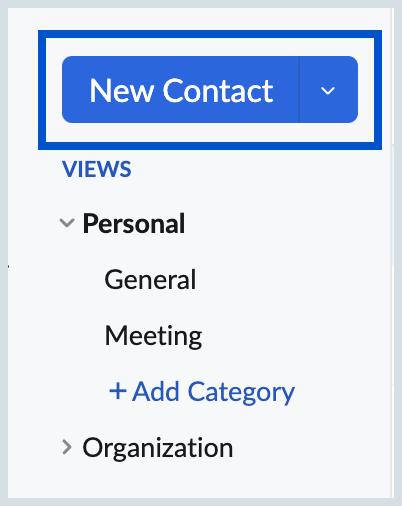
لإضافة جهة اتصال إلى فئة أو مجموعة مجددة، ما عليك سوى النقر فوق الفئة أو المجموعة من الجزء الأيمن والنقر فوق الزر إضافة الموجود في الجزء العلوي.
ملاحظة:
يمكن لمالك المجموعة أو المشرف عليها فقط إضافة جهة اتصال أو حذفها من المجموعة.
يمكنك تعيين عنوان بريد إلكتروني محدد كـ عنوان بريد إلكتروني أساسي للمستخدم من خلال النقر فوق رمز النجمة عند إضافة عنوان بريد إلكتروني إلى جهة الاتصال. عند إدخال اسم المستخدم، سيظهر عنوان البريد الإلكتروني الأساسي المقترن بالاسم.
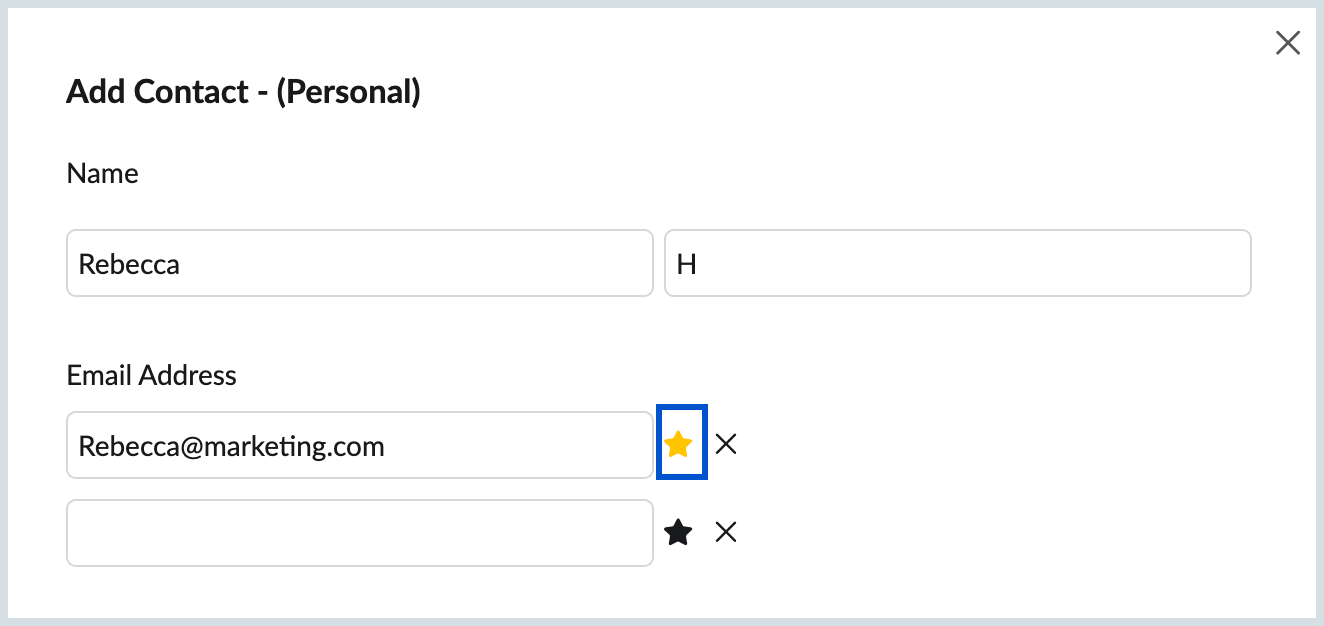
- أدخل الاسم الأول، واسم العائلة، وعنوان البريد الإلكتروني، ورقم الهاتف في الحقول ذات الصلة.
انقر فوق "إضافة مزيد من المعلومات" لإضافة مزيد من التفاصيل مثل عناوين URL وملفات تعريف المراسلة الفورية الخاصة بجهة الاتصال وتاريخ الميلاد والعناوين والمزيد.
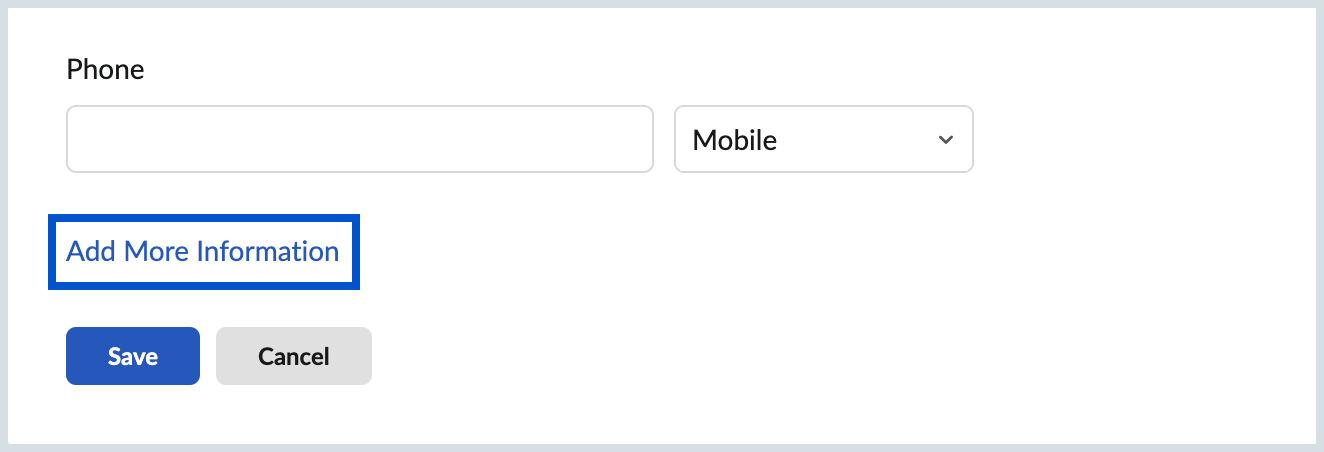
- انقر فوق رمز حفظ لإضافة جهة الاتصال إلى قائمتك.
يمكنك اتباع الخطوات نفسها لإضافة جهات الاتصال بشكل فردي يدويًا إلى دفتر العناوين.
إضافة جهات الاتصال من البريد الإلكتروني باستخدام بطاقة جهة الاتصال
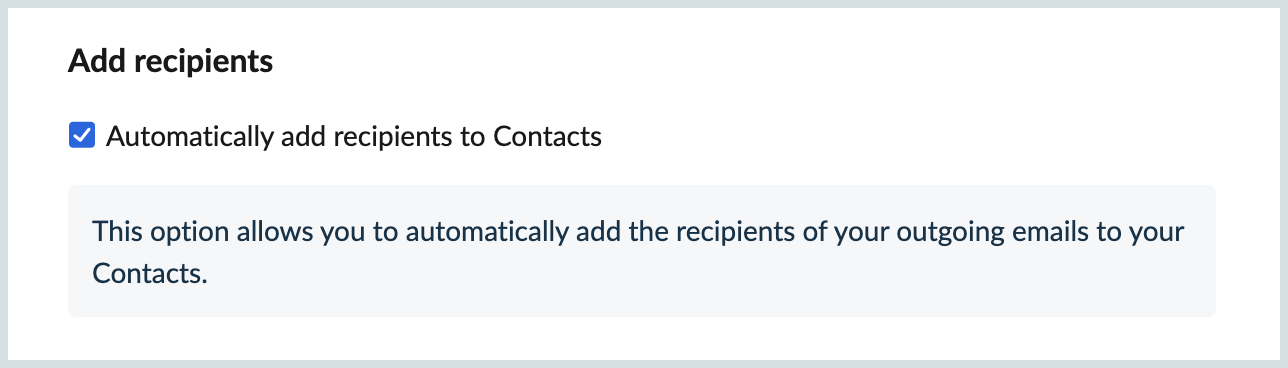
يمكنك تفعيل خيار "إضافة المستلمين تلقائيًا إلى جهات الاتصال" الموجود في الإعدادات للتأكد من أن كل عناوين البريد الإلكتروني التي ترسل إليها أو تتلقى منها رسائل بريد إلكتروني تتم إضافتها تلقائيًا إلى جهات الاتصال من دون الحاجة إلى القيام بذلك يدويًا.
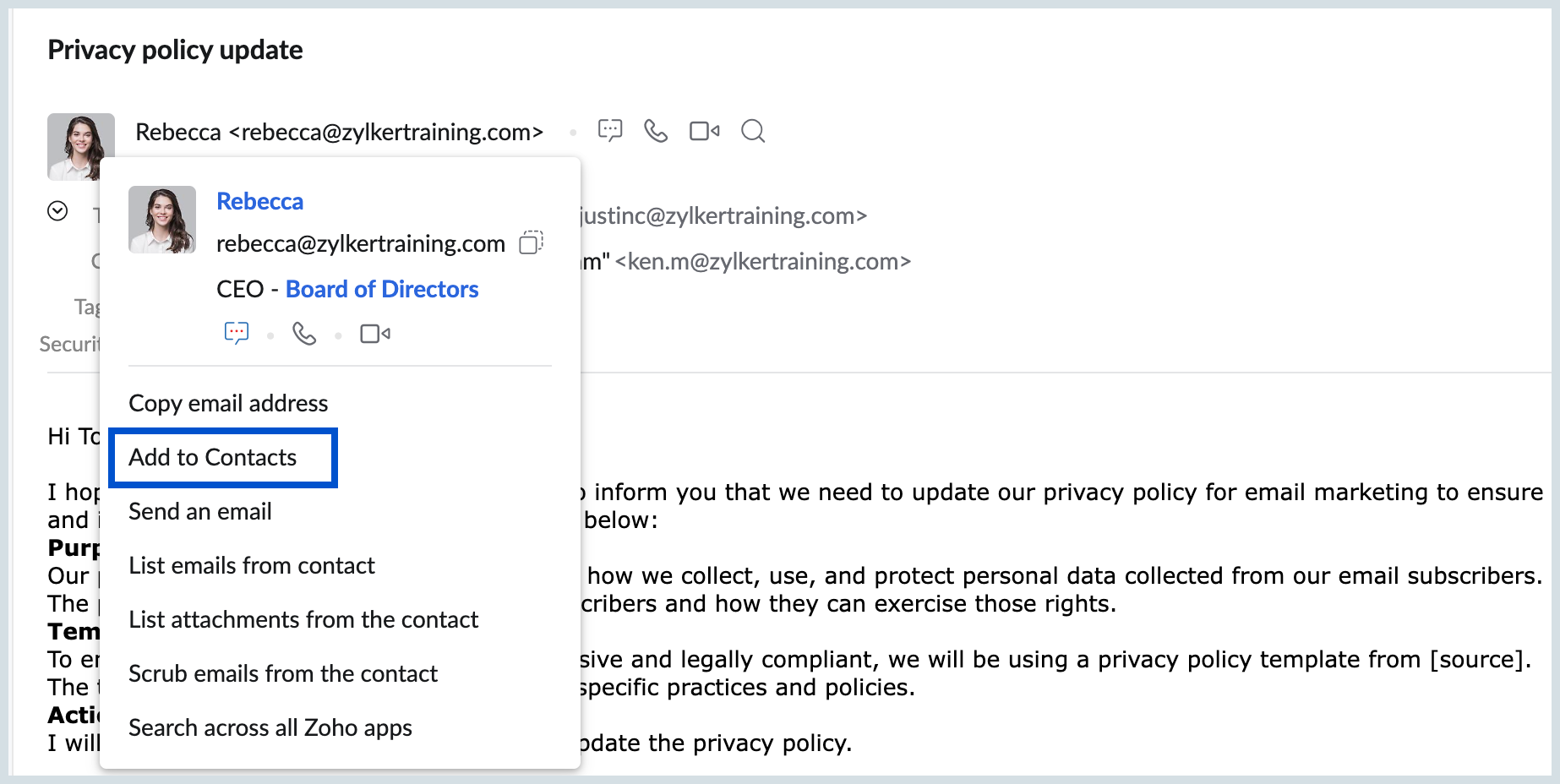
يمكنك أيضًا استخدام الخيار "إضافة إلى جهات الاتصال" الموجود في بطاقة جهة الاتصال لإضافتها إلى جهات الاتصال لديك. ويُعَد هذا الأمر مفيدًا في الحالات التي تتلقى فيها رسائل بريد إلكتروني من شخص ليس ضمن جهات الاتصال لديك بعد أو حتى لإضافة مستلمين آخرين في رسالة بريد إلكتروني قد تلقيتها. انقر فوق عنوان البريد الإلكتروني للمرسل أو عنوان البريد الإلكتروني الوارد في حقلَي إلى/ نسخة لعرض "بطاقة جهة الاتصال".
خطوات لإضافة جهات الاتصال من البريد الإلكتروني باستخدام بطاقة جهة الاتصال:
حدد "إضافة إلى جهات الاتصال" من القائمة المنسدلة عند النقر فوق عنوان البريد الإلكتروني لإضافتها مباشرةً إلى جهات الاتصال لديك.
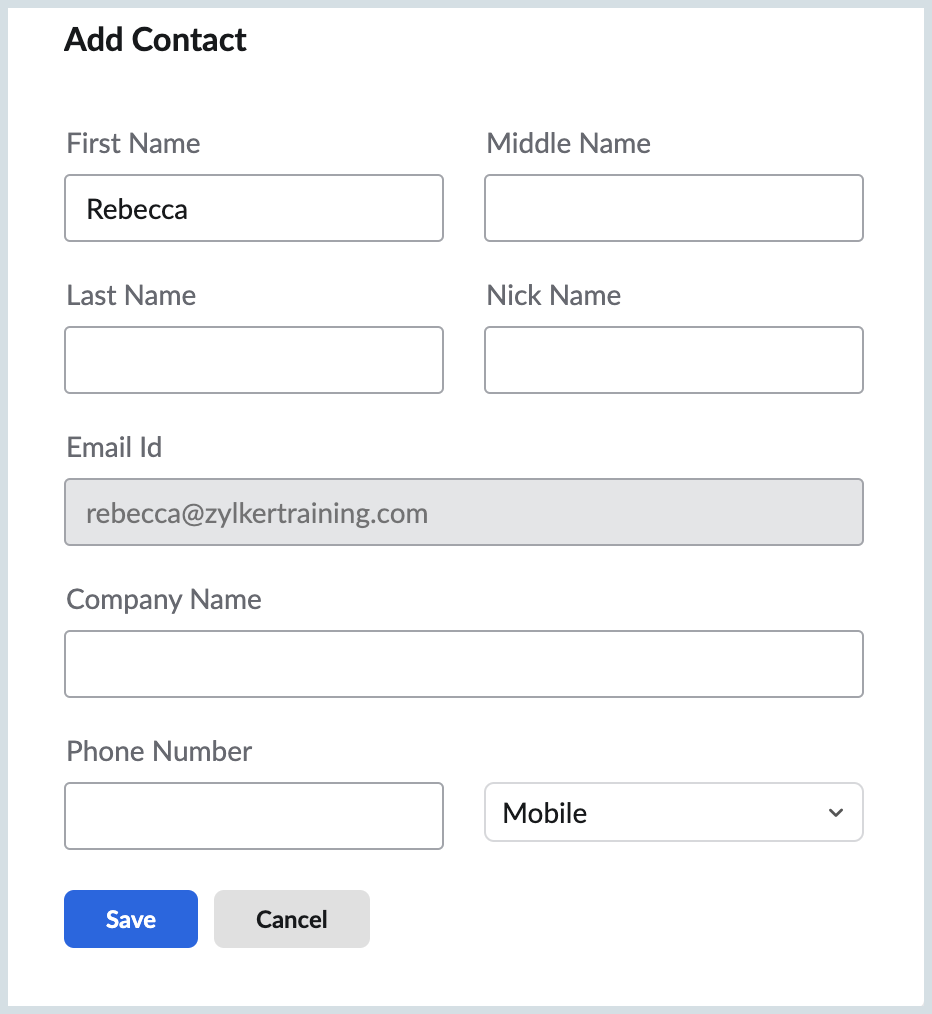
ستظهر النافذة المنبثقة "إضافة جهة اتصال". أدخل الاسم الأول، والاسم الأوسط، واسم العائلة، والاسم المستعار، ومعرِّف البريد الإلكتروني، واسم الشركة، ورقم الهاتف الخاص بجهة الاتصال وانقر فوق حفظ.
يمكنك أيضًا بدء دردشة ومكالمة صوتية/ مكالمة فيديو مع إحدى جهات الاتصال مباشرةً من بطاقة جهة الاتصال باستخدام الرموز ذات الصلة المعروضة أسفل عنوان البريد الإلكتروني لجهة الاتصال.
إجراءات جهة الاتصال
عندما تحدد جهة اتصال أو عدة جهات اتصال من القائمة، يمكنك عرض الإجراءات المرتبطة بجهات الاتصال. يمكن تنفيذ الإجراءات التالية على جهات الاتصال:
حذف - حذف جهات الاتصال المحددة من حسابك.
إضافة إلى - يمكنك تحديد فئة لربط جهة الاتصال المحددة بها.
دمج جهات الاتصال - عندما تكون لديك إدخالات متعددة لجهة الاتصال نفسها، يمكنك استخدام دمج جهات الاتصال.
إرسال بريد - فتح المنشئ مع إضافة جهات الاتصال المحددة في حقل "إلى" كمستلمين.
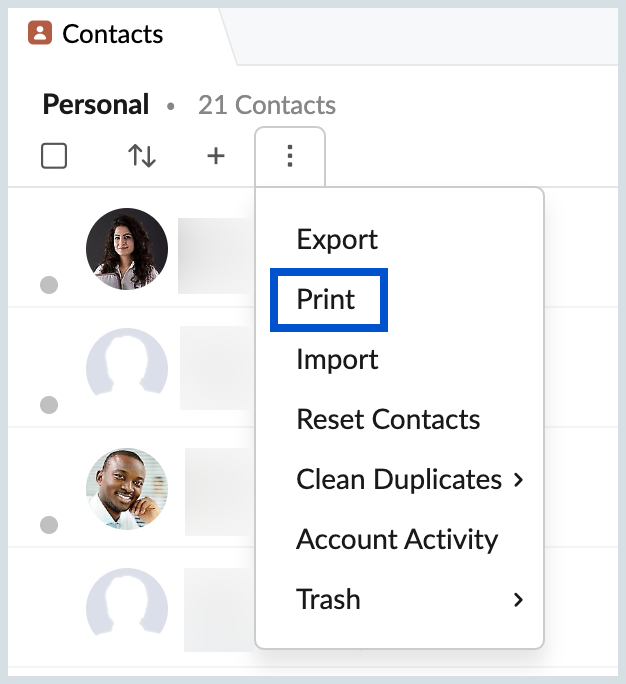
طباعة جهات الاتصال- طباعة معلومات جهة الاتصال المحددة.
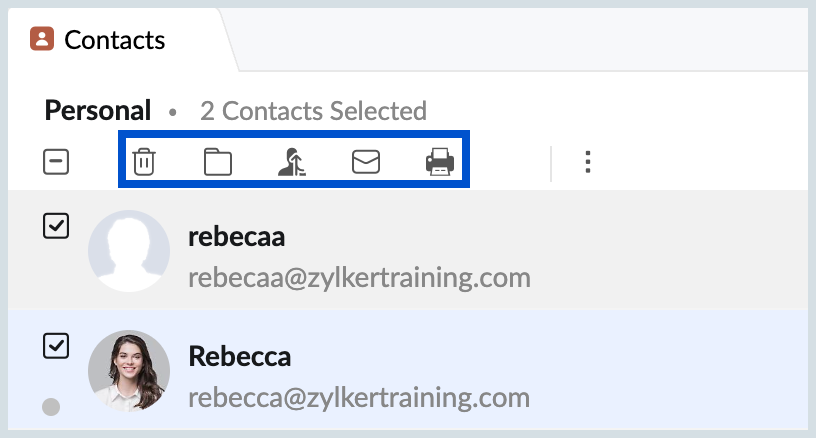
عندما تحدد جهة اتصال واحدة، يمكنك تحرير جهة الاتصال المعينة أو حذفها، أو طباعتها أو عرض محفوظاتها.
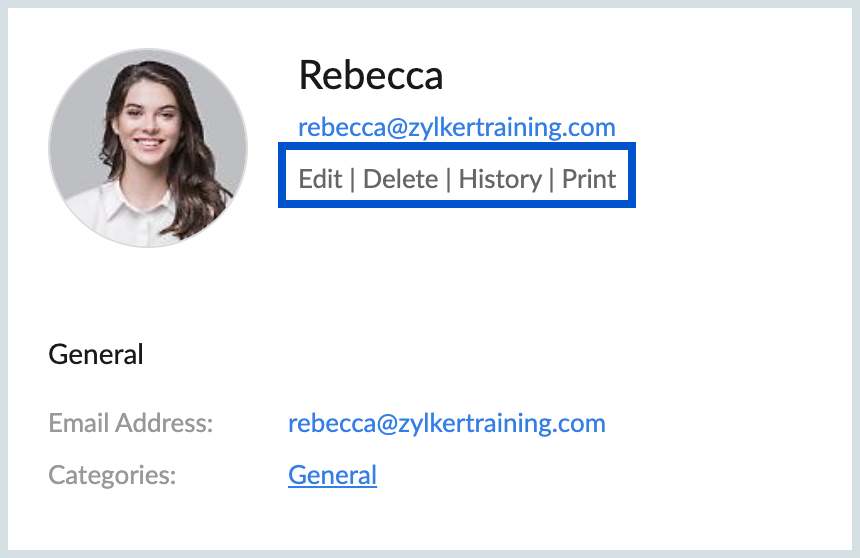
يمكنك إرسال رسالة بريد إلكتروني أو إجراء دردشة بسرعة مع إحدى جهات الاتصال باستخدام الخيارات المتوفرة عندها. تتم الإشارة أيضًا إلى حالة التوافر في الدردشة باستخدام النقاط الحمراء (مشغول) أو الخضراء (متاح) أو الصفراء (غير نشط) أو الرمادية (لم يتم تسجيل الدخول).

إذا كان لجهة اتصال معينة حساب Zoho، لكنها ليست من "أصدقاء الدردشة"، فسيتم عرض رابط "دعوة إلى الدردشة". وفي حال لم يكن لدى جهة الاتصال حساب Zoho، يمكنك دعوتها للانضمام إليك في Zoho باستخدام خيار "دعوة إلى Zoho".

فرز جهات الاتصال
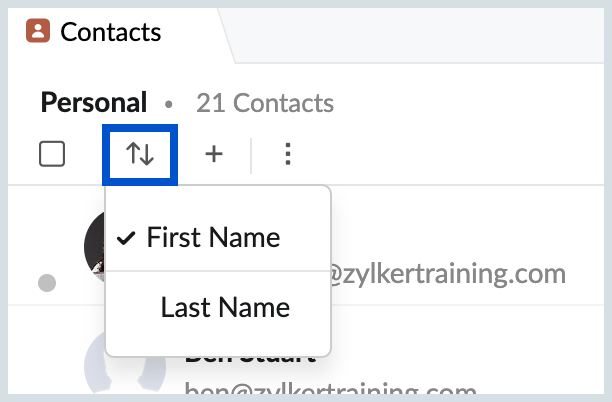
يمكنك فرز جهات الاتصال بحسب الأسماء الأولى أو أسماء العائلة. إذ يساعدك ذلك على عرض جهات الاتصال بالترتيب الذي تفضله.
استيراد/ تصدير جهات الاتصال
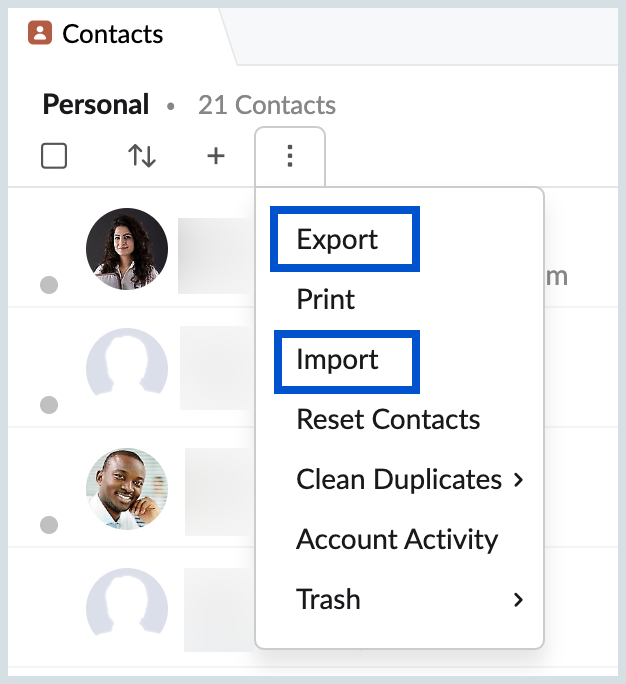
يمكنك تصدير جهات الاتصال التي تريدها أو استيرادها من خلال النقر فوق الخيار ذي الصلة من القائمة المنسدلة مزيد من الإجراءات في تطبيق Contacts.
استيراد جهات الاتصال
يمكنك استخدام الخيار "استيراد" لإضافة جهات الاتصال بشكل مجمع إلى جهات الاتصال لديك في Zoho Mail. يمكنك إما تحميل ملف من النظام المحلي أو الاستيراد مباشرة من بعض خدمات البريد الإلكتروني الشائعة باستخدام خيار الاستيراد.
ملاحظة:
يقتصر خيار استيراد جهات الاتصال إلى جهات اتصال مجموعة أو مؤسسة فقط على مالك المجموعة أو المشرف عليها أو مسؤولي المؤسسة بالترتيب المذكور.
استيراد جهات الاتصال من النظام المحلي:
- سجِّل الدخول إلى حسابك على Zoho Mail.
- انتقل إلى تطبيق Contacts وحدد "شخصية" لإضافة جهات الاتصال كجهات اتصال خاصة.
- في حال أردت استيراد جهات الاتصال إلى فئة محددة، يمكنك القيام بذلك ببساطة من خلال النقر فوق هذه الفئة واستيراد جهات الاتصال.
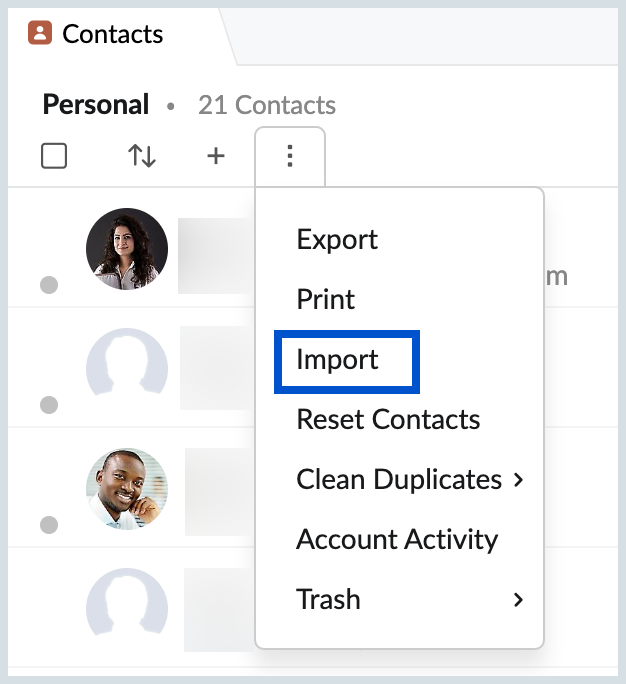
حدد "استيراد" ضمن "مزيد من الإجراءات".
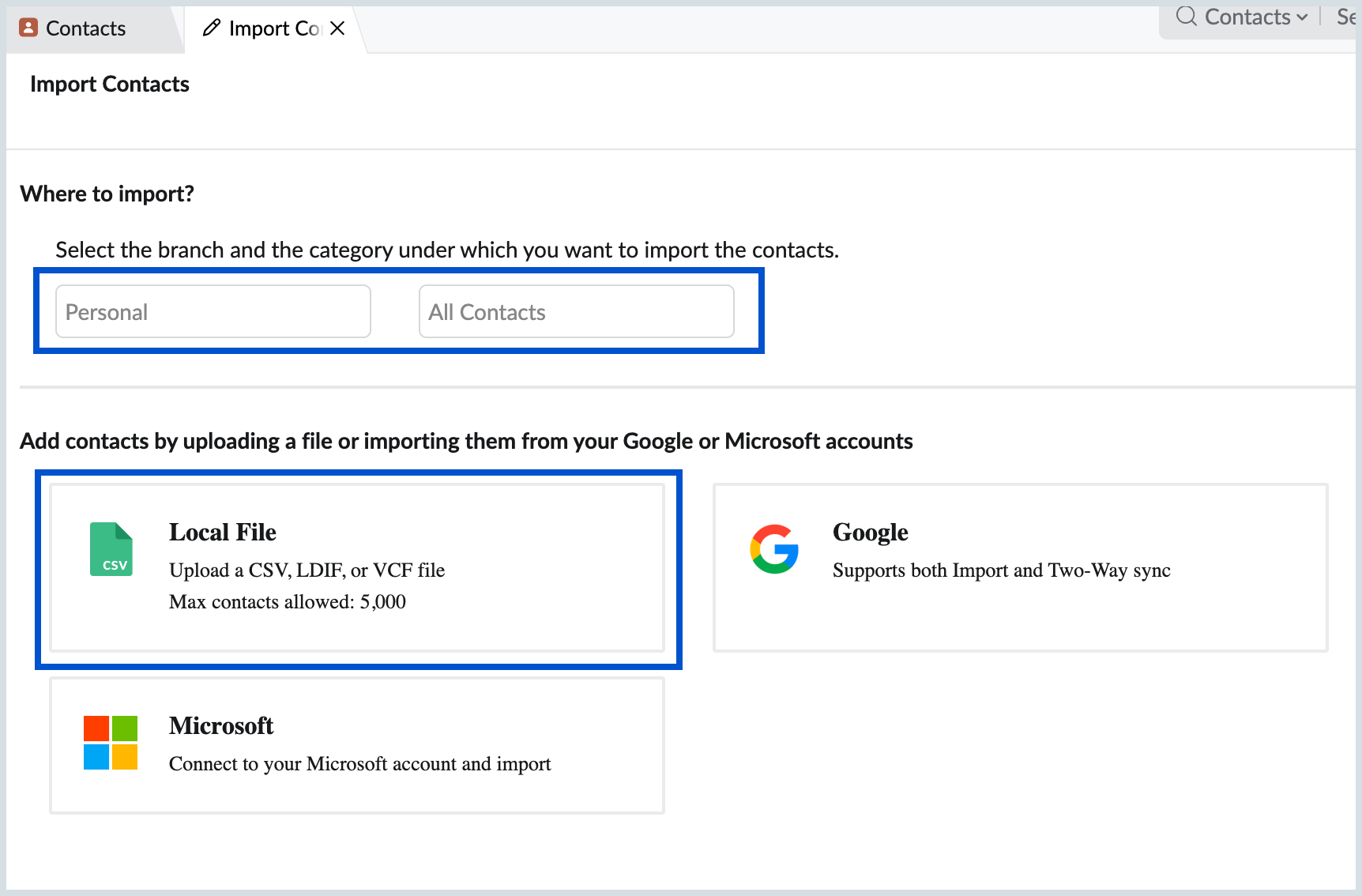
- يمكنك اختيار الفئة والفرع التي تريد وضع جهات الاتصال المستوردة فيه.
انقر فوق "الملف المحلي" وحدد تنسيق الملف CSV/ LDIF/ VCF المناسب الذي تريد استيراده.
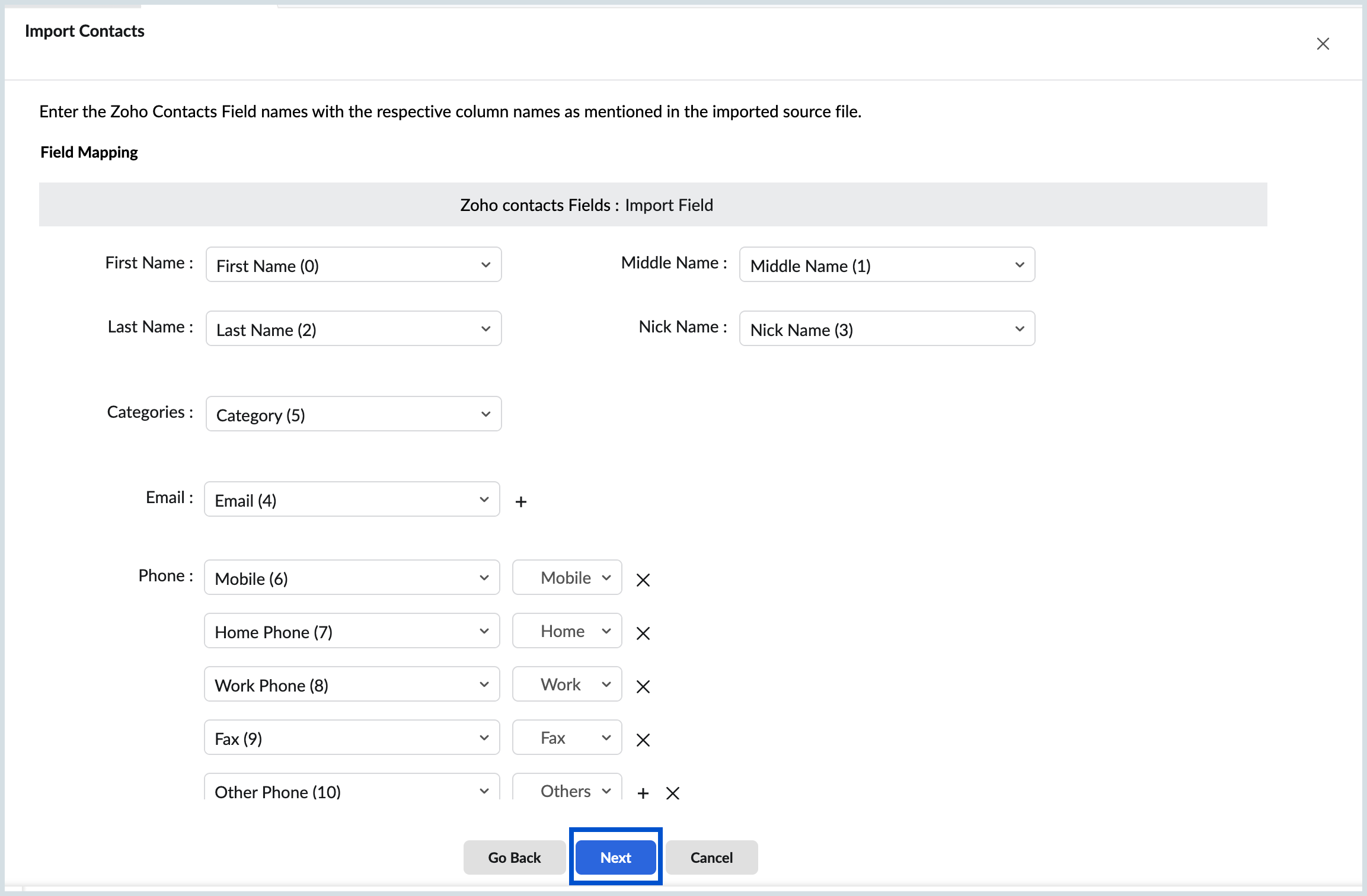
عيِّن الحقول المختلفة في الملف المستورد إلى الحقول الخاصة بها في تطبيق Zoho Contacts وانقر فوق التالي.
- حدد تم لإكمال العملية.
استيراد جهات الاتصال من خدمات بريد إلكتروني أخرى:
- سجِّل الدخول إلى حسابك على Zoho Mail.
- انتقل إلى تطبيق Contacts وحدد "شخصية" لإضافة جهات الاتصال كجهات اتصال خاصة.
- في حال أردت استيراد جهات الاتصال إلى فئة محددة، يمكنك القيام بذلك ببساطة من خلال النقر فوق هذه الفئة واستيراد جهات الاتصال.
حدد "استيراد" ضمن "مزيد من الإجراءات".
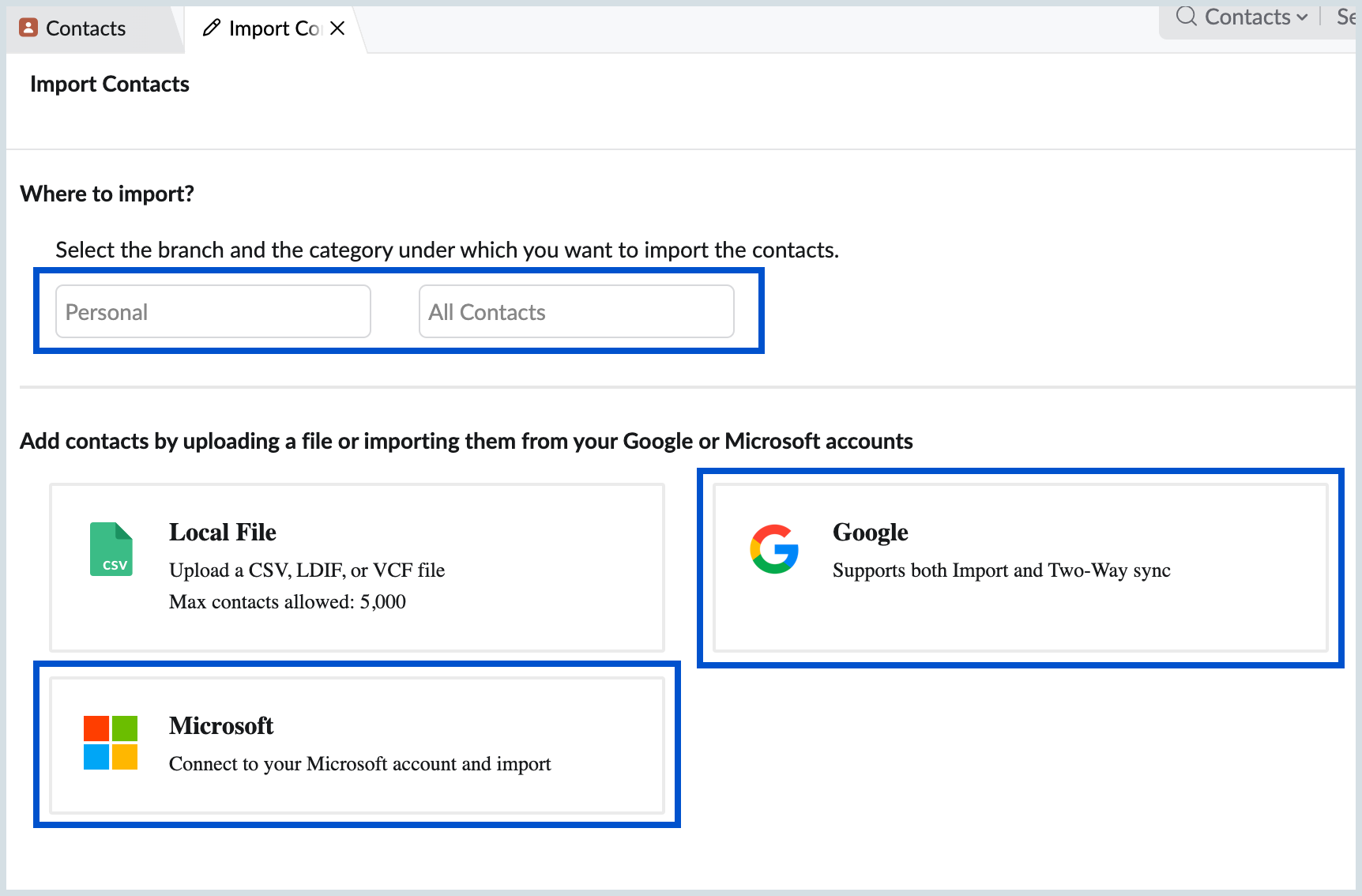
- حدد من خدمات البريد الإلكتروني التالية لاستيراد جهات الاتصال:
- Google- سجِّل الدخول إلى حساب Gmail الخاص بك بعد اختيار Google لاستيراد جهات الاتصال. يمكنك اختيار ترحيل كل جهات الاتصال الخاصة بك من Google باستخدام خاصية المزامنة لمرة واحدة أو مزامنة جهات اتصال Google الخاصة بك بشكل دوري. بعد إجراء المصادقة، سيتم استيراد جهات الاتصال الخاصة بك. انقر فوق تم لإكمال العملية.
- Microsoft- سجِّل الدخول إلى حسابك بعد اختيار Microsoft لاستيراد جهات الاتصال. بعد المصادقة، سيتم استيراد جهات الاتصال الخاصة بك ثم انقر فوق تم لإكمال العملية.
تصدير جهات الاتصال
- سجِّل الدخول إلى حسابك على Zoho Mail.
- انتقل إلى تطبيق Contacts من جزء التطبيقات.
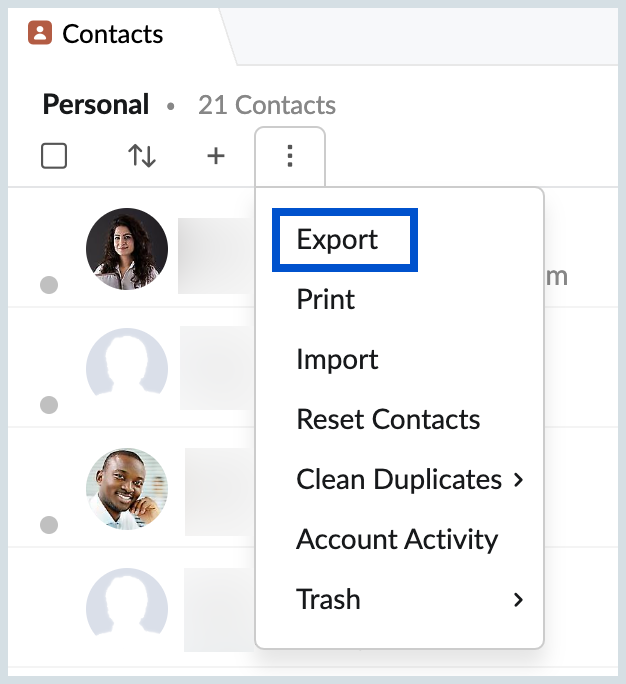
حدد الخيار "تصدير "ضمن مزيد من الإجراءات.
- حدد ما إذا كنت تريد تصدير جهات الاتصال الشخصية أو جهات اتصال المؤسسة أو جهات الاتصال من مجموعة محددة.
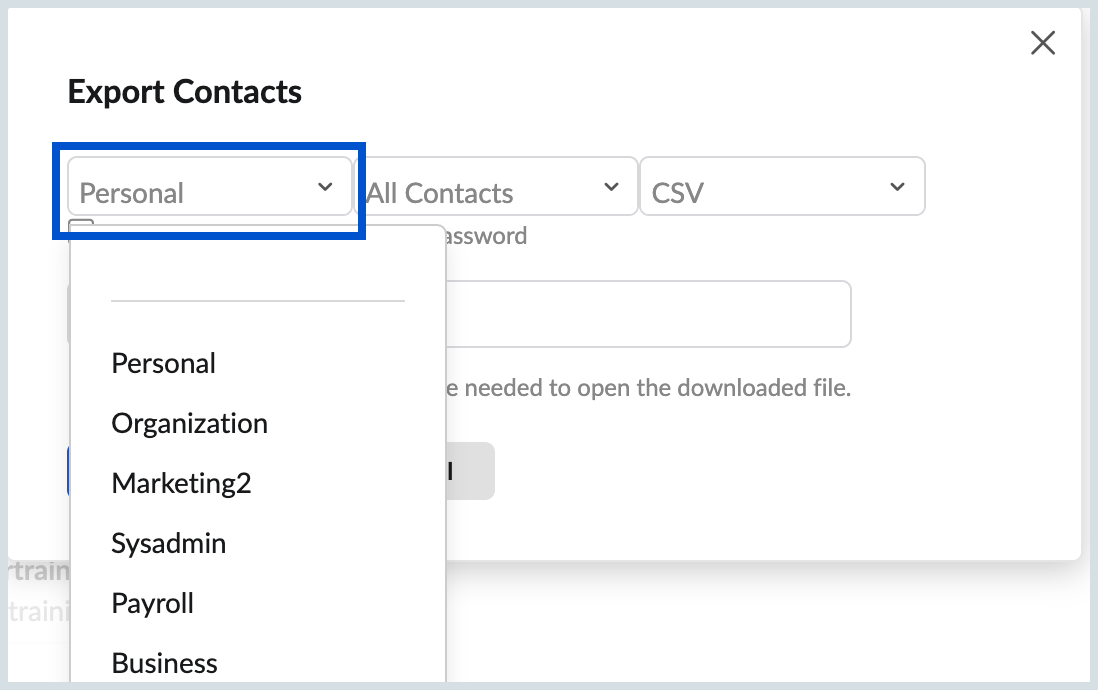
- في حال أردت تصدير فئة معينة، حددها.
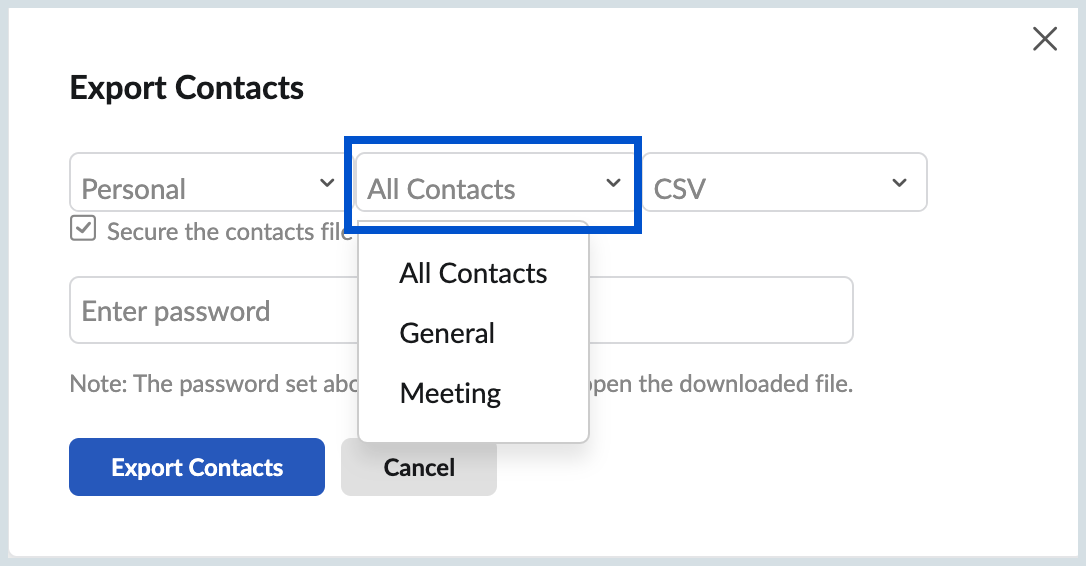
يمكنك تصدير جهات الاتصال إلى تنسيقات CSV/VCF/LDIF/HTML أو Outlook CSV.

بعد تحديد كل الخيارات المفضلة، حدد تصدير جهات الاتصال.
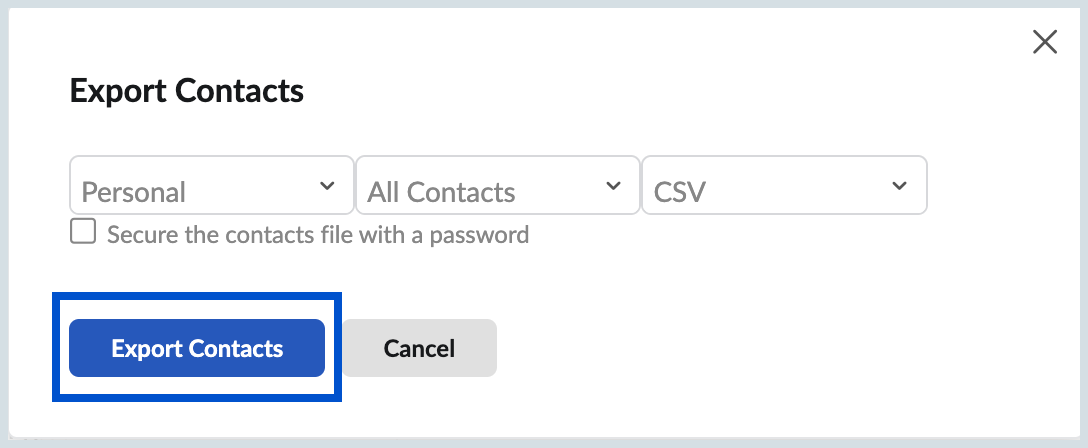
سيتم تنزيل الملف بالتنسيق المختار بعد عملية التصدير. يمكنك أيضًا تصدير فئات محددة باستخدام الخيار "تصدير" من قائمة النقر بزر الماوس الأيمن.
ملاحظة:
- أثناء تصدير جهات الاتصال، يمكنك تشفير الملف بكلمة مرور عبر تحديد مربع الاختيار تأمين ملف جهات الاتصال بكلمة مرور الموجود في نافذة التصدير المنبثقة.
طباعة جهات الاتصال
يمكنك أيضًا طباعة معلومات جهة الاتصال الخاصة بأي جهة اتصال تريدها. يمكنك بسهولة "طباعة جهات الاتصال" من رمز مزيد من الخيارات. قبل طباعة بطاقة جهة الاتصال، يمكنك تخصيص طريقة طباعة بطاقة جهة الاتصال ومعاينتها.
البحث في جهات الاتصال
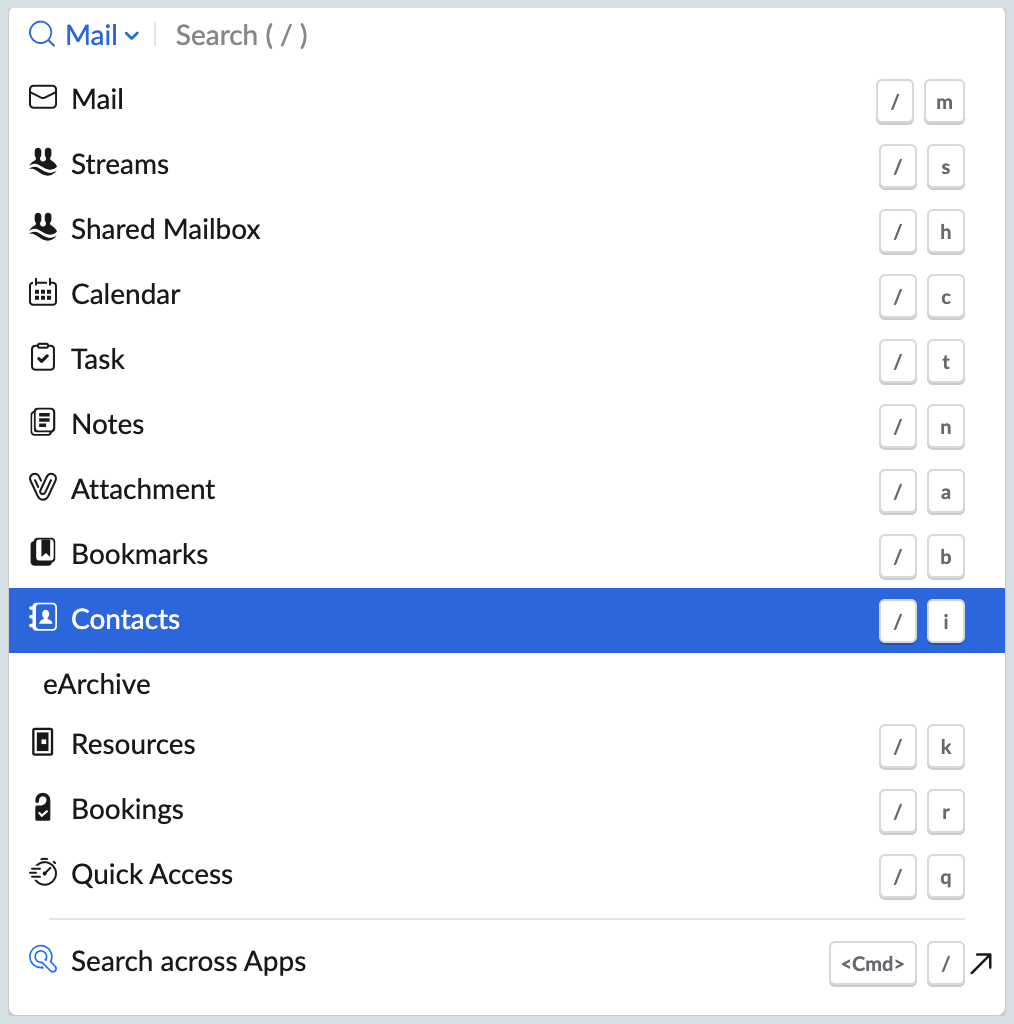
يمكنك "البحث" عن جهات اتصال محددة بغض النظر عن علامة التبويب التي توجد فيها حاليًا من خلال استخدام رمز البحث الموجود في الزاوية العليا اليسرى. يمكنك البحث في جهات الاتصال استنادًا إلى الاسم الأول، أو اسم العائلة، أو معرِّف البريد الإلكتروني، أو اسم الشركة.
إعادة تعيين جهات الاتصال
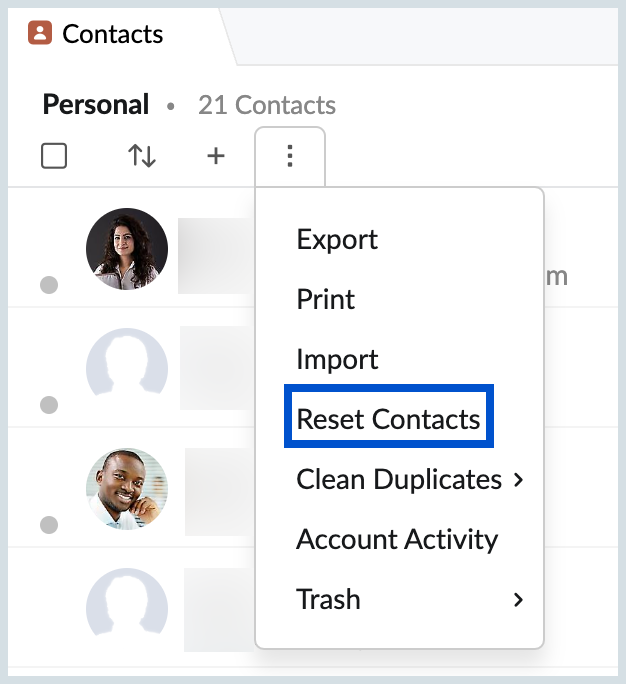
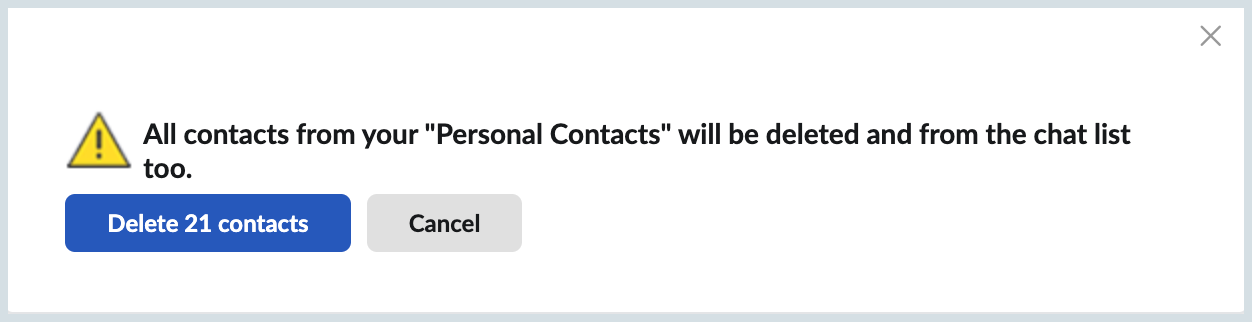
يمكنك تحديد "إعادة تعيين" جهات الاتصال لحذف كل جهات الاتصال الموجودة في القسم المحدد والبدء من جديد. بمجرد استخدام خيار "إعادة تعيين جهات الاتصال"، لن تتمكن من استعادة جهات الاتصال المفقودة. يمكنك الوصول إلى "إعادة تعيين" جهات الاتصال من رمز مزيد من الخيارات.
مسح التكرارات
عند إضافة جهات اتصال أو استيرادها، يصبح وجود جهات اتصال مكررة أمرًا حتميًا. يساعدك "مسح التكرارات" على تحديد أي جهات اتصال مكررة في القائمة وإزالتها. يمكنك الوصول إلى "مسح التكرارات" من رمز مزيد من الخيارات. يمكنك القيام بذلك إما يدويًا أو تعيينه إلى المسح التلقائي.

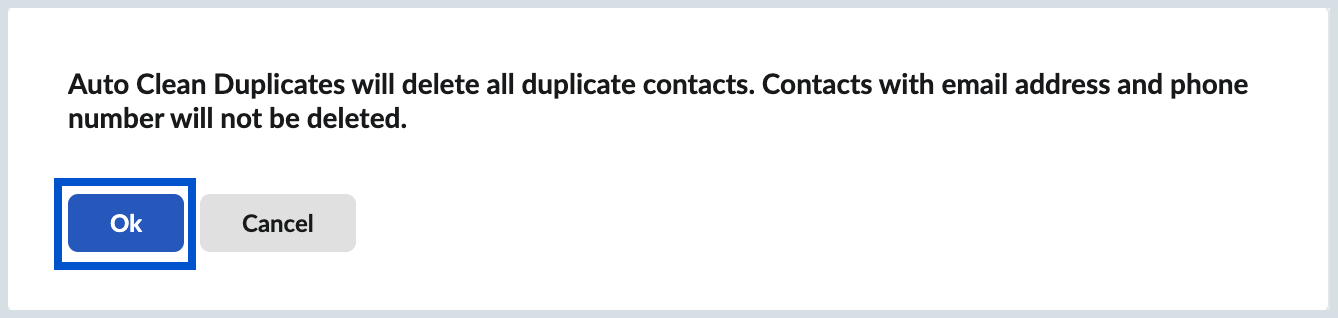
المسح التلقائي- في وضع المسح التلقائي، يتم حذف جهات الاتصال المكررة تلقائيًا، باستثناء جهات الاتصال التي تحتوي على عناوين بريد إلكتروني وأرقام هواتف.
يدويًا- يمكنك حذف كل جهات الاتصال المكررة يدويًا. انقر فوق "يدوي" لعرض كل جهات الاتصال المكررة.
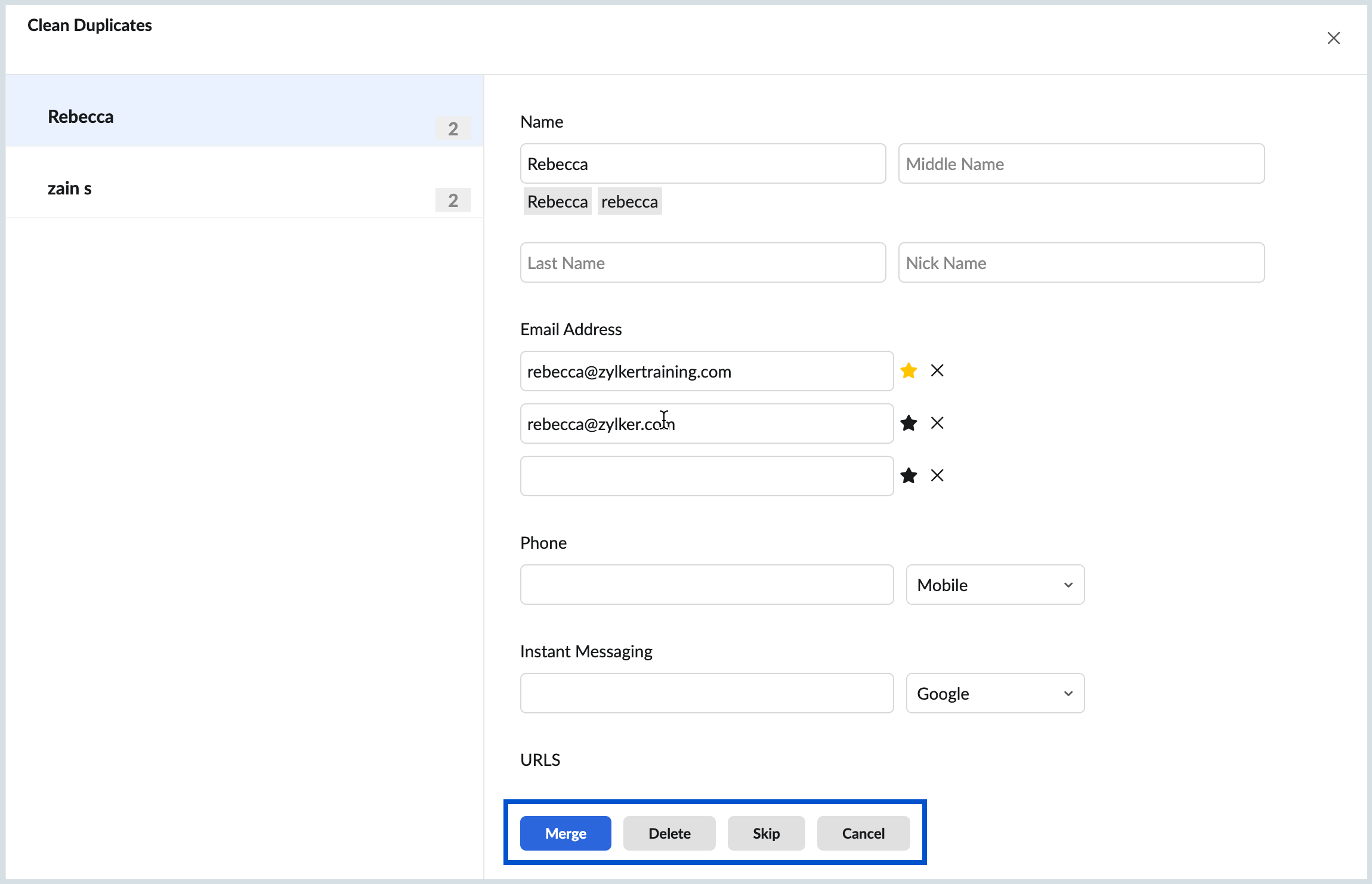
يمكنك اختيار دمج، أو حذف، أو تخطي كل جهة اتصال مكررة.
نشاط الحساب
يوفر لك قسم "نشاط الحساب" قائمة تضم جميع التعديلات التي أجريتها خلال الـ 10 أيام الماضية. يمكنك عرض نشاط الحساب من خلال النقر فوق مزيد من الخيارات.
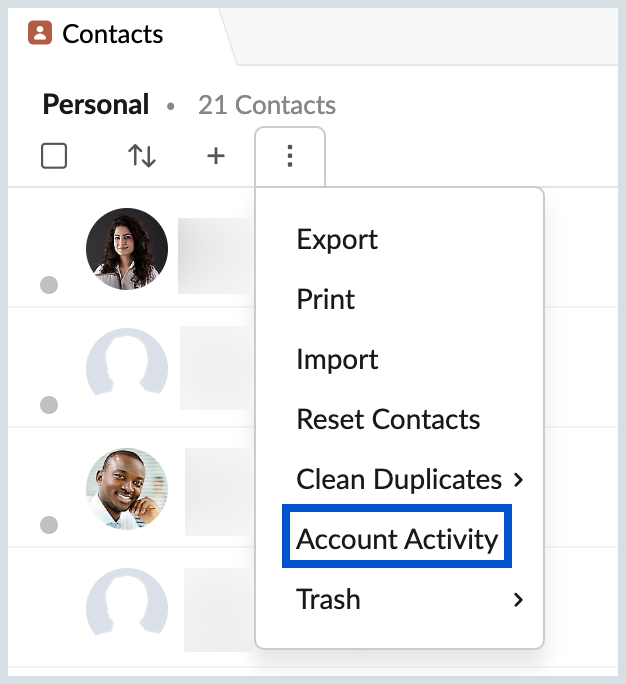
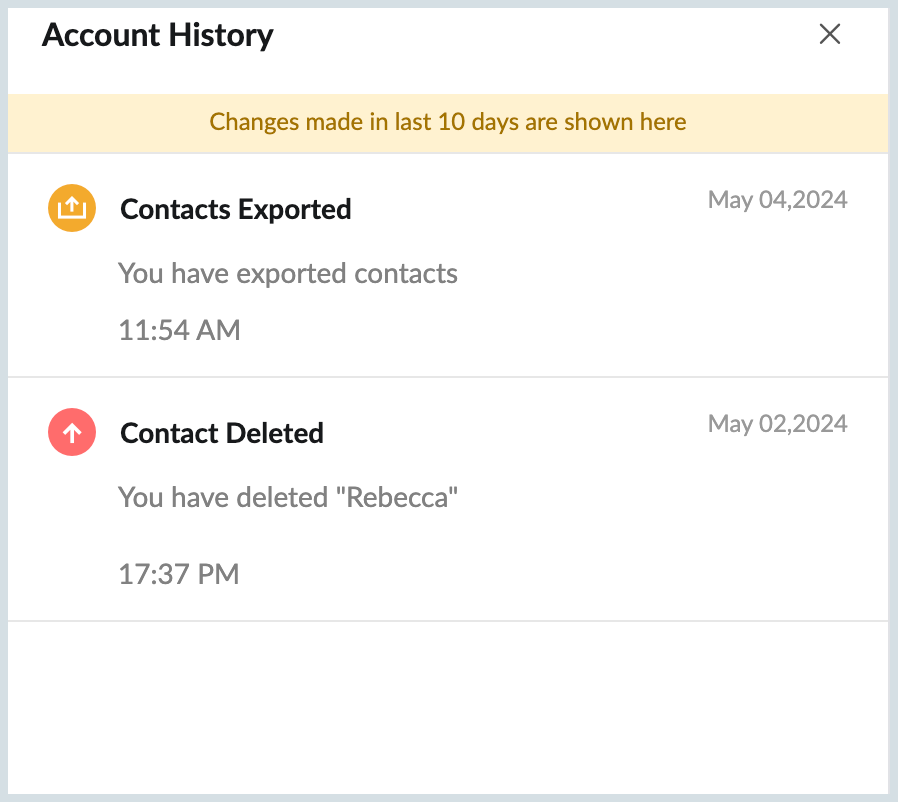
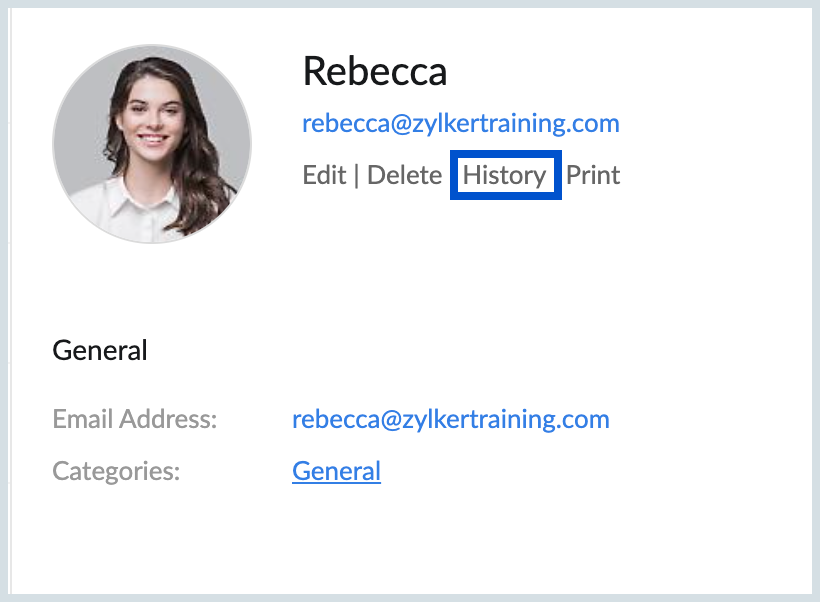
يمكنك أيضًا عرض التعديلات الخاصة بجهة الاتصال التي تم إجراؤها في الـ 10 أيام الماضية من خلال النقر فوق المحفوظات في جهة الاتصال.
سلة المهملات
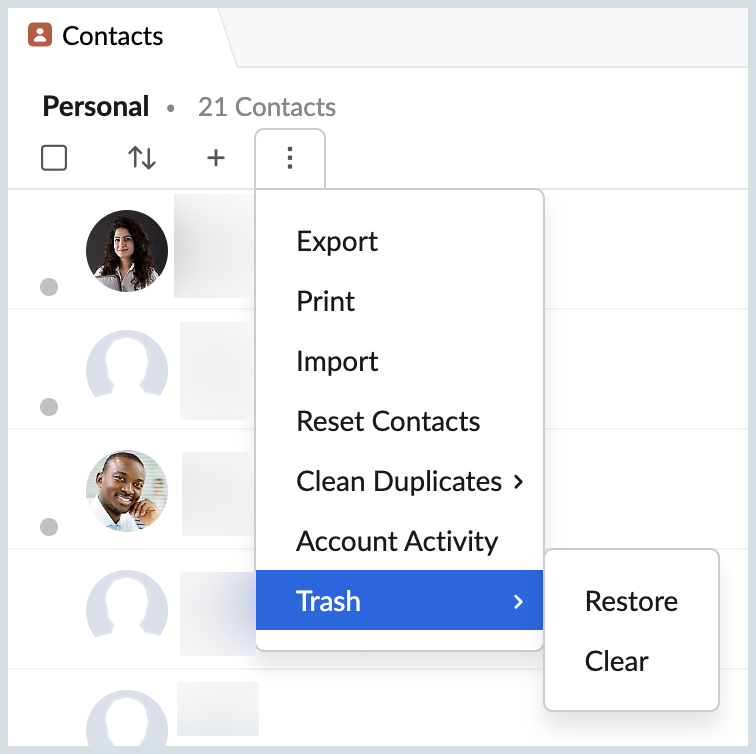
عند حذف جهة اتصال، سيتم نقل جهة الاتصال المحذوفة إلى "سلة المهملات". يمكنك بسهولة "استعادة" جهات الاتصال المحذوفة أو "مسح" سلة المهملات التي تتألف من كل جهات الاتصال المحذوفة. يمكنك عرض سلة المهملات من خلال النقر فوق مزيد من الخيارات.
استعادة جهات الاتصال:
يتيح لك الخيار "استعادة جهات الاتصال" استرداد جهات الاتصال التي تم حذفها سابقًا من قسم سلة المهملات.
1) انقر فوق مزيد من الخيارات وحدد سلة المهملات من القائمة المنسدلة.
2) انقر فوق استعادة من خيار سلة المهملات.
3) يمكنك استعادة جهات الاتصال المحذوفة إما من 10 أيام أو 20 يومًا أو 30 يومًا.
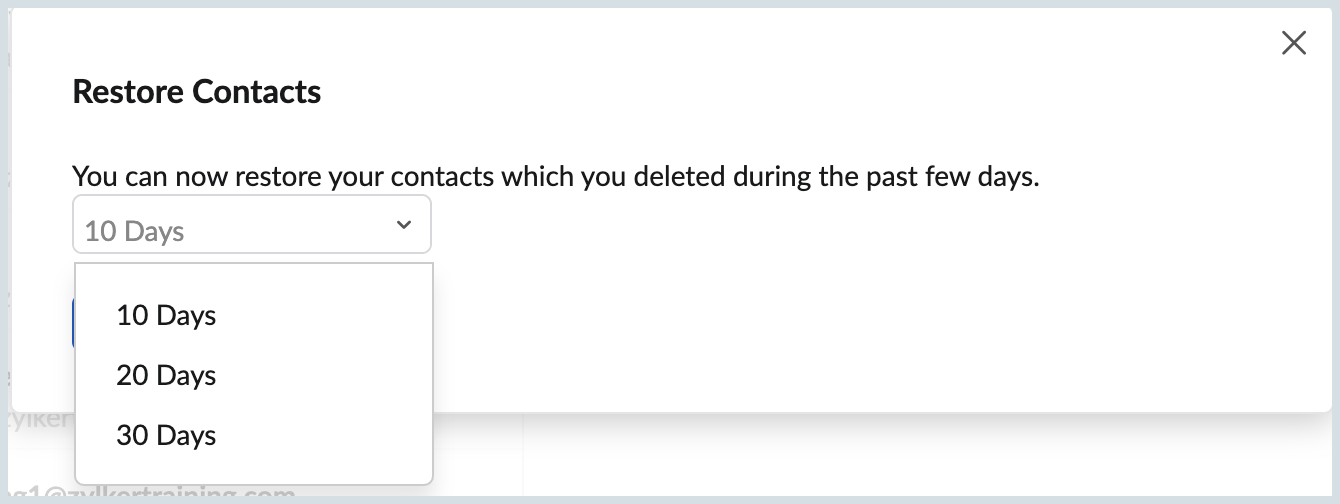
4) انقر فوق الزر استعادة لاستعادة رسائل البريد الإلكتروني.
مسح جهة الاتصال:
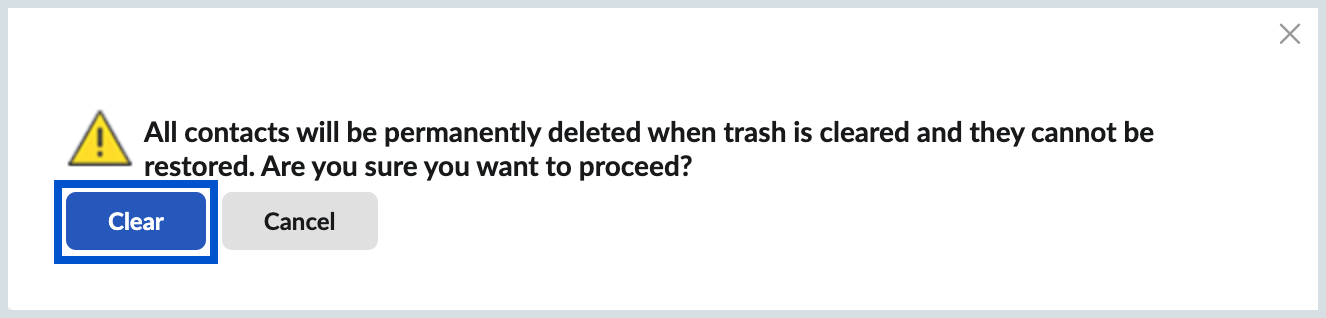
إذا مسحت كل جهات الاتصال من سلة المهملات، فسيتم حذفها نهائيًا ولا يمكن استعادتها.
1) انقر فوق مزيد من الخيارات وحدد سلة المهملات من القائمة المنسدلة.
2) انقر فوق الزر "مسح" من خيار سلة المهملات.