طريقة عرض المحادثة
تجمع طريقة عرض المحادثة رسائل البريد الإلكتروني في صورة محادثات وتقدمها في تسلسل هرمي، ما يجعل من السهل قراءة رسائل البريد الإلكتروني الفردية والانتقال إليها في سلسلة الرسائل. لتحقيق أقصى استفادة من محادثات البريد الإلكتروني، من الجيد دائمًا اتباع بعض أفضل ممارسات سلاسل رسائل البريد الإلكتروني.
تتوفر خيارات مرنة ومتعددة للتخصيص في إعدادات طريقة عرض المحادثة لتخصيص طريقة العرض والإجراءات لتناسب المتطلبات الفردية. انتقل إلى الإعدادات > إعدادات المحادثة للوصول إلى الخيارات.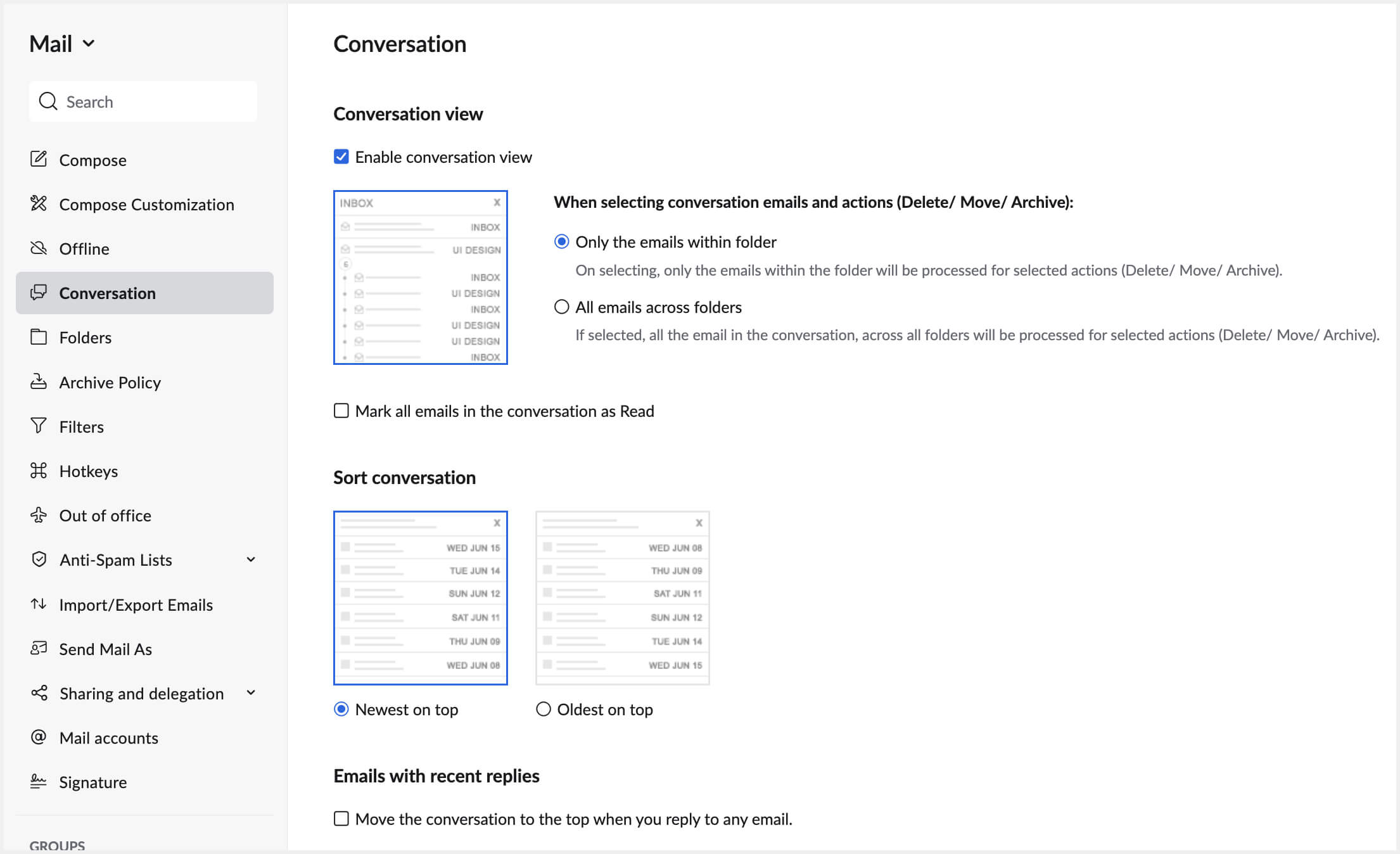
طريقة عرض المحادثات
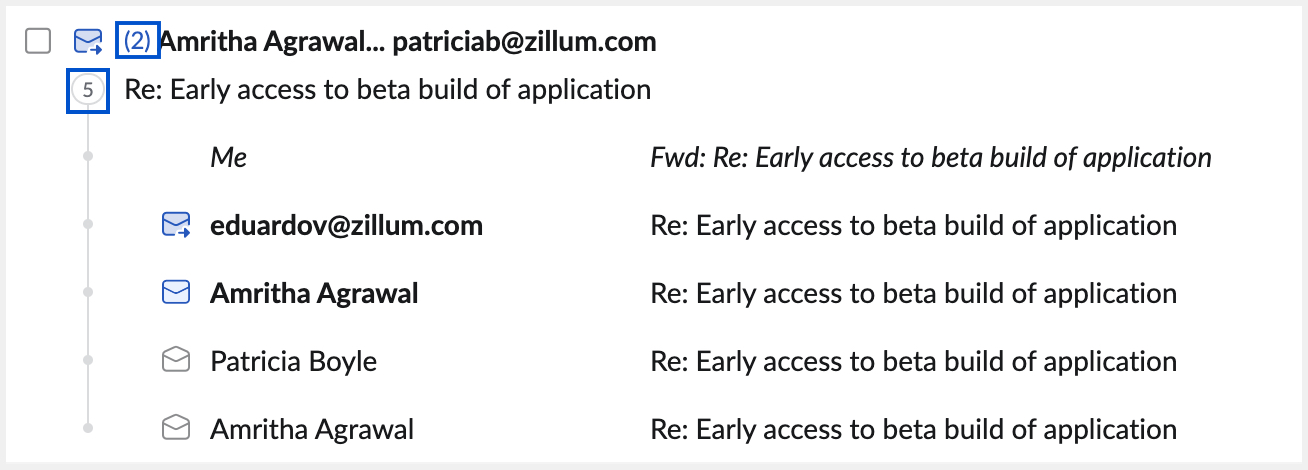
يتم تجميع رسائل البريد الإلكتروني التي تمثل جزءًا من المحادثة نفسها معًا وعرضها كمحادثة كاملة. يشير صف الملخص إلى عدد رسائل البريد الإلكتروني الموجودة في المحادثة. يمكنك النقر فوق صف الملخص لتجميع رسائل البريد الإلكتروني للمحادثة بالكامل في جزء المعاينة، مع فتح رسالة البريد الإلكتروني "غير المقروءة" فقط بشكل كامل. سيتم تعيين التركيز تلقائيًا على أقدم رسالة بريد إلكتروني غير مقروءة في المحادثة. ويُشار إلى عدد رسائل البريد الإلكتروني غير المقروءة في سلسلة المحادثة في القائمة الموجودة بجانب مؤشر حالة البريد الإلكتروني. وفي حال عدم وجود رسائل بريد إلكتروني غير مقروءة، سيكون التركيز على آخر رسالة بريد إلكتروني في المحادثة.
طريقة عرض الشجرة
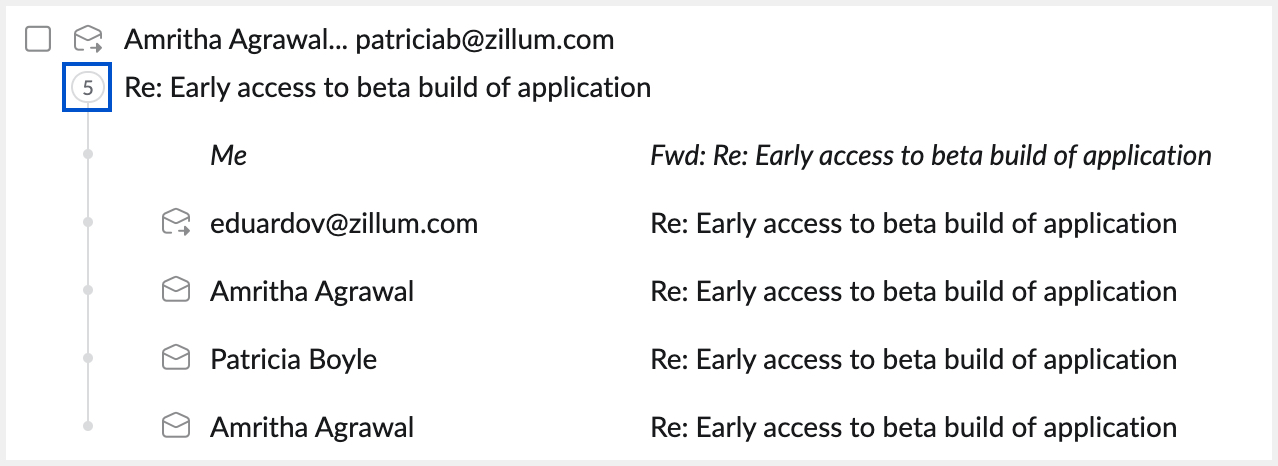
يمكنك النقر فوق الرقم الموجود في صف الملخص الذي يفتح عرض الشجرة الخاص بالمحادثة المعينة. يدمج عرض الشجرة تفاصيل المرسل، والجدول الزمني، والمجلدات، والمرفقات في رسائل البريد الإلكتروني الفردية في المحادثة. وإضافة إلى ذلك، يمكنك أيضًا أن تميِّز بالنظر رسائل البريد الإلكتروني غير المقروءة وتفاصيل المرسل في المحادثة حتى من دون فتح رسائل البريد الإلكتروني.
معاينة البريد الإلكتروني
عند الضغط على رسالة بريد إلكتروني معينة، يتم تجميع المحادثة بالكامل في جزء المعاينة، مع فتح رسالة البريد الإلكتروني المعينة والتركيز عليها. تتم الإشارة إلى رسائل البريد الإلكتروني غير المقروءة في السلسلة برؤوس عريضة في المجموعة اليسرى.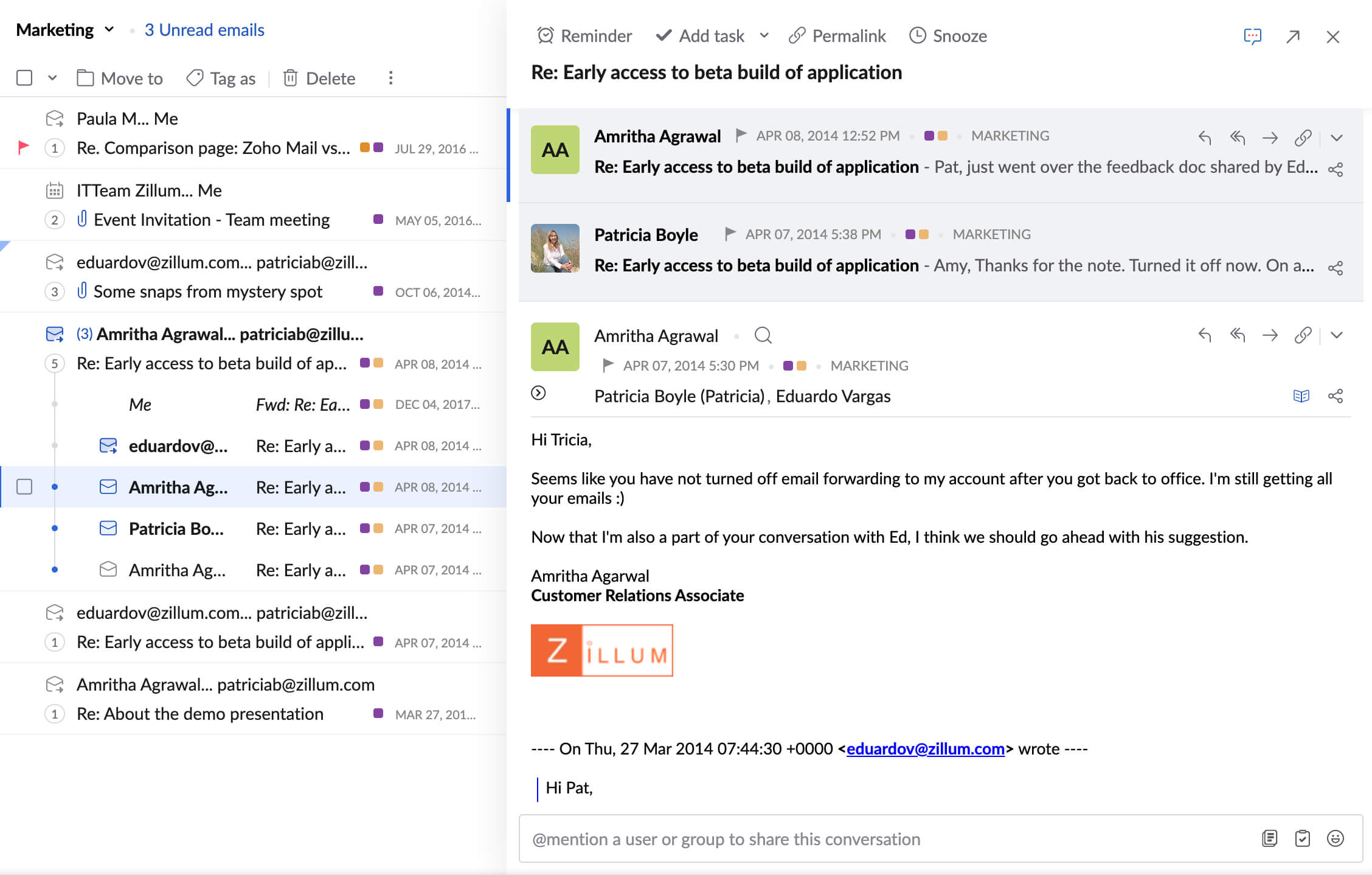
الإجراءات المجمَّعة
عند تحديد عدة رسائل بريد إلكتروني في عرض المحادثة، يتم تحديد رسالة البريد الإلكتروني الملخِّصة، بالإضافة إلى رسائل البريد الإلكتروني الفردية الموجودة في السلسلة. عند تنفيذ إجراءات مثل "النقل" أو "حذف" أو "وضع علامة كبريد عشوائي" وما شابه، سيتم تطبيق ذلك على كل رسائل البريد الإلكتروني التي تمثل جزءًا من المحادثة (حتى تلك التي في المجلدات الأخرى).
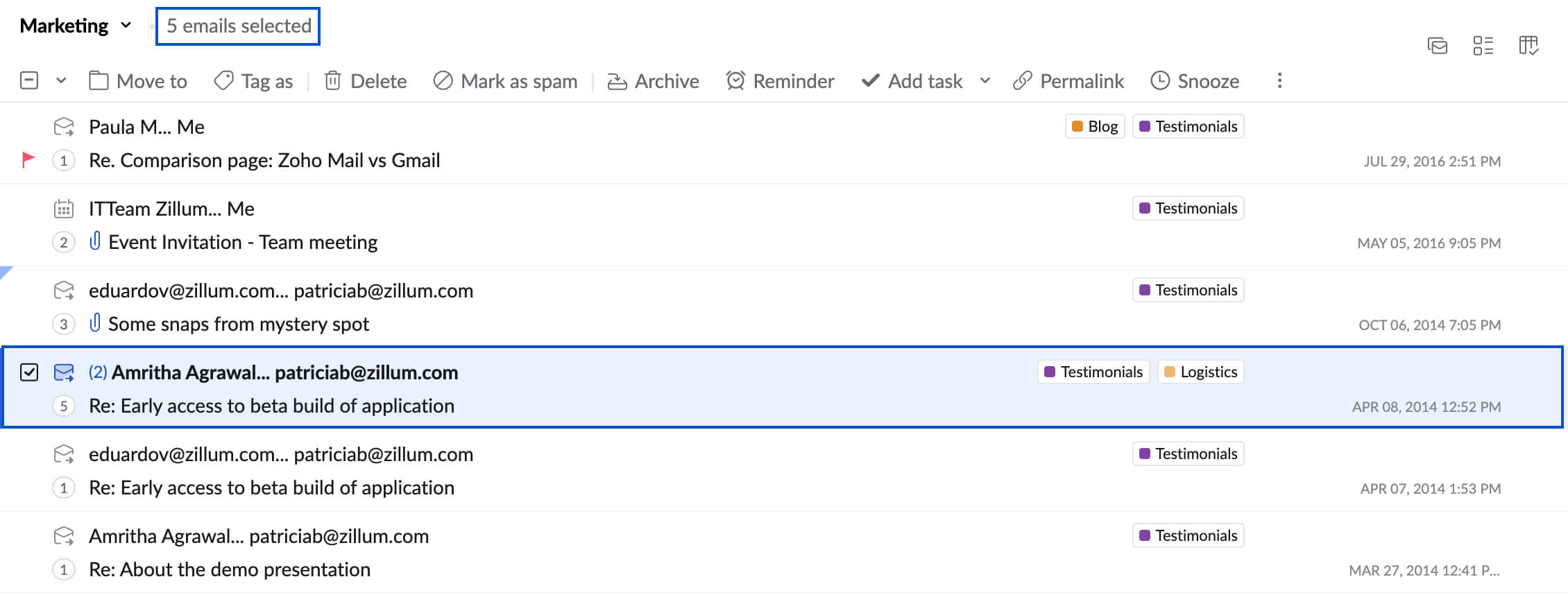
يمكنك نقل كل رسائل البريد الإلكتروني التي في المحادثة إلى مجلد بسهولة من خلال سحب رسالة البريد الإلكتروني الملخِّصة وإفلاتها.
طريقة العرض التقليدية/من دون محادثة
يمكنك إيقاف تشغيل طريقة عرض المحادثة إذا كنت من المعجبين بالنمط التقليدي للبريد الإلكتروني، حيث يتم التعامل مع كل رسالة بريد إلكتروني كعنصر فردي. وستتميز الإجراءات وطريقة العرض بالنمط التقليدي. غير أن رسائل البريد الإلكتروني التي تمثل جزءًا من المحادثات سيُشار إليها برمز "المحادثة". ويمكنك النقر فوق رمز المحادثة على القائمة لفتح المحادثة في جزء المعاينة.
ويؤدي تحديد رسالة البريد الإلكتروني بشكل عادي إلى فتح رسالة البريد الإلكتروني المعينة هذه فقط، ولن يؤثر أي إجراء مثل "حذف"، أو "النقل"، أو ما إلى ذلك إلا في رسالة البريد الإلكتروني هذه.
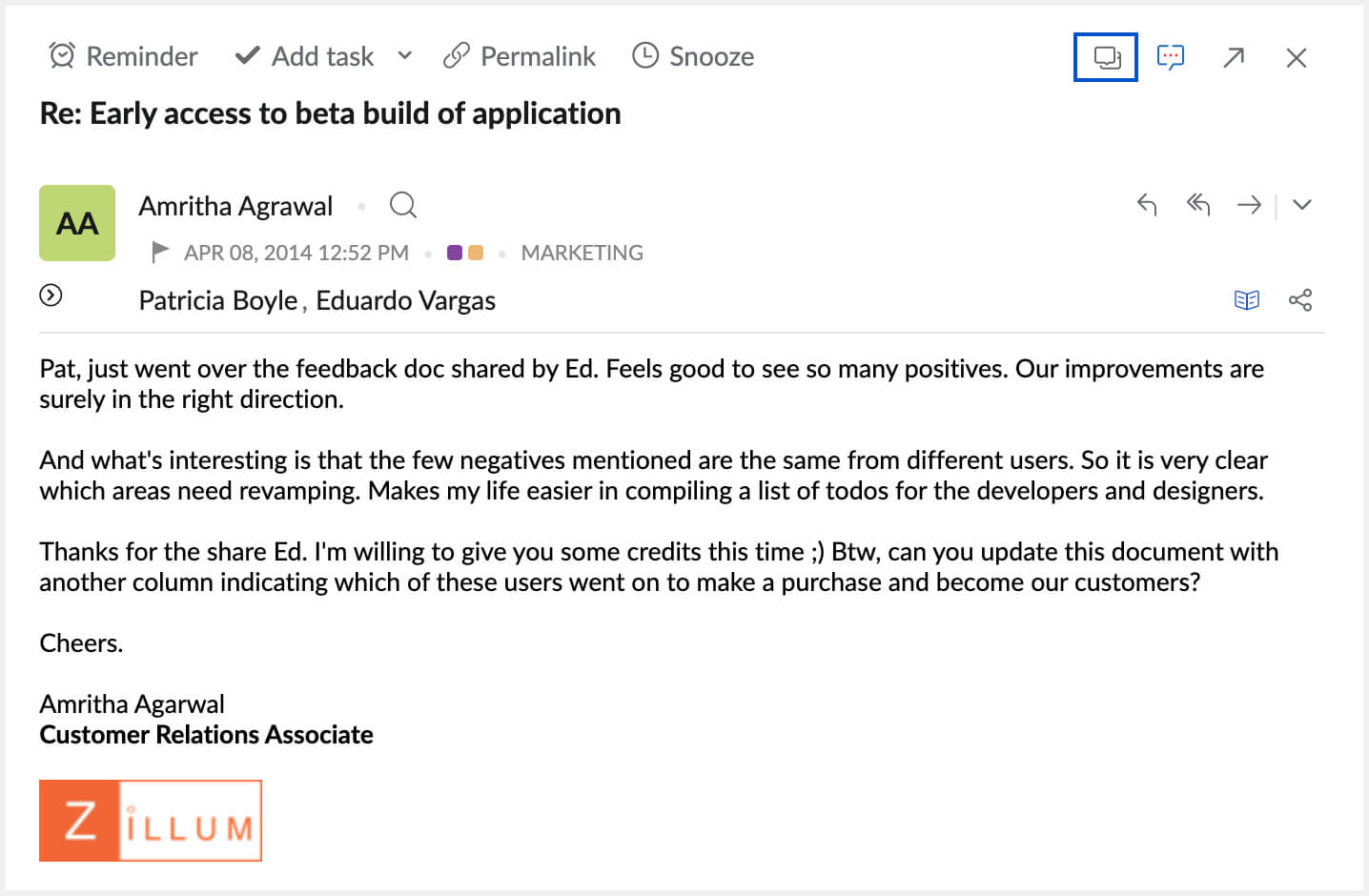
كما يمكنك أيضًا النقر فوق رمز المحادثة الموجود في منطقة رأس رسالة البريد الإلكتروني المفتوحة في جزء المعاينة لفتح المحادثة بالكامل في علامة تبويب جديدة.
طريقة عرض المحادثة في مجلد الرسائل المرسلة
لا تنطبق إعدادات المحادثة على مجلد الرسائل المرسلة. حيث سيتم عرض رسائل البريد الإلكتروني في مجلد الرسائل المرسلة ككيانات منفصلة.
لعرضها كمحادثة، انقر فوق رمز اضغط لعرض المحادثة بالكامل الموجود على يمين موضوع رسالة البريد الإلكتروني. وستُفتح المحادثة بالكامل كمعاينة. وإلا، فستُفتح رسالة البريد الإلكتروني المعينة فقط.
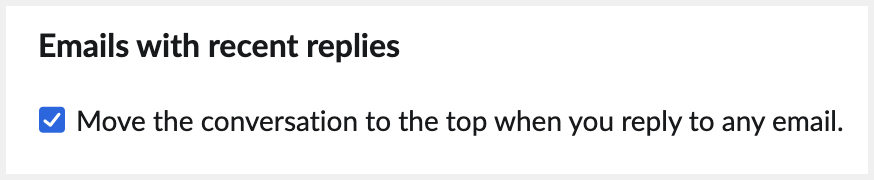
نقل رسائل البريد الإلكتروني التي تتضمن ردودًا حديثة إلى الأعلى
تساعدك إعدادات المحادثة على اختيار نقل رسائل البريد الإلكتروني التي تتضمن ردودًا حديثة إلى أعلى المجلد. لتمكين الخيار، انتقل إلى الإعدادات > إعدادات المحادثة > رسائل البريد الإلكتروني التي تتضمن ردودًا حديثة. حدد مربع الاختيار لنقل رسائل البريد الإلكتروني التي تتضمن ردودًا حديثة إلى الأعلى.
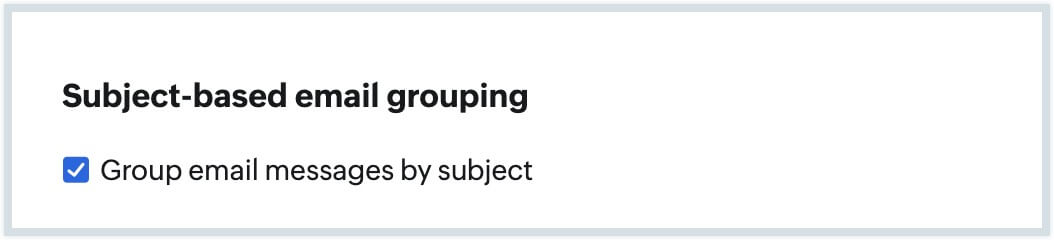
تجميع رسائل البريد الإلكتروني حسب الموضوع
يمكنك اختيار تجميع رسائل البريد الإلكتروني حسب الموضوع وإدراج الردود مع المواضيع المعدَّلة كمحادثات منفصلة باستخدام الخيار تجميع رسائل البريد الإلكتروني حسب الموضوع. لتمكين الخيار، انتقل إلى الإعدادات>إعدادات المحادثة> حدد الخيار تجميع رسائل البريد الإلكتروني حسب الموضوع.
ملاحظة:
أثناء مشاركة رسائل البريد الإلكتروني مع أعضاء المؤسسة، ستتم مشاركة المحادثة بالكامل.