Intégrations contextuelles dans Zoho Mail
Zoho Mail propose des intégrations à d'autres applications de la suite Mail, telles que Notes, Tasks et Calendar, ainsi qu'à des applications Zoho comme Zoho CRM, Projects, etc. Vous pouvez accéder directement à Calendar, Tasks, Notes et Bookmarks depuis votre boîte de réception Zoho Mail. L'intégration d'applications à Zoho Mail est facile et permet aux utilisateurs d'améliorer leur productivité.
Table des matières
Épingler une note à un e-mail
Zoho Mail vous permet d'ajouter une note correspondant à un e-mail. Vous pouvez ajouter l'intégralité de l'e-mail comme note, avec toute autre information que vous souhaitez ajouter.
Ajouter une note depuis la liste
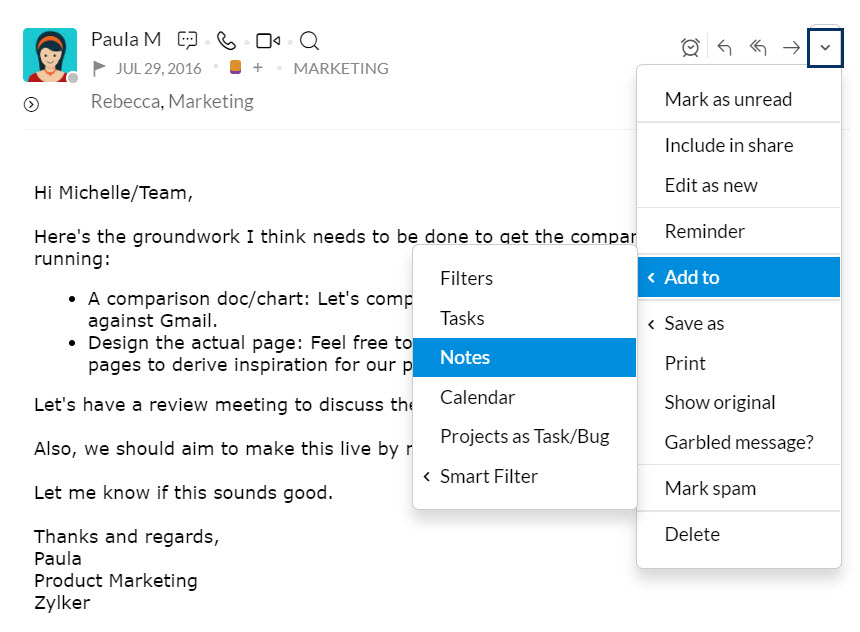
Dans la liste des e-mails, cliquez avec le bouton droit sur l'e-mail auquel vous souhaitez ajouter une note. Dans le menu, sélectionnez « Add to Notes » (Ajouter aux notes) dans la liste pour ajouter l'e-mail comme note. L'objet de l'e-mail est ajouté comme titre de la note et son contenu est ajouté comme contenu de la note. Vous pouvez également afficher la note juste en dessous de l'e-mail.
Pour ajouter une note dans le volet d'aperçu, vous pouvez également cliquer sur le bouton More Actions (Plus d'actions) dans le volet d'aperçu des e-mails, sélectionner Add to (Ajouter à), puis Notes.
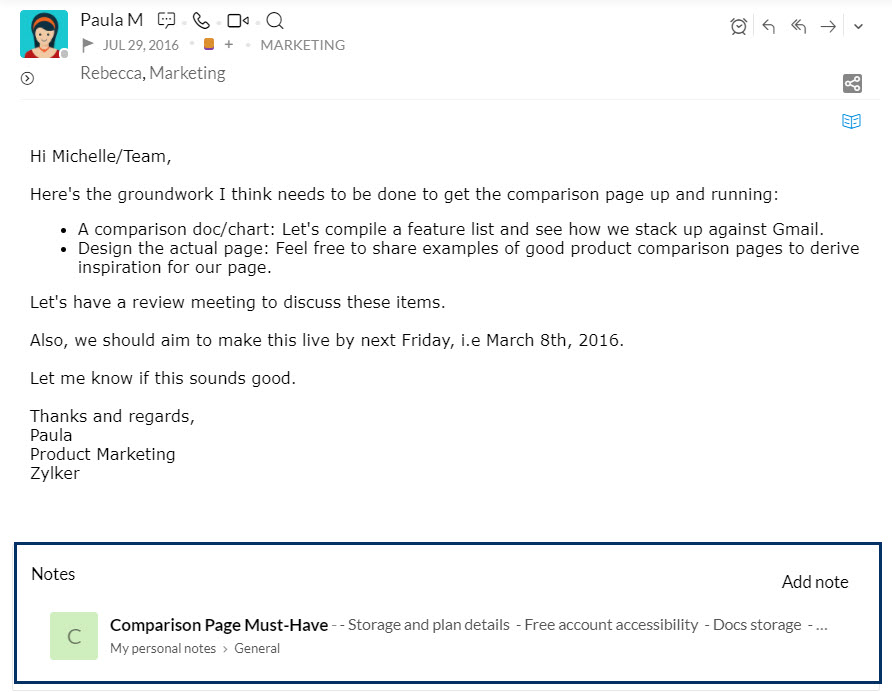
Les notes ajoutées à partir d'e-mails sont affichées sous l'e-mail d'origine dans le volet d'aperçu. Vous pouvez éditer ces notes ou ajouter d'autres notes relatives à cet e-mail dans cette vue.
Créer une note à partir d'une sélection de texte
Vous pouvez créer une note avec un contenu spécifique à partir de l'e-mail que vous êtes en train de lire.
- Dans l'e-mail que vous lisez, surlignez une partie du contenu.
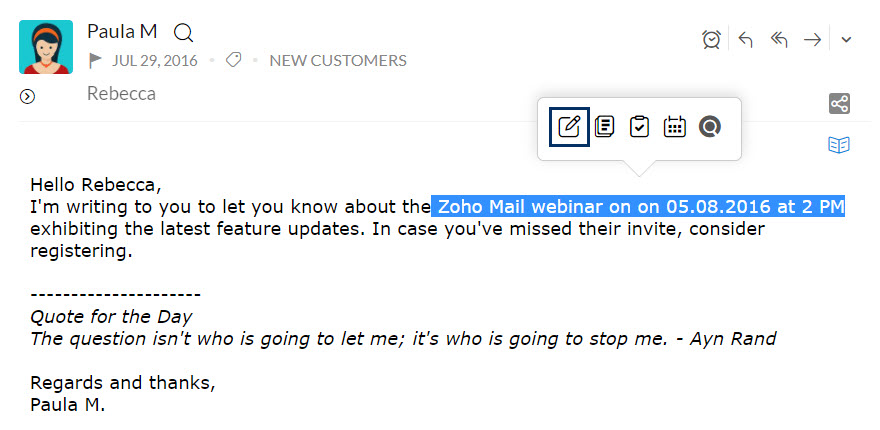
- Une fois le texte sélectionné, le menu de création intelligente s'affiche.
- Cliquez sur l'icône Create Note (Créer une note) pour créer une note avec le texte surligné.
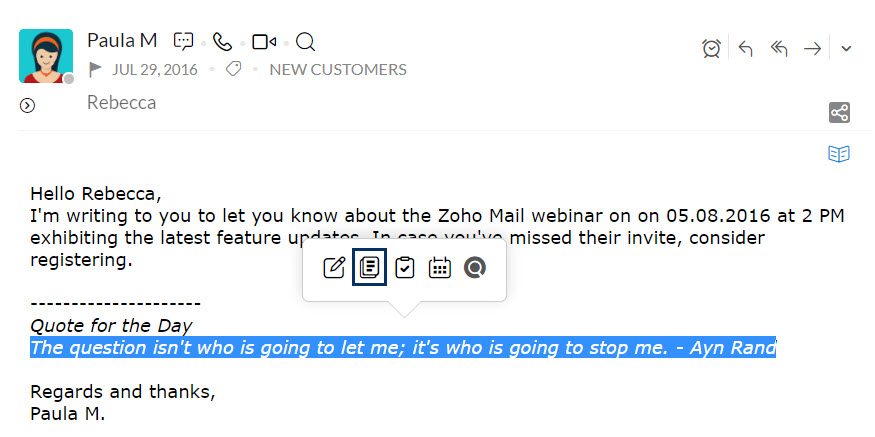
- Une nouvelle note est créée avec le texte sélectionné.
Ajouter une note à partir de la zone de commentaires
Vous pouvez créer une note associée à un e-mail à partir de la zone de commentaires. Cliquez sur l'icône Add a related note (Ajouter une note connexe) à droite de la zone de commentaires. Une note s'ouvre à la place de la zone de commentaires. Saisissez le contenu et cliquez sur Add Note (Ajouter une note). Une note est créée et associée à l'e-mail.
Associer des e-mails à des tâches
Vous pouvez ajouter des tâches à partir d'e-mails de plusieurs façons. Lorsque vous recevez un e-mail au sujet d'une tâche en attente, vous pouvez ajouter directement l'intégralité de l'e-mail comme tâche ou même créer une tâche basée sur une partie précise du contenu de l'e-mail.
Créer une tâche à partir d'un e-mail
Le plus souvent, nous recevons nos tâches par e-mail. Il peut s'agir d'un e-mail de notre patron ou d'un e-mail d'un client concernant un nouveau projet ou une tâche en attente à effectuer. Dans ces cas, vous pouvez associer directement une tâche à l'e-mail. Dans la liste, cliquez avec le bouton droit sur l'e-mail et sélectionnez « Add as Task » (Ajouter en tant que tâche).
Une nouvelle tâche est créée avec pour titre l'objet et pour description le contenu de l'e-mail.
- Cliquez sur le bouton More Actions (Plus d'actions) dans le coin supérieur droit du volet d'affichage des e-mails.
- Sélectionnez Add To (Ajouter à) et choisissez Tasks (Tâches).
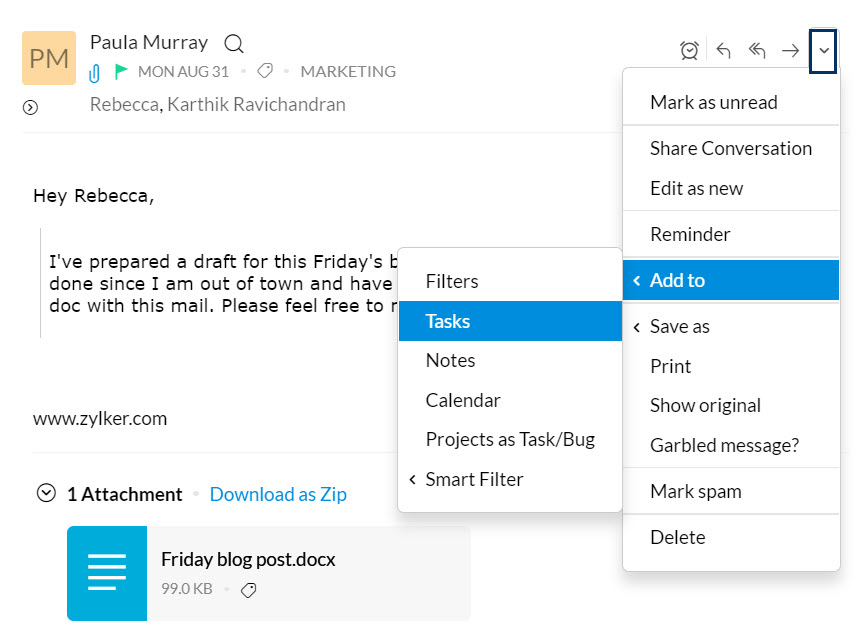
- Une tâche avec pour titre l'objet et pour description le contenu de l'e-mail est ajoutée.
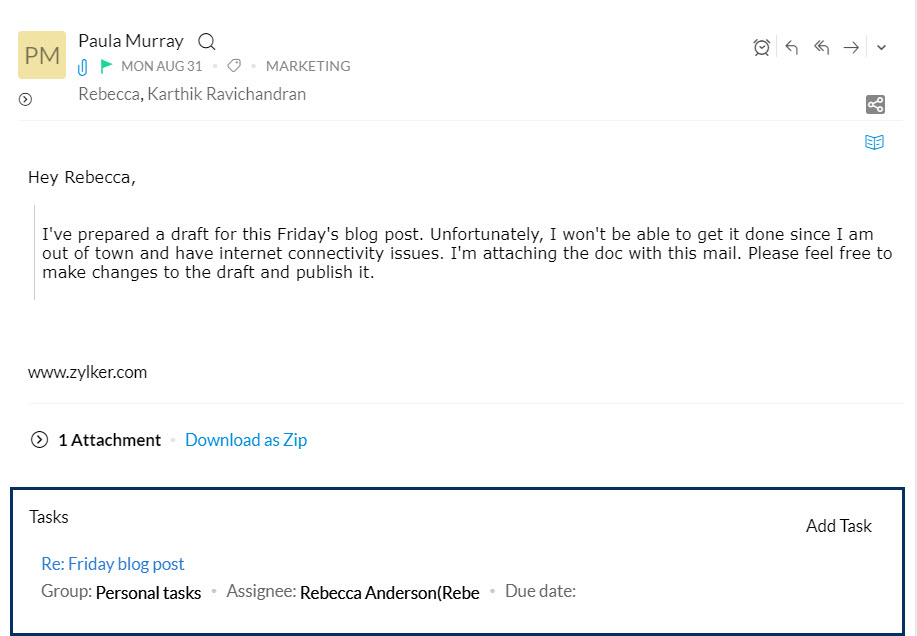
Les tâches que vous créez à partir d'e-mails sont visibles dans le volet d'aperçu des e-mails, sous le message d'origine. Vous pouvez les modifier ou ajouter de nouvelles tâches à partir de cette vue.
Créer une tâche à partir d'une sélection de texte
Vous pouvez également créer une tâche à partir d'un contenu spécifique dans l'e-mail.
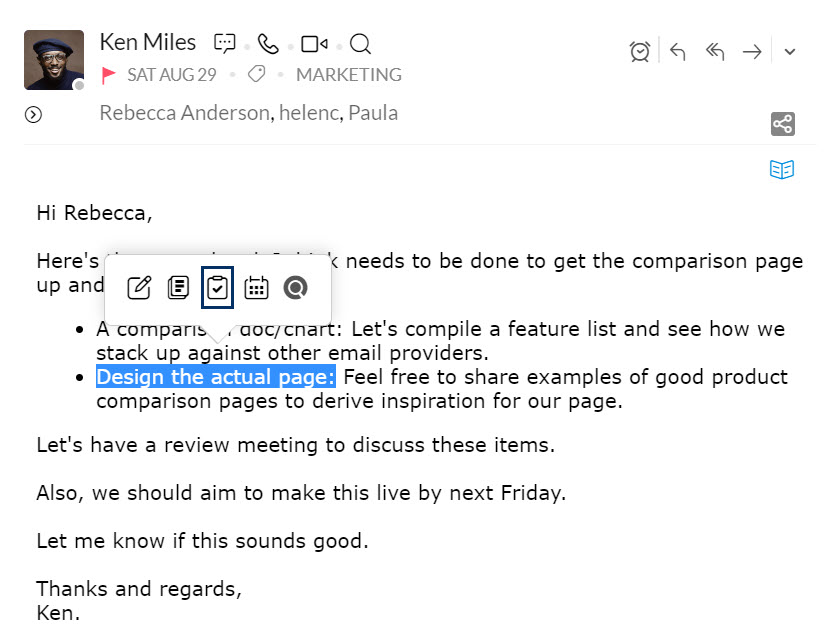
- Dans l'e-mail que vous lisez, surlignez une partie spécifique du contenu.
- Une fois le texte sélectionné, le menu de création intelligente s'affiche.
- Cliquez sur l'icône Create Task (Créer une tâche).
- La boîte de dialogue Add Task (Ajouter une tâche) s'affiche.
- Le texte sélectionné est ajouté comme description de la tâche.
Lorsque vous ajoutez une tâche ou une note à partir d'un e-mail, celui-ci est marqué dans la liste. Un triangle en surbrillance apparaît en haut à gauche de l'e-mail. Vous pouvez également cliquer sur la marque pour afficher les notes/tâches liées à un e-mail.
Créer une tâche à partir de la zone de commentaires
Vous pouvez créer une tâche associée à un e-mail à partir de la zone de commentaires. Cliquez sur l'icône Add a related task (Ajouter une tâche connexe) à droite de la zone de commentaires. Une tâche s'ouvre à la place de la zone de commentaires. Saisissez le contenu et cliquez sur Add Task (Ajouter une tâche). Une tâche est créée et associée à l'e-mail.

Créer un événement à partir d'un e-mail
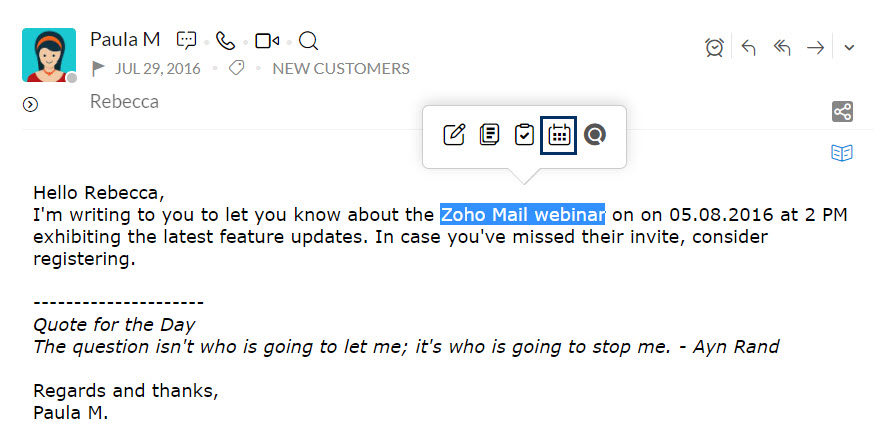
- Sélectionnez une partie de votre message.
- Cinq icônes contextuelles s'affichent.
- Cliquez sur l'icône Create Event (Créer un événement).
- La boîte de dialogue Create Event (Créer un événement) s'ouvre.
- Le texte sélectionné est ajouté comme nom de l'événement.
Partager dans Streams
Vous pouvez sélectionner une partie d'un e-mail et partager le contenu sous forme de message dans Streams avec l'un de vos groupes.
- Dans l'e-mail que vous êtes en train de lire, sélectionnez le contenu spécifique que vous souhaitez publier dans Streams.
- Une fois le texte sélectionné, le menu de création intelligente s'affiche.
- Cliquez sur l'icône Create Post (Créer une publication).
- La boîte de dialogue Add Post (Ajouter une publication) s'ouvre.
- Vous pouvez choisir le groupe pour lequel vous souhaitez publier dans le Streams.
L'option « My Streams » (Mes Streams) est sélectionnée par défaut dans la liste des Streams.
Créer et gérer des contacts
Vous pouvez effectuer des actions liées aux contacts sur les adresses d'expéditeur, de destinataire et de copie en cliquant sur l'adresse e-mail de contact dans la zone d'en-tête, depuis le volet d'aperçu.
Ajouter aux contacts
Lorsqu'une adresse e-mail n'est pas disponible dans vos contacts, vous pouvez l'ajouter comme contact directement depuis la carte contextuelle Contact Management (Gestion des contacts).
- Cliquez sur l'adresse du destinataire ou l'adresse d'expéditeur de votre choix.
- La carte Contact Management (Gestion des contacts) s'affiche.
- Sélectionnez Add to Contacts (Ajouter aux contacts) dans la liste des options.
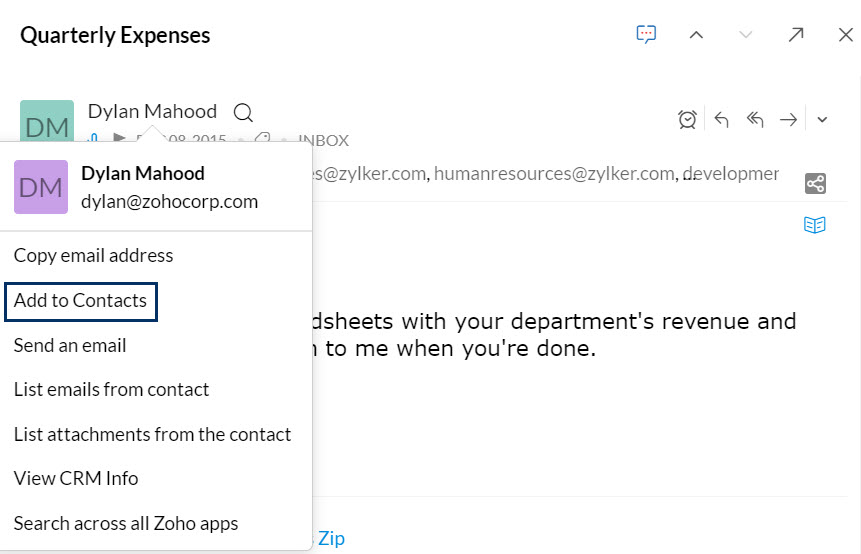
- L'adresse e-mail est ajoutée à votre carnet d'adresses avec le nom indiqué dans l'e-mail.
Pour en savoir plus sur les actions liées aux contacts, regardez la vidéo ci-dessous.
Discuter directement avec un contact
Si l'adresse e-mail est déjà disponible dans les contacts du tchat, vous pouvez cliquer sur l'icône Start Chat (Démarrer une conversation) pour entamer une discussion avec ce contact.
- Cliquez sur l'adresse du destinataire ou l'adresse d'expéditeur de votre choix.
- La carte Contact Management (Gestion des contacts) s'affiche.
- Sélectionnez l'icône Start Chat (Démarrer une conversation) située sous l'adresse e-mail.
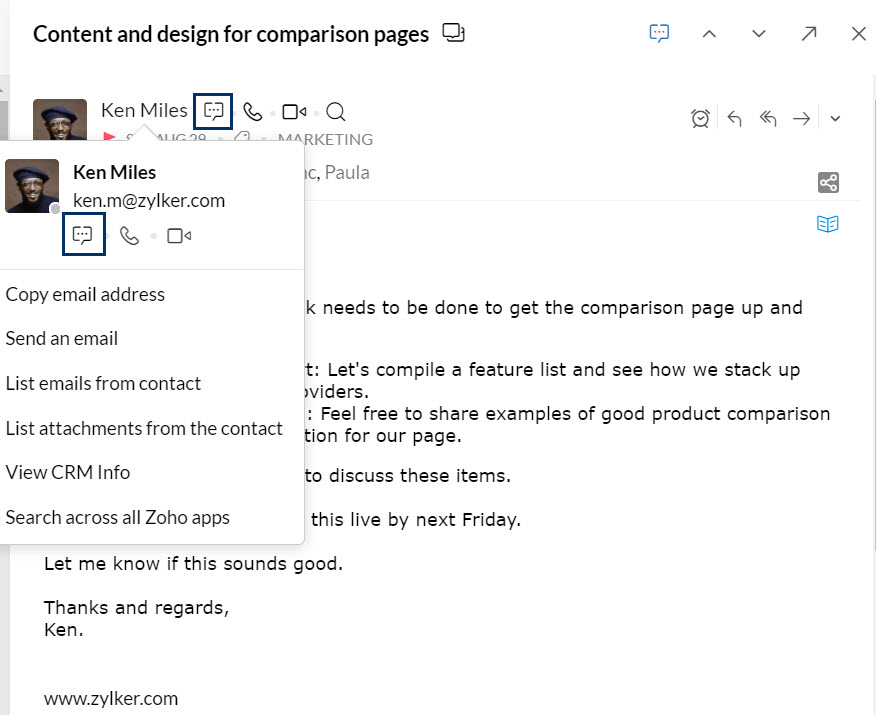
- La fenêtre de discussion avec ce contact s'ouvre dans l'onglet Zoho Mail.
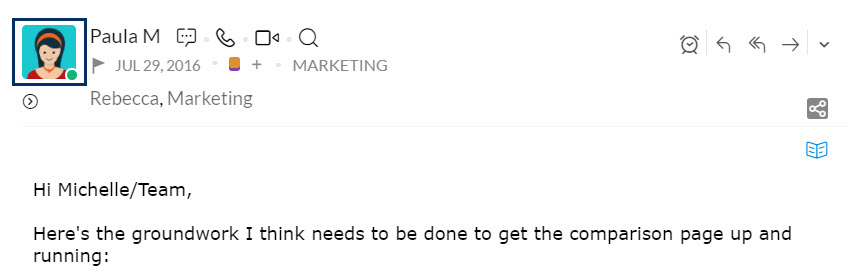
Disponibilité en ligne du contact :
Outre le tchat, vous pouvez également voir si votre contact est en ligne et disponible dans Messenger.
Intégration des contacts dans Streams
Lorsque vous consultez une publication dans Streams, les contacts marqués sont mis en évidence. Lorsque vous survolez ces contacts marqués, une carte de contact s'affiche. Cette carte vous permet d'effectuer cinq actions.
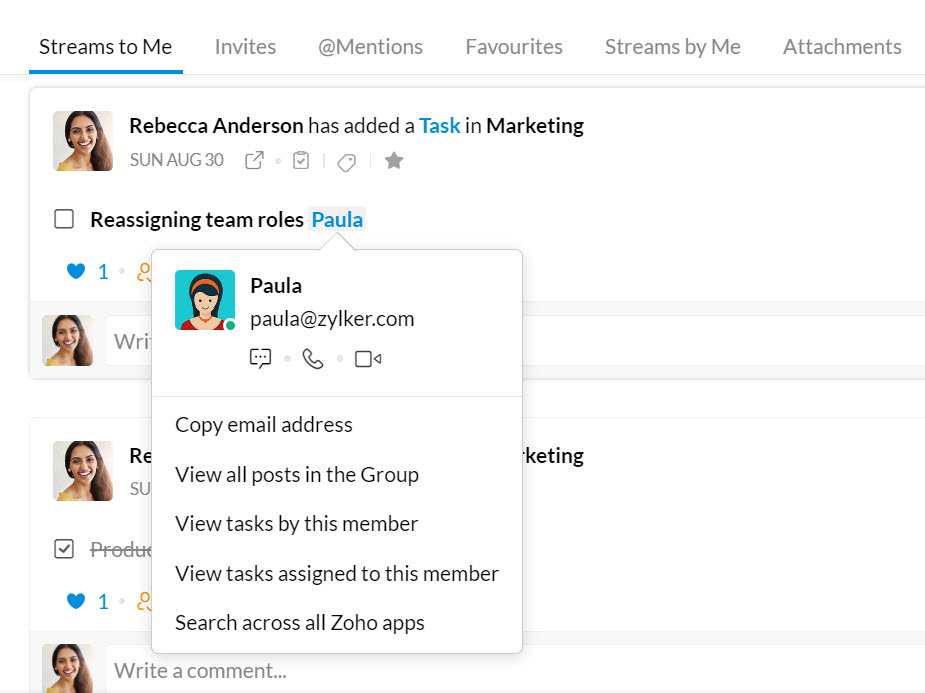
- Copy email address (Copier l'adresse e-mail) : vous pouvez copier l'adresse e-mail du contact.
- View all posts in the Group (Afficher toutes les publications du groupe) : vous permet de consulter les publications que ce contact a ajoutées dans le groupe Streams. Cette option n'est pas activée si le contact marqué est un invité et ne fait pas partie du groupe.
- View tasks by this member (Afficher les tâches de ce membre) : vous pouvez afficher les tâches créées par ce contact.
- View tasks assigned to this member (Afficher les tâches attribuées à ce membre) : cette option vous permet d'afficher les tâches que d'autres personnes ont confiées à ce contact.
- Search across all Zoho apps (Rechercher dans toutes les applications Zoho) : cette option vous permet de rechercher le contact et ses actions dans toutes les applications Zoho.
Pages connexes
Tasks - Intégrations de Zoho Projects | Streams | Utilisation de Tasks | Utilisation de Notes