Filtre sortant
Les filtres sortants dans Zoho Mail facilitent l'organisation de vos messages sortants. Ils permettent également d'effectuer automatiquement certaines actions sur vos messages sortants.
Pour en savoir plus sur les filtres, regardez la vidéo ci-dessous :
Table des matières
- Créer un nouveau filtre
- Conditions et actions
Créer un nouveau filtre
- Connectez-vous à Zoho Mail.
- Cliquez sur l'icône Settings (Paramètres).
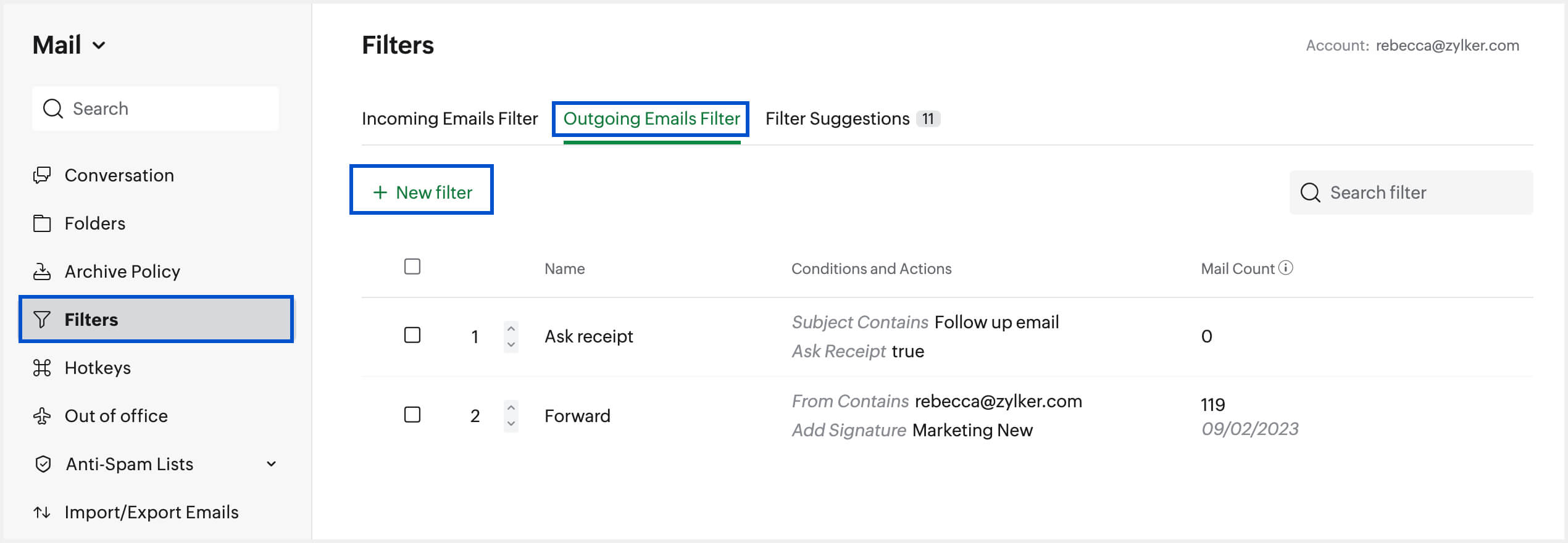
- Accédez à Filters (Filtres).
- Si plusieurs comptes de messagerie sont configurés, sélectionnez le compte souhaité dans le sélecteur de compte situé en bas à gauche de votre boîte de messagerie.
- Ouvrez l'onglet Outgoing Emails Filter (Filtre des e-mails sortants). Cliquez sur + New Filter (+ Nouveau filtre).
- Dans le champ Name (Nom), saisissez un nom pour identifier le filtre.
- Choisissez le mode d'exécution des actions associées au filtre.
- When any of the conditions match (filtre « OR ») : les actions sont exécutées dès lors qu'une des conditions est remplie.
- When all the conditions match (filtre « AND ») : les actions sont exécutées uniquement si toutes les conditions sont remplies.
- For all incoming messages : les actions sont exécutées pour tous les messages entrants, que les conditions soient remplies ou non.
- Sélectionnez le paramètre Condition Type (Type de condition) approprié et définissez la condition pour ce paramètre particulier.
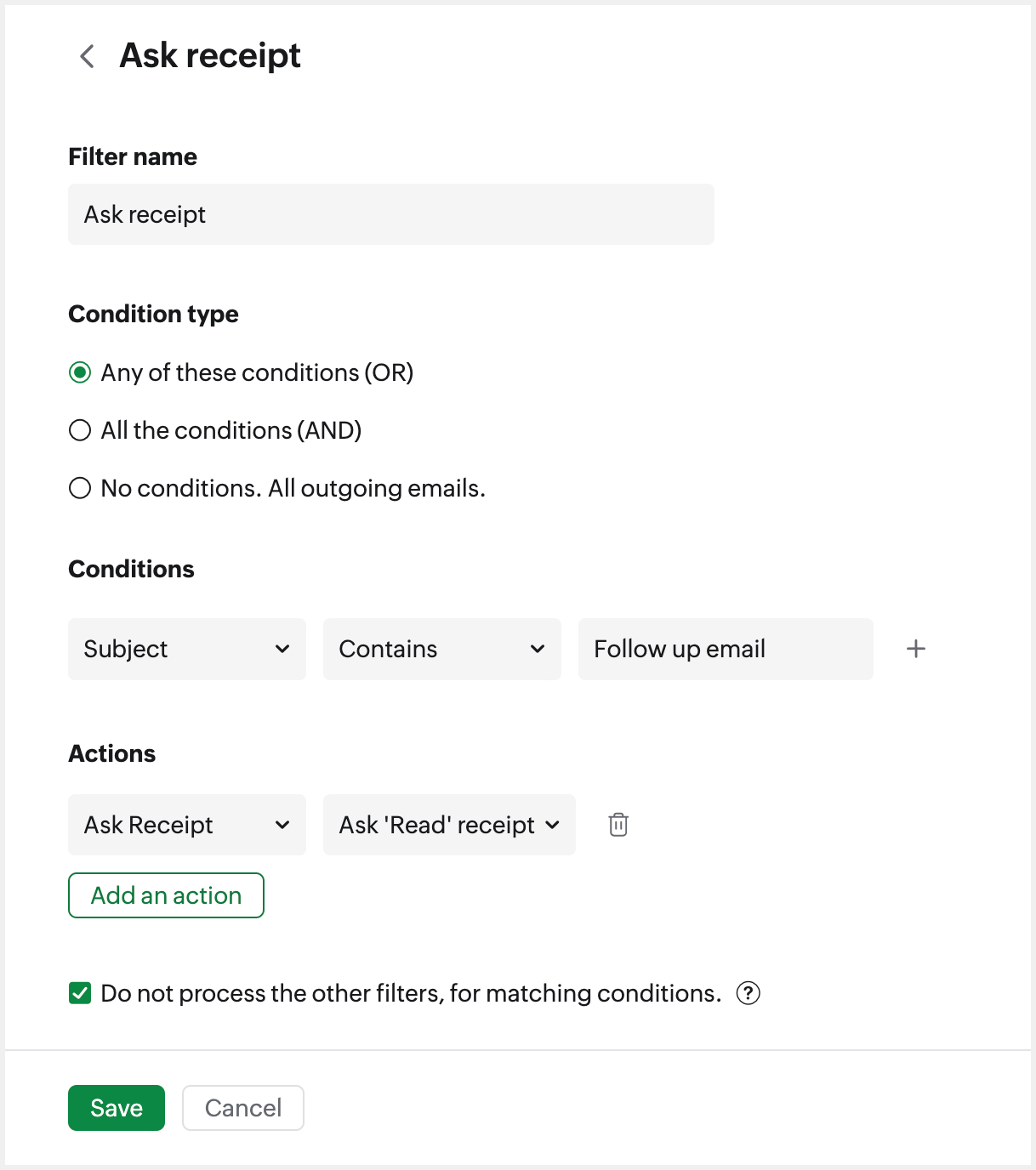
- Sélectionnez le schéma de correspondance pour définir la relation entre les conditions que vous avez fournies. Les options disponibles varient selon le paramètre choisi.
- Par exemple, pour le paramètre « From » (De), le schéma peut être « Contains », « Begins with », « Ends with », etc.
- Pour le paramètre « Priority » (Priorité), le schéma est « Is », « Higher than » et « Lower than ».
- Après avoir ajouté les conditions nécessaires, choisissez les actions que vous souhaitez définir pour le filtre.
- Pour les actions « Move to Folder » (Déplacer vers un dossier), « Flag as » (Appliquer un drapeau) et « Tag as » (Appliquer un tag), sélectionnez le dossier adapté, le drapeau ou le tag voulu dans le menu déroulant en regard de la zone Actions.
- Sélectionnez« Stop Processing Other Filters » pour arrêter le traitement des autres filtres.
- Cliquez sur Save (Enregistrer) pour enregistrer vos préférences de filtrage.
Pour en savoir plus sur la création de filtres, regardez la vidéo ci-dessous :
Remarque :
Lorsque vous configurez un filtre sortant pour un compte IMAP, seules les actions suivantes sont disponibles :
- Déplacer vers un dossier
- Appliquer un drapeau
- Appliquer un tag
- Archiver l'e-mail
- Supprimer après X jours
Seules les actions comme Move to folder (Déplacer vers un dossier), Archive email (Archiver un e-mail), et Delete after N days (Supprimer après X jours) prises en charge dans IMAP seront reflétées dans le client parent.
Conditions et actions
Conditions
Le filtre créé sera appliqué à tous les e-mails remplissant la condition que vous définissez dans les limites du type de condition. Les conditions disponibles et les paramètres opérateurs pour les filtres sortants sont les suivants :
| Conditions | Paramètre opérateur |
| From (De) | Contains, Does not Contain, Begins with, Ends with, Is, Is not |
| Subject (Objet) | |
| To (À) | |
| Cc | |
| To/Cc (À/Cc) | |
| Priority (Priorité) | Is, Is lower than, Is higher than |
| Has attachment (Avec une pièce jointe) | true, false |
| Domain name (Nom du domaine) | Is, Is not |
Actions
Actions qui seront effectuées pour les e-mails répondant aux conditions du filtre :
- Move to Folder (Déplacer vers un dossier) : vous pouvez sélectionner un dossier et déplacer les e-mails dans ce dossier. Vous pouvez également entrer un nouveau nom de dossier et cliquer sur Create (Créer) pour créer un nouveau dossier.
- Archive e-mail (Archiver les e-mails) : vous pouvez archiver les e-mails répondant aux conditions définies par ce filtre
- Add template (Ajouter un modèle) : le modèle que vous sélectionnez est automatiquement ajouté dans le champ du contenu lors de l'envoi de l'e-mail.
- Flag as (Marquer comme drapeau) : le drapeau sélectionné (Info/Important/Follow-up (Important/Suivi)) est appliqué aux e-mails.
- Tag as (Marquer comme tag) : le tag que vous sélectionnez est appliqué aux e-mails.
- Auto Cc (Cc auto) : les contacts que vous fournissez sont automatiquement ajoutés dans le champ Cc lors de l'envoi de l'e-mail.
- Auto Bcc (Cci auto) : les contacts que vous fournissez sont automatiquement ajoutés dans le champ Cci lors de l'envoi de l'e-mail.
Add Signature (Ajouter signature) : la signature sélectionnée est ajoutée aux e-mails répondant aux conditions.
Remarque :
Lorsque vous configurez le filtre Add Signature (Ajouter signature), vous devez respecter les règles suivantes :
- Le contenu de l'e-mail correspondant aux critères du filtre ne doit pas inclure de signature avant d'être envoyé.
- La signature sélectionnée lors de la création du filtre ne doit être associée à aucune adresse e-mail.
- Ask Receipt (Demander un accusé de réception) : vous pouvez demander l'envoi d'une confirmation de lecture (« Ask Read receipt ») ou non (« Do not ask ») pour les e-mails.
- Change Priority (Changer la priorité) : vous pouvez sélectionner une priorité pour vos e-mails (High (Forte), Medium (Moyenne) ou Low (Faible)).
- Don't add Attachments to Attachment Viewer (Ne pas ajouter de pièces jointes à la visionneuse de pièces jointes) : les pièces jointes de ces e-mails ne seront pas ajoutées à la visionneuse de pièces jointes.
- Custom Functions (Fonctions personnalisées) : permet de personnaliser les actions et conditions de filtre à l'aide des paramètres disponibles en utilisant des scripts Deluge dans Zoho Creator. En savoir plus
Remarque :
Les actions de filtrage sortantes suivantes ne seront pas appliquées aux e-mails envoyés à partir de clients de messagerie utilisant IMAP, POP, etc.
- Cc/Cci auto
- Ajouter une signature
- Demander un accusé de réception
- Modifier la priorité