Dossiers dans Zoho Mail
Zoho Mail propose des options pour créer plusieurs dossiers à différents niveaux afin de mieux gérer et organiser les e-mails. Vous pouvez combiner les « Filtres » au dossier pour classer automatiquement vos e-mails en fonction de vos contacts, projets, catégories, etc. Outre les dossiers personnalisés que vous créez, Zoho Mail fournit des dossiers par défaut, notamment des dossiers système et spéciaux.
Vous pouvez effectuer un clic droit sur le dossier pour afficher les options contextuelles correspondantes. Vous pouvez développer/réduire l'arborescence des dossiers personnalisés à l'aide du petit triangle à gauche du nom de dossier.
Table des matières
Personnaliser les dossiers | Réorganiser les dossiers | Archiver
Dossiers système
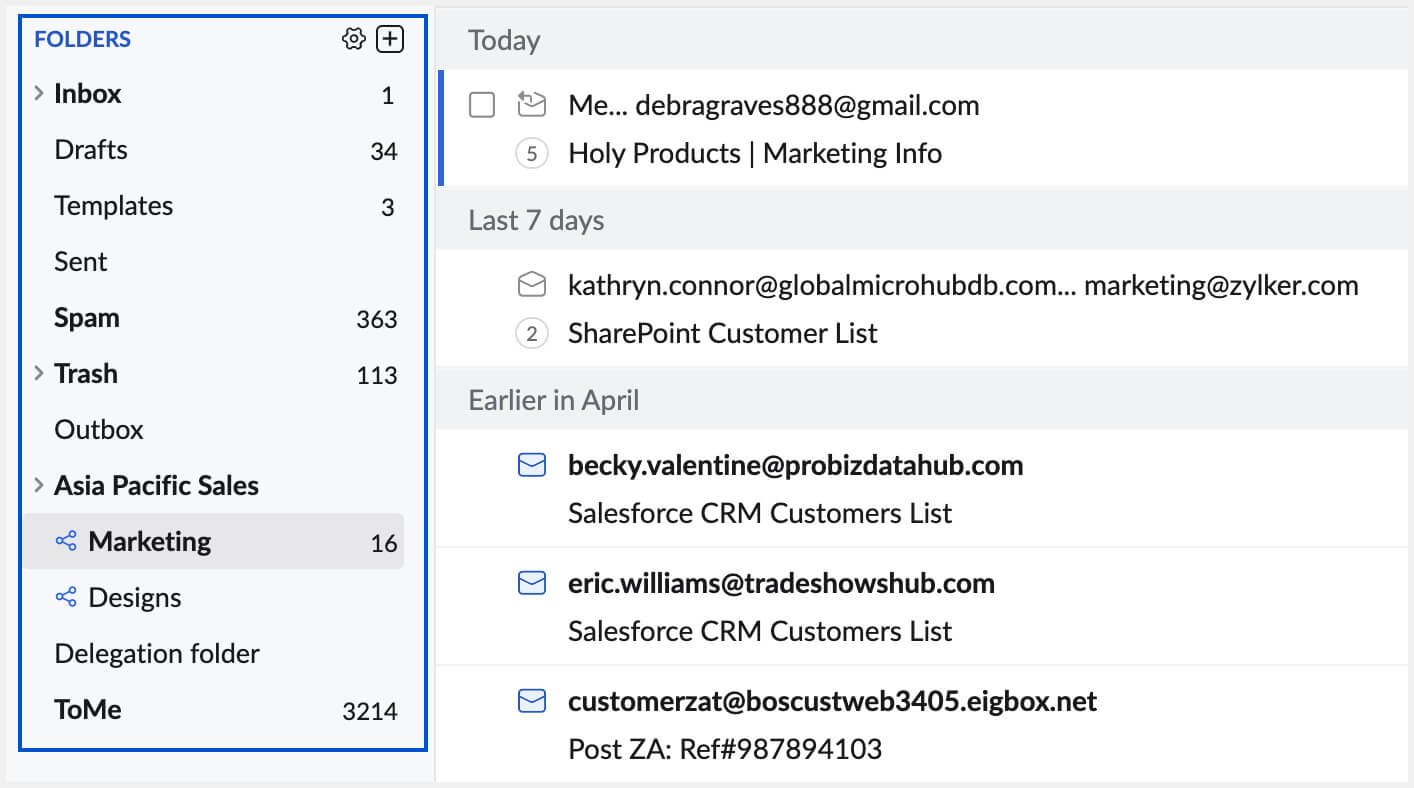
Les dossiers par défaut de la boîte de messagerie Zoho sont énumérés ci-dessous :
- Inbox – Les e-mails entrants arrivent dans ce dossier par défaut. Utilisez les filtres pour créer des conditions personnalisées et déplacer automatiquement les e-mails vers différents dossiers.
- Drafts – Les e-mails que vous rédigez, mais que vous n'envoyez pas tout de suite sont enregistrés dans ce dossier.
- Sent – Les e-mails que vous envoyez sont automatiquement enregistrés dans ce dossier. En outre, le statut de distribution de chaque e-mail envoyé peut être consulté ici.
- Spam – Les e-mails entrants sont automatiquement traités pour rechercher des spams, et les e-mails détectés comme spams sont déplacés dans ce dossier. Lorsque des spams sont supprimés, ils ne sont pas déplacés vers le dossier Trash, mais sont définitivement supprimés.
- Trash – Les e-mails supprimés des dossiers Inbox/Sent ou d'autres dossiers personnalisés sont déplacés dans la corbeille. Les e-mails de la corbeille sont effacés de manière périodique (une fois par mois environ).
Dossiers spéciaux
Outre les dossiers standard décrits ci-dessus, Zoho Mail dispose également de dossiers spéciaux, énumérés ci-dessous :
- Templates – Les utilisateurs peuvent rédiger et enregistrer en tant que modèle le contenu qu'ils utilisent régulièrement dans leurs e-mails. Les modèles sont enregistrés et répertoriés dans le dossier Templates pour y accéder facilement.
- Outbox – Zoho Mail propose des options pour planifier des e-mails ou différer leur envoi pendant une courte période. Ces e-mails dont l'envoi est planifié plus tard sont stockés dans le dossier Outbox.
Remarque : les dossiers système et spéciaux ne peuvent pas être supprimés ou renommés.
Tri des dossiers
Par défaut, les dossiers sont triés par ordre alphabétique. Vous pouvez définir l'ordre de préférence des dossiers depuis l'option Settings (Paramètres). Dans le menu Settings (Paramètres), accédez à Settings (Paramètres) >> Mail View Options (Options d'affichage des messages) >> Sort Folder (Trier les dossiers).
Pour en savoir plus sur le tri des dossiers, regardez la vidéo ci-dessous :
Options d'affichage des dossiers
Afficher des e-mails non lus
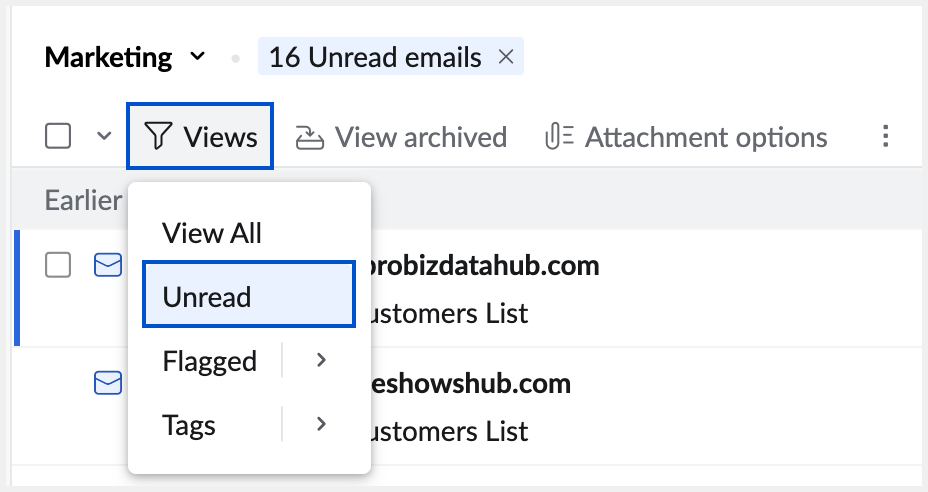
Vous pouvez choisir la vue « Unread » (Non lu) pour afficher uniquement les e-mails non lus dans le dossier de votre choix. Cela s'avère utile si vous avez marqué certains anciens e-mails comme « Unread », afin de les lire plus tard ou si vous avez manqué certains e-mails reçus. L'option est également pratique si vous avez parcouru rapidement certains e-mails depuis votre téléphone portable ou d'autres clients de messagerie et les avez marqués comme « Unread » pour les lire et les traiter plus tard, à votre gré.
Dans le dossier, cliquez sur l'icône Views (Affichages) et choisissez Unread (Non lu).
Afficher les e-mails avec des tags
Vous pouvez associer différents tags aux e-mails dans un dossier particulier. Plusieurs tags peuvent être associés à un e-mail pour désigner le statut, la référence ou d'autres catégories.
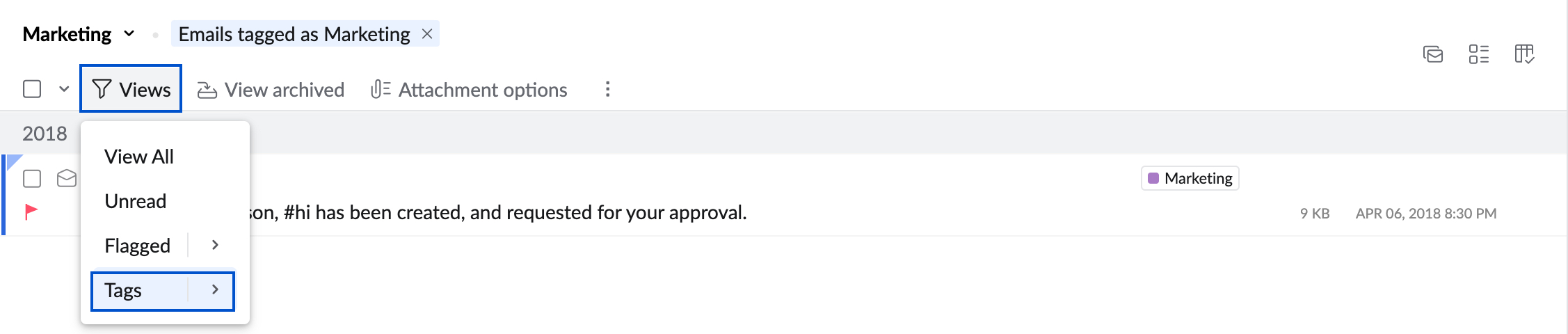
View the emails with at least one Tag (Afficher les e-mails comportant au moins un tag) - Cliquez sur l'icône View (Afficher) >> Sélectionnez Tags.
View the emails with a particular Tag (Afficher les e-mails comportant un tag spécifique) - Cliquez sur l'icône View (Afficher) >> Sélectionnez Tags >> Sélectionnez le tag spécifique dans la liste.
Afficher les e-mails marqués d'un drapeau
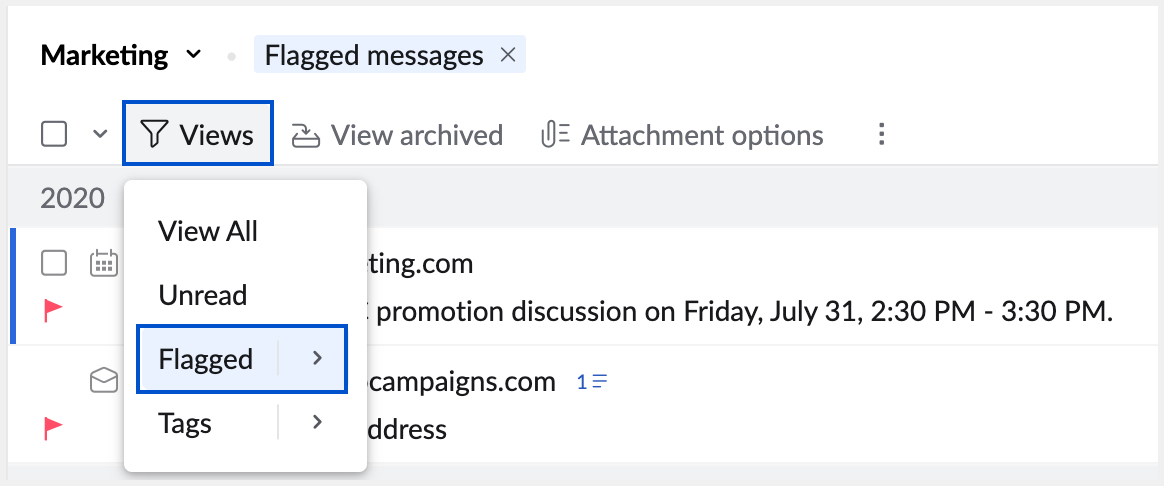
Vous pouvez afficher uniquement les e-mails marqués d'un drapeau à l'aide de l'option Flagged (Avec drapeau) sous l'icône View (Afficher). Vous pouvez également afficher les e-mails marqués d'un drapeau spécifique dans ce dossier.
View the emails with Flag (Afficher les e-mails avec un drapeau) - Cliquez sur l'icône View (Afficher) >> Sélectionnez Flagged (Avec drapeau).
View the emails with a particular Flag (Afficher les e-mails avec un drapeau spécifique) - Cliquez sur l'icône View (Afficher) >> Sélectionnez Flagged (Avec drapeau) >> Sélectionnez le drapeau spécifique (Info/ Important/ Followup) (Info/ Important/ Suivi)
Afficher des messages archivés
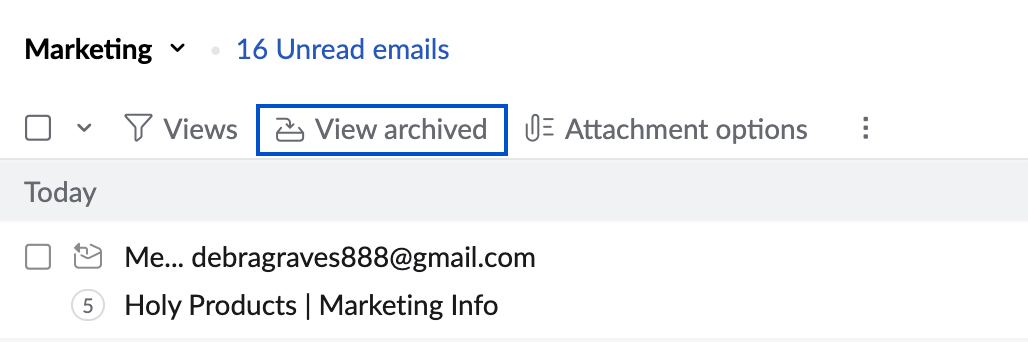
Zoho Mail enregistre les messages archivés dans le même dossier et supprime les e-mails de la liste par défaut. Pour afficher les messages archivés d'un dossier spécifique, cliquez sur l'icône View (Afficher) et sélectionnez « Archived » (Archivé) dans la liste. Seuls les messages archivés s'affichent dans ce dossier.
Options de pièces jointes des dossiers
Rechercher et trouver un e-mail précis contenant une pièce jointe particulière est une tâche difficile, même dans un dossier spécifique. Vous pouvez utiliser l'option Folder Attachment (Pièces jointes des dossiers) pour la simplifier.
Répertorier les pièces jointes d'un dossier
Vous pouvez visualiser et passer au crible toutes les pièces jointes à l'aide de la visionneuse de pièces jointes spécifique à ce dossier.
Dans le dossier concerné, cliquez sur l'icône Attachments (Pièces jointes) et sélectionnez Attachments in this folder (Pièces jointes de ce dossier).
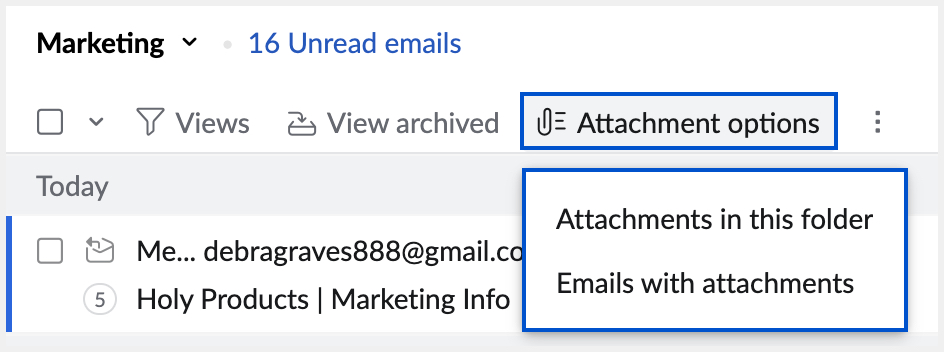
Cela permet de répertorier les pièces jointes présentes dans le dossier, avec un aperçu et des actions semblables à celles de la visionneuse de pièces jointes. Vous pouvez parcourir rapidement les pièces jointes ou utiliser les actions rapides disponibles pour les pièces jointes.
Répertorier les e-mails avec pièces jointes
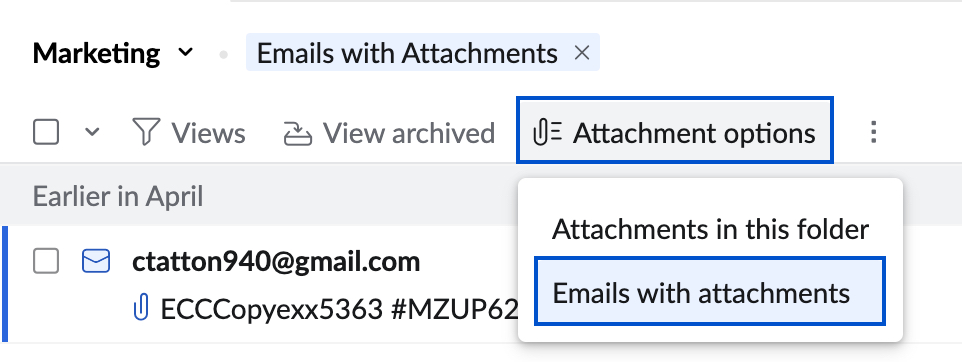
Grâce à cette option, vous pouvez filtrer rapidement les e-mails et n'afficher que ceux contenant des pièces jointes dans le dossier précisé.
Dans le dossier concerné, cliquez sur l'icône Attachments (Pièces jointes) et sélectionnez Emails with attachments (E-mails avec pièces jointes).