Intégration avec Zapier
Présentation de Zapier
Zapier est un service tiers permettant de connecter différentes applications Web. Vous pouvez utiliser Zapier pour connecter Zoho Mail à d'autres applications sur le Web. Il automatise le flux d'informations d'une application Web à l'autre. Vous pouvez lier votre compte aux zaps prédéfinis ou configurer votre propre zap pour créer un nouveau workflow et automatiser le lien entre deux applications.
Un zap standard dans Zapier dispose d'un déclencheur depuis une application Web spécifique et d'une action dans une autre application Web.
Exemple : vous pouvez définir un zap pour créer une nouvelle note dans Evernote chaque fois que vous recevez un nouvel e-mail dans votre dossier « Ideas » (Idées). À l'inverse, vous pouvez également configurer un zap pour envoyer un e-mail chaque fois que vous recevez un nouveau tweet vous mentionnant.
Mise en route de Zoho Mail dans Zapier
Inscrivez-vous pour obtenir un compte Zapier gratuit si vous n'en avez pas déjà un. Après avoir créé et associé votre compte Zoho Mail à Zapier, vous pouvez créer ou utiliser des zaps prédéfinis depuis Zapier. Une fois inscrit, vous pouvez accéder à la page de Zoho Mail dédiée aux zaps, puis utiliser les zaps prédéfinis pour faciliter votre prise en main de cette fonction.
Google Apps
Evernote
Applications de gestion de projets
Création de votre propre zap à l'aide de Zoho Mail :
Vous pouvez créer vos propres zaps afin d'associer Zoho Mail à d'autres applications. Vous pouvez utiliser Zoho Mail en tant qu'application de déclencheur ou application d'action.
- Connectez-vous à votre compte Zapier.
- Cliquez sur Create Zap (Créer Zap) dans le volet gauche.
- Sélectionnez l'application de déclencheur. Pour utiliser Zoho Mail comme déclencheur, dans les champs des applications, saisissez Zoho Mail et sélectionnez l'application.
- Dans la liste, sélectionnez le déclencheur que vous souhaitez utiliser pour le zap.
- Vous devez connecter votre compte Zoho Mail à Zapier, si vous ne l'avez pas déjà fait.
- Cliquez sur Connect (Se connecter) à côté de Zoho Mail sur la page de création Zap.
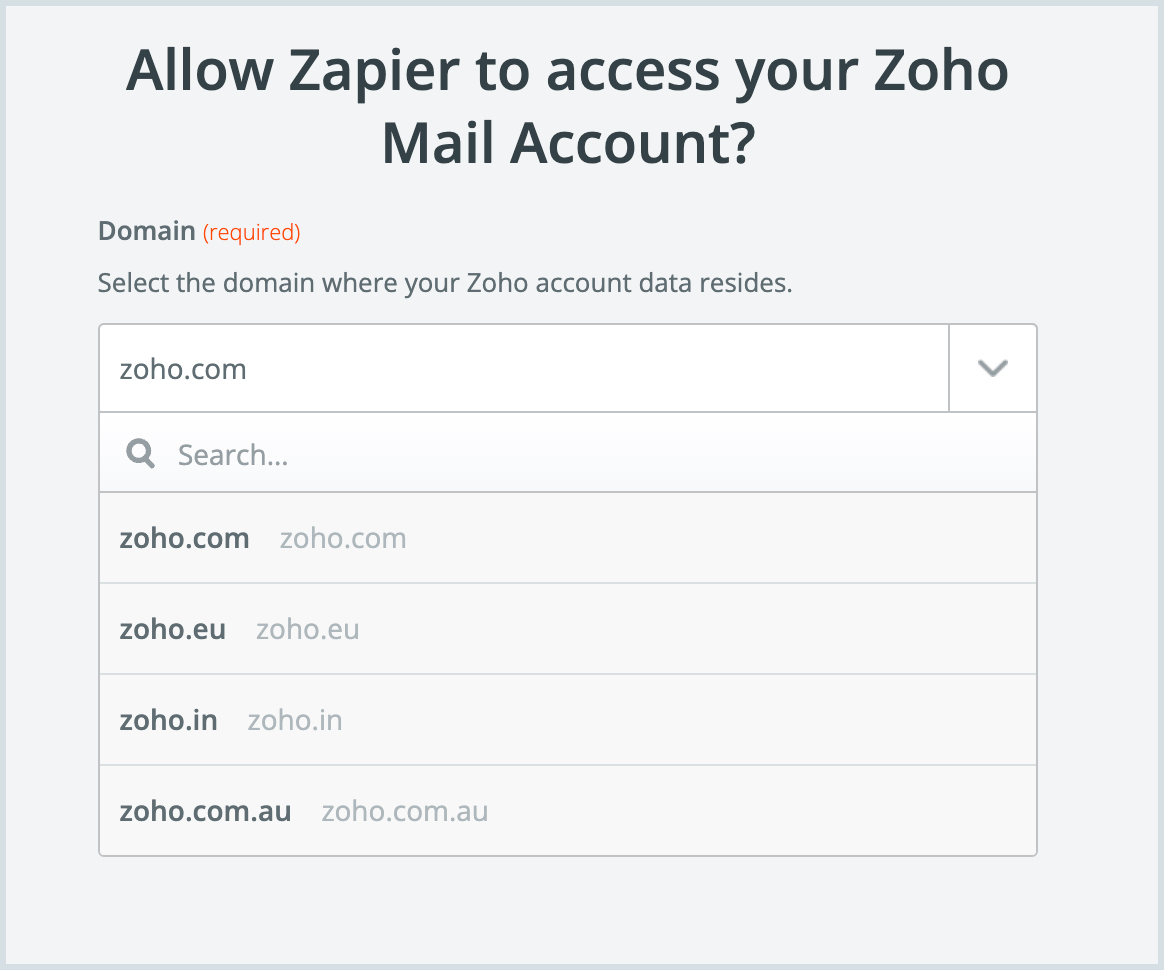
- Dans la fenêtre Connect an Account (Connecter un compte), sélectionnez le domaine dans lequel se trouvent vos données de compte Zoho. Cliquez sur Yes, continue to Zoho Mail (Oui, continuer vers Zoho Mail).
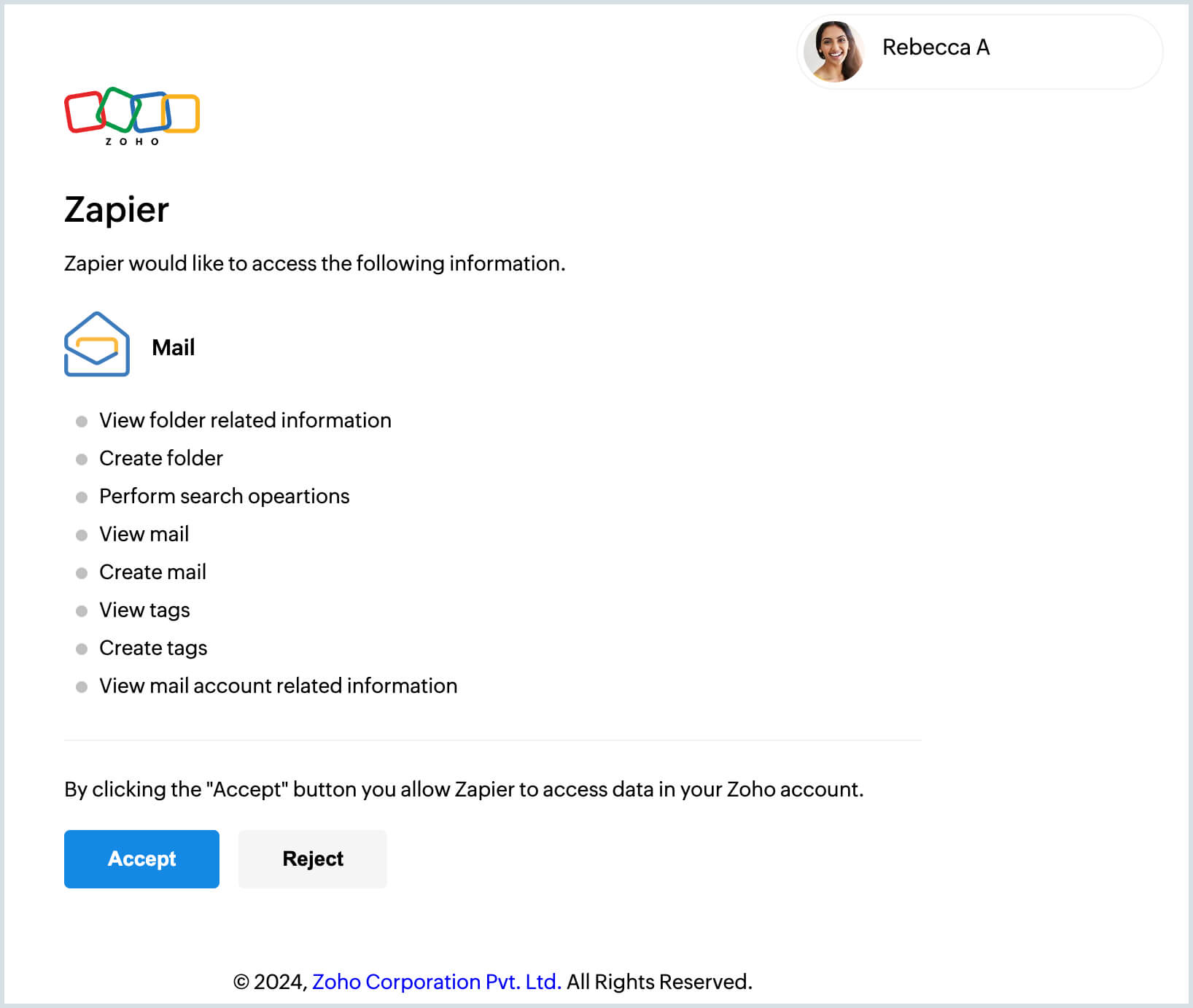
- Cliquez sur Accept (Accepter) sur la page d'autorisation pour permettre à Zapier d'accéder à votre compte Zoho Mail.
- Cliquez sur l'icône More options (Plus d'options) dans la section Accounts (Comptes), puis cliquez sur Test connection (Tester la connexion) pour valider votre compte et continuer. Si vous souhaitez connecter plusieurs comptes, ajoutez une étiquette à l'aide de l'option Edit connection name (Modifier le nom de connexion) pour une meilleure identification.
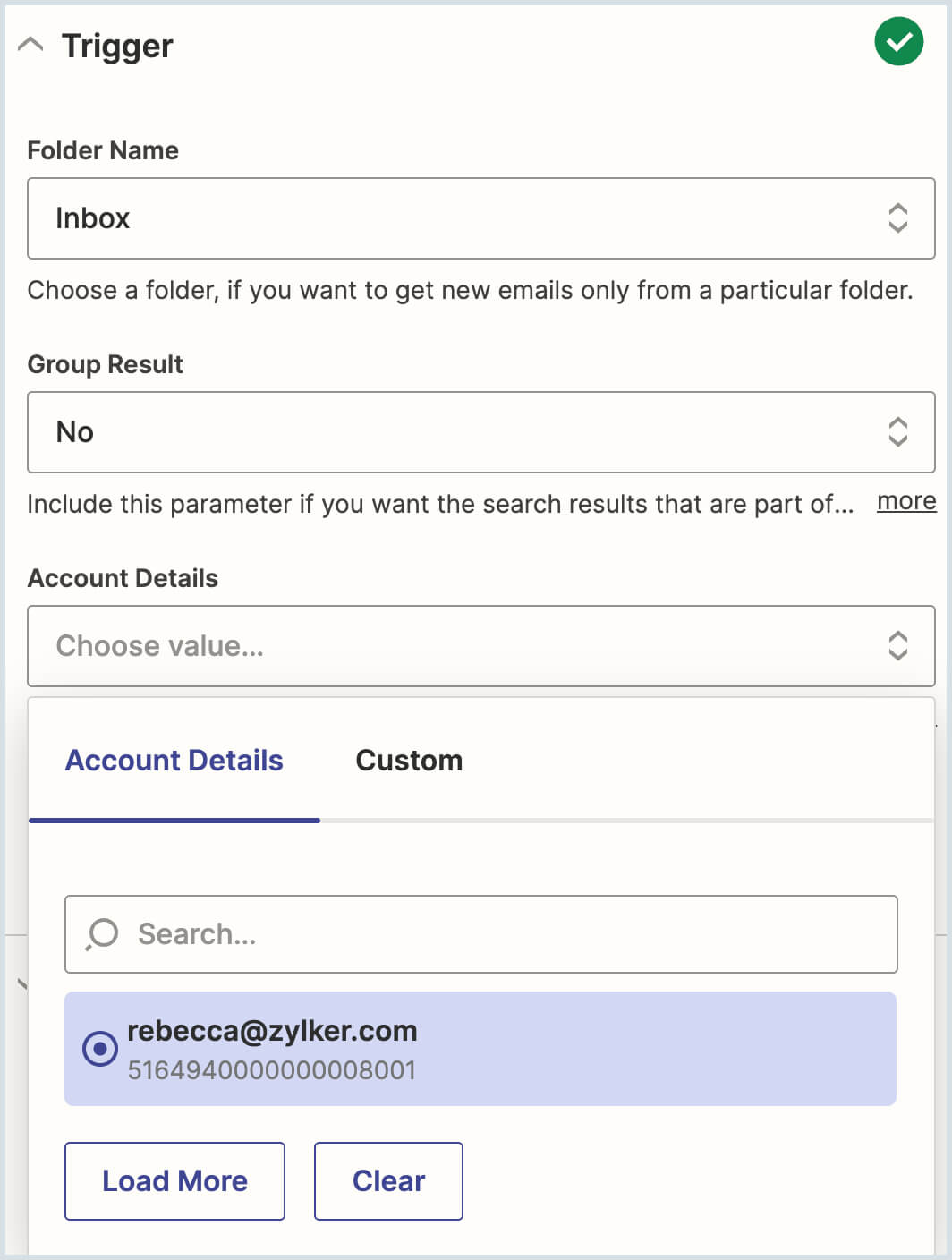
- Si vous avez configuré plusieurs comptes POP avec Zoho Mail, vous pouvez choisir celui auquel vous souhaitez associer le zap.
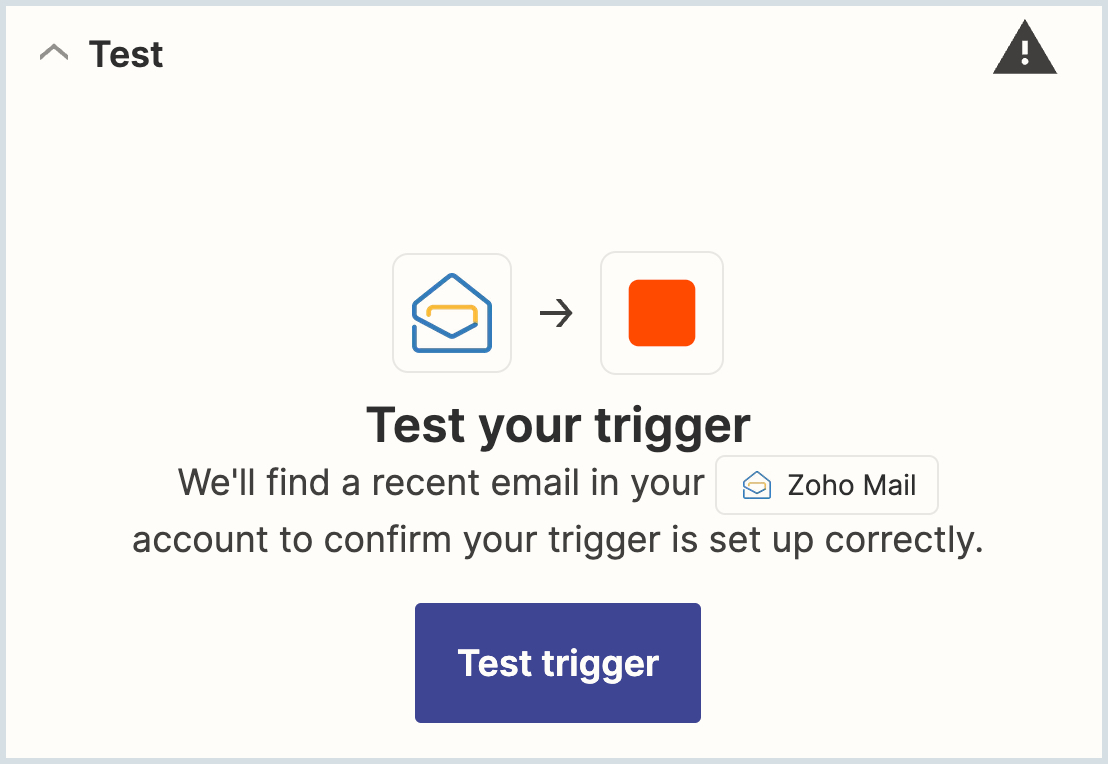
- Cliquez sur Test trigger (Tester le déclencheur) pour vérifier la configuration du déclencheur. Cela permettra de récupérer les détails du dernier e-mail dans le dossier sélectionné, contenant le tag sélectionné ou remplissant les conditions requises.
- Cliquez sur Continue with selected record (Continuer avec l'enregistrement sélectionné) et choisissez une autre application pour configurer l'action pour ces e-mails.
Déclencheurs pris en charge
- New Emails (Nouveaux e-mails) - Se déclenche pour chaque nouvel e-mail reçu (ne prend en compte que les e-mails des dernières 48 heures).
- New Emails Matching Search (Nouveaux e-mails correspondant à la recherche) - Se déclenche uniquement lorsqu'un nouvel e-mail correspond au critère donné.
- New Tagged Email (Nouvel e-mail marqué) - Se déclenche lorsque le tag choisi est ajouté à un nouvel e-mail, via un filtre ou manuellement, peu de temps après sa réception.
Actions prises en charge
Comme pour les déclencheurs, vous pouvez également choisir Zoho Mail en tant qu'application dans la section Action. Les actions suivantes peuvent être automatisées et associées à différents déclencheurs dans l'application.
- Create New Task (Créer une nouvelle tâche) - Crée une nouvelle tâche.
- Create Draft (Créer un brouillon) - Crée (mais n'envoie pas) un nouvel e-mail, tel que défini par l'utilisateur.
- Send an email (Envoyer un e-mail) - Envoie un nouvel e-mail (l'utilisateur peut choisir l'adresse e-mail d'expédition lors de la création du zap).
- Send an email with an attachment (Envoyer un e-mail avec une pièce jointe) (l'utilisateur peut ajouter un fichier à partir de l'application de déclencheur et l'envoyer sous forme d'e-mail).
- Create Folder (Créer un dossier) - Crée un nouveau dossier.
- Create tag (Créer un tag) - Crée un nouveau tag.
Remarque :
Tous les zaps sont effectués uniquement sur les e-mails envoyés ou reçus au cours des dernières 48 heures.