एक Suite-r अपग्रेड
कैलेंडर, ToDo, नोट्स और कांटैक्ट्स आपके इनबॉक्स के साथ बंडल किए गए हैं.
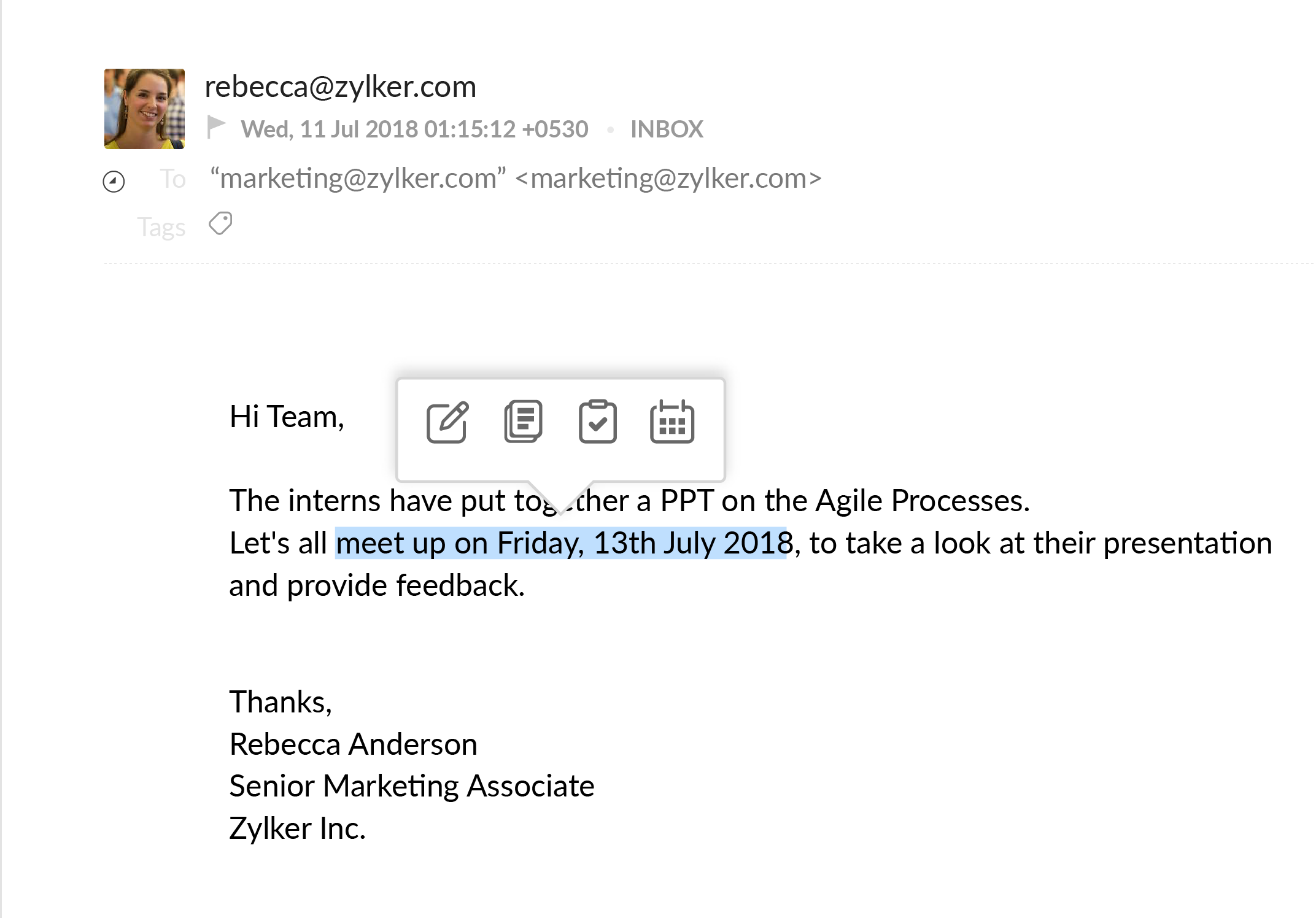
ईमेल में से या पोस्ट के किसी भी कॉन्टेंट से प्रासंगिक रूप से ईवेंट्स, टास्क और नोट्स बनाएं.
ईवेंट्स के साथ बने रहें
सही ढंग से व्यवस्थित नहीं किए जाने पर ईवेंट अस्त-व्यस्त हो सकते हैं. अपने ईवेंट्स बनाने और ट्रैक रखने के लिए Zoho Mail में कैलेंडर मॉड्यूल का इस्तेमाल करें.
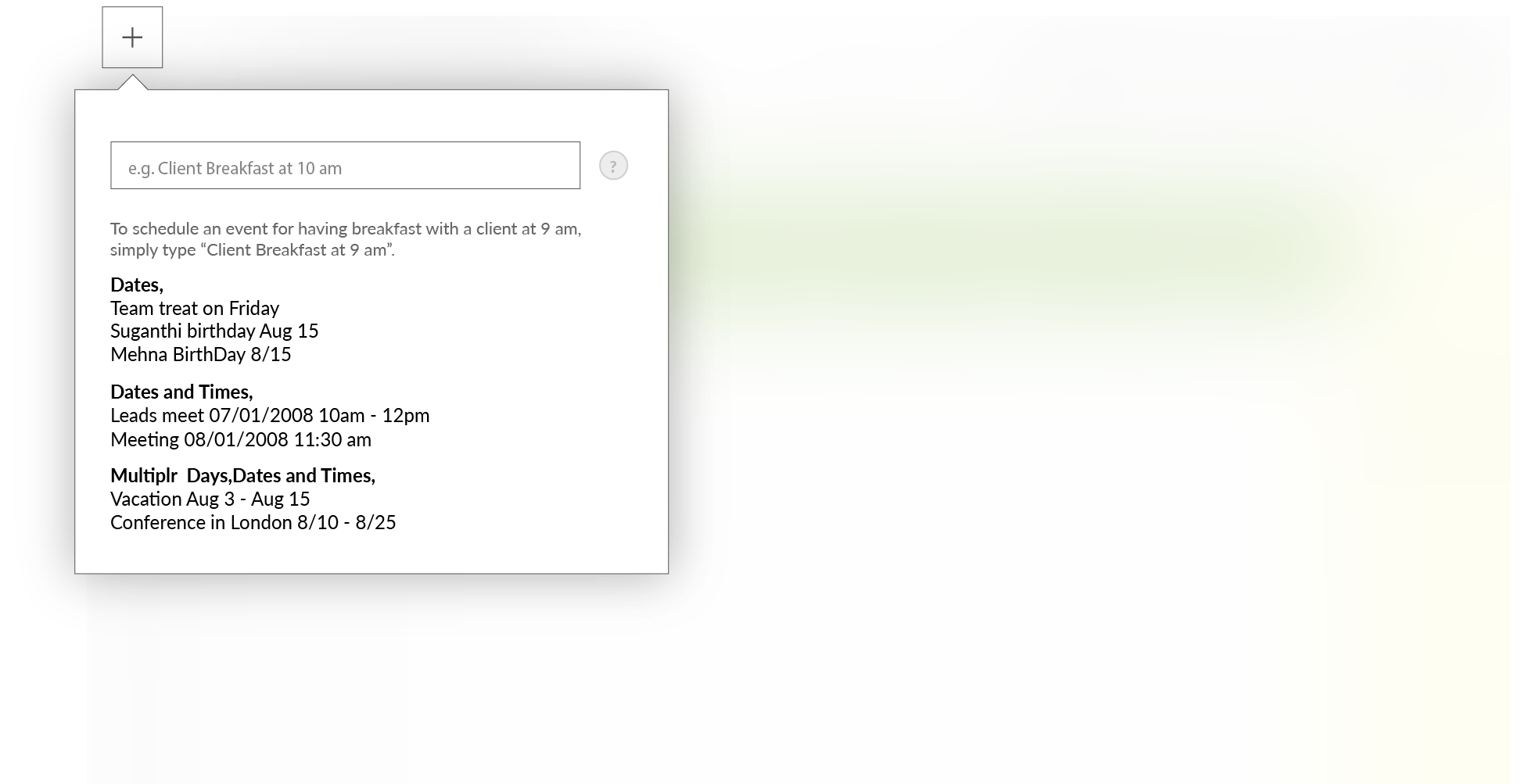
ईवेंट्स मैन्युअल रूप से जोड़ें या कैलेंडर में Smart Add फ़ीचर का इस्तेमाल करें. बस अवसर, तारीख और समय लिखें और यह अपने आप से आपके कैलेंडर में जोड़ दिया जाएगा.
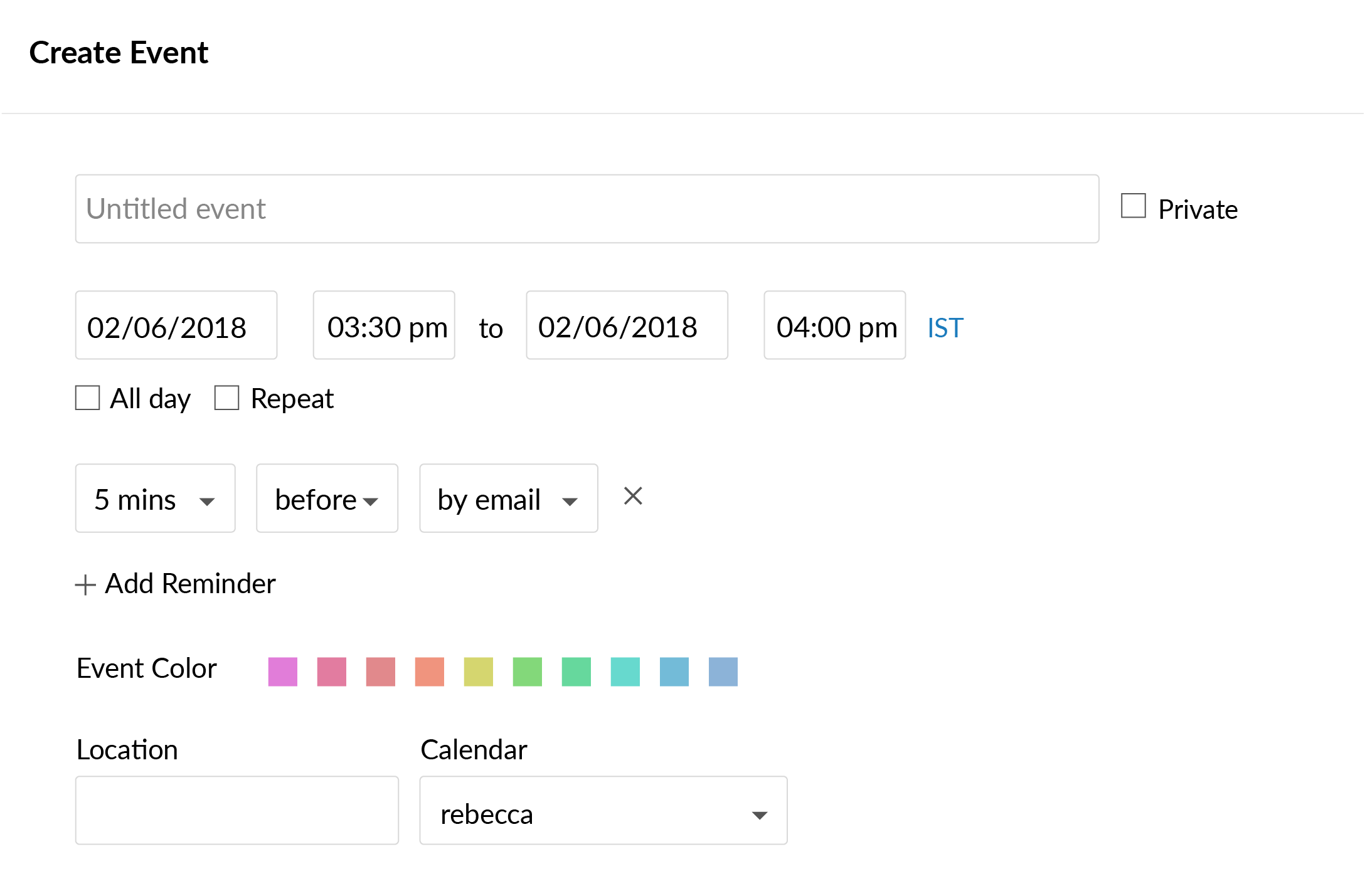
इवेंट्स को अलग दिखाने के लिए रंग जोड़ें. इवेंट शुरू होने पर, ईमेल या पॉप-अप के ज़रिए सूचना देने के लिए रिमाइंडर सेट अप करें.
इसे अलग-अलग हिस्सों में बांटें
एक बड़े प्रोजेक्ट को संभालने की तुलना में छोटेl टास्क के सेट को पूरा करना हमेशा आसान होता है. Zoho Mail में ToDo (नए टैब में खुलता है)मॉड्यूल आपके काम को बांटने और मैनेज किए जा सकने वाले टास्क शेड्यूल बनाने में आपकी मदद करता है.
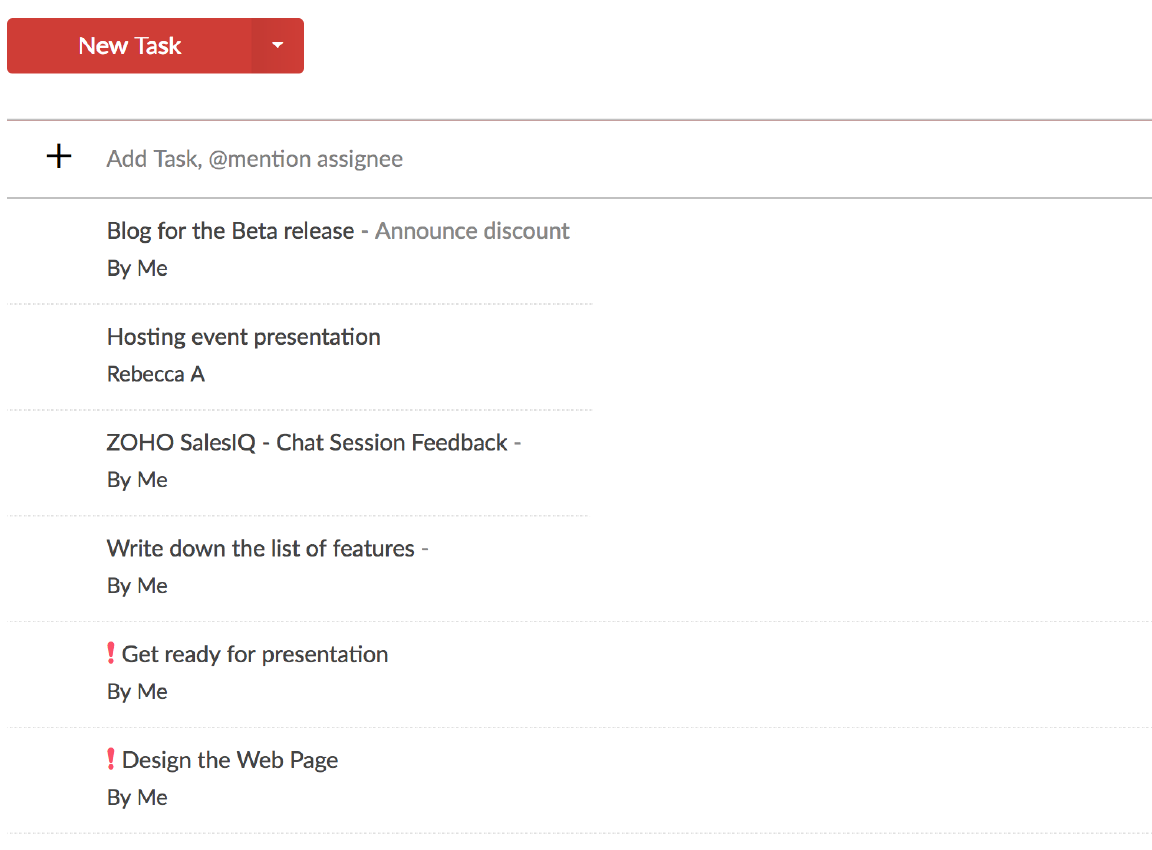
टास्क और सब-टास्क बनाएं, नियत तारीख और समय सीमा असाइन करें और सूचनाएं और ईमेल रिमाइंडर सेट अप करें.
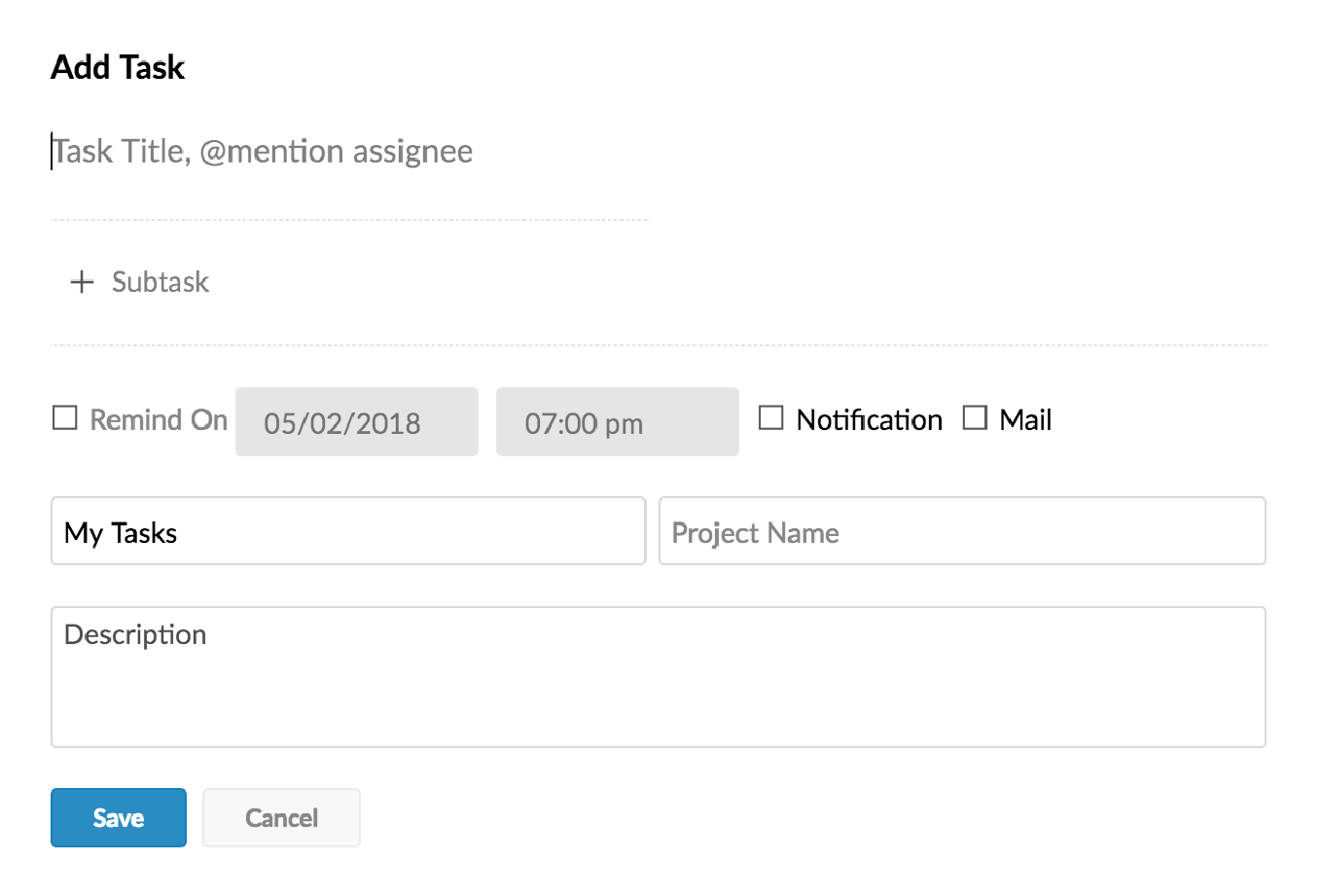
अपने ग्रुप में एक बार और बार-बार आने वाले टास्क को जोड़ें और ग्रुप के सदस्यों का @उल्लेख करते हुए उन्हें टास्क असाइन करें.
विधिवत नोट किया गया
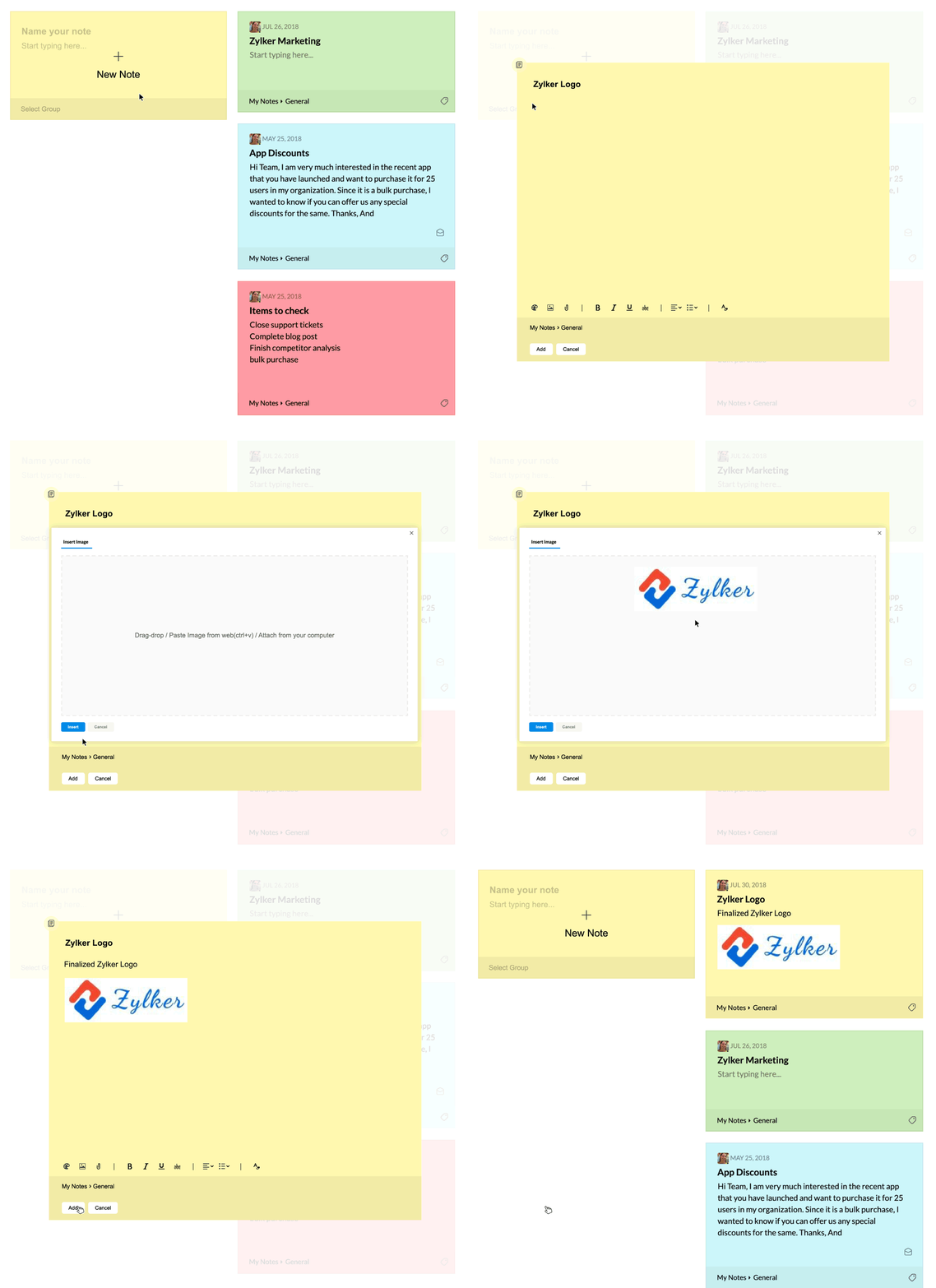
एनोटेशन आपको अपने आइडिया को क्रम में रखने में मदद करता है. Zoho Mail में दि नोट्स मॉड्यूल के साथ अपनी पसंद के रंग में वर्चुअल स्टिकी नोट्स जोड़ें.
कनेक्ट रहें
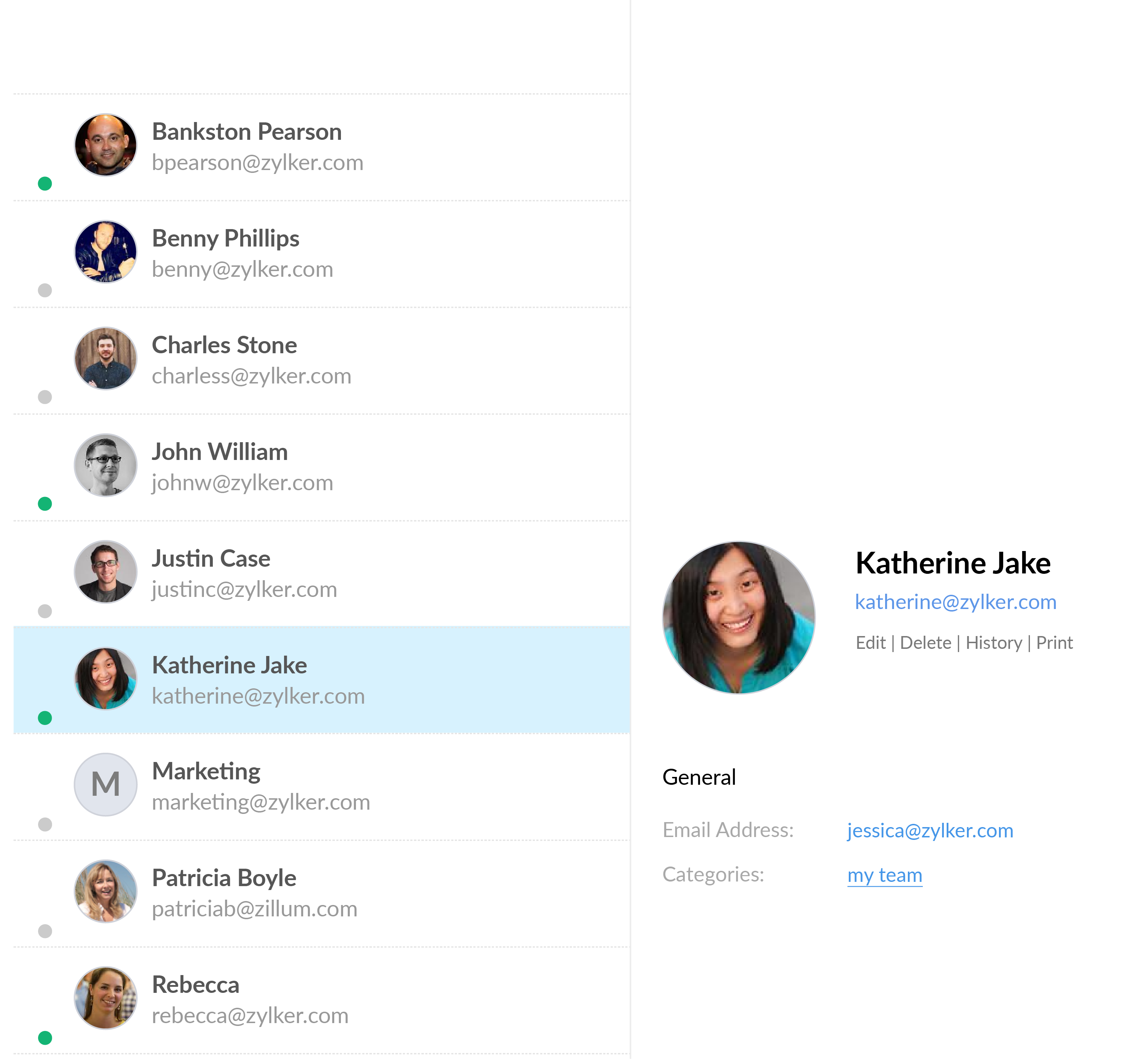
अपने सभी कांटैक्ट्स को एक ही स्थान पर व्यवस्थित करें. ईमेल भेजते या कांटैक्ट्स देखते समय आपकी कंपनी के ऐड्रेस बुक और ऑटो-फ़िल से काफ़ी मदद मिलती है.