請求書に対するその他の操作
Zoho Billing では、請求書に対してさまざまな操作を行うことができます。
請求書を印刷する
Zoho Billing で請求書を印刷するには:
営業> 請求書に移動し、印刷したい請求書を選択します。
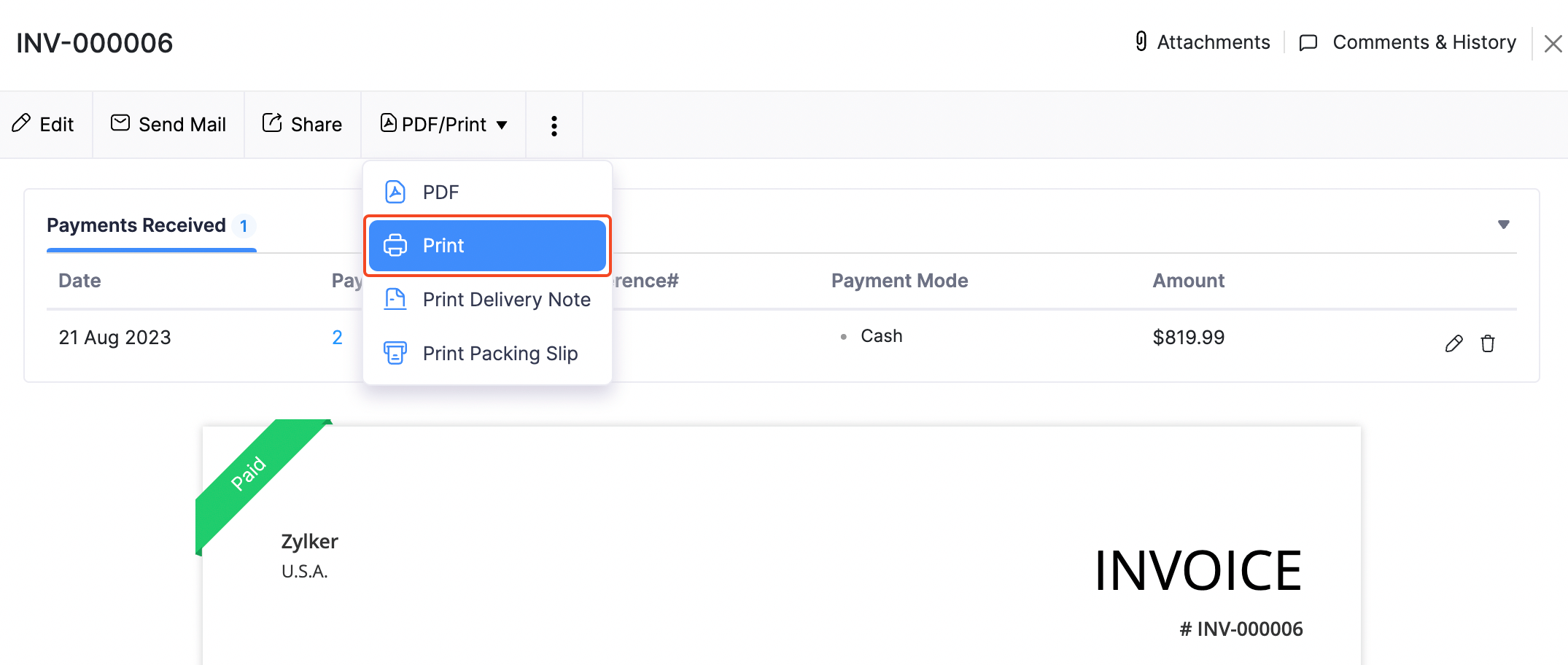
PDF/Printドロップダウンをクリックし、印刷を選択します。
請求書のプレビューを確認し、印刷をクリックします。
追加費用
Zoho Billing では、次の 2 種類の追加費用を追加できます:
- 配送料
- 調整
これらの費用を設定するには:
- 設定> 各種設定> 一般に移動します。
- 追加費用の選択セクションまでスクロールします。
- 配送料と調整のチェックボックスを、必要に応じてオンにします。
- ページ下部の保存をクリックします。
これで、これらの項目は取引の明細表の下に表示されます。
メモ:配送料と調整は、前受金請求書および入金済みの支払いには表示されません。
割引
Zoho Billing では、割引は次の 2 つのレベルで適用できます:
- 商品レベル - 取引内の各商品ごとに個別に割引を適用します。
- 請求書レベル - 請求書の合計金額に対して割引を適用します。
Zoho Billing で割引の設定を行うには:
- 設定> 各種設定> 一般に移動します。
- Do you give discounts? セクションまでスクロールします。
- 商品レベルの割引を行う場合は 明細単位、請求書レベルの割引を行う場合は 請求書に対して割引を適用する を選択します。
- いずれの取引でも割引を行わない場合は、I don't give discounts を選択します。
- ページ下部の保存をクリックします。
請求書を複製する
既存の請求書と同じ内容の請求書を作成したい場合は、新しい請求書を一から作成する代わりに、請求書を複製できます。操作手順は次のとおりです:
- 営業> 請求書に移動し、複製したい請求書を選択します。
- •••をクリックし、複製を選択します。
- 新規請求書画面で必要な変更を行い、新しく複製された請求書を作成します。
請求書にファイルを添付する
1 件の請求書に対して、最大 5 ファイル(各 5MB まで)を添付できます。請求書にファイルを添付するには:
営業> 請求書に移動し、ファイルを添付したい請求書を選択します。
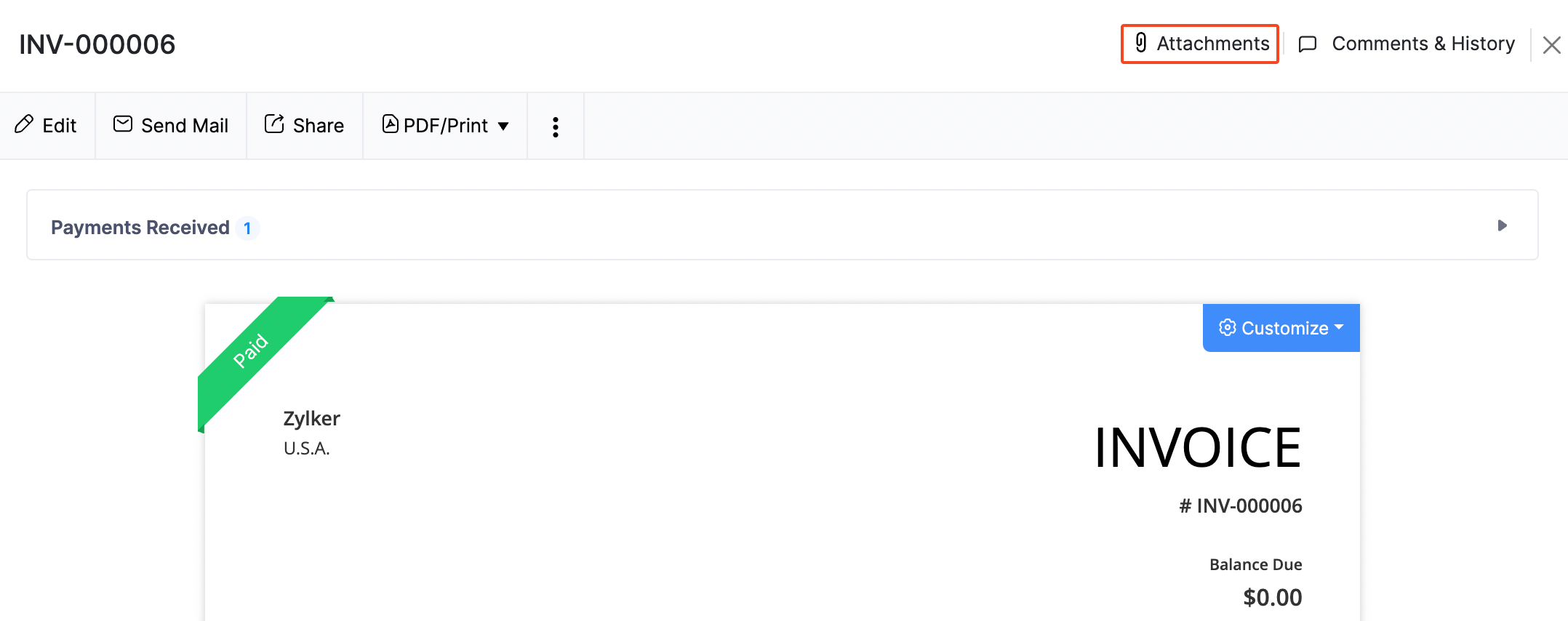
ページ右上の添付ファイルをクリックします。
アップロード方法を選択します。
| アップロード方法 | 説明 |
|---|---|
| Drag & Drop | お使いのデバイスからファイルをアップロードします。 |
| Cloud | クラウドアカウントからファイルをアップロードします。 |
| ドキュメント | Zoho Billing アカウント内のドキュメントからファイルをアップロードします。 |
アップロードしたファイルに対して、ダウンロード、削除、解除の操作を、ファイル下部のオプションから行うことができます。
メモ:削除を行うと、そのファイルはアカウントから完全に削除されます。解除を行うと、取引からは削除されますが、ドキュメントタブには残ります。
請求書を無効にする
請求書を無効にすると、その請求書は営業取引やレポートに反映されなくなります。請求書を無効にするには:
営業> 請求書に移動し、無効にしたい請求書を選択します。
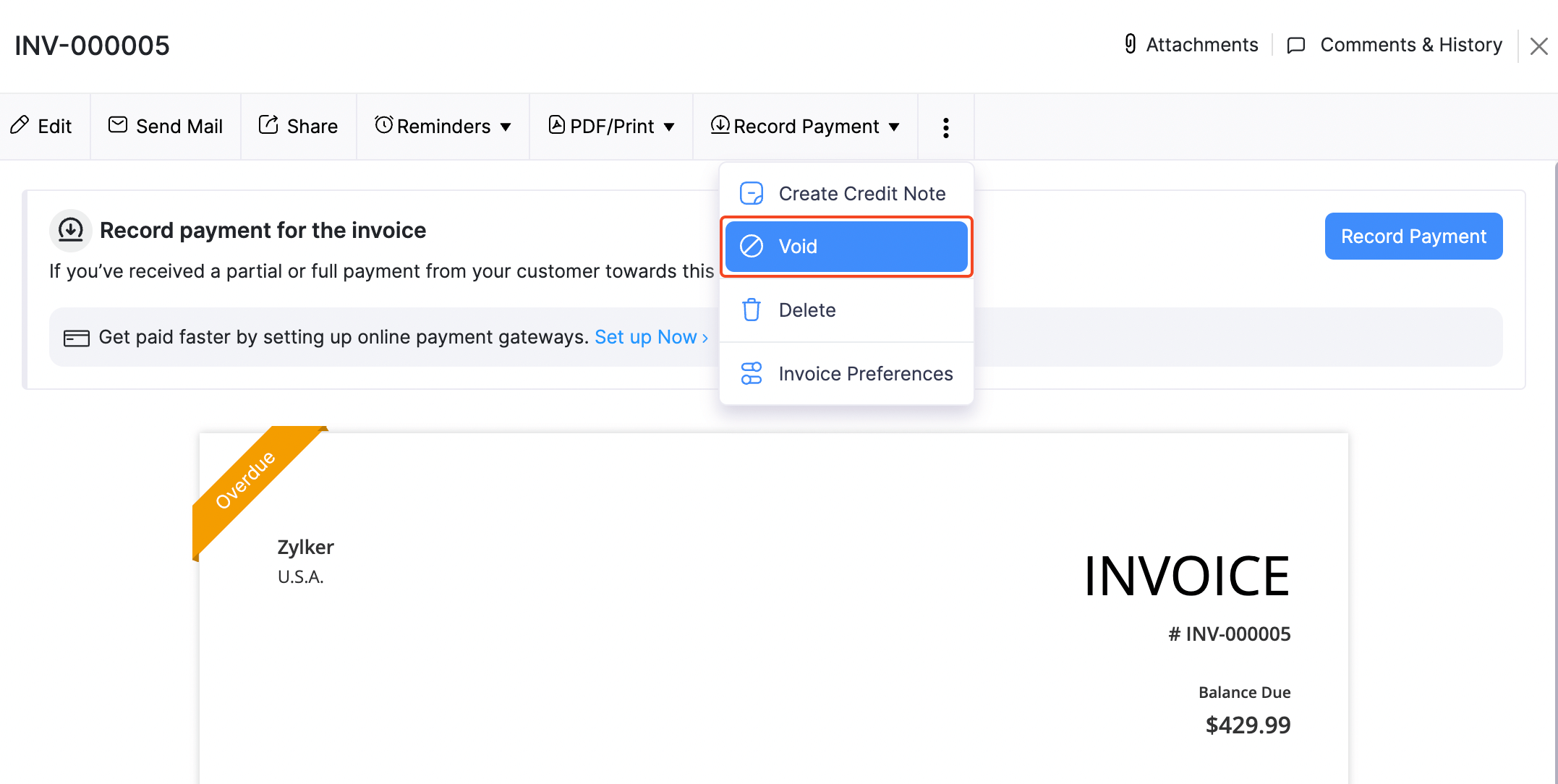
•••をクリックし、無効を選択します。
理由を入力し、無効にするをクリックします。
請求書を再度有効にしたい場合は、ステータスを有効に戻すことができます。これは、請求書を完全に削除するよりも、請求書内の情報を保持できるため有効な方法です。
請求書を有効に戻すには:
- 営業> 請求書に移動し、ステータスが無効になっている請求書を選択します。
- 下書きに戻すをクリックします。
- 理由を入力し、下書きに戻すをクリックします。
請求書を貸倒処理する
顧客が請求書の支払いを行わず、支払い回収の試みがすべて失敗した場合、その請求書を貸倒処理できます。貸倒処理した請求書の金額は、不良債権アカウントとしてレポートに反映されます。
請求書を貸倒処理するには:
営業> 請求書に移動します。
貸倒処理したい請求書を選択します。
支払い > 貸倒処理をクリックします。
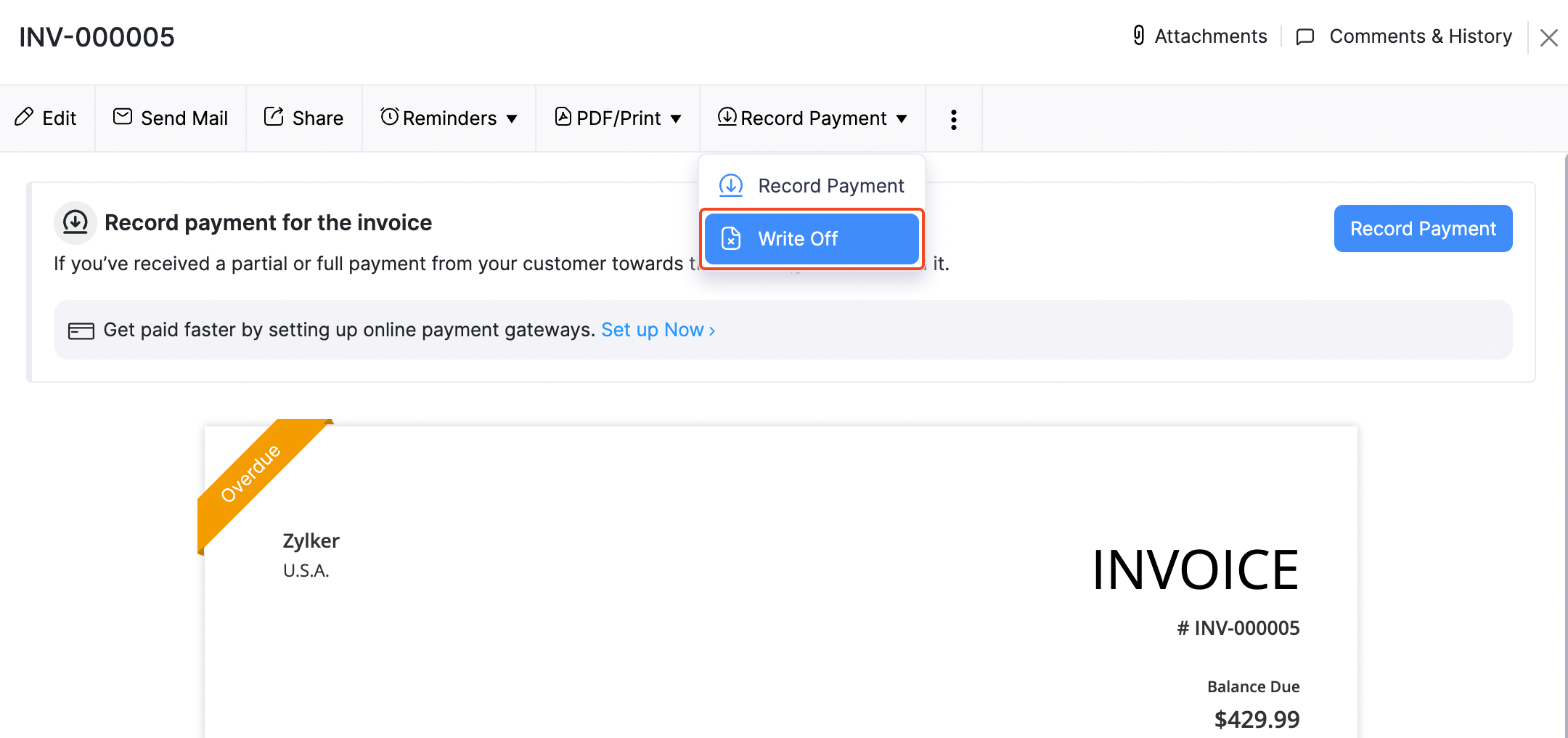
貸倒処理の理由を入力します。
貸倒処理を実行をクリックします。
貸倒処理を取り消したい場合は、ページ右上の貸倒処理を取り消すボタンをクリックします。
請求書をエクスポートする
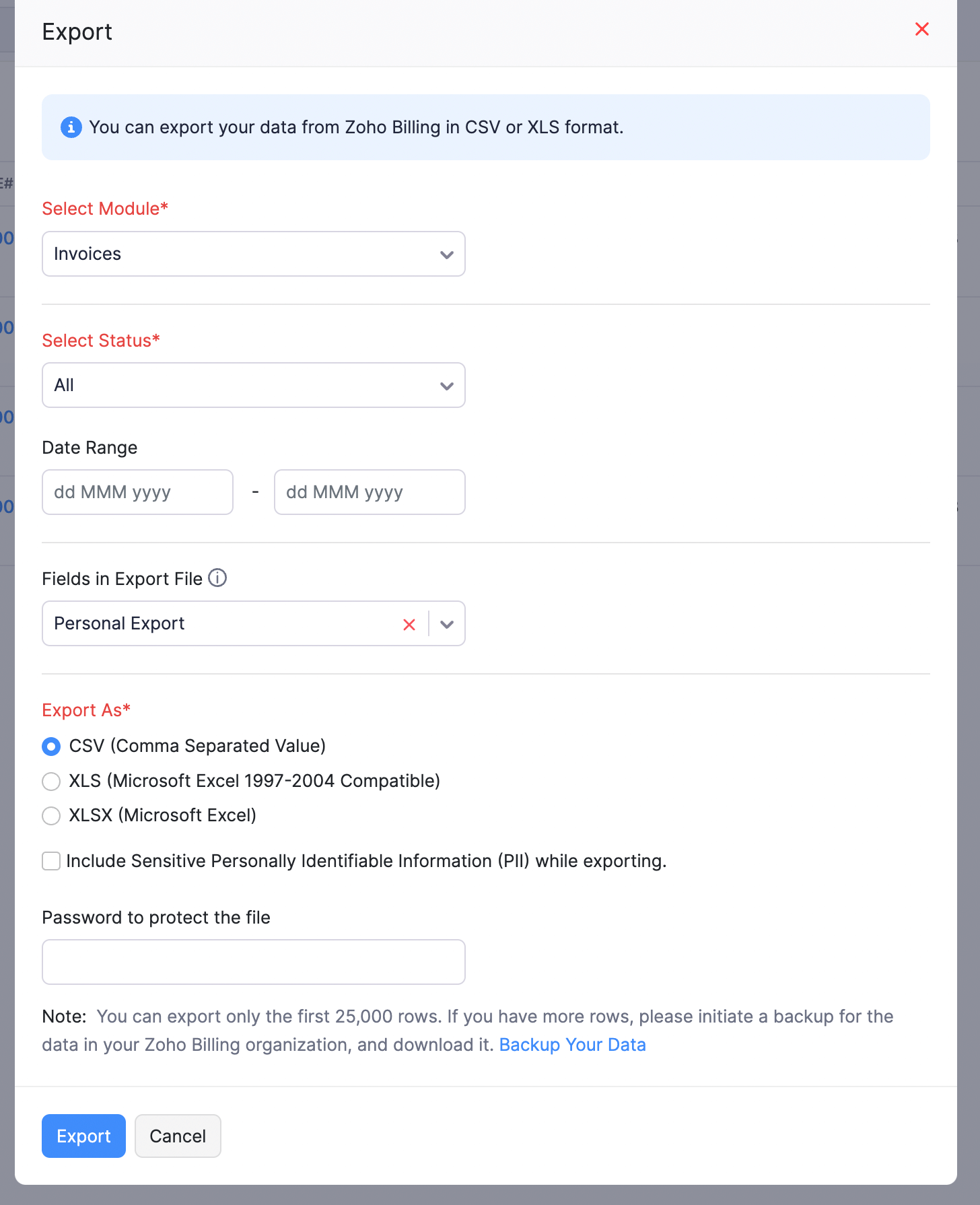
すべての請求書を CSV、XLS、XLSX 形式でシステムにエクスポートできます。操作手順は次のとおりです:
営業> 請求書に移動します。
ページ右上のハンバーガーアイコンをクリックします。
請求書をエクスポートを選択します。
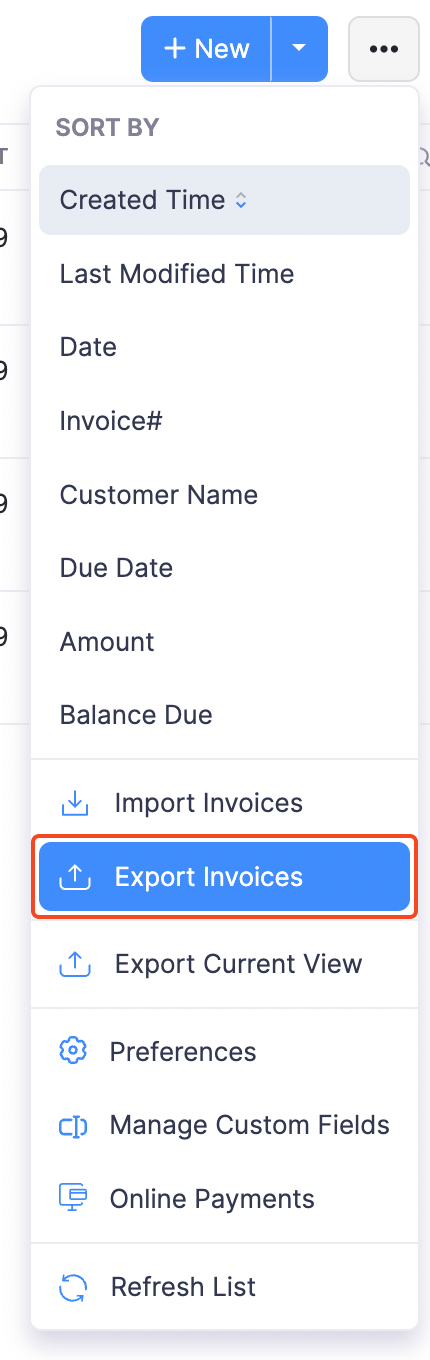
次の項目を入力します:
| 項目 | 説明 |
|---|---|
| ステータスの選択 | 初期設定では、すべての請求書がエクスポートされます。ステータスに基づいて請求書をエクスポートしたい場合は、ここでステータスを選択します。 |
| 日付範囲 | エクスポートしたい請求書の日付範囲として、From 日付と To 日付を選択します。この範囲内の請求書日付を持つ請求書のみが抽出されます。 |
| エクスポートファイルの項目 | 特定の項目のみをエクスポートしたい場合は、エクスポートファイルの項目でテンプレートを選択します。エクスポートテンプレートがない場合は、+ 新規追加をクリックして新しいテンプレートを作成できます。 |
| エクスポート形式 | エクスポートファイルの形式を選択します。 |
| Personally Identifyable Information (個人情報) | エクスポートファイルに個人情報も含めたい場合は、含める Sensitive Personally Identifiable Information (個人情報) while exporting オプションをオンにします。顧客の住所、メールアドレス、電話番号、銀行口座番号、その他の機微なカスタム項目などの個人情報が、エクスポートファイルに含まれます。 |
| パスワード | エクスポートファイルを保護するためのパスワードを入力します。 |
エクスポートをクリックします。