他社ソフトウェアから Zoho Billing へ移行する
他の請求ソフトから Zoho Billing へ移行したいとお考えですか?今ならとても簡単に行えます。以下の手順に沿って進めるだけで完了します。
手順 1: 組織情報を設定する
会社情報や各種設定を含む組織情報の設定は、移行を開始するうえで最初のステップです。Zoho Billing にログインし、以下の手順で組織情報を設定してください。
- 画面右上の歯車アイコン(設定)をクリックします。
- 組織の下にある組織情報を選択します。
- 組織に関する必要な情報を入力・選択します。
- 保存をクリックします。
手順 2: 税金を設定する
この手順では、インポートするデータ内の税金情報と、システム内の税金設定を正しく同期させ、今後の取引にも正しく反映されるようにします。税金を設定するには、次の手順に従ってください。
- 画面右上の歯車アイコンをクリックします。
- 税金 & Complianceの下にある税金を選択します。
- + 新規税金ボタンをクリックします。
- 税金名と税率(%)を入力します。
- 保存をクリックします。
手順 3: 必要なタブを有効にする
設定内の各種設定セクションでは、実際に使用するタブを有効にできます。これを行うには、歯車アイコン > 各種設定 > 一般の順にクリックし、必要なタブを有効にします。
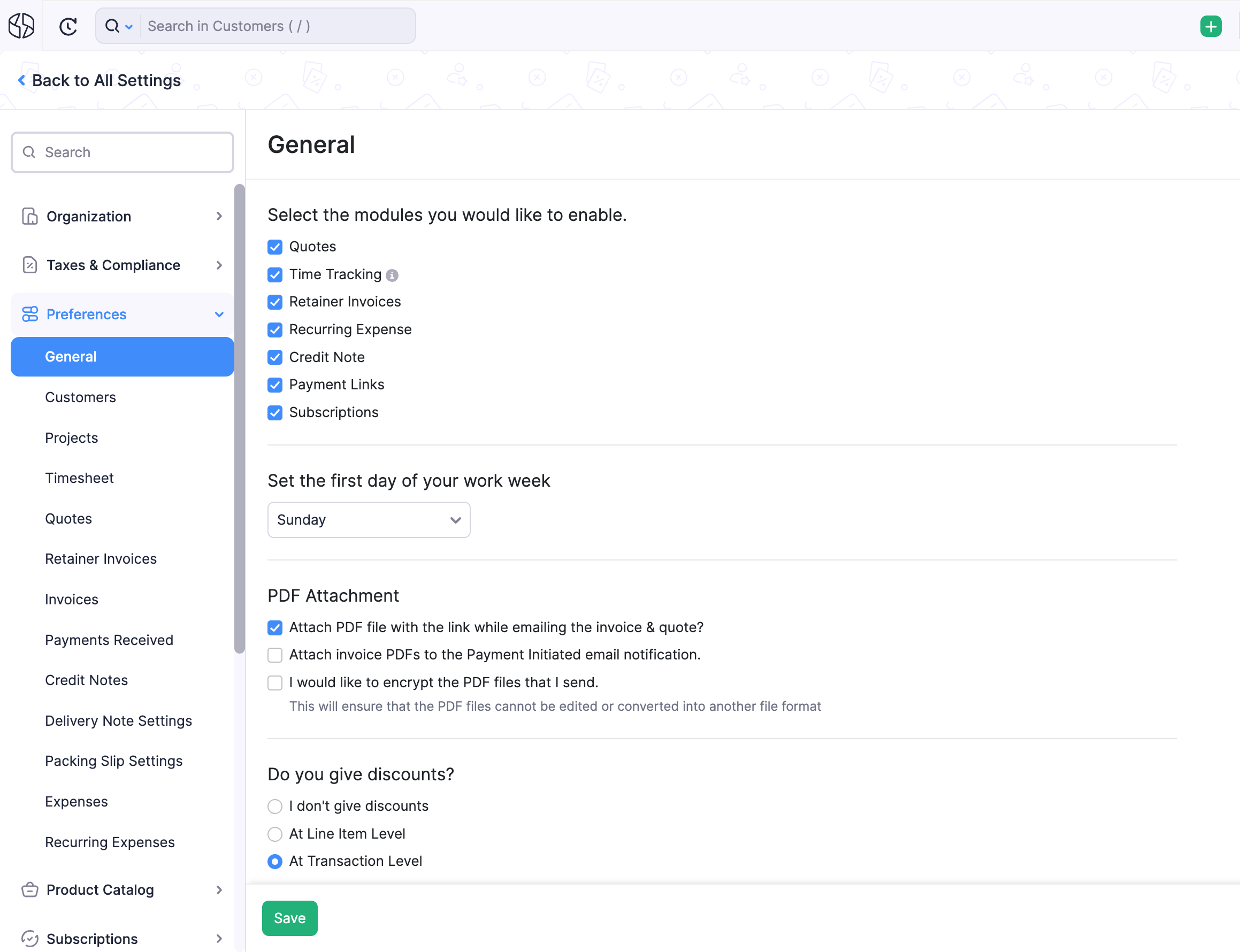
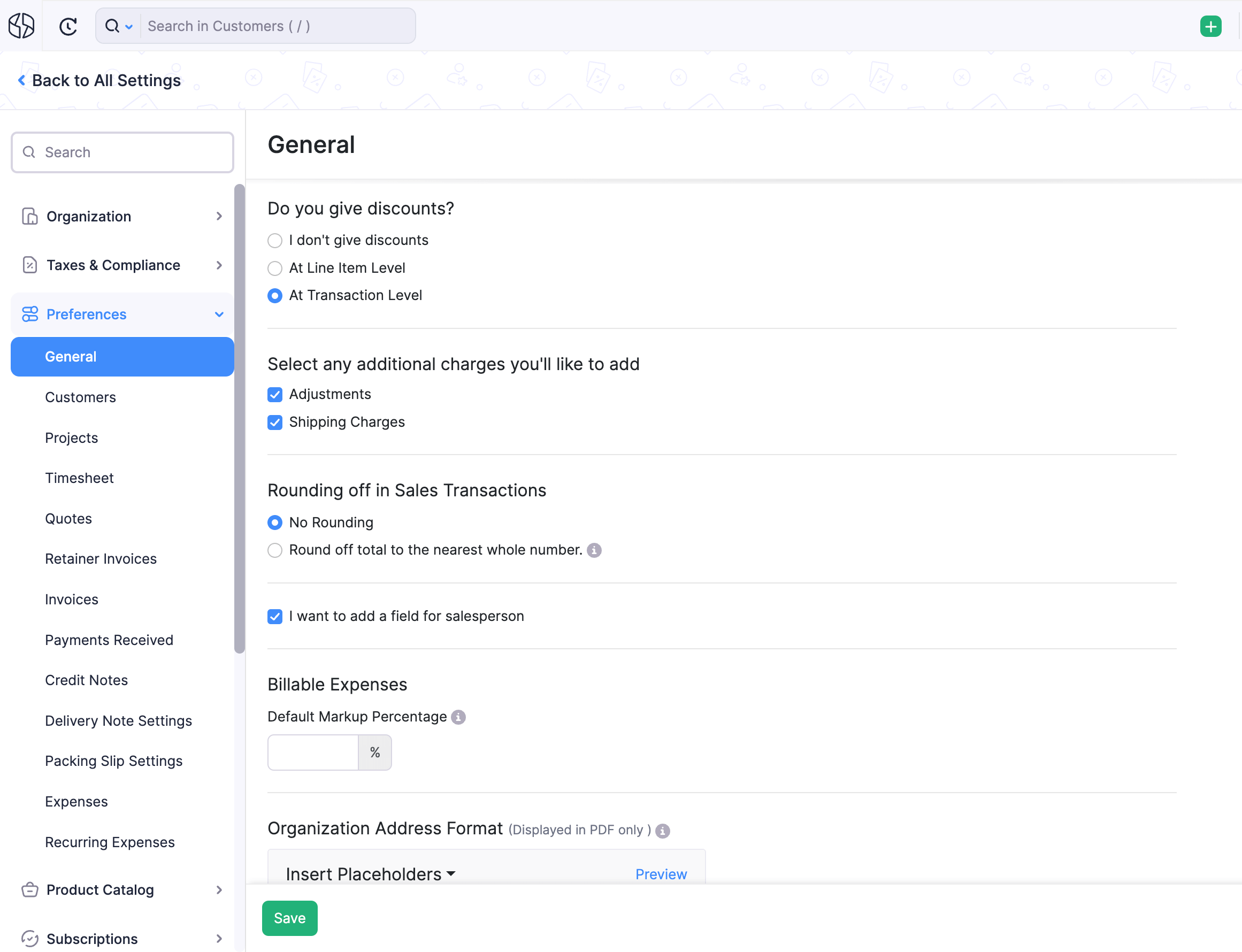
また、割引/税(内税/外税)、送料/調整/担当営業者などのその他の設定も有効にできます。ここで有効にすると、ダウンロードするサンプルファイル内で対応する項目が利用可能になります。
手順 4: カスタム項目を追加する
システム内に存在しない項目がある場合は、カスタム項目を作成できます。作成方法については、このリンクをご参照ください。これらのカスタム項目は、お持ちのデータ内の項目にマッピングできます。カスタム項目を作成した後にサンプルの CSV ファイルをダウンロードすると、そのサンプルファイルにはカスタム項目用の列が含まれるため、マッピング作業が容易になります。
手順 5: データをインポートする
ここからが最も重要なステップです。データをシステムにインポートします。これはタブごとに実行する必要があります。以下の順番で行うことで、取引が正しい連絡先に紐づくようになります。
- 顧客
- 商品
- 価格リスト
- 経費
- 営業取引
- 工数表
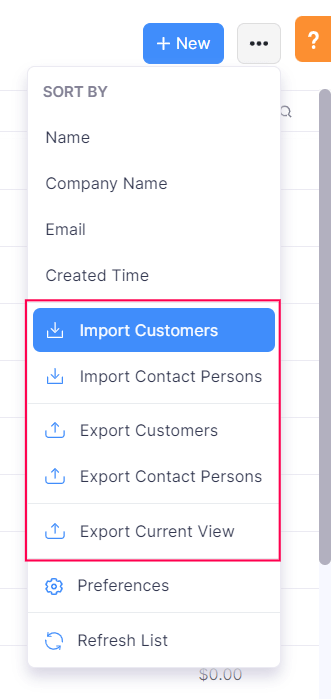
各タブに移動し、ハンバーガーアイコンをクリックして、「タブ名をインポート」を選択します。
次のページで、インポートするファイルのアップロードを求められます。インポートするファイルはCSV/TSV/XLS形式であることを確認してください。同じページでサンプルの CSV ファイルをダウンロードすることもできます。サンプルファイルの形式に合わせてデータを整形すると、インポート作業がスムーズになります。
サンプル CSV には各項目の説明が記載されているため、それに沿ってデータを編集できます。
ファイルをアップロードすると、ファイル内の項目を Zoho Billing の項目にマッピングできるページに移動します。
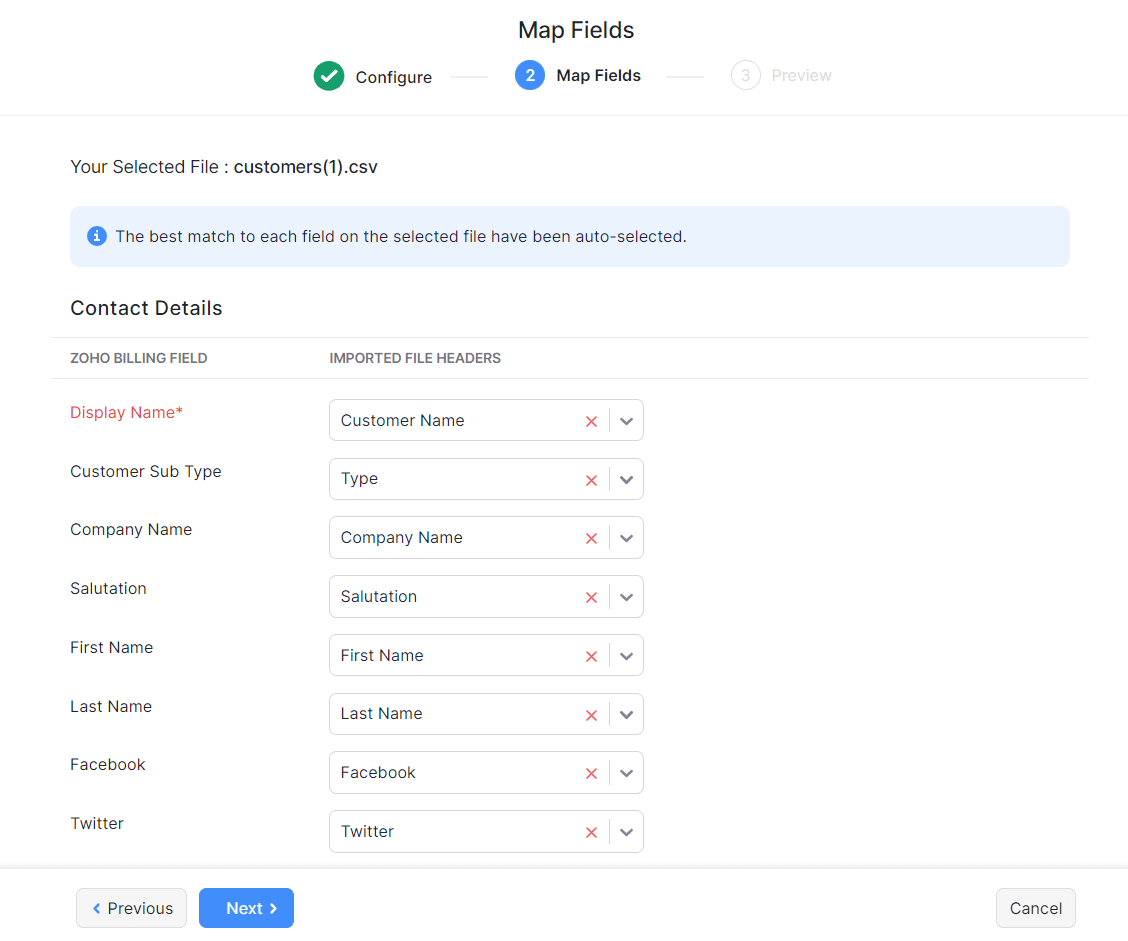
項目が正しくマッピングされていることを必ずご確認ください。
すべての項目が問題なく一致していれば、次のステップとしてファイルをインポートします。不一致がある場合は、該当する項目とエラー内容が一覧表示されますので、内容を確認して修正し、再度アップロードしてください。
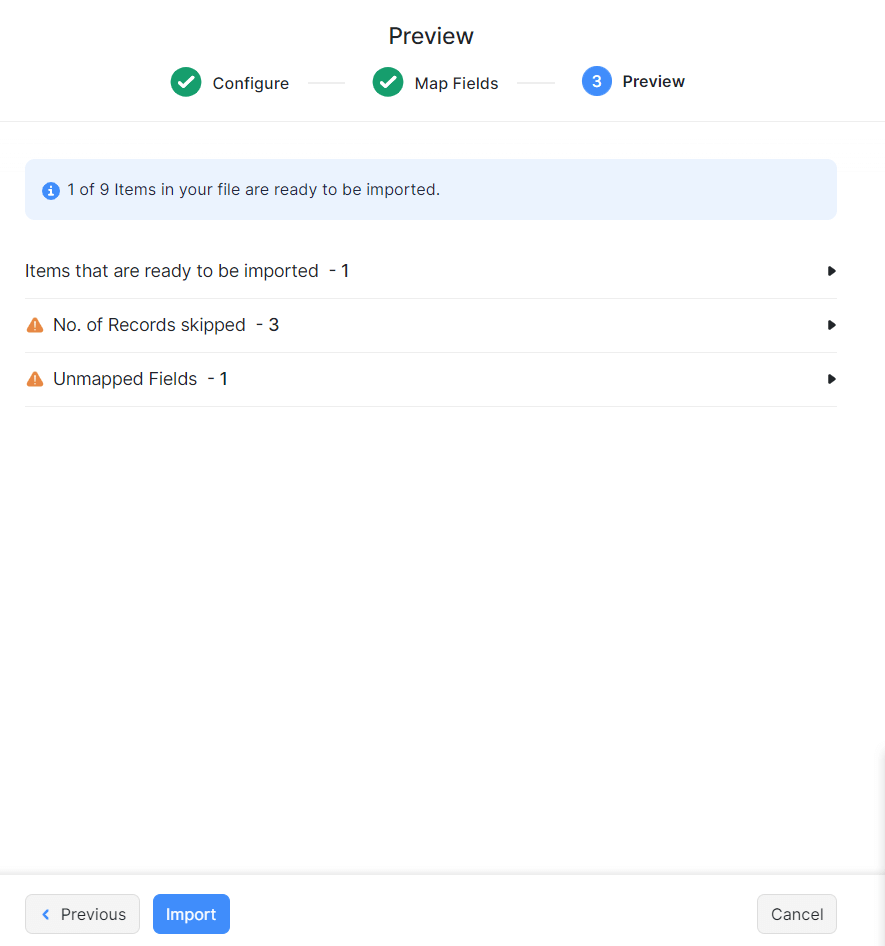
インポート処理が完了すると、すべてのデータが Zoho Billing に正常に取り込まれます。同様の手順で、他のタブについてもインポートを行ってください。