前受金請求書の基本機能
前受金請求書タブで行える基本的な操作について説明します。
前受金請求書を有効にする
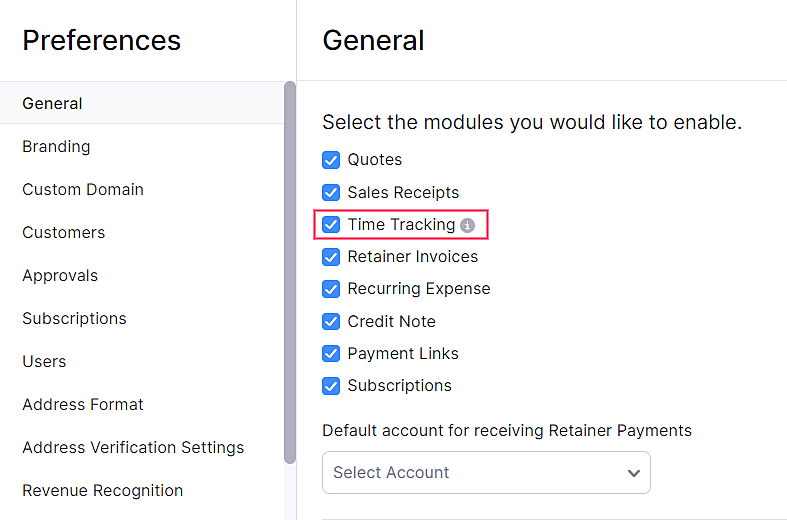
前受金請求書を利用するには、まず機能を有効にする必要があります。手順は次のとおりです。
- 設定> 各種設定> 一般 に移動します。
- 前受金請求書 のチェックボックスをオンにします。
- 保存 をクリックします。
前受金請求書を作成する
前受金請求書を有効にしたら、新しい前受金請求書を作成できます。手順は次のとおりです。
- 営業> 前受金請求書 に移動します。
- ページ右上の 前受金請求書 の横にある + アイコン、または + 新規 ボタンをクリックします。

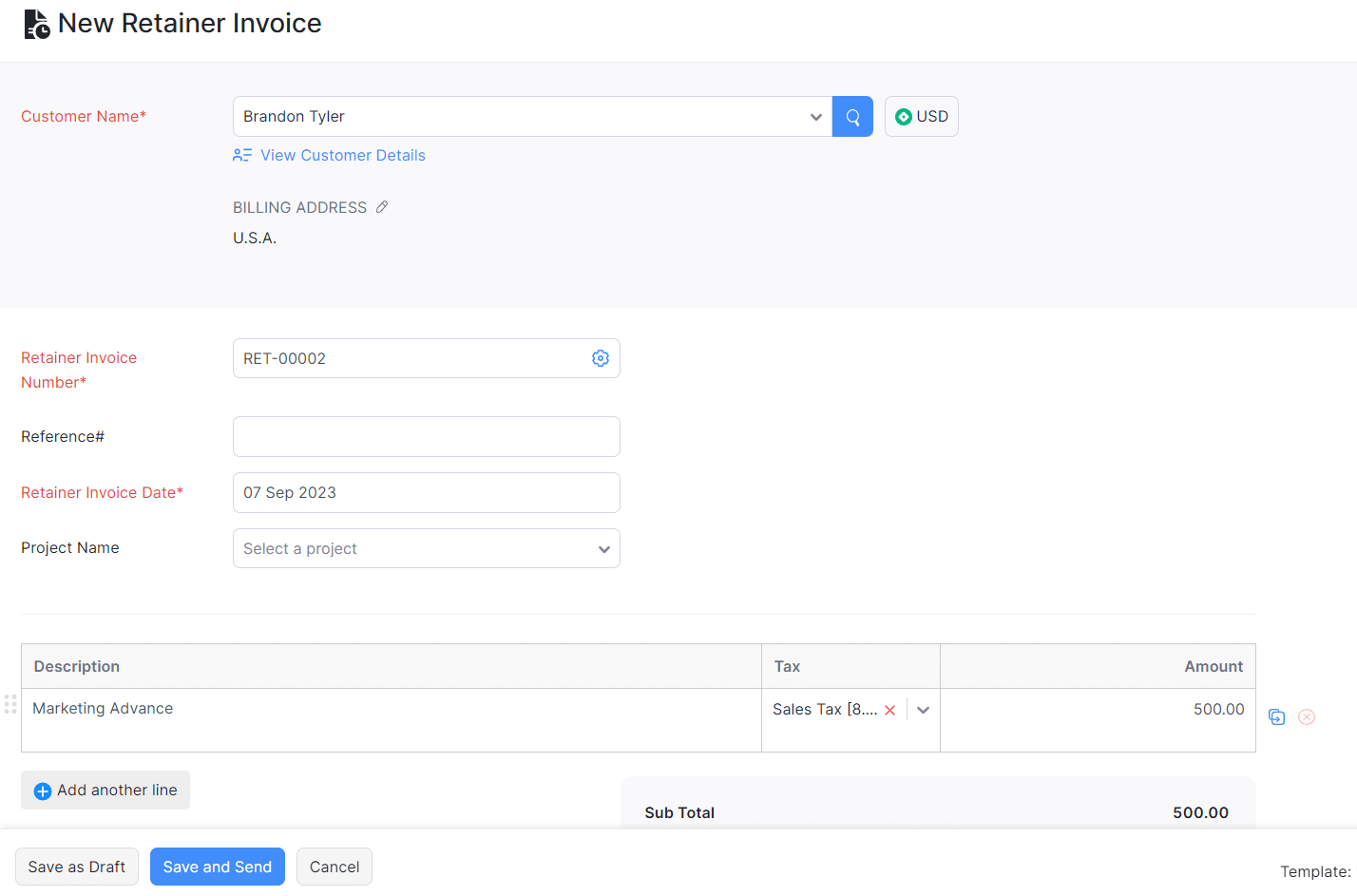
- 次の詳細を入力します。
| 項目 | 説明 |
|---|---|
| 顧客名 | 前受金請求書を作成する顧客を選択します。 |
| 前受金請求書番号 | 前受金請求書番号は自動で生成されます。歯車アイコンをクリックして、任意の番号を入力することもできます。 |
| 前受金請求書日付 | 前受金請求書を作成する日付を選択します。 |
| 参照 | 必要に応じて、前受金請求書の参照番号を入力します。 |
- 保存 をクリックします。
入金を記録する
前受金請求書を作成したら、顧客から金額を受け取った際に、その入金を記録できます。
オフラインでの入金
顧客から前受金を対面などで受け取った場合は、オフライン入金として記録できます。手順は次のとおりです。
- 営業> 前受金請求書 に移動します。
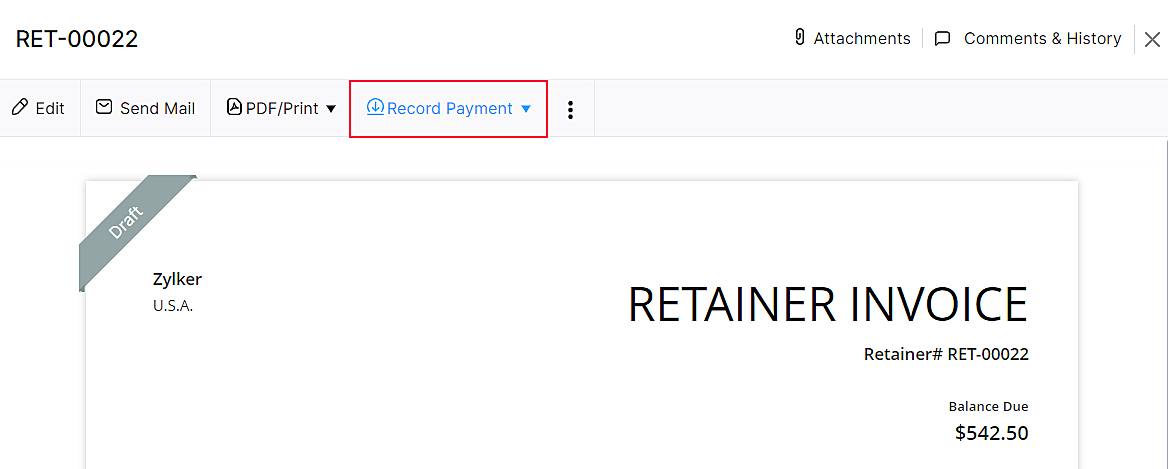
- 入金を記録したい前受金請求書を選択します。
- 入金を記録 をクリックします。
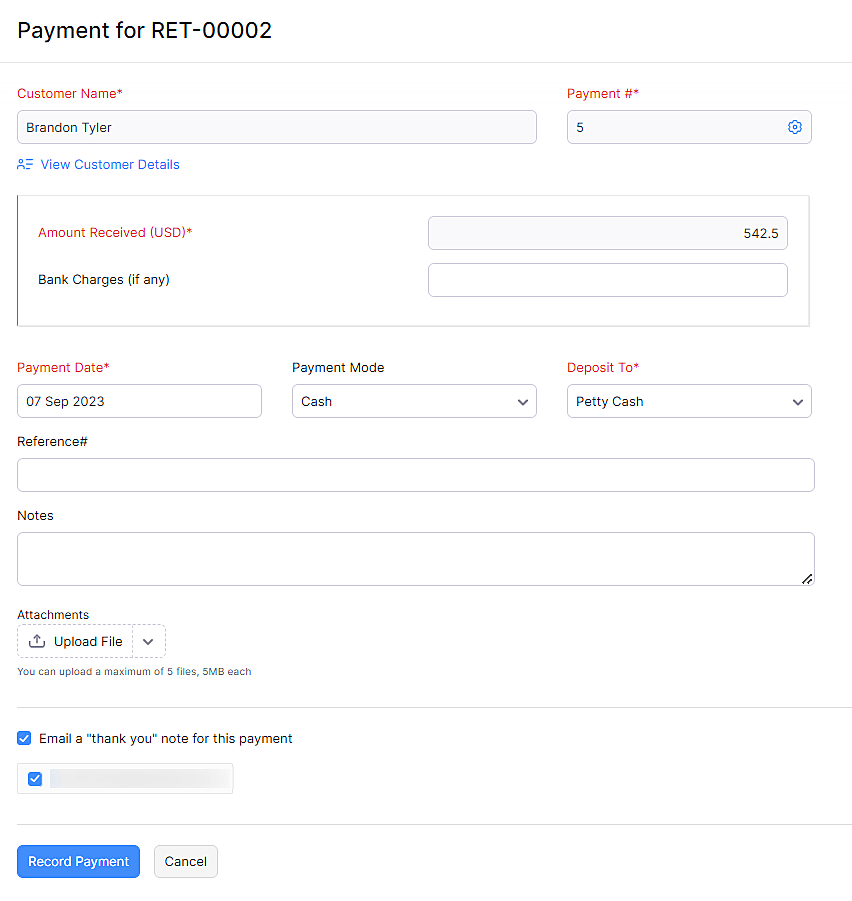
- 必須項目を入力します。
- 入金を記録 をクリックします。
顧客に請求する
前受金をオンラインで回収したい場合は、顧客のカード情報に対して請求を行うことができます。顧客に関連付けられているカードに請求することも、別の有効なカードに請求することも可能です。顧客に請求するには、次の手順に従います。
- 営業> 前受金請求書 に移動します。
- 前受金請求書から作成された、請求したい請求書を選択します。
- 入金を記録 ドロップダウンをクリックし、顧客に請求 を選択します。
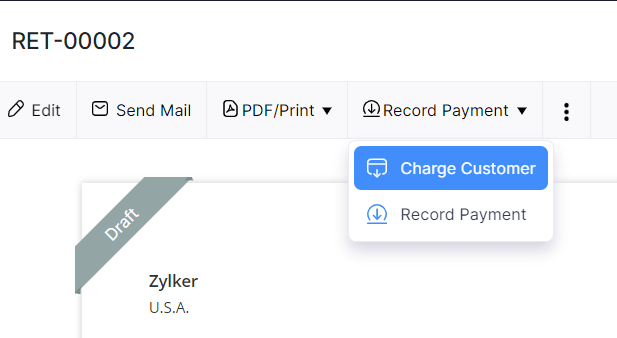
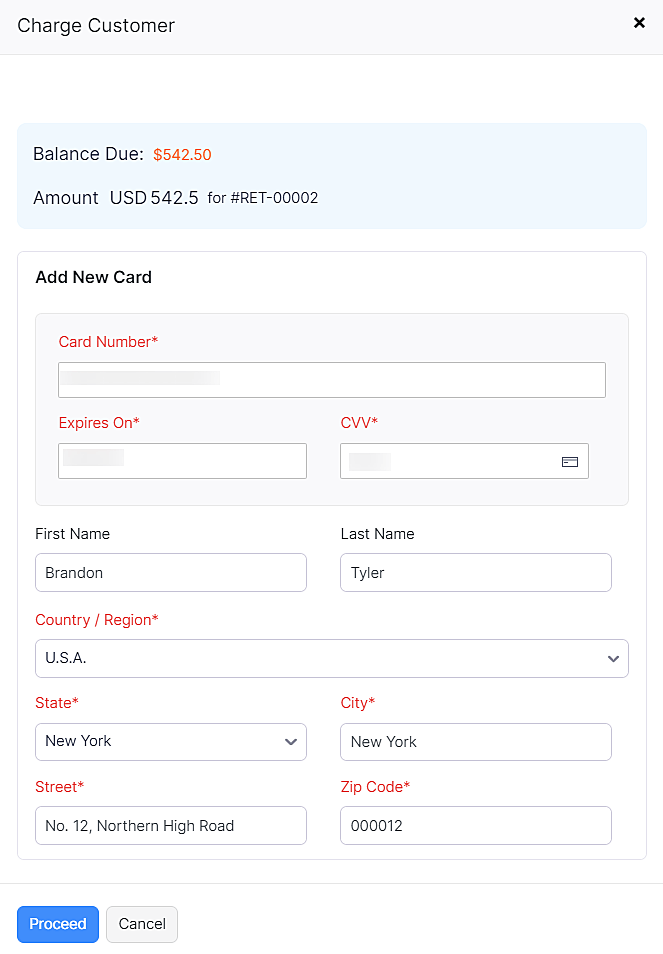
- すでに請求書に関連付けられているカードを使用する場合は、末尾 xxxx のカードを使用してこの請求書に請求する オプションを選択し、続ける をクリックします。
- 連絡先または前受金請求書に関連付けられていない別のカードで支払いを行う場合は、別のカードで請求する オプションをクリックし、必要なカード情報を入力して 続ける をクリックします。
受領した入金を表示する
顧客から受領した前受金の概要をすばやく確認できるレポートを作成できます。このレポートには、未使用金額や支払い方法などの詳細が含まれます。
- 左側のサイドバーで レポート タブに移動します。
- 入金 セクションで、入金 レポートを選択します。
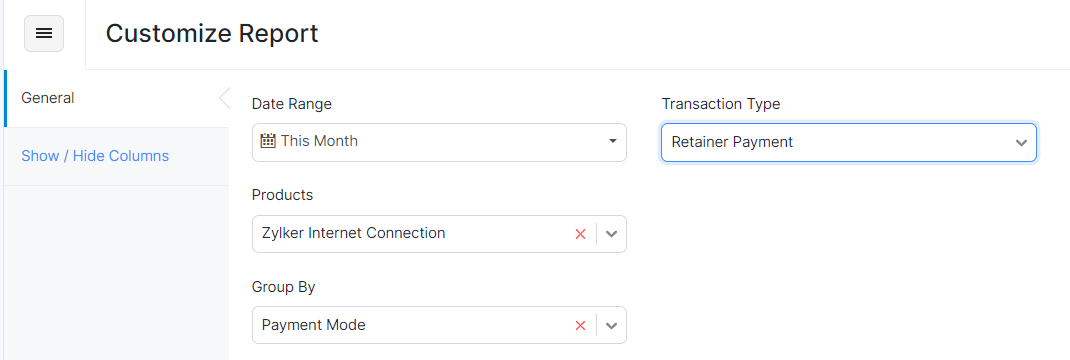
- レポートをカスタマイズ に移動し、取引の種類 として 前受金 を選択します。
- レポートを実行 をクリックします。
前受金請求書をインポートする
すでに前受金請求書の一覧がある場合は、CSV、TSV、XLS 形式で Zoho Billing にインポートできます。前受金請求書をインポートするには、次の手順に従います。
- 営業> 前受金請求書 に移動します。
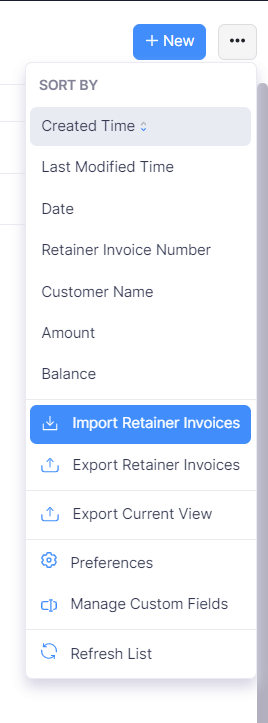
- ページ右上の ハンバーガー アイコンをクリックします。
- 前受金請求書をインポート を選択します。
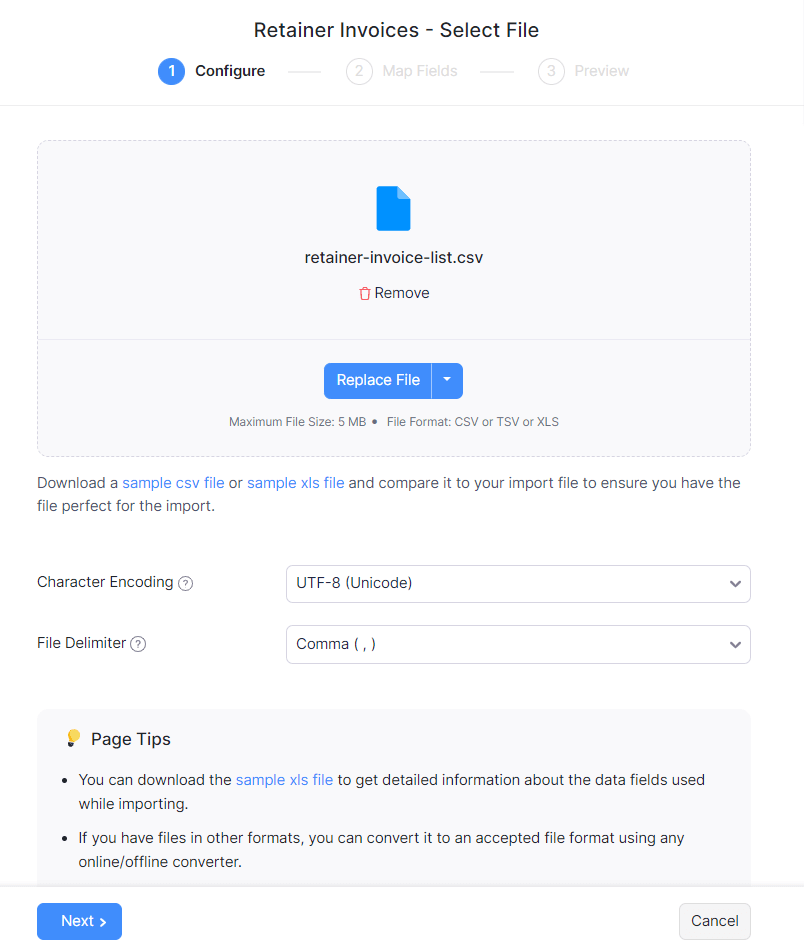
- ファイルをアップロード の横にある ファイルを選択 ボタンをクリックします。サンプルファイル をクリックすると、参照用のサンプル CSV ファイルをダウンロードできます。
Insight:ファイルサイズは 1 MB を超えることはできません。
- ファイルの 文字エンコーディング と 区切り文字 を選択します。
Insight:
- 文字エンコーディング は、数値と文字を対応付けるために使用されます。初期設定では Unicode 変換形式 (UTF-8) エンコーディングが使用されており、8 ビットを超える幅広い文字をサポートします。
- 項目の区切り文字 は、1 行内の 2 つの値を区切るために使用されます。仕入先クレジットをインポートする場合、初期設定の区切り文字はカンマ (,) です。
- 次へ をクリックします。
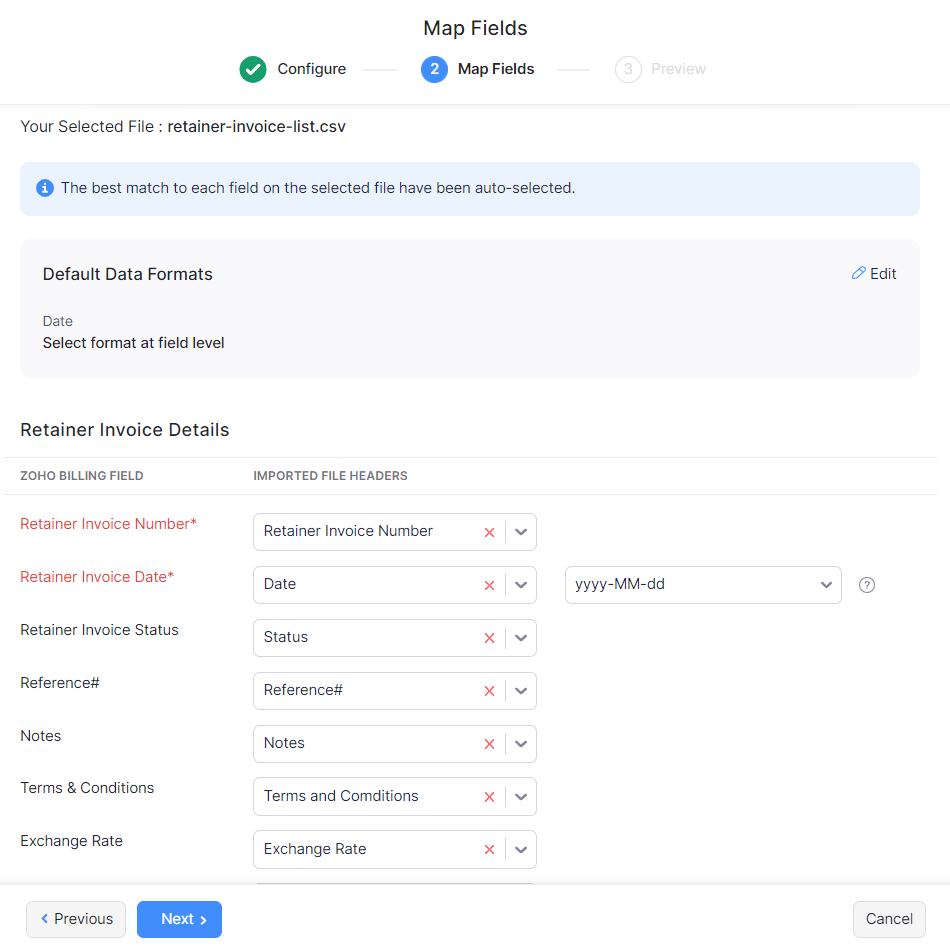
- 項目のマッピング ページで、すべての項目が正しくマッピングされていることを確認します。
- 次回以降も同様のインポート形式を使用する場合は、今後のインポートでこの選択内容を保存する チェックボックスをオンにします。
- 次へ をクリックします。
- プレビューページで、インポート をクリックします。
Insight:Zoho Billing は、インポートされたファイルのヘッダーを Zoho Billing 内の最も近い項目と自動で照合します。各項目を手動で編集してヘッダーと照合し、その設定を保存することもできます。続行すると、照合されていない項目や、照合できなかった項目が表示されます。必要に応じて、新しい項目を追加してヘッダーを一致させ、これらの項目をマッピングできます。