前受金請求書を管理する
仕入先向けに作成した前受金請求書は、さまざまな方法で絞り込みや並べ替えができます。
前受金請求書のステータス
前受金請求書の各ステータスについて説明します。
| ステータス | 説明 |
|---|---|
| 下書き | 前受金請求書を作成すると、ステータスは下書きになります。 |
| 送信済み | 前受金請求書を顧客に送信すると、ステータスは送信済みになります。 |
| 支払い済み | 前受金請求書の支払いが記録されると、ステータスは支払い済みになります。 |
| 引き出し済み | 前受金請求書の金額が返金されると、ステータスは引き出し済みになります。 |
| 承認待ち | 取引の承認機能を有効にしていて、この前受金請求書がまだ承認されていない場合、ステータスは承認待ちになります。 |
| 承認済み | 取引の承認機能を有効にしていて、この前受金請求書が承認されると、ステータスは承認済みになります。 |
| 一部引き出し済み | 金額の一部のみが返金されている場合、ステータスは一部引き出し済みになります。 |
| 引き出し済み | 金額が全額返金されている場合、ステータスは引き出し済みになります。 |
| 無効 | 前受金請求書を無効として設定すると、ステータスは無効になります。 |
前受金請求書を絞り込む
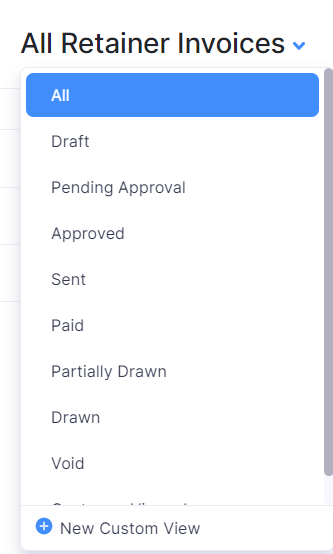
前受金請求書はステータスに基づいて絞り込むことができます。操作手順は次のとおりです:
- 営業> 前受金請求書に移動します。
- ページ上部のすべての前受金請求書ドロップダウンをクリックします。
- 絞り込みたい前受金請求書の種類を選択します。
独自の条件に基づいて前受金請求書を絞り込みたい場合は、カスタムビューを使用できます。
カスタムビュー
カスタムビューを使用すると、設定した条件に基づいて前受金請求書を絞り込むことができます。前受金請求書用のカスタムビューを作成するには:
- 営業> 前受金請求書に移動します。
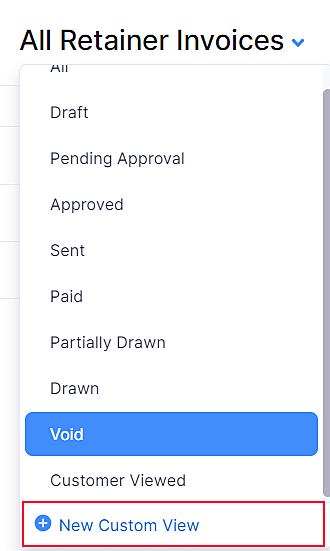
- ページ上部のすべての前受金請求書ドロップダウンをクリックします。
- + 新しいカスタムビューを選択します。
- 必須項目を入力します。
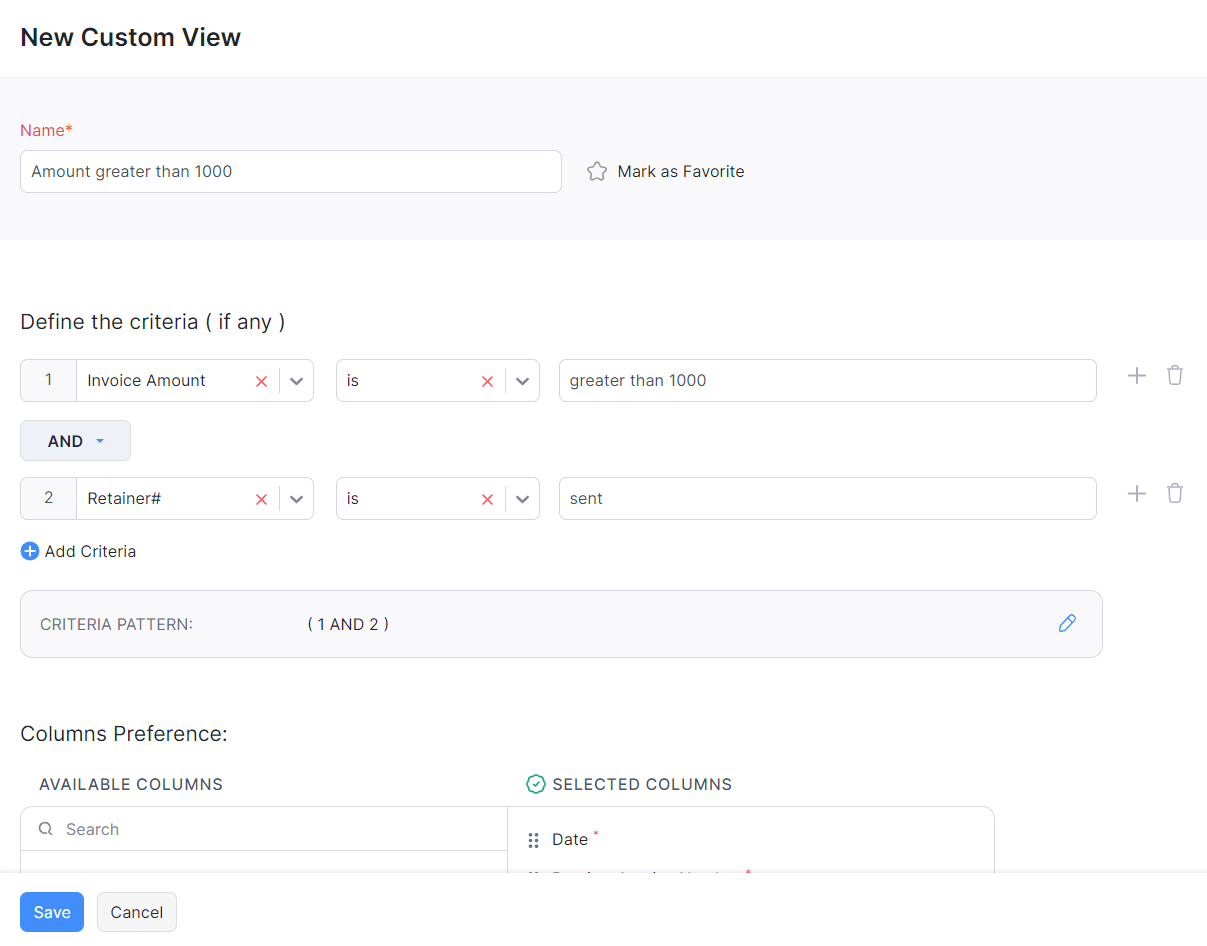
名前
カスタムビューの名前を入力します。このカスタムビューを頻繁に使用する場合は、お気に入りに設定オプションを選択できます。
条件
前受金請求書の項目に基づいて、カスタムビューの条件を追加します。+ 条件を追加をクリックして、複数の条件を追加できます。
列の設定
作成するカスタムビューで表示する項目を選択します。利用可能な列から選択済みの列へ、項目の横にある+アイコンをクリックして移動できます。
カスタムビューの共有
このカスタムビューにアクセスできるユーザーを選択します。
- 保存をクリックします。
このカスタムビューは、前受金請求書タブですべての前受金請求書ドロップダウンをクリックしたときに表示されます。カスタムビューの横にある編集アイコンをクリックすると、このカスタムビューを編集できます。
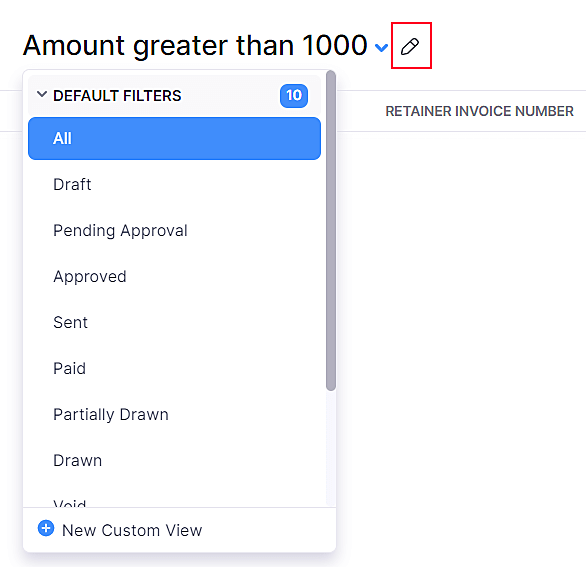
カスタムビューを削除するには:
- カスタムビューを編集します。
- ページ下部までスクロールし、削除ボタンをクリックします。
- 確認のためはいをクリックします。

前受金請求書を並べ替える
前受金請求書は、各列や項目に基づいて並べ替えることができます。操作手順は次のとおりです:
- 営業> 前受金請求書に移動します。
- 並べ替えたい列をクリックします。
- 並べ替えは、矢印で示される昇順または降順で行われます。並べ替え順を変更するには、同じ項目をもう一度クリックします。

列の並び替え
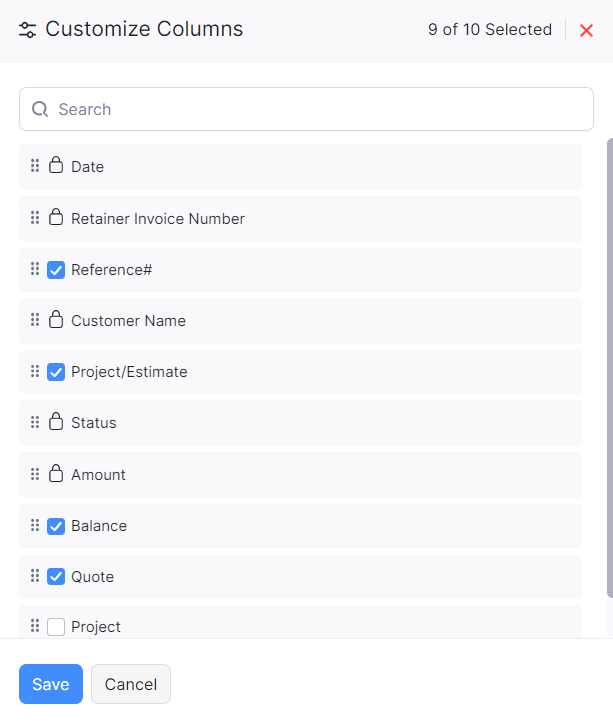
前受金請求書タブでは、メインページに表示する項目を選択できます。同じページ内で列や項目の順序を並び替えることも可能です。操作手順は次のとおりです:
- 営業> 前受金請求書に移動します。
- ページ左側のテーブルアイコンをクリックします。
- 表示したい項目を選択します。
- 項目の横にあるアイコンをドラッグ&ドロップして、列の順序を並び替えます。
- 変更が完了したら、保存をクリックします。
現在の表示をエクスポート
絞り込みや列の並び替えを行った前受金請求書の一覧は、その時点の表示内容をエクスポートできます。操作手順は次のとおりです:
- 営業> 前受金請求書に移動します。
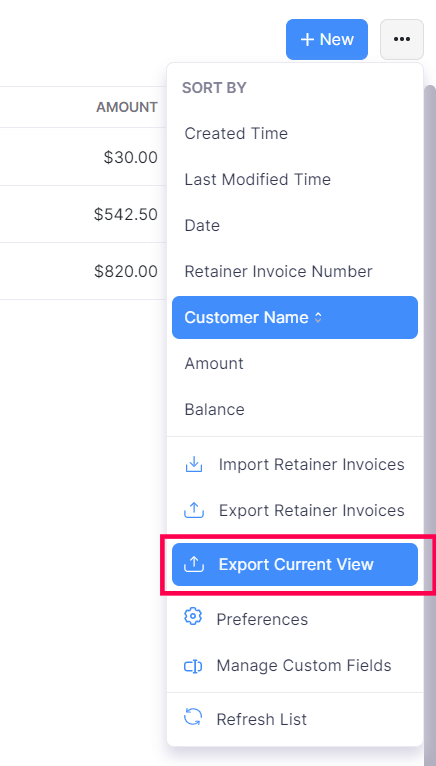
- ページ右上のハンバーガーアイコンをクリックします。
- 現在の表示をエクスポートを選択します。
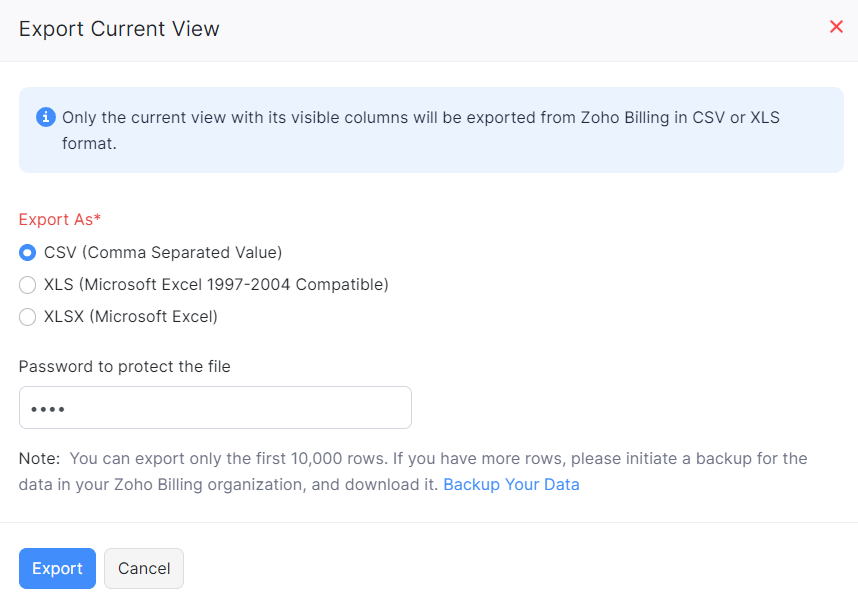
- エクスポート形式でエクスポートする形式を選択し、エクスポートファイルを保護するパスワードを入力します。
- エクスポートをクリックします。
一覧を更新
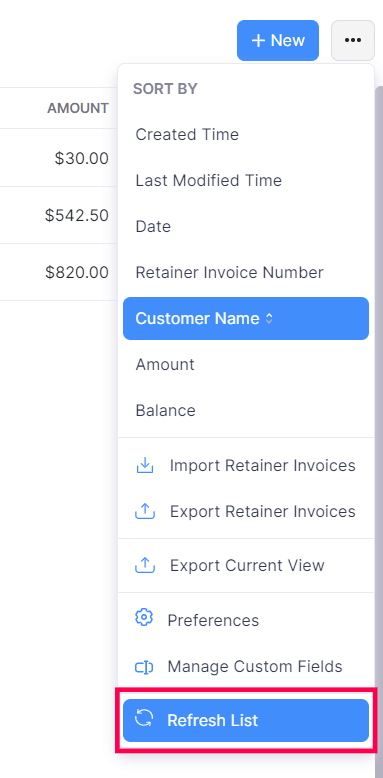
前受金請求書の一覧を更新できます。操作手順は次のとおりです:
- 営業> 前受金請求書に移動します。
- ページ右上のハンバーガーアイコンをクリックします。
- 一覧を更新をクリックします。