ホスト型決済ページの概要
ホスト型決済ページを使用すると、顧客からカード情報や個人情報を安全に収集できます。Webサイトやオンラインサービスをお持ちの場合は、決済ページを設定して、決済やサインアップ用のページとして利用できます。顧客は希望する商品やサービスを選択し、そのまま決済ページから支払いを完了できます。
目次
ホスト型決済ページが必要な理由
「なぜ決済ページが必要なのか?自分でページを作成して支払いを受け取ればよいのでは?」と思われるかもしれません。ですが、自前のページで支払いを受け付ける場合、そのWebサイトはPCI準拠である必要があり、その対応には時間と手間がかかることがあります。
一方で、Webサイト向けにホスト型決済ページを導入すれば、数分で完了し、PCI準拠について心配する必要はありません。ホスト型決済ページは初期設定でPCI準拠となっており、高いセキュリティを備え、すべてのセキュリティ基準に準拠しています。また、ホスト型決済ページはモバイルフレンドリーで、スマートフォンからも簡単にアクセスできます。
ホスト型決済ページの設定
Zoho Billing では、2種類のホスト型決済ページを作成できます。
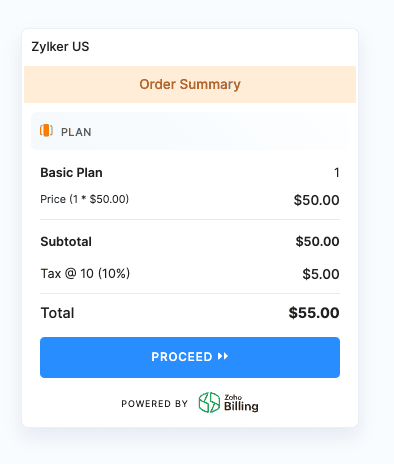
マルチページ(推奨) - サインアップの流れを複数ページに分け、5つのシンプルなステップで進めます。このステップごとのアプローチにより、分かりやすさが向上し、全体的なユーザー体験が改善されます。マルチページの決済ページテンプレートでは、不正なメールアドレスを防ぐためのユーザー認証にも対応しています。
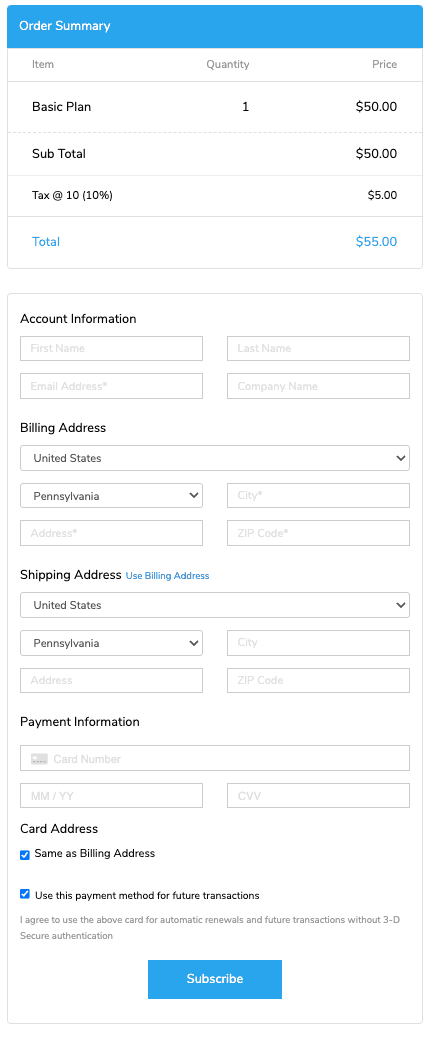
シングルページ - サインアップの流れを1ページに集約し、素早くシンプルな体験を提供します。入力の手間が減ることで、顧客が離脱する可能性を低減できます。
ホスト型決済ページの構成
決済ページテンプレートを設定するには:
- [設定] に移動します。
- [カスタマイズ] の下で [ホスト型決済ページ] を選択します。
- [+ 新しいテンプレート] をクリックします。
- 必要に応じて、[シングルページ] または [マルチページ] の下にある [これを使用] をクリックします。
- テンプレート名 を入力します。
- テンプレートの 主要言語 を選択します。
- [全般設定] を構成します。
- [注文詳細] タブを構成します。
- [支払い情報] を構成します。
- [メッセージとメモ] を構成します。
- 顧客が支払いを完了した後に表示される サンキューページ を設定します。
- 右側のプレビューで、ホスト型ページの見た目を確認できます。
- [決済ページ] ドロップダウンをクリックし、プレビューしたいページを選択します。
- [保存] をクリックします。
全般設定
全般設定を行うには、決済ページテンプレート内の [全般設定] タブに移動し、以下の各セクションを設定します。
Page Properties
このセクションでは、ホスト型ページ全体の見た目をカスタマイズできます。
Insight:決済ページ用のテーマを選択し、右上のカラードロップダウンをクリックして、さらに色を変更してカスタマイズできます。
| 項目 | 説明 |
|---|---|
| Favicon | Favicon は、ブラウザーのタブに表示される小さなアイコンです。ブランド認知度の向上に役立ちます。 Favicon を選択するには:
メモ:Favicon の最大ファイルサイズは 1 MB です。 |
| ブラウザータブ名 | ブラウザーのタブに表示される決済ページの名前です。 |
| Width | ページの幅をピクセル単位で選択します。 |
| フォント | ドロップダウンから使用したいフォントを選択します。 |
| フォントスタイル | ドロップダウンから希望するフォントスタイルを選択します。 メモ:このオプションは、シングルページの決済ページテンプレートでのみ利用できます。 |
| セクションヘッダー | セクションヘッダーのサイズをピクセル単位で選択します。 また、カラーピッカーから色を選択するか、ヘッダーの色の 16 進数コードを入力して、セクションヘッダーの色を指定できます。 |
| 入力項目 | 入力項目のサイズをピクセル単位で選択します。 また、カラーピッカーから色を選択するか、16 進数コードを入力して、入力項目のプレースホルダーの色を指定できます。 |
| 項目の角丸 | 項目の角の丸みをピクセル単位で選択します。値を大きくすると、項目をより丸みのある見た目にできます。 |
| 注文概要ヘッダー | 注文概要の背景色とフォント色を、各カラーピッカーから選択するか、各項目に 16 進数コードを入力して指定します。 |
Header & Footer
このセクションでは、ホスト型ページのヘッダーとフッターをカスタマイズできます。
メモ:ホスト型決済ページを Webサイト内の iframe に埋め込む場合、ヘッダーとフッターは表示されません。
| 項目 | 説明 |
|---|---|
| タイトルバンドを表示 | 決済ページのヘッダーにタイトルバンドを表示したい場合は、このオプションを有効にします。会社名、ロゴ、説明文などを追加する際に便利です。 メモ:このオプションは、マルチページの決済ページテンプレートでのみ利用できます。 |
| タイトル | 決済ページのヘッダーに表示するタイトルを入力します。%CompanyName% 差し込み項目を使用すると、組織名を初期設定で表示できます。また、フォントサイズとフォント色を各項目から入力できます。 メモ: このオプションは、マルチページ決済ページテンプレートで [タイトルバンドを表示] を有効にしている場合にのみ利用できます。 |
| 組織ロゴ | タイトルバンドに組織のロゴを表示したい場合は、このオプションをオンにします。 メモ: このオプションは、マルチページ決済ページテンプレートで [タイトルバンドを表示] を有効にしている場合にのみ利用できます。 |
| 説明 | タイトルバンドに説明文を表示したい場合は、このオプションをオンにします。有効化後、説明文を入力し、フォントサイズとフォント色を各項目から選択します。 メモ: このオプションは、マルチページ決済ページテンプレートで [タイトルバンドを表示] を有効にしている場合にのみ利用できます。 |
| 背景色 | 決済ページのタイトルバンドの背景色を [背景色] 項目に入力します。色の 16 進数コードを入力するか、カラーピッカーから希望の色を選択できます。 |
| ヘッダーコンテンツのカスタマイズ | ホスト型決済ページに表示するヘッダーコンテンツを入力します。テキストエディターを使って装飾したり、必要に応じてプレースホルダーを挿入してカスタマイズできます。 HTML を使用してコンテンツを編集することもでき、画像の埋め込みも可能です。 |
| フッターコンテンツのカスタマイズ | ホスト型決済ページに表示するフッターコンテンツを入力します。テキストエディターを使って装飾したり、必要に応じてプレースホルダーを挿入してカスタマイズできます。 |
| ヘッダーとフッターの背景色 | ヘッダーおよびフッターコンテンツの背景色を選択します。 |
| 連絡先情報を表示 | このオプションを有効にすると、ホスト型ページのフッターに、[組織の詳細] に登録されているメールアドレス、電話番号、Webサイトを表示できます。 連絡先情報のフォントサイズをピクセル単位で選択し、カラーピッカーからフォント色を選択するか、希望する 16 進数コードを入力します。 メモ: このオプションは シングルページ 決済ページテンプレートでのみ利用できます。 |
| ソーシャル共有を有効にする | 顧客がソーシャルメディアを通じて決済ページを共有できるようにします。 ホスト型ページのフッターに表示するラベル文言を [ラベル] 項目に入力します。 [共有されるメッセージを入力] - 顧客がソーシャルメディアアイコンをクリックした際に、あらかじめ入力されるメッセージです。 |
ボタンの詳細
このセクションでは、ボタンの見た目をカスタマイズできます。
| 項目 | 説明 |
|---|---|
| 背景色 | カラーピッカーから選択するか、希望する色の 16 進数コードを入力して、ボタンの背景色を指定します。 |
| 背景色(カーソルを合わせたとき) | カラーピッカーから選択するか、希望する色の 16 進数コードを入力して、顧客がボタンにカーソルを合わせたときの背景色を指定します。 |
| ラベルの色 | カラーピッカーから選択するか、希望する色の 16 進数コードを入力して、ボタン内テキストの色を指定します。 |
| 角の丸み | ボタンの角の丸みをピクセル単位で選択します。値を大きくすると、ボタンをより丸みのある見た目にできます。 |
| ラベルサイズ | ボタン内テキストのサイズをピクセル単位で選択します。 |
Background
このセクションでは、ホスト型ページの背景をカスタマイズできます。
| 項目 | 説明 |
|---|---|
| Color | カラーピッカーから色を選択するか、希望する色の 16 進数コードを入力して、ホスト型ページの背景色を指定します。 |
| 画像 | ホスト型ページの背景として表示する独自の画像をアップロードできます。これにより、ページをよりパーソナライズできます。 メモ: 最大ファイルサイズは 1 MB です。 |
| 画像の位置 | ドロップダウンから画像の表示位置を選択します。 |
| 画像の繰り返し | ドロップダウンから、背景画像をページ内で繰り返し表示するかどうかを選択します。 メモ: 画像の繰り返しは [画像の位置] の設定に基づいて行われます。 |
| スクロール時の動作 | ユーザーがページをスクロールしたときに、背景画像を固定表示にするか、スクロールに合わせて動かすかを選択します。 |
ユーザー認証
メモ:この機能は現在、マルチページ 決済ページテンプレートでのみ利用できます。
このセクションでは、ホスト型決済ページからサインアップする顧客向けに、メール認証を有効にできます。
| 項目 | 説明 |
|---|---|
| メール認証 | 顧客に OTP 認証でメールアドレスを確認してもらいたい場合は、ドロップダウンから [必須] を選択します。 |
| 顧客による情報の更新を許可 | このオプションを有効にすると、メールアドレスを認証済みの顧客が、ホスト型決済ページから直接、連絡先情報の更新や新しい住所の追加を行えるようになります。 メモ: このオプションは、メール認証がこのテンプレートで有効になっている場合にのみ有効化できます。 Insight: 既存顧客が自分の情報を更新できるようになります。この設定は新規顧客には影響しません。 |
注文詳細
決済ページの [注文] セクションの表示方法を設定するには、決済ページテンプレートの [注文詳細] タブに移動し、以下の各セクションを構成します。
メモ:シングルページテンプレートでは、プレビュー画面内でセクションをドラッグすることで、アカウント情報、請求先住所、配送先住所の表示順を変更できます。ただし、マルチページテンプレートでは順序の変更はできません。
注文概要
このセクションでは、注文概要を表示するかどうか、どの情報を表示するか、顧客に数量の編集を許可するか、ホスト型ページテンプレートで使用する項目名などを設定できます。
| 項目 | 説明 |
|---|---|
| 件名 | 注文概要セクションの見出しとして表示する名前を編集します。 |
| プラン | プランセクションの見出しとして表示する名前を入力します。 メモ: 「プラン」と「アドオン」は、複数ページ型のホスト型支払いページでのみ利用できます。1 ページ型の支払いページテンプレートでは、「商品」セクション見出しの下にまとめて表示されます。 |
| オプション | アドオンセクションの見出しとして表示する名前を入力します。 |
| 数量 | 数量見出しとして表示する名前を入力します。 メモ: 複数ページ型ホスト型支払いページでは、数量ラベルは編集できません。 顧客による数量の編集を許可 - 顧客が各商品やアドオンの数量を選択できるようにする場合に選択します。 顧客によるアドオンの削除を許可 - 顧客が数量を 0 に編集することでアドオンを削除できるようにする場合に選択します。このオプションは、「顧客による数量の編集を許可」を有効にしている場合にのみ利用できます。 |
| 価格ラベル | 価格見出しとして表示する名前を入力します。 |
| 初期費用ラベル | 初期費用項目として表示する名前を編集します。 |
| 適用済みクレジットラベル | 適用済みクレジット項目として表示する名前を編集します。 |
| 小計ラベル | 小計項目として表示する名前を編集します。 |
| クーポンを有効にする | ホスト型支払いページで顧客によるクーポンの適用を許可する場合に選択します。また、クーポン項目のプレースホルダーテキストとして表示する名前も編集できます。 |
| 合計ラベル | 合計項目として表示する名前を編集します。 |
| 金額 0 の明細商品の非表示 | 価格が 0 のプランやアドオンを非表示にする場合に選択します。すべての明細商品が金額 0 の場合は、この設定は適用されません。 |
| 初期費用を課税対象にする | 初期費用を課税対象にし、合計セクションで税額を計算する場合にこのオプションを有効にします。 メモ: このオプションは、地域の税制に基づき、特定のエディションでのみ利用できます。 |
| 請求頻度を表示 | 支払いページでサブスクリプションの請求頻度を表示する場合にこのオプションを有効にします。 |
| 請求回数を表示 | サブスクリプションの請求回数を表示する場合にこのオプションを有効にします。 |
| プランとアドオンの説明を表示 | 注文概要テーブルにプランとアドオンの説明を表示する場合にこのオプションを有効にします。 |
| ボタンラベル | 注文概要ページのボタンに表示するテキストを入力します。 メモ: このオプションは、複数ページ型支払いページテンプレートでのみ利用できます。 |
アカウント情報
このセクションでは、支払いページのアカウント情報セクションをカスタマイズできます。アカウント情報項目の横にある並べ替えボタンをクリックし、アカウント情報項目に表示する項目の順序を設定してから、順序を設定し、保存をクリックします。
| 項目 | 説明 |
|---|---|
| 件名 | アカウント情報セクションの見出しとして表示する名前を編集します。 |
| 顧客用ポータルを自動的に有効にする | このオプションを有効にすると、ホスト型支払いページから登録した新規顧客に対して、顧客ポータルへの招待メールが送信されます。 |
| アカウント情報項目 | 以下の項目を有効または無効にし、名前を編集し、各項目の項目種別を設定できます。
|
| Communication Channels | サブスクリプションや支払いなどに関する通知を、この支払いページから登録した顧客に送信するためのコミュニケーションチャネルとして、SMSおよび/またはWhatsAppを選択します。 メモ: これらの設定は、組織に SMS と WhatsApp を連携している場合にのみ表示されます。 |
| ボタンラベル | アカウント情報ページのボタンに表示するテキストを入力します。 メモ: このオプションは、複数ページ型支払いページテンプレートでのみ利用できます。 |
項目種別ドロップダウンでは、アカウント情報セクション内の各項目の種別を選択できます。
| 項目種別 | 説明 |
|---|---|
| Optional | 顧客は、必要に応じて項目にデータを入力できます。 |
| Mandatory | 続行するには、顧客は項目にデータを入力する必要があります。 |
| 非表示 | 項目は表示されませんが、ホスト型支払いページにパラメーターとしてデータを渡すことはできます。 |
| 表示専用 | 項目は編集できませんが、ホスト型支払いページ上で事前入力されたデータを表示するために使用できます。 |
住所情報
このセクションでは、ホスト型支払いページの請求先住所および配送先住所セクションをカスタマイズできます。また、ニーズに応じて住所項目の並び順を変更できます。
Insight:アカウント情報の項目も、ニーズに応じて並べ替えることができます。
請求先住所または配送先住所をカスタマイズするには、それぞれのタブに移動します。
| 項目 | 説明 |
|---|---|
| 件名 | 住所情報ページの見出しとして表示する名前を編集します。 メモ: このオプションは、複数ページ型支払いページテンプレートでのみ利用できます。 |
| 顧客による保存済み住所の選択を許可 | このオプションを有効にすると、既存顧客が保存済み住所の中から選択できるようになります。 メモ: このオプションは、複数ページ型支払いページテンプレートでのみ利用できます。 |
| 住所のオートコンプリートを有効にする | 支払いページの住所行項目で、顧客は住所を自動補完できます。 メモ: この機能を利用するには、Address Typeahead拡張機能をインストールしておく必要があります。また、拡張機能で使用する API キーは、組織の URL のみに制限して保護してください。 |
| 請求先 / 配送先住所を表示 | 支払いページに請求先住所または配送先住所を表示する場合に、このオプションを選択します。 |
| 件名 | 請求先住所または配送先住所の見出しとして表示する名前を入力します。 |
| 住所項目 | 以下の項目を有効または無効にし、名前を編集し、各項目の項目種別を設定できます。
Insight: ニーズに応じて住所項目の並び順も変更できます。並べ替えるには、
|
| 請求先住所をコピーラベル | メモ: このオプションは、配送先住所タブでのみ利用できます。 このチェックボックスにより、顧客は請求先住所を配送先住所項目にコピーできます。チェックボックスの名前も編集できます。 |
| ボタンラベル | 住所情報ページのボタンに表示するテキストを入力します。 Insight: このボタンをクリックすると、顧客は最終概要ページに移動します。 メモ: このオプションは、複数ページ型支払いページテンプレートでのみ利用できます。 |
項目種別ドロップダウンでは、請求先住所および配送先住所セクション内の各項目の種別を選択できます。
| 項目種別 | 説明 |
|---|---|
| Optional | 顧客は、必要に応じて項目にデータを入力できます。 |
| Mandatory | 続行するには、顧客は項目にデータを入力する必要があります。 |
| 非表示 | 項目は表示されませんが、ホスト型支払いページにパラメーターとしてデータを渡すことはできます。 |
| 表示専用 | 項目は編集できませんが、ホスト型支払いページ上で事前入力されたデータを表示するために使用できます。 |
最終概要
メモ:このセクションは、複数ページ型支払いページテンプレートでのみ利用できます。
このセクションでは、顧客が支払いに進む前に表示される情報をカスタマイズできます。
Insight:顧客に対してメール認証を有効にしている場合、顧客はこのページからメールアドレスを認証する必要があります。また、複数ページテンプレートで最終概要セクション自体を無効にすることもできます。
| 項目 | 説明 |
|---|---|
| 最終概要を表示 | 支払いページで顧客に最終概要セクションを表示する場合に、このオプションを有効にします。 メモ: このオプションを無効にすると、顧客には最終概要セクションは表示されません。 |
| 次回更新日ラベル | 顧客に次回の更新日を知らせるために表示するテキストを入力します。 メモ: このオプションは、最終概要を表示を有効にしている場合にのみ表示されます。 Insight: 次回更新日を表示するには、%NextInvoiceDate%プレースホルダーを使用できます。空白のままにした場合、次回更新日は表示されません。 |
| ボタンラベル | 最終概要ページのボタンに表示するテキストを入力します。 メモ: このオプションは、最終概要を表示を有効にしている場合にのみ表示されます。 |
支払い情報
支払いページテンプレートの支払い情報タブから、支払いページの支払い情報セクションをカスタマイズし、顧客への支払い情報の表示方法を設定できます。また、以下のセクションで、利用規約、プライバシーポリシー、法的同意の設定を追加できます。
支払い詳細
このセクションでは、支払いページ上の支払い情報セクションの表示方法をカスタマイズできます。
| 項目 | 説明 |
|---|---|
| 件名 | 支払い情報セクションの見出しとして表示する名前を入力します。 |
| 次の場合、このセクションをスキップ: | 支払いページで支払いセクションをスキップする条件に応じて、該当する設定を選択します。
メモ: これは、ホスト型支払いページから作成される新規サブスクリプションにのみ適用されます。 |
| カード/銀行口座 | それぞれのタブで、銀行口座またはカード項目をカスタマイズします。 |
| ラベル | 決済ボタンに表示するテキストの名前を入力します。 |
| CAPTCHA を有効にする | CAPTCHA(Completely Automated Public Turing test to tell Computers and Humans Apart)は、人間と自動ボットを判別するためのセキュリティ対策です。このオプションを有効にして、スパムや自動アカウント作成などの不正利用を防ぐための追加のセキュリティレイヤーを Web サイトに追加します。 |
| 金額 0 の決済ボタンラベル | 支払いが不要なプランに顧客が申し込む場合に表示される決済ボタンのテキストをカスタマイズします。 |
| トライアルプラン決済ボタンラベル | プランにトライアルがある場合に、決済ボタンに表示するテキストの名前を入力します。 |
| 支払い情報更新ボタンラベル | 顧客が支払いページから支払い情報を更新する場合に、決済ボタンに表示するテキストの名前を入力します。 |
| 非同期型決済サービス用ボタンラベル | 非同期型の決済サービスを連携しており、顧客が別サイトにリダイレクトされて支払いを完了し、その後 Zoho Billing に戻ってくる場合に、決済ボタンに表示するテキストの名前を入力します。 メモ: このボタンラベルに選択された決済サービス名を表示するには、%GatewayName%プレースホルダーを使用できます。 |
法的情報
このセクションでは、カードおよび銀行口座に関する利用規約などの法的条件を設定できます。
| 項目 | 説明 |
|---|---|
| ACH 契約 | メモ: この項目は、銀行口座タブでのみ利用できます。 この項目に ACH の法的契約文を入力します。 Insights: 組織名を表示するには、%CompanyName% プレースホルダーを使用できます。 |
| 利用規約ラベル | ボタン上部の同意文に表示する利用規約ラベルの名前を入力します。 |
| プライバシーポリシーラベル | ボタン上部の同意文に表示するプライバシーポリシーラベルの名前を入力します。 |
| 利用規約 URL | 顧客が利用規約ラベルをクリックしたときにリダイレクトされる、利用規約ページの URL を入力します。 |
| プライバシーポリシー URL | 顧客がプライバシーポリシーラベルをクリックしたときにリダイレクトされる、プライバシーポリシーページの URL を入力します。 |
| 必須の法的同意チェックボックスを表示 | ユーザーがプランに申し込む際に、利用規約およびプライバシーポリシーに同意できるようにする場合、このオプションを有効にします。 顧客が申し込む際に、このオプションをデフォルトで選択済みにしたい場合は、デフォルトで選択しますか?ではいをクリックします。 |
| ライセンス契約 | 決済ボタンの上に表示するライセンス契約文を入力します。 Insight: 支払いボタンのラベル、利用規約へのリンク、プライバシーポリシーへのリンクをそれぞれ表示するには、%ButtonText%、%TermsURL%、%PrivacyURL%プレースホルダーを使用できます。 |
メッセージ & メモ
支払いページに表示されるエラー、完了、注意メッセージをカスタマイズするには、ホスト型ページテンプレートの「Messages & メモ」タブに移動し、次のセクションを設定します。
エラーメッセージ
必須項目が空の場合や、特定の項目に無効なデータが入力された場合に表示するメッセージを、エラーメッセージ項目に入力します。
Insight:%Label%プレースホルダーは、エラーが表示される対象の項目名を表示します。
完了メッセージ & メモ
このセクションでは、商品への申し込みが完了した際に表示するメッセージや、その他のメモを設定できます。
| 項目 | 説明 |
|---|---|
| 決済完了メッセージ | 顧客が商品への申し込みを正常に完了したときに表示するメッセージを入力します。 |
| トライアルプランメモ | 顧客が商品のトライアルプランへの申し込みを正常に完了したときに表示するメッセージを入力します。トライアル期間の終了日や関連情報を知らせるのに便利です。 Insight: 顧客のトライアル終了日を表示するには、%TrialEndDate%プレースホルダーを使用できます。 |
| 将来開始サブスクリプションの日付情報 | 将来開始日が有効化される日付について、顧客に表示するメッセージを入力します。 Insight: %FutureDate%プレースホルダーは、ここにサブスクリプションの請求開始日を表示します。 |
支払い更新ページ
このセクションでは、顧客が支払い方法を更新する際に表示される注意メッセージと完了メッセージを編集できます。
| 項目 | 説明 |
|---|---|
| 注意メッセージ | 顧客が申し込みを行う際に表示する注意メッセージを入力します。新しい支払い方法が既存の支払い方法を置き換えることを知らせるのに便利です。 Insight: 既存のカード/銀行口座の下 4 桁を表示するには、%LastFourDigits% プレースホルダーを使用できます。 |
| 完了メッセージ | 顧客が支払い方法の更新を正常に完了したときに表示するメッセージを入力します。 |
ありがとうございましたページ
支払いページのありがとうございましたページをカスタマイズするには、ホスト型ページテンプレートのありがとうございましたページタブに移動し、次の項目を設定します。
| 項目 | 説明 |
|---|---|
| ブラウザータブ名 | ブラウザータブに表示する名前を入力します。 |
| 画像/GIF | [アップロード]をクリックして、「ありがとうございました」メッセージの上に表示する画像または GIF をアップロードします。 メモ: 最大ファイルサイズは 1 MB です。 Insight: 画像または GIF をアップロードしない場合は、デフォルトのチェックマーク GIF が支払いページの「ありがとうございました」ページに表示されます。 |
| 件名 | 顧客が商品への申し込みを完了したときに表示する、「ありがとうございました」メッセージの件名を入力します。 |
| 件名フォントサイズ | 「ありがとうございました」メッセージの件名のサイズをピクセルで入力します。 |
| 説明 | 「ありがとうございました」件名の下に表示する「ありがとうございました」メッセージ本文を入力します。[+ プレースホルダーを挿入]をクリックしてプレースホルダーを使用し、コンテンツを動的にすることもできます。 |
| 説明フォントサイズ | 説明文のサイズをピクセルで入力します。 |
| フッターメモ | 設定した支払いページの「ありがとうございました」ページに表示するフッターの内容を入力します。テキストエディターでこの内容をカスタマイズし、必要に応じてプレースホルダーを挿入することもできます。 |
放棄カートトラッキング
放棄カートトラッキングを使用すると、設定した支払いページで決済プロセスを開始したものの、サブスクリプションや購入を完了しなかった見込み顧客を特定できます。これにより、自動フォローアップメールを送信して、失われた商談を回復し、コンバージョン率を向上させることができます。
シナリオ:たとえば、Patricia が支払いページでプランを選択し、メールアドレスを入力して商品をカートに追加したとします。しかし、支払いを完了せずにページを離れてしまいました。放棄カートトラッキングを有効にしている場合、Zoho Billing がこれを検知し、決済を再開するためのリンク付きリマインダーメールを自動送信することで、販売完了の可能性を高めます。
放棄カートトラッキングを有効にする
メモ:支払いページでメールアドレスを認証した訪問者のみが、放棄カート通知を受信します。
放棄カートトラッキングを有効にするには:
- 右上の[設定]に移動します。
- [カスタマイズ]に移動し、[設定した支払いページ]をクリックします。
- [放棄カートトラッキング]の右側にある[その他]アイコンをクリックし、[トラッキングを有効にする]をクリックします。
- ポップアップで、もう一度[トラッキングを有効にする]をクリックして確定します。
これで、(メールが認証された)訪問者が支払いを完了せずに決済を終了した場合、自動リマインダーメールが送信されます。メールには決済プロセスを再開するためのリンクが含まれ、このリンクは 5 日間有効です。
放棄カート通知を編集する
放棄カートトラッキングを有効にした後は、カートを放棄した訪問者に送信されるメールをカスタマイズできます。設定方法は次のとおりです:
- 右上の[設定]に移動します。
- [カスタマイズ]に移動し、[設定した支払いページ]をクリックします。
- [放棄カートトラッキング]の横にある[その他]アイコンをクリックし、[通知を編集]をクリックします。
- ポップアップで、放棄カート用のメールテンプレートをカスタマイズできます。
放棄カートトラッキングを無効にする
放棄カートメールを顧客に送信しないようにするには、機能を無効にします。
手順は次のとおりです:
- 右上の[設定]に移動します。
- [カスタマイズ]に移動し、[設定した支払いページ]をクリックします。
- [放棄カートトラッキング]の右側にある[その他]アイコンをクリックし、[トラッキングを無効にする]をクリックします。
- ポップアップで、[トラッキングを無効にする] をクリックして確定します。
イギリス特有のメモ
組織で EU 域外取引が有効になっている場合、請求先の国に応じて、VAT(付加価値税)登録番号フィールドが[注文概要]セクションに表示され、それに基づいてすべての商品に VAT(付加価値税)が課税されます。
メモ:
- 請求先がイギリスの場合、すべての商品に VAT(付加価値税)が課税されます。
- 請求先が非 EU 諸国の場合、VAT(付加価値税)は課税されません。
- 請求先が EU 諸国で、用意されたフィールドに VAT(付加価値税)登録番号が入力されている(EU VAT 登録済み)の場合、VAT(付加価値税)は 0%(ゼロ VAT)が適用されます。
- 請求先が EU 諸国で、用意されたフィールドに VAT(付加価値税)登録番号が入力されていない、または無効な場合(EU VAT 未登録)の場合、すべての商品に VAT(付加価値税)が課税されます。
- EU VAT 未登録の場合でも、デジタルサービスには VAT(付加価値税)は課税されません。
支払いの優先設定
設定した支払いページに表示される各オンライン支払い方法の表示順を変更できます。
- [設定] > [各種設定] > [支払いの受領] に移動します。
- 支払い方法をドラッグ&ドロップして順序を変更します。
- 必要に応じて、各支払い方法にラベル名を入力します。
次のオンライン決済サービスを連携して、各種支払い方法を有効にします:
| 支払い方法 | 連携が必要な決済サービス |
|---|---|
| エクスプレス決済 | Payflow Pro、Payment Pro |
| 銀行口座 | Forte、GoCardless、Authorize.Net |
| クレジットカード | 2Checkout と PayPal を除くすべての決済サービス |
設定した支払いページでの訪問者トラッキング
Google アナリティクスまたは Meta Pixel(旧 Facebook Pixel)を使用して、設定した支払いページでの訪問者の行動をトラッキングできます。これは、設定した支払いページの訪問者の合計数に対して、商品に申し込んだ訪問者の割合(%)を把握するのに特に役立ちます。
Google アナリティクスを使用すると、各支払いページについて次の指標をトラッキングできます:
- 国別のページ訪問数
- 直近 30 分間のページ訪問数
- 合計訪問数と合計ユーザー数
- 成功した登録数とユーザー数
- 失敗したサインアップ試行回数とユーザー数
メモ:失敗したサインアップ試行の合計数は、エラーが原因でサインアップに失敗した場合にのみ表示されます。顧客がサインアップ途中でサイトを離れた場合は、失敗したサインアップ試行としてカウントされません。
Meta Pixel を使用すると、各支払いページについて次の指標をトラッキングできます:
- 決済を開始した訪問者
- 試用期間なしのプランに申し込んだ訪問者
- 試用期間付きのプランに申し込んだ訪問者
- 新規顧客登録
- 「ありがとうございました」ページで [お問い合わせ] をクリックした訪問者
設定した支払いページで訪問者トラッキングを設定する
設定した支払いページで Google アナリティクスまたは Meta Pixel を使用して訪問者トラッキングを設定するには:
[設定]に移動します。
[Customisation] の下にある[設定した支払いページ]を選択します。
訪問者トラッキングを設定したいテンプレートを選択します。
[Visitor Tracking] セクションの下にある[Tracking Tool]ドロップダウンをクリックします。
[Google アナリティクス]または[Meta Pixel]を選択します。
メモ:Meta Pixel は、複数ページ構成の設定した支払いページでのみサポートされます。
[Tracking ID]を入力します。
その他の必要な変更を行います。
[保存]をクリックします。
Meta Pixel から Pixel ID を取得する方法
設定した支払いページで訪問者の行動をトラッキングするには、Meta Pixel から Pixel ID を取得する必要があります。
メモ:これらの手順は、Meta Pixel 側の仕様変更により変更される場合があります。
Pixel ID を取得するには:
- Meta ビジネスマネージャーアカウントにログインします。
- 左側のサイドバーから[イベントマネージャー]に移動します。
- [概要]ページに移動します。
[概要]ページには、すべての Pixel の一覧が表示されます。各 Pixel 名の下にある[Pixel ID]を取得できます。
Google アナリティクスで訪問者の行動を表示する
メモ:これらの手順は、Google アナリティクス側の仕様変更により変更される場合があります。
Google アナリティクスで訪問者の行動をトラッキングするには:
- Google アナリティクスアカウントにログインします。
- [レポート]に移動し、左側のサイドバーの [Engagement] 配下にある[イベント]を選択します。
- 一覧から目的のイベントを選択します。
これで、設定した支払いページにおける訪問者の行動に関する各種指標を確認できます。
Meta Pixel で訪問者の行動を表示する
メモ:これらの手順は、Meta Pixel 側の仕様変更により変更される場合があります。
Meta Pixel で訪問者の行動をトラッキングするには:
- Meta ビジネスマネージャーアカウントにログインします。
- 左側のサイドバーから[イベントマネージャー]に移動します。
- [Data Sources]をクリックします。
- 設定済みの Pixel を選択します。
これで、設定した支払いページにおける訪問者の行動に関する、サポートされているすべての指標を確認できます。
トラブルシューティング
顧客が設定した支払いページからプランに申し込もうとした際、次のようなエラーが表示される場合があります。
| エラーコード | 原因 | 対処方法 |
|---|---|---|
| CP1003 | 支払いページが削除された顧客に関連付けられている可能性があります。 | 関連付けられている顧客がまだ存在することを確認します。 |
| CP1004 | 支払いページが削除されたサブスクリプションに関連付けられている可能性があります。 | 関連付けられているサブスクリプションがまだ存在することを確認します。 |
| CP1005 | 支払いページが無効なプランに関連付けられている可能性があります。 | 関連付けられているプランが有効であることを確認します。 |
| CP1006 | 支払いページが無効なアドオンに関連付けられている可能性があります。 | 関連付けられているアドオンが有効であることを確認します。 |
| CP1007 | 支払いページが削除されたプランに関連付けられているか、URL に無効なプランコードが含まれている可能性があります。 | 正しいプランコードを入力して URL を修正します。 |
| CP1008 | 支払いページが削除されたアドオンに関連付けられているか、URL に無効なアドオンコードが含まれている可能性があります。 | 正しいアドオンコードを入力して URL を修正します。 |
| CP1009 | 関連付けられているアドオンに指定された数量が無効です。 | 有効なアドオン数量を入力します。 |
| CP1011 | 顧客に対して ACH/口座振替支払いが有効になっていません。 | [顧客] > 対象の顧客を選択 > [この顧客に対して ACH/口座振替支払いを有効にする] チェックボックスをオンにして、ACH/口座振替支払いを有効にします。 |
| CP1012 | サインアップ時に、1 回限りのアドオンが試用サブスクリプションに関連付けられています。 | 1 回限りのアドオンを削除して再試行するか、1 回限りのアドオンを試用なしのサブスクリプションに関連付けます。 |
| CP2001 | 組織にデフォルト税が設定されていません。 | [設定] > [税金 & コンプライアンス] > [税金] に移動し、デフォルト税を作成します。 |
| CP2011 | デジタルサービスのプラン/アドオンは、物品やその他のサービスと同じ請求書に含めることはできません。 | デジタルサービス専用の設定した支払いページを別途作成します。 |
| CP2012 | 顧客の請求先国が、プランまたはアドオン(デジタルサービス)に関連付けられている EU 税加盟国と一致していません。このエラーは、組織で VAT MOSS を有効にしている場合にのみ発生します。 | 顧客が、組織の税登録加盟国に属していることを確認します。 |
| CP2013 | 顧客が申し込もうとしているプランまたはアドオンに対して、商品種別が入力されていません。 | プラン/アドオンを編集し、その商品が物品、サービス、またはデジタルサービスのいずれかを指定します。 |
| CP3001 | 決済サービス側のアカウントで、リファレンストランザクションが有効になっていません。 | 決済サービス側のアカウントでリファレンストランザクションを有効にします。 |
| CP3002 | 決済サービスが無効な認証情報で設定されているか、決済サービス側のアカウントで最近変更が行われています。 | [設定] > [連携] に移動し、正しい認証情報を再入力します。 |
| CP3003 | 決済サービス側で設定している不正検知フィルターにより、支払いが拒否されました。 | 取引が不正かどうかを確認します。必要に応じて、不正検知フィルターの設定を調整します。 |
| CP3004 | 決済サービスが顧客の住所を検証できなかったため、取引が拒否されました。 | [設定] > [カスタマイズ] > [設定した支払いページ] から、設定した支払いページで住所フィールドを有効にします。 |
| CP3005 | 同じ金額とカード情報による取引が、直前の取引から数分以内に行われました。 | 数分待ってから、顧客に再試行してもらいます。 |
| CP4001 | 取引金額が、決済サービスで許可されている最小金額を下回っています。これは、割引やクレジットの適用が原因の場合があります。 | 取引金額が、決済サービスで定められた最小取引金額を上回っていることを確認します。 |
| CP4002 | 設定している決済サービスが、継続課金に対応していません。 | 継続課金に対応した決済サービスを設定します。 |
| CP4003 | 設定している決済サービスが、取引通貨に対応していません。 | 取引通貨に対応した決済サービスを設定します。 |