リマインダー
掛け売りで商品を販売することは、多くのビジネスで一般的に行われています。掛け売りでの取引は売上の増加につながりますが、そのような取引を適切に管理し、支払期日までに顧客へ支払いを促すことが重要です。
Zoho Billing では、顧客に請求書の支払いを促すメールを送信できます。リマインダーを手動で送信することも、プロセスを自動化して、より早く入金を回収することもできます。
請求書の手動リマインダーを設定する
作成済みの請求書に対して、顧客へメールリマインダーを送信できます。リマインダーを送信できるケースは次の 2 つです。
1。期限切れの請求書のリマインダー: 支払期日を過ぎても支払いが行われていない場合に、期限切れの請求書について支払いを促すメールを送信します。
2。送信済み請求書のリマインダー: 支払期日が近づいていることを顧客に知らせるリマインダーを送信します。
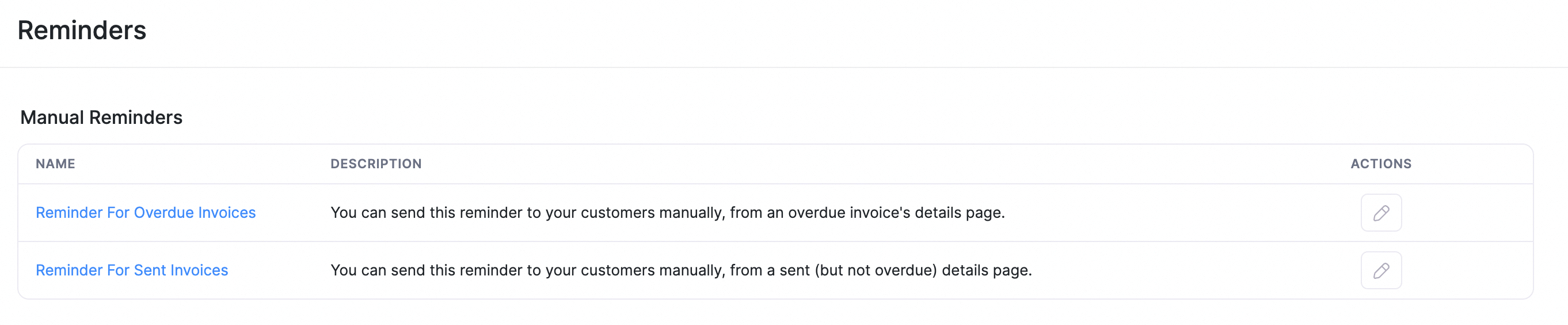
これらはすべての顧客に対してデフォルトで有効になっています。個別に設定したい場合は、次の操作を行います。
- 設定 > リマインダーと通知 > リマインダー > 手動リマインダー に移動します。
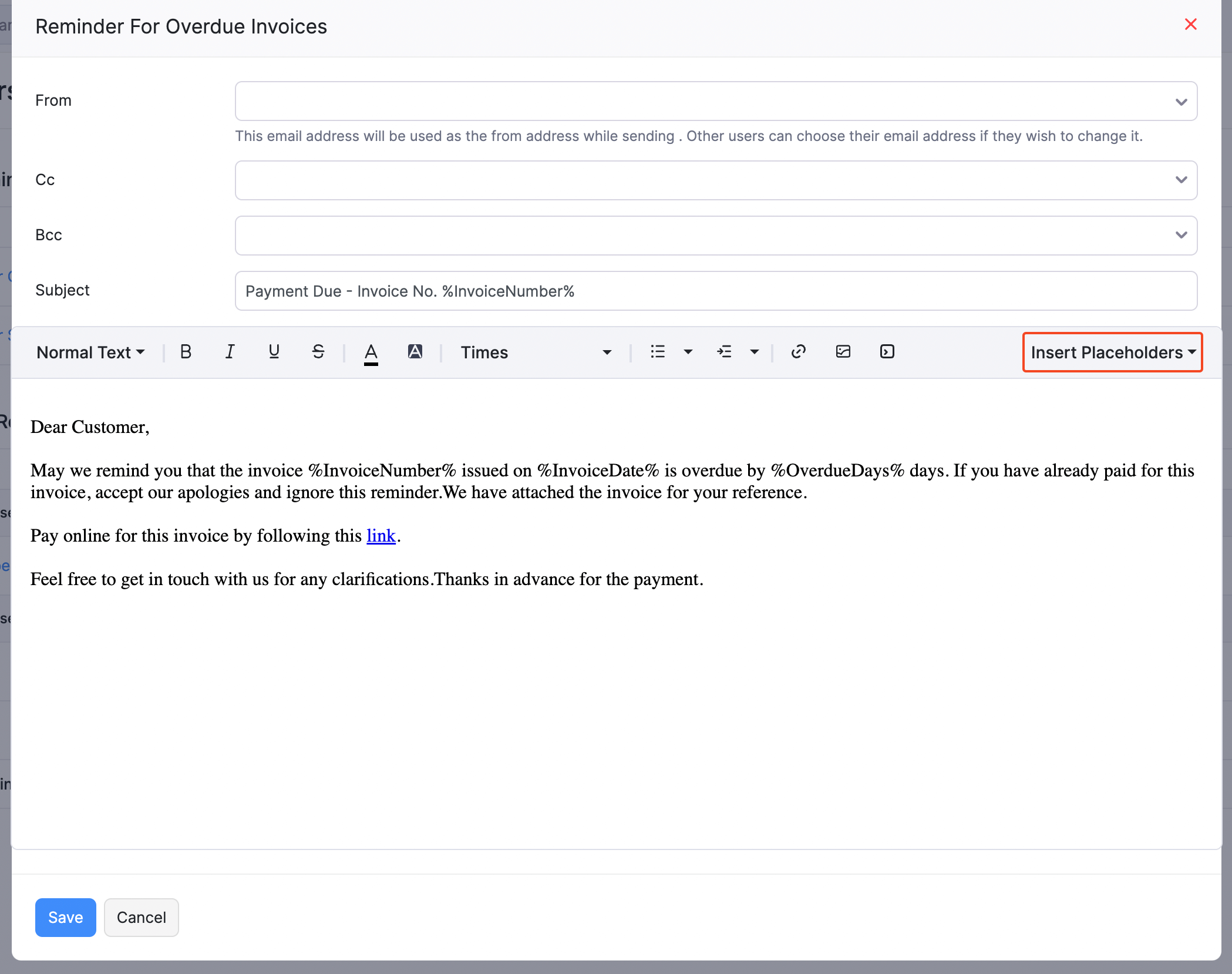
- 「期限切れ請求書のリマインダー」オプションの横にある 編集 ボタンをクリックします。
- 利用可能な編集オプションを使用して、内容や書式を必要に応じて変更します。
- 「プレースホルダーを挿入」をクリックして、リマインダーに追加項目を含めます。
- 保存 をクリックします。
リマインダーを設定したら、[請求書]>[送信済み請求書]>[その他]>[リマインダーを送信]の順に移動して、顧客にリマインダーを送信できます。
自動リマインダー
顧客の請求書に対して自動の支払いリマインダーを設定し、より早く入金を受け取れるようにします。リマインダーは次の条件で設定できます。
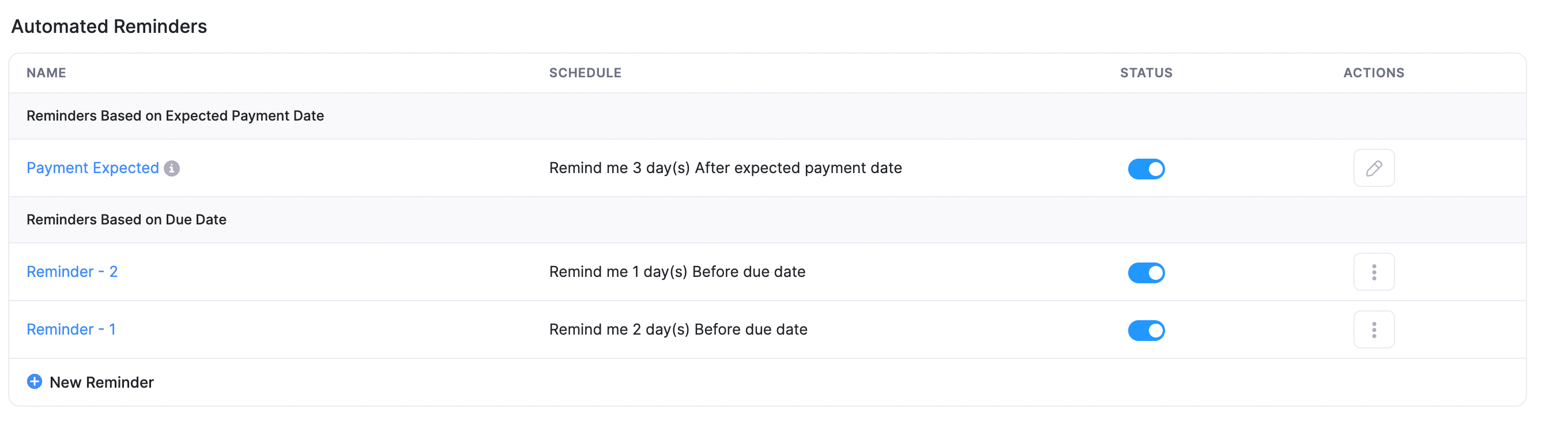
支払期日に基づくリマインダー
Zoho Billing では、顧客の支払期日に基づいてリマインダーを送信できます。デフォルトでは 3 件のリマインダーが用意されています。支払期日の前または後にリマインダーを送信するように選択できます。設定内容に応じて、顧客に送信されるリマインダーの間隔を指定できます。
支払期日に基づいて請求書リマインダーを自動化するには、次の操作を行います。
設定 > リマインダーと通知 > リマインダー > 自動リマインダー に移動します。
リマインダーのステータスを有効にします。
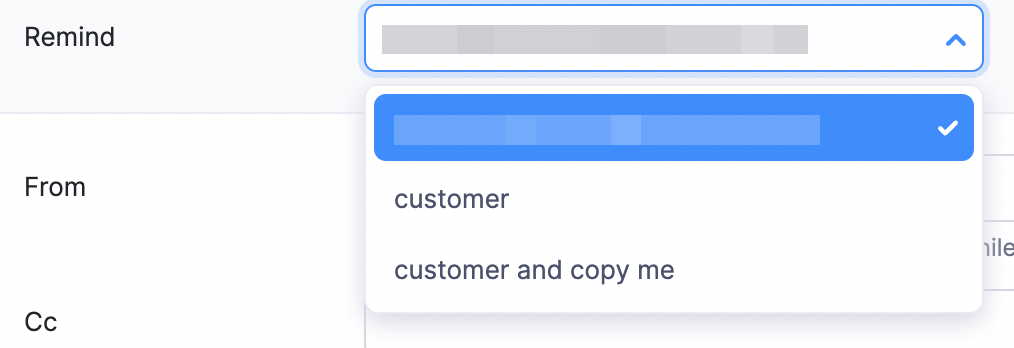
テンプレート名を入力し、リマインダーの送信先を選択します。自分のみ、顧客のみ、または両方から選択できます。
リマインダーを送信するタイミングを設定します。支払期日の前または後を選択できます。
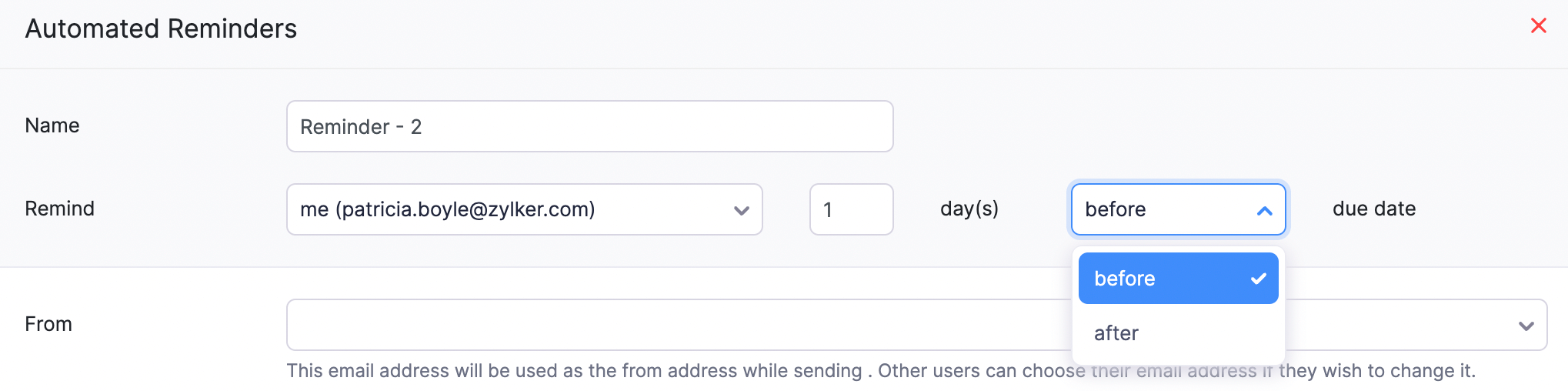
利用可能な編集オプションを使用して、内容や書式を必要に応じて変更します。
「プレースホルダーを挿入」をクリックして、リマインダーに追加項目を含めます。
「このリマインダーを有効にする」のチェックボックスをオンにして有効化し、保存 をクリックします。
テンプレートを削除するには、「リマインダーを削除」をクリックします。
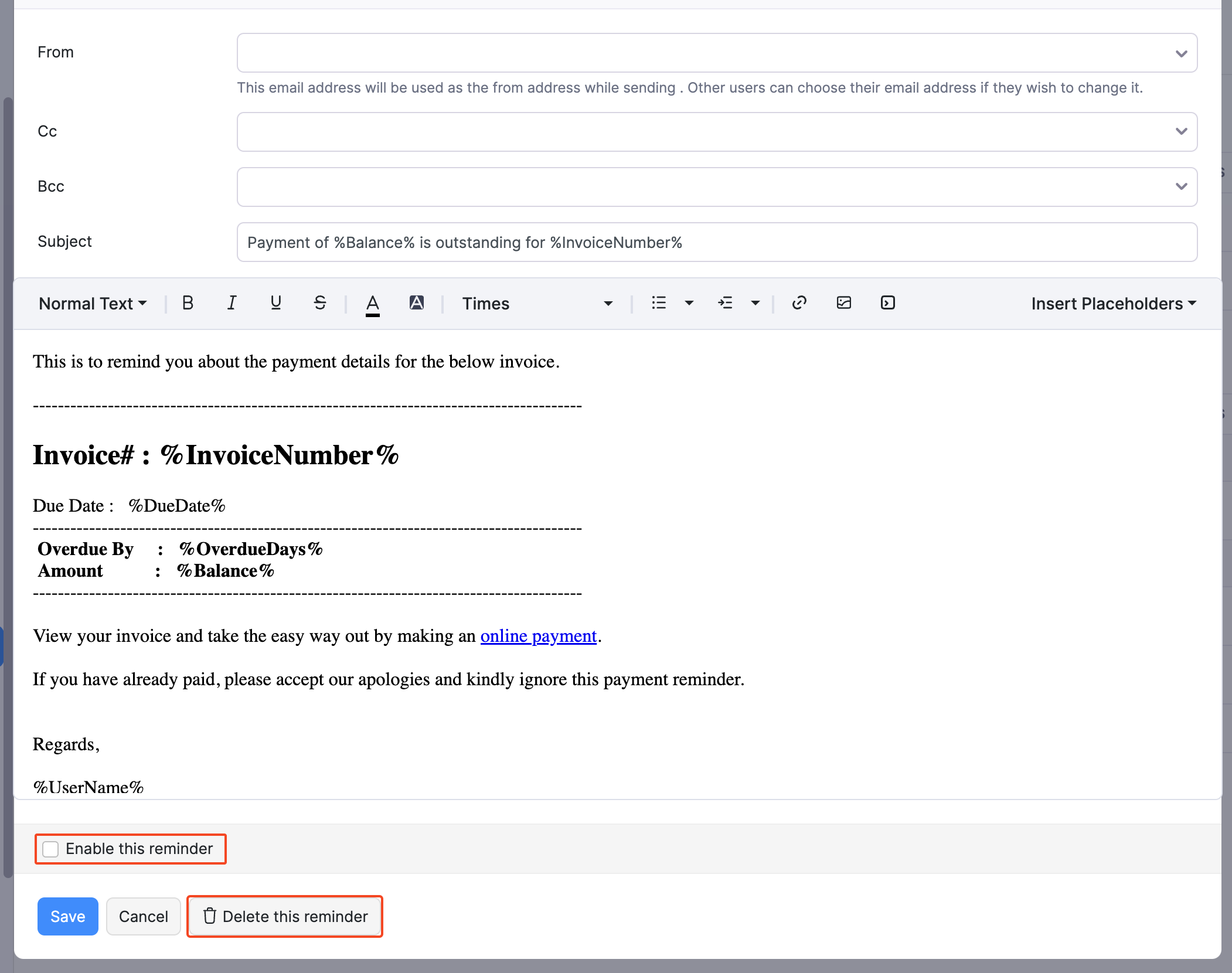
リマインダーを設定したら、[請求書]>[送信済み請求書]>[その他]>[リマインダーを送信]の順に移動して、顧客にリマインダーを送信できます。
特定の請求書について支払いを受領した場合は、[リマインダー]>[リマインダーを停止]に移動して、その請求書に対するリマインダー送信を停止します。
想定支払日に基づくリマインダー
想定支払日に基づくリマインダーでは、特定の支払いの期日が近づいたことを、組織のユーザーに通知します。有効にするには、次の操作を行います。
設定 > リマインダーと通知 > リマインダー > 自動リマインダー に移動します。
設定したいリマインダーの右側にある「オンにする」をクリックします。

リマインダーの期間と受信者を選択します。
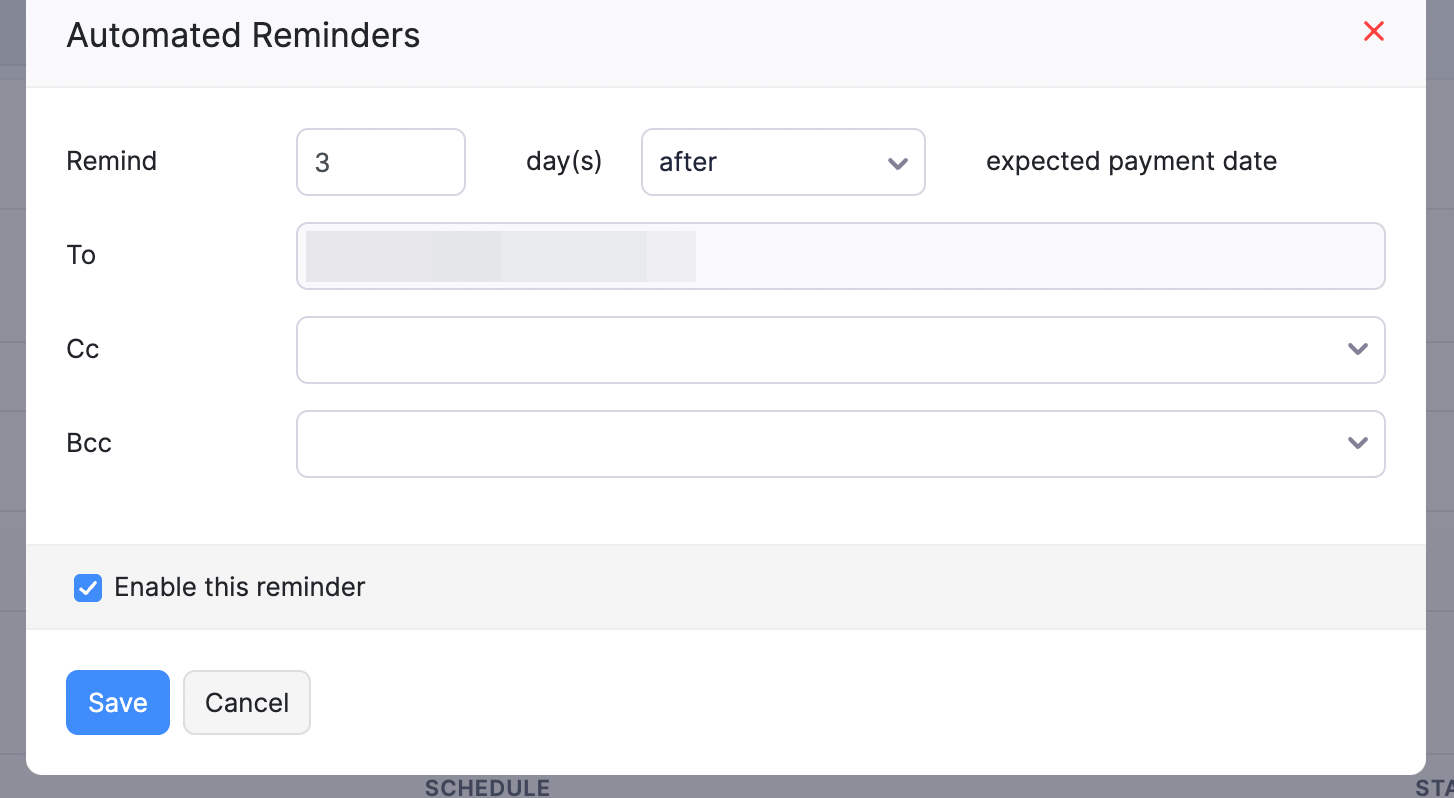
「このリマインダーを有効にする」のチェックボックスをオンにして有効化し、保存 をクリックします。
想定支払日に基づくリマインダーを送信するには、次の操作を行います。
- [請求書]>[送信済み請求書]>[その他]>[想定支払日]に移動します。
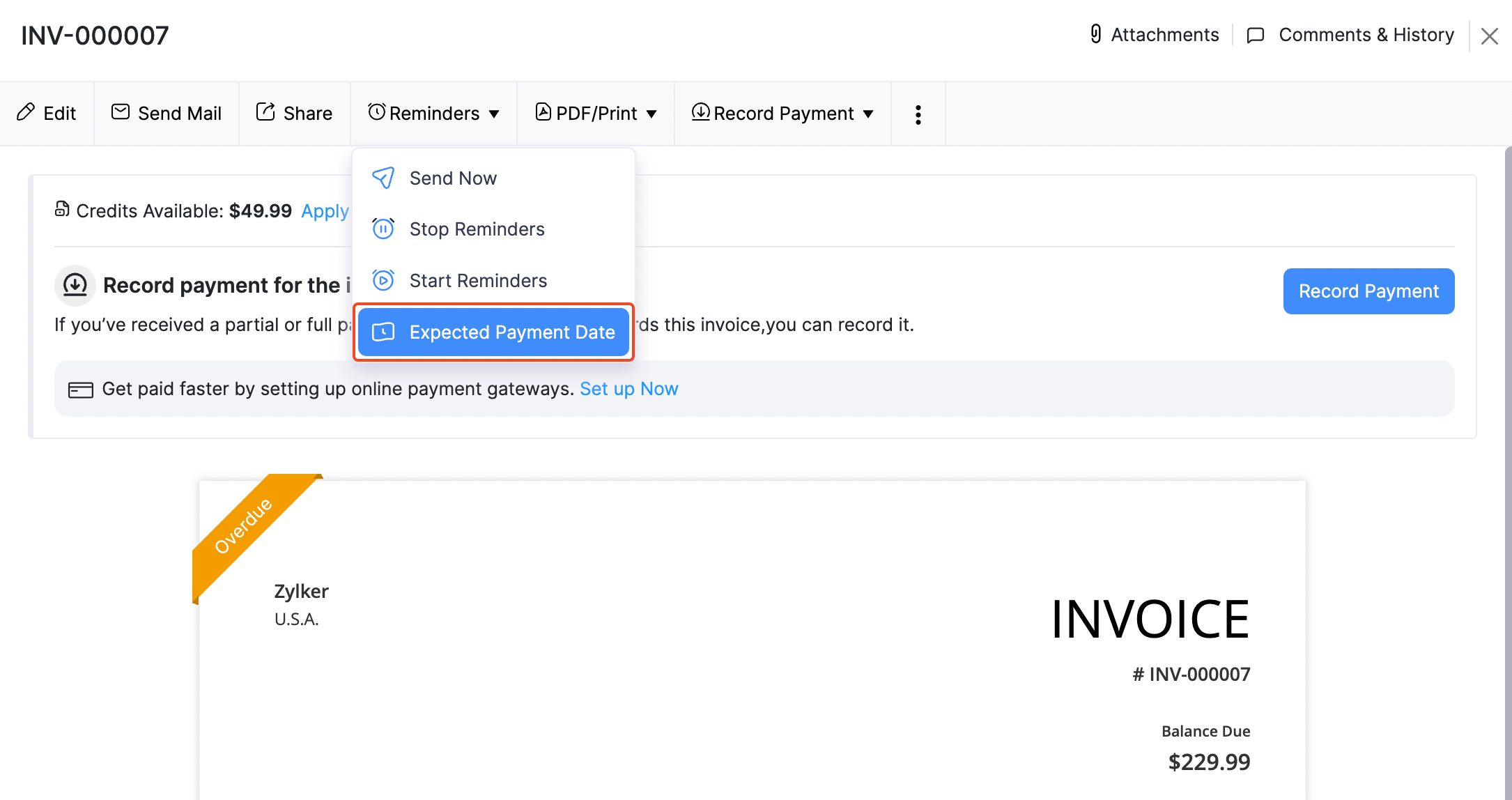
- 顧客が支払いを行う予定の日付を選択します。
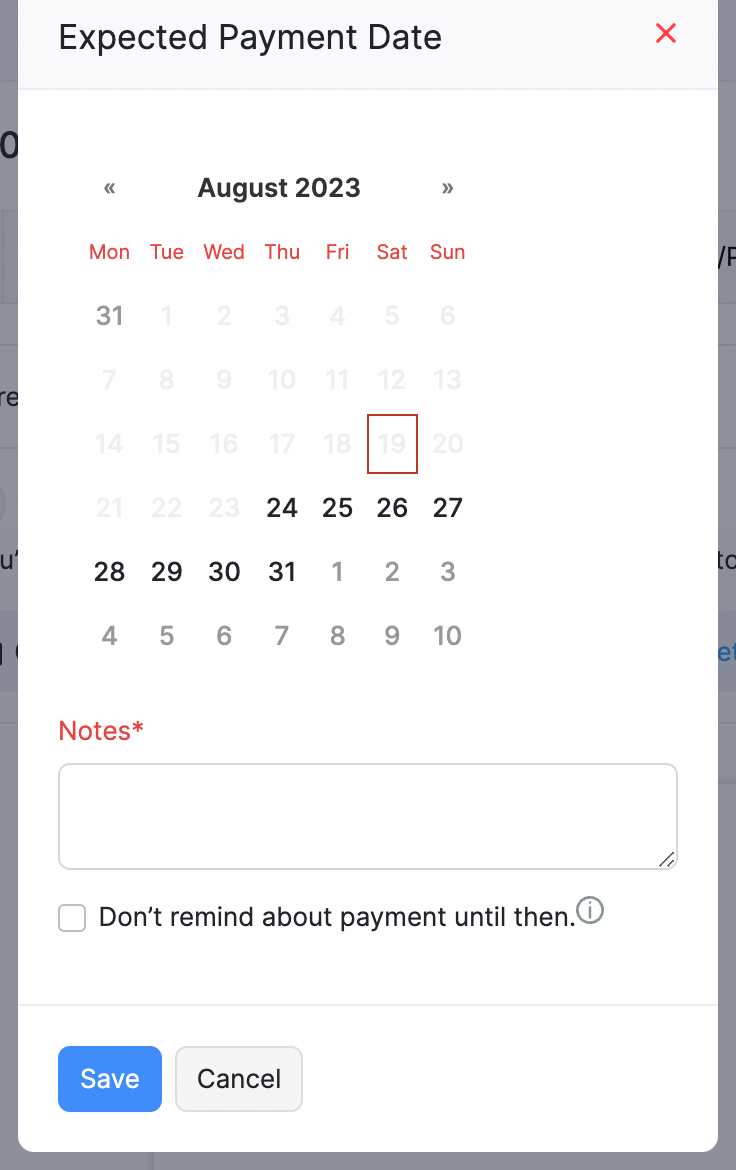
- 「それまで支払いについてリマインドしない」のチェックボックスをオンにして、その顧客に対して通常送信しているリマインダーを一時的に無効にします。
- 保存 をクリックします。