取引承認ワークフロー
取引承認を設定すると、組織内のユーザーは取引を作成し、承認用に送信できるようになります。ここでは、取引承認の流れについて説明します。
取引承認
設定で、各タブごとに取引承認を有効にする必要があります。取引が承認されて初めて、ユーザーはその取引に対して次の操作を行えるようになります。
| 項目 | 処理 |
|---|---|
| 請求書 | 請求書を送信済みにする、支払いを記録する、クレジットを適用する、出荷受取請求書を作成する、貸倒処理を行う、前受金請求書を使用する、請求書をメール送信する。 |
| 見積書 | 見積書を送信済みにする、受注に変換する、請求書に変換する、見積書をメール送信する。 |
| 貸方メモ | 貸方メモを未処理にする、返金を記録する、クレジットを適用する、メール送信する。 |
| 前受金請求書 | 前受金請求書を送信済みにする、返金を記録する、メール送信する。 |
承認の申請
取引を承認用に送信する手順は次のとおりです。
送信したい取引を作成します。
下書きとして保存をクリックして取引を保存するか、保存して送信をクリックして取引を保存し、承認用に送信します。請求書の場合は、保存して印刷をクリックして取引を印刷することもできます。
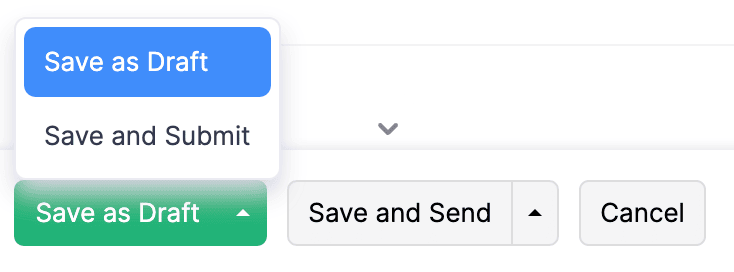
取引が承認されると、通知が届きます。
取引の承認
取引が承認用に送信されると、管理者と承認者はその取引を承認できるようになります。設定した承認ルールに応じて、取引を承認できます。
シンプル承認
取引が承認用に送信されると、1人の管理者または承認者がその取引を承認できます。
メモ:送信時に承認者への通知を有効にしている場合、承認者に通知が送信されます。
取引を承認するには、承認者または管理者は次の操作を行います。
承認が必要な取引を開きます。
承認をクリックします。
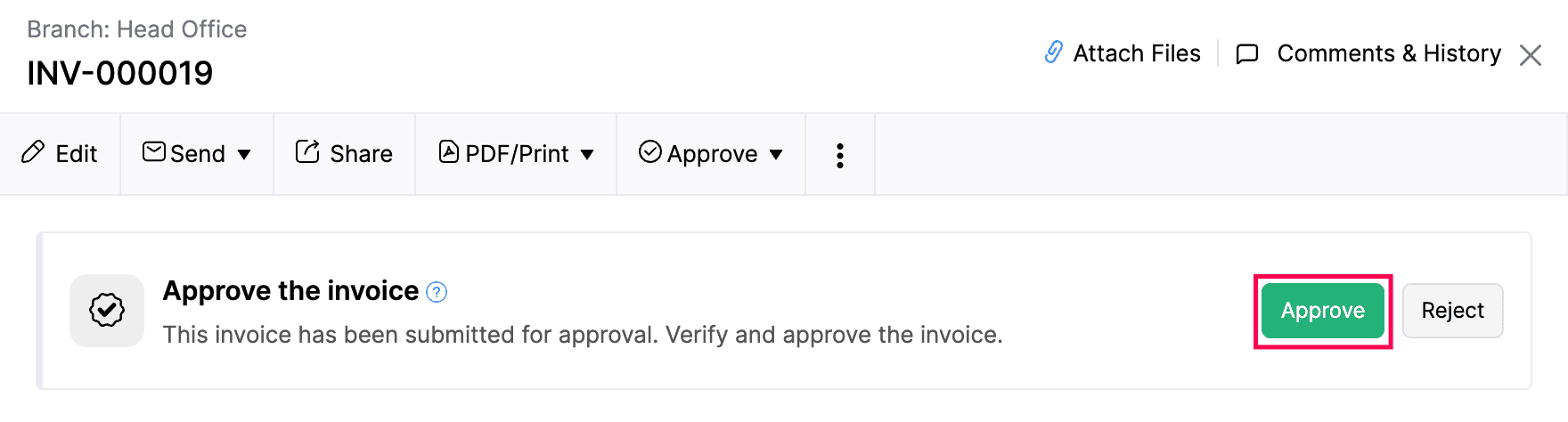
アドバイス:フィルターで承認待ちまたは承認済みを選択すると、承認待ちの取引や承認済みの取引をすばやく表示できます。
承認者は、自分で作成した取引については、保存して承認を選択して承認することもできます。
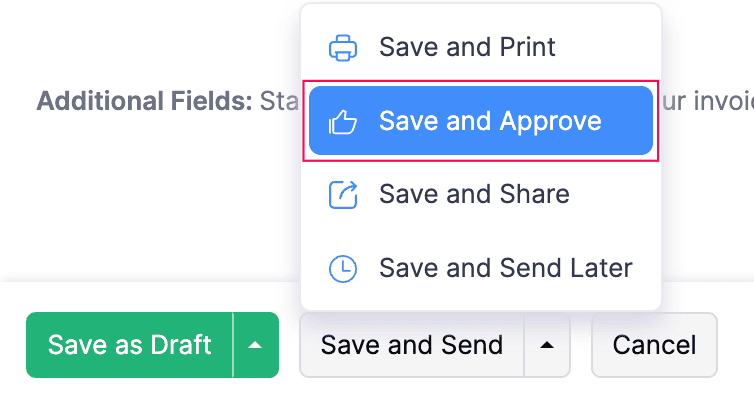
取引が承認されると、組織のユーザーは、前述のとおり、そのタブに関連するすべての操作を行えるようになります。
多段階承認
多段階承認プロセスを設定している場合、取引は 2 人以上の承認者の判断に基づいて送信および承認されます。
取引を承認するには、承認者または管理者は次の操作を行います。
- 承認が必要な取引を開きます。
- 承認をクリックします。
承認者は、保存して送信をクリックして、他の承認者による追加の確認に回すことができます。
最終承認
Zoho Billing の管理者ユーザーはすべて、最終承認者とみなされます。最終承認者は、他の承認者の判断を上書きし、多段階承認が必要な取引を承認できます。
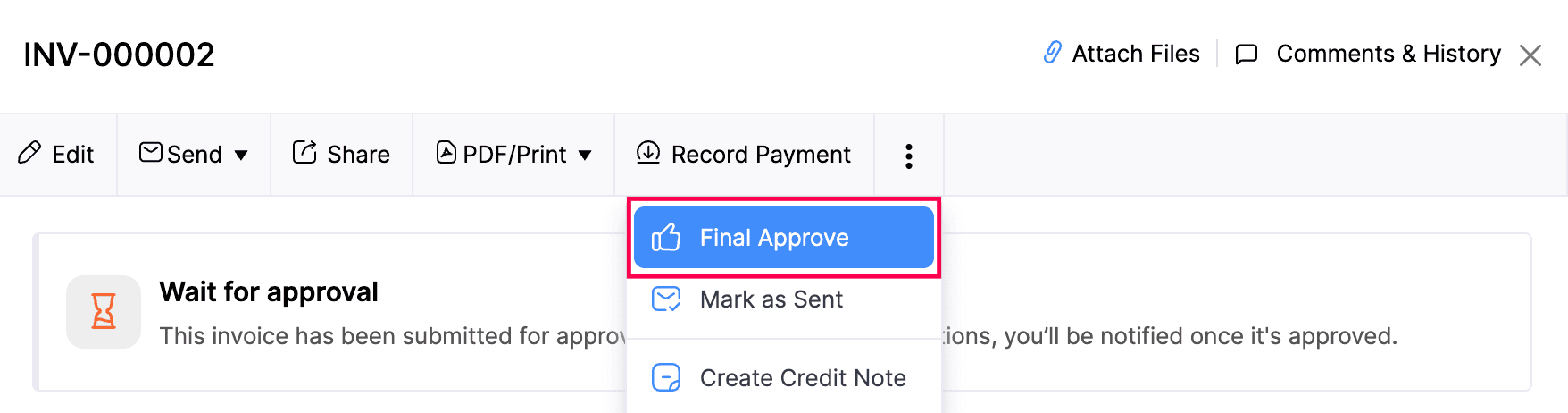
他の承認者を上書きして取引を承認する手順は次のとおりです。
送信済みの取引を開きます。
上部のその他をクリックします。
最終承認を選択します。
取引の却下
管理者と承認者は、自分宛てに送信された取引を却下できます。
アドバイス:取引を却下したくないが、申請者に取引を編集してほしい場合は、理由を入力して取引を下書きに戻すことができます。
これにより、取引の申請者は必要な変更を行い、再度承認用に取引を送信できます。
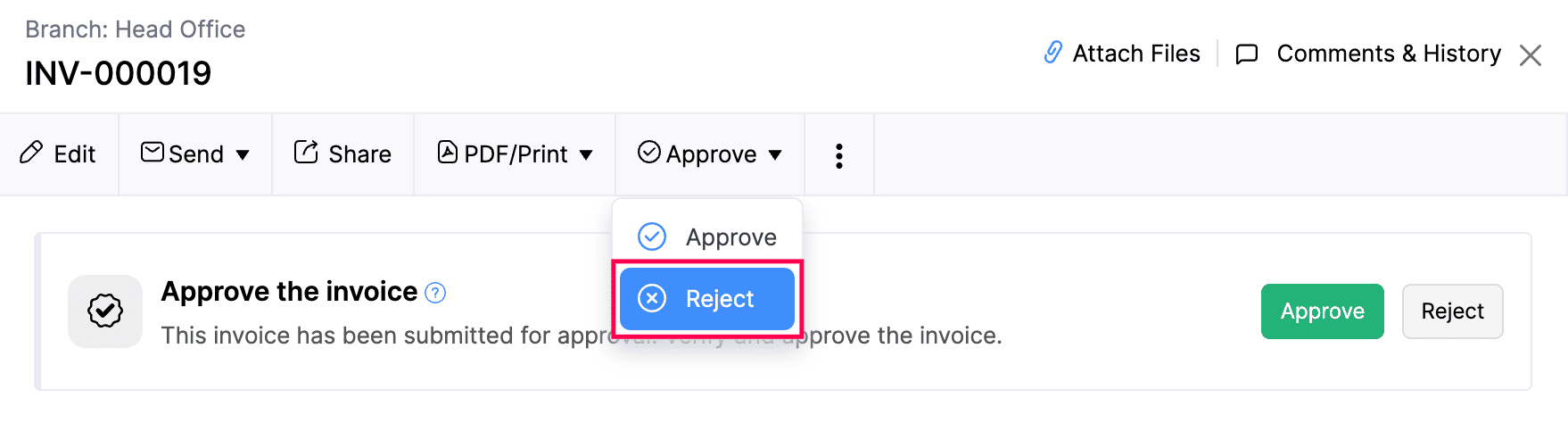
取引を却下する手順は次のとおりです。
取引を開きます。
上部の承認ドロップダウンをクリックします。
却下をクリックします。
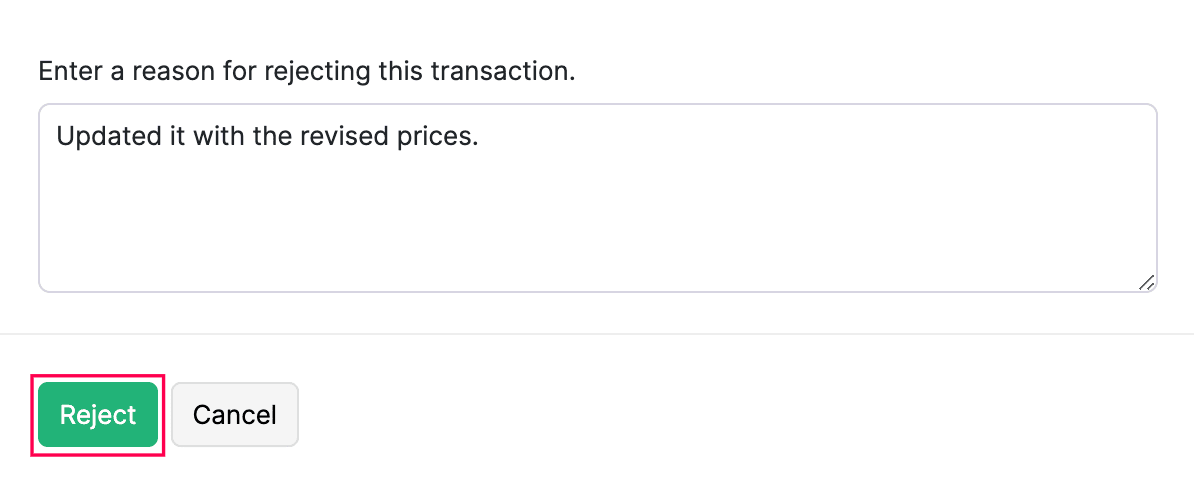
取引を却下する理由を入力します。
却下をクリックします。