Zoho Mail にユーザー登録する
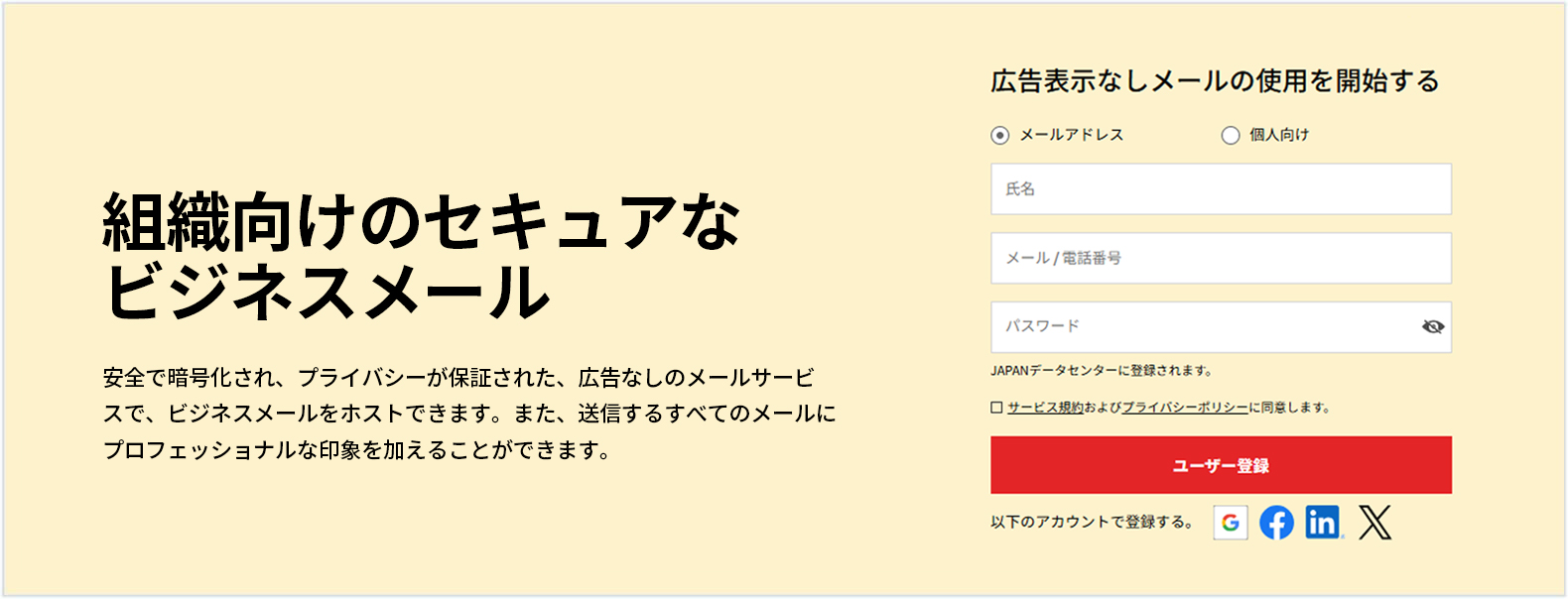
- Zoho Mail ホームページにアクセスして、必要な情報を入力します。[無料サインアップ]をクリックし、アカウントを作成します。
- 登録された携帯電話番号に送信された7桁の認証コードを指定されたテキストボックスに入力し、[認証].をクリックします。メモ:
- 今後、この携帯電話番号を使用してZoho Mail アカウントにサインインできるようになります。
- 前に入力した携帯電話番号を変更する場合は、認証ページに記載されている手順に従ってください。
- 認証コードが送られてこない場合は、[コードの再送信]をクリックします。
- お客さまの携帯電話番号が宣伝目的に使用されることはありません。
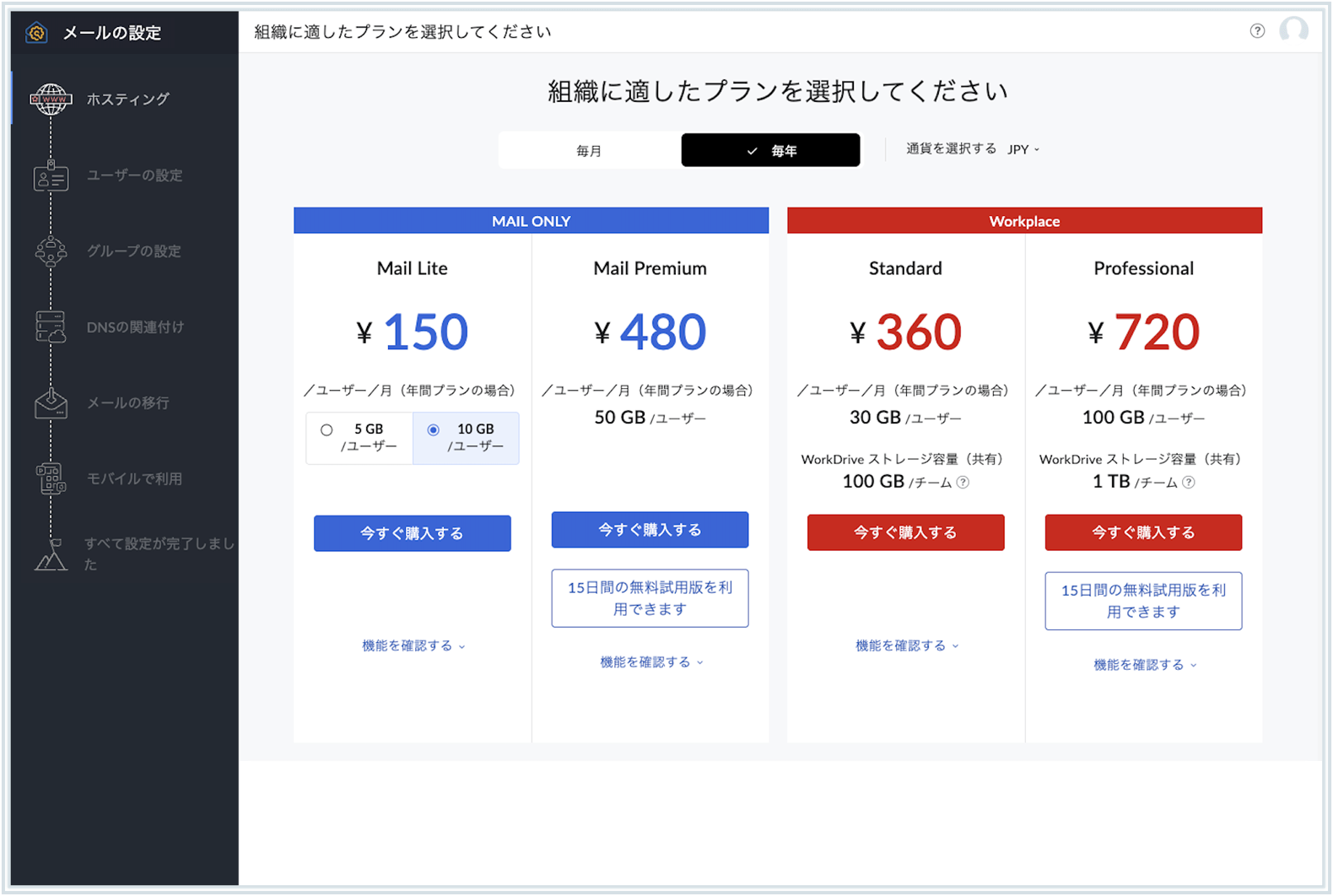
- 次に、ホスティングページから組織にふさわしいプランを選択し、[今すぐ購入]をクリックして、ドメイン設定に進みます。
 メモ:
メモ:- 上のスクリーンショットの料金は変更される場合があります。プランと料金のオプションの最新かつ正確な情報については、料金ページを参照することをお勧めします。
- 無料プランは、一部の地域ではご利用いただけない場合がありますのでご注意ください。その場合は、ご希望の料金プランを選択し、ビジネスメールでユーザー登録をしてください。
- 料金体系についてご質問、ご不明の点がございましたら、sales@zohocorp.com.までお問い合わせください(英語対応)。
ドメインの追加
すでに所有しているドメインの使用
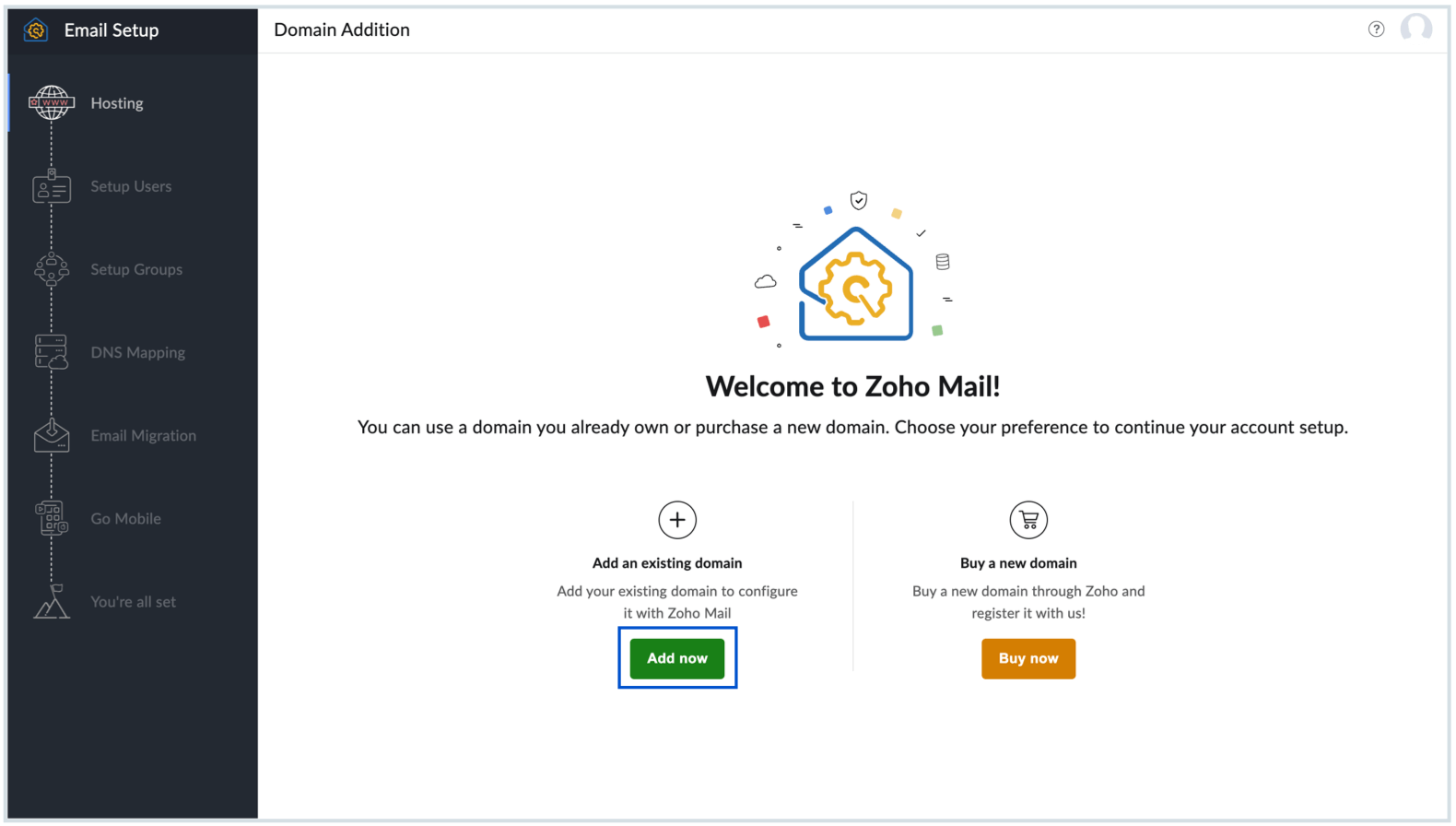
- ドメイン追加ページの[既存のドメインを追加]セクションの下にある[今すぐ追加する]をクリックします。
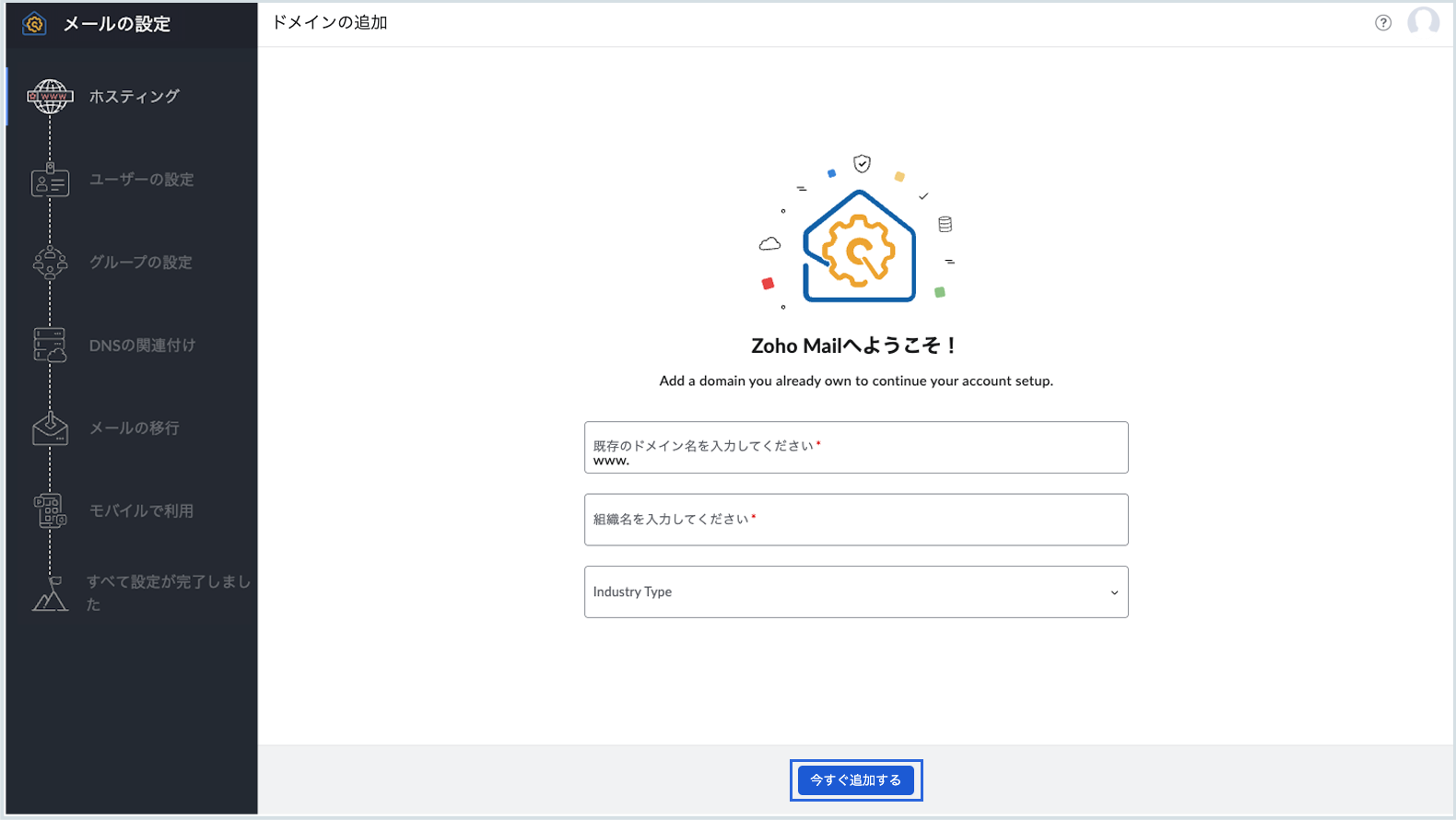
- ポップアップでドメインアドレス(zylker.comなど)と組織名を入力します。ここで入力した組織名は、今後のすべての参照に使用されます。後で、管理コンソールで編集することもできます。
- [今すぐ追加する]をクリックして続行します。
- ドメインが追加されると、サブスクリプションを購入する必要があります。[支払いに進む]をクリックします。
- 支払いページにリダイレクトされます。ユーザー数を入力し、支払いを完了して先に進みます。
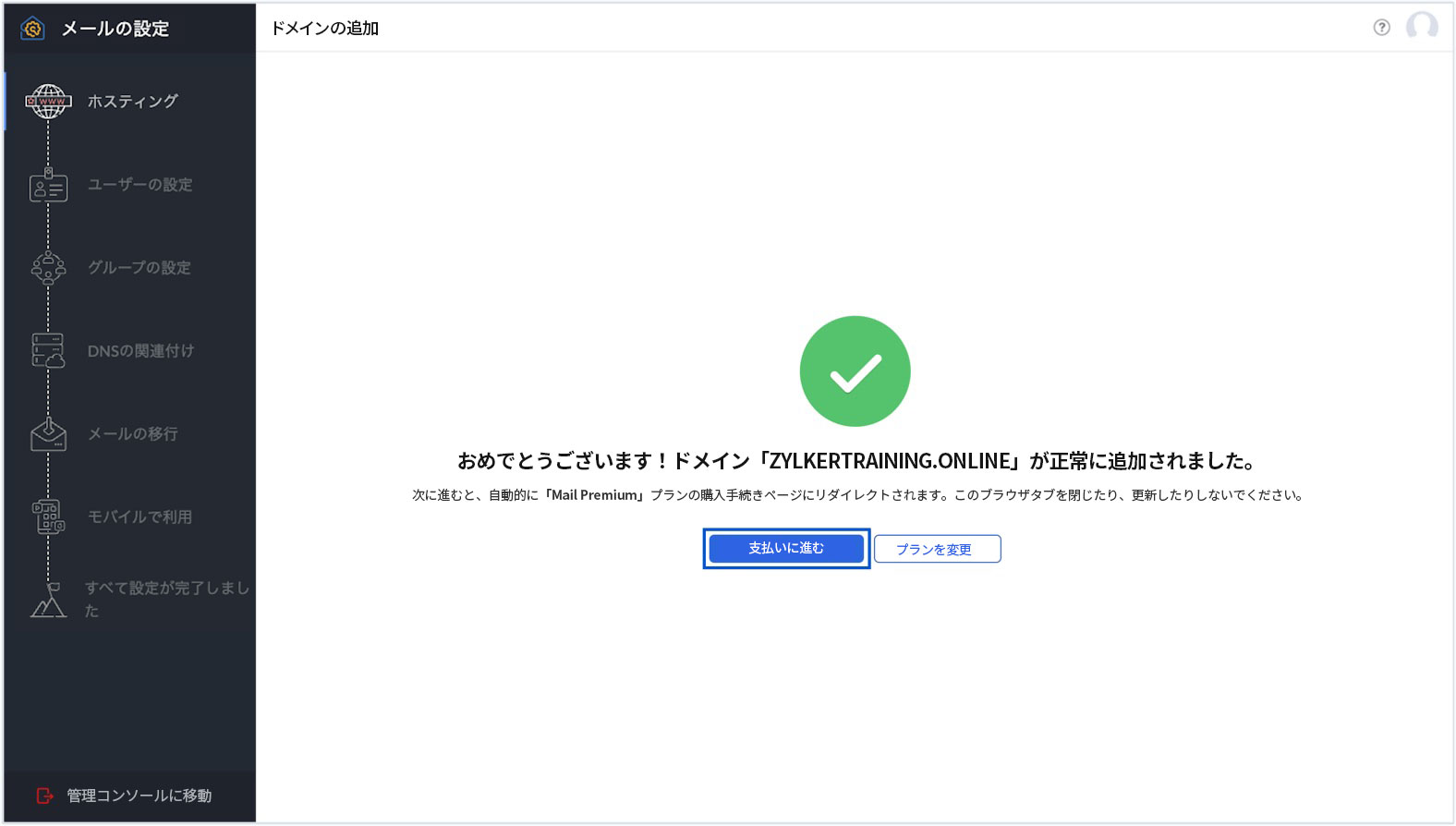
この段階では、まだプランを変更できます。[プランの変更]を選択して、最適なプランを選択してください。
支払い
- [プランの詳細]セクションに調達したいユーザーIDの数や必要な追加オプションなどの詳細を入力し、[続ける]をクリックします。
- 注文の概要を確認し、[確定]をクリックしてください。 メモ:
修正を加える場合は、[プランの詳細]に移動し、編集アイコンをクリックして、前の手順を繰り返します。
- 請求先住所と支払情報を入力し、[支払の実行]をクリックします。
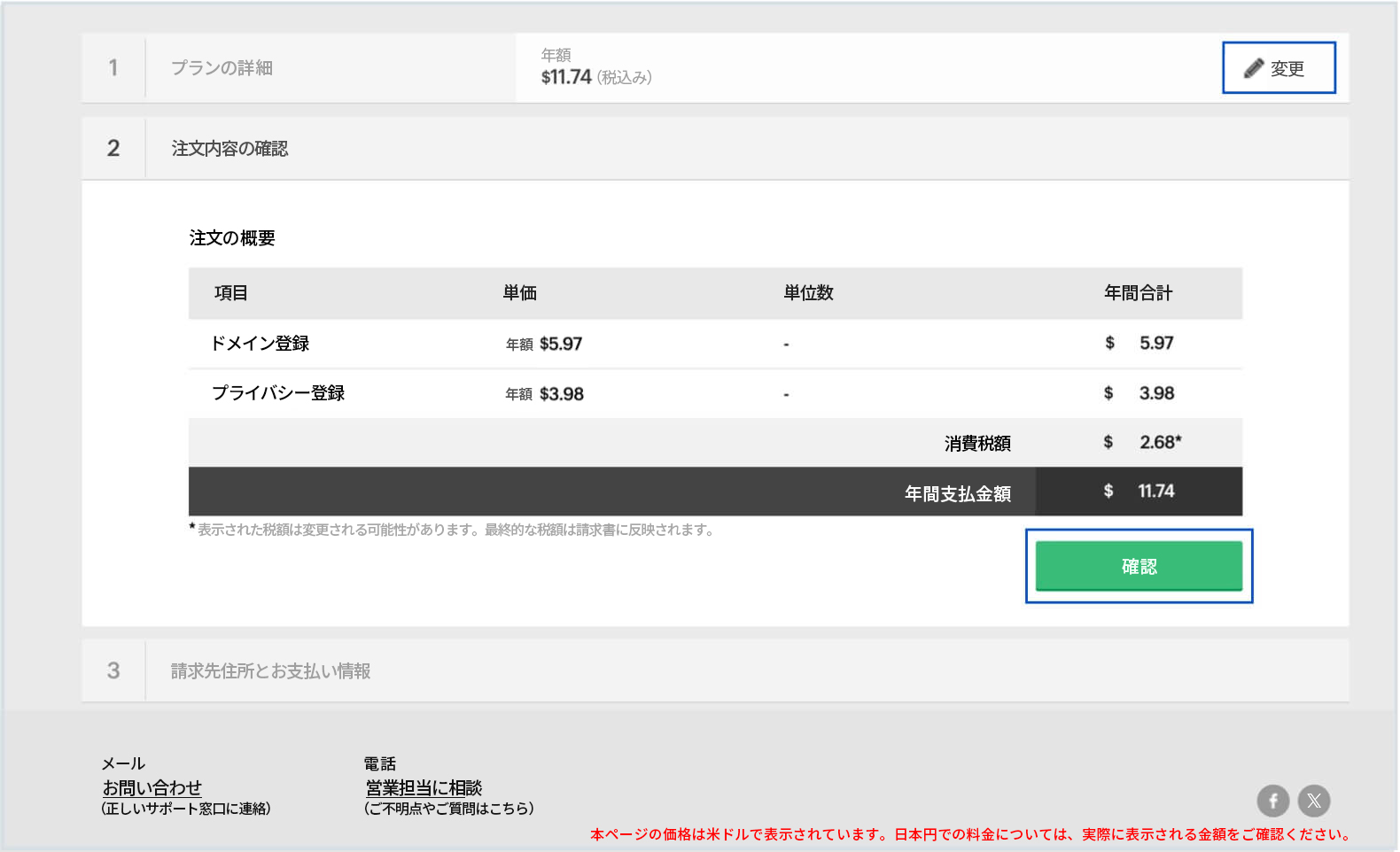
上記のすべての手順が実行され、支払いが完了すると、Zoho Mail アカウントの設定ページにリダイレクトされるか、[Zoho Mailに移動]ボタンをクリックします。
ドメイン所有権の確認
ドメインを正常に追加したら、ドメインの認証に進みます。ドロップダウンメニューにアクセスして、認証方法(TXT、CNAME、またはHTML)を選択できます。
ドメインの所有権を確認する前に、入力したドメイン名が正しいことを確認します。スペルミスがある場合や変更が必要な場合は、[編集]をクリックし、必要な修正を行います。
TXT方式
TXT方式でアカウントを確認するには、ドメイン登録業者のDNSページにアクセスする必要があります。
- Zoho の[ドメイン設定]ページのドロップダウンから[DNSにTXTレコードを追加]を選択します。
- 新しいタブで、ドメイン登録業者のアカウントにサインインします。
- ドメイン管理ページまたはDNSレコードページに移動します。
- TXTレコードを追加するオプションを見つけ、[追加]をクリックし、ドロップダウンリストから[TXT]を選択します。
- TXTレコードを追加するには、[ホスト]項目と[値]項目の情報が必要になります(項目のタイトルはプロバイダによって異なる場合があります)。これらの詳細は、Zoho のドメイン設定ページで確認できます。
- [ホスト]項目に対しては、空白のままにするか、「@」を入力するか、ドメインアドレス(例:「zylker.com」)を入力します。
- [値]項目に対しては、Zoho のドメイン設定ページから値「zo**-ve**********=zb1*******.zm******.z***.c**」(ドメインごとに一意)をコピーし、[TXT値]項目に貼り付けます。
- TTLが編集可能な場合は、利用可能な最短の時間を選択すると、認証がより迅速に行われます。
- 完了したら、[保存]をクリックします。
- 1~2時間待ってから、Zoho のドメイン設定ページの[TXTレコードの認証]ボタンをクリックします。
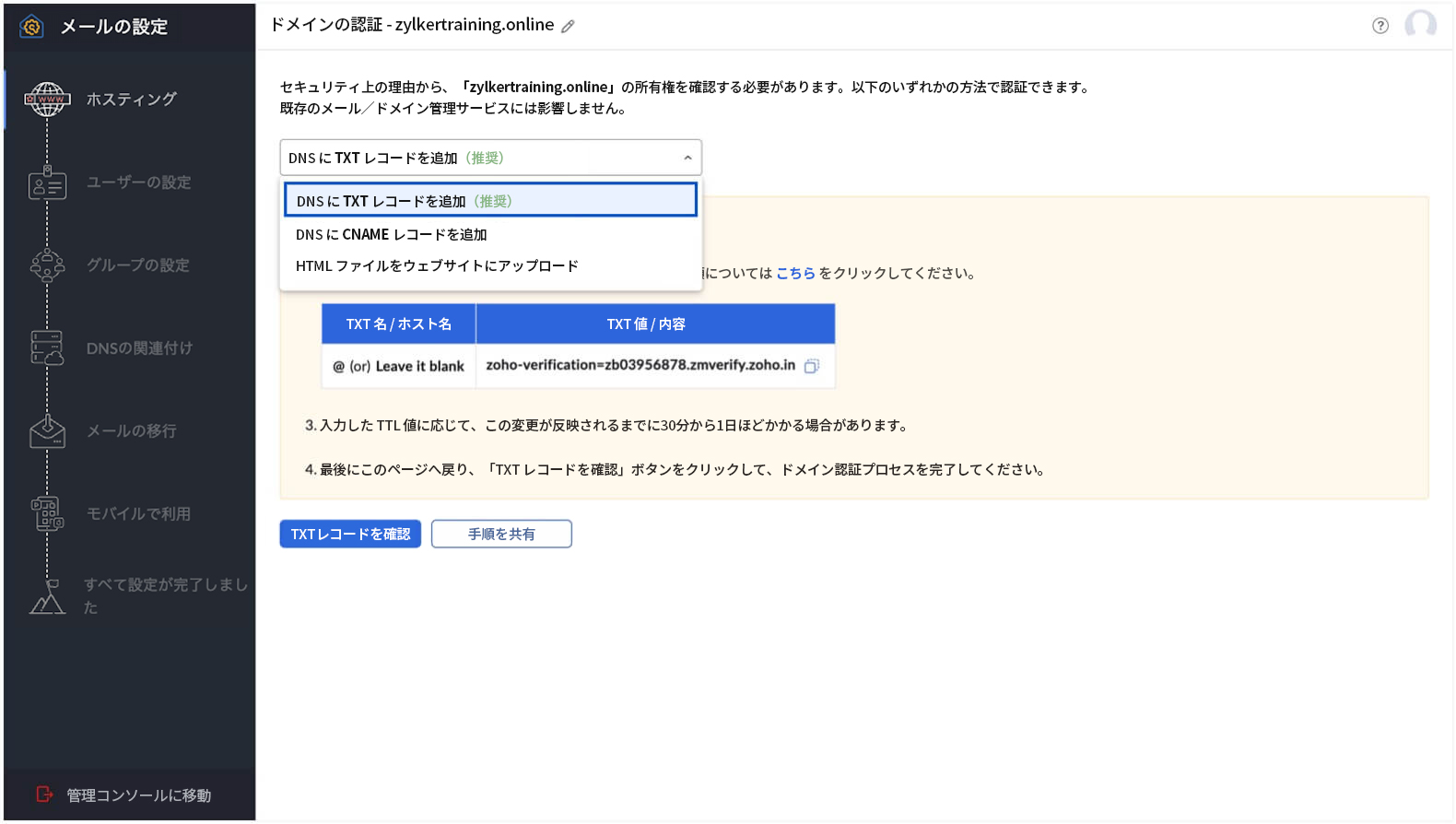
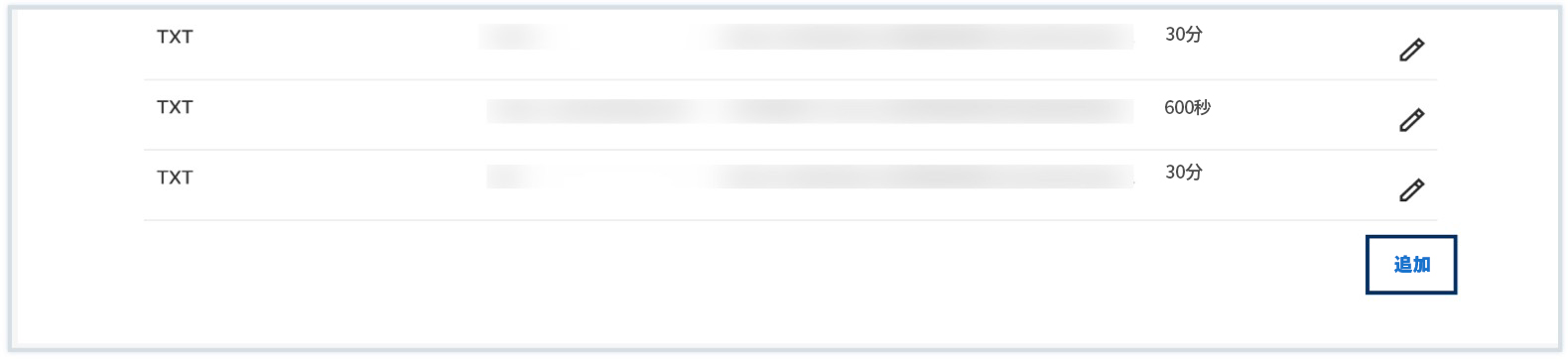
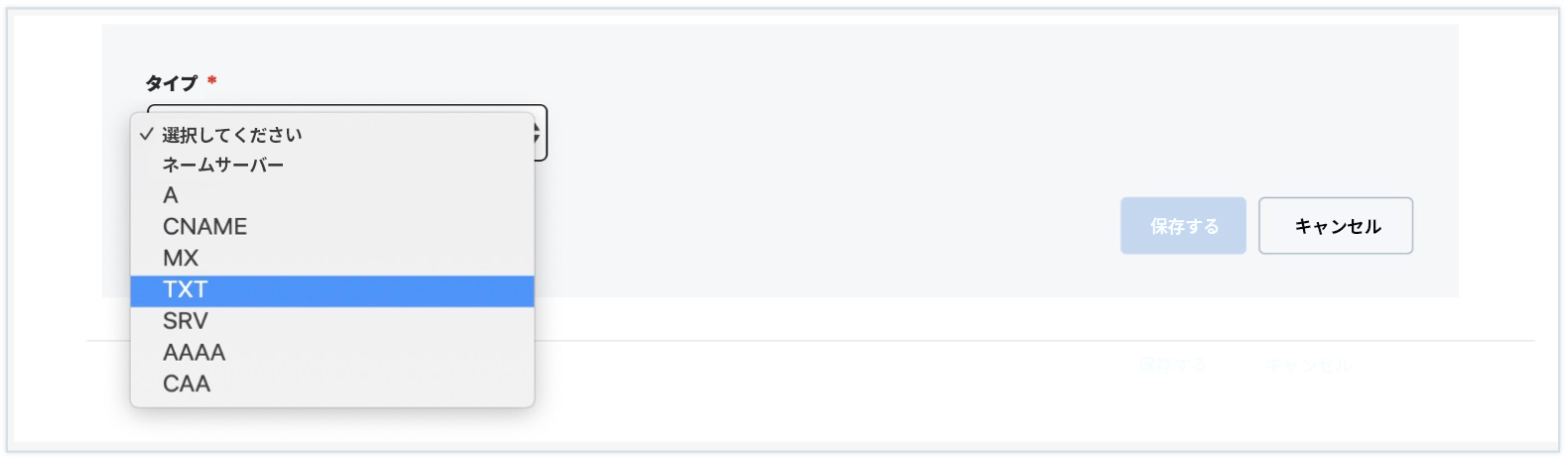

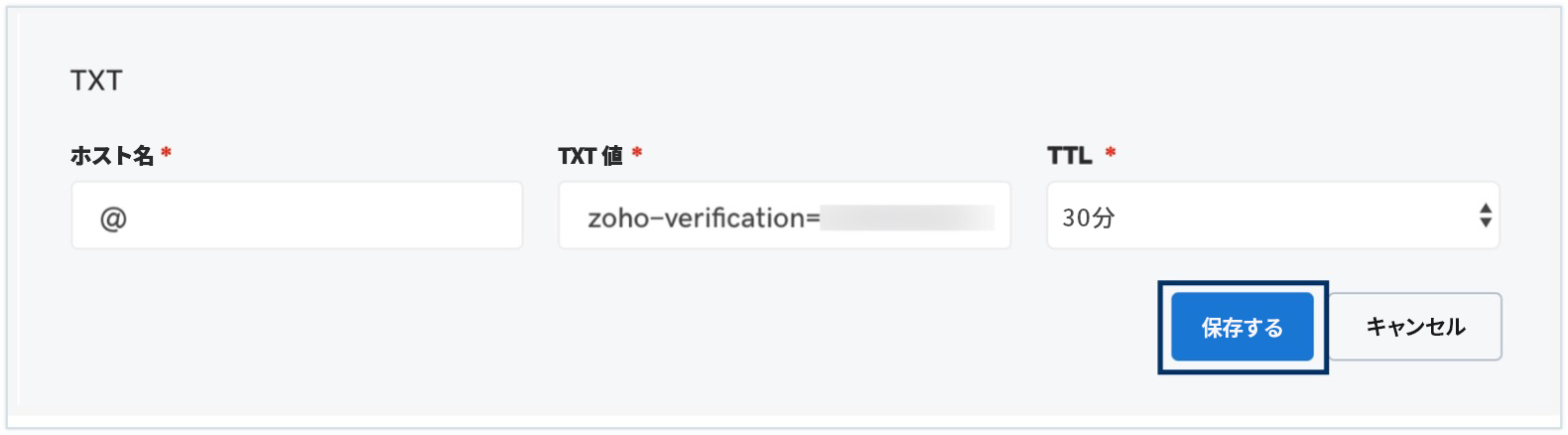
ここに記録されているスクリーンショットとプロセスは、ドメインプロバイダOpenSRSのものです。お使いのドメイン登録業者によってはページの表示が異なる場合があります。
CNAME方式
CNAME方式でアカウントを確認するには、ドメイン登録業者のDNSページにアクセスする必要があります。
- Zoho のドメイン設定ページで、ドロップダウンから[DNSにCNAMEレコードを追加]を選択します。
- ドメイン登録業者のアカウントにサインインします。
- ドメイン管理ページまたはDNSレコードページに移動します。
- CNAMEレコードを追加するオプションを見つけ、[追加]をクリックし、ドロップダウンリストから[CNAME]を選択します。
- CNAMEレコードを追加するには、[ホスト]項目と[値]項目のデータが必要になります(項目のタイトルはプロバイダによって異なる場合があります)。これらの詳細は、Zoho のドメイン設定ページで確認できます。
- [値]項目に対しては、Zoho のドメイン設定ページから値「zb15*****4」(ドメインごとに一意)をコピーし、ドメインのDNSページに貼り付けます。
- [指し示す先]項目に「zm***** *.*** *.***.」と入力します。
- TTLが編集可能な場合は、利用可能な最短の時間を選択すると、認証がより迅速に行われます。
- 完了したら、[保存]をクリックします。
- 1~2時間待ってから、Zoho のドメイン設定ページの[CNAMEレコードの認証]ボタンをクリックします。
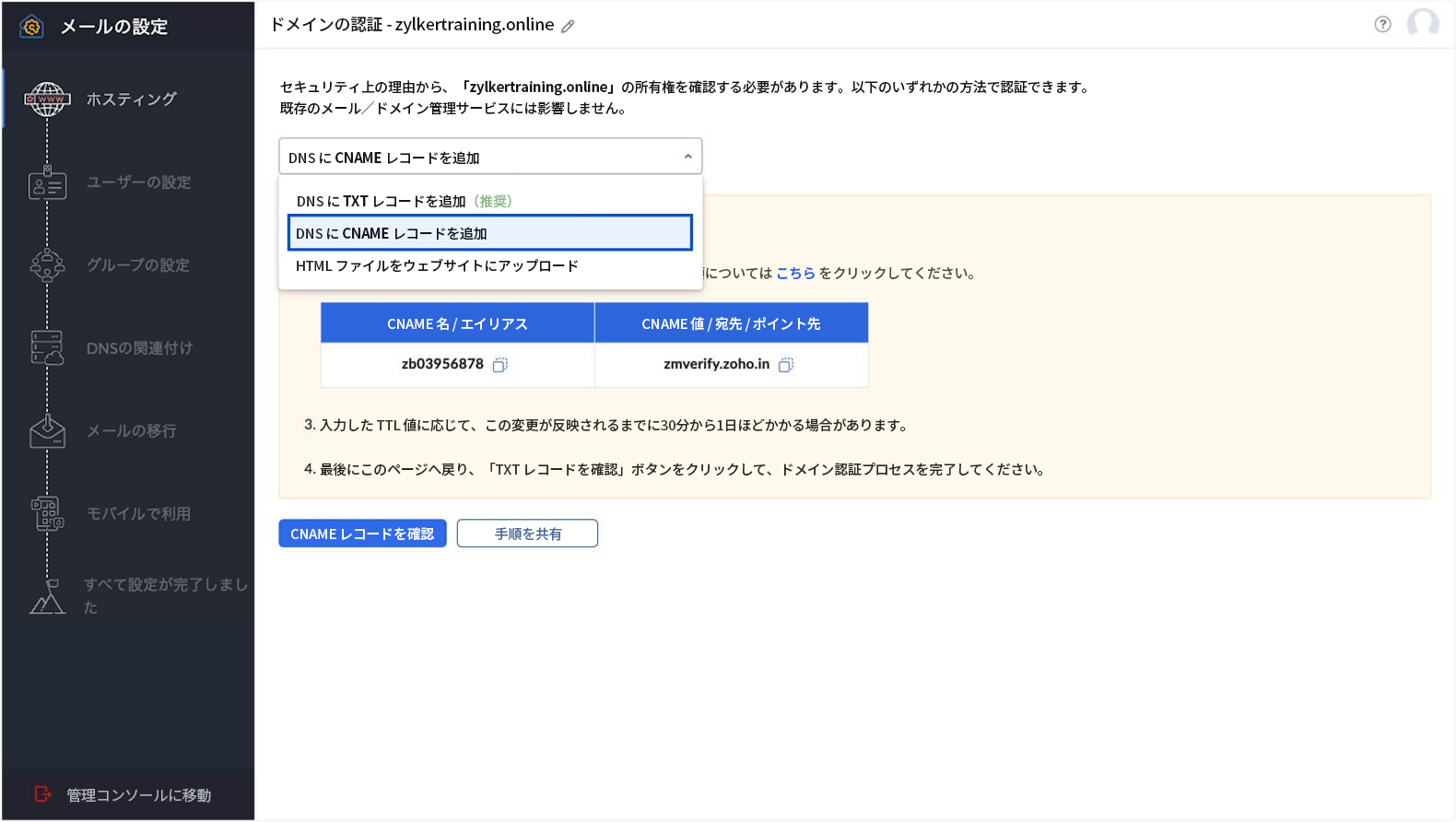
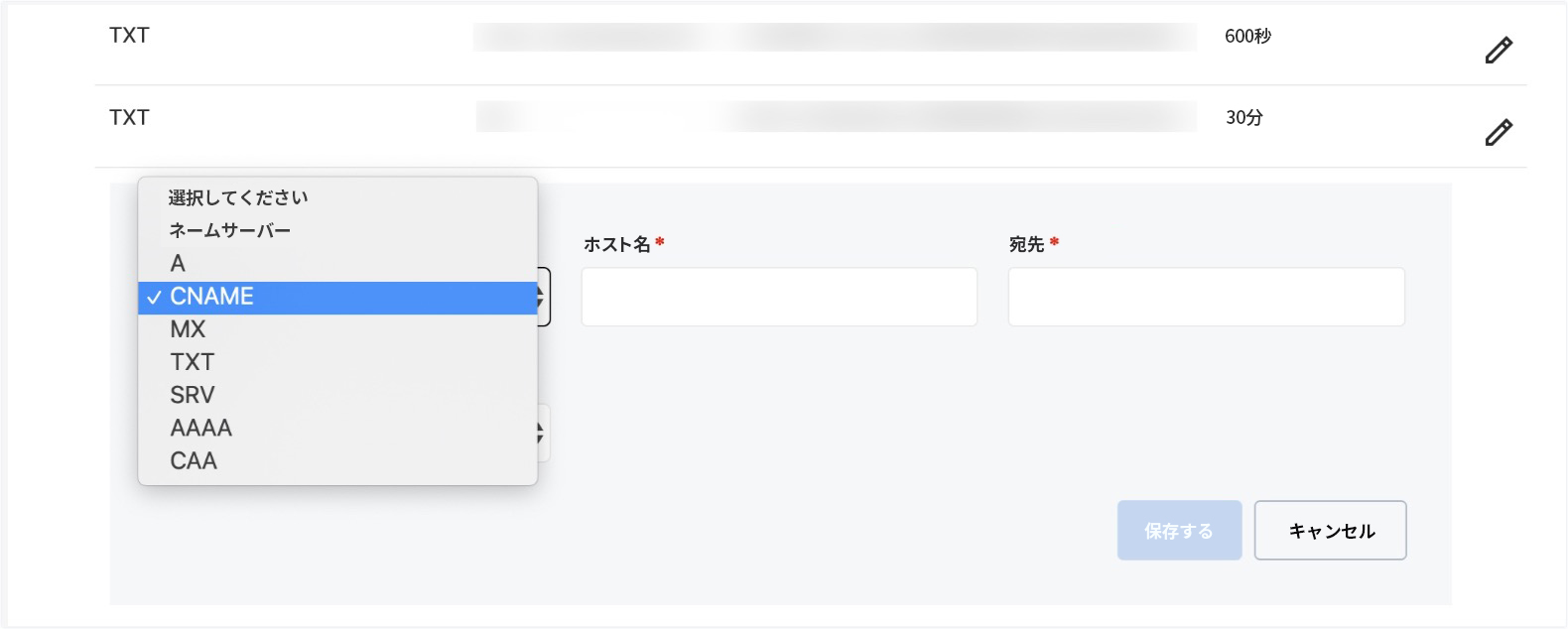

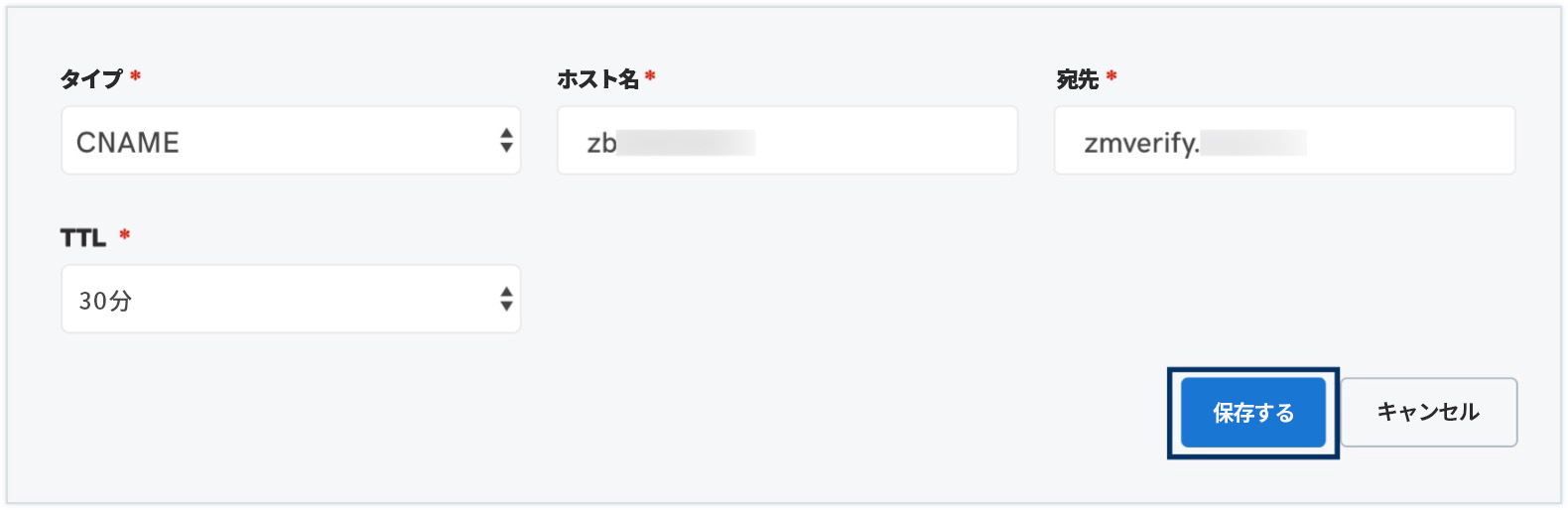
ここに記録されているスクリーンショットとプロセスは、ドメインプロバイダOpenSRSのものです。お使いのドメイン登録業者によってはページの表示が異なる場合があります。プロバイダ固有の手順については、こちらのヘルプページを参照してください。
組織の設定
組織へのユーザーの追加
ドメインが正常に確認できたら、最初に作成する組織のユーザーの名前を入力するよう求められます。初期設定では、最初に作成されたユーザーが特権管理者になります。特権管理者は、組織に追加されたすべてのユーザーに対してすべての権限を持ちます。
- ユーザー名を入力したら、[作成]をクリックします。
- 特権管理者を追加すると、[ユーザー]ページに移動し、組織にユーザーを追加できます。
- Zoho Mail では、お客さまの都合に合わせて複数の方法でユーザーを追加できます。
- 1人ずつユーザーを追加する。
- CSVファイルを使用してユーザーをインポートする。
- ユーザーを組織に招待する。
- Google Workspaceからインポートする。
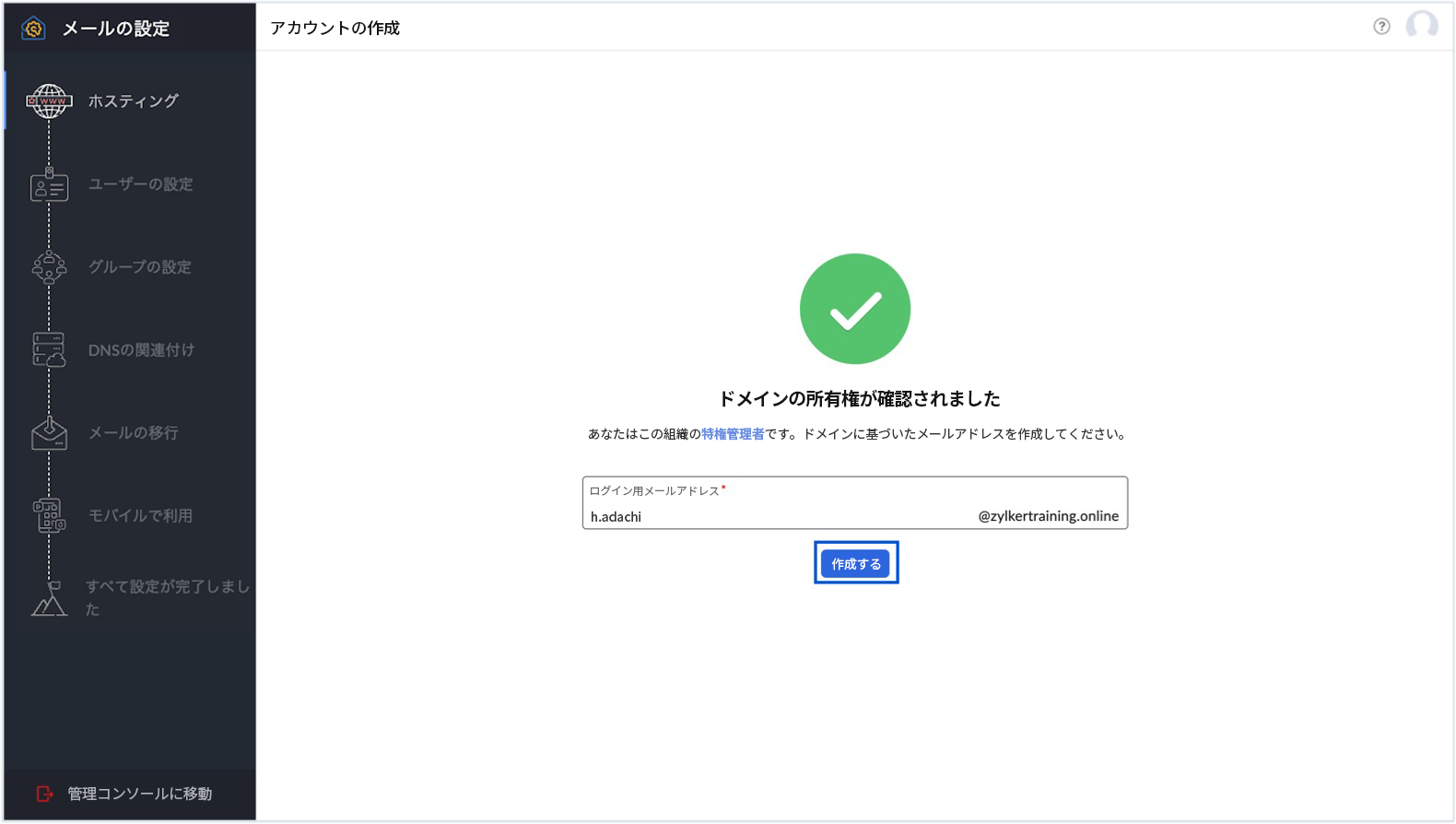
ユーザーを追加すると、組織内にそのユーザーのアカウントが作成されます。ユーザーに、自分のアカウントにアクセスするための一意のプロフェッショナルメールアドレスとパスワードを提供します。
ユーザーの追加
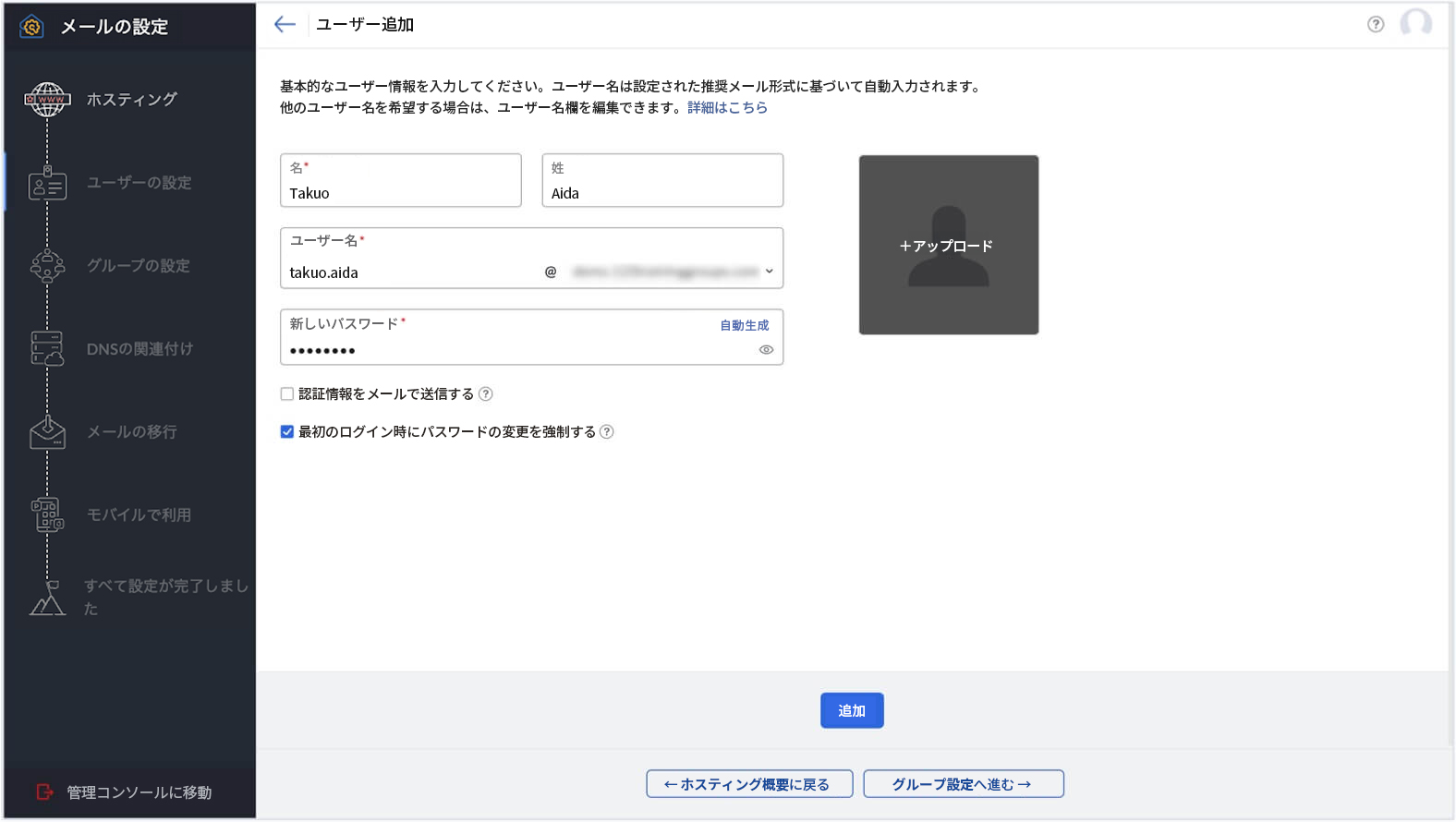
- [追加]ボタンをクリックします。
- 目的の姓と名を、それぞれの項目に入力します。ユーザー名は、優先するメール形式に基づいて自動入力されます。
- パスワードを手動で作成することも、[自動生成]をクリックして、ユーザーのパスワードを自動的に作成することもできます。メモ:
パスワードには最低8文字が必要で、少なくとも1個の数字、1個の大文字、1個の小文字、1個の特殊文字が含まれている必要があります。
- セキュリティー要件に応じて、[最初のサインイン時にパスワードの変更を強制]オプションをオンにできます。メモ:
最初のサインイン時にパスワードの変更をユーザーに促したい場合は、[最初のサインイン時にパスワードの変更を強制]オプションをオンにします。ユーザーはパスワードを変更するまで、アカウントにサインインしたりアクセスしたりできません。
- [認証情報をメールで送信]を選択して、サインイン認証情報を希望する受信者と共有することもできます。メモ:
新しい認証情報を対象ユーザーと共有したい場合は、[認証情報をメールで送信]オプションをクリックしてください。認証情報は、最大5人の受信者に送信できます。
- 組織内のユーザーアカウントの作成を完了するには、[追加]をクリックします。
- 同じ手順を繰り返して、必要な数のユーザーを追加します。

ユーザーを他のZoho サービスからインポート
他のZoho サービスを使用する組織のユーザーをインポートするには、上部ペインで[その他のZoho ユーザー]オプションを選択します。その他のZoho サービスと関連付けられたユーザーは下にリスト表示され、各ユーザーにメールアカウントを作成することで、かんたんにZoho Mail にインポートできます。
.CSVファイルを使用したユーザーのインポート
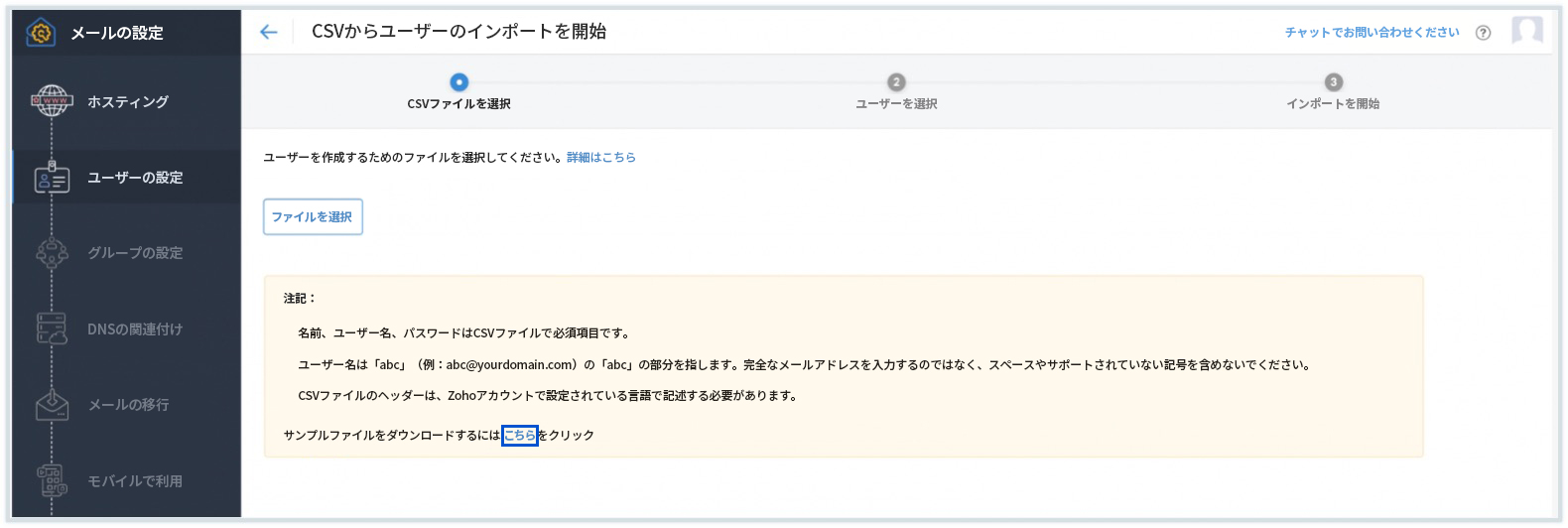
CSVファイルでは、ユーザー名、パスワード、名の項目が必須です。
- [インポート]オプションをクリックし、[CSVファイルを使用したインポート]オプションを選択して、[インポートの開始]をクリックします。
- .CSVファイルは、Zoho Sheet やExcelなどのスプレッドシートアプリを使用して作成できます。
- サンプルファイルを、[CSVからインポート]セクションからダウンロードできます。
- .CSVファイルを準備できたら、[ファイルの選択]ボタンをクリックし、ファイルを選択します。
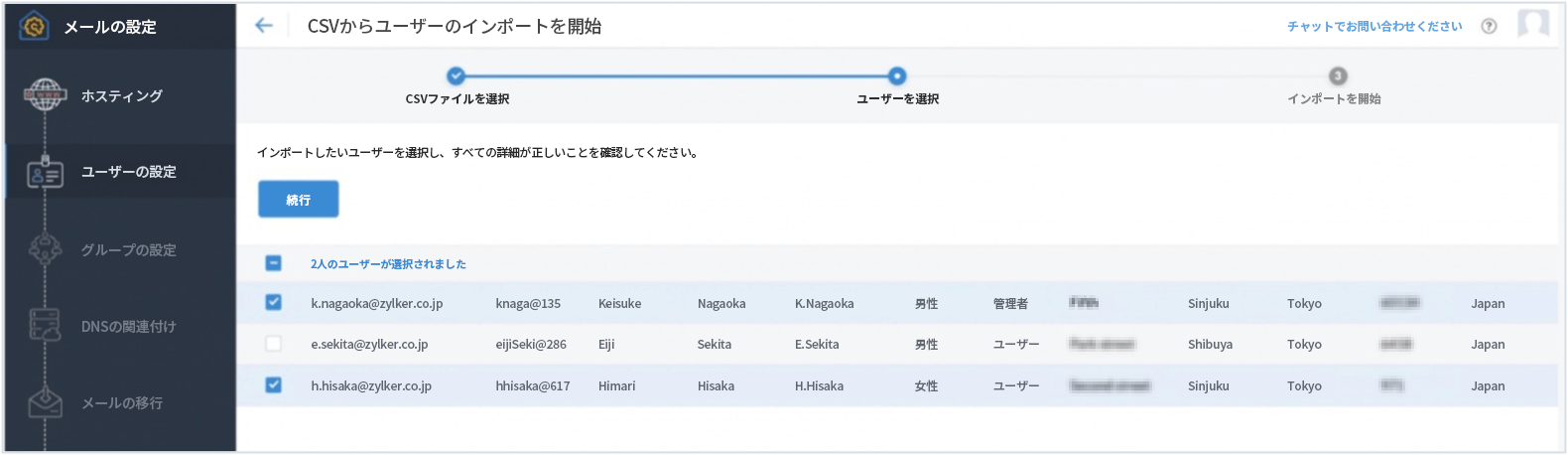
- .CSVファイルに記載されているすべてのユーザーが表示され、組織に追加するユーザーをさらに詳しく調べられます。必要に応じて、すべてのユーザーまたは選択した数のユーザーをインポートできます。
- インポートするユーザーを選択したら、[続行]をクリックします。
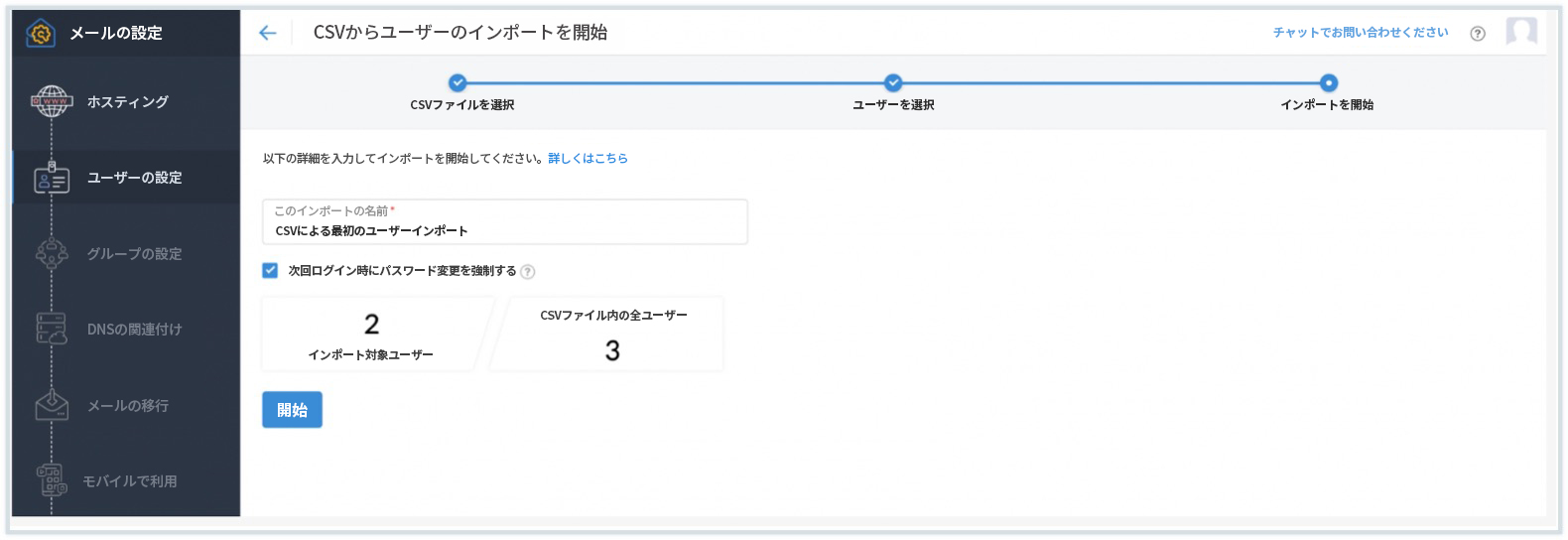
- 後で参照できるようにインポートに名前を付けます。さらに、該当するオプションをオンにすることで、初めてサインインするときに設定されているパスワードを強制的に変更させることもできます。
- 完了したら、[開始]をクリックします。インポートが完了するまで待つ必要はありません。管理コンソールの[CSVを使用したインポート]ページに戻って、インポートのステータスを確認できます。
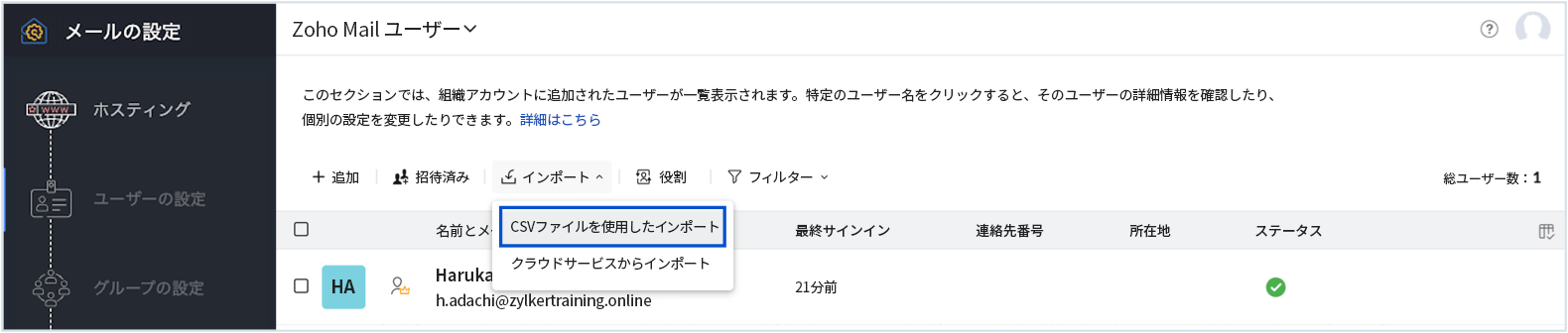
- この機能は有料アカウントでのみご利用いただけます。
- ユーザー作成などの方法について詳しくは、こちらを参照してください。
グループ
グループリストまたはメーリングリストは、共通の目的を持つユーザーのグループによって共有される共通メールアドレスです。グループアカウントにメールが送信されると、グループのすべてのメンバーにメールのコピーが配信されます。グループを作成するには:
- [グループの設定に進む]をクリックして、管理コンソールの[グループ]セクションを開きます。開いたら、[新しいグループの作成]をクリックします。
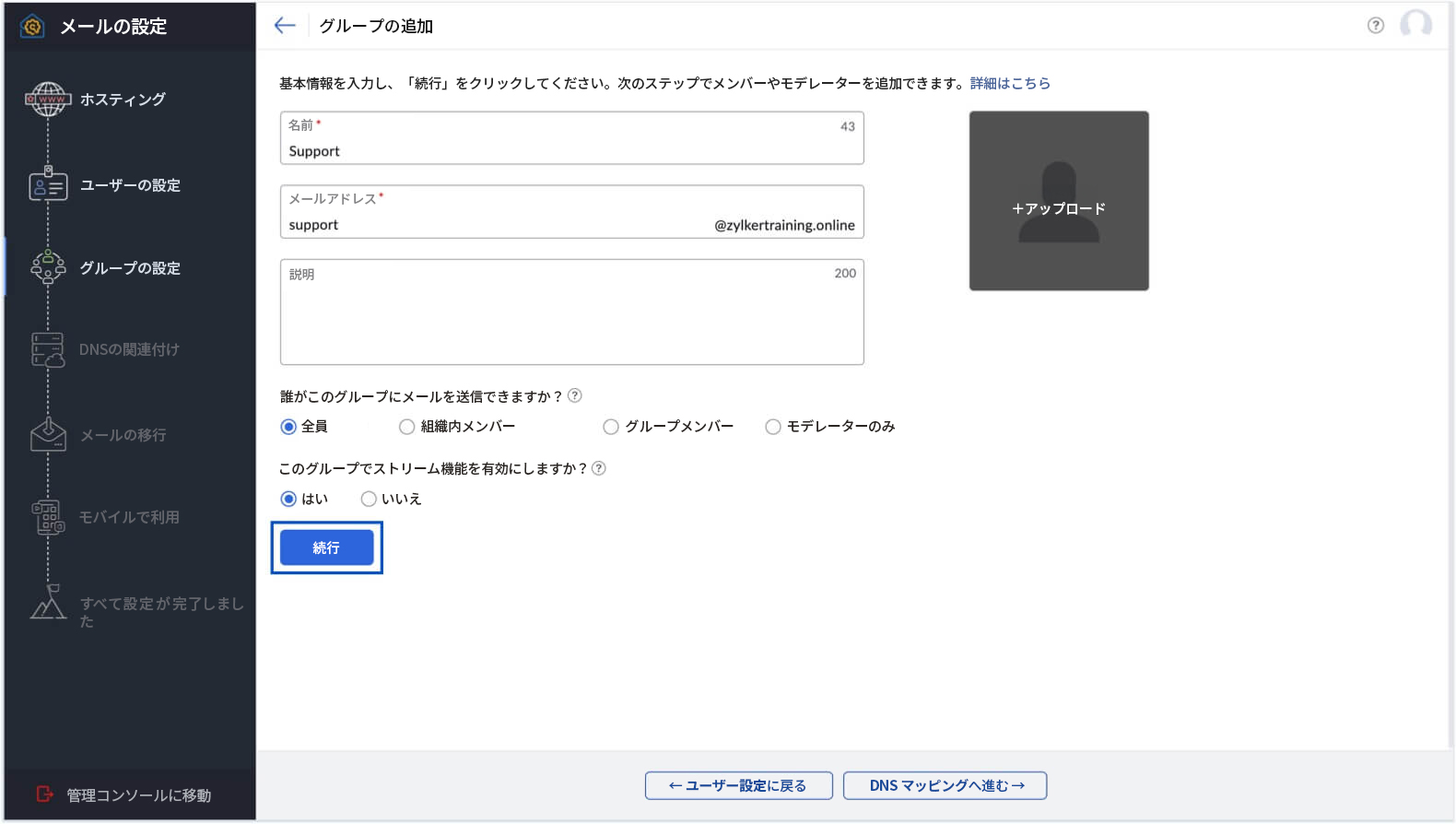
- グループ名、グループメールアドレス、説明を入力します。必要に応じて、グループのアクセスレベルを選択することもできます。
- グループのストリームを有効にするかどうかを選択したら、[続行]をクリックします。
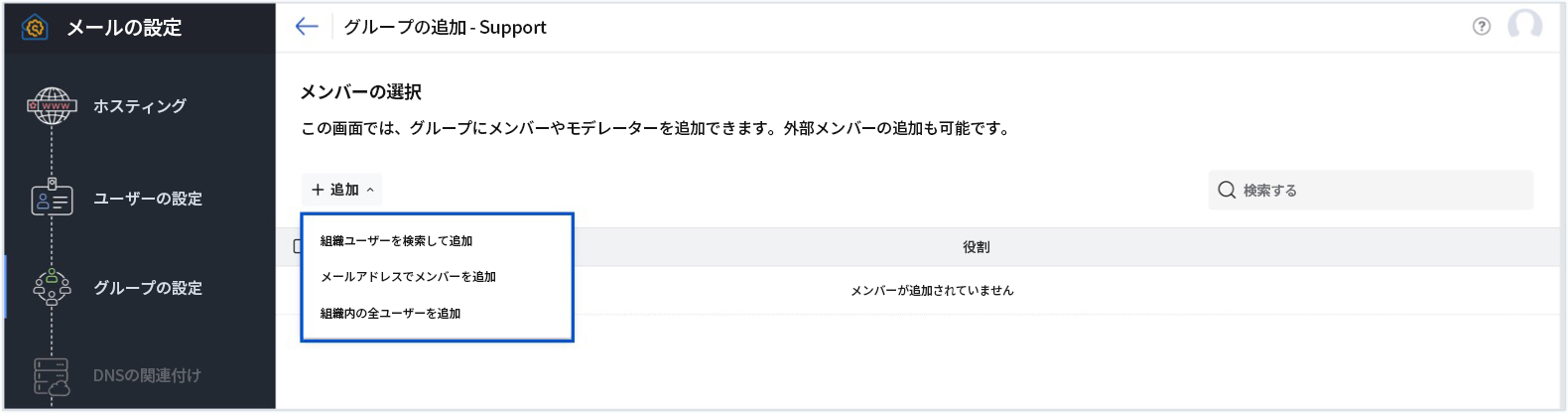
- メンバー選択ページの[追加]をクリックして、ユーザーをグループに追加します。
- 次のいずれかのオプションを選択して、グループにメンバーを追加してください。
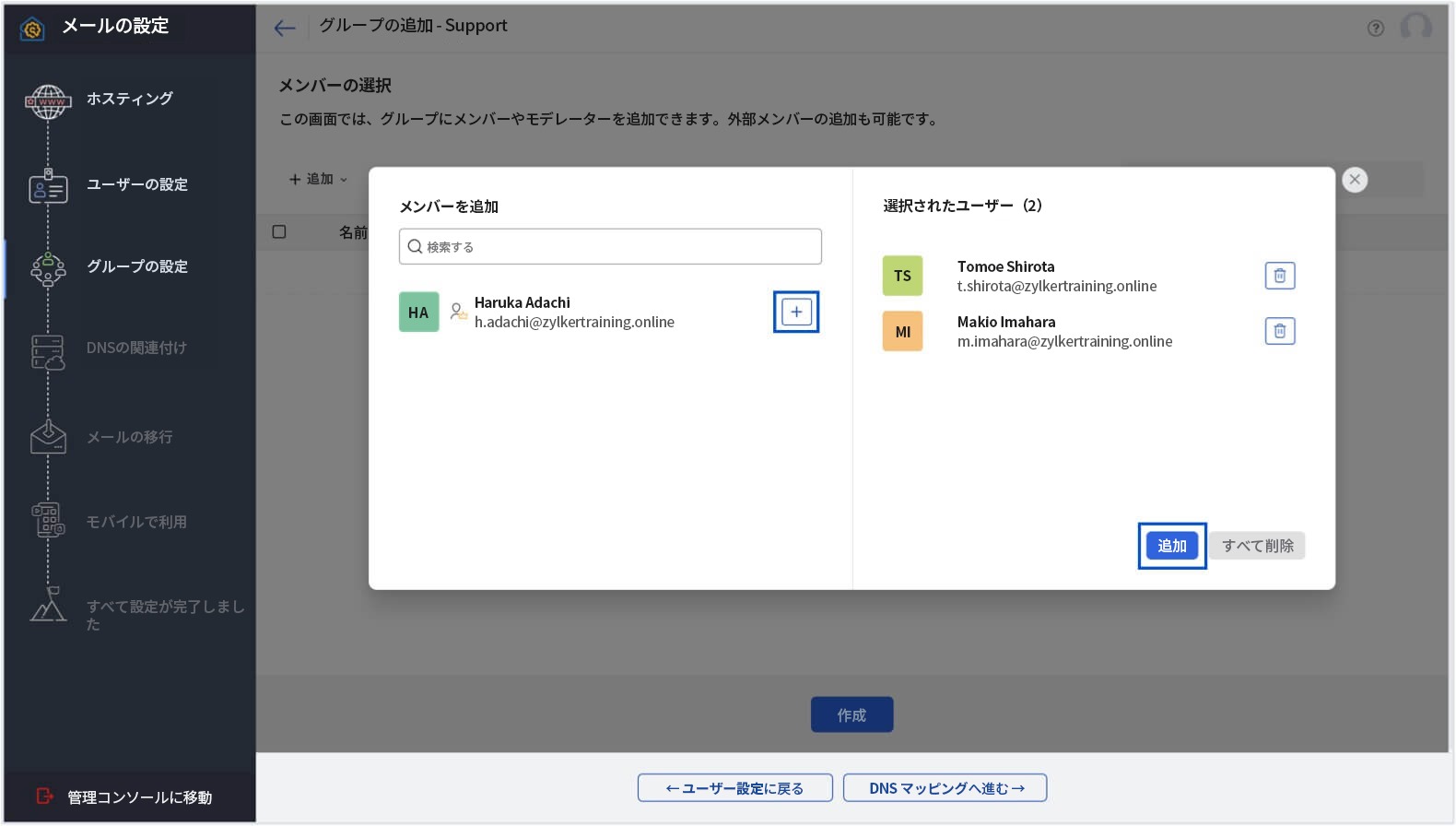
- 組織のユーザーを選択して追加:このオプションを選択すると、組織からユーザーを追加できます。ユーザーをグループに追加するためには、メンバー追加ポップアップ上のユーザーの隣にある+アイコンをクリックして、さらに[追加]をクリックします。
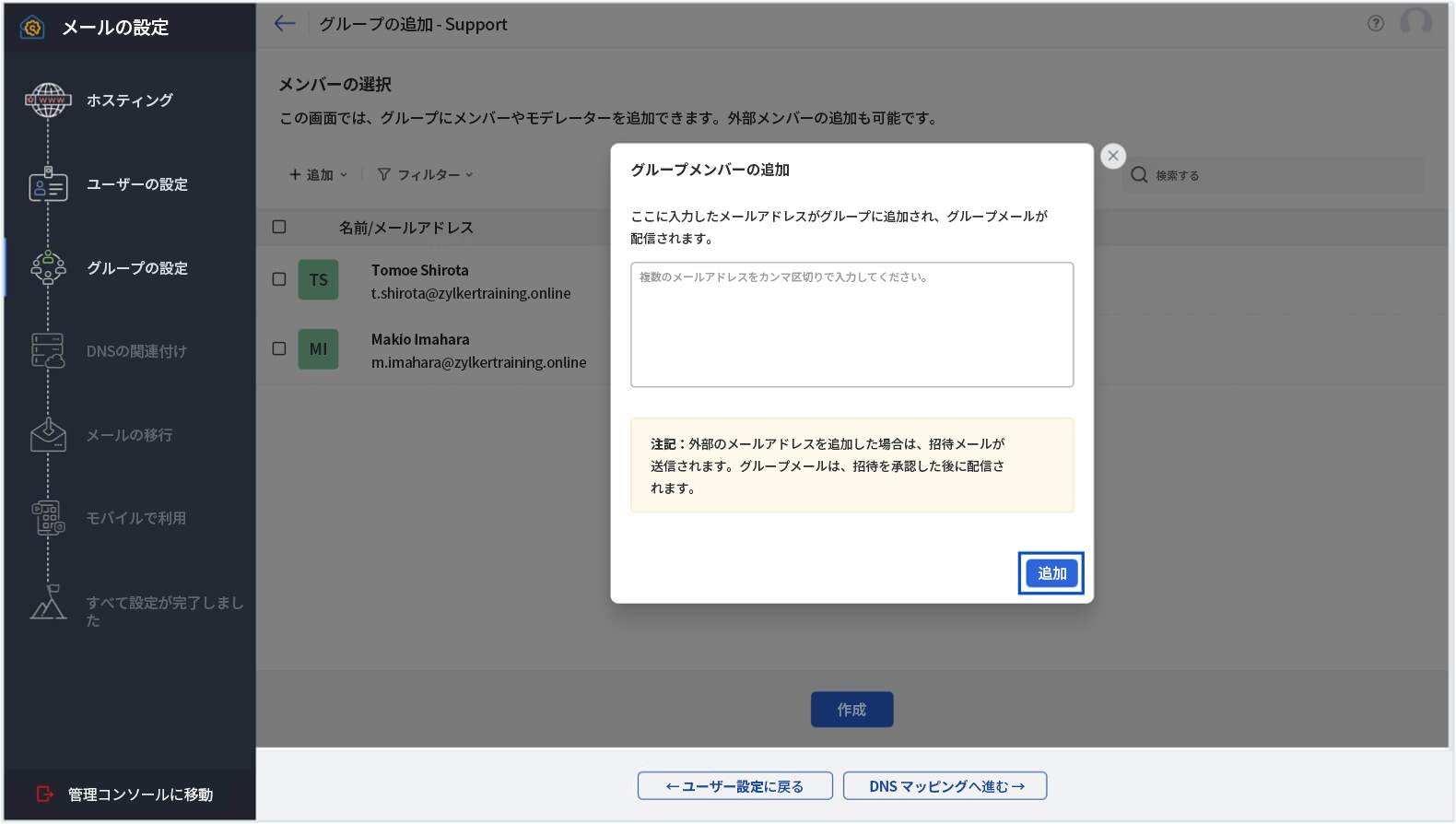
- メールアドレスを使用してメンバーを追加:このオプションを選択すると、メールアドレスを使用してメンバーを追加できます。目的のメールアドレスをコンマで区切って、グループメンバー追加ポップアップに入力し、さらに[追加]をクリックします。
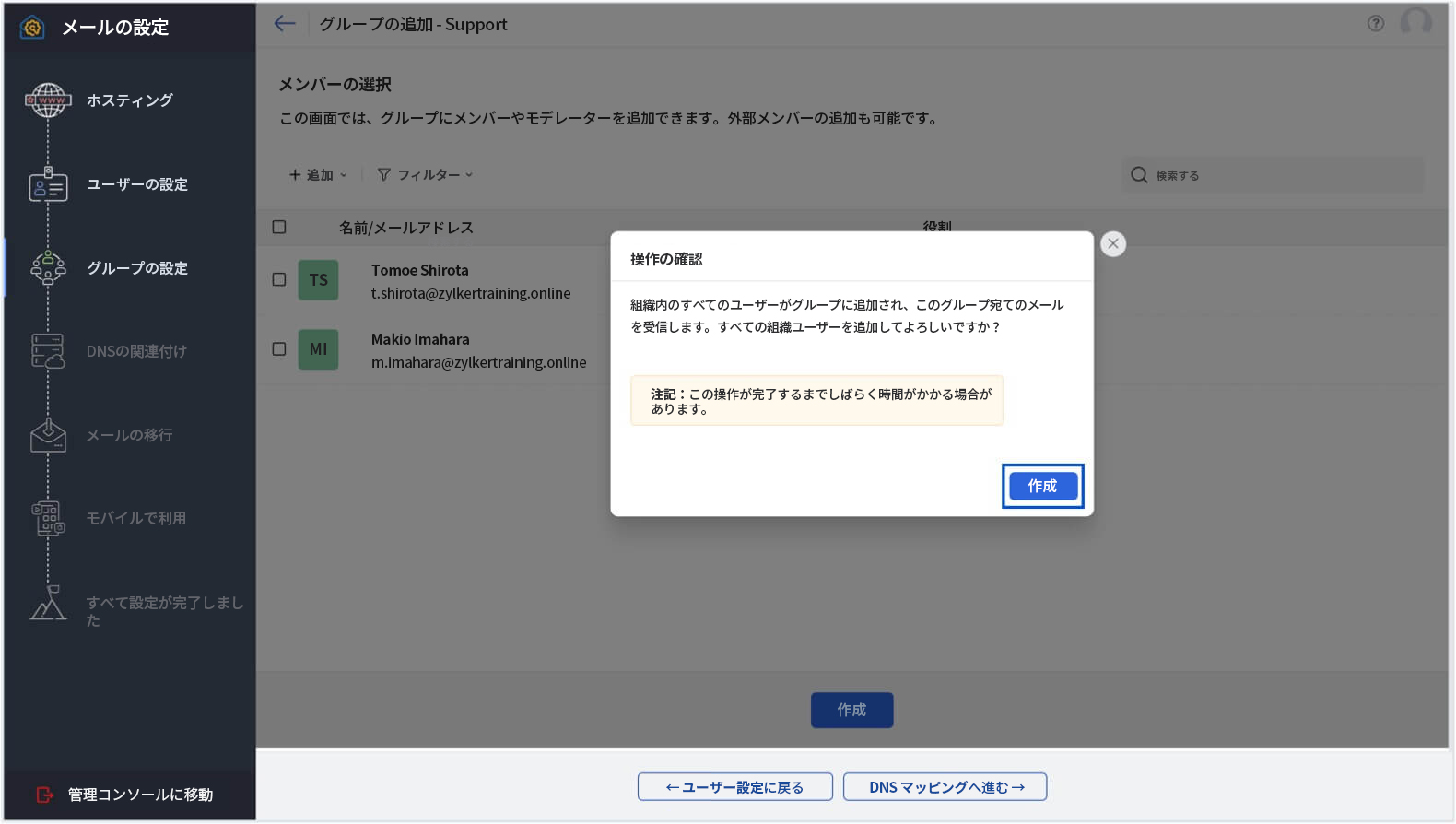
- すべての組織ユーザーの追加:このオプションを選択すると、すべての組織ユーザーをグループに追加できます。確認のポップアップで、[作成]をクリックします。
- 組織のユーザーを選択して追加:このオプションを選択すると、組織からユーザーを追加できます。ユーザーをグループに追加するためには、メンバー追加ポップアップ上のユーザーの隣にある+アイコンをクリックして、さらに[追加]をクリックします。
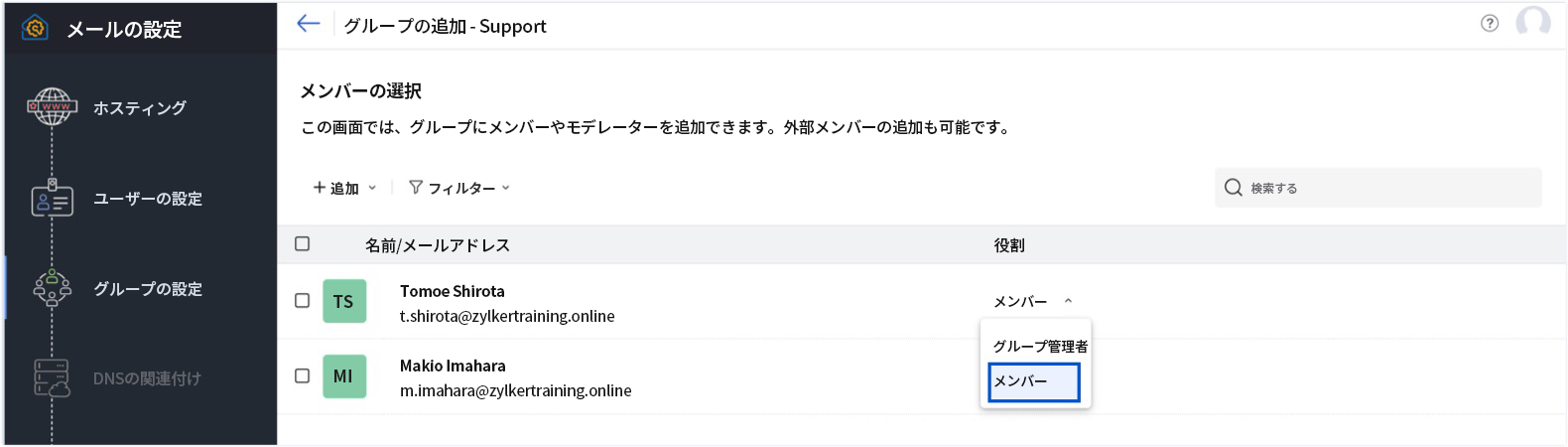
- 各ユーザーの役割をクリックして、ユーザーの役割をメンバーまたはモデレーターに変更できます。
- 完了したら、[作成]をクリックします。次に、確認アクションの[続行]をクリックします。グループ作成ページ
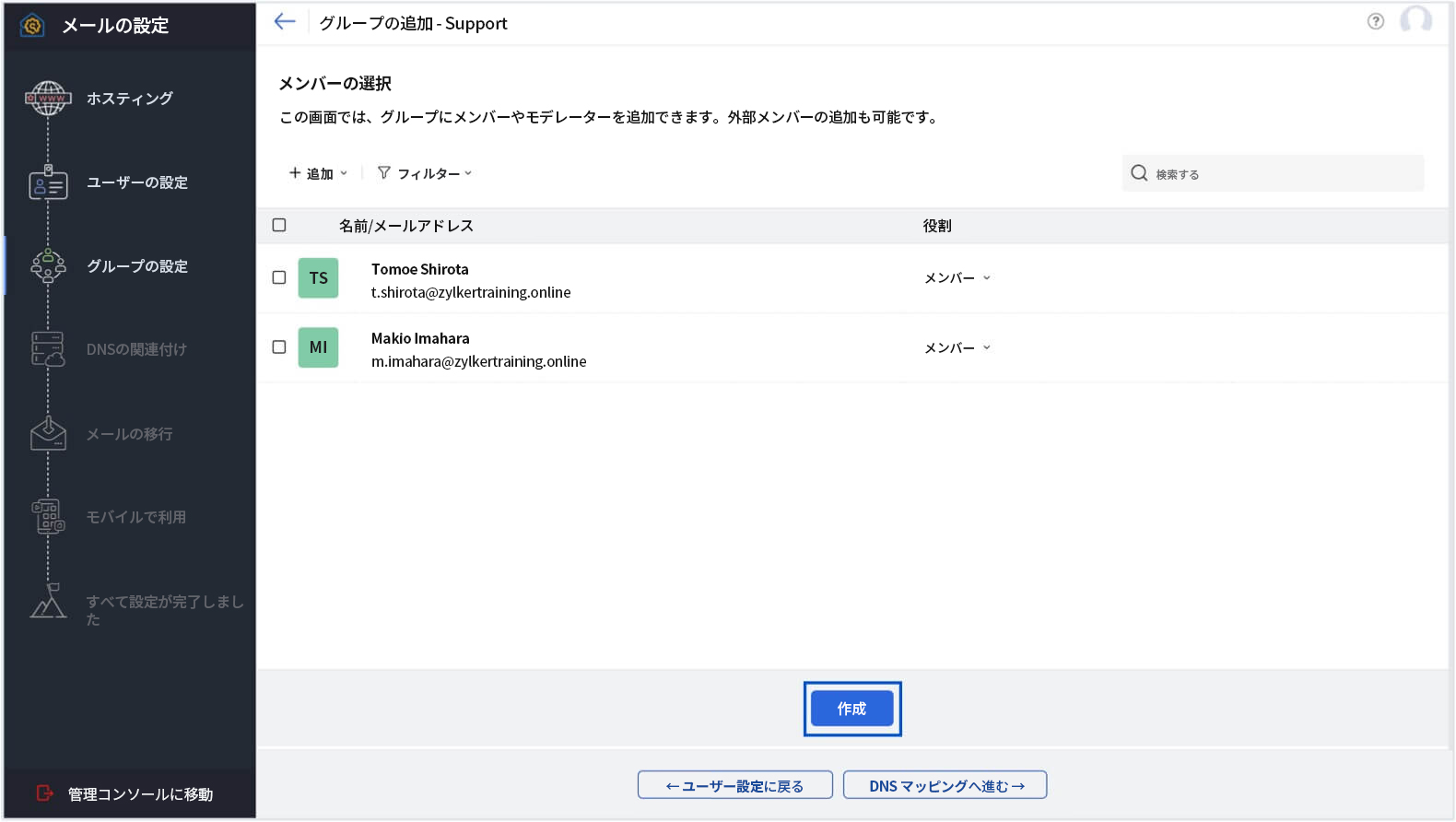
- この手順をスキップして、後でグループを追加することもできます。ただし、他のサービスからデータを移行する場合は、すぐにメーリングリストを作成することをお勧めします。
- グループの詳細については、こちらのヘルプドキュメントを参照してください。
DNSマッピング
Zoho Mail へのメールのマッピングは、ビジネス用メールを設定する上で最も重要な手順の1つです。作成したユーザーやグループがメールを受信できるようにするには、お客さまのドメインのMXレコードをDNSホスティングプロバイダ(DNSマネージャー)に設定する必要があります。MXレコード(Mail eXchange)は、ドメインのメール受信サーバーを指定する、DNS内の特別なエントリーです。
なりすましメールを防ぐために、SPFレコードとDKIMレコードを追加することもお勧めします。メールのなりすましとは、メールが実際の送信元以外の誰かによって送信されたかのようにメールの送信元を偽ることです。SPFレコードとDKIMレコードを追加すると、ドメインからの有効なメールが受信者に確実に配信され、なりすましメールも防止されます。
- ドメインをZoho から購入された場合、メール配信が自動的に構成され、SPFレコードとDKIMレコードが追加されます。その場合、次の手順が表示されないことがあります。
- 以下で使用されているMX、SPF、DKIMレコードは一般的なもので、Zoho Mail を使用しているデータセンターによって変わる可能性があります。ドメイン固有のMX、SPF、DKIMレコードについては、混乱を避けるために、設定画面に表示されるレコードを参照してください。
- 以下のスクリーンショットはOpenSRSのものであり、お使いのドメイン登録業者のユーザーインターフェイスとは異なる場合があります。
DNSマッピングの一般的な手順
- Zoho のドメイン設定ページで[DNSマッピングに進む]をクリックします。
- 新しいタブで、ドメイン登録業者のWebポータルにサインインします。
- お使いのアカウントでDNSマネージャー/ドメイン管理ページ/DNSコントロールパネルを起動します(登録したすべてのドメインが表示されます)。
- MXレコードを追加するには、MXレコード/メールサーバー/メール設定を指定するオプションを見つけます(必要に応じて、ドメインサービスプロバイダのヘルプページを参照するか、登録業者からサポートを受けてください)。
- 既存のMXレコードエントリーがある場合は、それらを削除することが重要です。
- 新しいレコードを追加するオプションを見つけて選択します。
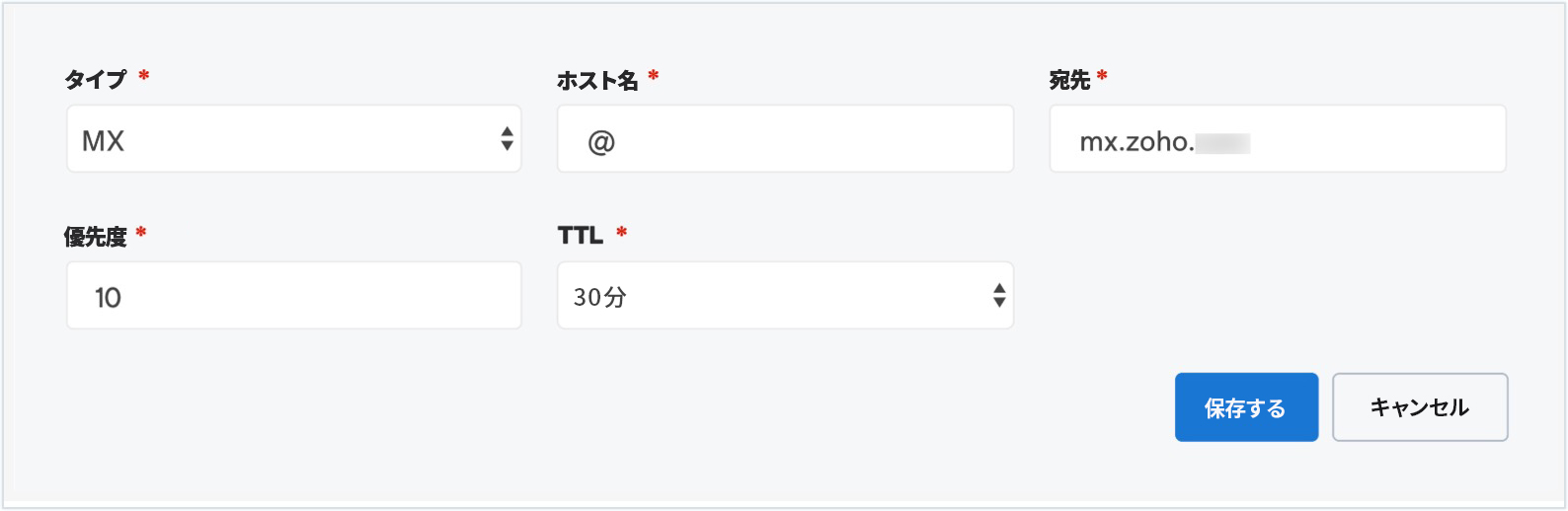
- 名前/ホスト/サブドメインを「@」と指定するか、空白のままにします。
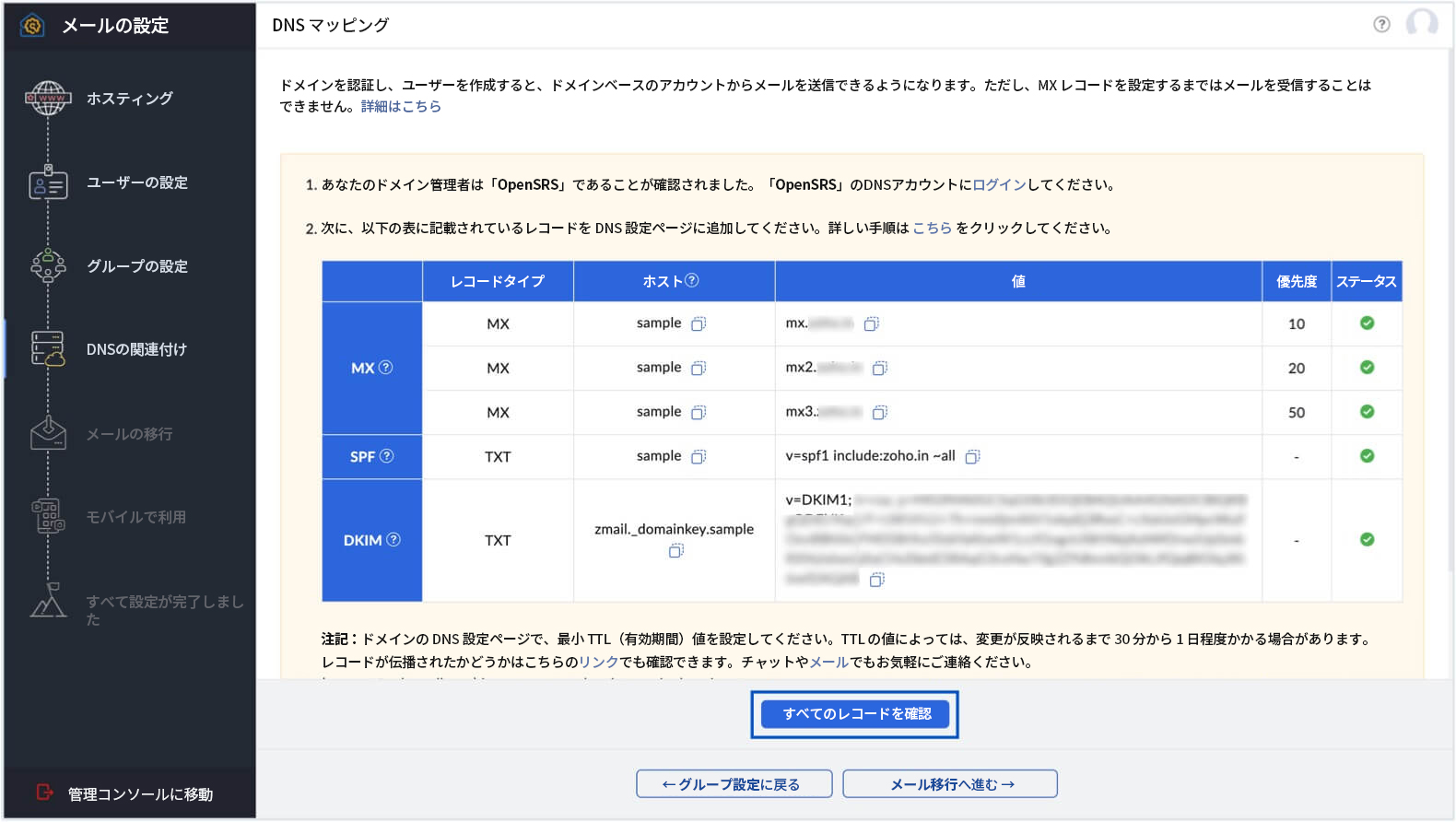
- 最初のレコードの[参照先/値]を「mx.zoho.***」に指定し、[優先度]を10に設定して、[保存]をクリックします。
- 同じ手順に従って、ドメインの2番目(mx2.zoho.***)と3番目(mx3.zoho.***)のMXレコードを追加し、[優先度]をそれぞれ20と50に設定します。3つのMXレコードをすべて追加する必要があります。メール配信が中断されないようにするには、以前のメールサービスプロバイダの既存のMXレコードを削除する必要があります。詳細はこちら。メモ:
Zoho Mail では、高度なメールルーティングと外部のメールセキュリティーソリューションを使用した共存セットアップを提供しています。詳細については、ヘルプページを参照してください。
- SPFレコードを追加するには、TXTレコードを追加するオプションを探し、[追加]をクリックして、ドロップダウンリストから[TXT]を選択します。
- 名前/ホストに「@」を入力します。[TXT値]項目に、「v=**** include:zoho.***~all」と入力し、[保存]をクリックします。SPFレコードが複数ある場合、認証は失敗します。Zoho SPFレコードのTXT値またはSPFレコードのマージされたTXT値のいずれかを使用する必要があります。詳細はこちら。
- DKIMレコードを追加するには、TXTレコードを追加するオプションを探し、[追加]をクリックして、ドロップダウンリストから[TXT]を選択します。
- [ホスト]項目で、値「zoho._domainkey」(セレクターによって異なる)をZoho の[ドメイン設定]ページからコピーし、ドメインのDNSページに貼り付けます。
- [参照先/値]項目で、Zoho Mail の[ドメイン設定]ページから値「v=DKIM1; k=r**; p=***************....****」をコピーし、ドメインのDNSページに貼り付けて、[保存]をクリックします。DKIMレコードの有効性はこちらで確認できます。
- すべてのレコードの[TTL]項目で(編集可能な場合)可能な限り短い時間を選択することで、変更を早期に有効にできます。メモ:
DNSレコードの反映には、レコードの種類とドメイン登録業者のTTL設定によっては、時間がかかる場合があります。次の表に、各レコードの予測反映時間を示します。
レコードの種類 予測反映時間 MX 1~2時間 TXT(SPF,DKIM) 4~48時間
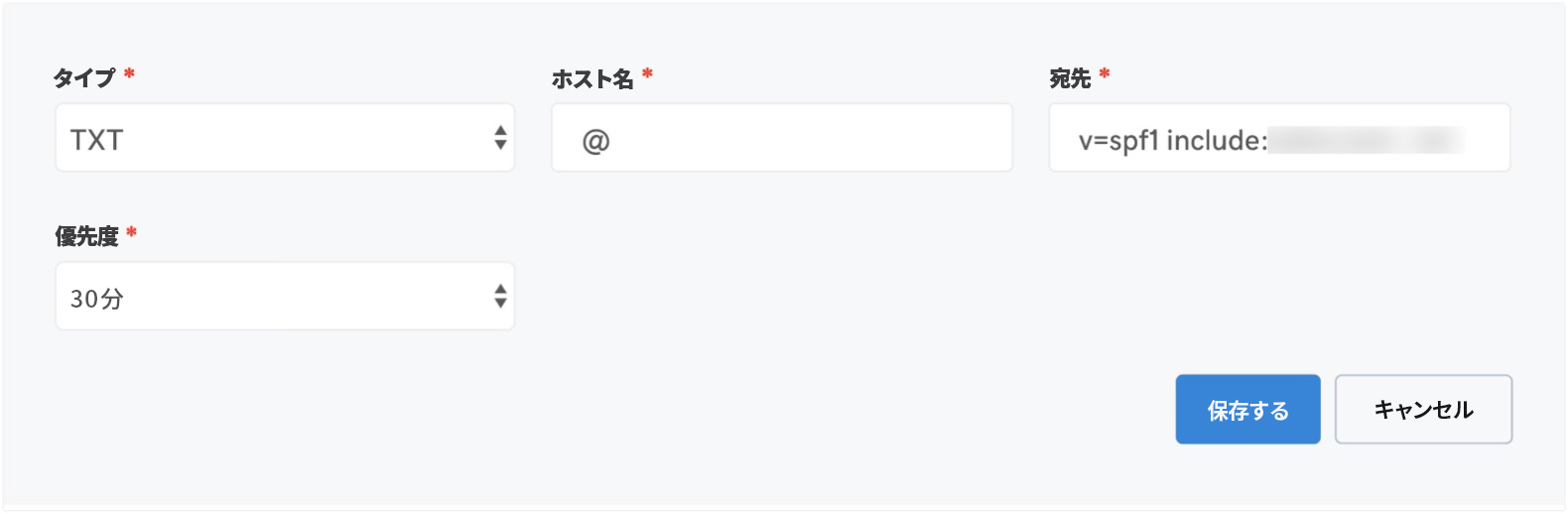
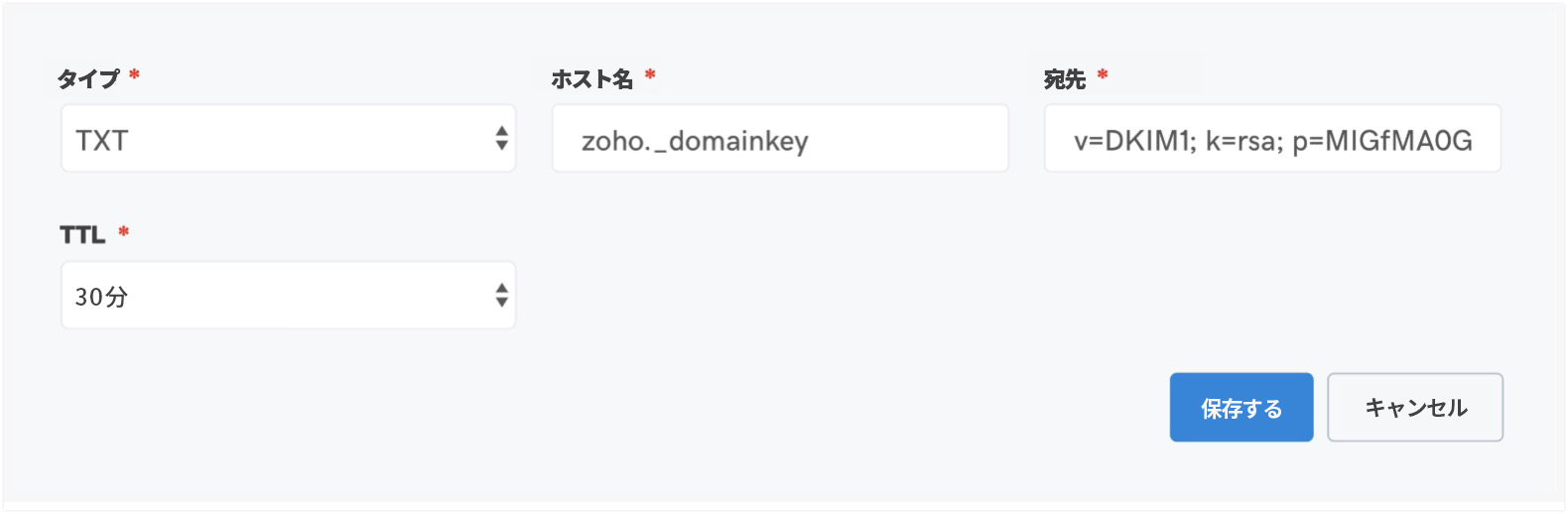
3つのレコードをすべて追加したら、Zoho Mail のドメイン設定ページに戻り、[すべてのレコードの認証]をクリックします。MXレコードの認証に成功し、メールが届くまでに約1~2時間かかる場合があります。また、ドメイン登録業者によっては、SPFレコードとDKIMレコードの反映に4~48時間かかる場合があります。
メールの移行
以前のメールプロバイダから切り替える場合は、次のいずれかの移行方法で、以前のサービスプロバイダからZoho Mail にデータを移行できます。
- IMAP/POP移行
- Google Workspaceからの移行
- Microsoft 365からの移行
- Microsoft Exchangeからの移行
- Zoho Exchange 移行ウィザード
転送を簡単かつ円滑に行うには、適切な移行タイプを選択する必要があります。Zoho Mail 移行の詳細については、こちらを参照してください。ご希望の移行方法を選択した後、次の操作を行います。
- [データ移行を開始]をクリックして、移行ページを開きます。
- [この移行の名前]項目に希望の名前を入力して、移行に名前を指定できます。
- 移行プロセスを開始するには、サーバーの詳細を提供する必要があります。Google WorkspaceまたはMicrosoft 365アカウントから移行する場合は、移行を追加する前にアカウントを認証する必要があります。
- ドロップダウンメニューから、プロトコルまたはアプリケーションを選択します。
- データを移行するサーバーの詳細を提供します。完了したら、[追加]をクリックします。
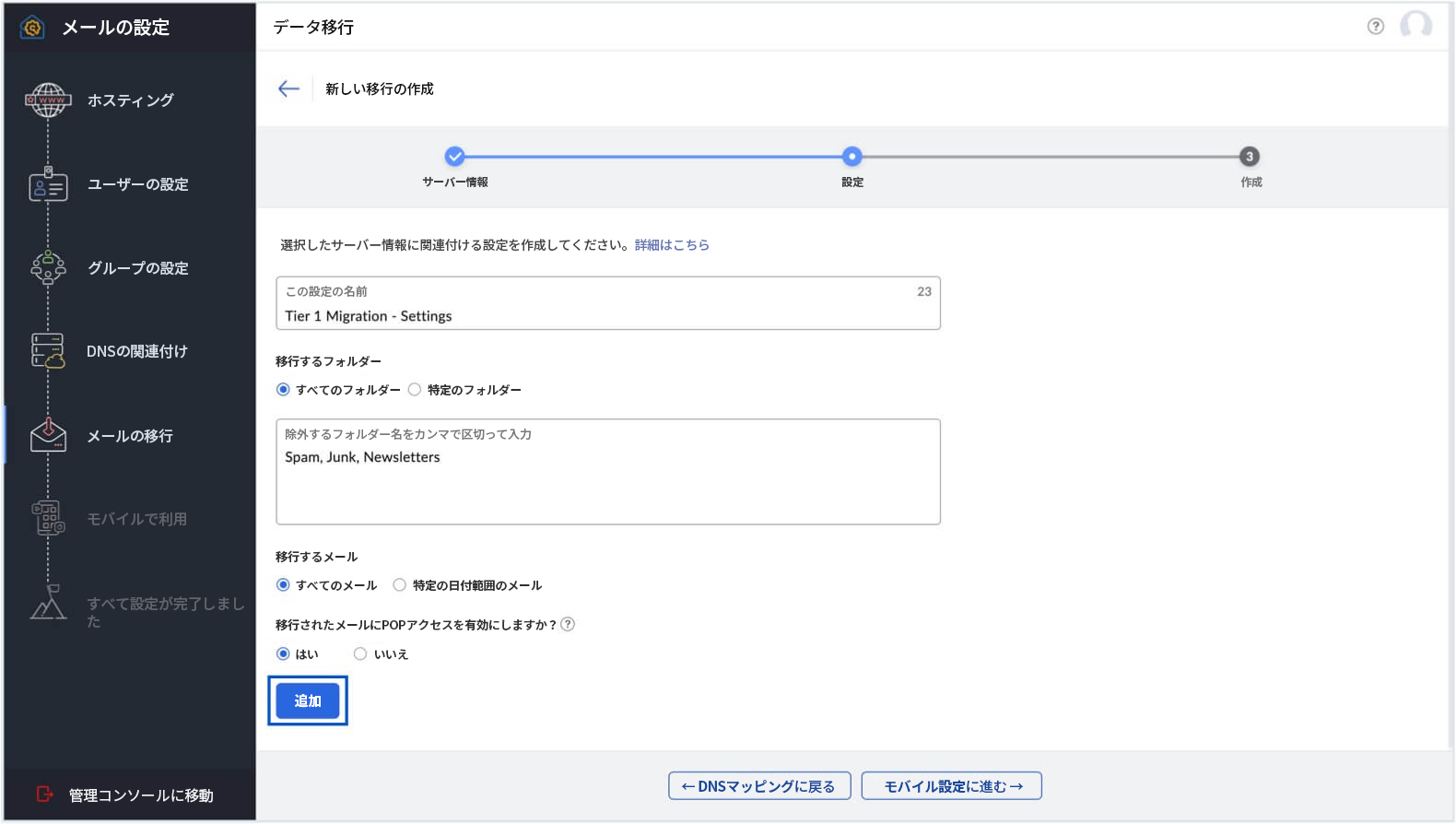
- 設定ページで、移行するフォルダーや除外するフォルダーなど、関連する詳細について情報を入力します。完了したら、[追加]をクリックします。
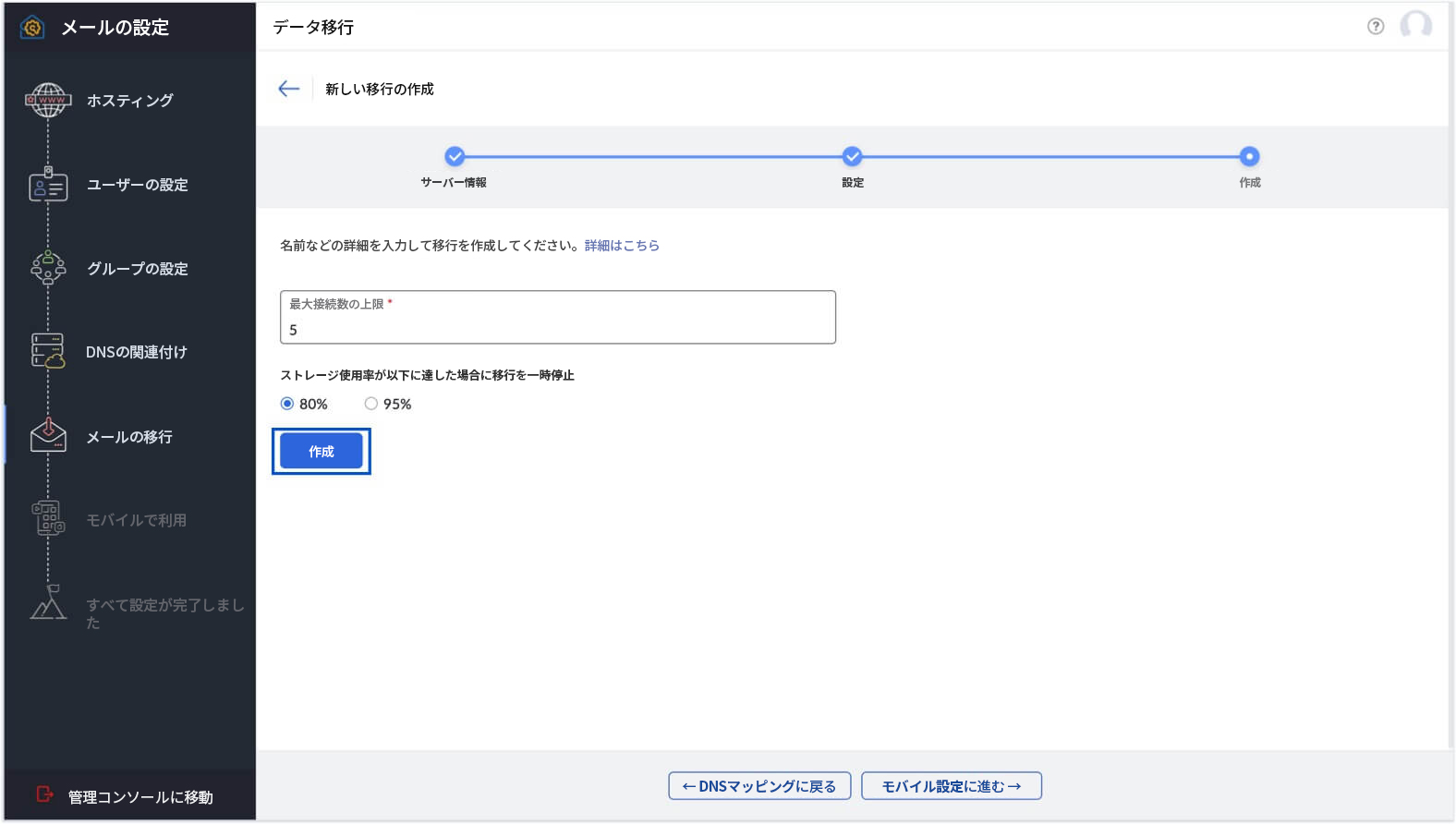
- 最大接続数を設定し、ストレージに関して移行を一時停止するタイミングを指定できます。[作成]をクリックします。
- 移行設定を確認するには、上部ペインの[設定]セクションに移動します。
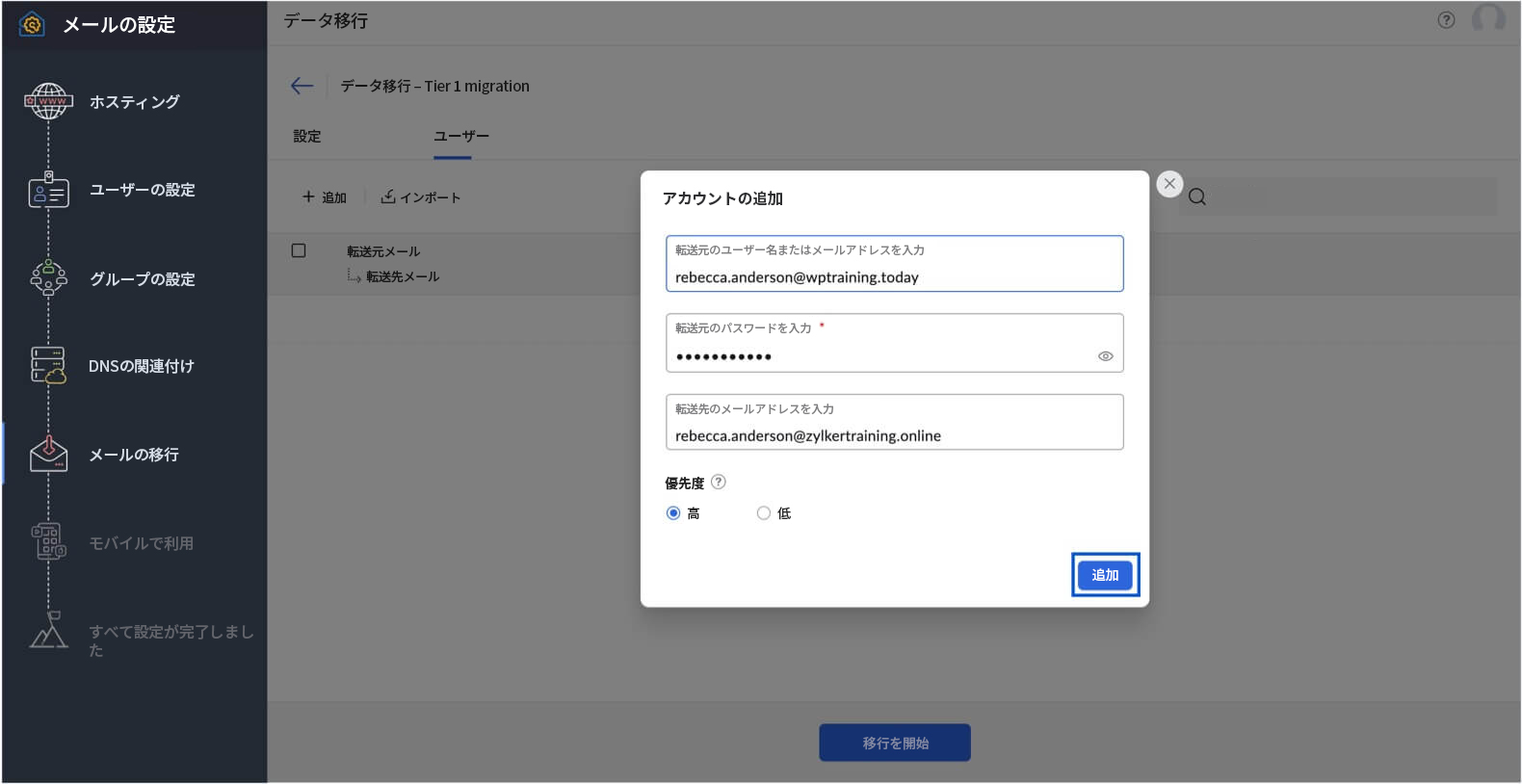
- [ユーザー]セクションに移動して、アカウントを個別に選択するか、またはCSVファイルを使用してインポートします。
- 必要なアカウントを追加したら、[移行を開始]をクリックします。
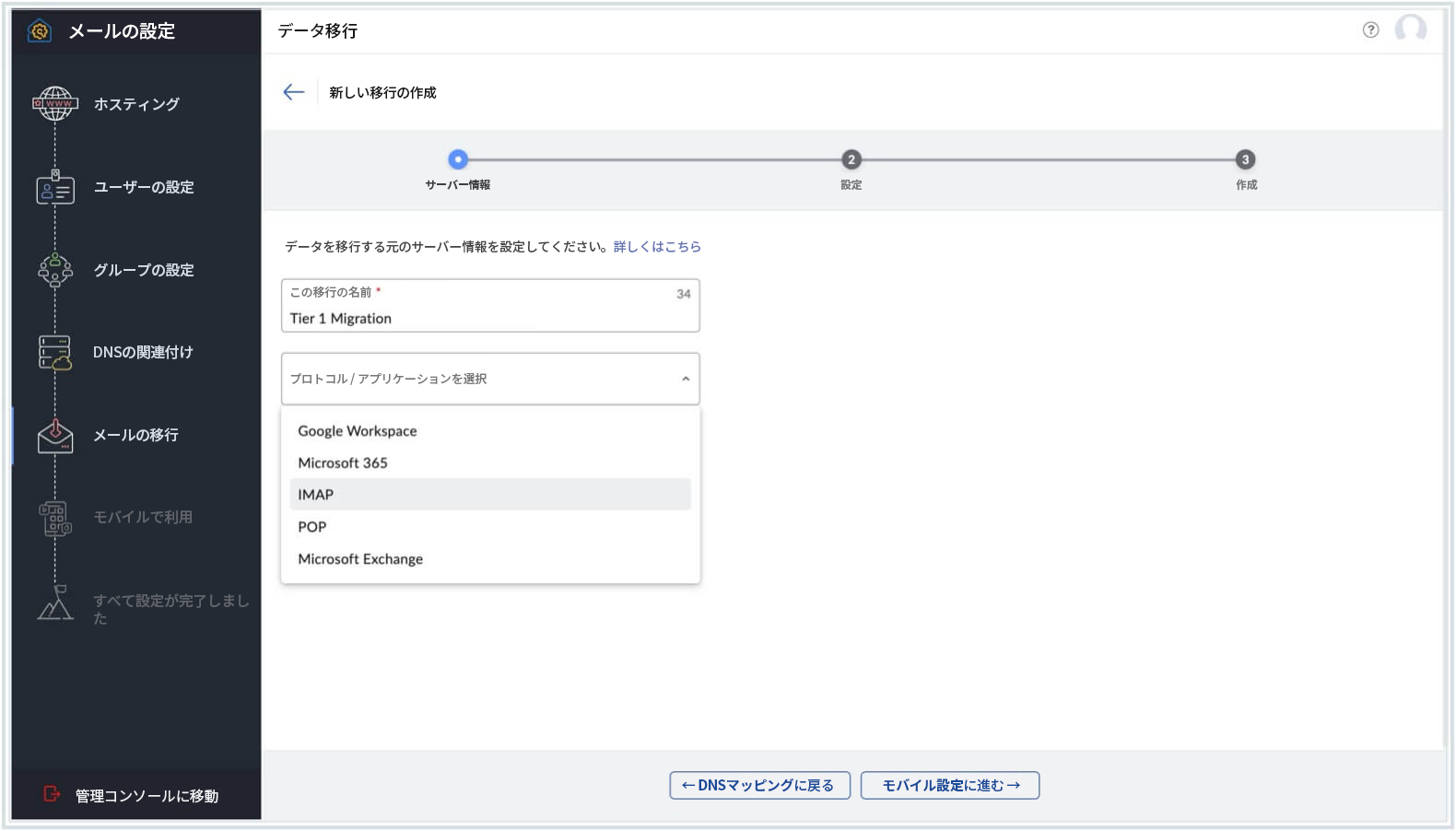
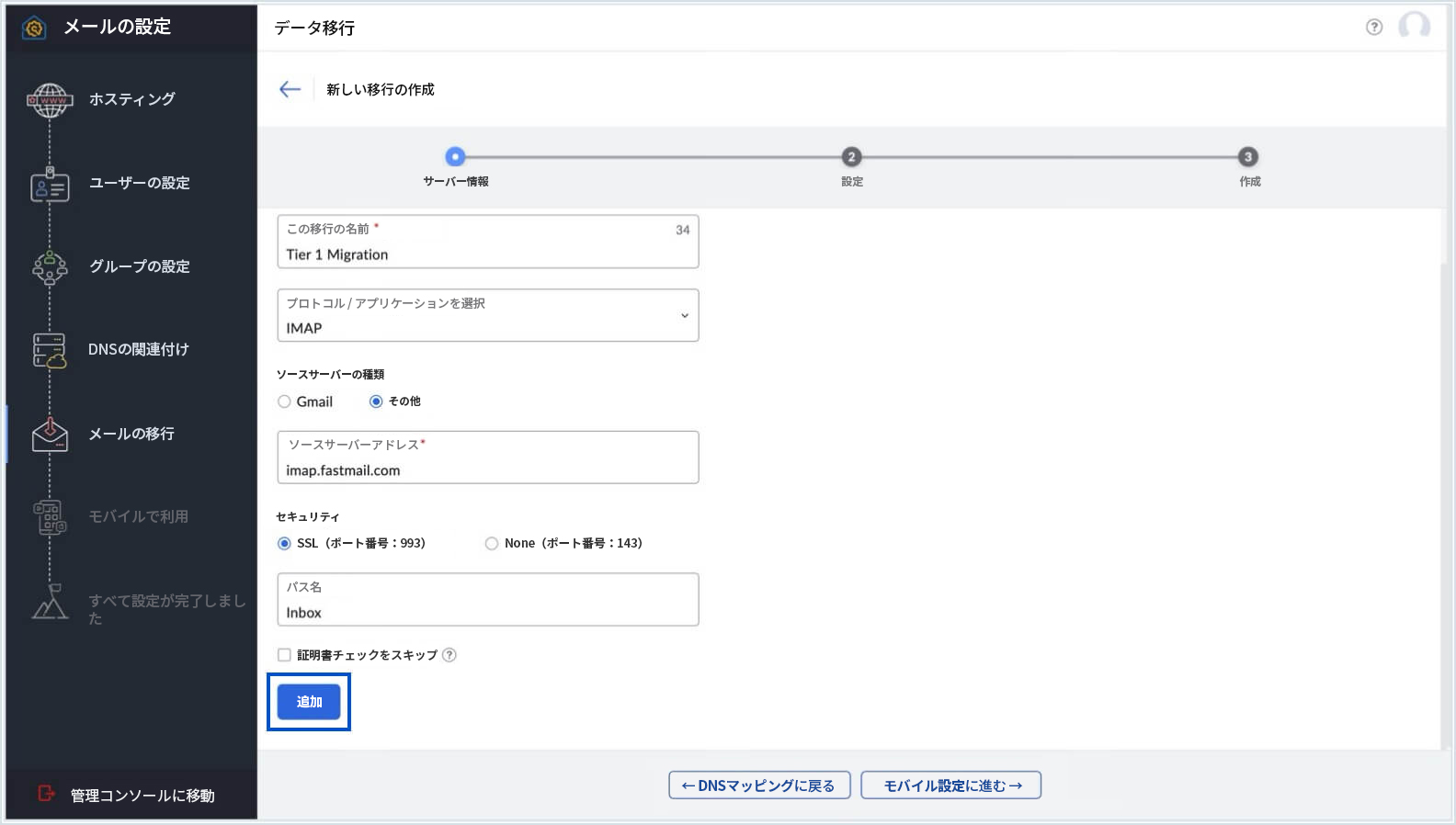
- 以前のメールプロバイダからZoho Mail の各ユーザーアカウントにデータを移行するには、移行を続行する前に、Zoho Mail にユーザーアカウントを作成する必要があります。
- ユーザー/メールを、Microsoft Exchange、Hosted Exchange、PST/Outlookファイル、EML形式(.eml)ファイルなどのさまざまなソースからZoho Exchange移行ウィザードを使用して移行できます。詳細については、Zoho Exchange 移行ウィザードのヘルプページにアクセスしてください。
モバイルアクセス
Zoho Mail には、外出中の管理者やユーザーが時間や場所にかかわらずメールを確認できるように設計された複数のアプリがあります。Zoho Mail には、次のアプリがあります。
- Zoho Mail Adminアプリ
- Zoho Mail モバイルアプリ
詳細については、モバイルアクセスを参照してください。