Amazon WorkMailからZoho Mailへの移行
Amazon WorkMailは、Amazon Web Services(AWS)が提供するビジネス向けのメール、連絡先、カレンダーのクラウドサービスです。自社のメールサービスをAmazon WorkMailからZoho Mailへ移行することを検討している場合は、Zoho Mailのワンクリック移行機能を使用すると、既存のメール、連絡先、カレンダーなどのデータをかんたんに移行できます。
移行の設定に進む前に、Zoho Mailの組織設定が完了しており、必要なユーザーアカウントが作成されている必要があります。Zoho Mailにおける組織設定またはユーザーの追加の詳細については、該当するヘルプ記事をご参照ください。
Zoho MailによるAmazon WorkMailへのアクセスの承認
ワンクリック移行機能を使用して、Amazon WorkMailからZoho Mailに移行するには、Zoho MailがAmazon WorkMailの組織データに安全にアクセスできるよう承認する必要があります。この承認を行うには、Amazon Identity and Access Management(IAM)で、一時的なIAMサービスアカウントを作成し、アクセスキーを生成する必要があります。この手順で生成された認証情報により、Zoho MailはAmazon WorkMail組織内のユーザー情報、メール、連絡先などのデータを安全に取得できます。
メモ
承認手順に進む前に、自社組織にAWSルートのユーザーアカウントへのアクセス権があることを確認する必要があります。
IAMユーザーを作成して、アクセスキーを生成するには、以下の手順を実行します。
- Amazon WorkMailルートアカウントにログインして、[IAM](アイデンティティアクセスと管理)ダッシュボードに移動します。
- 画面左側のメニューで、[Access Management](アクセス管理)→[Users](ユーザー)の順に移動します。
- [Create User](ユーザーを作成する)をクリックします。
- [Username](ユーザー名)欄にユーザーの名前を入力して、[Next](次へ)をクリックします。
- [Permissions Options](アクセス許可の設定)セクションで、[Attach policies directly](ポリシーを関連付ける)を選択します。
- [Permissions Policies](アクセス許可のポリシー)セクションで、[AmazonWorkMailFullAccess]を検索して選択し、ユーザーを作成します。
- [Users](ユーザー)セクションに戻り、Amazon WorkMailを移行するために作成したユーザーアカウントを選択します。
- [Summary](概要)セクションで、[Create access key](アクセスキーを作成する)をクリックします。
- アクセスキーの作成画面で、用途として[Other](その他)を選択し、[Next](次へ)をクリックします。
- 必要に応じて、追加の詳細を入力して、[Create access key](アクセスキーを作成する)を選択します。
- [Access Key ID](アクセスキーID)と[Secret Access Key](シークレットアクセスキー)が生成されます。
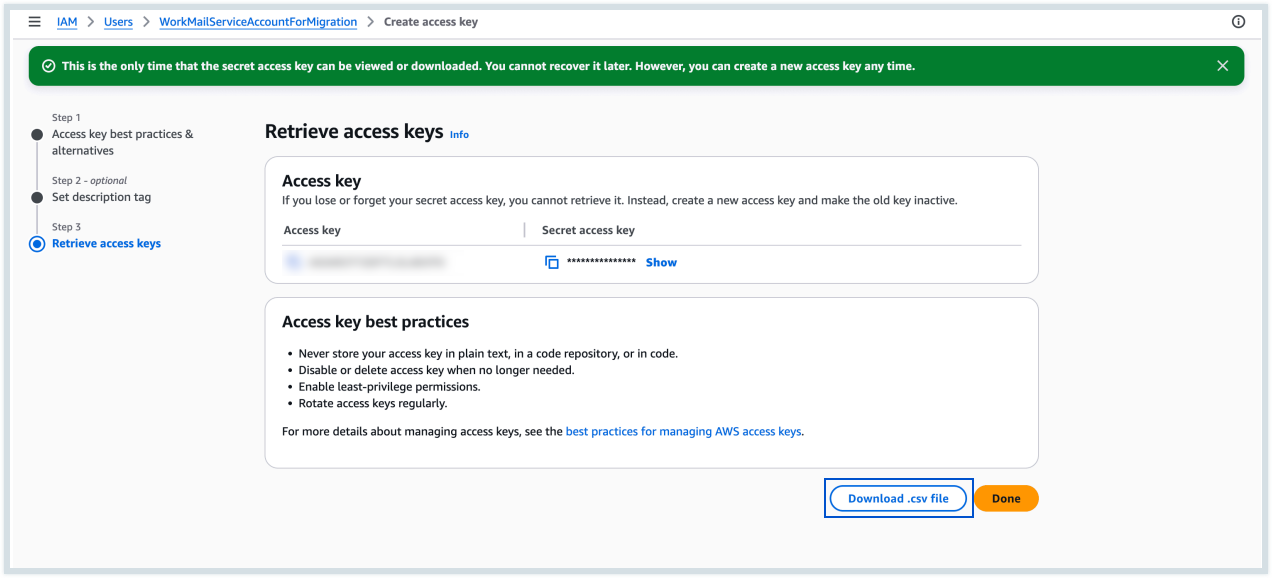
- [Download .csv file](.csvファイルをダウンロードする)ボタンをクリックします。Access Key ID(アクセスキーID)とSecret Access Key(シークレットアクセスキー)を含む.csvファイルがダウンロードされます。
- このファイルをダウンロードし、安全な場所に保存します。これらのキーは、移行処理を開始する際に、Zoho Mailの管理画面で移行を承認するために使用します。
- .csvファイルのダウンロードが完了後、Zoho Mail管理画面で、Amazon WorkMailの移行処理の設定を開始できます。
移行処理が開始されると、Amazon WorkMailのホーム画面で、各組織の[Impersonation Roles](権限借用)セクションで、[ZohoMigrationImpersonationRole]という役割が表示されます。この役割は、移行処理の一環として自動的に作成されます。
移行処理が完了するまでは、この役割を保持する必要があります。移行処理の完了後、アクセスキーペアと、権限借用の役割を削除できます。
Amazon WorkMail移行処理の追加
Amazon WorkMailからZoho Mailに組織データを移行するには、以下の5つの手順を実行します。
前提条件
- Zoho Mail組織の特権管理者権限が必要です。
- アクセスキーペア(アクセスキーIDとシークレットアクセスキー)を含む.csvファイルが必要です。
- 完全な移行処理を行うには、カレンダーの移行を開始する前に、該当するAmazon WorkMailアカウントに存在するすべてのユーザーをZoho Mailで作成しておく必要があります。
- カレンダーデータを正しく移行するには、Zoho Mailのドメイン名がAmazon WorkMailのドメイン名と同じである必要があります。たとえば、Amazon WorkMailのドメインが「zylker.com」である場合、Zoho Mailのドメイン名も同じである必要があります。
これらの前提条件を満たしていることを確認した上で、Zoho Mailの管理画面からAmazon WorkMailの移行設定を追加できます。
Amazon WorkMail移行のサーバー詳細の追加
Amazon WorkMail移行のサーバー詳細を追加するには、以下の手順を実行します。
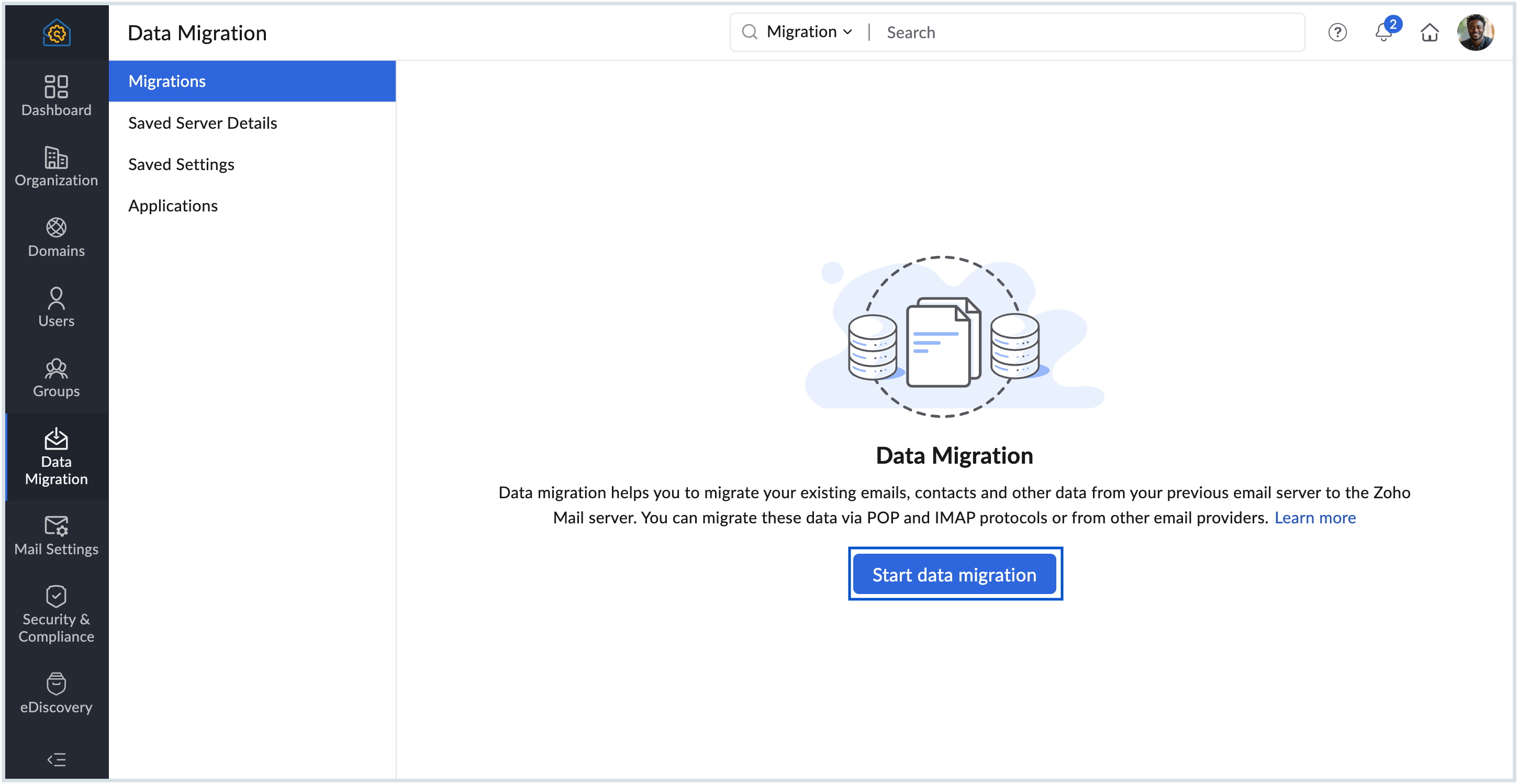
- [Zoho Mail管理画面]にログインして、画面左側のメニューで、[データの移行]を選択します。
- 初回の移行の場合は、[データの移行を開始する]をクリックします。2回目以降の移行の場合は、[+作成する]をクリックします。
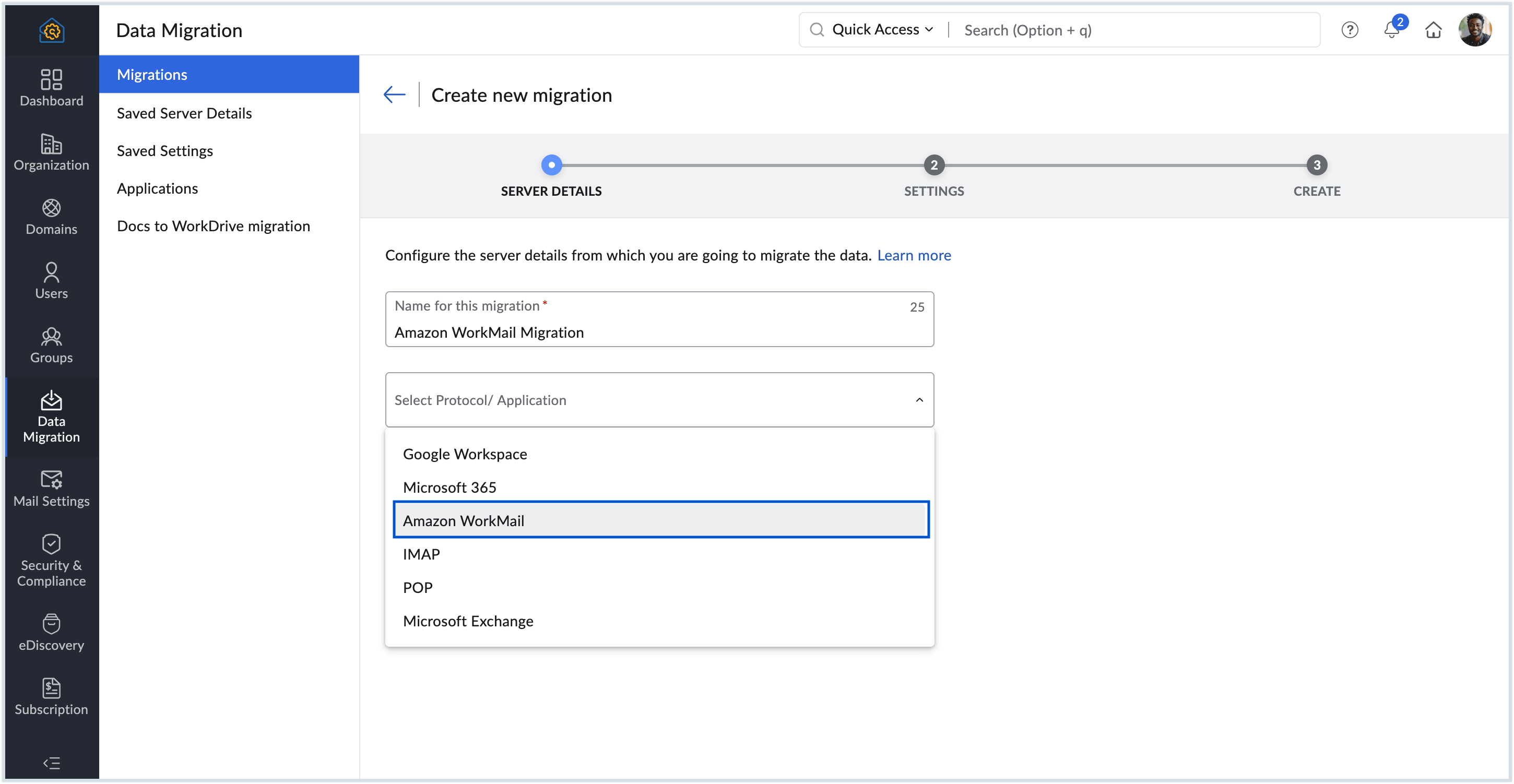
- サーバー設定の名前を入力します。
- [保存したサーバーの詳細を選択してください]ドロップダウンで、[新しいサーバーの詳細情報を追加する]を選択します。この項目は、すでにサーバー詳細を設定している場合にのみ表示されます。サーバーの詳細を設定していない場合は、次の手順を実行します。
- [プロトコル/アプリケーションを選択する]ドロップダウンで、[Amazon WorkMail]を選択します。
- 先ほどの手順でダウンロードした[Access Key ID](アクセスキーID)と[Secret Access Key](シークレットアクセスキー)をそれぞれの項目欄に入力します。
- Amazon WorkMailサービスがホストされている[地域]を指定します(例:us-east-1またはeu-west-1)。
- [承認する]をクリックします。
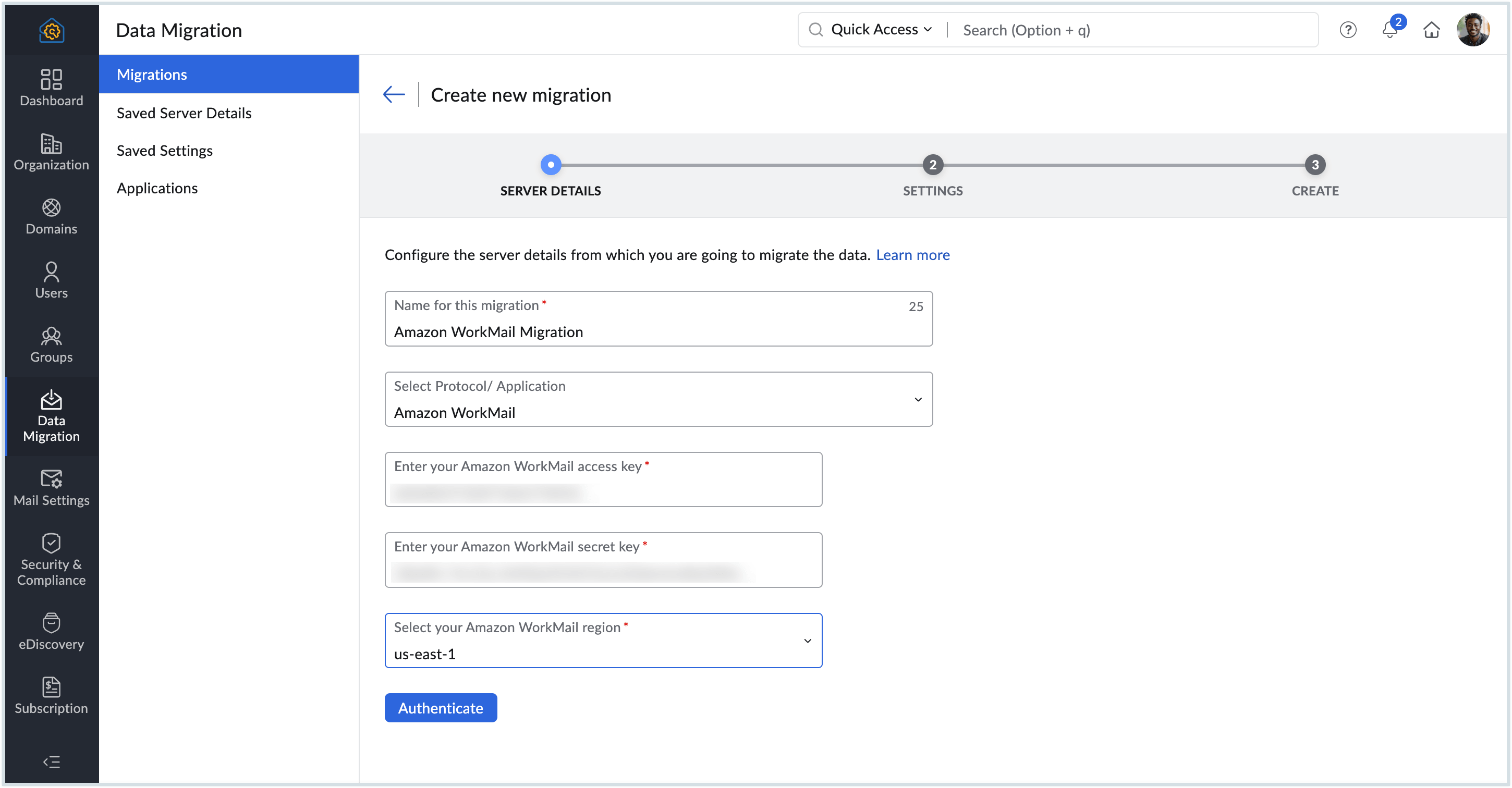
Zoho MailアカウントによるAmazon WorkMailへのアクセスが承認され、このサーバー設定が保存されます。この手順で追加したサーバー詳細は、[保存したサーバーの詳細情報]画面から表示できます。次回の移行処理で使用する場合は、この画面のドロップダウンから選択して利用できます。
Amazon WorkMail移行のサーバー設定の追加
Amazon WorkMailの移行処理のサーバー設定を追加するには、以下の手順を実行します。
- サーバー設定の名前を入力します。
- 移行するデータのチェックボックスにチェックを入れます。メール、連絡先、カレンダーデータを移行できます。
- [連絡先]を選択すると、以前のアカウントのすべての連絡先が、Zoho Mailの関連するカテゴリーに移行されます。
- [データ]で[カレンダー]項目を選択すると、それぞれのカレンダーがZoho Mailに作成され、そのデータが各カレンダーに移行されます。Amazon WorkMailからのカレンダー移行に関する前提条件を満たしていることを確認する必要があります。
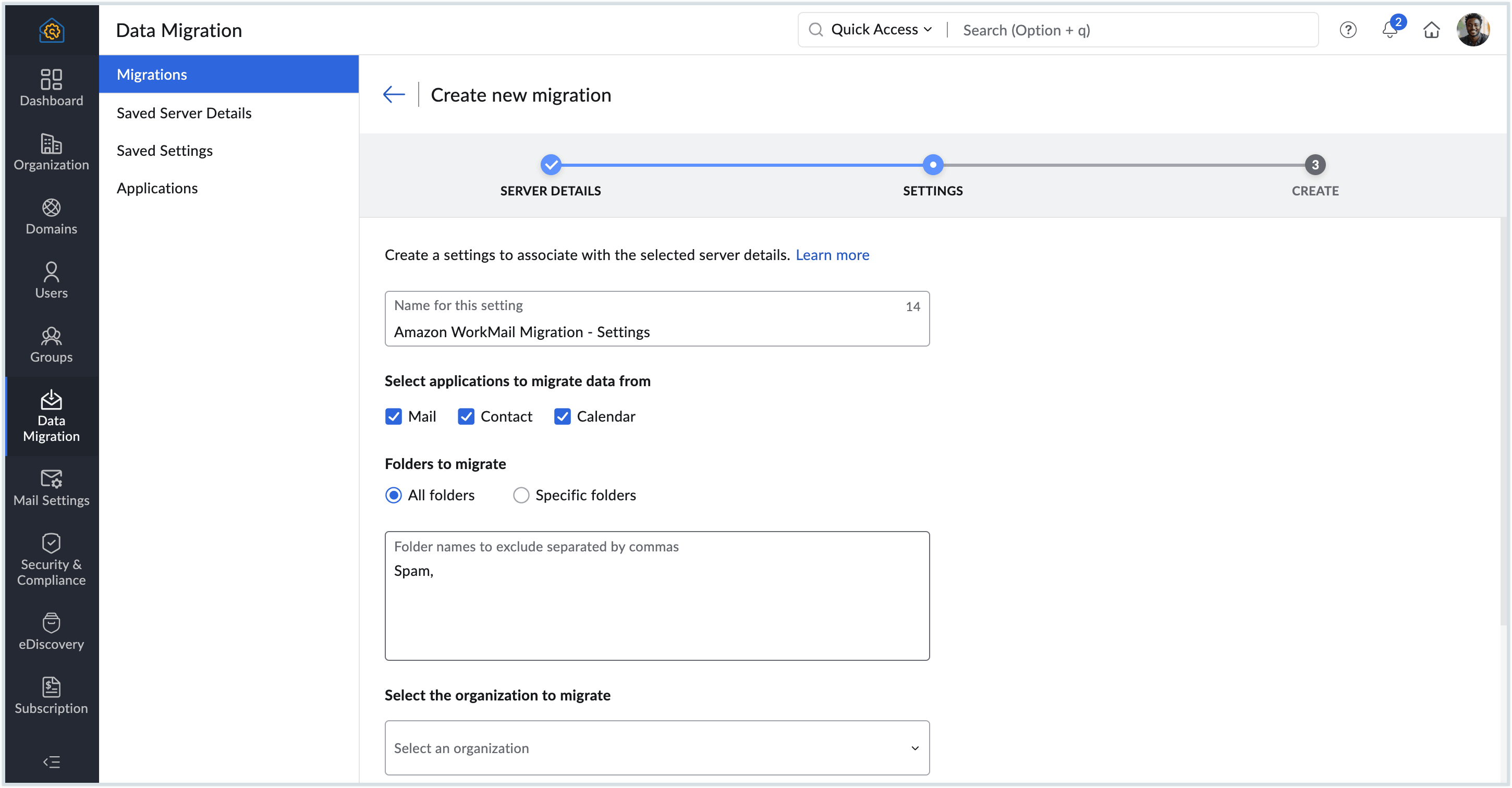
- メールボックス全体を移行するには、[すべてのフォルダー]を選択します。特定のフォルダーを移行する場合、[特定のフォルダー]を選択して、移行対象のフォルダーを選択します。詳細はこちら。
- Zoho Mailに移行する[移行元の組織]を選択します。複数の組織を移行する場合、各組織ごとにサーバー詳細を作成する必要があります。
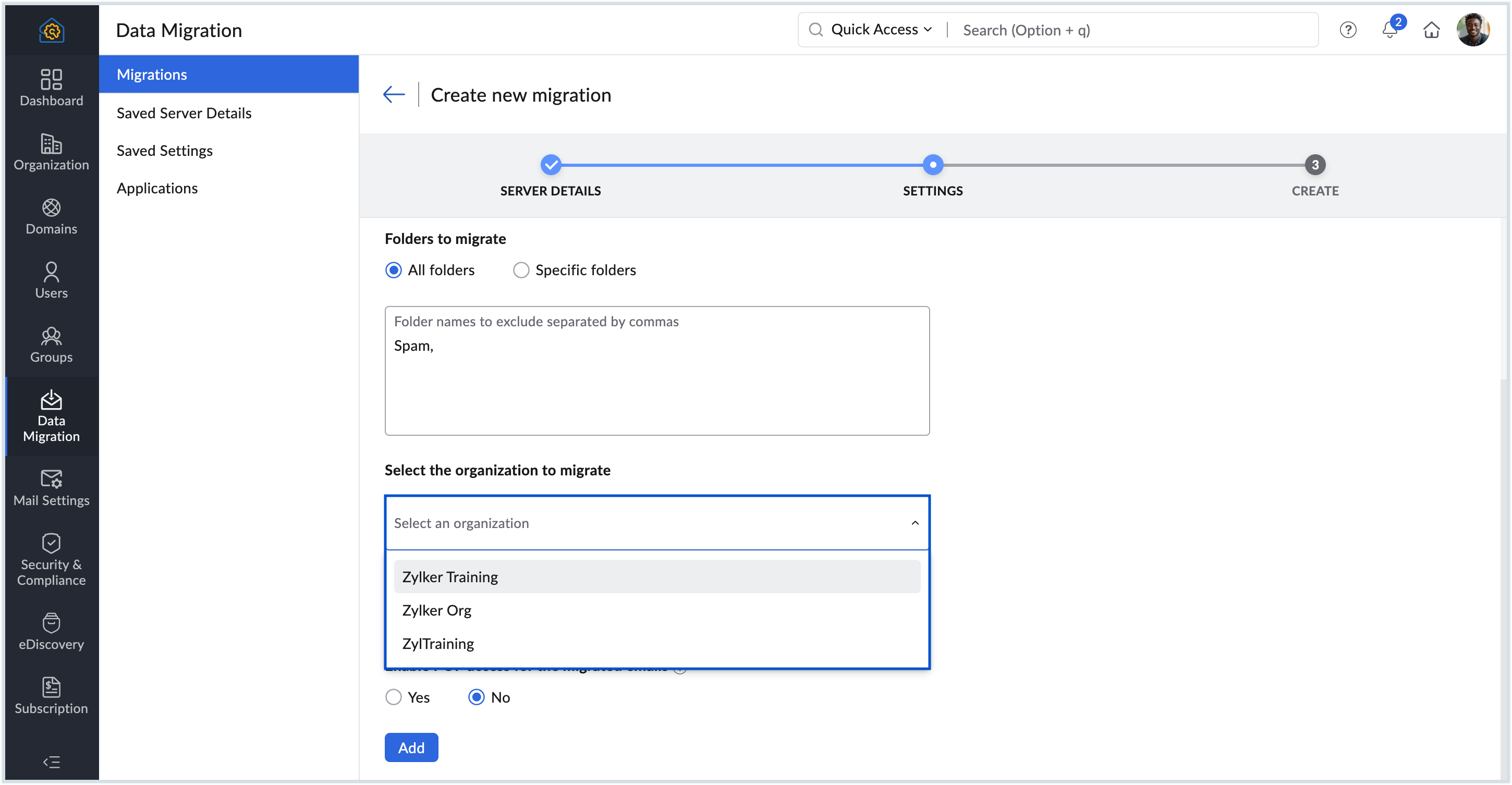
- [すべてのメール]または[特定の期間内のメール]のいずれかを選択します。詳細はこちら。
- Amazon WorkMailからZoho Mailに移行したメールを、他のメールクライアントでPOP接続により表示する場合は、[移行メールのPOPアクセスを有効にする]セクションで[はい]を選択します。POP接続を使用しない場合は、[いいえ]を選択します。
- [追加する]をクリックします。
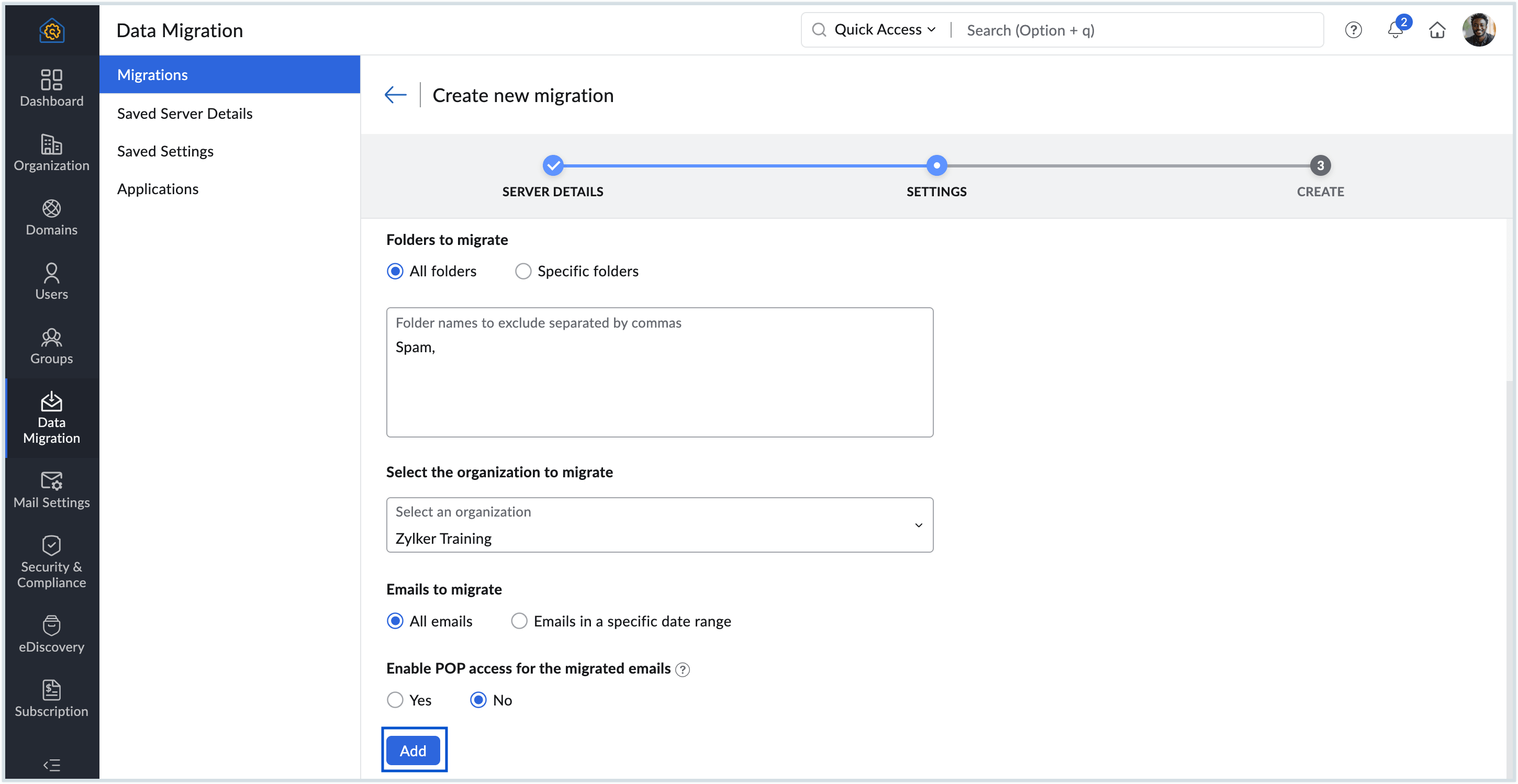
この手順で追加したサーバー詳細は、[保存したサーバーの詳細情報]画面から表示できます。次回の移行処理で使用する場合は、この画面のドロップダウンから選択して利用できます。
新しい移行処理の作成
- [接続数の上限]を入力します。この項目は、同時に移行できるユーザーの最大数を指します。たとえば、移行の開始時に最大接続数として「5」を入力すると、移行処理は5名のユーザーに対して同時に開始されます。サーバー間で並行して移行を行うことで、移行処理を高速化できます。
- ストレージ使用量が80%または95%に達した時点で、移行処理を一時停止するかどうかを選択します。[作成する]をクリックします。
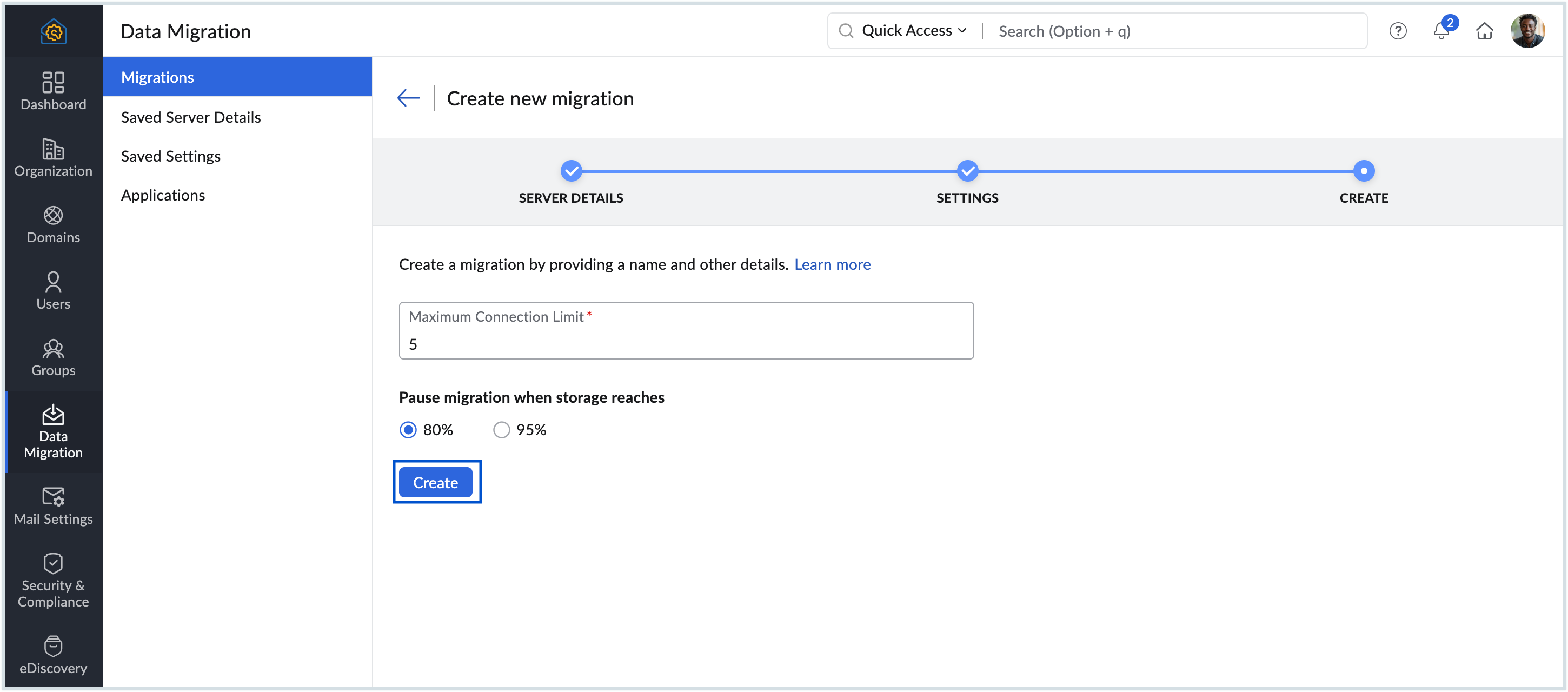
移行に必要な設定が完了し、移行処理が作成されます。移行処理にユーザーを追加して、開始できます。
Amazon WorkMail移行のユーザー詳細の追加
Zoho Mailでは、移行用のユーザーアカウントを追加するには、以下のいずれかの手順を実行できます。
手動によるユーザーの追加
- [移行の一覧]から、該当する移行処理を選択し、移行元や移行先の詳細を追加します。
- [追加する]をクリックして、アカウント情報を手動で追加します。
- 該当するユーザーの移行元のAmazon WorkMailのメールアドレスと、移行先のZoho Mailのメールアドレスを入力します。
- このユーザーの移行を他のユーザーよりも優先するかどうかを選択します。
- [追加する]をクリックします。
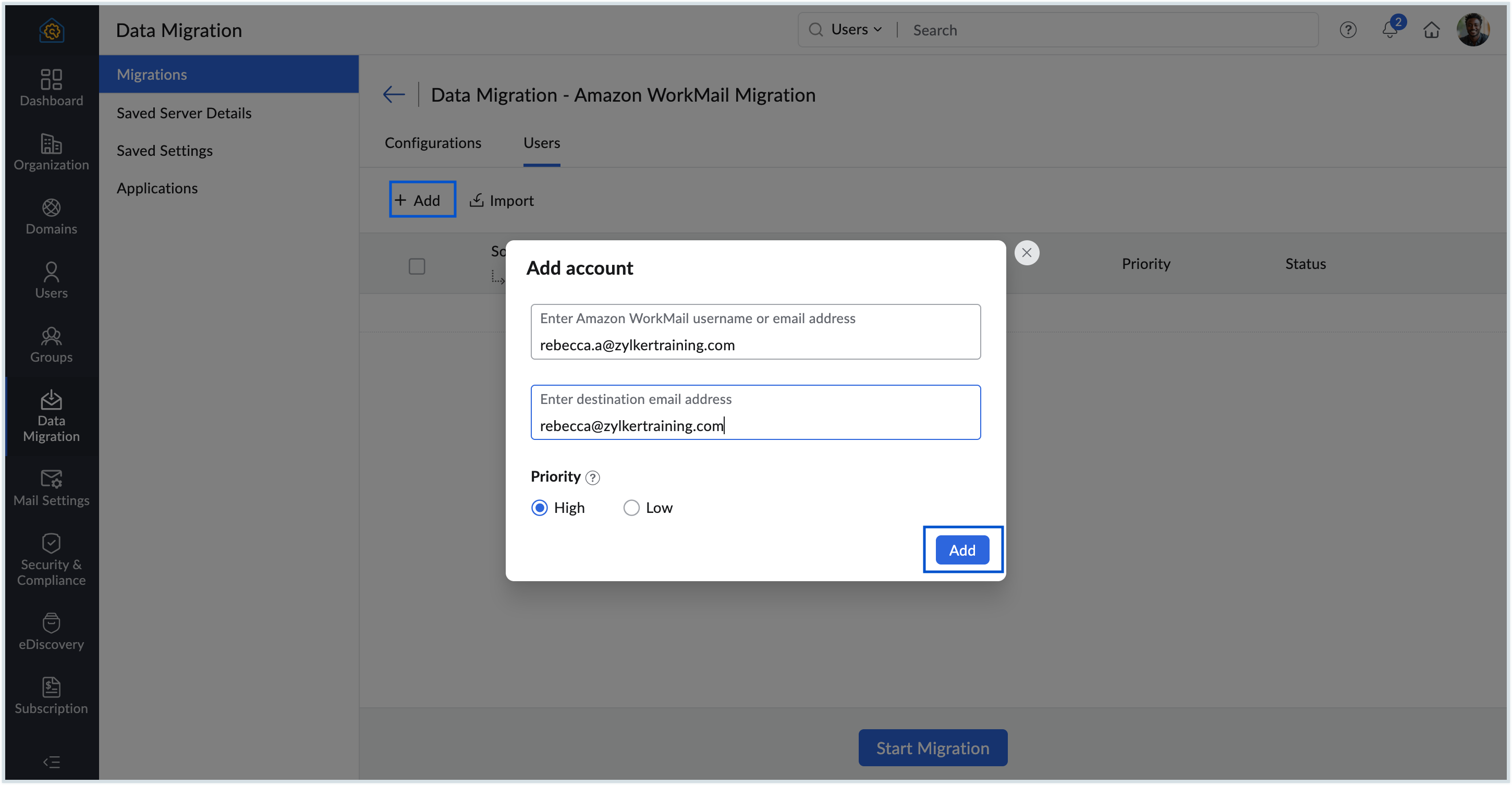
追加のユーザーを作成するには、上記の手順を繰り返します。すべてのユーザーを追加した後、データ移行の開始手順を実行します。
CSVファイルによるユーザーの一括インポート
Zoho Mailでは、移行対象のユーザーアカウントを一括でインポートできます。ユーザーを手動で追加する代わりに、ユーザー情報を表計算シートに追加し、CSVファイルとして保存して、アップロードできます。CSVに記載したユーザーアカウントが、移行対象としてアップロードされます。
- 移行処理の一覧で、移行名を選択して、移行元や移行先の詳細を追加します。
- [インポートする]をクリックして、CSVファイルを使用して、ユーザーアカウントをアップロードします。
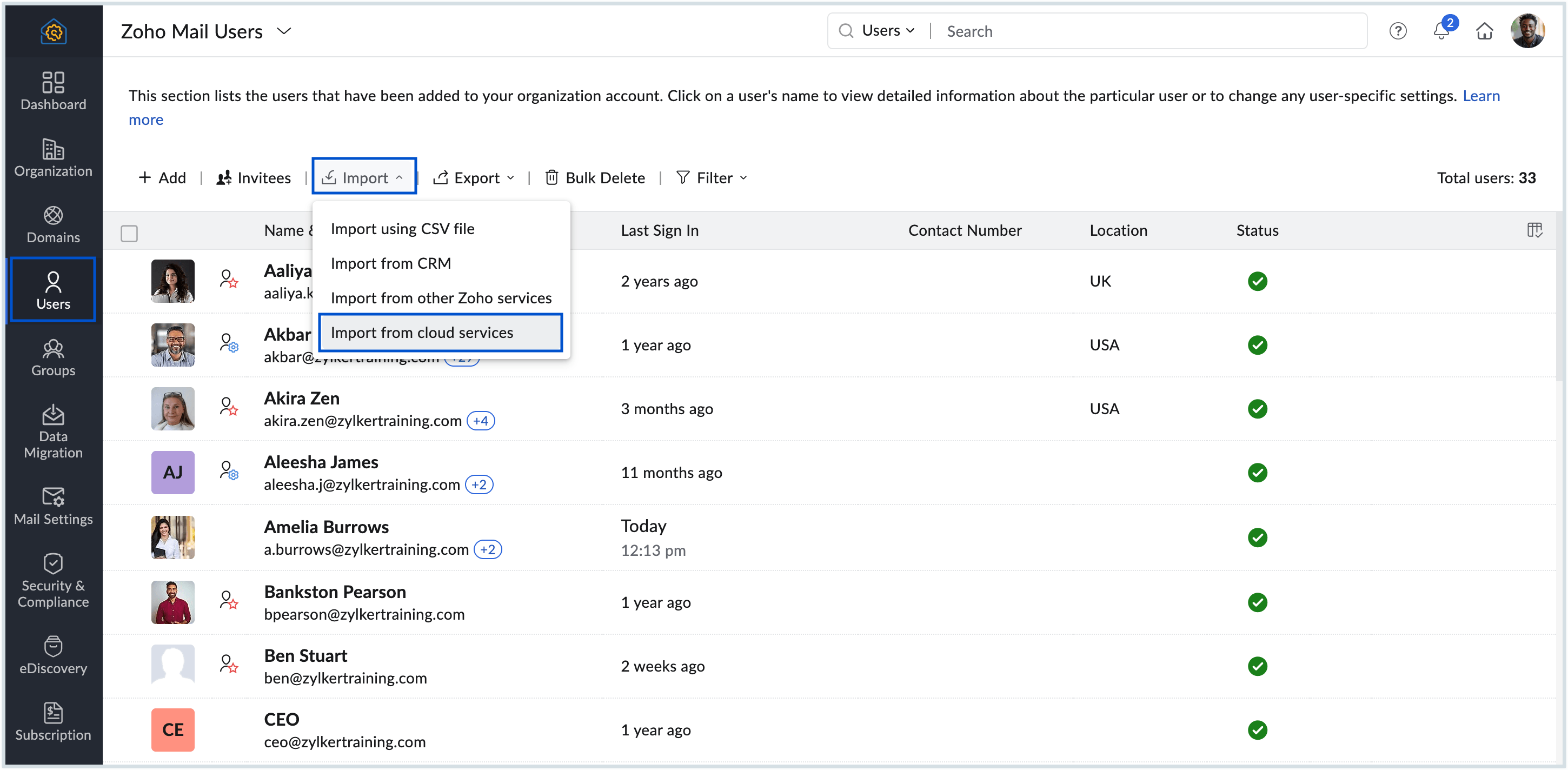
- ポップアップ画面に表示されるサンプルのCSVファイルをダウンロードして、ユーザー詳細を入力する形式を確認します。
- 移行元と移行先のメールアドレスを含むCSVファイルを作成します。
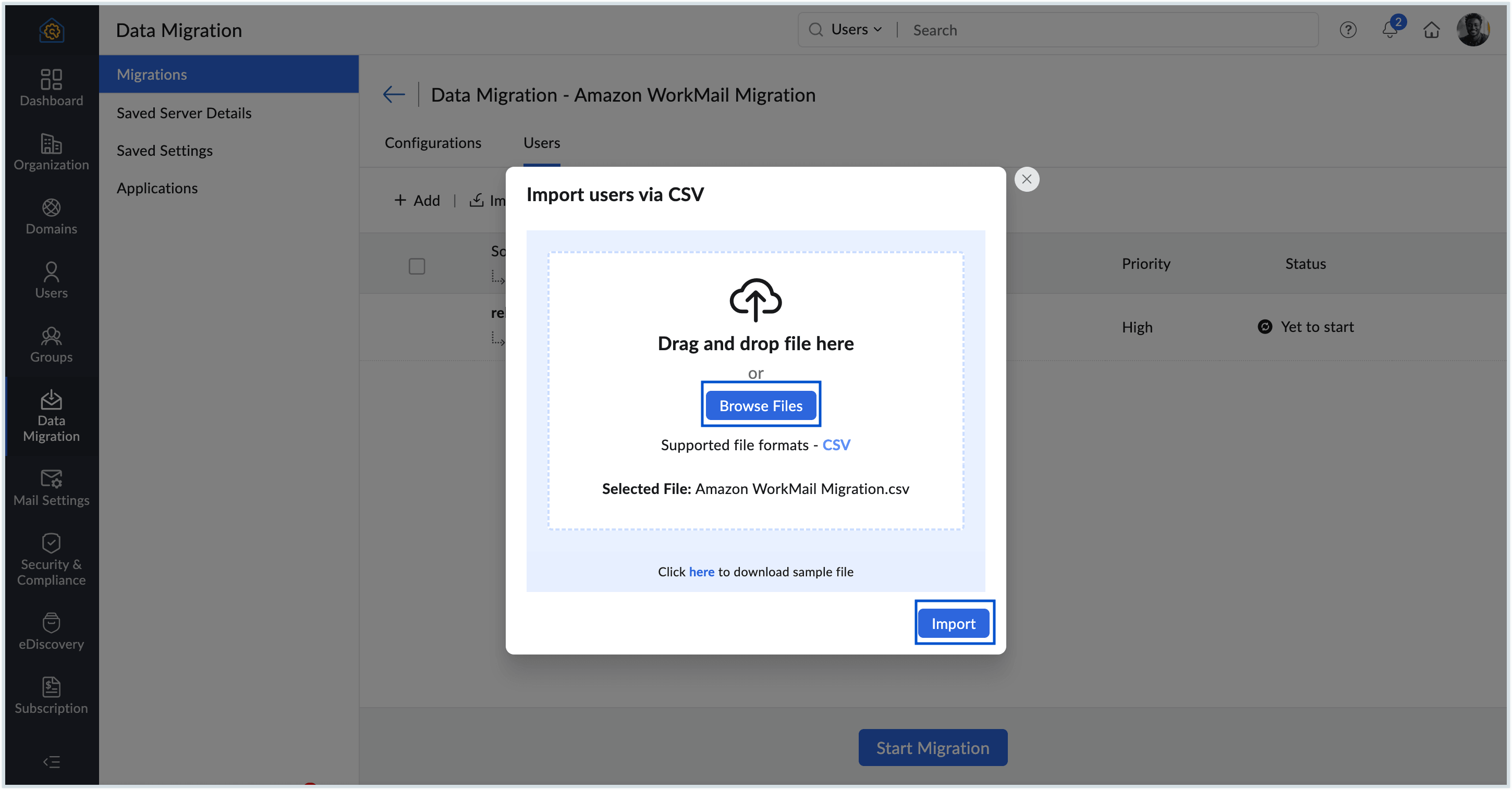
- [ファイルを参照する]をクリックし、作成したCSVファイルを選択して、アップロードします。
- アップロードが完了すると、CSVファイル内のすべてのユーザーのプレビューとインポート状況が表示されます。
プレビューセクションで、ユーザー一覧を確認します。必要に応じて、プレビューセクションでユーザー詳細を直接編集できます。ユーザー詳細の確認後、データ移行の開始手順を実行します。
メモ
すべての移行処理で、移行元と移行先のアカウント詳細をCSVファイルに入力する必要があります。
移行処理の開始
移行対象のユーザーアカウントを追加した後、移行処理を開始できます。移行対象のユーザーを追加した後で、移行元のパスワードが変更されていないことを確認する必要があります。移行処理全体が完了するまでは、同じパスワードを維持する必要があります。
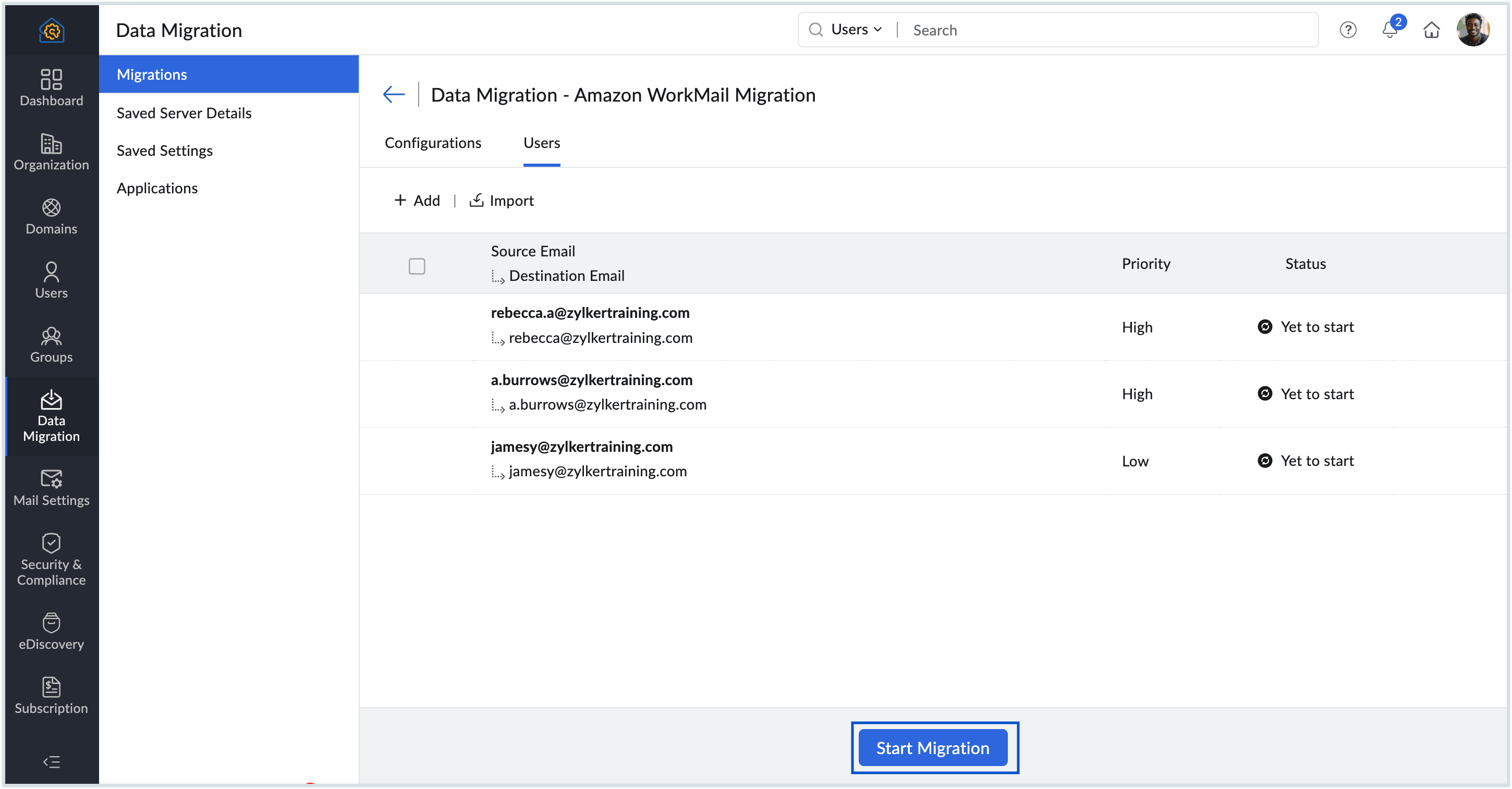
- ユーザーの追加後、[移行処理を開始する]ボタンをクリックします。ユーザー追加画面から移動している場合は、移行一覧の画面に移動し、開始する移行処理を選択して、[移行を開始する]をクリックします。
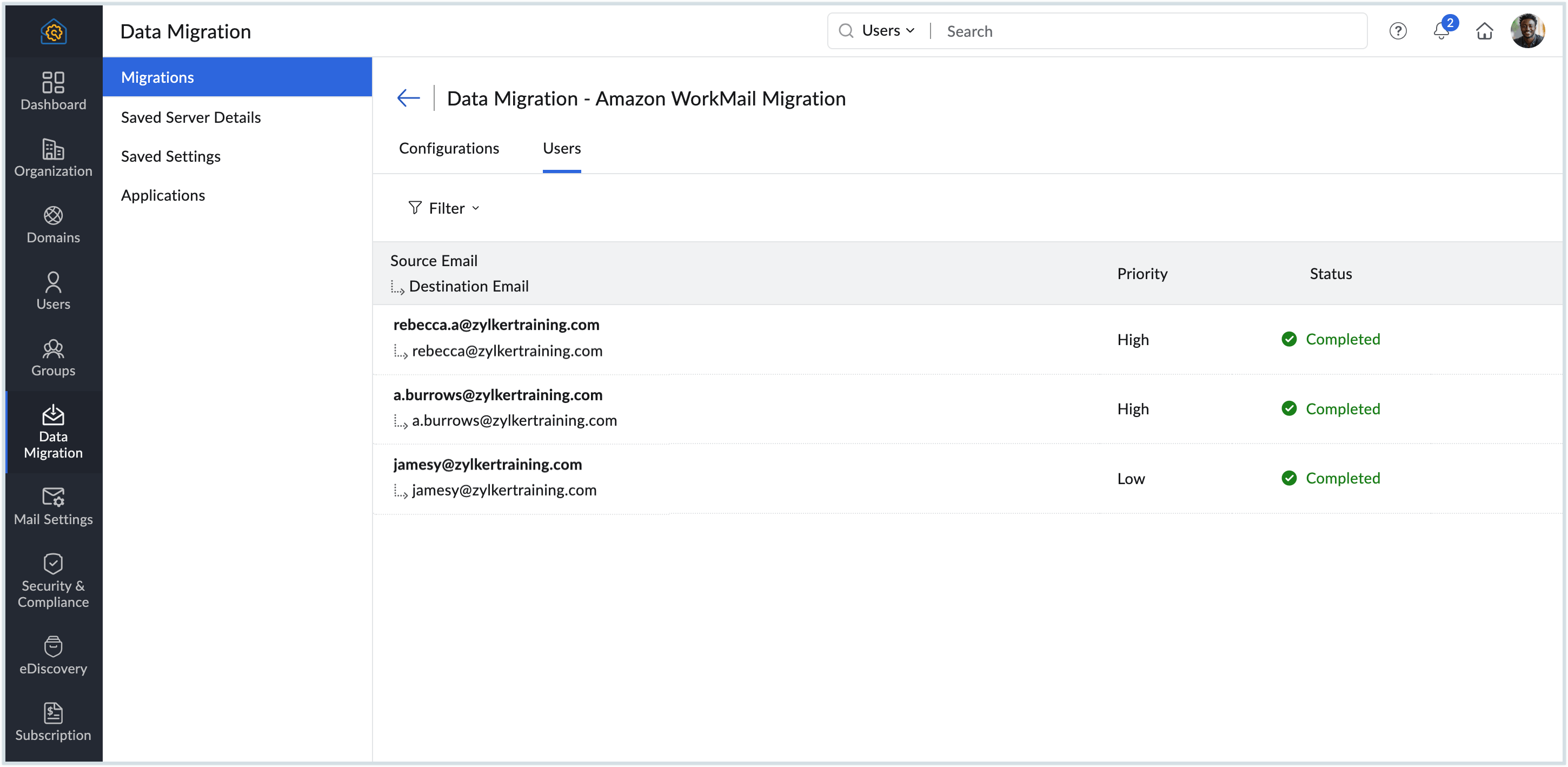
- 移行の進捗状況と統計情報を同じ画面で確認できます。
- 各ユーザーの移行の詳細な統計情報を表示するには、移行進捗画面で該当するユーザーのメールアドレスをクリックします。
- メール移行の状況については、フォルダー情報を含む詳細レポートで確認できます。
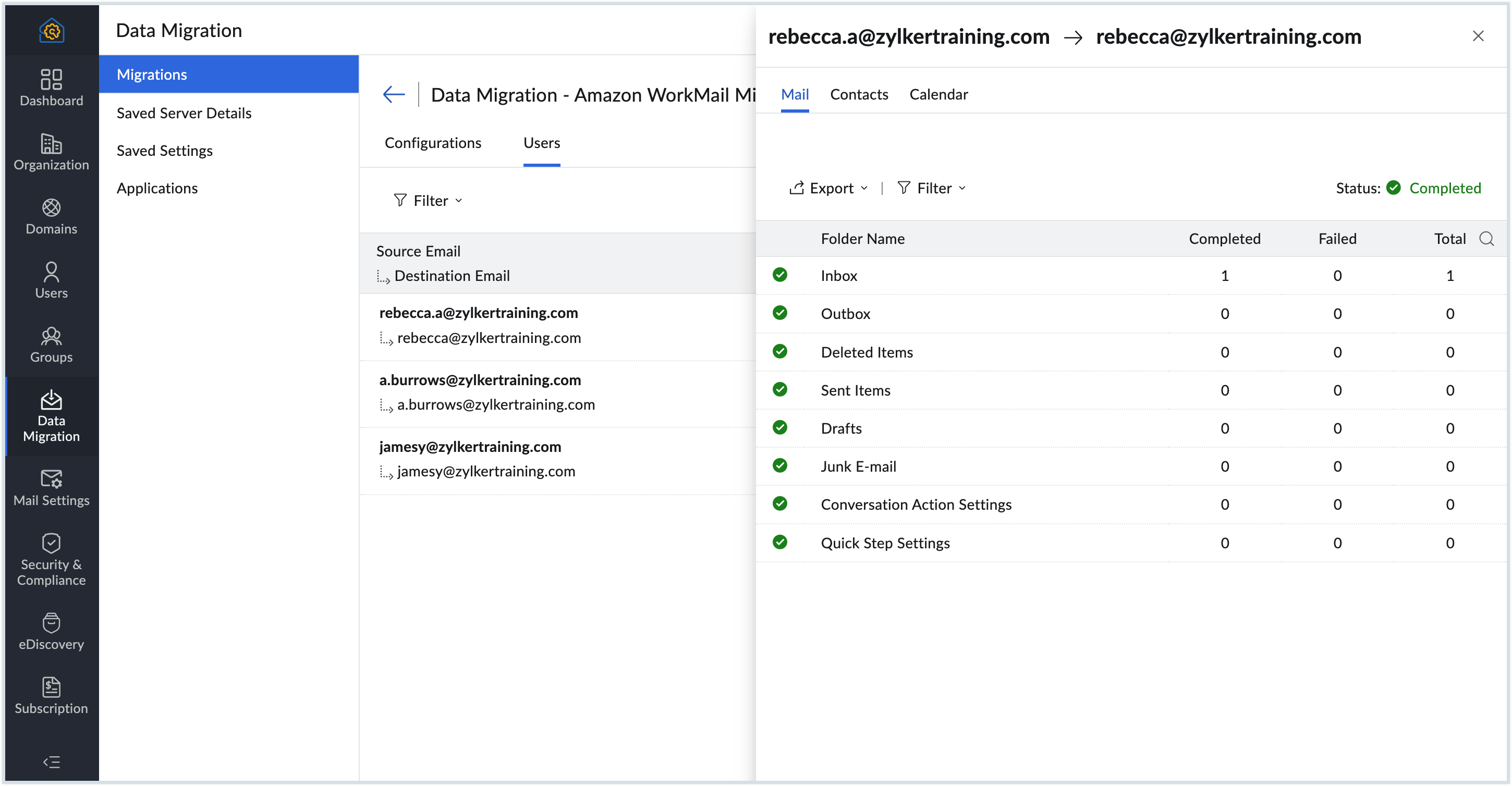
- [メール失敗]をクリックすると、フォルダーごとの移行失敗の詳細を確認できます。
- 同様に、[連絡先]タブに移動して、連絡先の移行に関する統計も確認できます。
- カレンダーの移行詳細も、同じ画面で確認できます。カレンダーの移行詳細を表示するには、[カレンダー]タブに移動します。
移行処理が失敗した理由については、こちらのヘルプ記事をご参照してください。
特定フォルダーの移行
特定のフォルダーのみを移行する場合や、特定のフォルダーを移行対象から除外する場合は、該当するフォルダーを指定できます。[移行するフォルダー]セクションで、以下のいずれかの項目を選択します。
- ユーザーのメールボックス全体を移行する場合は、[すべてのフォルダー]を選択します。特定のフォルダーのみを移行する場合は、[特定のフォルダー]を選択します。
- [すべてのフォルダー]を選択した場合は、[除外するフォルダーの一覧]項目を使用して、移行中にフォルダーをスキップできます。
- [除外するフォルダーの一覧]項目は、管理者が同じユーザーセットに対して移行処理を再実行し、新しいメールや以前の移行処理に失敗したメールを取得する場合に使用します。特定のフォルダーを除外するには、フォルダー名を二重引用符で囲んで入力します(例:"Folder1")。この場合、入力したフォルダーのみが除外されます。親フォルダー配下のすべてのサブフォルダーを移行する場合は、フォルダー名の末尾に「/*」を追加し、二重引用符で囲んで入力します(例:"Folder1/*")。表記規則の詳細については、こちらを参照してください。
- [特定のフォルダー]項目を選択した場合、[対象フォルダーの一覧]で、移行処理に含むフォルダーを指定できます。
- [対象フォルダーの一覧]に、二重引用符で囲んでフォルダー名を入力します(例:"Folder1")。この場合、入力したフォルダーのみが移行対象となります。親フォルダー配下のすべてのサブフォルダーを移行する場合は、フォルダー名の後に「/」を付けて二重引用符で囲んで入力します(例:"Folder1/")。表記規則の詳細については、こちらを参照してください。
特定の期間内のデータ移行
管理者は、[移行するメール]セクションで移行する日付範囲を選択できます。
- アカウントの作成日以降のすべてのメールを移行する場合は、[すべてのメール]を選択します。
- 特定の期間のメールを移行する場合は、[特定の期間内のメール]を選択します。
- この項目を選択した場合は、移行する日付範囲の[開始日]と[終了日]を選択します。