Migração do Office 365 para o Zoho Mail
O Zoho Mail oferece opções flexíveis para a migração de contas do Office 365. Use o método de migração com um clique para migrar facilmente dados de E-mail, Contatos e Calendário de contas do Microsoft 365 para o Zoho Mail. As respectivas contas de usuário devem ser criadas no Zoho Mail antes de adicionar a migração. Consulte nossa página de ajuda para obter instruções detalhadas sobre a adição do usuário.
Migração de contas do Office 365
Para migrar do Microsoft 365 para o Zoho Mail, são necessárias as credenciais do administrador/usuário do Microsoft 365 com a função ApplicationImpersonation (Emulação de aplicativo). A representação é um método de acesso fornecido pelo Administrador do Microsoft 365 ao membro que está executando a migração. A função ApplicationImpersonation (Emulação de aplicativo) dará ao membro acesso aos dados do usuário. Esse acesso é obrigatório para migrar os dados dos usuários para o Zoho Mail.
Observação:
- As etapas abaixo são para fins de referência. Entre em contato com o suporte ao cliente Microsoft 365 se encontrar alguma discrepância entre as etapas abaixo e o ambiente Microsoft 365.
- Para obter instruções detalhadas, consulte o Centro de Administração do Exchange na página de ajuda do Microsoft 365.
Abaixo estão as etapas para conceder a função ApplicationImpersonation aos usuários:
- Faça login no Portal de Administrador do Office 365 Exchange.
- Navegue até Admin roles (Funções do administrador) na seção Roles (Funções).
- Clique em Add role group (Adicionar grupo de funções) e insira um nome para a função.
- Se necessário, adicione uma descrição para a função e clique em Next (Avançar).
- Na página Add permissions (Adicionar permissões), selecione ApplicationImpersonation (Emulação de aplicativo) e clique em Next (Avançar).
- Adicione os usuários aos quais você deseja atribuir essa função.
- Clique em Next (Avançar) e selecione Add role group (Adicionar grupo de funções).
- Depois de adicionar o grupo de funções, clique em Done (Concluído).
Agora você criou com sucesso a função Emulação de aplicativo no Microsoft 365. Aguarde algum tempo até que as alterações sejam propagadas. Se você tentar adicionar uma migração imediatamente depois da configuração, suas credenciais podem não ser reconhecidas.
Adicionar a migração do Microsoft 365
Adicionar detalhes do servidor para migração do Microsoft 365
Siga estas etapas para adicionar detalhes do servidor para a migração:
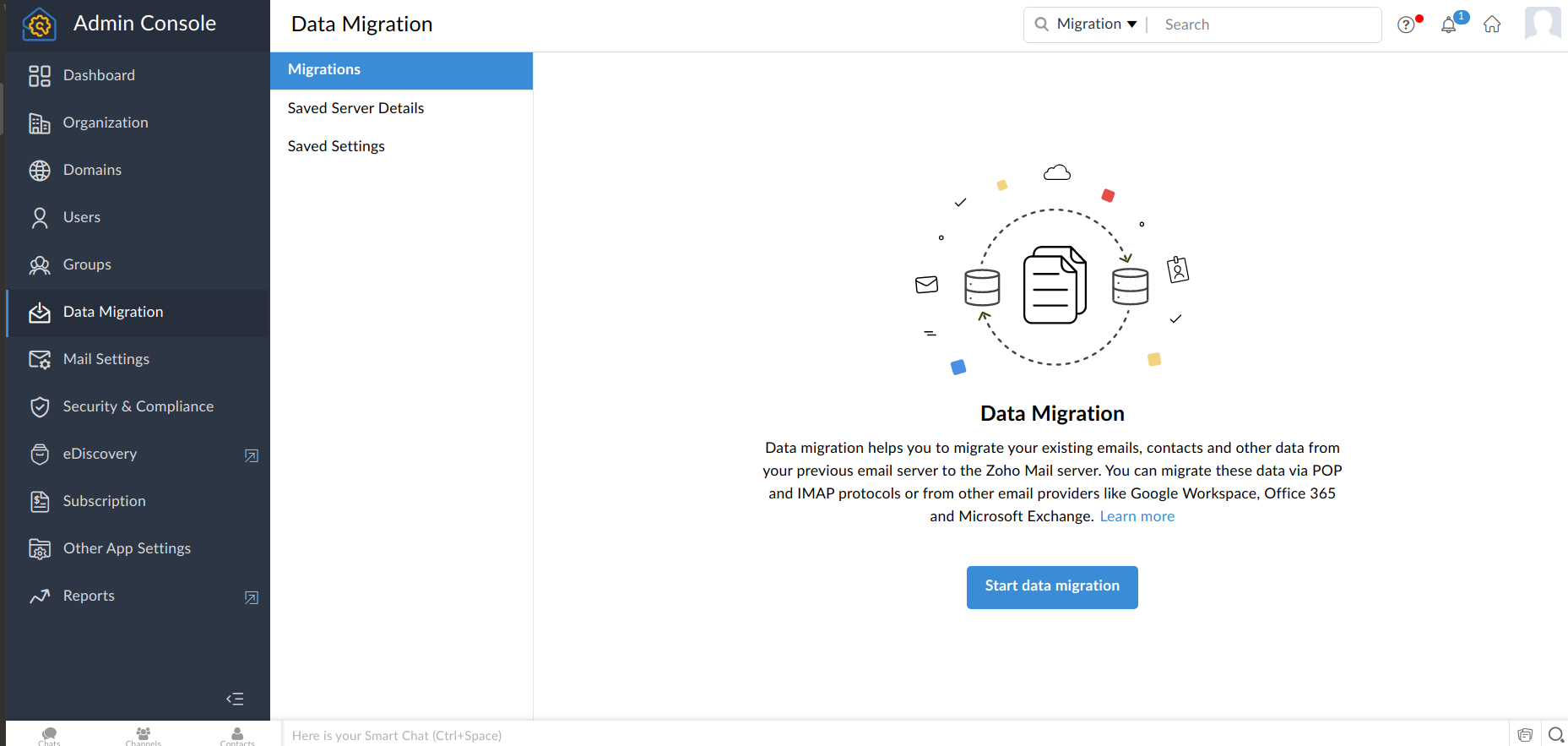
- Faça login no Zoho Zoho Mail Admin Console (Console do Zoho Mail Admin) e selecione Data Migration(Migração de dados) no menu à esquerda.
- Clique em Start data migration (Iniciar migração de dados).
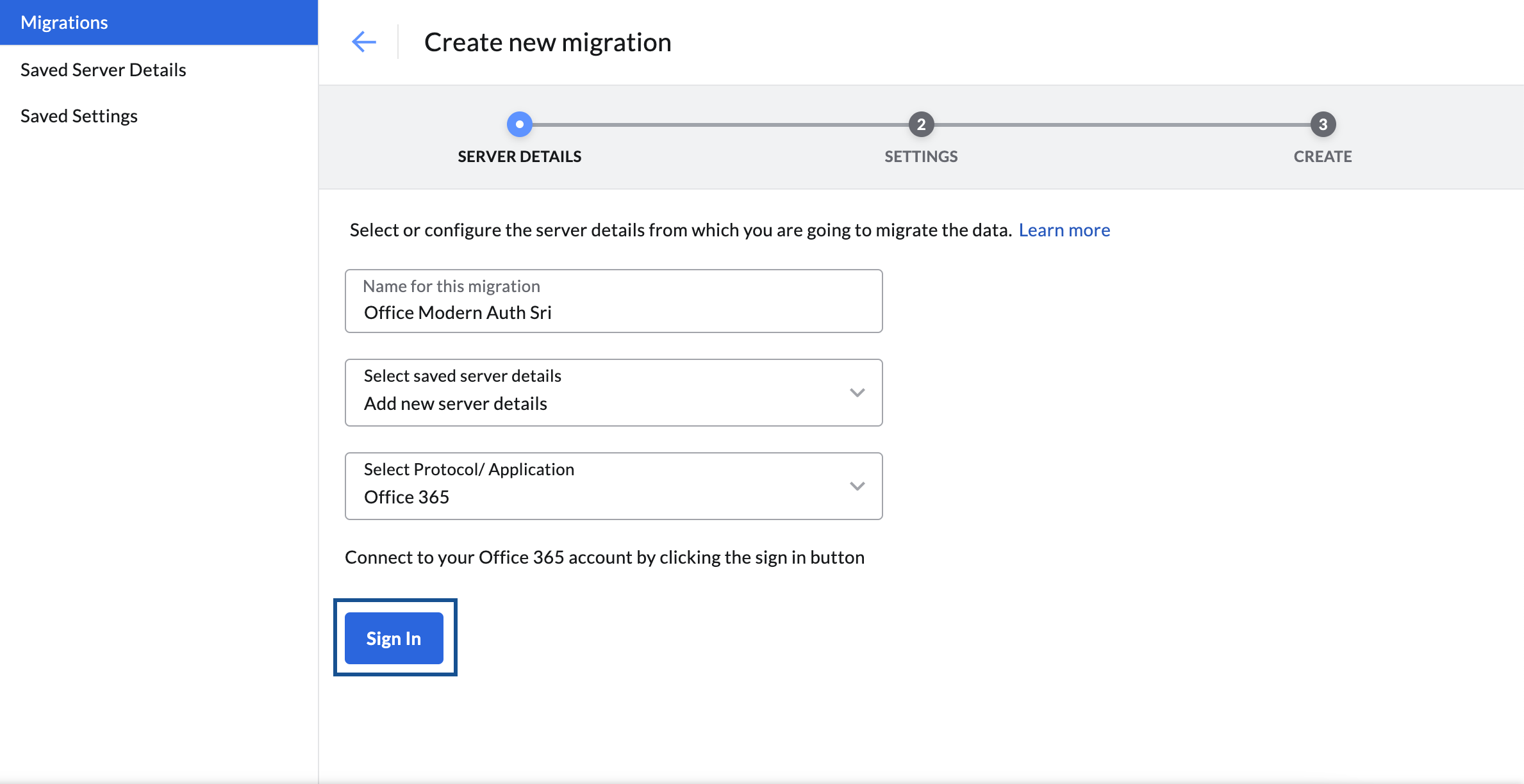
- Insira um nome para a configuração do servidor, para sua referência.
- Na lista suspensa Select saved server details (Selecionar detalhes do servidor salvo), escolha Add new server details (Adicionar novos detalhes do servidor).
No menu suspenso Select Protocol/Application (Selecionar protocolo/aplicativo), escolha Microsoft 365 e clique em Sign In (Entrar). A janela de login da Microsoft é exibida.
Observação:
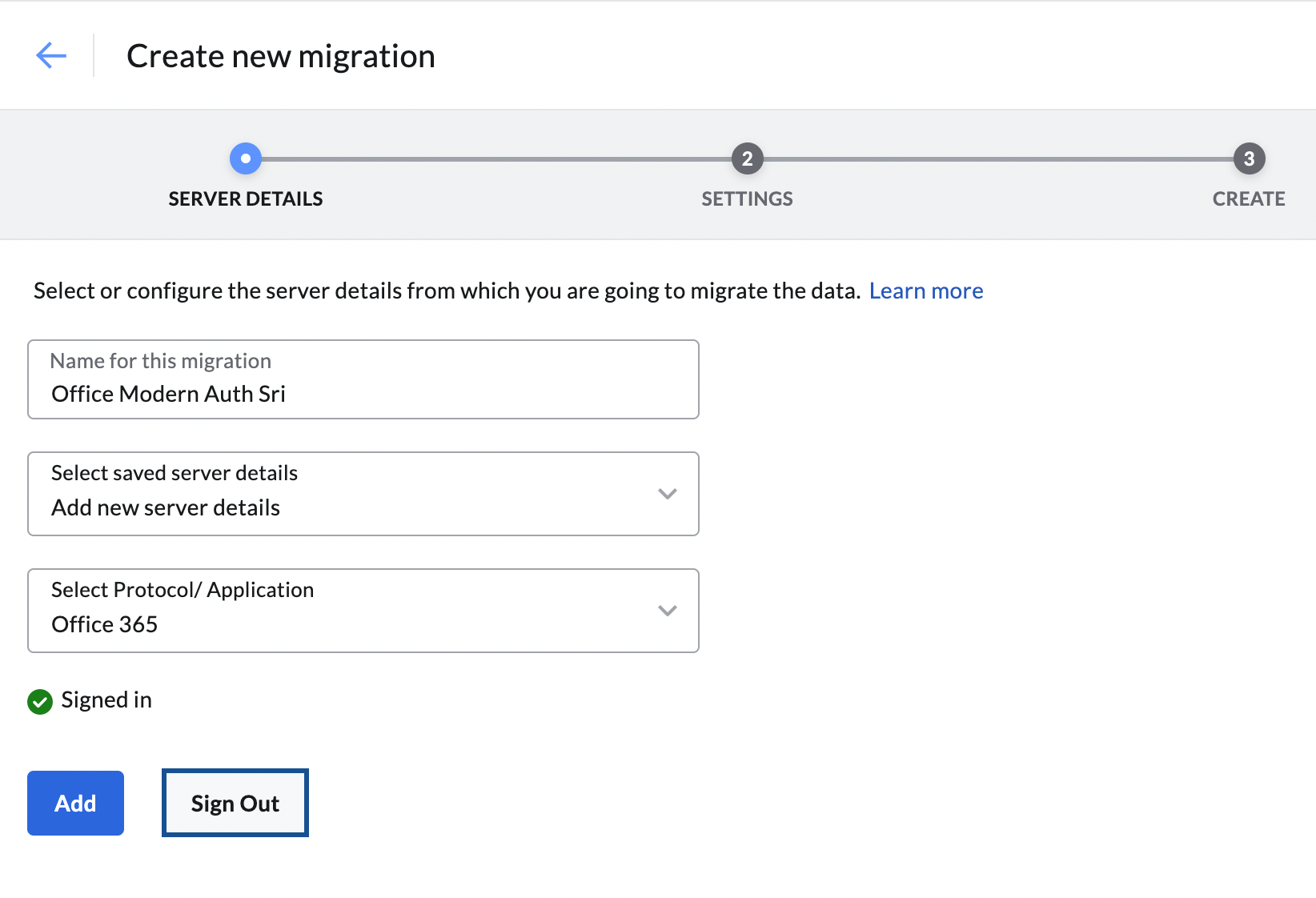
Se já estiver conectado a uma conta do Microsoft 365 e deseja migrar os dados de outra conta, primeiro clique em Sign Out (Sair) e, em seguida, clique no botão Sign In (Entrar).
- Insira as novas credenciais de login e clique em Sign In (Iniciar sessão).
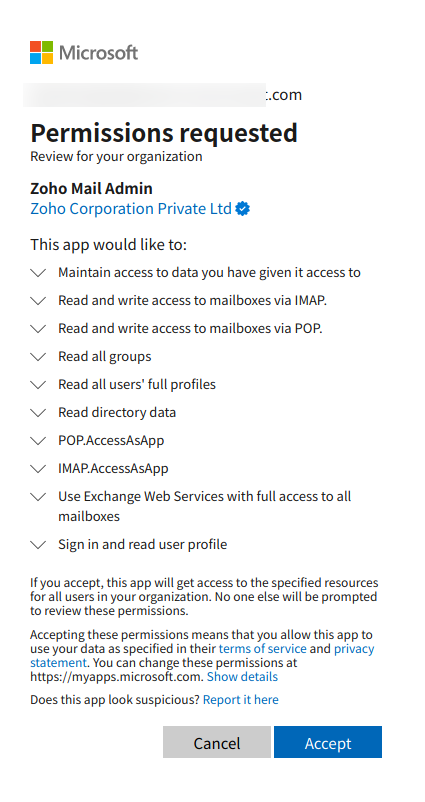
- Clique em Accept (Aceitar) na página Permission requested (Permissão solicitada). Você será redirecionado(a) para a página SETTINGS (CONFIGURAÇÕES) do servidor.
Os detalhes do servidor que você adicionou serão salvos na página Detalhes do servidor salvo e você poderá usá-los para realizar outras migrações apenas escolhendo-os no menu suspenso.
Adicionando as configurações para migração do Microsoft 365
Siga estas etapas para adicionar as configurações do servidor para a migração:
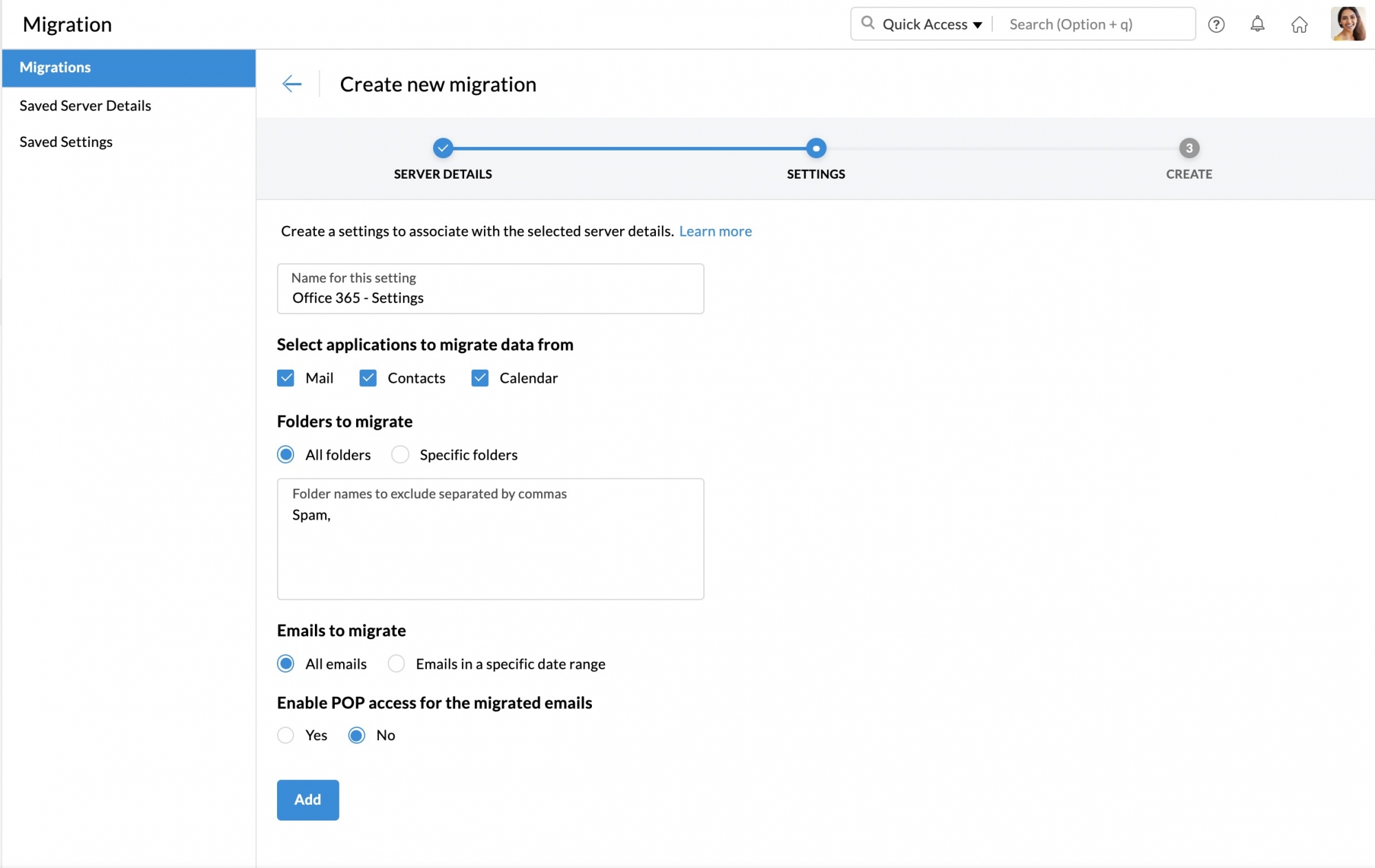
- Na próxima etapa, insira um nome para a configuração, para sua referência.
- Marque as caixas de seleção correspondentes aos dados que você deseja migrar. Você pode migrar e-mail, contatos e dados do calendário.
- Quando selecionar Contacts (Contatos), todos os contatos de sua conta anterior serão migrados para o Zoho Mail, nas respectivas categorias.
- Selecione a opção Calendar (Calendário), em Data (Dados), para criar os respectivos calendários no Zoho Mail e migrar os dados para cada calendário. Certifique-se de que foram verificados os pré-requisitos para a migração do calendário do Microsoft 365.
Migração específica da pasta
Se você deseja migrar determinadas pastas ou excluir algumas delas, selecione as opções apropriadas na seção Folders to migrate (Pastas a migrar) de acordo com seus requisitos, conforme fornecido abaixo:
- Escolha All Folders (Todas as pastas) para migrar todos os dados da caixa de correio do usuário ou Specific Folders (Pastas específicas) para migrar apenas as pastas necessárias.
- Se escolher a opção All Folders (Todas as Pastas), você pode ignorar algumas pastas durante a migração usando a opção Exclude Folder List (Excluir lista de pastas).
- A opção de ignorar pastas é útil quando o administrador reexecuta migrações para o mesmo conjunto de usuários, para recuperar e-mails novos ou que não foram migrados. Insira os nomes das pastas entre aspas duplas ("Pasta1"). Assim, somente essa pasta é excluída. Se quiser que todas as subpastas em uma pasta pai sejam migradas, insira o nome da pasta seguido de /* entre aspas duplas ("Pasta1/*"). Para informações detalhadas sobre a convenção, consulte aqui.
- Se você escolher a opção Specific folder (Pasta específica), poderá especificar as pastas que precisam ser incluídas, em Include Incluir lista de pastas.
- Em Include Folder List (Incluir lista de pastas), digite os nomes das pastas entre aspas duplas ("Pasta1"). Assim, somente essa pasta será incluída. Se quiser que todas as subpastas em uma pasta pai sejam migradas, insira o nome da pasta seguido de /* entre aspas duplas ("Pasta1/*"). Para informações detalhadas sobre a convenção, consulte aqui.
Migração baseada em um intervalo de datas específico
Restrinja o intervalo de datas de migração fazendo as seleções necessárias na seção Email to migrate (E-mail para migrar).
- Selecione All emails (Todos os e-mails) se desejar migrar toda a caixa de correio do usuário diretamente a partir da data de criação.
- Escolha Emails in a specific date range (E-mails em um intervalo de datas específico) para migrar dados com base nas datas selecionadas.
- Se você escolher a opção de intervalo de datas específico, selecione as datas From (De) e Till (Até) para as quais deseja migrar os dados.
- Em Enable POP access for the migrated emails (Ativar acesso POP para os e-mails migrados),selecione Yes (Sim) se você quiser que seus usuários visualizem os e-mails migrados quando a conta estiver configurada como POP em outros clientes de e-mail. Caso contrário, selecione No (Não).
- Por fim, clique em Add (Adicionar).
As configurações adicionadas serão salvas na página Saved Settings (Configurações salvas), e você pode usá-las para realizar outras migrações apenas escolhendo-as no menu suspenso.
Pré-requisitos para a migração do Calendário do Office 365
- Para garantir a migração completa, todos os usuários presentes na respectiva conta do Microsoft 365 precisam ser criados no Zoho Mail, antes da migração do calendário.
- Para que os dados do calendário sejam migrados corretamente, o nome do domínio no Zoho Mail tem de ser o mesmo que o nome do domínio no Microsoft 365. Por exemplo, se o seu domínio no Microsoft 365 é abc.com, seu nome de domínio no Zoho Mail deve ser o mesmo.
Convenções para referenciar pastas
- Para referenciar uma pasta principal específica (por exemplo, Relatórios), digite "Reports" ("Relatórios").
- Se houver várias subpastas em Relatórios e você quiser referenciar todas elas, digite "Reports/*" ("Relatórios/*")
- Para referenciar uma subpasta denominada 2016 , contida em Reports (Relatórios), digite "Reports/2016" ("Relatórios/2016").
- Se quiser referenciar todas as subpastas na Inbox (Caixa de entrada), apenas a pasta Marketing sem as subpastas e isoladamente uma subpasta específica, 2012, contida na pasta Sales Reports (Relatórios de vendas), você terá de digitar na Lista de pastas: "Inbox/*" ("Caixa de Entrada/*"), "Marketing", "Sales Reports/2012" ("Relatórios de Vendas/2012").
Criar uma nova migração
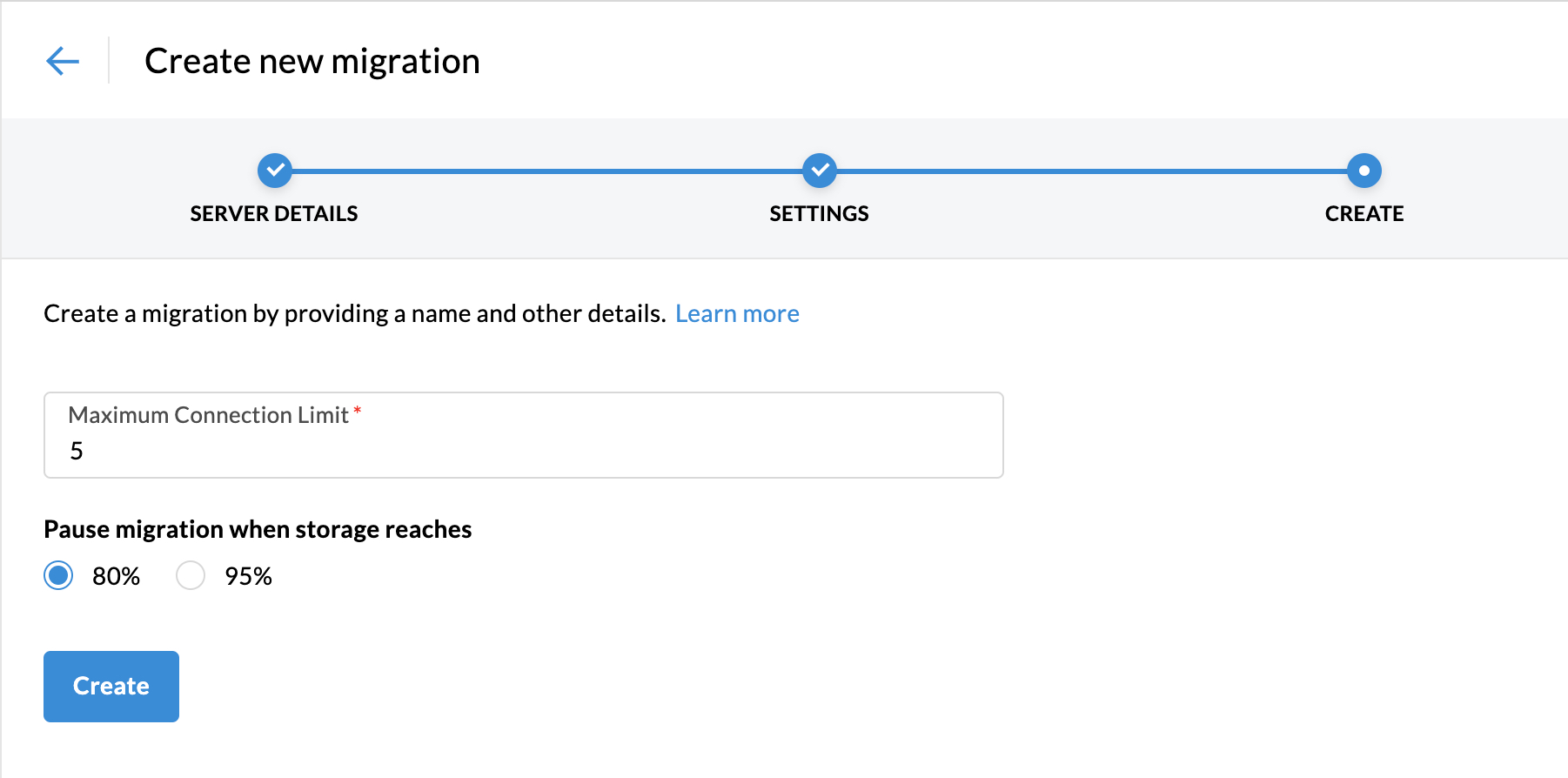
- Na próxima etapa, digite um Maximum Connection Limit (Limite máximo de conexão). Refere-se ao número máximo de usuários cujos dados podem ser migrados de uma só vez. Por exemplo, se você informar 5 como o limite máximo de conexões para quando a migração for iniciada, o processo de migração será iniciado simultaneamente para 5 usuários. O processo de migração é mais rápido quando há migrações em paralelo acontecendo entre os servidores.
- Selecione se deseja pausar a migração quando o armazenamento atingir 80% ou 95% e, finalmente, clique em Create (Criar).
Adicionar detalhes do usuário para a migração do Microsoft 365
O Zoho Mail fornece três opções para adicionar contas de usuário para migração. Elas incluem
- Adicionar usuários manualmente
- Migração de contas de vários usuários por meio da opção CSV
Adicionar usuários manualmente
Siga estas instruções para adicionar usuários manualmente para migração:
- Na Migration list (Lista migração), selecione a migração para a qual deseja adicionar os detalhes da conta de usuário de origem e destino.
- Navegue até a guia Users (Usuários) e clique em Add (Adicionar) para adicionar os detalhes da conta manualmente. A caixa de diálogo Add account (Adicionar conta) é exibida.
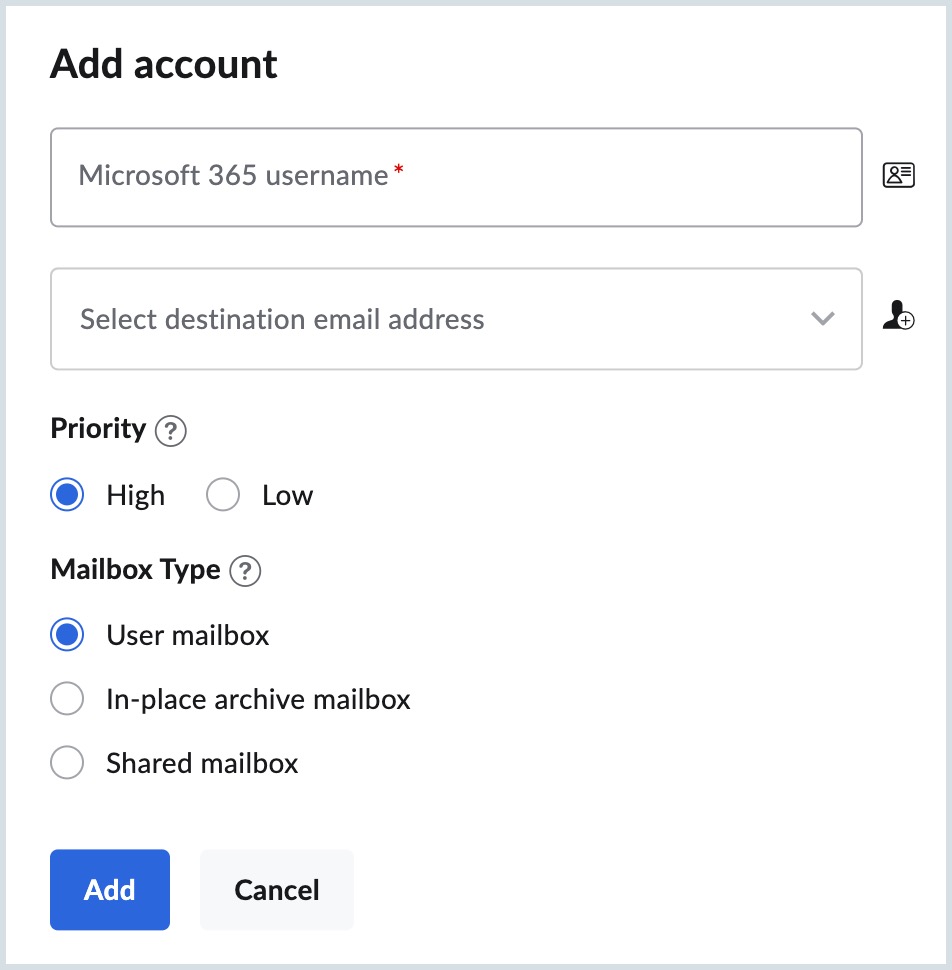
- Forneça o endereço de e-mail de origem do usuário no campo Microsoft 365 username (Nome de usuário do Microsoft 365).
Selecione o respetivo e-mail da conta Zoho para este usuário.
Observação:
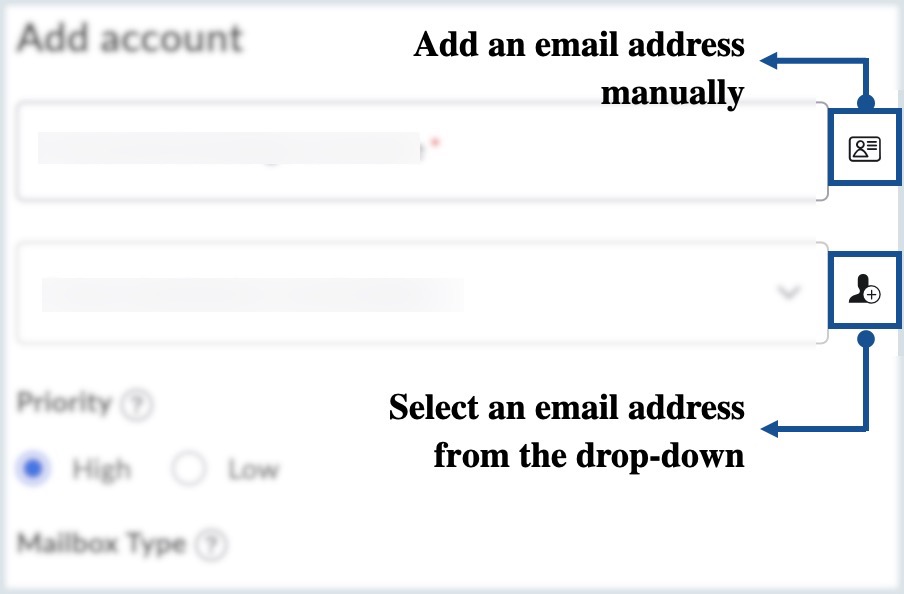
Você pode inserir manualmente um endereço de e-mail ou escolher usuários em um menu suspenso clicando no ícone adjacente aos campos de endereço de e-mail correspondentes.
- Escolha se deseja priorizar a migração deste usuário em relação a outros usuários.
- Para migrar uma caixa de correio de um usuário específico, selecione User mailbox (Caixa de correio do usuário) em Mailbox Type (Tipo de caixa de correio) e acesse esta etapa.
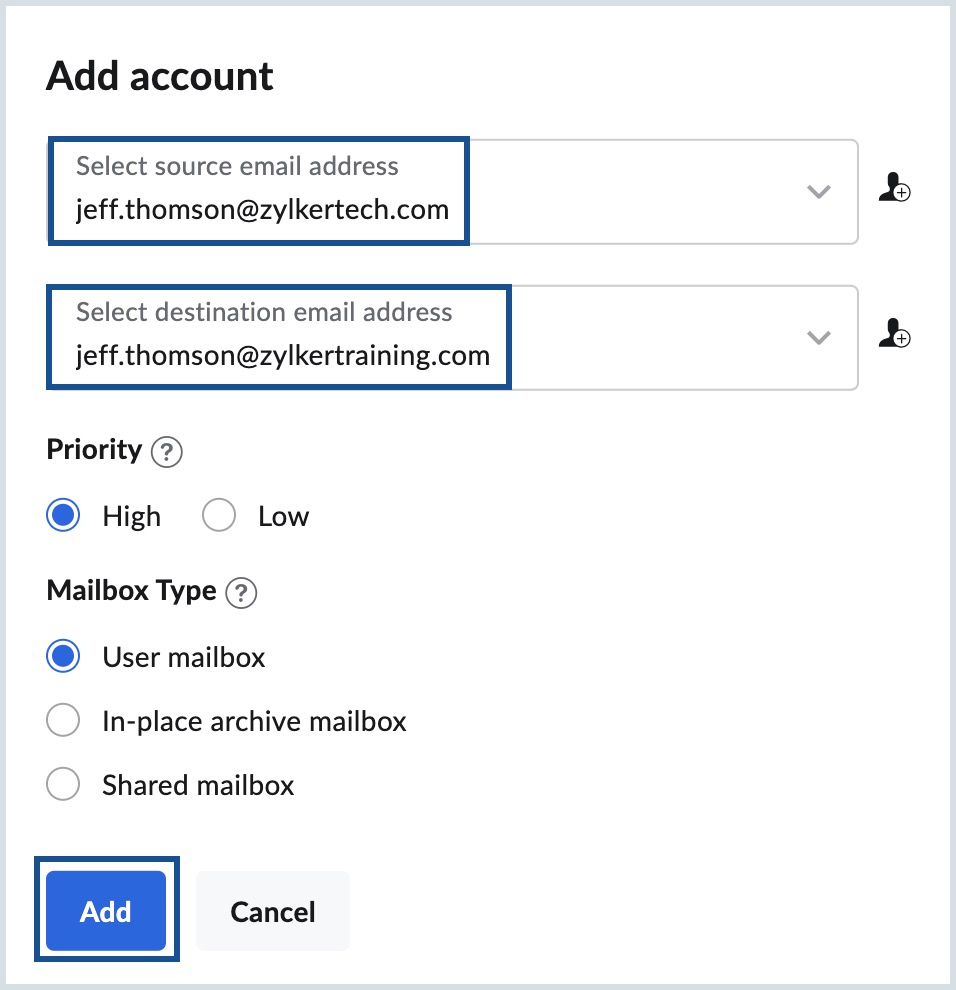
- Selecione In-place archive mailbox (Caixa de correio de arquivo no local) para migrar apenas os e-mails na In-place Archive Mailbox (Caixa de correio de arquivo no local) da conta de e-mail do Microsoft 365 e prossiga para esta etapa. Para saber mais sobre a caixa de correio de arquivo no local, clique aqui.
- Para migrar uma caixa de correio compartilhada para uma conta de usuário específica, siga estas etapas:
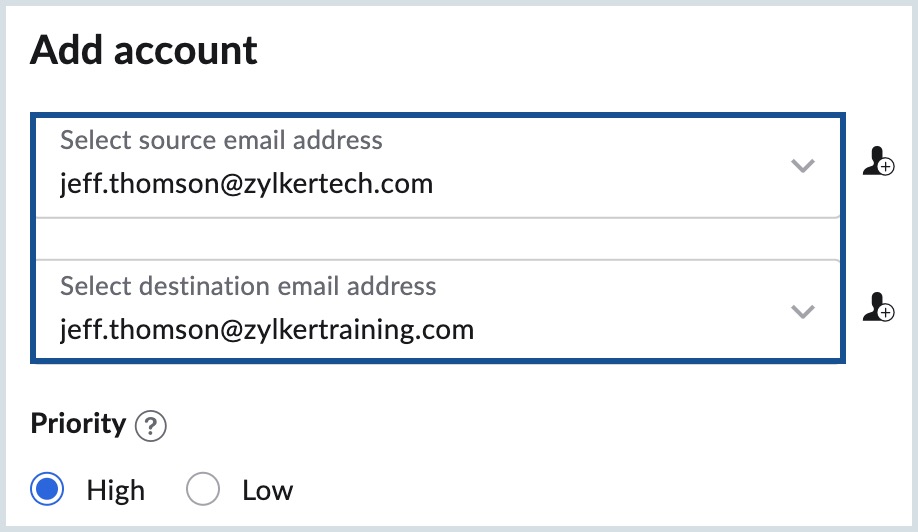
- Adicione o endereço de e-mail do moderador da caixa de correio compartilhada no campo Microsoft 365 account (conta do Microsoft 365).
Escolha o endereço de e-mail Zoho correspondente na lista suspensa Select destination email address (Selecionar endereço de e-mail de destino).
Observação:
Os e-mails da caixa de correio compartilhada serão migrados para as pastas na caixa de correio do usuário juntamente com a estrutura de pastas (por exemplo, os e-mails na pasta caixa de entrada da caixa de correio compartilhada serão migrados para a caixa de entrada do usuário).
- Selecione Shared mailbox (Caixa de correio compartilhada) no Mailbox Type (Tipo de caixa de correio).
- Adicione o endereço de e-mail da caixa postal compartilhada de origem no campo Shared mailbox address (Endereço da caixa postal compartilhada) e prossiga para esta etapa.
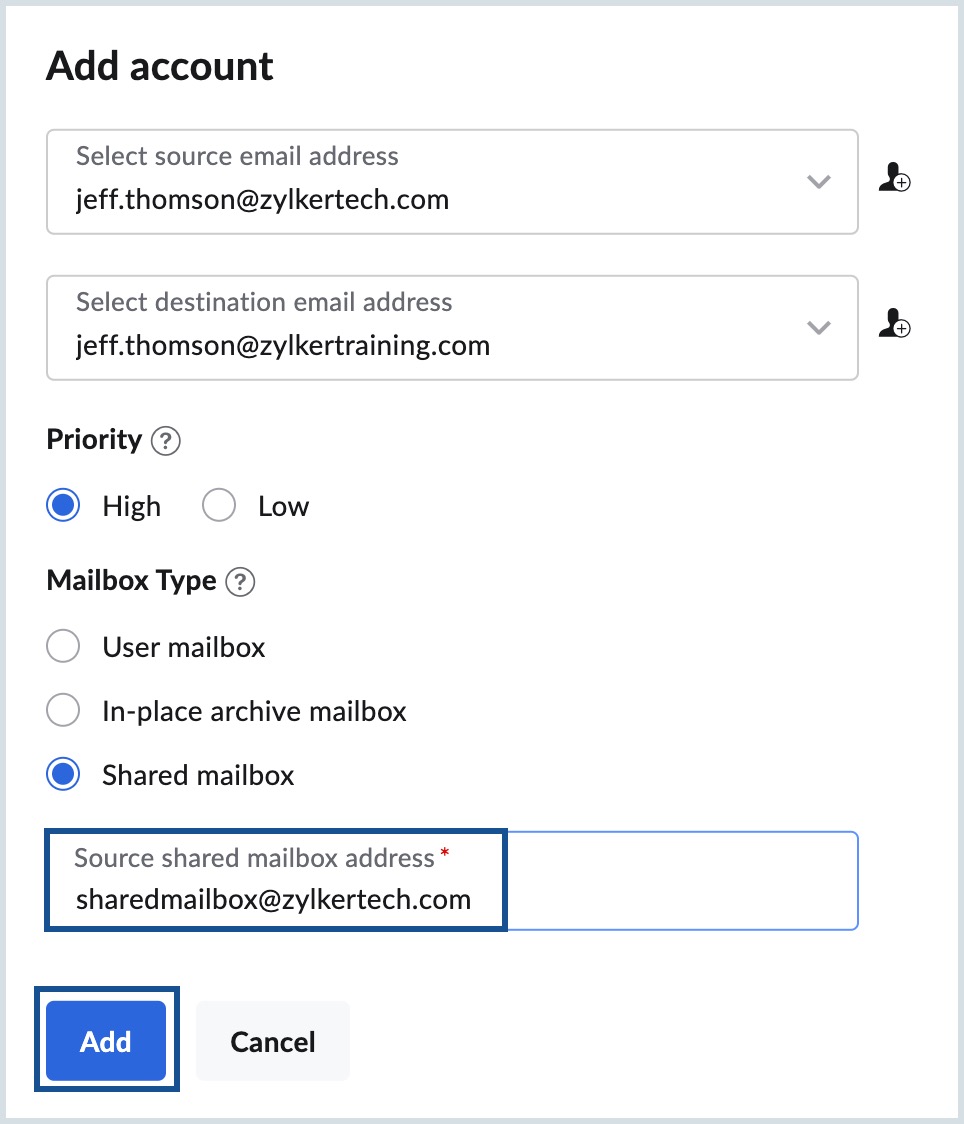
- Para migrar uma caixa de correio compartilhada para uma caixa de correio compartilhada existente no Zoho Mail, siga estas instruções:
- Adicione o endereço de e-mail do moderador da caixa de correio compartilhada no campo Microsoft 365 account (conta do Microsoft 365).
- Clique no ícone adjacente ao campo de endereço de e-mail de destino e insira manualmente o endereço da caixa postal compartilhada.
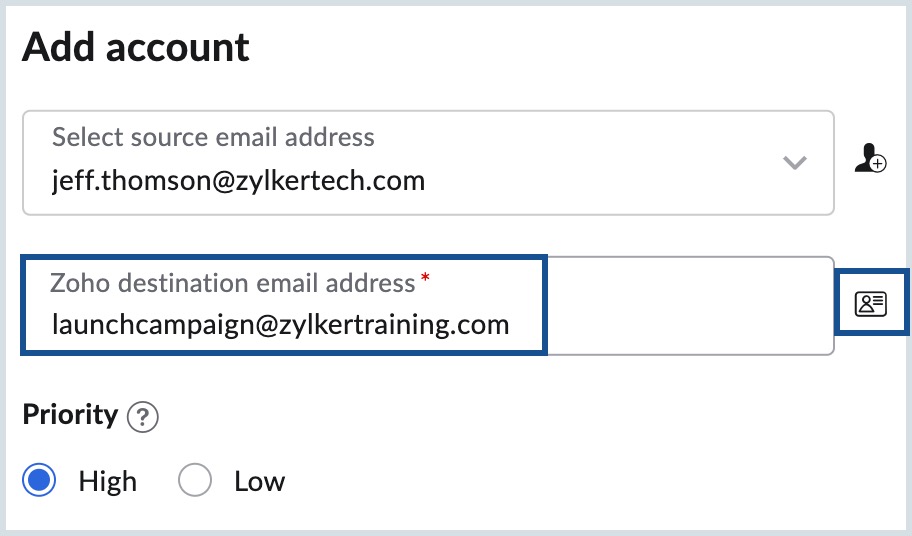
- Selecione Shared mailbox (Caixa de correio compartilhada) em Mailbox Type (Tipo de caixa de correio).
- Adicione o endereço de e-mail da caixa de correio compartilhada de origem no campo Shared mailbox address (Endereço da caixa de correio compartilhada).
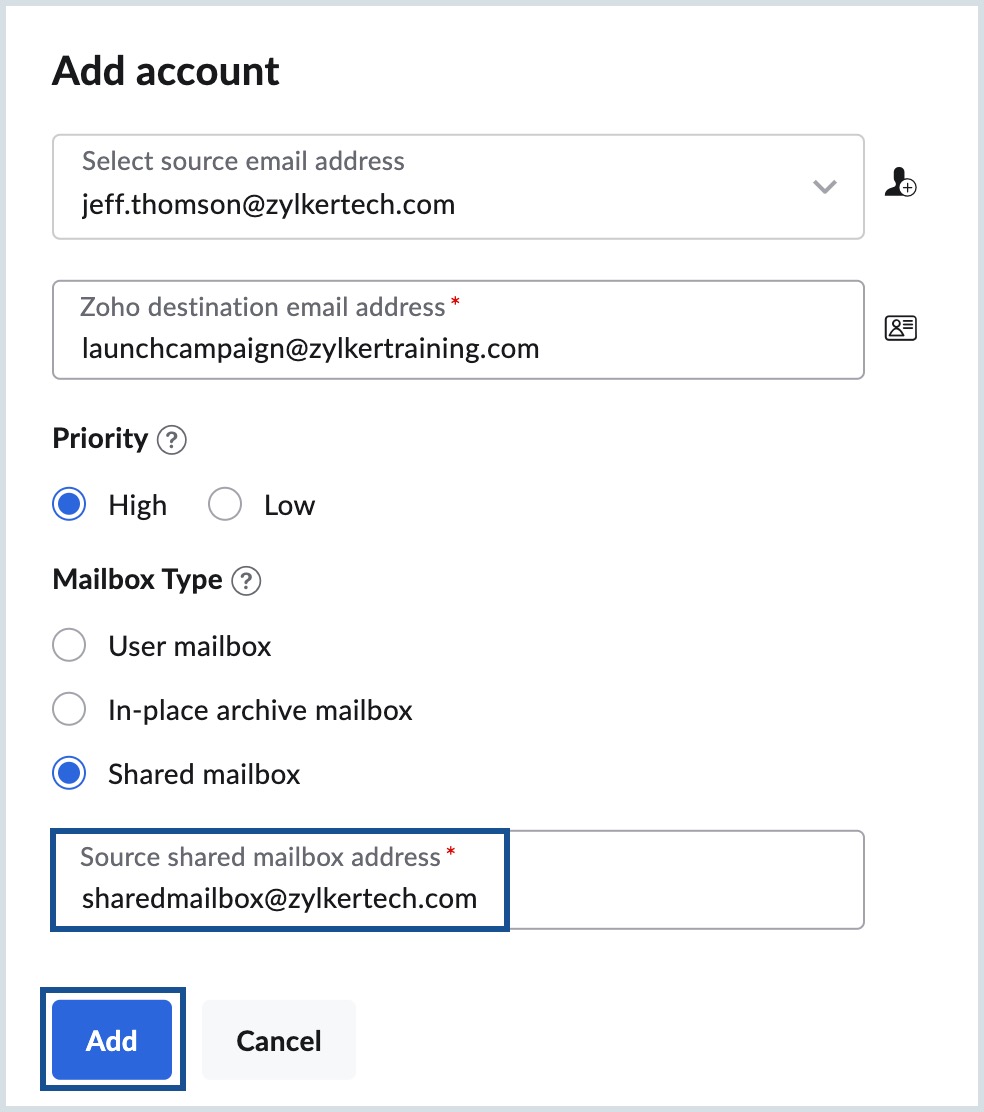
- Depois de selecionar o Mailbox Type (Tipo de caixa de correio) apropriado, clique em Add (Adicionar).
Isso adicionará os usuários para a migração. Repita as mesmas etapas para adicionar mais usuários ou siga as etapas para importar usuários em lote de um arquivo CSV.
Observação:
A migração de e-mails da In-Place Archive Mailbox (Caixa de correio de arquivamento no local) não afeta os e-mails da caixa de correio existente.
Etapas para importar usuários de um arquivo CSV
Em vez de adicionar manualmente os usuários para a migração, você também pode adicionar os dados dos usuários em uma planilha Excel, salvá-la como arquivo CSV e fazer o upload. As contas de usuários listadas no CSV serão carregadas para a migração.
- Na Migration list (Lista migração), selecione a migração para a qual deseja adicionar os detalhes da conta de usuário de origem e destino.
- Clique em Import (Importar) para carregar as contas de usuário usando um arquivo CSV.
- O formato para inserir os Detalhes do usuário no arquivo CSV pode ser encontrado no arquivo de amostra anexado no pop-up.
- Depois de preparar o arquivo CSV, clique em Browse Files (Procurar arquivos) e escolha o arquivo CSV que você deseja importar.
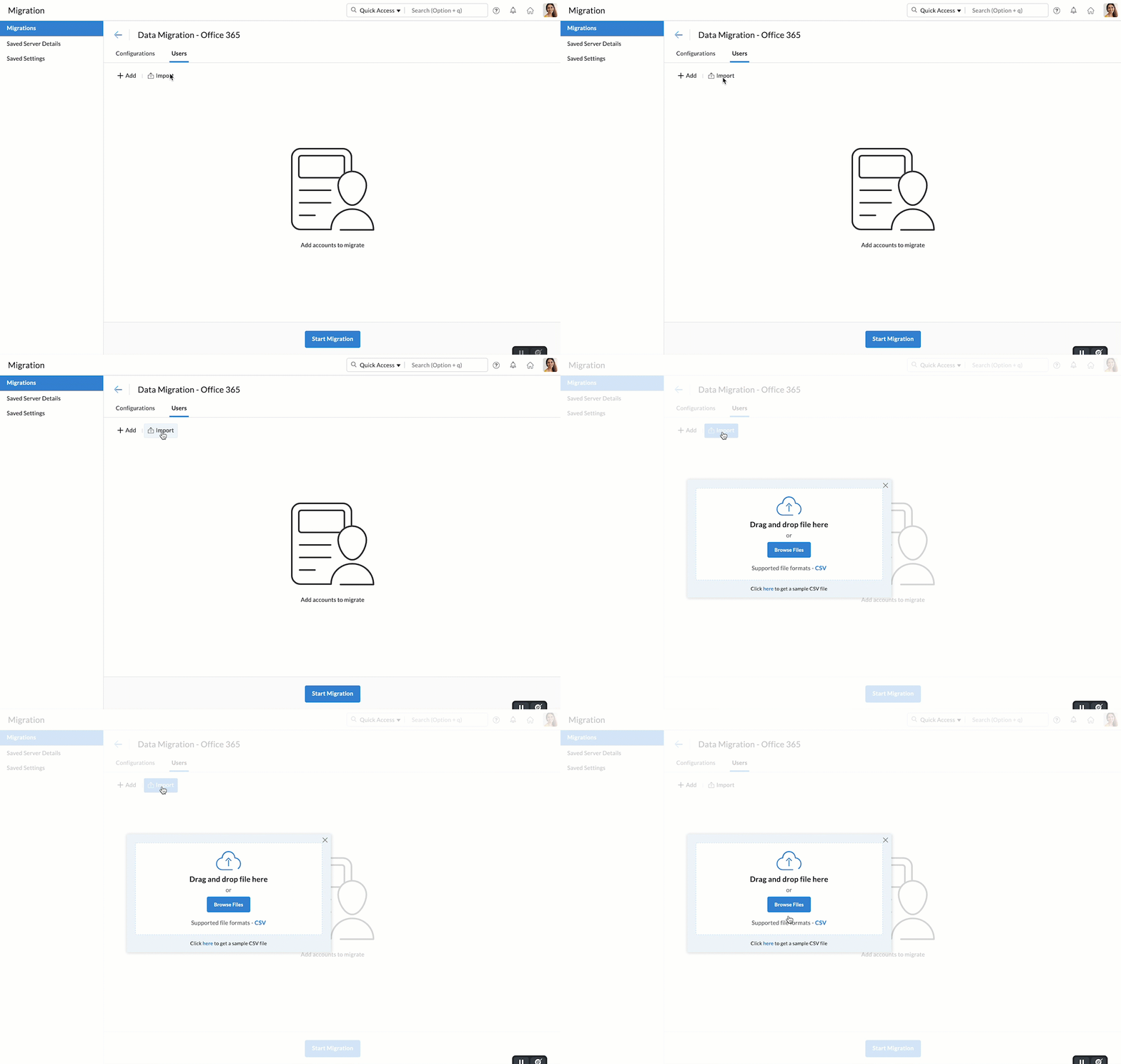
- Uma visualização de todos os usuários no arquivo CSV, juntamente com detalhes sobre se eles foram importados ou não, será exibida na tela.
Observação:
Os dados das contas de origem e de destino devem ser obrigatoriamente informados no arquivo CSV.
Iniciar o processo de migração
Depois de adicionar as contas de usuário para a migração, você pode iniciar a migração. Certifique-se de que as senhas de origem não sejam alteradas depois de adicionar usuários para a migração. A senha deve ser a mesma até que todo o processo de migração seja concluído.
- Clique no botão Start Migration (Iniciar migração) depois de adicionar os usuários. Se você navegar para fora da página onde adicionou os usuários, selecione a migração que deseja iniciar nesta página e clique em Iniciar migração.
- Você pode visualizar o progresso e as estatísticas referentes à migração na mesma página.
- Estatísticas detalhadas sobre a migração de cada usuário podem ser visualizadas clicando no endereço de e-mail na página de progresso da migração.
- Para a migração de mensagens, estão disponíveis estatísticas detalhadas, juntamente com informações das pastas.
- Clique em Mail Failures (Falhas de correio) para ver as informações detalhadas sobre os detalhes da migração em pastas.
- Da mesma forma, você também pode visualizar as estatísticas da Contacts migration (migração de Contatos) ao acessar a guia Contact (Contatos).
- Detalhes da migração do Calendário também podem ser visualizados a partir da mesma página. Acesse a guia Calendar (Calendário) para visualizar os detalhes.
Para obter mais informações sobre as razões para as falhas na migração, consulte a página de ajuda Solucionar problemas de migração.