Relatórios do administrador – Estatísticas de e-mail
O Zoho Mail tem uma seção separada de Admin Reports (Relatórios do administrador) que inclui estatísticas sobre vários aspectos da experiência de e-mail da sua organização. Como Administrador, esses relatórios ajudarão você a obter informações sobre todos os aspectos da sua organização, como caixa de correio, tráfego de e-mail, grupos de distribuição de e-mail, status DMARC, entre outros.
Relatórios do administrador
- Faça login no Zoho Mail Admin Console (Console do Zoho Mail Admin).
- No painel esquerdo, clique na seção Reports (Relatórios). O Admin Reports (Relatórios do administrador) será aberto em uma nova guia.
Relatórios do administrador
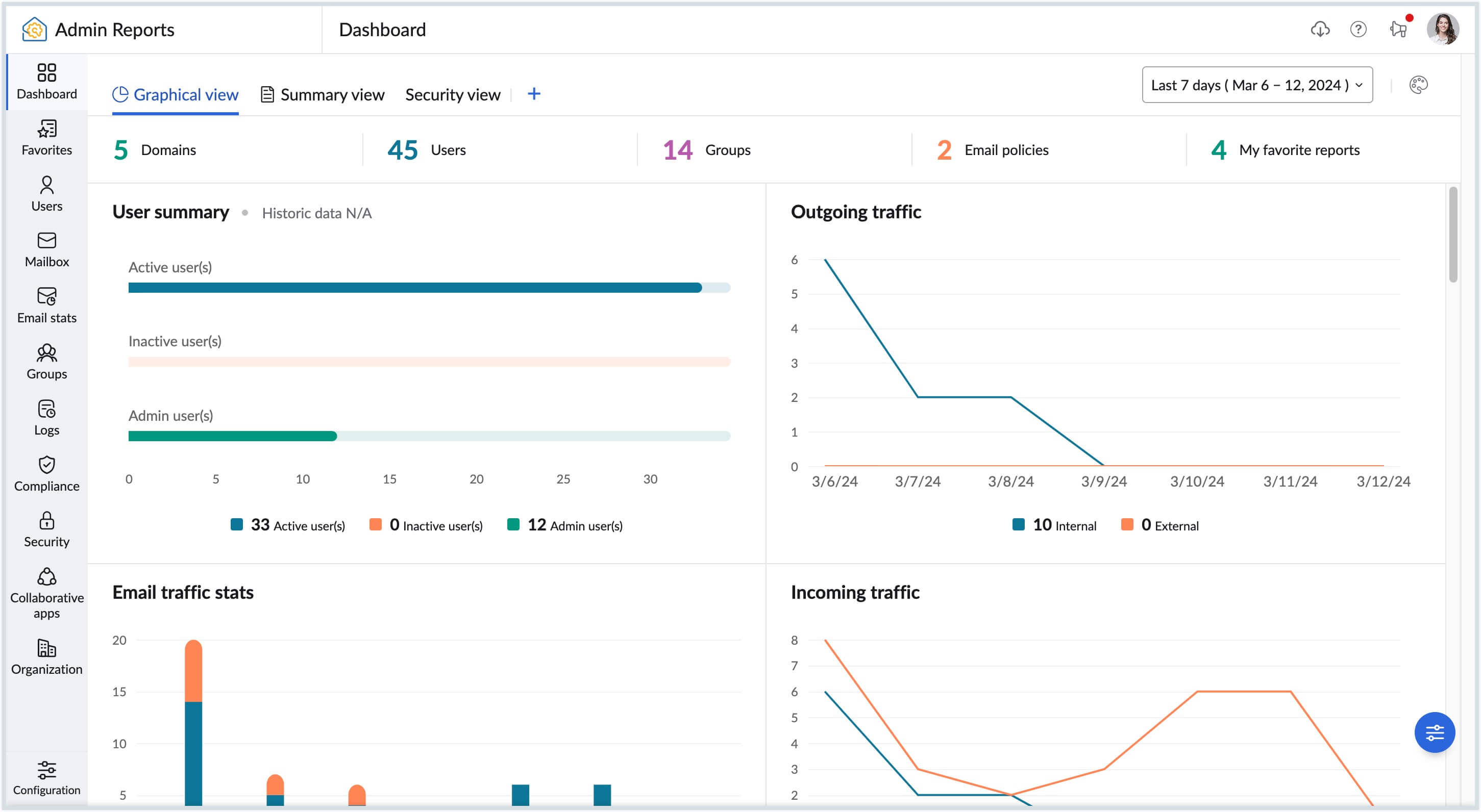
A seção Dashboard (Painel) em Admin Reports (Relatórios do administrador) serve como o gateway de que você precisa para avaliar todos os dados estatísticos pertinentes à sua organização. O Reports Dashboard (Painel de relatórios) permite que os administradores tenham uma visão holística de várias métricas importantes, como tráfego de e-mails, atividade do usuário e o status de segurança do e-mail, tudo em um só lugar.
O Admin Reports Dashboard (Painel de relatórios do administrador) oferece várias exibições, incluindo as visualizações padrão do painel, Graphical view (Visualização gráfica), Summary view (Visualização resumida), Security view (Visualização de segurança) ou Custom dashboard (Painel personalizado), onde você pode criar seu próprio painel. Cada painel contém vários relatórios como widgets, como Security score (Pontuação de segurança), Email traffic stats (Estatísticas de tráfego de e-mail) e User summary (Resumo do usuário) etc.
Observação:
As opções Summary view e Security view (Visualização resumida e Visualização de segurança) estão disponíveis somente para organizações que usam um de nossos planos pagos.
Visualização gráfica
O Graphical View Dashboard (Painel de visualização gráfica) oferece uma representação visual semelhante a um gráfico de várias métricas e aspectos importantes do uso de e-mail, desempenho e utilização de recursos da sua organização. Além disso, você pode escolher uma cor do tema do painel, o que ajuda a diferenciar os distintos pontos de dados nos relatórios.
Para visualizar o Graphical View Dashboard (Painel de visualização gráfica) e ativar ou desativar widgets:
- Faça login no Zoho Mail Admin Console (Console do Zoho Mail Admin).
- No painel esquerdo, clique na seção Reports (Relatórios).
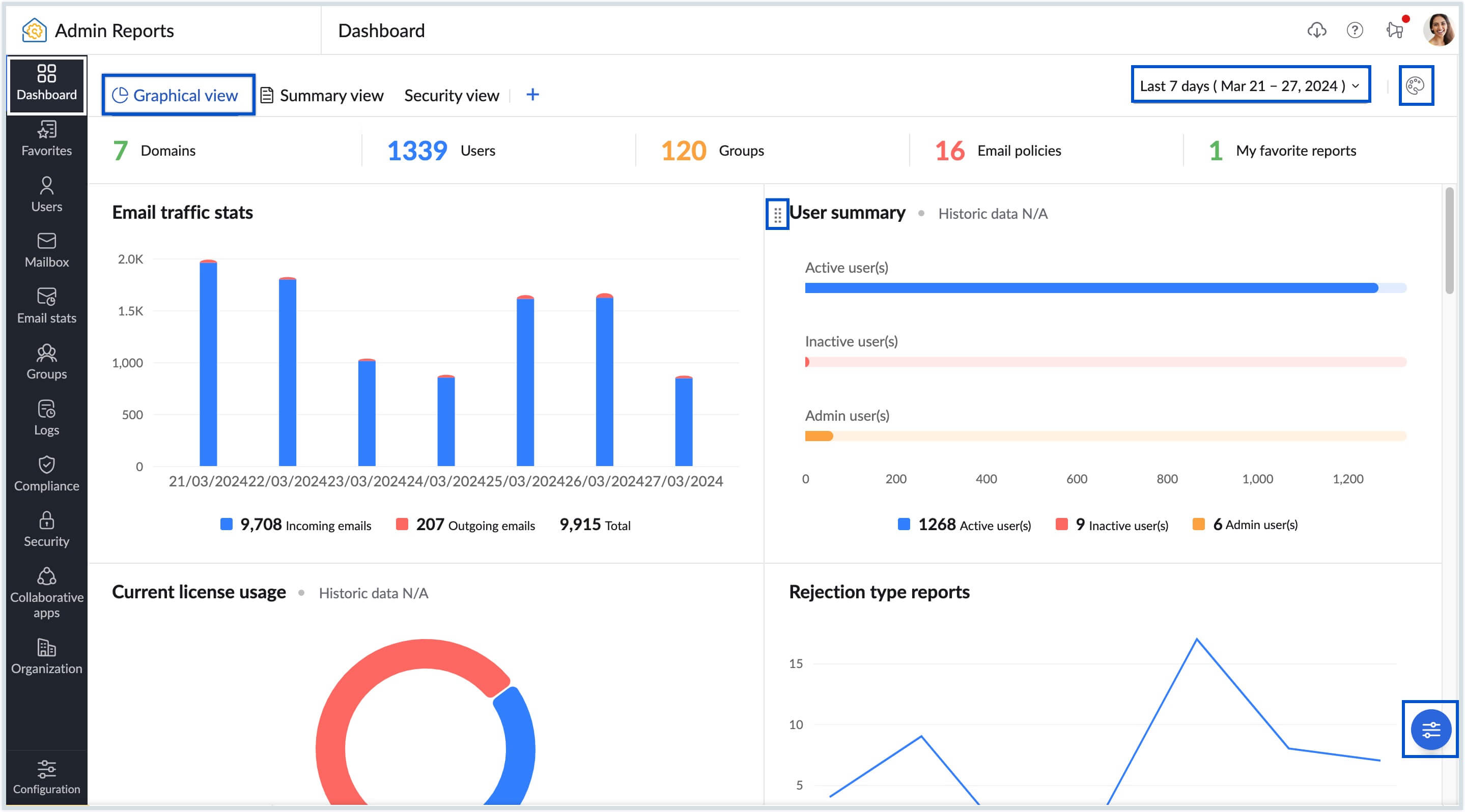
- No Admin Reports Dashboard (Painel de relatórios administrativos) que é exibido, selecione o painel Graphical View (Visualização gráfica) no painel superior. Abaixo está uma lista de widgets padrão disponíveis na visualização gráfica:
- Email traffic stats (Estatísticas de tráfego de e-mail) – fornece uma representação visual do número de e-mails recebidos e enviados.
- Current license usage (Uso da licença atual) – visualize a contagem de licenças da sua organização, o número de licenças usadas e o número de licenças disponíveis por meio desse widget.
- Email size (KB) (Tamanho do e-mail (KB)) – representa o tamanho dos e-mails recebidos e enviados.
- User summary (Resumo do usuário) – lista o número de usuários ativos, inativos e Administradores.
- Bounce reports (Relatórios de devolução) – exibe o número total de e-mails enviados e o número de e-mails devolvidos.
- Rejection reports (Relatórios de rejeição) – mostra o total de e-mails recebidos e o número de e-mails rejeitados.
- Outgoing traffic (Tráfego de saída) – exibe o número de e-mails enviados dentro da organização e o número de e-mails enviados para endereços de e-mail externos.
- Incoming traffic (Tráfego de entrada) – número de e-mails recebidos dentro da organização e o número de e-mails recebidos de endereços de e-mail externos.
- Authentication reports (Relatórios de autenticação) – uma representação gráfica dos relatórios de spam. Ele diferencia o número de falhas com base em DKIM, SPF e SPF Soft fail.
- Spam reports (Relatórios de spam) – exibe o número total de e-mails recebidos (incluindo aqueles recebidos em grupos) em comparação com o número de e-mails de spam.
- Rejection type reports (Relatórios de tipo de rejeição) – um relatório do tipo gráfico que mostra a causa da rejeição, como anexo mal-intencionado, vírus, DNSBL e PBL.
- Quarantine incoming reports (Relatórios de entrada de quarentena) – lista o número de e-mails recebidos em quarentena em comparação com o número de e-mails entregues, negados ou reentregues.
- DMARC incoming reports (Relatórios de entrada DMARC) – exibe os relatórios de tráfego DMARC de entrada da sua organização.
- WorkDrive storage (Armazenamento do WorkDrive) – para organizações que usam o WorkDrive, este relatório será ativado.
- File activity (Atividade de arquivo) – um relatório de gráfico do tipo funil mostra o número de arquivos criados, carregados, baixados, visualizados e atualizados em sua organização.
- Security score (Pontuação de segurança) – um relatório do tipo gráfico que exibe a pontuação de segurança da sua organização, fornecendo percepções sobre a postura geral de segurança.
- Booking rate by capacity (Taxa de reserva por capacidade) – exibe a porcentagem de horas em que os quartos de diferentes tamanhos foram reservados.
- Booking rate by time (Taxa de reserva por horário) – exibe a porcentagem de quartos reservados em um horário diferente.
- Estimated occupancy rate by capacity (Taxa de ocupação estimada por capacidade) – exibe como quartos completos de diferentes tamanhos estavam quando em uso.
- Booking rate (Taxa de reserva) – exibe a porcentagem de horas de trabalho em que os quartos foram reservados.
- Clique na lista suspensa Date filter (Filtro de data) e selecione o período desejado para acessar relatórios para cronogramas ou intervalos específicos.
- Clique no botão Dashboard Theme (Tema do painel) e selecione a cor do tema de sua escolha na lista.
- Clique no ícone Customize Graphical view (Personalizar painel de visualização gráfica) para visualizar as seguintes opções:
- Selecione a cor do tema de sua escolha para o painel.
- Ative ou desative a Cards view (Visualização de cartões) usando o botão de alternância.
- Navegue entre as guias Enabled (Ativado) e Disabled (Desativado) para ativar ou desativar um widget com base em suas necessidades.
- Passe o mouse sobre os widgets exibidos nas guias ativadas ou desativadas para reordená-los.
- Clique no botão Reset to default (Redefinir para padrão) para redefinir o painel de volta às configurações padrão.
Você também pode adicionar seu relatório preferido ao painel de exibição gráfica, além dos widgets padrão fornecidos, usando Custom Widgets (Widgets personalizados).
User View dashboard (painel Visualização do usuário)
O User View dashboard (painel Visualização do usuário) fornece uma visão geral abrangente de contas de usuário individuais dentro da organização, exibindo todas as informações sobre a atividade da conta, as configurações e o uso da caixa postal de um usuário.
Para acessar o User View dashboard (painel Visualização do usuário):
- Faça login no Zoho Mail Admin Console (Console do Zoho Mail Admin).
- No painel esquerdo, clique na seção Reports (Relatórios).
- No Admin Reports Dashboard (Painel de relatórios administrativos) que é exibido, selecione o painel User View (Visualização do usuário) no painel superior.
- Aqui, você pode visualizar todos os usuários da sua organização listados no painel esquerdo. Por padrão, o usuário que está visualizando este relatório verá seus próprios detalhes exibidos.
- Navegue até o usuário cujos detalhes do usuário você deseja visualizar. Confira abaixo uma lista de widgets disponíveis no painel de visualização do usuário para o usuário selecionado:
- Personal Details (Detalhes pessoais): exibe as informações pessoais do usuário, incluindo nome completo, apelido, endereço de e-mail, gênero e se a TFA (Autenticação de dois fatores) está habilitada.
- Email Statistics (Estatísticas de e-mail): mostra o número de e-mails recebidos e enviados, e-mails de spam recebidos e o tamanho dos e-mails recebidos e enviados em MB nos últimos sete dias.
- Activity Timeline (Linha do tempo da atividade): exibe as duas ações administrativas executadas na conta do usuário no console de administração e as atividades de login do usuário nos últimos sete dias.
- Account Information (Informações da conta): fornece detalhes como hora de criação da conta, hora do último login, última alteração de senha, fuso horário e a função atribuída do usuário.
- Service Information (Informações de serviço): indica se os serviços E-mail, Calendário e Contatos estão habilitados para o usuário.
- Storage Details (Detalhes de armazenamento): aqui, você pode visualizar os detalhes do plano do usuário e o armazenamento alocado a eles. O gráfico exibe o armazenamento geral disponível para o usuário em GB, mostrando a divisão entre os planos Básico e Complemento (se aplicável) para Correio e eDiscovery separadamente.
- Group Membership(s) (Associação(ões) de grupo): lista os grupos dos quais o usuário faz parte, incluindo os nomes de grupo, endereços de e-mail e a função do usuário em cada grupo.
- Folders (Pastas): mostra as pastas na caixa postal do usuário, juntamente com o número total de e-mails, e-mails não lidos e o tamanho de cada pasta.
- Forwarding Summary (Resumo de encaminhamento): lista os endereços de e-mail para os quais os e-mails do usuário são encaminhados e o status do encaminhamento de e-mail configurado.
- Cliq Information (Informações do Cliq): mostra o número total de mensagens enviadas, chamadas e reuniões e arquivos compartilhados por meio do Cliq nos últimos sete dias.
- WorkDrive: exibe o armazenamento total usado pelo usuário, juntamente com o número total de arquivos e pastas em sua conta do WorkDrive.
- Clique no ícone pop-out para ser redirecionado para a respectiva seção no Admin Console (Console de administração) para uma visualização mais detalhada dos widgets mostrados aqui.
Visualização resumida
O painel Summary View (Visualização resumida) oferece um resumo abrangente de diversos dados estatísticos essenciais para manter a eficiência organizacional ou resolver tarefas pendentes.
Para exibir o painel Summary View (Visualização resumida) e ativar ou desativar widgets:
- Faça login no Zoho Mail Admin Console (Console do Zoho Mail Admin).
- No painel esquerdo, clique na seção Reports (Relatórios).
- No painel Admin Reports (Relatórios administrador) que é exibido, selecione o painel Summary View (Visualização resumida) no painel superior. Confira abaixo uma lista de widgets padrão disponíveis na Summary view (Visualização resumida):
- Groups awaiting moderation (Grupos aguardando moderação) – exibe os grupos que exigem moderação, juntamente com o número de e-mails que aguardam ação do Administrador. Clicar na contagem de e-mails redireciona você para a página Moderation (Moderação) de grupo.
- Groups with most members (Grupos com maioria de membros) – mostra os grupos que têm o maior número de usuários. Clicar na contagem de membros redireciona você para a respectiva página Groups (Grupos).
- Administrators (Administradores) – lista o número de Superadministradores, Administradores e Administradores Personalizados disponíveis em sua organização.
- Recently created users (Usuários criados recentemente) – lista o número de novos usuários criados recentemente. Clique na contagem de usuários para exibir os usuários criados.
- Recently deleted users (Usuários excluídos recentemente) – número de usuários excluídos recentemente.
- Users nearing storage limit (Usuários próximos ao limite de armazenamento) – exibe os usuários com o maior consumo de armazenamento em ordem decrescente. Clicar no valor de armazenamento redireciona você para a página de Storage (Armazenamento) do Admin Console (Console de Administração).
- Dormant users (Usuários inativos) – lista o número de usuários inativos em sua organização.
- Blocked users (Usuários bloqueados) – exibe a lista de usuários em sua organização.
- Blocked groups (Grupos bloqueados) – exibe a lista de grupos bloqueados em sua organização.
- Passe o mouse sobre os widgets para arrastá -los e soltá-los em sua ordem preferida na própria exibição do painel.
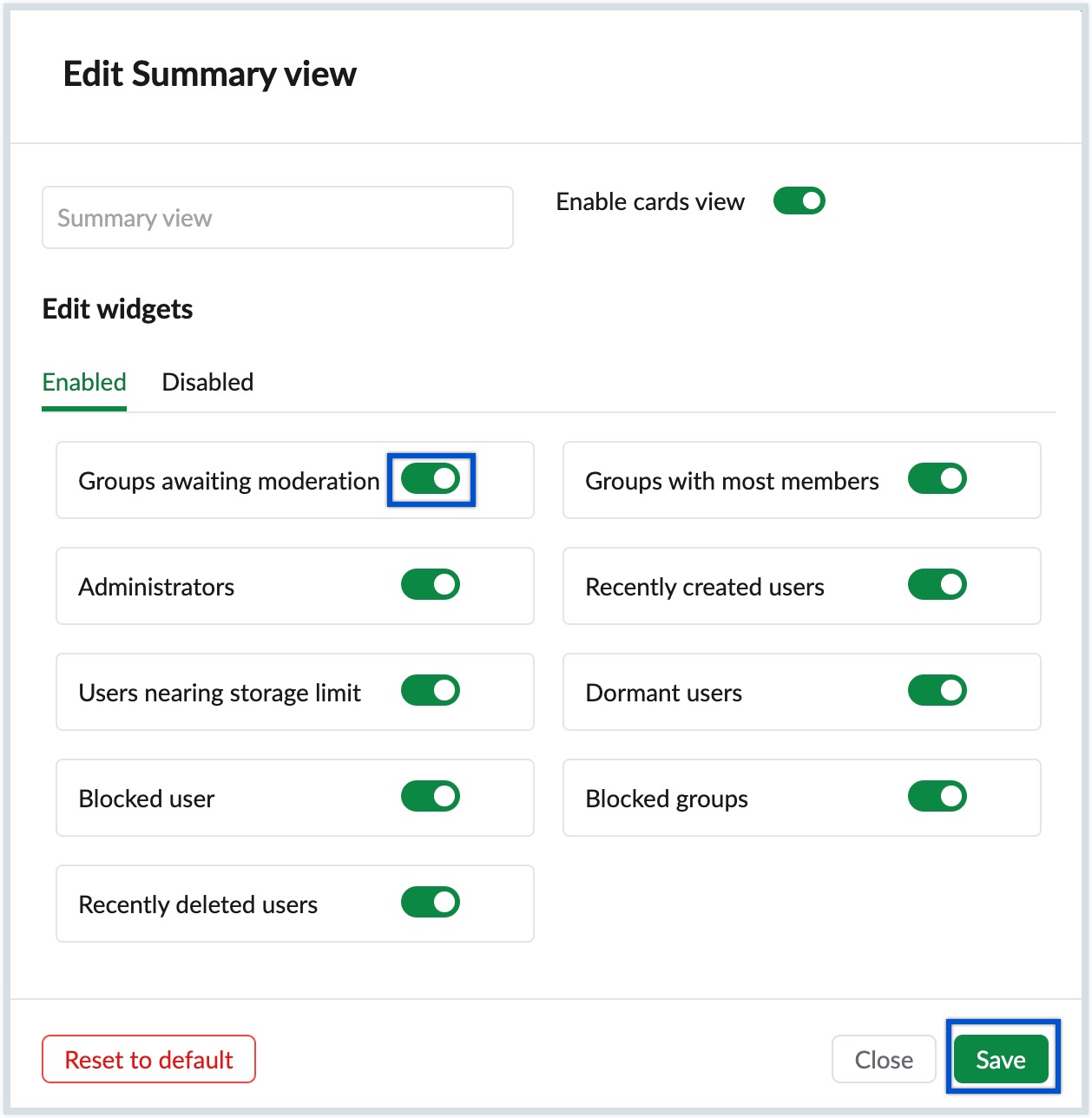
- Clique no ícone do painel Customize Summary view (Personalizar Visualização resumida) para personalizar o painel:
- Ative ou desative a Cards view (Visualização de cartões) usando o botão de alternância.
- Navegue entre as guias Enabled (Ativado) e Disabled (Desativado) para ativar ou desativar um widget com base em seus requisitos.
- Passe o mouse sobre os widgets na seção Edit widgets (Editar widgets) e use o ícone arrastar e soltar para reorganizá-los na ordem de sua preferência.
- Clique no botão Reset to default (Redefinir para padrão) para reverter o painel para suas configurações originais.
Observação:
A opção Summary view (Visualização resumida) está disponível somente para organizações que usam um de nossos planos pagos.
Security View (Exibição de segurança)
O painel Security View (Exibição de segurança) foi especificamente selecionado para se concentrar em métricas e insights relacionados à segurança. Ao contrário das Graphical e Summary views (Visualizações gráfica e resumida), todos os widgets presentes no painel de segurança podem ser modificados, permitindo que você os adapte aos seus requisitos exclusivos de monitoramento de segurança.
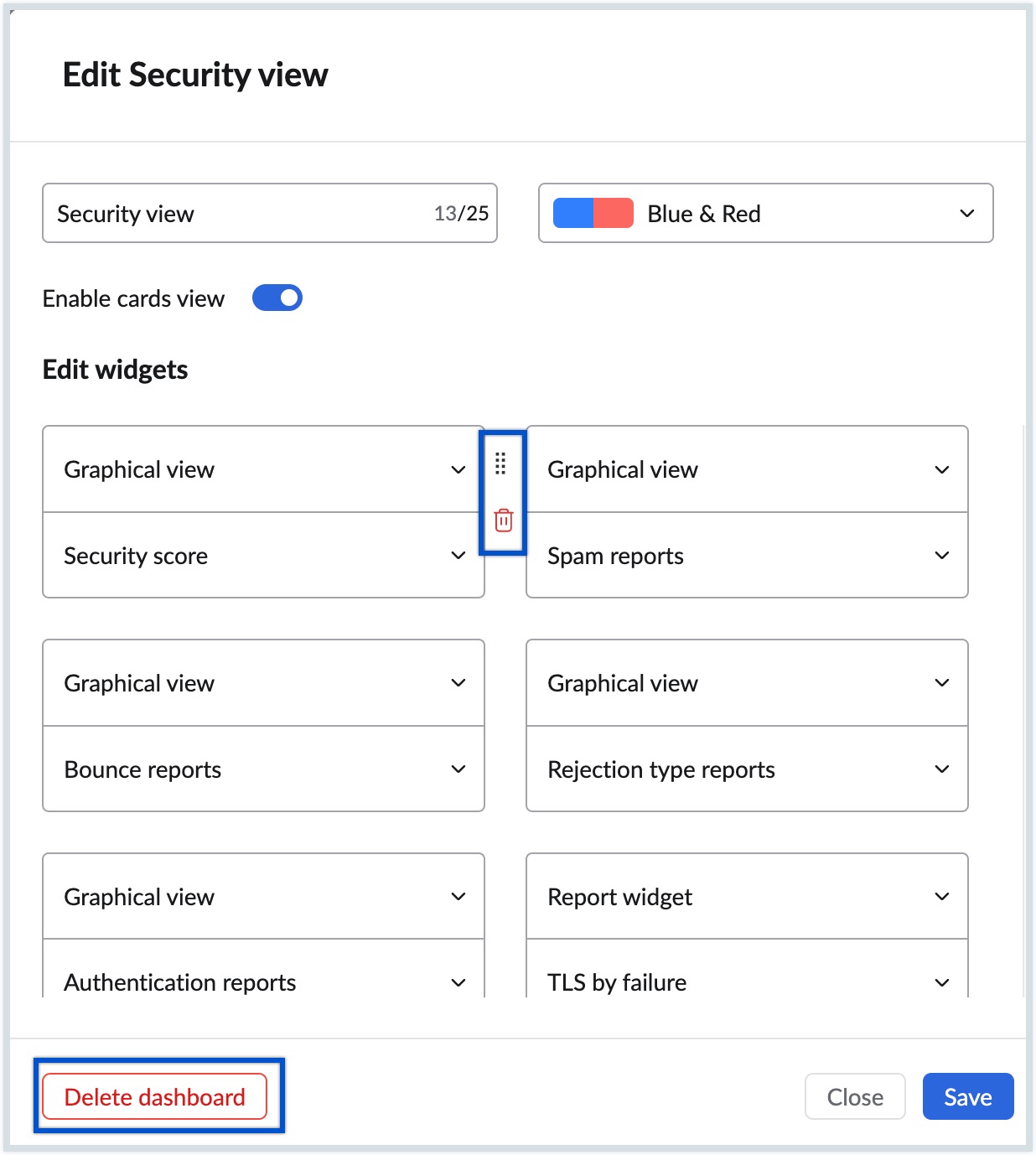
Para personalizar o painel Security view (Visualização de segurança), clique no botão Customize Security view (Personalizar Visualização de segurança) na parte inferior do painel. Personalize os widgets de acordo com suas preferências e clique em Save (Salvar). Para excluir todo o painel, clique no botão Delete dashboard (Excluir painel).
Painel personalizado
Além das visualizações padrão do painel fornecidas em Admin Reports (Relatórios do administrador), você também pode criar seus próprios Custom Dashboards (Painéis personalizados) selecionando widgets preferenciais nos relatórios disponíveis, que atendem a seus requisitos exclusivos de relatórios. Seja monitorando o tráfego de e-mail, acompanhando a atividade do usuário ou analisando dados de segurança, você pode combinar vários relatórios para visualizar os dados de uma maneira que melhore a tomada de decisões e facilite o gerenciamento eficiente das operações de e-mail.
Para criar um painel personalizado, siga as etapas abaixo:
- Faça login no Zoho Mail Admin Console (Console do Zoho Mail Admin).
- No painel esquerdo, clique na seção Reports (Relatórios). O Admin Reports (Relatórios do administrador) será aberto em uma nova guia.
- No painel Admin Reports (Relatórios do administrador) que é exibido, selecione o Plus icon (Ícone de mais) no painel superior.

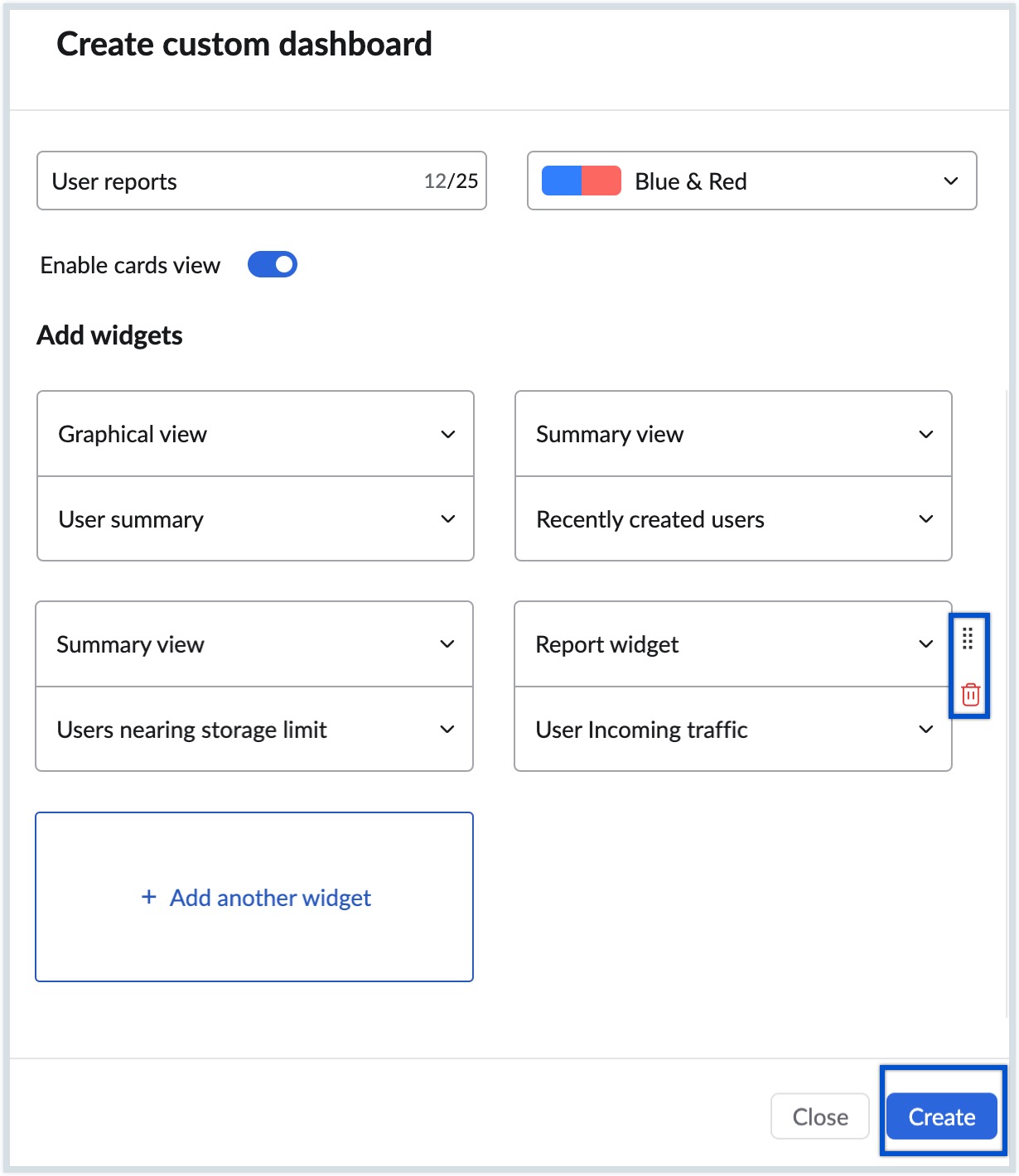
- Insira um Name (Nome) para o painel.
- Escolha um Dashboard theme (Tema do painel).
- Selecione se deseja Enable cards view (Ativar a visualização de cartões) para o painel.
- Selecione View (Visualização) e os respectivos Widgets na lista suspensa da seção Add Widget (Adicionar Widget).
- Clique no botão Add another widget (Adicionar outro widget) para adicionar vários widgets.
- Passe o mouse sobre o widget para reorganizá-lo ou excluí-lo usando os ícones Drag and drop (Arrastar e soltar) e Delete (Excluir), respectivamente.
- Depois de terminar de criar o painel, clique no botão Create (Criar).
O painel personalizado criado será adicionado ao painel Admin Reports (Relatórios do administrador). Para modificar seu painel personalizado, selecione o botão Customize dashboard (Personalizar painel) na parte inferior do painel. Aqui, você pode modificar ou reorganizar os widgets do relatório usando o ícone drag and drop (arrastar e soltar). Para excluir todo o painel, clique no botão Delete dashboard (Excluir painel).
Observação:
A opção Custom Dashboard (Painel personalizado) está disponível somente para organizações que usam um dos nossos planos pagos.
Widgets personalizados
Além dos widgets padrão, você também pode adicionar widgets personalizados ao seu painel. Widgets personalizados podem ser adicionados apenas para relatórios representados como um gráfico. Siga estas etapas para adicionar um widget personalizado:
- Faça login no Zoho Mail Admin Console (Console do Zoho Mail Admin).
- No painel esquerdo, clique na seção Reports (Relatórios). O Admin Reports (Relatórios do administrador) será aberto em uma nova guia.
- Navegue até o tipo de relatório preferido no painel esquerdo que você deseja adicionar como um widget personalizado.
- Clique no botão Add to dashboard (Adicionar ao painel) no canto superior direito da barra de ferramentas.
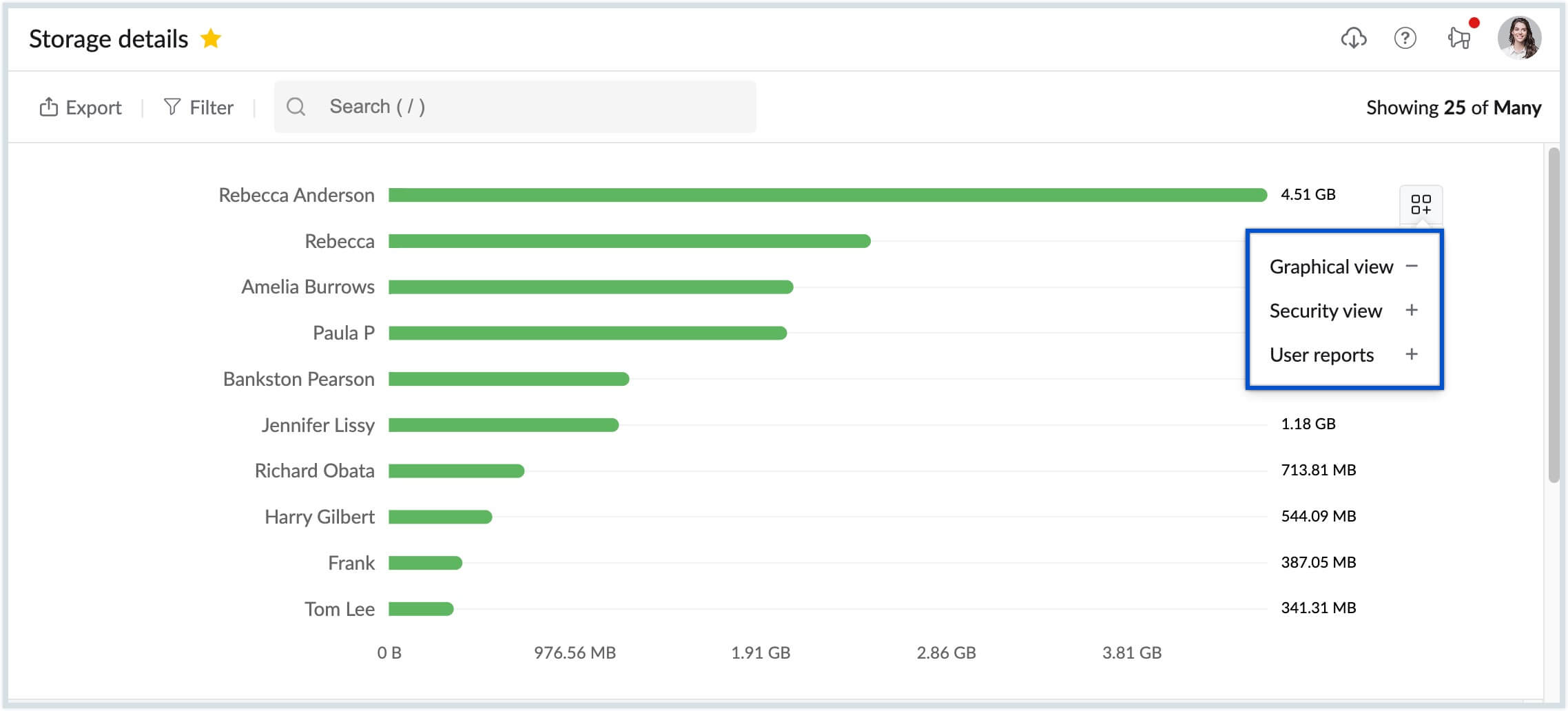
- Selecione o Dashboard (Painel) ao qual você deseja adicionar o widget.
- Você também pode remover um widget personalizado adicionado do painel fazendo o mesmo.
Para remover o widget personalizado adicionado da visualização do painel, navegue até o widget personalizado que foi adicionado e clique no botão Remove (Remover). Além disso, você pode removê-lo da seção Customize dashboard (Personalizar painel) no respectivo painel.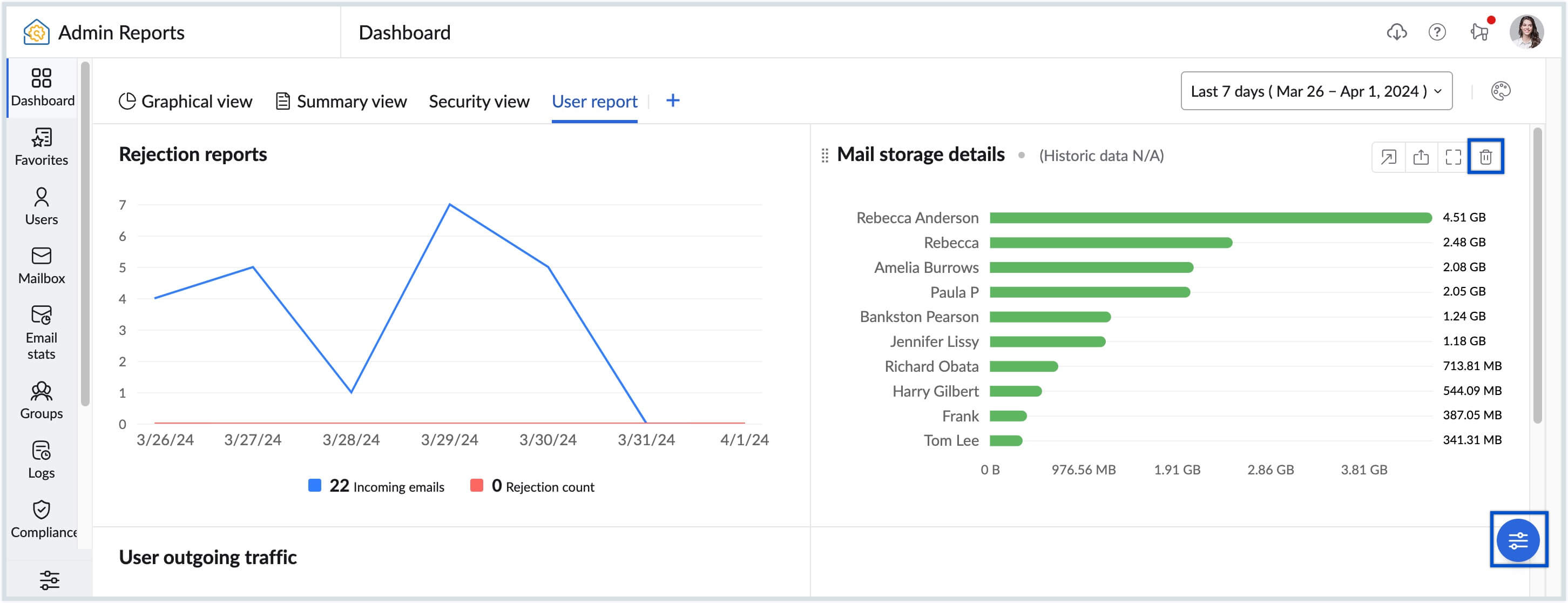
Observação:
Essa opção está disponível somente para organizações que usam um de nossos planos pagos.
Ações do widget
Os widgets em seu painel não apenas fornecem estatísticas, mas também permitem que você execute determinadas ações, como Show reports (Mostrar relatórios), Chart type (Tipo de gráfico), Export (Exportar), Expand (Expandir) e Hide (Ocultar). A lista de ações pode ser vista no canto superior direito de cada widget e varia de um widget para outro.
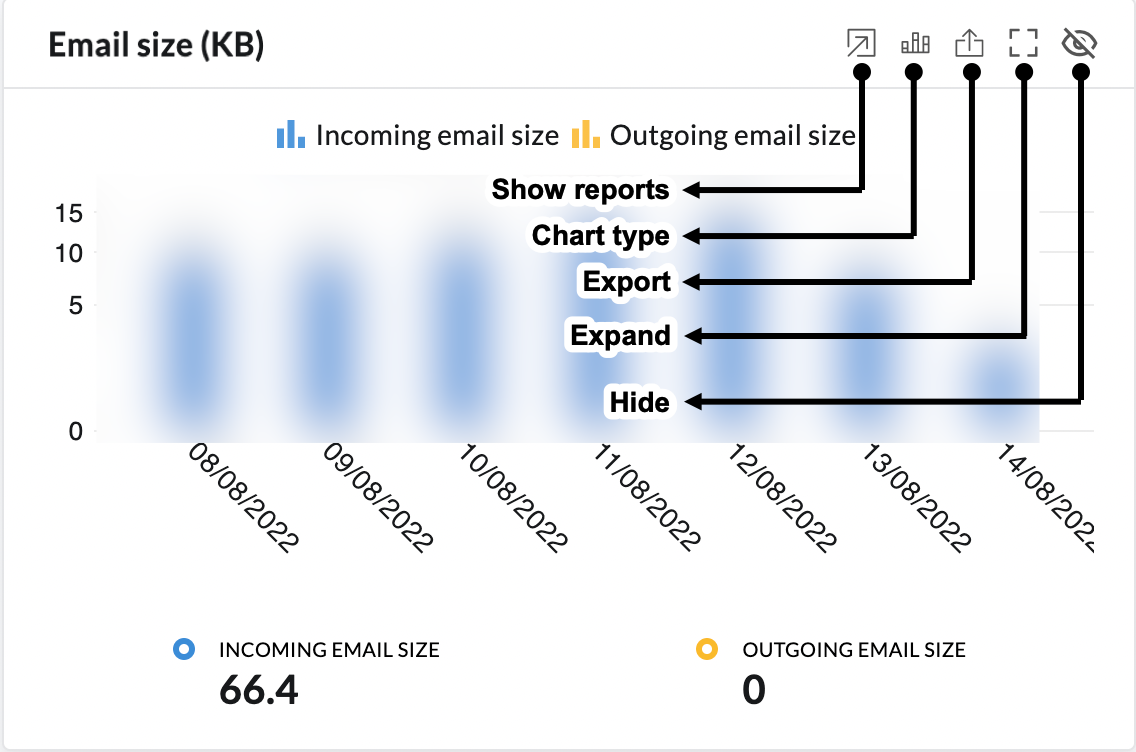
| Ação do widget | Descrição |
| Exibir relatórios | Redireciona para a respectiva página de relatórios. |
| Tipo de gráfico | Permite alternar entre os tipos de gráfico disponíveis (área, barra, linha, barra empilhada). A opção de tipo de gráfico não está disponível para todos os relatórios. |
| Exportação | Exporta o widget em formato SVG, PNG ou JPEG. Essa opção é diferente do recurso de exportação de relatório. Para exportar um relatório como CSV, consulte a seção Exportação de dados. |
| Expandir | Exibe o widget selecionado em uma visualização maximizada para fornecer uma visão mais detalhada. Na visualização expandida, você pode navegar entre os vários widgets usando as teclas de seta no teclado ou selecionando o relatório de widget desejado no menu suspenso no canto superior esquerdo. Você pode fechar ou exportar o relatório, clicando no respectivo ícone no canto superior direito. |
| Ocultar | Ocultar/desativar um determinado widget no painel. Para ativá-lo novamente, você deve clicar em Customize organization dashboard (Personalizar painel da organização). Observação: essa opção está disponível somente para organizações que usam um dos nossos planos pagos. |
Favoritos
A seção Admin Reports (Relatórios de Administração) do Zoho Mail contém vários relatórios para analisar os dados da sua organização. Como Administrador, pode ser difícil navegar entre essas seções diariamente para verificar seus relatórios regulares e também cada Administrador pode ter requisitos diferentes. Usando a seção Favorites (Favoritos), cada Administrador pode optar por manter todos os seus relatórios favoritos em um só lugar, em vez de fazer malabarismos entre diferentes seções para facilitar o acesso.
Observação:
Essa opção está disponível somente para organizações que usam um de nossos planos pagos.
Para adicionar qualquer relatório aos favoritos, siga estas etapas:
- Faça login no Zoho Mail Admin Console (Console do Zoho Mail Admin) e selecione Reports (Relatórios) no painel esquerdo. A página Admin Console (Console de Administração) abre em uma nova guia.
- Selecione o relatório que você deseja adicionar aos Favorites (Favoritos) e clique no ícone Star (Estrela) ao lado do nome do relatório no painel superior e o respectivo relatório será adicionado aos Favorites (Favoritos).
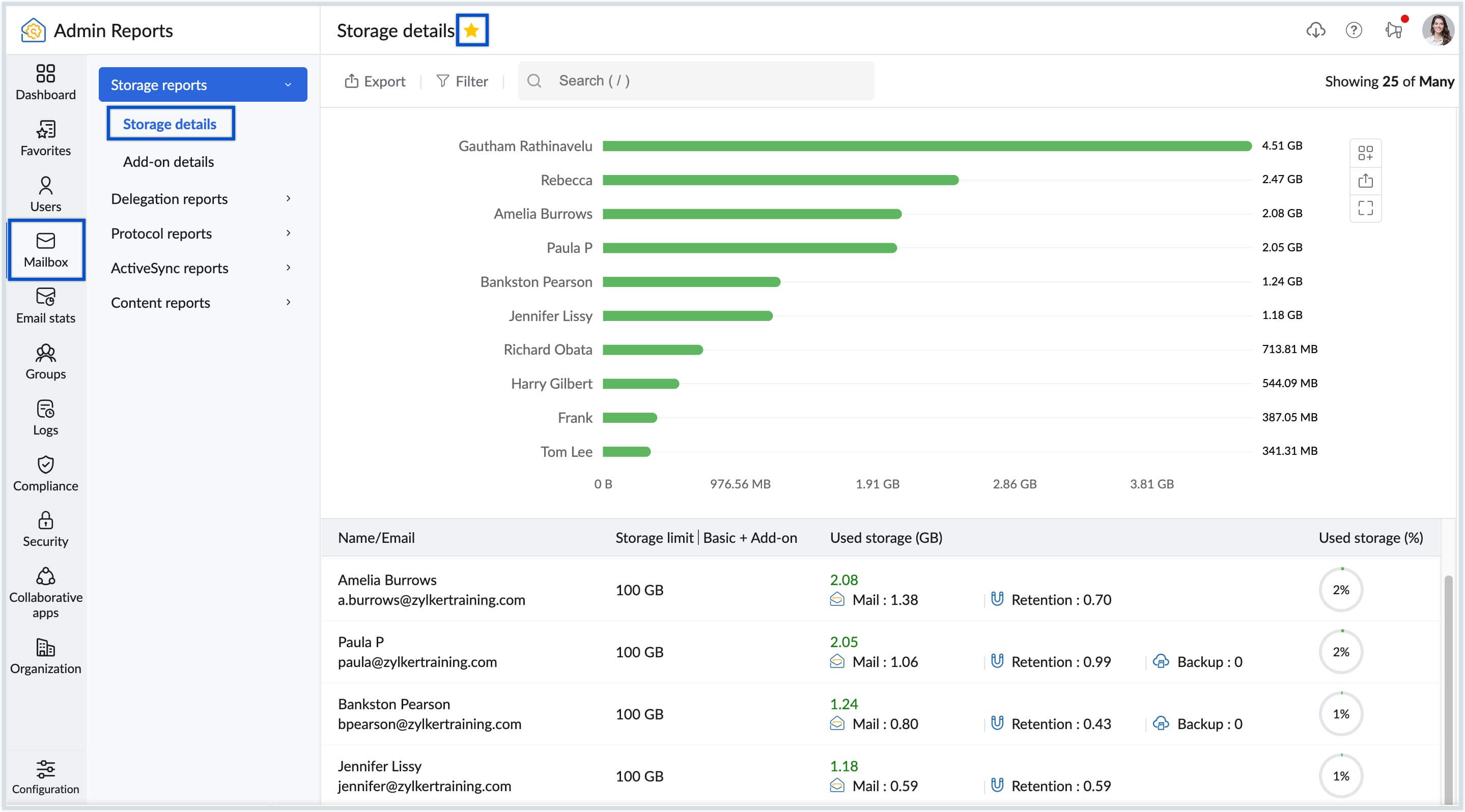
- Navegue até a seção Favorites (Favoritos) no painel esquerdo.
- Clique no menu suspenso e selecione o relatório necessário na lista de todos os relatórios adicionados como favoritos.
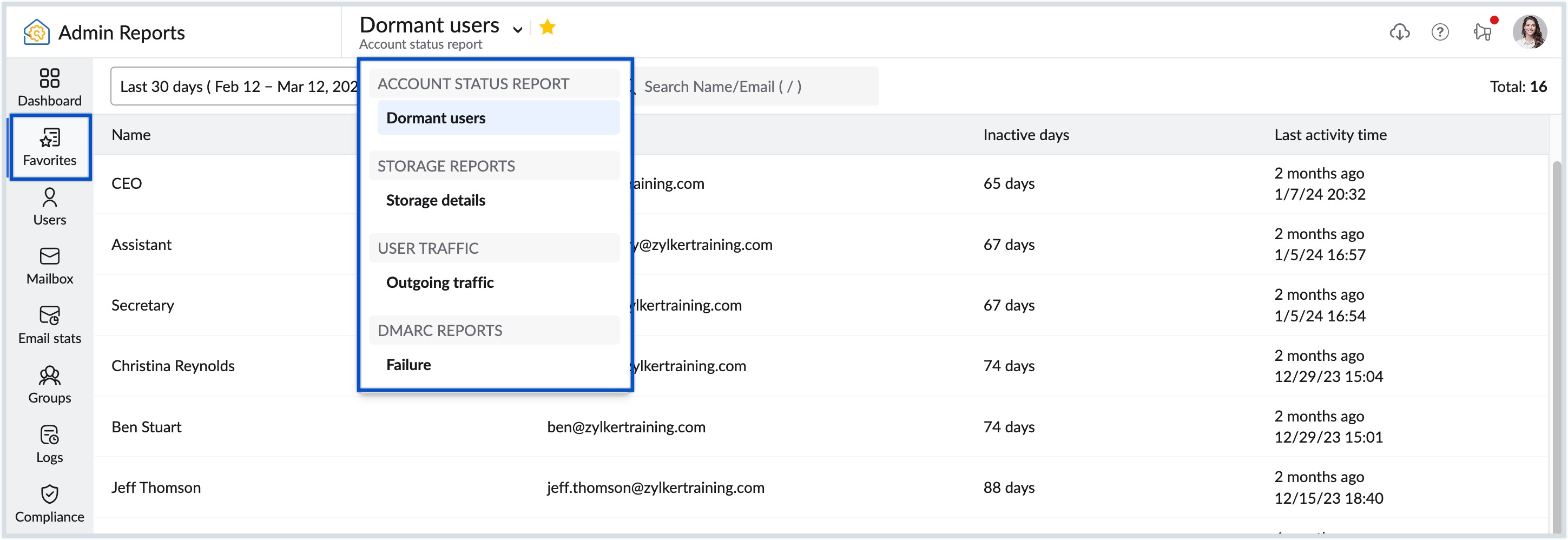
- Você pode desmarcar o ícone de estrela a qualquer momento na seção Favorites (Favoritos) ou na respectiva seção de relatório para remover qualquer relatório dos favoritos.
Relatórios disponíveis
Você pode visualizar e gerenciar vários relatórios da organização no painel esquerdo do Admin Reports (Relatórios administrativos). Para saber mais sobre cada relatório, clique no tipo de relatório na lista abaixo:
- Relatórios de conta de usuário
- Relatórios de caixa de correio
- Estatísticas de e-mails
- Grupos
- Relatórios de conformidade
- Relatórios de segurança
- Registros
- WorkDrive
- Relatórios da organização
Exportação de dados
Para que seus dados sejam usados em outro lugar para fins analíticos, você pode optar por exportá-los para seu dispositivo local. Para exportar um relatório do tipo gráfico, siga estas etapas:
- Faça login no Zoho Mail Admin Console (Console do Zoho Mail Admin).
- No painel esquerdo, clique na seção Reports (Relatórios) e navegue até o relatório que deseja exportar.
- Clique no botão Export (Exportar) e selecione a condição de exportação que você preferir.
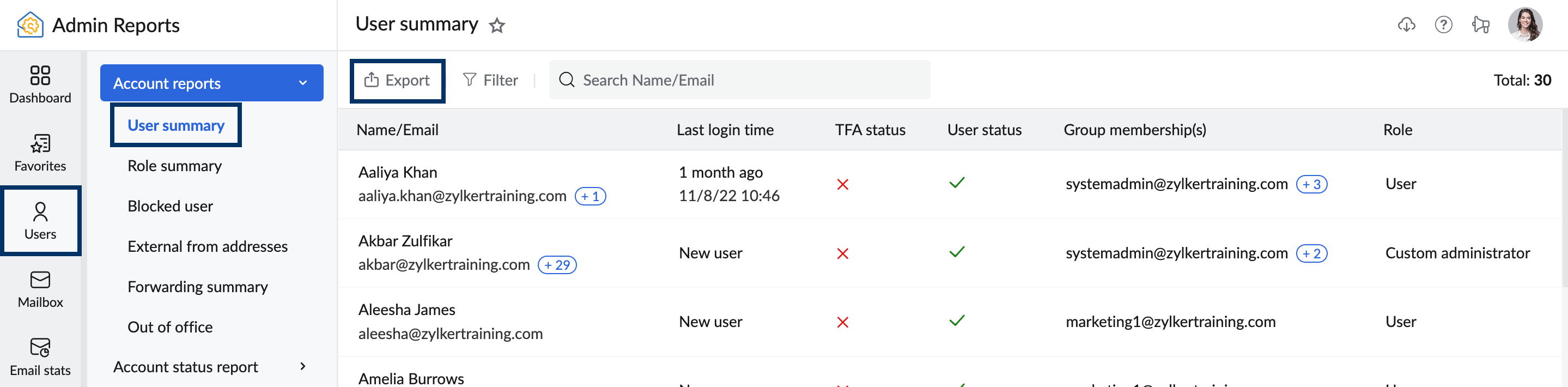
- Você pode criptografar seu arquivo se optar por marcar a opção Encrypt with password (Criptografar com senha). Digite a senha que deseja usar para criptografia.
- Depois de concluído, clique em Export (Exportar).
Seus dados exportados serão salvos no seu dispositivo local.
Exportações programadas
A exportação de relatórios como User summary (Resumo do usuário), Group summary (Resumo do grupo), Protocol status details (Detalhes do status do protocolo), Protocol access details (Detalhes do acesso ao protocolo) e Storage details (Detalhes do armazenamento) levará algum tempo para gerar o arquivo de dados. Você pode acompanhar esses relatórios e baixá-los na seção Scheduled exports (Exportações programadas).
Para ver o status de todas as exportações que você agendou, siga estas instruções:
- Faça login no Zoho Mail Admin Console (Console do Zoho Mail Admin).
- No painel esquerdo, clique na seção Reports (Relatórios).
- Na página Admin Reports (Relatórios do Administrador), clique no ícone Scheduled reports (Relatórios programados) no canto superior direito.
- Selecione um relatório Completed (Concluído) para baixá-lo
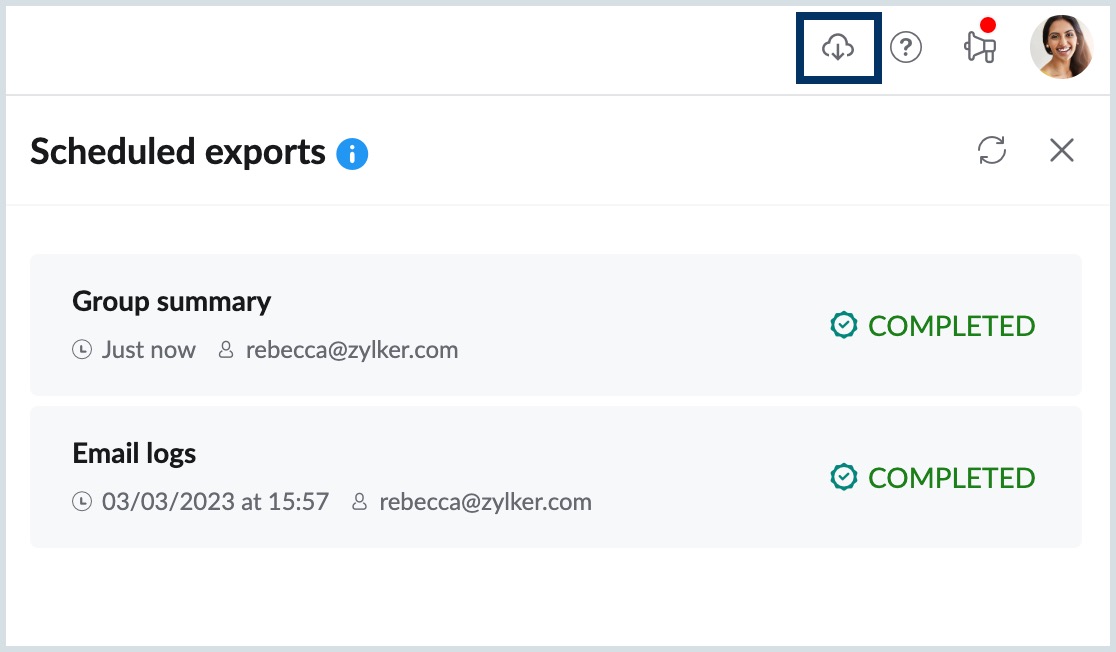
Agora você pode visualizar todas as exportações com as informações de data e hora programadas. Esta seção exibirá apenas as exportações dos últimos 30 dias.
Configuração
A configuração do Admin Reports (Relatórios do Administrador) ajudará você a personalizar seus relatórios com base em sua preferência. Para acessar as definições de configuração nos relatórios Admin, siga estas instruções:
- Faça login no Zoho Mail Admin Console (Console do Zoho Mail Admin) e selecione Reports (Relatórios) no painel esquerdo. A página Admin Reports (Relatórios do Administrador) abre em uma nova guia.
- Selecione Configuration (Configuração) no menu esquerdo.
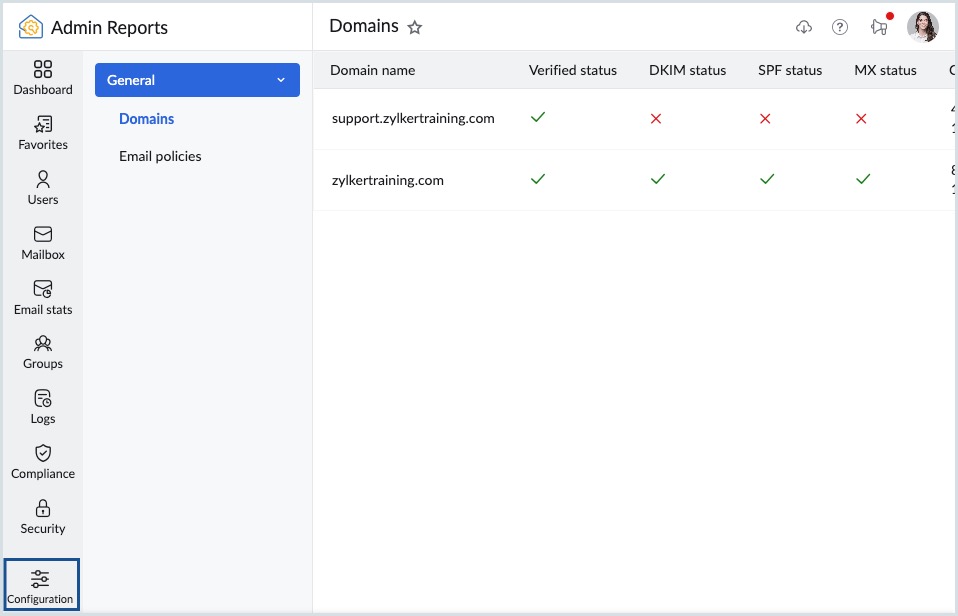
- Defina as configurações preferenciais em General (Geral):
- Save and display subject in email logs (Salvar e exibir o assunto nos registros de e-mail) – ative o botão de alternância para salvar o assunto do e-mail nos registros e relatórios de e-mail.
- Reset dashboard to default settings (Redefinir o painel para as configurações padrão) – clique no botão para redefinir o painel para as configurações padrão. Isso redefinirá todos os widgets e gráficos no painel para a configuração padrão.
- Report export format (Formato de exportação do relatório) – escolha o formato preferido para exportar os gráficos. As opções disponíveis são PNG, JPEG e SVG.
- Dashboard Theme (Tema do painel) – selecione o tema do seu painel preferido. A cor do tema escolhida será aplicada a todos os relatórios e ao painel atual que você está visualizando.
Observação:
- A configuração Save and display subject in email logs (Salvar e exibir o assunto nos registros de e-mail) será desativada por padrão.
- Se habilitado, o assunto será salvo nos registros somente a partir do momento em que for habilitado. O assunto estará disponível para esse período mesmo que você altere a configuração no futuro.
Acesso rápido
O Acesso rápido permite que você navegue e filtre relatórios com eficiência em Admin Reports (Relatórios do administrador). Para acessá-lo, clique no botão Quick Access (Acesso rápido) (Opt + Q) no canto inferior direito de Admin Reports (Relatórios do administrador).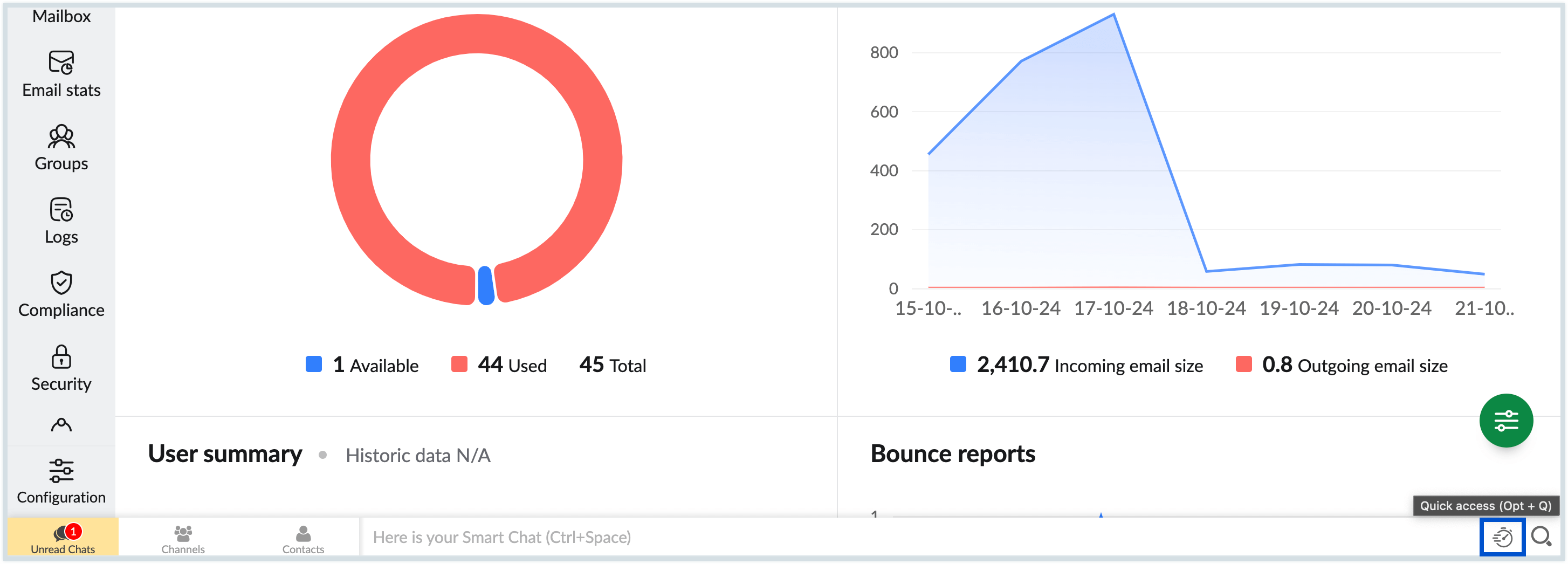
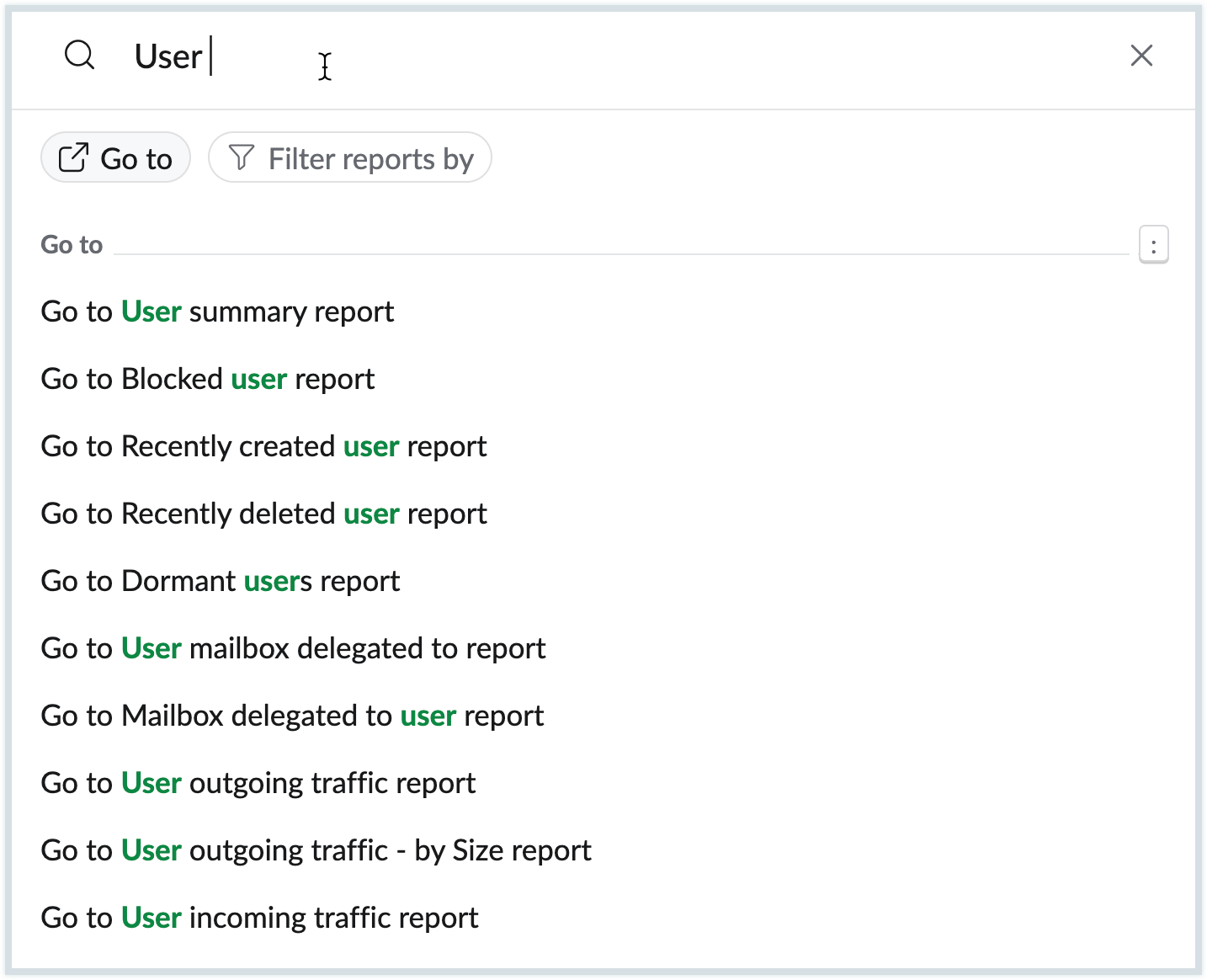
A opção Go To (Ir para) ajuda você a navegar rapidamente para um relatório específico. Por exemplo, se você pesquisar por Relatório do usuário ou Relatório de armazenamento, poderá usar a opção Go To (Ir para) para acessar diretamente esse relatório específico, reduzindo o número de cliques. Você também pode usar a opção Filter Reports By (Filtrar relatórios por) para refinar ou restringir ainda mais os dados do relatório com base em critérios ou condições específicos.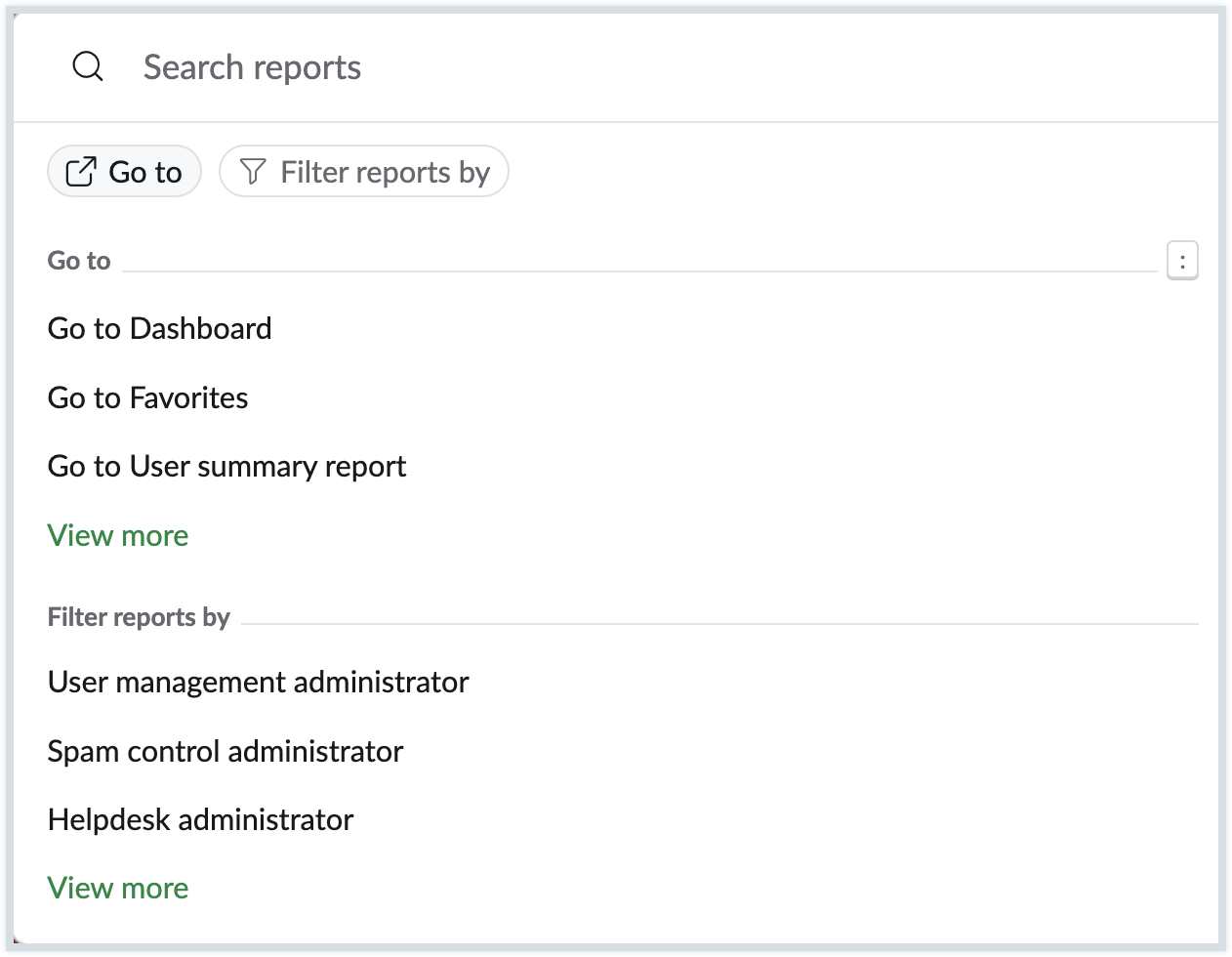
Clique no botão Quick access (Acesso rápido) (Acesso rápido) ou pressione Opt + Q, digite um nome de relatório ou condição de filtro e selecione a consulta relevante na lista. Em seguida, você será direcionado para a janela apropriada para executar as ações necessárias.