Configurações de sistema e de aparência
É possível personalizar a aparência da caixa de entrada no Zoho Mail ao alterar as configurações de aparência. As opções para alterar a fonte, o idioma de exibição e outros aspectos da caixa de correio estão disponíveis na página "Appearance" (Aparência) das Configurações de e-mail.
Índice
- Configuração de inicialização
- Download seguro
- Fonte de exibição
- Formato de hora
- Carregar imagens externas
- Classificação de pastas
- Mostrar mensagens com
- Mostrar/ocultar caixa de comentários para e-mails
- Opções de marcar como lido
- Marcar e-mails de spam como lidos
- Idioma de exibição
- Traduzir e-mails em outros idiomas
- Evitar cópias duplicadas de e-mails de grupo
- Etiquetas de botões
Configurações de inicialização
Você pode escolher qual tela será exibida ao fazer login na sua conta do Zoho Mail. Você pode selecionar se a tela inicial será uma nova sessão ou um determinado aplicativo em uma exibição específica.
Siga as seguintes etapas para selecionar qual será a tela inicial após cada login.
- Faça o login no Zoho Mail
- Clique no ícone Settings (Configurações)
- Navegue até as configurações General (Geral) [SDLENTITIREF[gt]] System (Sistema).
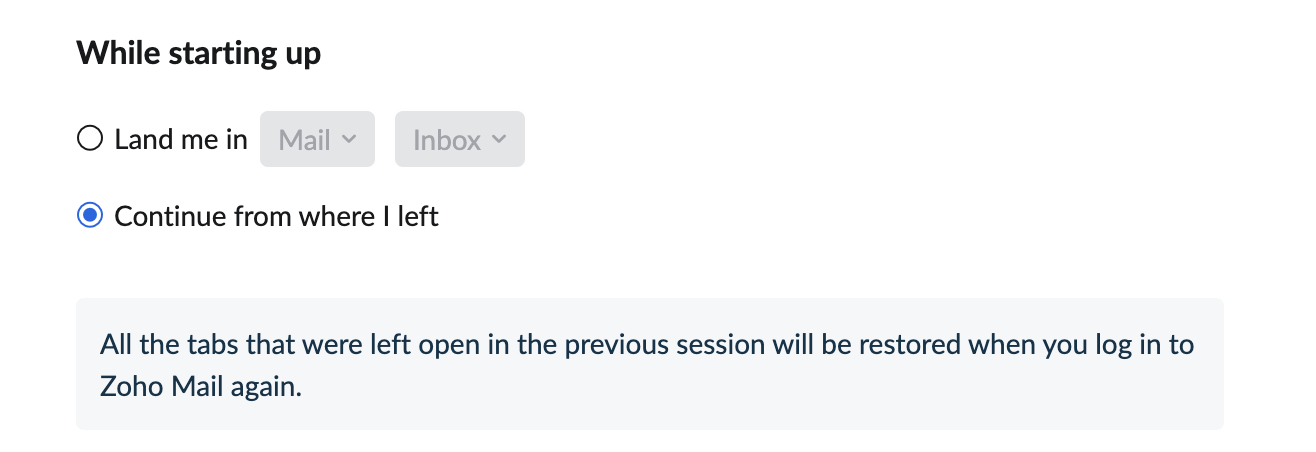
- Na seção While Starting Up (Durante a inicialização), selecione a opção desejada
- Selecione a opção Continue from where I left (Continuar de onde parei) se quiser restaurar as guias de e-mail internas após fechar acidentalmente a guia do navegador.
- Selecione a opção Land me in (Iniciar em) para iniciar em um aplicativo de sua escolha após fazer login. Aqui, você pode escolher um aplicativo e a respectiva exibição nas listas suspensas relevantes. Essa exibição será útil se você quiser visualizar seus e-mails não lidos assim que fizer login.
Download seguro
Ative o download seguro para criptografar todos os downloads com uma senha.
- Faça o login no Zoho Mail
- Clique no ícone Settings (Configurações).
- Acesse a seção General (Geral) > System (Sistema)> Secure your downloads (Proteja seus downloads).
- Marque a caixa de seleção Secure all attachment downloads or exports with passwords (Proteger todos os downloads ou exportações de anexos com senhas).
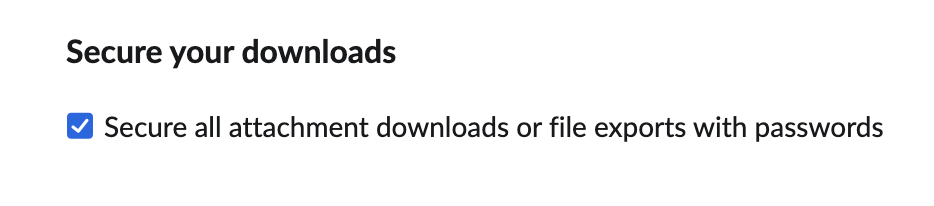
- Qualquer arquivo que você baixar na sua conta será criptografado com uma senha, garantindo que seus downloads fiquem seguros.
Fonte de exibição
- Faça login no Zoho Mail
- Clique no ícone Settings (Configurações).
- Acesse General (Geral) > System (Sistema) > Font options (Opções de fontes).
- Escolha a Font family (Família de fontes) e o Font size (Tamanho da fonte) de sua escolha nos menus suspensos.
- Famílias de fontes compatíveis: Lato, PT Sans, Arial e Zoho Puvi
- Tamanho da fonte: Very Small, Small, Medium, Large e Very large (Muito pequeno, pequeno, médio, grande e muito grande). Você também pode optar por aplicar as configurações do navegador para o tamanho da fonte.
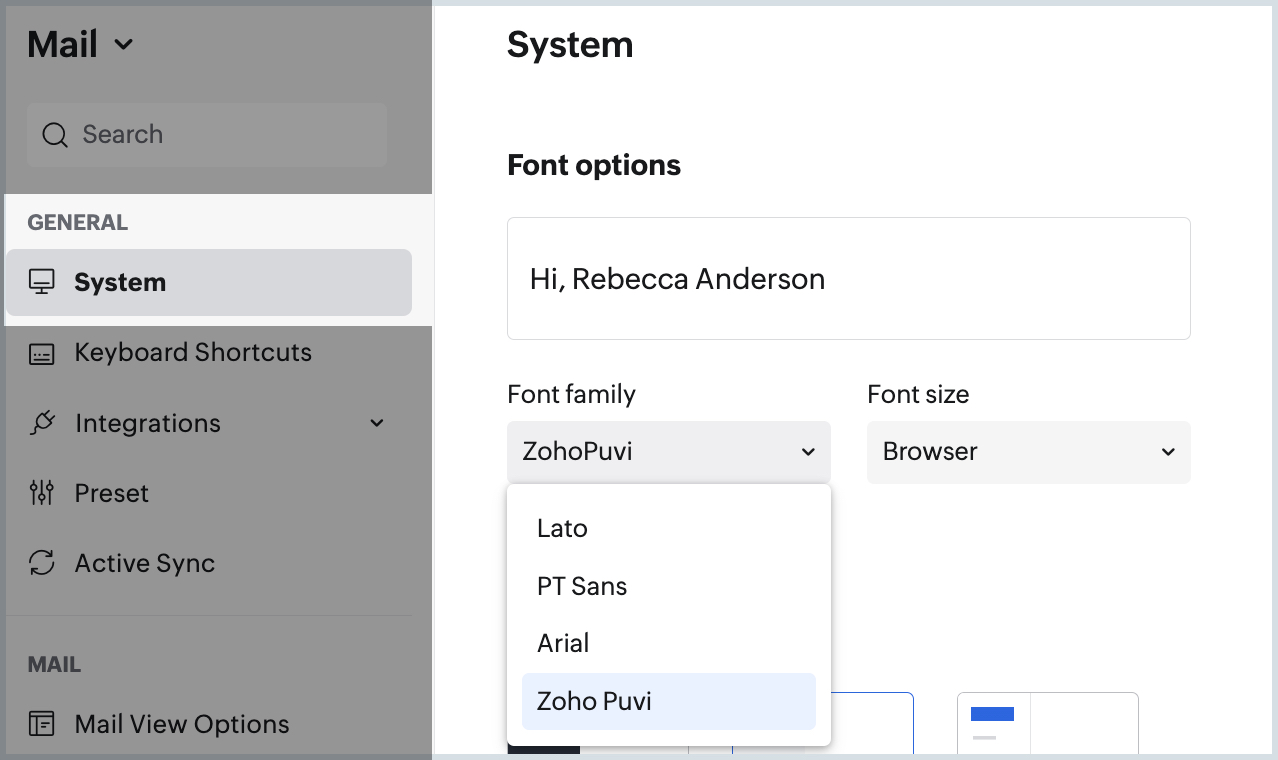
- As opções de fonte selecionadas serão aplicadas à sua caixa de correio.
Formato de hora
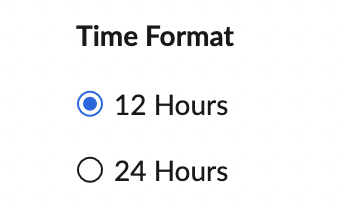
Você pode escolher entre o formato de 12 ou de 24 horas de acordo com sua preferência.
- Faça o login no Zoho Mail
- Clique no ícone Settings (Configurações).
- Navegue até Mail (E-mail) > Mail View Options (Opções de visualização de e-mails)
- Localize a opção Time Format (Formato de hora).
- Selecione 12 hours (12 horas) para indicar a hora no formato de 12 horas com AM / PM.
- Selecione 24 hours (24 horas) para indicar a hora no formato de 24 horas.
Carregar imagens externas
Quando um e-mail tiver links para imagens externas, o Zoho Mail não carregará esses links, a fim de proteger você contra spammers. Por esse motivo, permitimos que você defina sua preferência quanto a carregar imagens externas.
- Faça o login no Zoho Mail
- Clique no ícone Settings (Configurações).
- Navegue até Mail (E-mail) > Mail View Options (Opções de visualização de e-mails)
- Encontre a opção Load External Images (Carregar imagem externa).
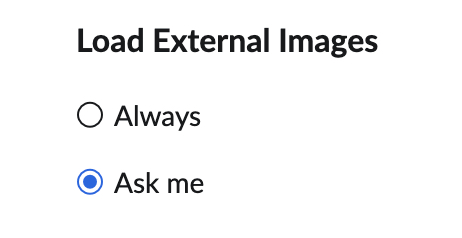
- Selecione Always (Sempre) para sempre carregar imagens sem solicitar qualquer confirmação.
- Selecione Ask Me (Pergunte-me) para sempre pedir confirmação antes de carregar uma imagem externa no e-mail, mesmo se o remetente estiver na sua lista de contatos.
Observação:
Se a opção "Ask Me" (Pergunte-me) estiver selecionada, um banner "Display Now" (Exibir agora) será exibido solicitando sua aprovação antes de exibir a imagem.
Classificação de pastas
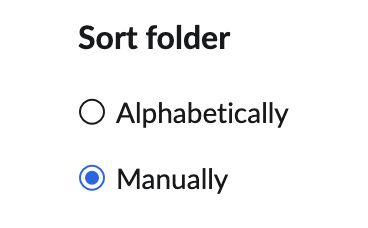
Você pode optar por organizar as pastas em ordem alfabética ou manualmente.
- Faça o login no Zoho Mail
- Clique no ícone Settings (Configurações).
- Navegue até Mail (E-mail) > Mail View Options (Opções de visualização de e-mails)
- Encontre a opção Sort Folders (Classificar pastas)
- Selecione a opção Alphabetically (Alfabeticamente), e suas pastas serão classificadas automaticamente em ordem alfabética.
- Selecione a opção Manually (Manualmente), e você poderá organizar suas pastas conforme sua preferência arrastando e soltando a na ordem que você quiser.
Para saber mais sobre a classificação de pastas, assista ao vídeo abaixo:
Saiba mais sobre a reorganização de pastas aqui.
Mostrar mensagens com
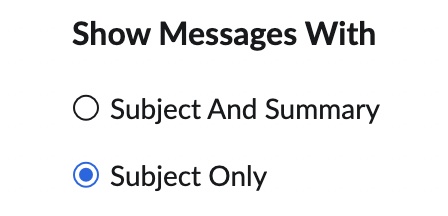
Nas Mail View Settings (Configurações de exibição de e-mail), você pode selecionar se deseja que os e-mails sejam exibidos apenas com o assunto ou se deseja que o assunto e um breve resumo sejam exibidos.
- Faça o login no Zoho Mail
- Clique no ícone Settings (Configurações).
- Navegue até Mail (E-mail) > Mail View Options (Opções de visualização de e-mails)
- Localize a opção Show Messages with (Mostrar mensagens com)
- Selecione a opção Subject and Summary (Assunto e Resumo) se quiser que os dois sejam exibidos na sua lista de e-mail.
- Selecione a opção Subject only (Somente assunto) se não quiser exibir o resumo na listagem.
Mostrar/ocultar caixa de comentários para e-mails
Você pode optar por exibir ou ocultar a caixa de comentários para e-mails.
- Faça o login no Zoho Mail
- Clique no ícone Settings (Configurações).
- Navegue até Mail (E-mail) > Mail View Options (Opções de visualização de e-mail)
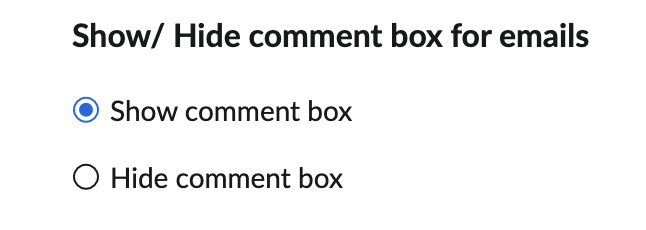
- Encontre a opção Show/ Hide comment box for emails (Mostrar/ocultar caixa de comentários para e-mails)
- Show comment box (Mostrar caixa de comentários) – A caixa de comentários será exibida abaixo do e-mail. Você pode compartilhar o e-mail @mencionando outras pessoas.
- Hide comment box (Ocultar caixa de comentários) – A caixa de comentário será bloqueada. Para que a caixa de comentários seja exibida para um e-mail específico, clique na opção Share email (Compartilhar e-mail) ao lado de Edit as New (Editar como novo).
Opções de marcar como lido
Você pode selecionar nas configurações Mail View Options (Opções de exibição de e-mail) quando quiser que os e-mails sejam marcados como lidos.
- Faça o login no Zoho Mail
- Clique no ícone Settings (Configurações).
- Navegue até Mail (E-mail) > Mail View Options (Opções de visualização de e-mail)
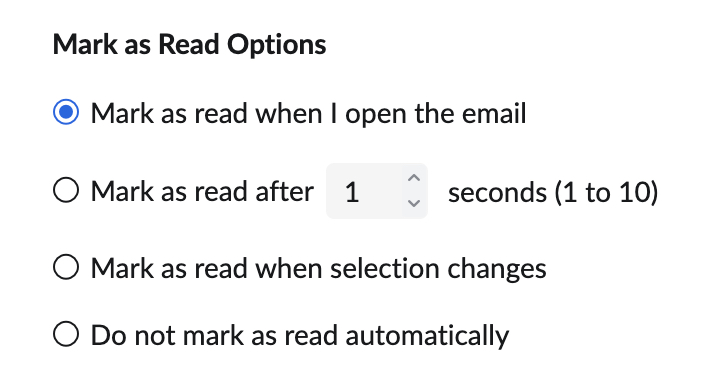
- Localize a seção Mark as read options (opções de Marcar como lido)
- Mark as read when I open the email (Marcar como lido quando eu abrir o e-mail) – Esta opção é ativada por padrão e o e-mail é marcado como lido assim que o usuário clica/abre.
- Mark as read after 'n' seconds (1-10) (Marcar como lido após "n" segundos (1-10)). – O e-mail é marcado como lido após n número de segundos definido por você.
- Mark as read when selection changes (Marcar como lido quando a seleção for alterada) – O e-mail será marcado como lido quando você selecionar/abrir outro e-mail.
- Do not mark as read automatically (Não marcar como lido automaticamente) – O e-mail será marcado como somente leitura se você marcá-lo como lido manualmente.
Marcar e-mails de spam como lidos
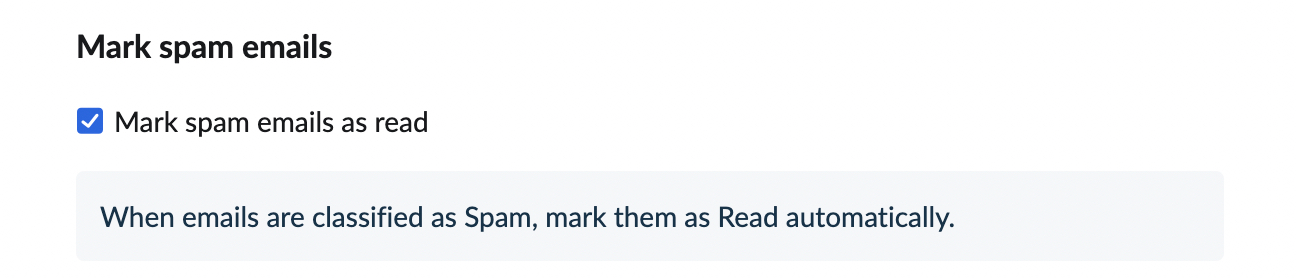
Sempre que você receber e-mails de spam, talvez não queira receber notificações não lidas para ele. Você pode usar essa opção para marcar automaticamente seus e-mails de spam como lidos.
- Faça login no Zoho Mail
- Clique no ícone Settings (Configurações).
- Navegue até Mail (E-mail) > Mail View Options (Opções de visualização de e-mail)
- Localize a opção Mark spam emails as read (Marcar e-mails de spam como lidos) e marque a caixa de seleção.
Idioma de exibição
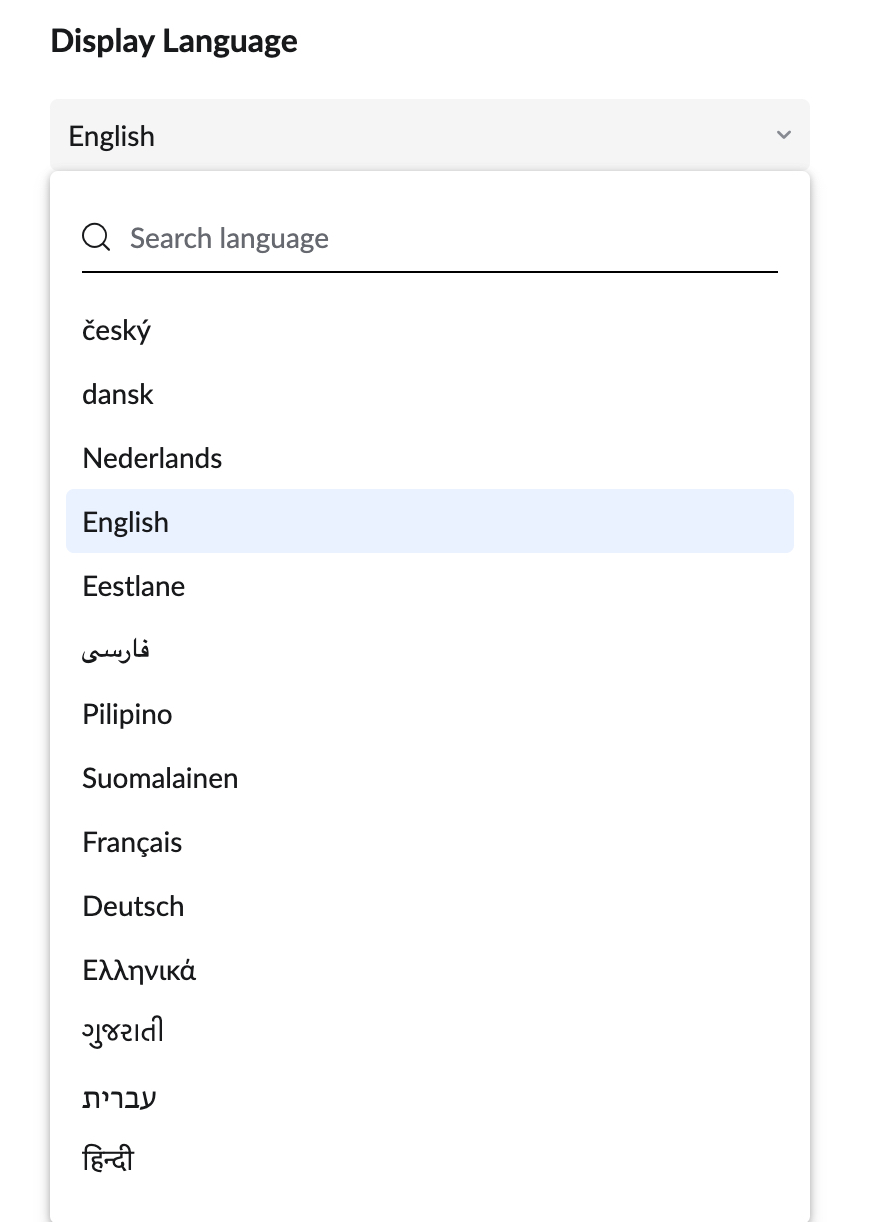
O Zoho Mail oferece serviços de e-mail em 73 idiomas diferentes, proporcionando facilidade para os usuários de todo o mundo. Confira a lista de idiomas aqui. Você pode escolher qualquer idioma de sua preferência como idioma de exibição.
- Faça o login no Zoho Mail
- Clique no ícone Settings (Configurações).
- Navegue até as configurações General (Geral) [SDLENTITIREF[gt]] System (Sistema).
- Escolha um idioma na lista suspensa em Display Language (Idioma de exibição).
Traduzir e-mails em outros idiomas
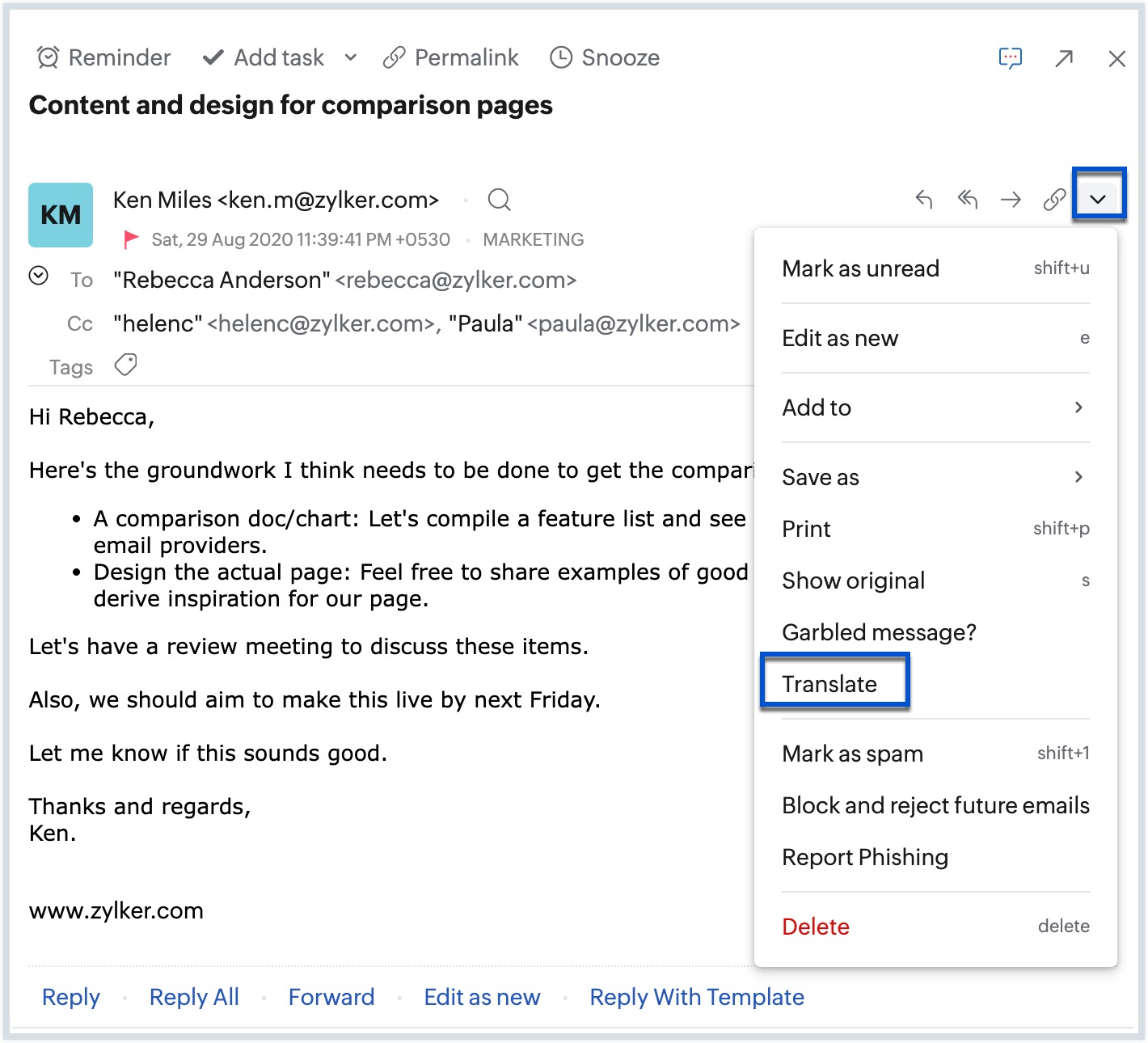
O Zoho Mail oferece a opção de traduzir e-mails com perfeição para o idioma de sua escolha. Para traduzir seus e-mails:
- Faça login no Zoho Mail.
- Navegue até o e-mail que deseja traduzir.
- Selecione a opção Translate (Traduzir) no menu suspenso More options (Mais opções) na visualização de e-mail.
- Selecione os idiomas preferidos From/To (De/Para) na lista suspensa e clique em Translate (Traduzir).
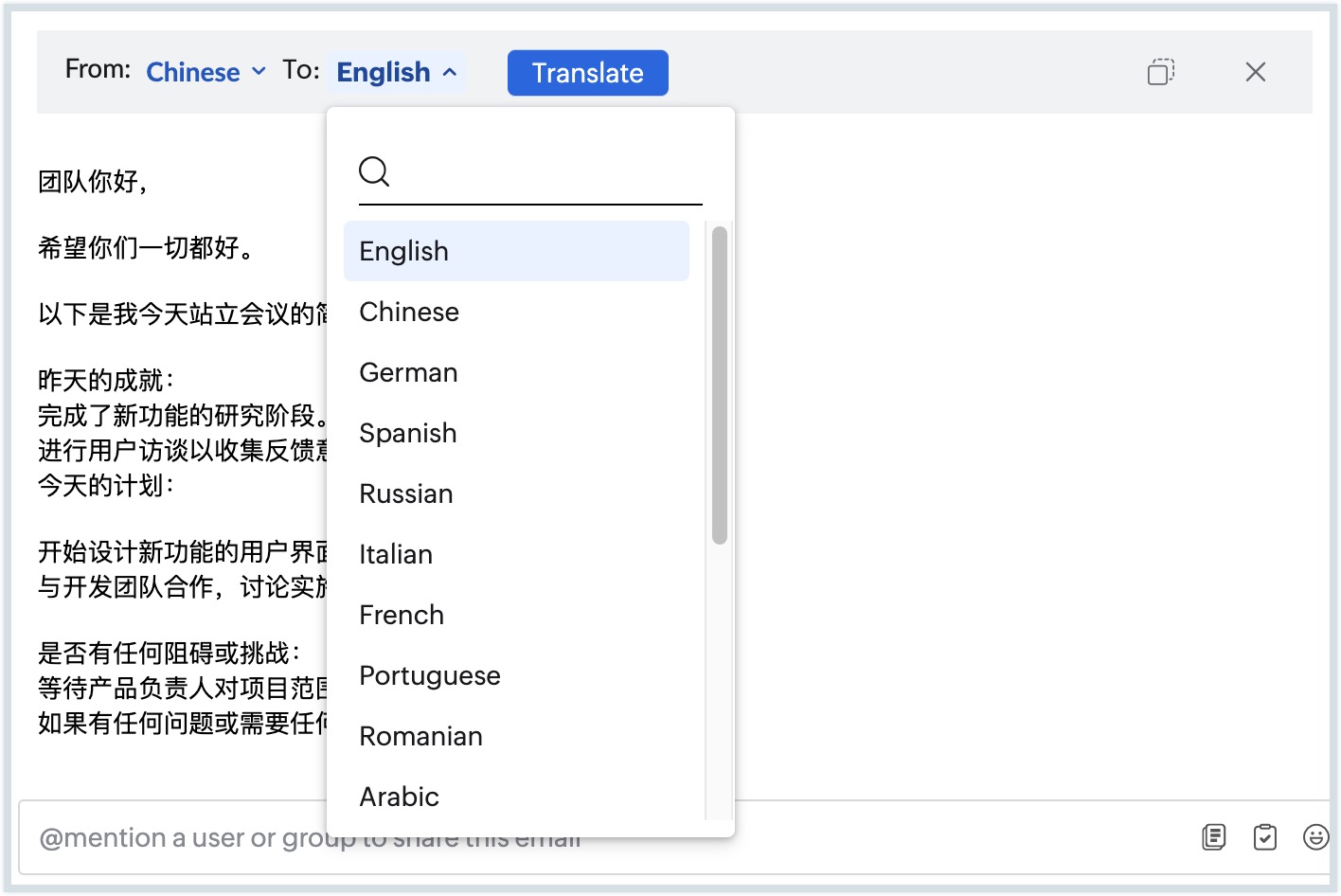
- Clique em Back to Original (Voltar ao original) para traduzir o e-mail de volta ao idioma original.
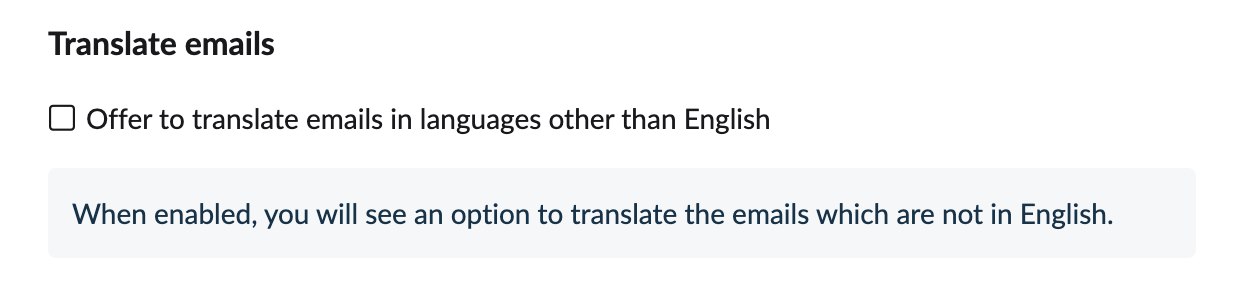
Você também pode optar por ter uma opção de tradução para que seus e-mails que não estejam em inglês sejam traduzidos para o inglês. Se essa configuração estiver ON (ATIVADA), por padrão, você receberá uma opção para traduzir seus e-mails que não estejam em inglês. Mas, se você quiser desativá-lo,
- Faça login no Zoho Mail.
- Clique no ícone Settings (Configurações).
- Navegue até Mail (E-mail) > Mail View Options (Opções de visualização de e-mail).
- Desmarque a caixa de seleção Offer to translate emails in languages other than English (Oferecer-se para traduzir e-mails em outros idiomas além do inglês).
Evitar cópias duplicadas de e-mails de grupo
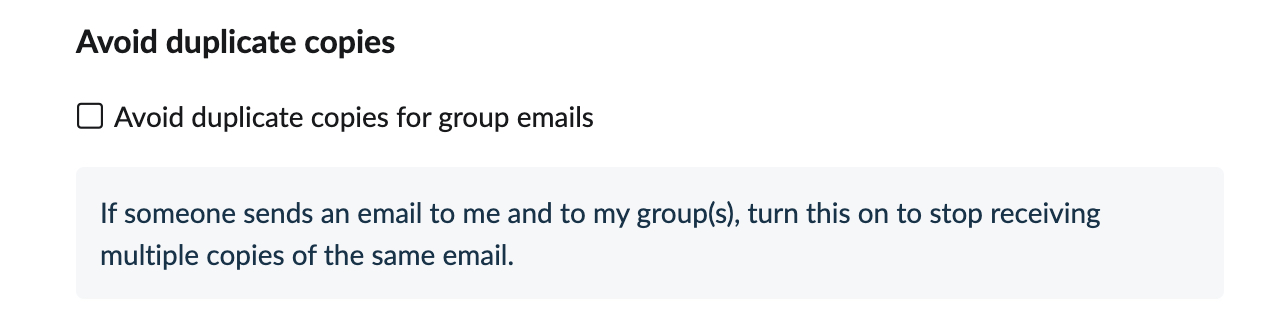
Quando um e-mail estiver sendo enviado para seu endereço de e-mail individual e para um grupo de e-mails do qual você faz parte, você receberá duas cópias do mesmo e-mail. Você pode evitar obter cópias duplicadas do grupo de distribuição usando essa opção.
- Faça o login no Zoho Mail
- Clique no ícone Settings (Configurações).
- Navegue até Mail (E-mail) > Mail View Options (Opções de visualização de e-mail)
- Marque a caixa de seleção Avoid duplicate copies for group emails (Evitar cópias duplicadas para e-mails de grupo).
Etiquetas de botões
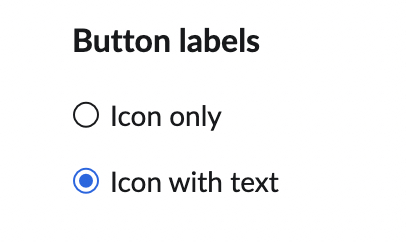
Você pode optar por exibir os ícones com texto Zoho Mail
- Faça o login no Zoho Mail
- Clique no ícone Settings (Configurações).
- Acesse General (Geral) > System (Sistema)
- Na seção Button Labels (Rótulos de botão), selecione Icon with Text (Ícone com texto) para exibir os ícones com seus títulos.