Caixa de correio compartilhada
Índice
Visão geral
O Admin ou Super Admin de uma organização pode adicionar os usuários da organização a uma caixa de correio compartilhada no Console de Administração durante a criação de um grupo. O recurso Shared Mailbox (Caixa de correio compartilhada) é uma ampla plataforma colaborativa na qual os membros do grupo podem compartilhar visualizações por meio de comentários, detalhamento e fornecer uma solução para os clientes. Ele agrega muita sinergia, pois vários membros da equipe em toda a organização podem acessar o mesmo conjunto de e-mails quando fazem parte da caixa de correio compartilhada ou são convidados por um membro do grupo.
A vantagem de uma caixa de correio compartilhada é que, quando e-mails são enviados para um endereço de e-mail de grupo, a caixa de entrada do usuário não fica inundada de e-mails. Em vez disso, os e-mails são listados como encadeamentos na caixa de correio compartilhada. Consulte a página de ajuda Criar caixa de correio compartilhada para obter as etapas para criar uma nova caixa de correio compartilhada.
Você pode exibir e gerenciar suas caixas de correio compartilhadas navegando até settings (configurações)> Groups (Grupos)> Shared Mailbox (Caixas de correio compartilhadas).
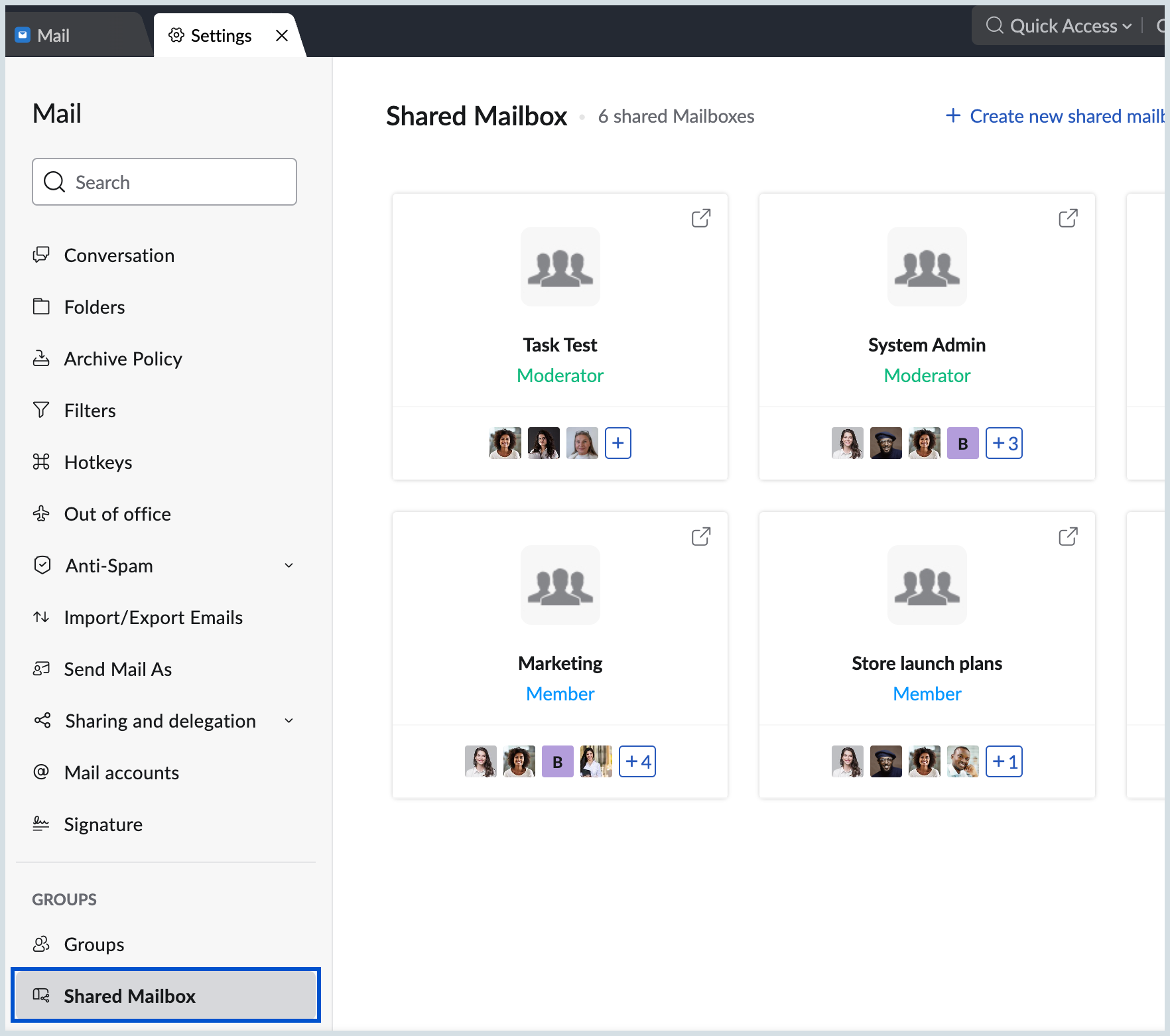
Ações compartilhadas da caixa de correio
Na Shared Mailbox (Caixa de correio compartilhada), você pode executar várias ações, como convidar usuários para visualizar um e-mail, marcar e-mails importantes e fornecer feedback, juntamente com um cabeçalho que fornece uma visualização simplificada para gerenciar seus e-mails. Para saber mais sobre as ações da caixa de correio compartilhada, Learn more (Saiba mais).
Ações em massa
As Bulk Actions (Ações em massa) permitem que você execute as operações necessárias em vários e-mails simultaneamente. Isso ajuda a gerenciar um grande número de e-mails e reduz a necessidade de processamento individual de e-mails. As ações em massa incluem:
- Marcar como
- Marcar como lido
- Arquivar
- Excluir
- Marcar como spam
Observação:
O administrador da organização pode executar as mesmas ações que o moderador do grupo, independentemente de sua função na caixa de correio compartilhada.
Marcar como
Categorize facilmente e-mails importantes usando tags personalizadas, que são exibidas convenientemente no painel esquerdo para facilitar o acesso. Basta clicar na tag desejada para visualizar todos os e-mails associados à ela. Para adicionar tags a e-mails:
- Marque a(s) caixa(s) de seleção do(s) e-mail(s) que você deseja marcar.
- Clique na opção "Tag as" (Marcar como) no menu do cabeçalho.
- Escolha entre as tags existentes ou crie uma nova tag:
- Para usar uma tag já existente: clique na tag desejada na lista exibida.
- Para criar uma nova tag: digite o nome da tag na barra de pesquisa, escolha a cor e clique em "customCreate" para criar uma nova tag.
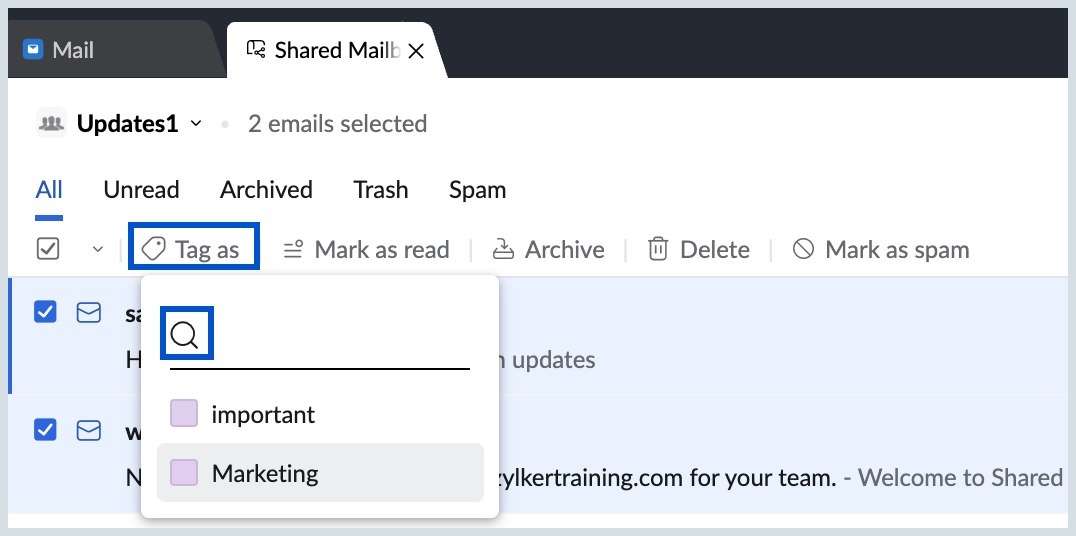
Se você não quiser mais que as tags sejam associadas aos e-mails, selecione os e-mails e clique em "Clear all tags" (Limpar todas as tags) no menu do cabeçalho para remover as tags dos e-mails.
Você também pode filtrar e exibir e-mails de acordo com as tags aplicadas a eles.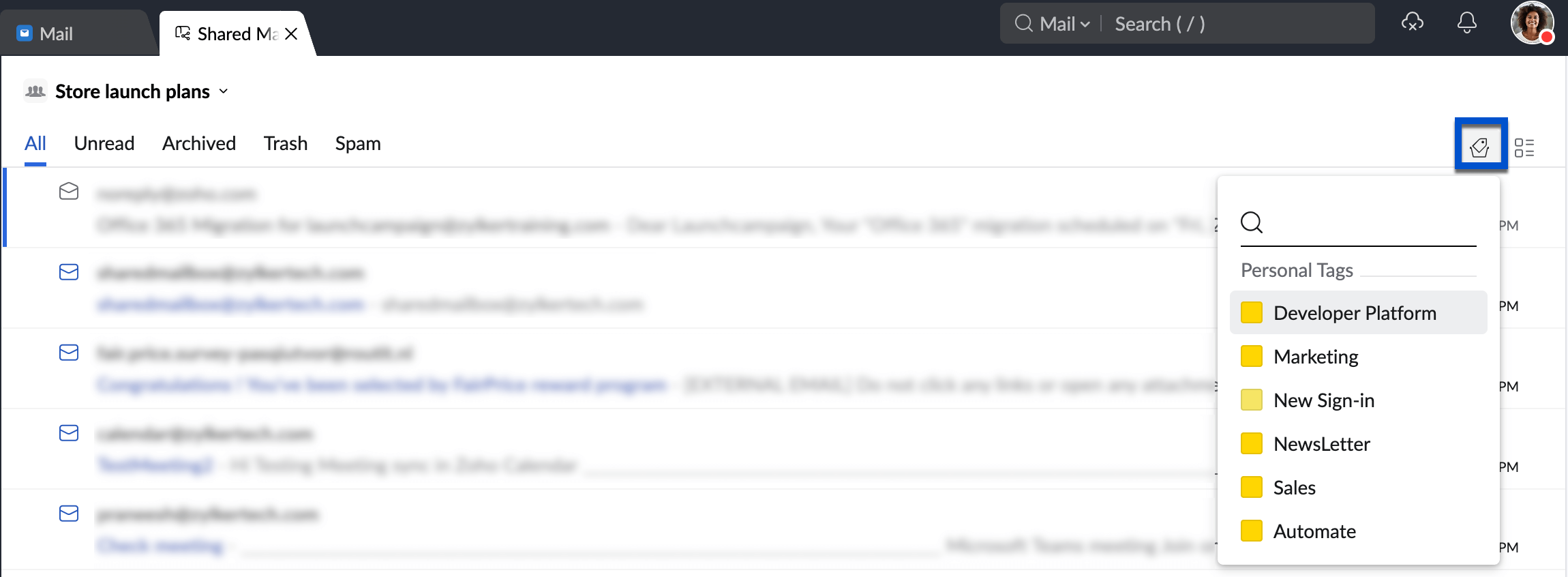
Marcar como lido
Marque rapidamente vários e-mails como lidos com um único clique usando a opção "Mark as read" (Marcar como lido), permitindo que você se concentre em e-mails importantes sem a distração de uma caixa de entrada desordenada. Para marcar e-mails como lidos:
- Marque a(s) caixa(s) de seleção do(s) e-mail(s) que você deseja marcar como lido(s).
- Clique na opção "Mark as read" (Marcar como lido) no menu do cabeçalho.
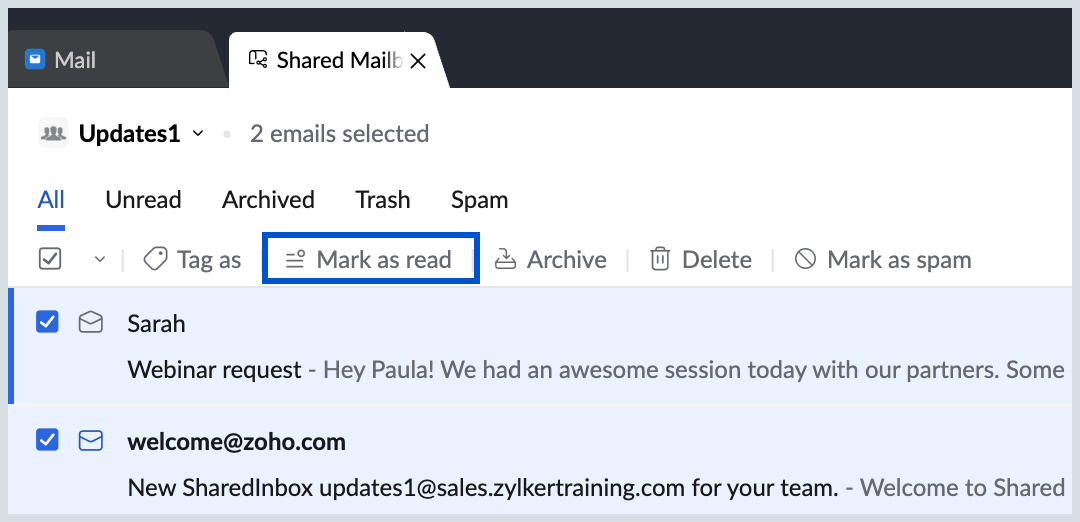
Você também pode marcar todos os e-mails não lidos como lidos clicando em Mark all emails as read (Marcar todos os e-mails como lidos) na exibição Não lidos.
Arquivar
Os e-mails que não exigem nenhuma ação imediata, mas que são necessários para referência futura, podem ser armazenados usando a opção "Archive" (Arquivar). Os e-mails arquivados podem ser visualizados em Archived (Arquivado) no cabeçalho da caixa de correio compartilhada. Os membros diretos de uma caixa de correio compartilhada não podem arquivar e-mails em massa. Para arquivar e-mails:
- Marque a(s) caixa(s) de seleção do(s) e-mail(s) que você deseja arquivar.
- Clique na opção "Archive" (Arquivar) no menu do cabeçalho.
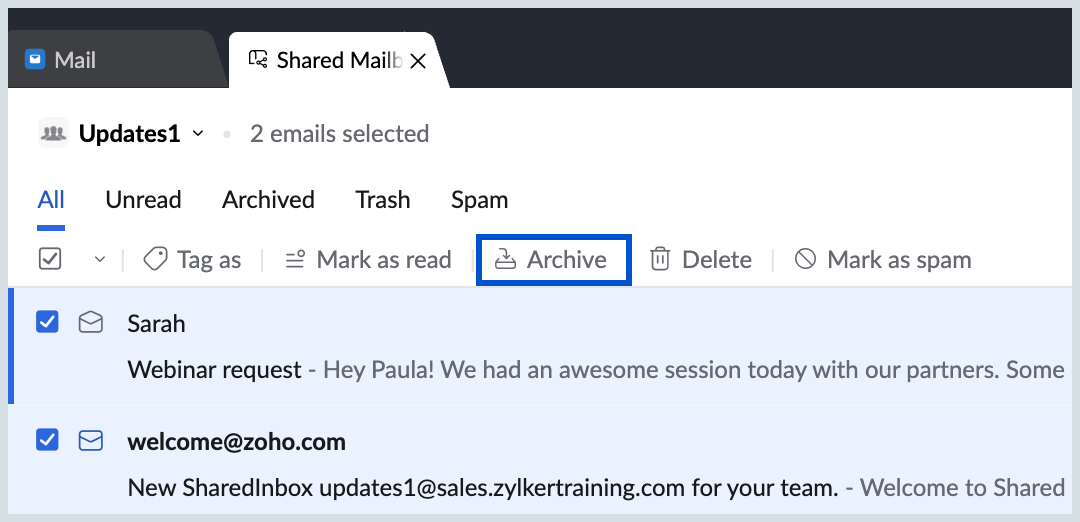
Para desarquivar e-mails, vá para a seção arquivados no cabeçalho da caixa de correio compartilhada e selecione os e-mails que deseja desarquivar. Clique na opção "unarchive" (desarquivar) no menu do cabeçalho para desarquivar e-mails.
Excluir
Remova vários e-mails simultaneamente da caixa de correio usando a opção "Delete" (Excluir). Os e-mails excluídos serão movidos para a Trash (Lixeira) disponível no cabeçalho da caixa de correio compartilhada. Os membros diretos só podem excluir e-mails da caixa de correio compartilhada se forem o remetente original do e-mail. Caso contrário, eles não poderão excluir nenhum e-mail na caixa de correio. Para excluir e-mails:
- Marque a(s) caixa(s) de seleção do(s) e-mail(s) que você deseja excluir.
- Clique na opção Delete (Excluir) no menu superior.
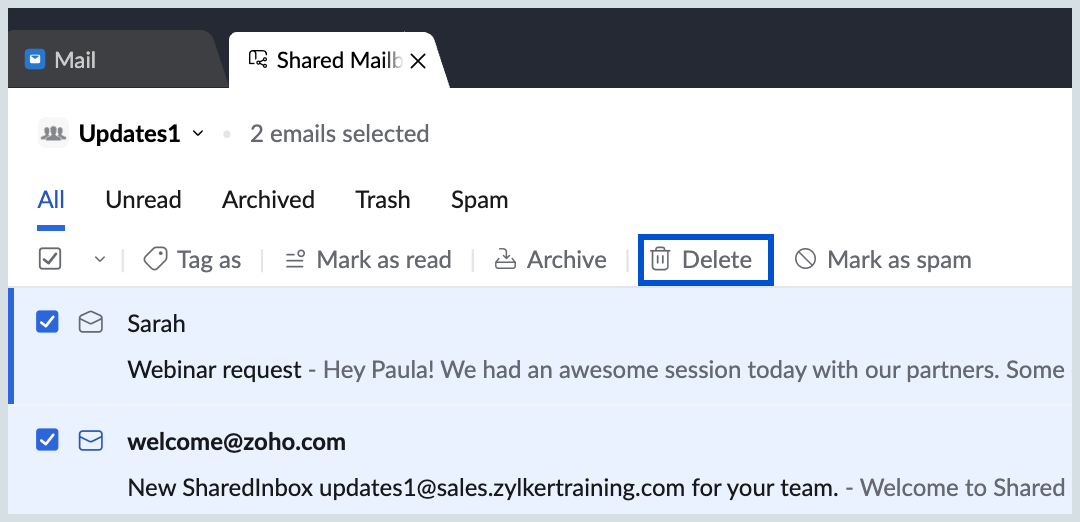
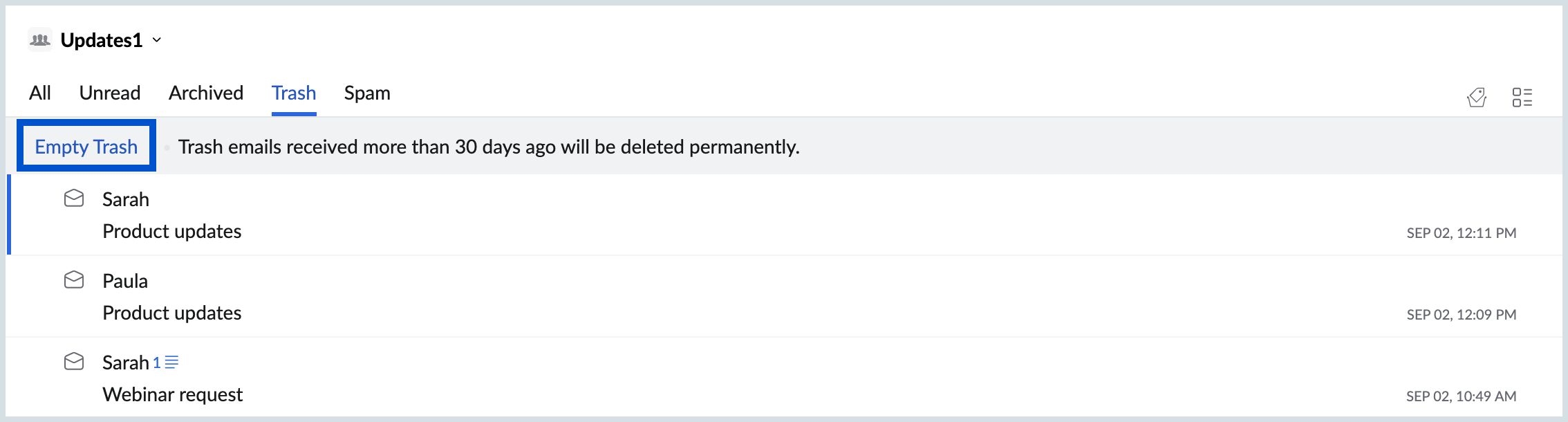
Para restaurar ou excluir permanentemente e-mails, vá para a seção Trash (Lixeira) no cabeçalho da caixa de correio compartilhada e selecione os e-mails que deseja restaurar ou Delete (Excluir) para sempre. Selecione os e-mails que deseja restaurar e clique na opção Restore (Restaurar) no menu do cabeçalho para recuperar os e-mails. Para excluir e-mails, escolha a opção "Delete forever" (Excluir para sempre). Você pode excluir permanentemente todos os e-mails indesejados na Trash (Lixeira) selecionando a opção Empty Trash (Esvaziar lixeira).
Marcar como spam
E-mails indesejados podem ser identificados e bloqueados usando a opção "Mark as spam" (Marcar como spam) para aumentar a segurança do e-mail e proteger sua conta contra possíveis spammers. Quando você marca um e-mail como spam, os filtros de e-mail reconhecem conteúdo semelhante no futuro e movem automaticamente os e-mails marcados do mesmo remetente para a categoria Spam. Os membros diretos não podem marcar um e-mail como spam. Para marcar e-mail como spam:
- Marque a(s) caixa(s) de seleção do(s) e-mail(s) que você deseja marcar como spam.
- Clique na opção "Mark as spam" (Marcar como spam) no menu do cabeçalho.
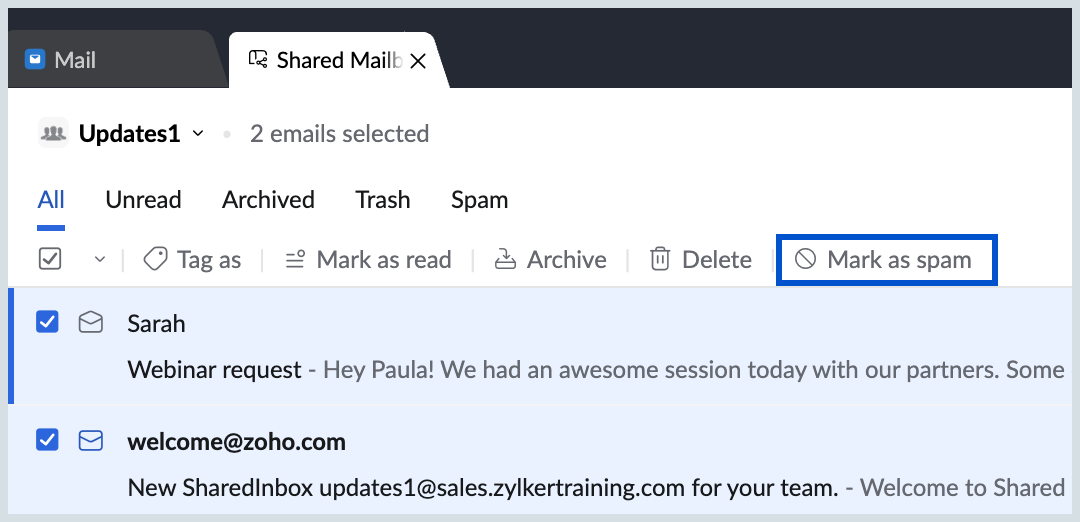
Um e-mail marcado como spam também pode ser marcado como não spam. Para isso, vá para a seção Spam no cabeçalho da caixa de correio compartilhada, selecione os e-mails que deseja não marcar como spam e clique na opção "Mark as not spam" (Marcar como não spam) no menu do cabeçalho. Você também pode excluir permanentemente os e-mails de spam selecionando a opção Empty Spam (Esvaziar spam).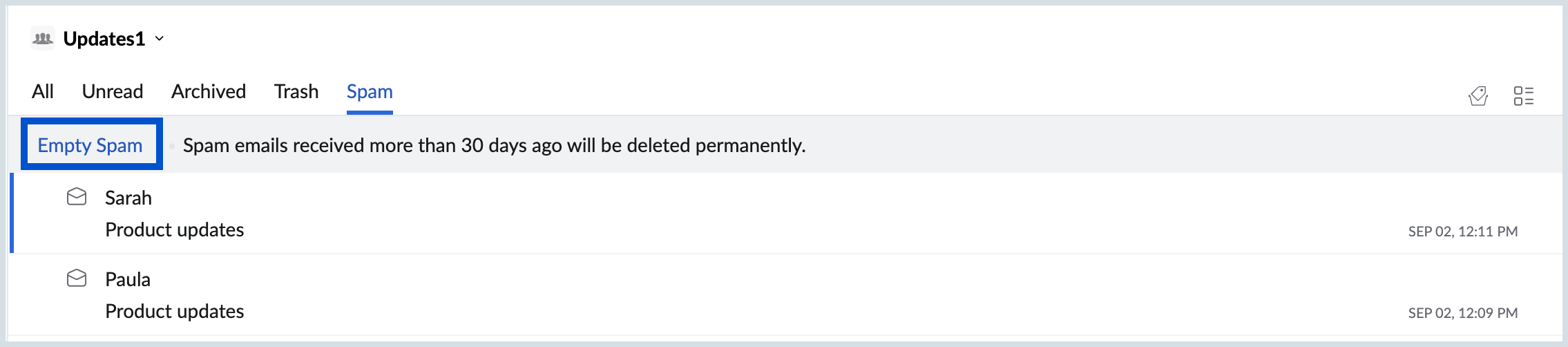
Observação:
O recurso caixa de correio compartilhada está disponível atualmente somente para organizações que usam um de nossos planos pagos.