Contatos
O aplicativo Contacts do Zoho Mail permite que você acesse todos os seus contatos em um único local. Ele facilita o gerenciamento de contatos pessoais e da organização dentro da interface de e-mail.
Observação:
Somente os administradores da organização podem adicionar, excluir ou gerenciar os contatos da organização.
Índice
O aplicativo Contacts está disponível no painel esquerdo de Apps da sua conta do Zoho Mail, onde você pode adicionar, salvar e acessar facilmente todos os seus contatos. As entradas adicionadas em Contacts aparecerão automaticamente no seu catálogo de endereços para envio de e-mails e também estarão disponíveis em vários outros locais, como Pesquisa, Fluxos etc.
Observação:
Se o administrador da organização tiver desativado o serviço Contacts da sua conta, você não terá acesso ao aplicativo Contacts. Saiba mais.
Para saber mais sobre Contacts, consulte o vídeo abaixo:
Adicionar contatos
Etapas para adicionar contatos diretamente
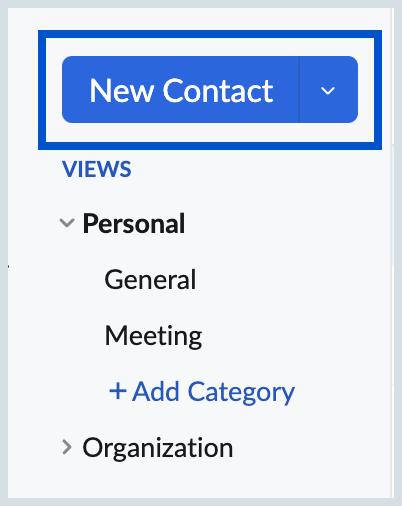
Para criar um novo contato, clique na opção New Contact (Novo contato) no painel esquerdo. Você também pode usar o menu suspenso na página de composição para criar Contacts (Contatos).
- Fazer login na sua conta do Zoho Mail.
- Navegue até Contacts (Contatos) no painel Apps.

Clique em "New Contact" (Novo contato) para adicionar um novo contato manualmente, que será adicionado aos Personal Contacts (Contatos pessoais) por padrão.
Para adicionar um contato a uma categoria ou grupo específico, basta clicar na categoria ou grupo no painel esquerdo e clicar no Add button (botão Adicionar) no painel superior.
Observação:
Somente o proprietário ou o moderador do grupo pode adicionar ou excluir um contato do grupo.
Você pode definir um endereço de e-mail específico como o primary email address (endereço de e-mail principal) de um usuário clicando no ícone de estrela ao adicionar um endereço de e-mail ao contato. Quando você inserir o nome do usuário, o endereço de e-mail principal associado ao nome será exibido.
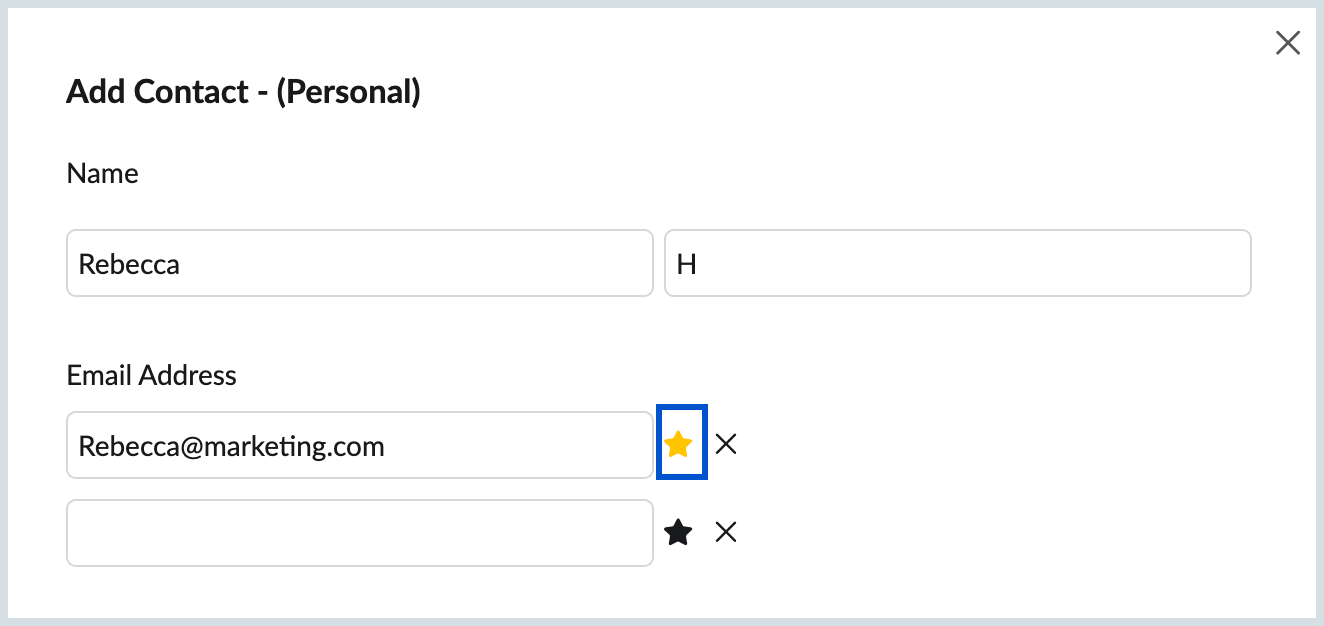
- Digite o First name (Nome), o last name (sobrenome), o email address (endereço de e-mail) e o phone number (número do telefone) nos respectivos campos.
Clique em Add more information (Adicionar mais informações) para adicionar mais detalhes, como URLs, perfis de mensagens instantâneas para o contato, data de nascimento, endereços e muito mais.
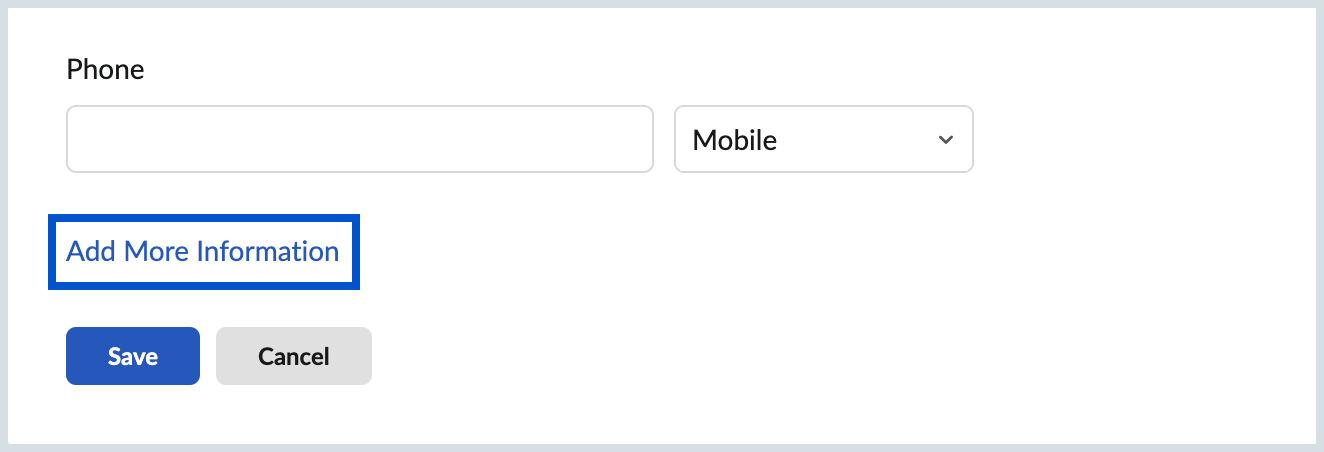
- Clique no ícone Save (Salvar) para adicionar o contato à sua lista.
Você pode seguir as mesmas etapas para adicionar manualmente os contatos individualmente ao catálogo de endereços.
Adicionar contatos de e-mail usando o cartão de contato
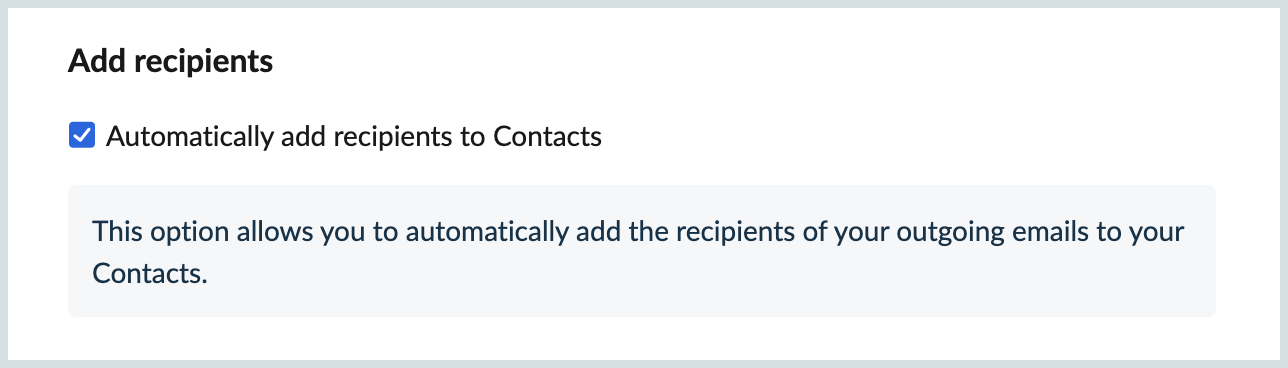
Você pode ativar " Automatically add recipients to Contacts" (Adicionar destinatários automaticamente aos Contatos) nas configurações para garantir que todos os endereços de e-mail para os quais você envia ou recebe e-mails sejam adicionados aos contatos automaticamente, sem que você precise fazer isso manualmente.
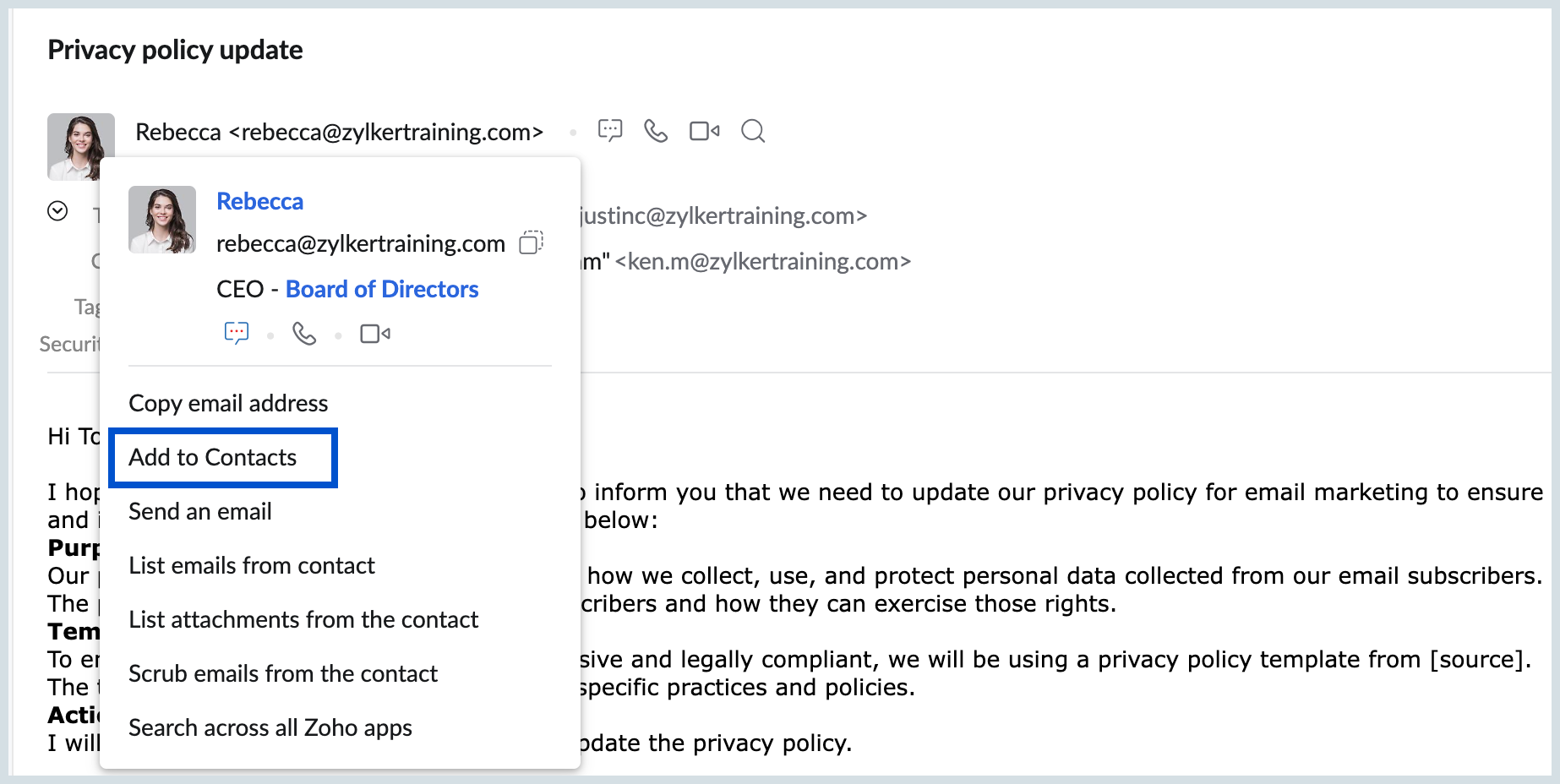
Você também pode usar a opção "Add to Contacts" (Adicionar aos contatos) no cartão de contato para adicioná-los aos seus Contatos. Isso é útil nos casos em que você recebe e-mails de alguém que ainda não está em seus Contatos ou para adicionar outros destinatários em um e-mail que você recebeu. Clique no endereço de e-mail do remetente ou no endereço de e-mail nos campos Para/Cc do e-mail para ver o "Contact Card" (Cartão de contato).
Etapas para adicionar contatos de e-mail usando um cartão de contato:
Selecione "Add to Contacts" (Adicionar a contatos) no menu suspenso quando clicar no endereço de e-mail para adicioná-los diretamente aos seus contatos.
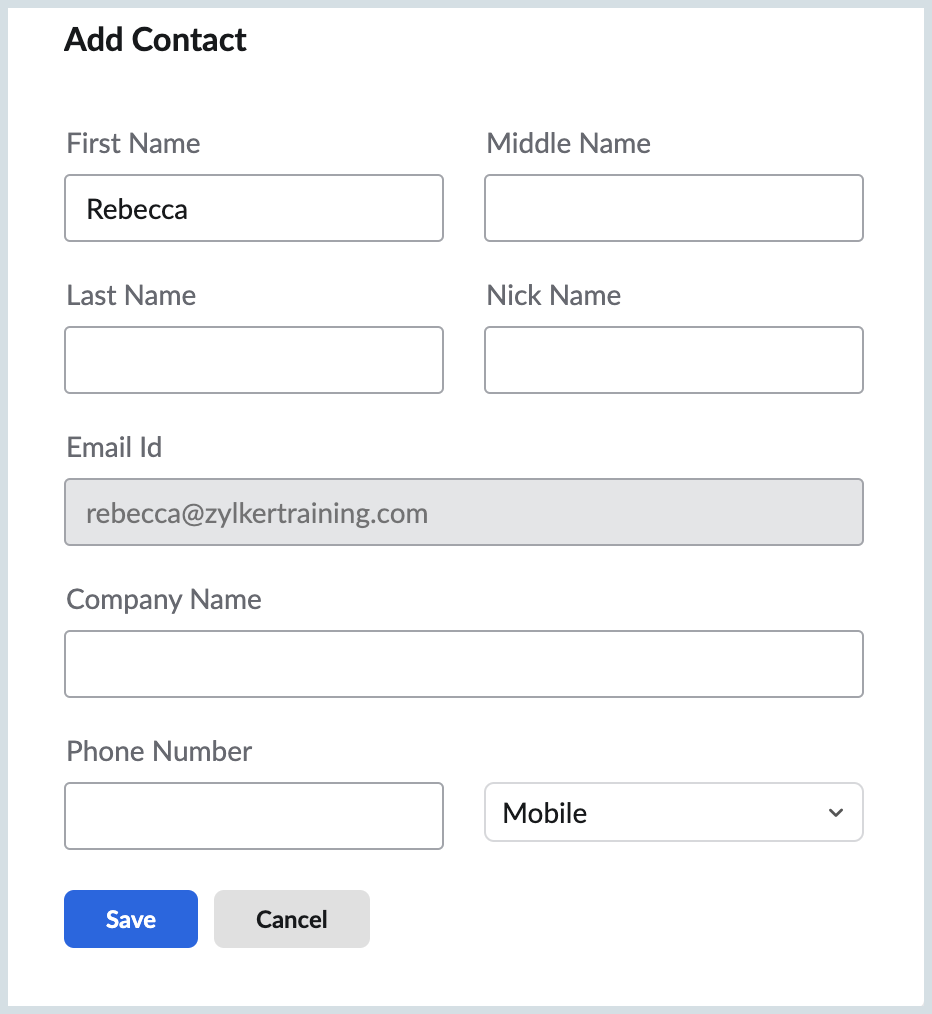
A janela pop-up Add Contact (Adicionar contato) será exibida. Digite o First Name (Nome), Middle Name (Nome do meio), Last Name (Sobrenome), Nickname (Apelido), Email ID (ID do e-mail), Company Name (Nome da empresa) e Phone Number (Número do telefone) do Contato e clique em Save (Salvar).
Você também pode iniciar um Chat, Audio/Video call (Chat, chamada de áudio/vídeo) com um contato diretamente no cartão de Contato usando os respectivos ícones exibidos abaixo do endereço de e-mail do contato.
Ações de contato
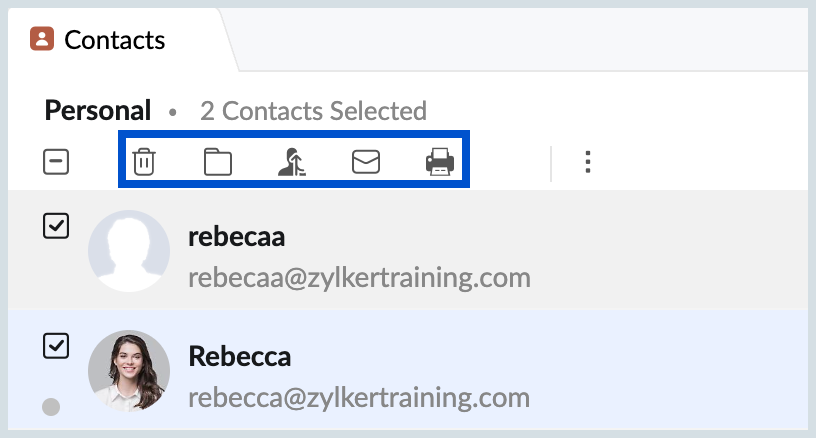
Ao selecionar um Contato ou vários Contatos da lista, você pode visualizar as Ações associadas aos Contatos. As seguintes ações podem ser realizadas nos Contatos:
Delete (Excluir) – exclui os Contatos selecionados da sua conta.
Add to (Adicionar a) – você pode selecionar uma categoria para associar o contato selecionado.
Merge Contacts (Mesclar contatos) – quando você tiver várias entradas para o mesmo contato, poderá usar a opção Merge Contacts (Mesclar contatos).
Send Mail (Enviar e-mail) – abre o compositor com os contatos selecionados no campo "To" (Para) como destinatários.
Print Contacts (Imprimir contatos) – imprime as informações de contato do contato selecionado.
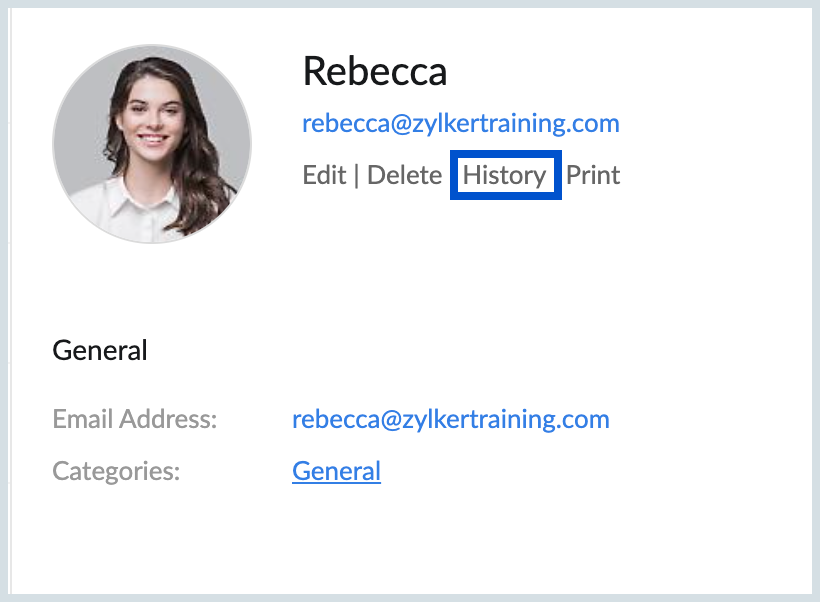
Ao selecionar um único contato, você pode Edit(Editar), Delete (Excluir), Print (Imprimir) ou visualizar o History (Histórico) desse contato específico.
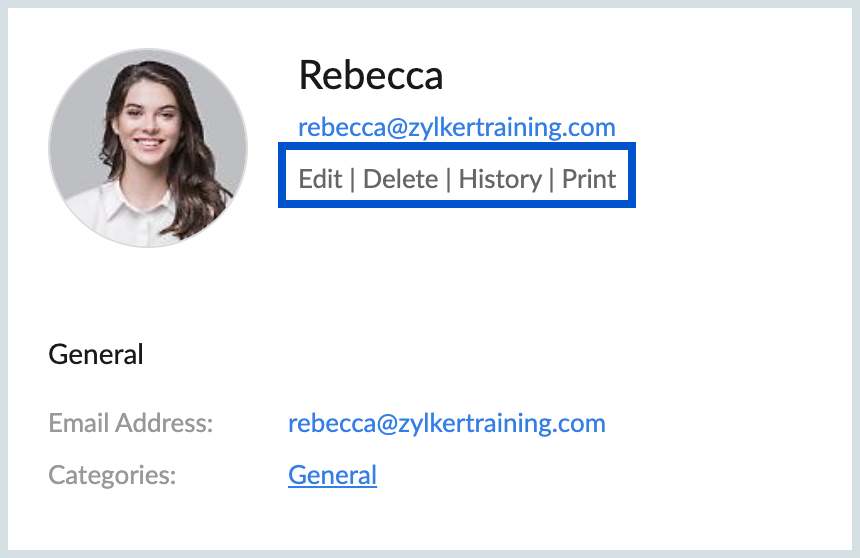
Você pode rapidamente send an email (enviar um e-mai) ou chat (fazer um chat) com um contato, usando as opções disponíveis ali mesmo. O status de disponibilidade do chat também é indicado usando os seguintes pontos: Vermelho (Ocupado), Verde (Disponível), Amarelo (Ocioso) ou Cinza (Não conectado).

Se um determinado contato tiver uma conta Zoho, mas não for um "contato de chat", o link "Invite to Chat" (Convidar para fazer um chat) será exibido. Caso seu Contato não tenha uma conta Zoho, você pode convidá-lo a participar da Zoho usando a opção "Invite to Zoho" (Convidar para o Zoho).

Classificar contatos
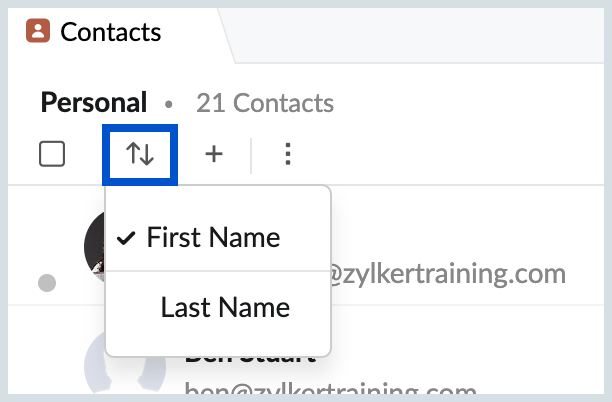
Você pode classificar os contatos por nome ou sobrenome. Isso ajuda você a visualizar os contatos na sua ordem preferida.
Importar/exportar contatos
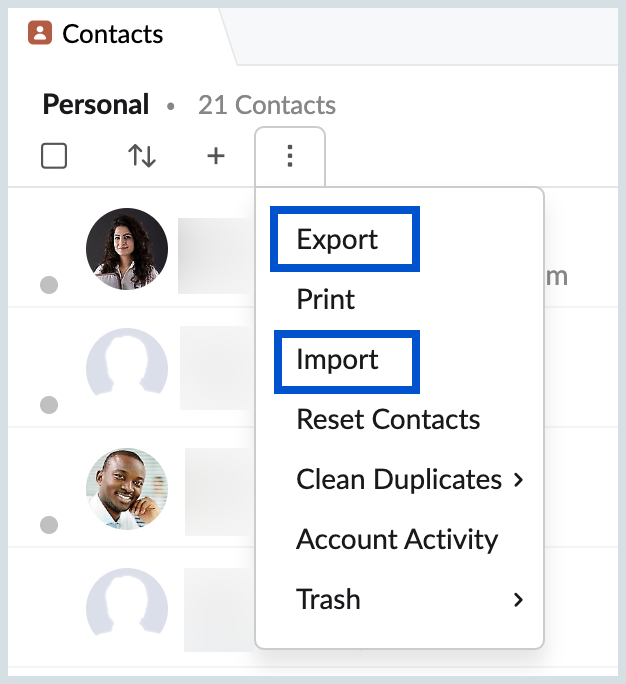
Você pode exportar ou importar os contatos desejados clicando na opção relevante na lista suspensa More Action (Mais ações) do app Contacts.
Importar contatos
Você pode usar a opção "Import" (Importar) para adicionar em massa os contatos aos contatos do Zoho Mail. Você pode carregar um arquivo do seu sistema local ou importar diretamente de alguns serviços de e-mail populares usando a opção de importação.
Observação:
A opção para importar Contatos para um grupo ou organização é limitada apenas ao Proprietário ou Moderador do grupo ou aos Administradores da organização, respectivamente.
Importar contatos do sistema local:
- Faça login na sua conta do Zoho Mail.
- Navegue até o app Contacts e selecione Personal (Pessoal) para adicionar os contatos como seus Private Contacts (Contatos privados).
- Caso você queira importar Contatos para uma categoria específica, basta clicar nessa categoria e importá-los.
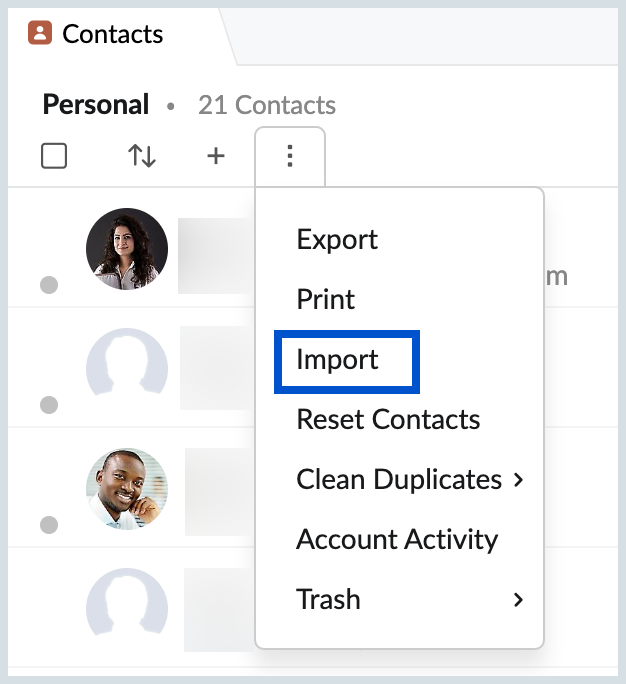
Selecione "Import" (Importar) em More Actions (Mais ações).
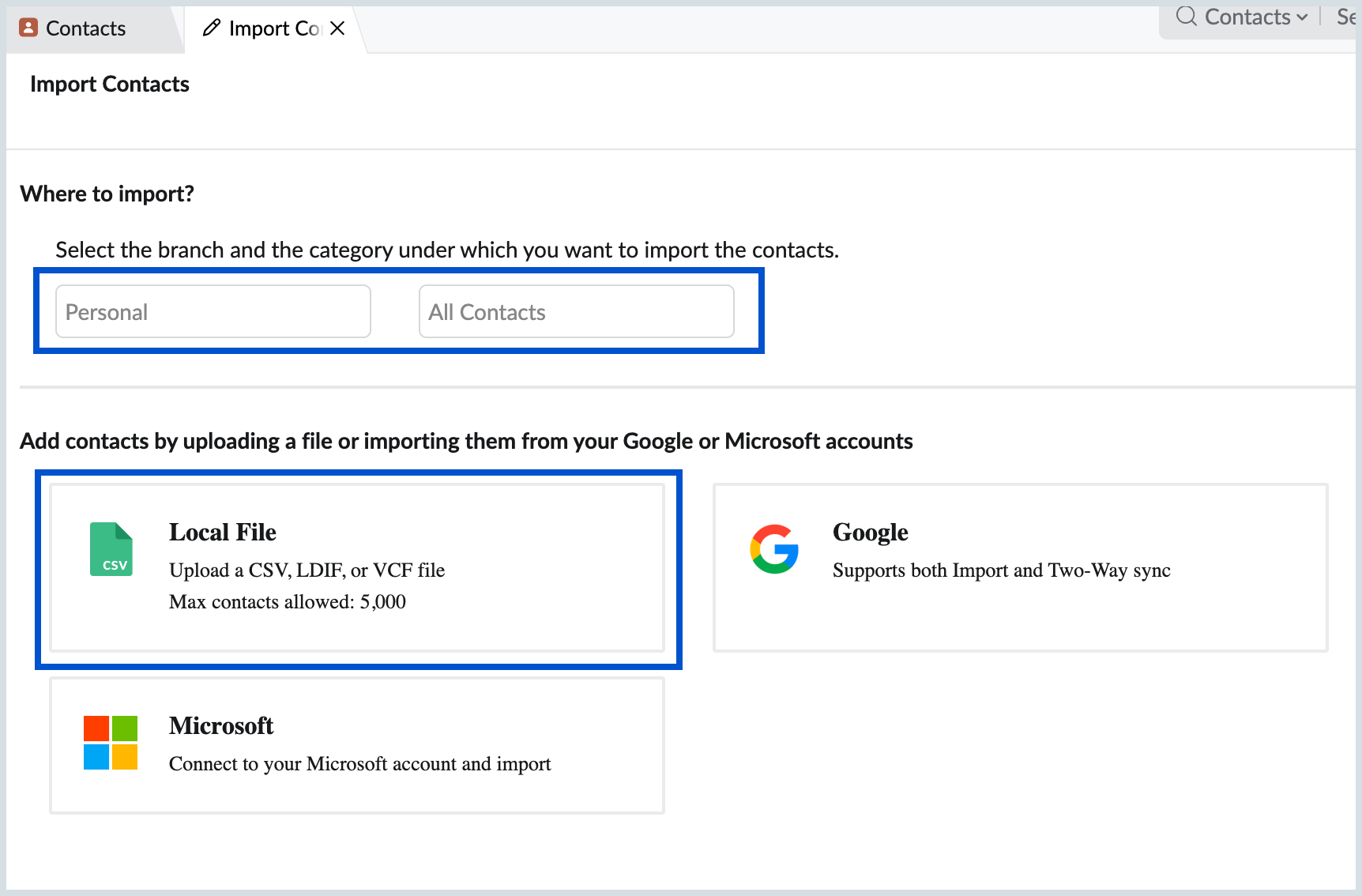
- Você pode escolher em qual categoria e ramificação deseja que os Contatos importados sejam colocados.
Clique em "Local File" (Arquivo local) e selecione o formato de arquivo CSV/LDIF/VCF relevante para o qual deseja importar.
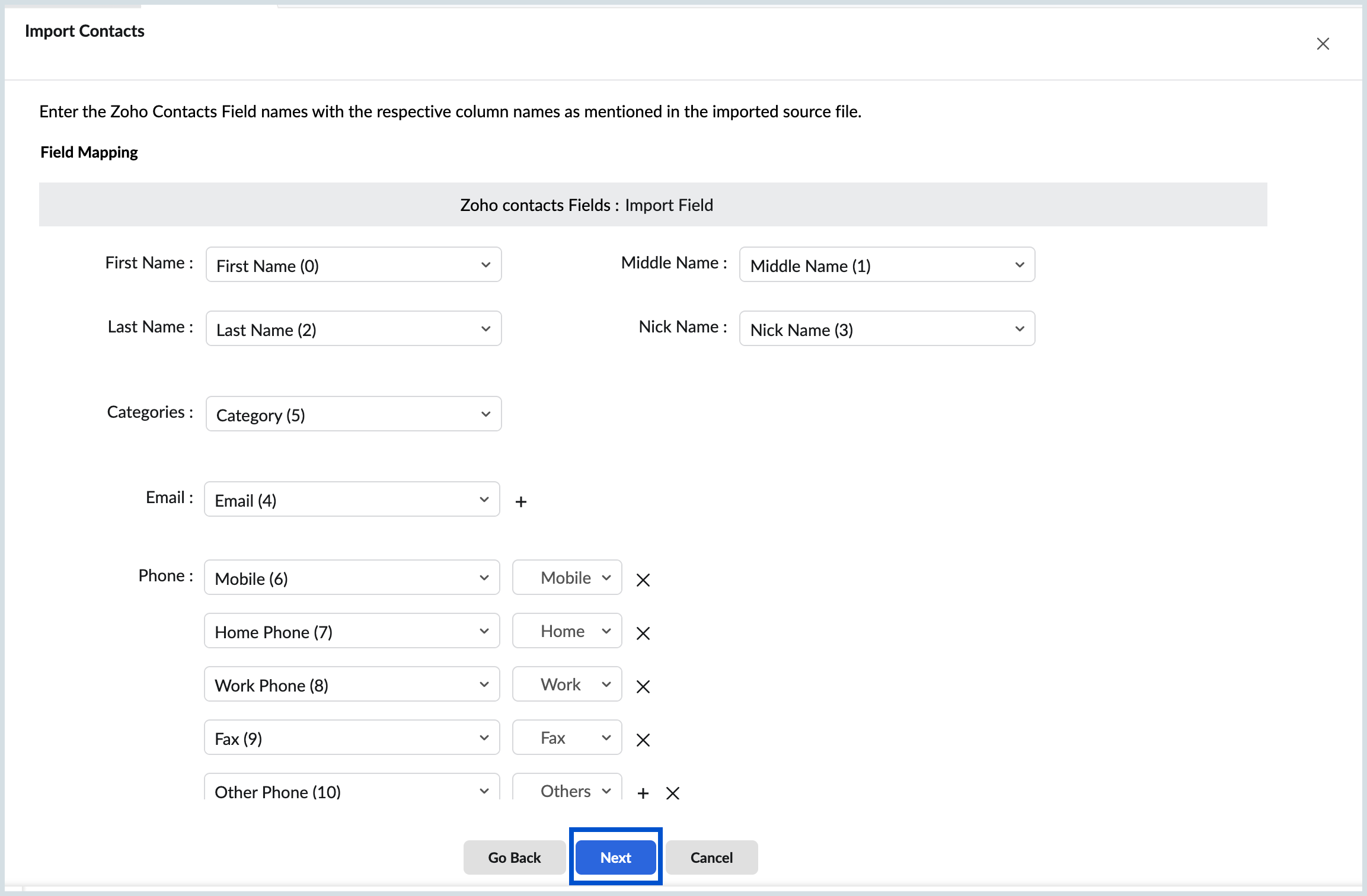
Mapeie os diferentes campos no arquivo importado para os respectivos campos no Zoho Contacts e clique em Next (Seguinte).
- Selecione Done (Concluído) para concluir o processo.
Importar contatos de outros serviços de e-mail:
- Faça login na sua conta do Zoho Mail.
- Navegue até o app Contacts e selecione Personal (Pessoal) para adicionar os contatos como seus Private Contacts (Contatos privados).
- Caso queira importar contatos para uma categoria específica, basta clicar nessa categoria e importá-los.
Selecione "Import" (Importar) em More Actions (Mais ações).
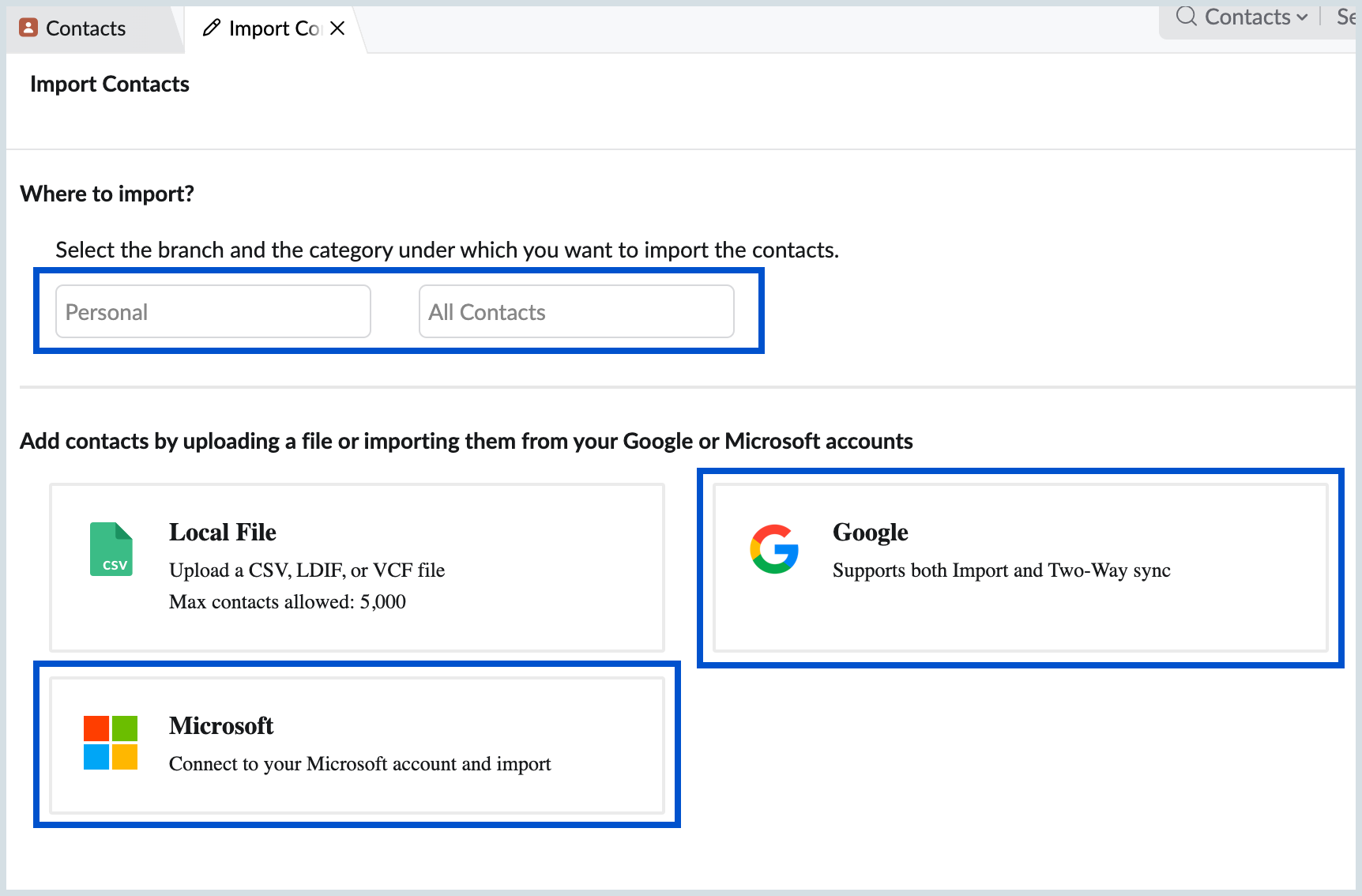
- Selecione um dos seguintes serviços de e-mail para importar contatos:
- Google– faça login na sua conta do Gmail depois de escolher o Google para importar contatos. Você pode optar por migrar todos os seus contatos do Google com a sincronização única ou sincronizar periodicamente seus contatos do Google. Após a autenticação, seus contatos serão importados. Clique em Done (Concluído) para concluir o processo.
- Microsoft– faça login na sua conta depois de escolher a Microsoft para importar contatos. Após a autenticação, seus contatos serão importados e clique em Done (Concluído) para concluir o processo.
Exportar contatos
- Faça login na sua conta do Zoho Mail.
- Navegue até o aplicativo Contacts no painel Apps.
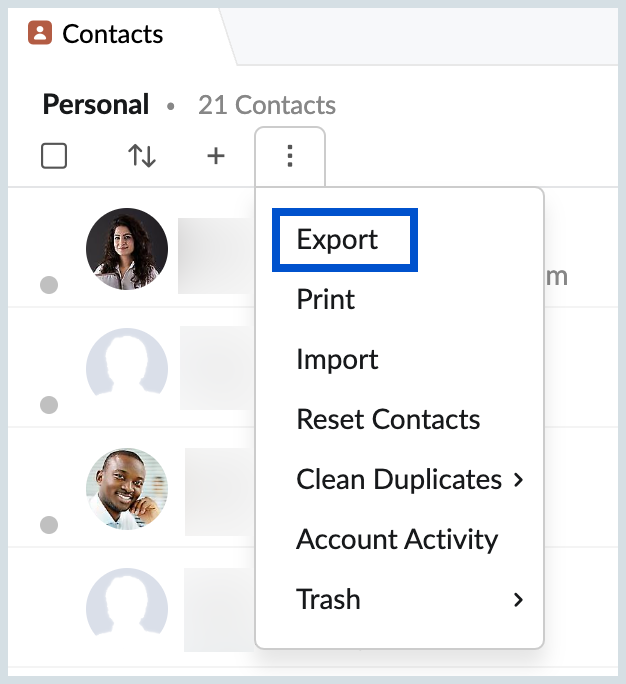
Selecione a opção Export (Exportar) em More Actions (Mais ações).
- Selecione se deseja exportar Contatos pessoais ou da organização ou Contatos de um grupo específico.
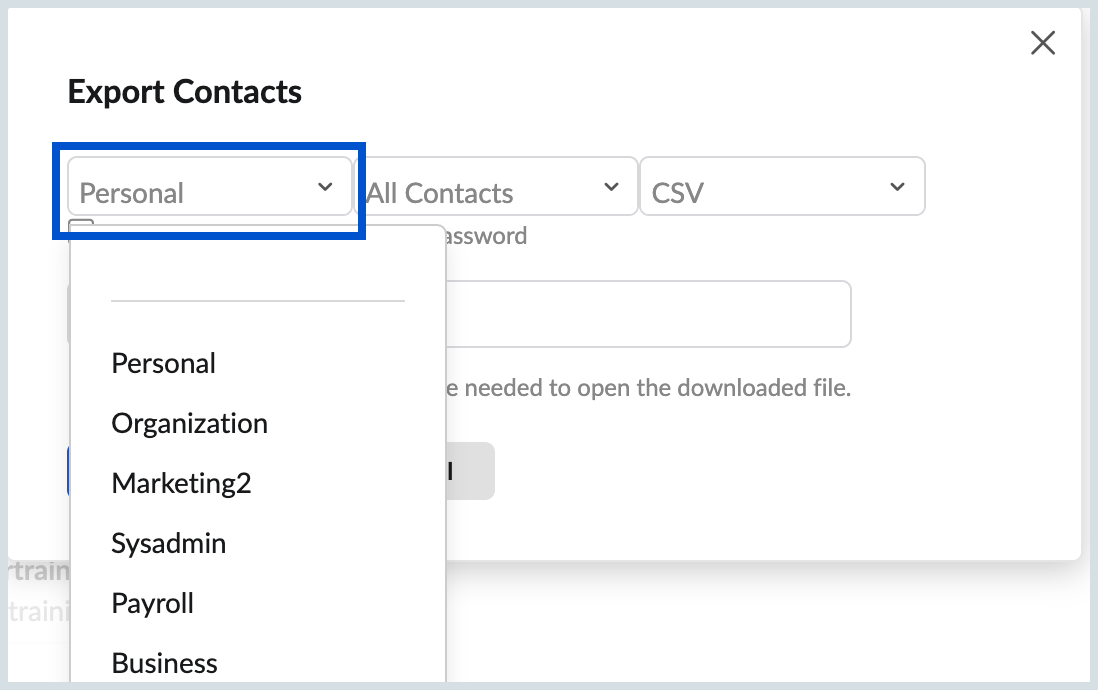
- Caso você queira exportar uma categoria específica, selecione-a.
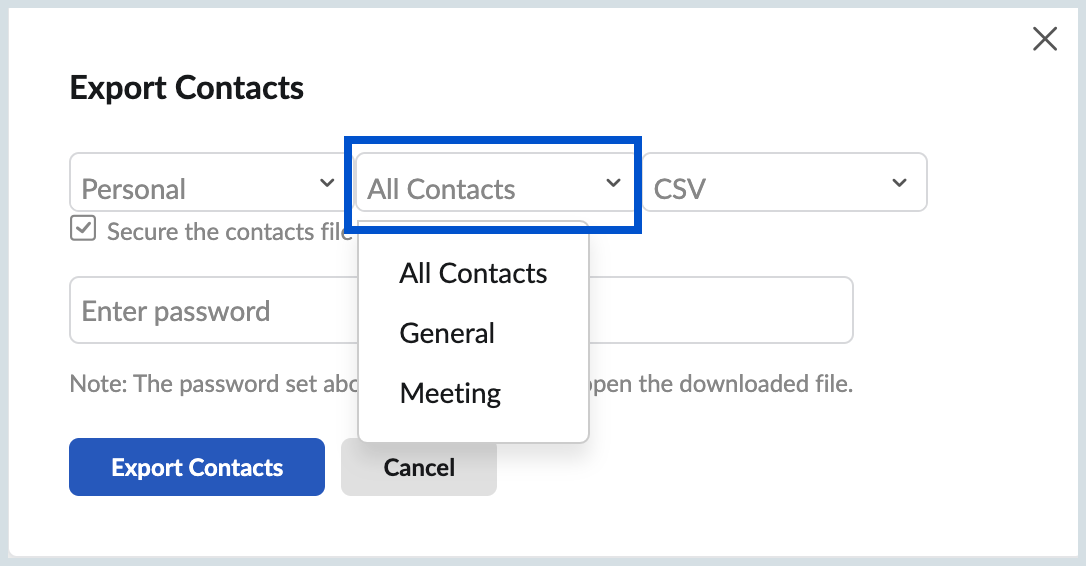
De acordo com suas necessidades, você pode exportar os Contatos para os formatos CSV/VCF/LDIF/HTML ou CSV do Outlook.

Depois de escolher todas as opções preferidas, selecione Export Contacts |(Exportar contatos).
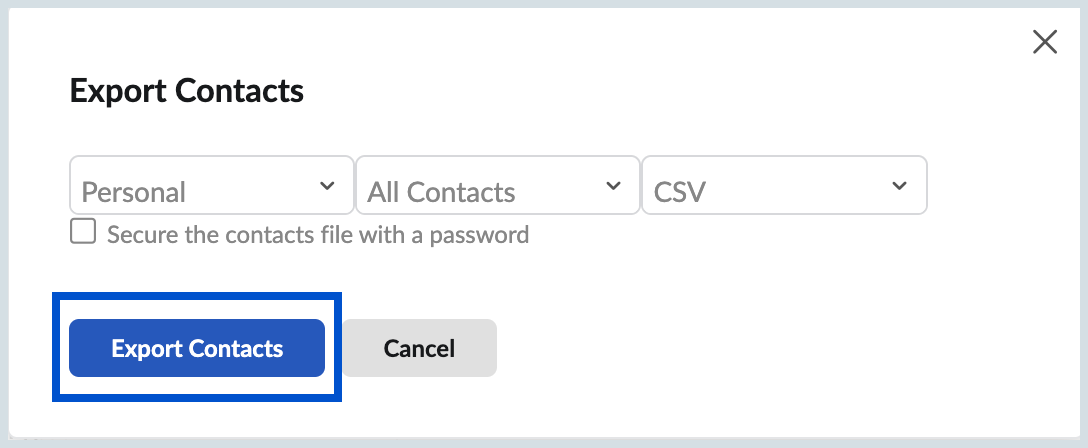
O arquivo no formato escolhido será baixado após o processo de exportação. Você também pode exportar categorias específicas usando a opção "Export" (Exportar) no menu do botão direito do mouse.
Observação:
- Ao importar seus Contatos, você pode encriptar o arquivo por senha selecionando Secure the Contacts file with Password (Proteger o arquivo de contatos com senha) na caixa de seleção Export (Exportar) na janela pop-up.
Imprimir contatos
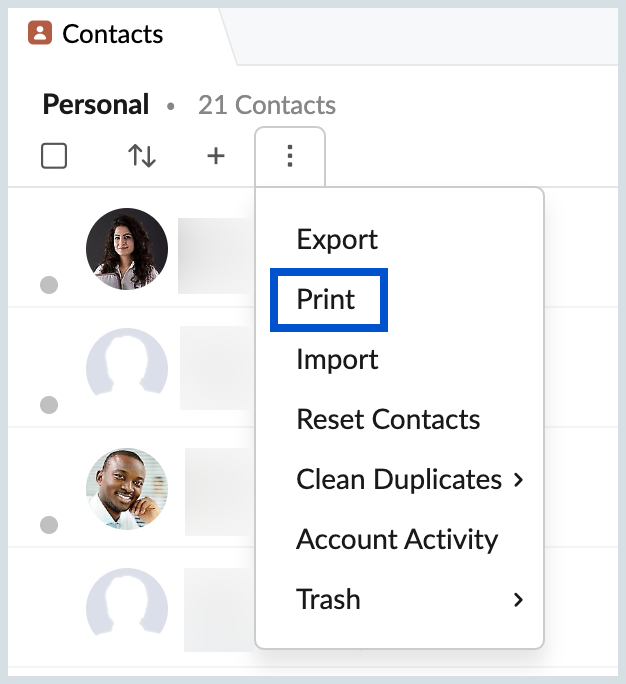
Você também pode imprimir as informações de Contato de qualquer Contato desejado. Você pode facilmente "Print Contacts" (Imprimir contatos) no ícone More options (Mais opções). Antes de imprimir seu cartão de visita, você pode personalizar e visualizar como deseja que seu cartão de visita seja impresso.
Pesquisar contatos
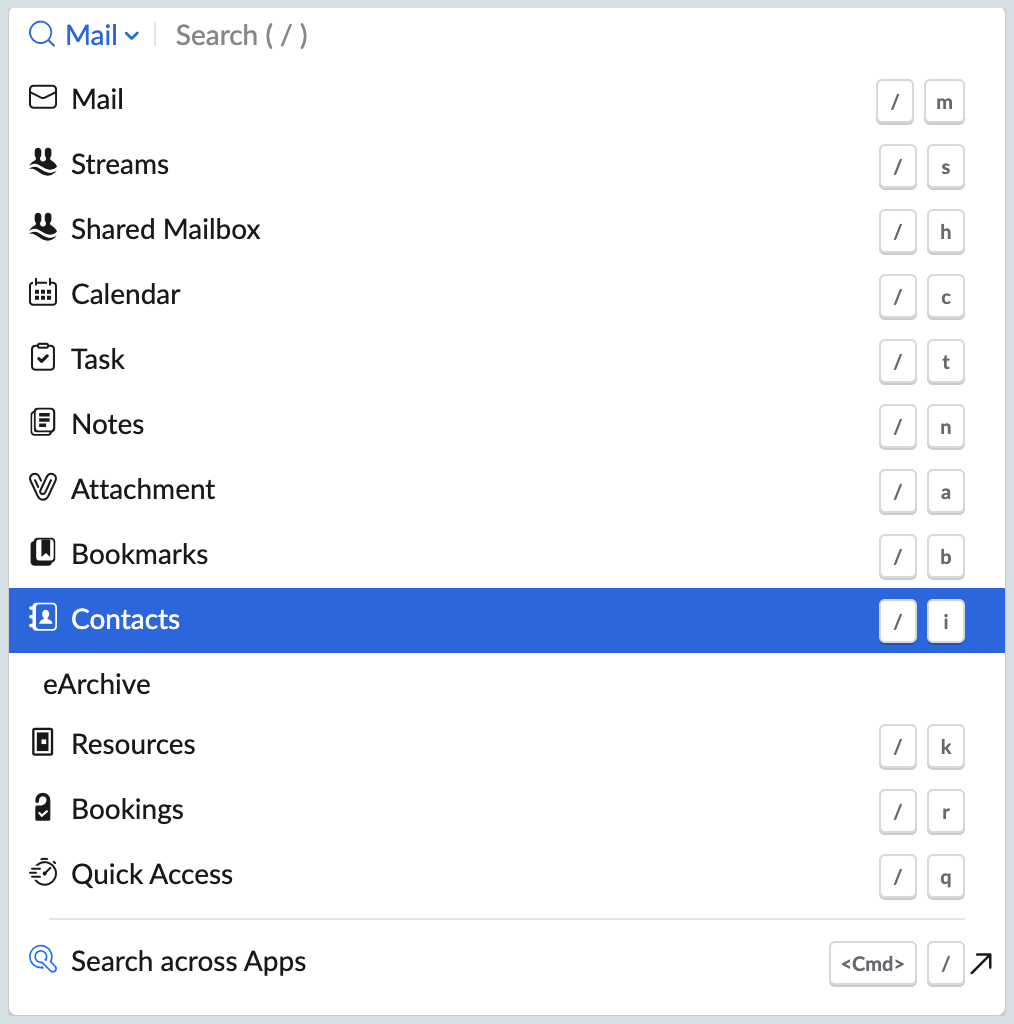
É possível "Search" (Pesquisar) contatos específicos, independentemente da guia em que você está usando o ícone de pesquisa no canto superior direito. Você pode pesquisar Contatos com base no First name (Nome), last name, (sobrenome) Email ID (ID do e-mail) ou Company name (Nome da empresa).
Redefinir contatos
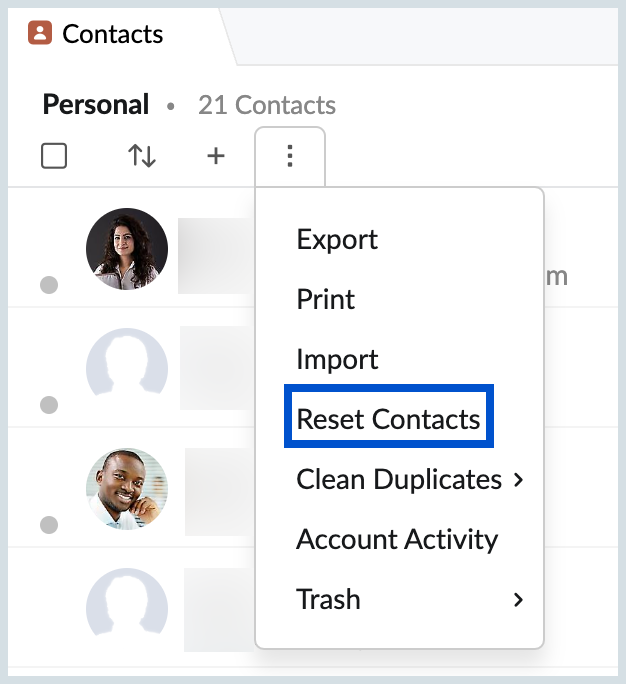
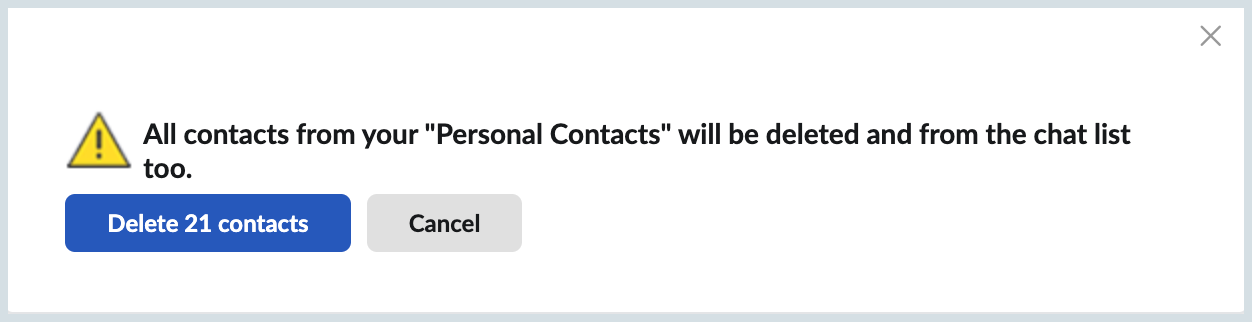
Você pode selecionar "Reset Contacts" (Redefinir contatos) para excluir todos os contatos da seção específica e iniciar novamente. Depois de usar a opção Reset Contacts (Redefinir contatos), você não poderá recuperar os contatos perdidos. Você pode acessar "Reset Contacts" (Redefinir contatos) no ícone More options (Mais opções).
Limpar duplicações
Quando você adiciona ou importa contatos, ter contatos duplicados torna-se inevitável. Limpar duplicações ajuda a identificar e eliminar contatos duplicados em sua lista. Você pode acessar "Clean Duplicates" (Limpar duplicações) no ícone More options (Mais opções). Você pode fazer isso manualmente ou definir como Autoclean (Autolimpeza).

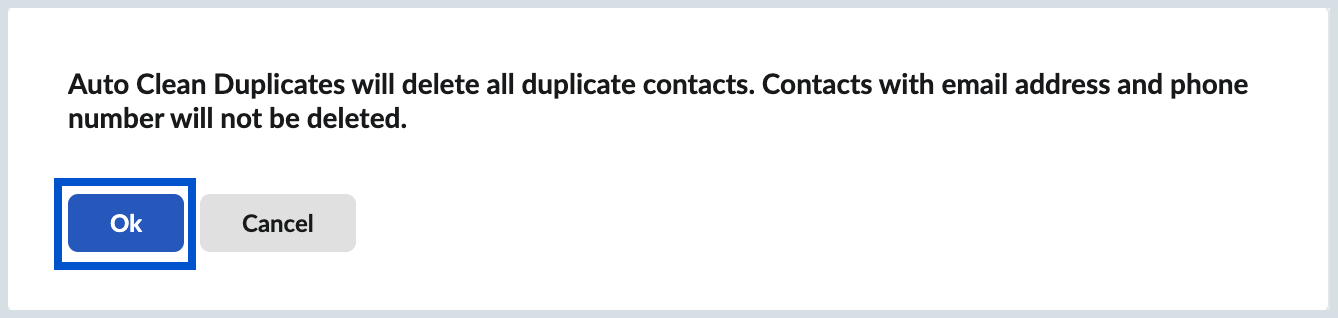
AutoClean (Autolimpeza) – em AutoClean (Autolimpeza), os contatos duplicados são excluídos automaticamente, exceto os contatos com endereços de e-mail e números de telefone.
Manually (Manualmente) – você pode excluir manualmente todos os contatos duplicados. Clique em Manual para ver todos os contatos duplicados.
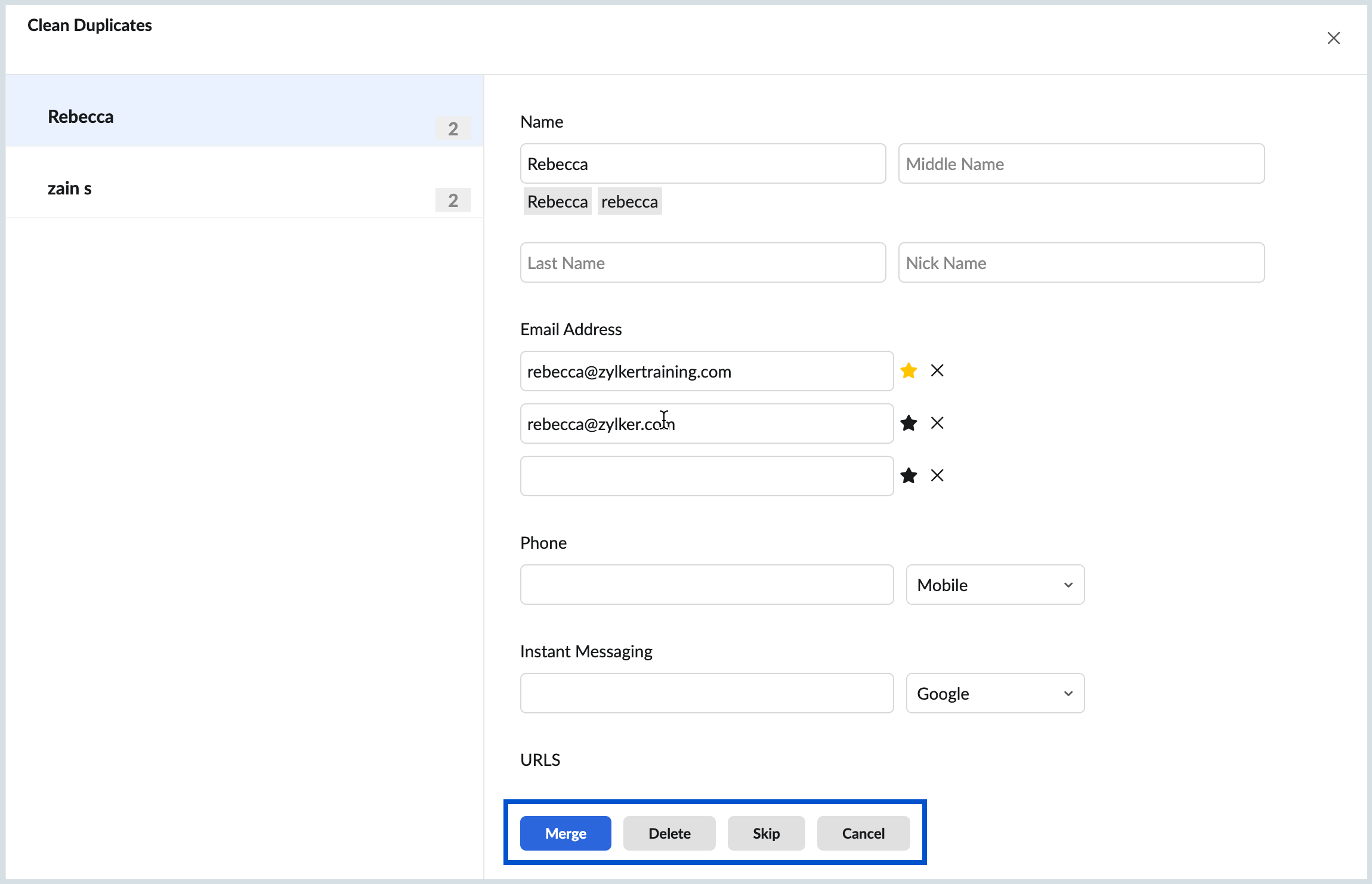
Você tem as opções Merge (Mesclar), Delete (Excluir) ou Skip (Pular) para cada contato duplicado.
Atividade da conta
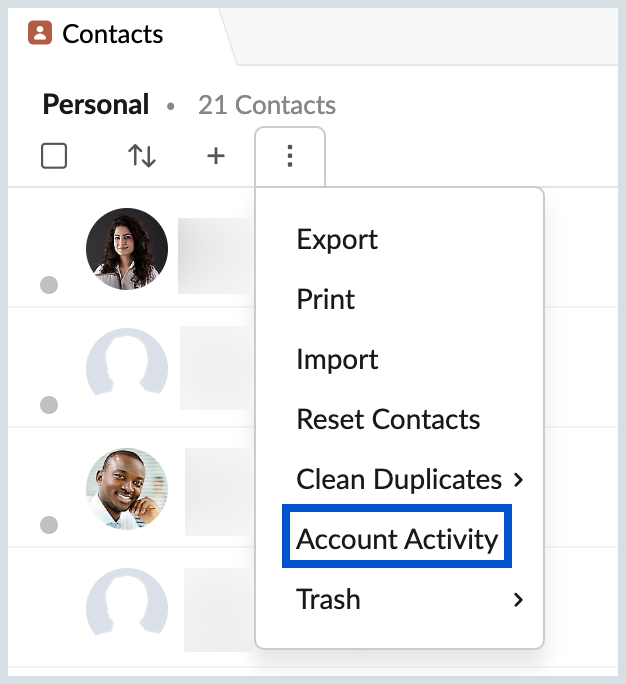
A seção "Account Activity" (Atividade da conta) fornece uma lista de todas as modificações feitas por você nos últimos 10 dias. É possível visualizar a Atividade da conta clicando em More options (Mais opções).
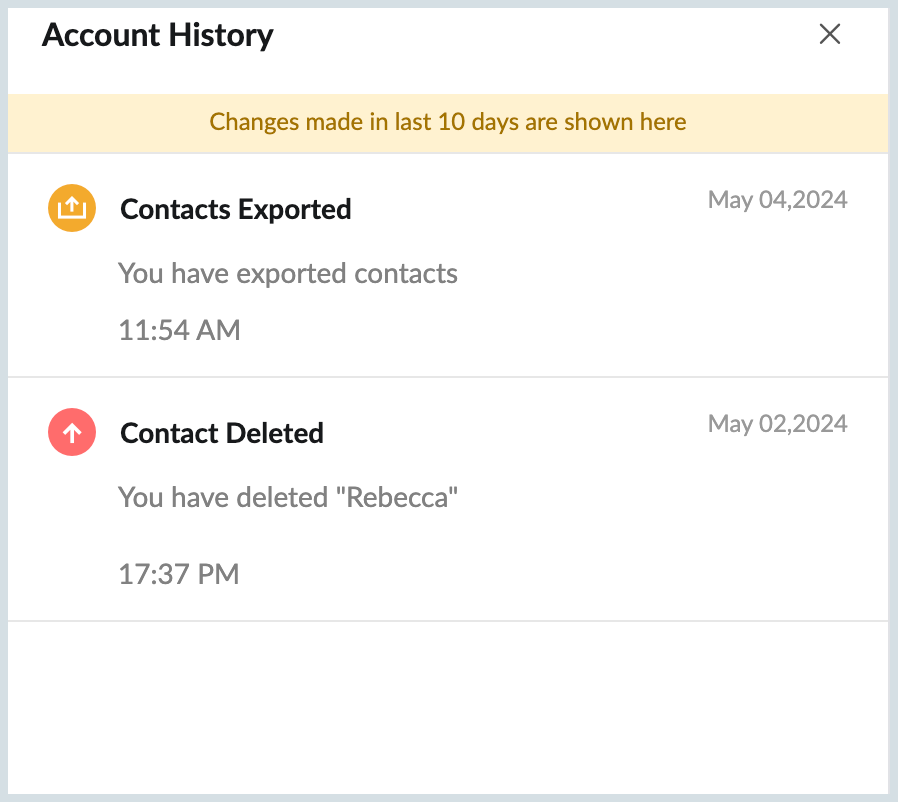
Você também pode visualizar as modificações específicas do contato que foram feitas nos últimos 10 dias, clicando em History (Histórico) no contato.
Lixeira
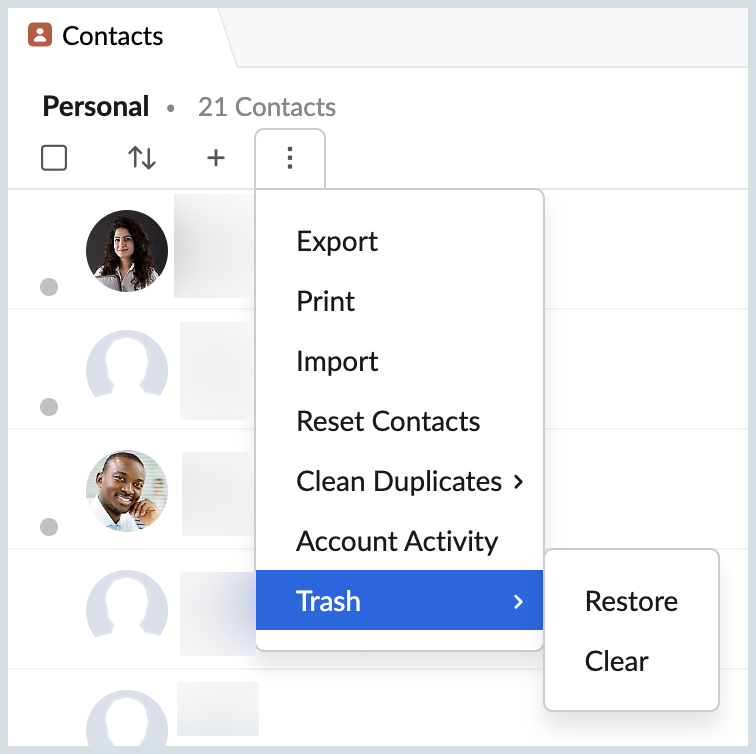
Ao excluir um contato, ele será movido para a "Trash" (Lixeira). Você pode facilmente "Restore" (Restaurar) os contatos excluídos ou "Clear'" (Limpar) a lixeira composta por todos os contatos excluídos. Você pode visualizar a lixeira clicando em More options (Mais opções).
Restaurar contatos:
A opção "Restore contacts" (Restaurar contatos) permite recuperar contatos excluídos anteriormente da seção Trash (Lixeira)
1) Clique em More options (Mais opções) e selecione Trash (Lixeira) no menu suspenso.
2) Clique na opção Restore (Restaurar) da lixeira.
3) É possível restaurar contatos excluídos dos últimos 10 dias, 20 dias ou 30dias.
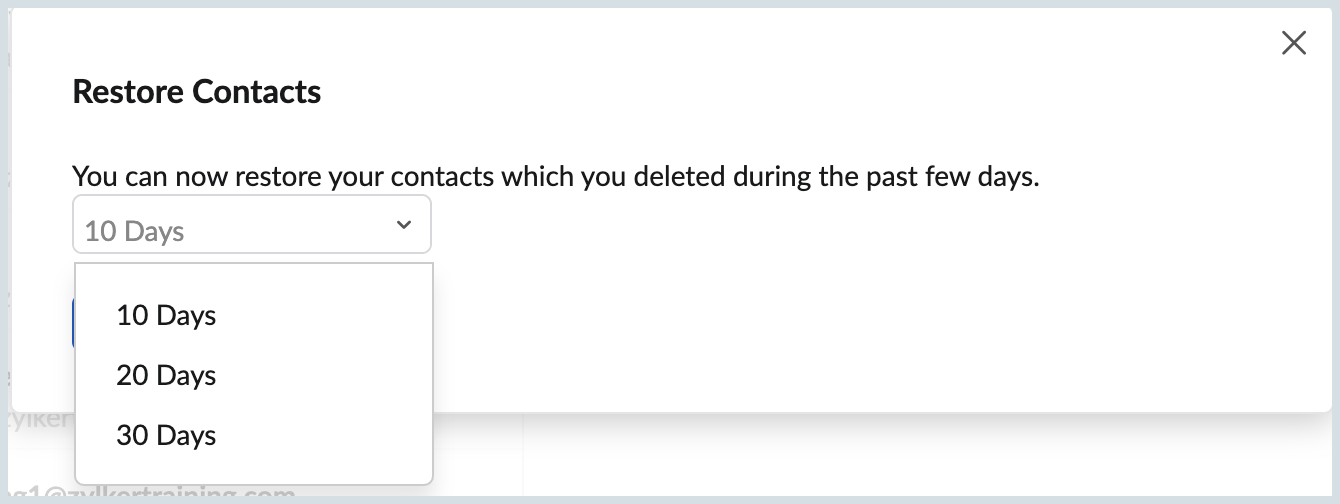
4) Clique no botão Restore (Restaurar) para que os e-mails sejam restaurados.
Limpar contato:
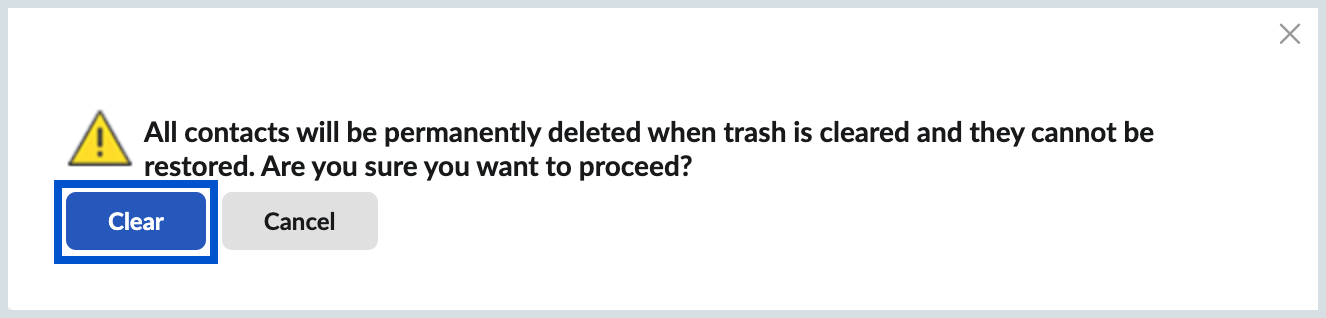
Se você limpar todos os contatos da lixeira, eles serão excluídos permanentemente e não poderão ser restaurados.
1) Clique em More options (Mais opções) e selecione Trash (Lixeira) no menu suspenso.
2) Clique na opção "Clear" (Limpar) da lixeira.