Configuração de visualização de conversas
A Visualização da conversa agrupa os e-mails como conversas e os apresenta hierarquicamente, facilitando a leitura e a navegação para os e-mails individuais. O Zoho Mail oferece opções de personalização flexíveis nas configurações de exibição de conversa para personalizar a exibição e as ações para atender aos requisitos individuais.
Configurações da exibição de conversa global
As visualizações de conversa estão disponíveis em diferentes categorias com base nas preferências. Você pode personalizar a visualização de lista seguindo os seus requisitos.
- Faça login no Zoho Mail.
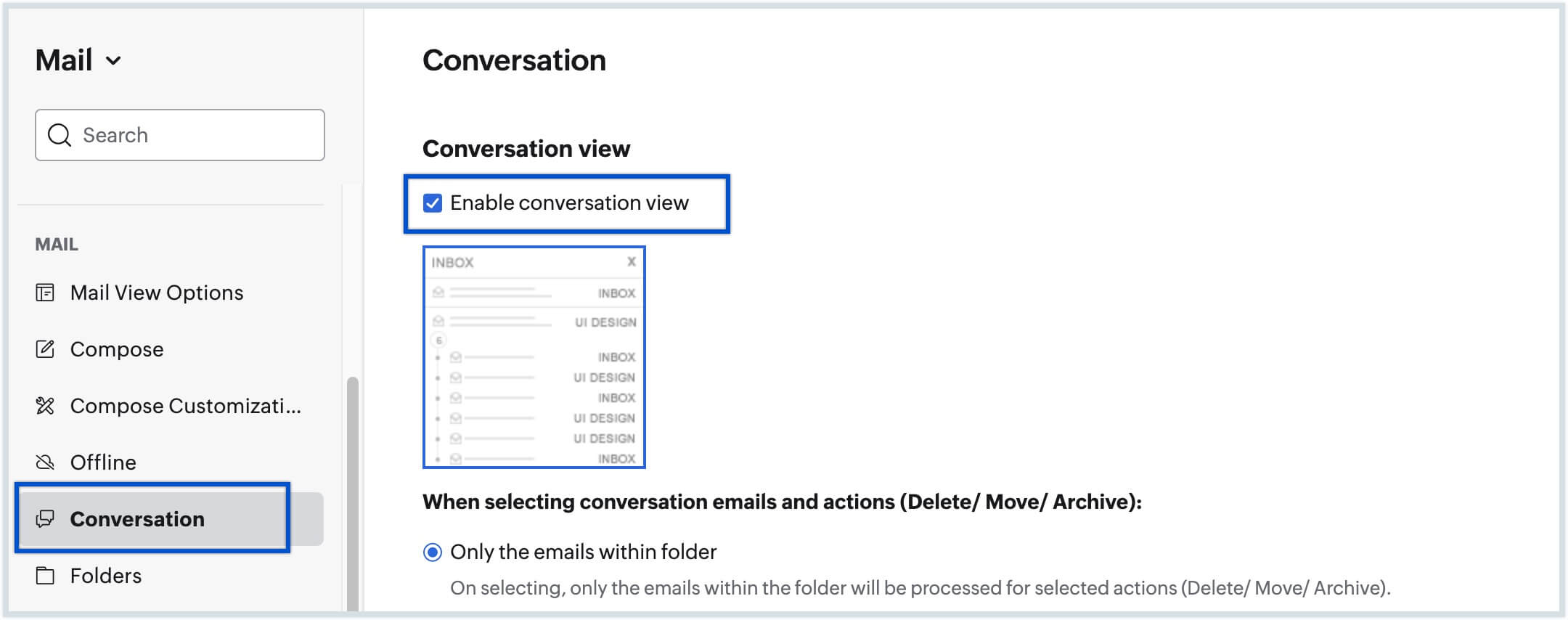
- Navegue até Settings Conversation (Conversa) no menu à esquerda.
- Em Conversation View (Exibição de conversa), selecione a opção Enable conversation view (Ativar exibição de conversa).
Configurações da Exibição de Conversa de Pasta Individual:
Apesar das configurações de conversa global, você pode ativar/desativar conversas para pastas individuais. Se a exibição de conversa estiver ativada para uma pasta, todos os e-mails na pasta serão listados como conversas e não individualmente. Se a exibição da conversa estiver desativada, todos os e-mails serão listados individualmente.
Siga as etapas abaixo para ativar ou desativar conversas para cada pasta.
- Faça login no Zoho Mail.
- Navegue até a pasta cuja visualização de conversa você deseja alternar.
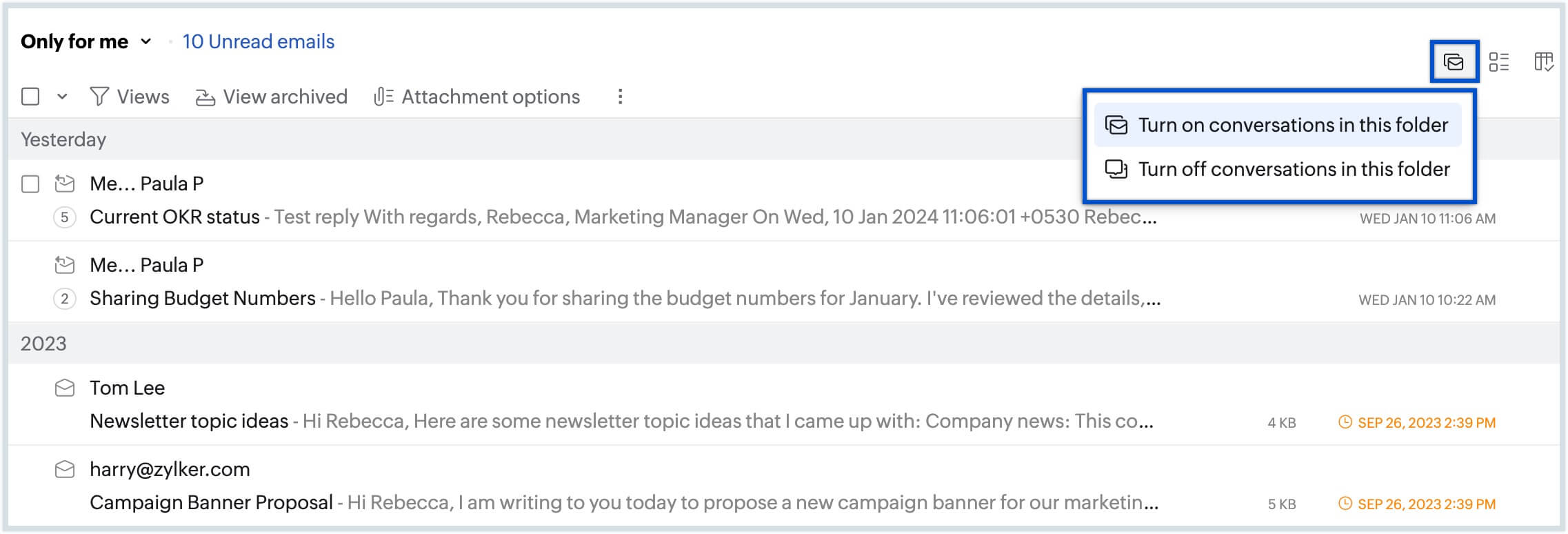
- Clique no ícone Conversation (Conversa) no canto superior direito da tela para ATIVAR/DESATIVAR a visualização de conversas da pasta atual.
Observação:
A exibição de conversa não pode ser ativada ou desativada separadamente para as pastas de saída de caixa, enviados, descartados, rascunhos, modelos.
Classificar conversas:
Por padrão, as conversas são classificadas por e-mails mais recentes para os mais antigos, com e-mails mais recentes no topo. Você pode personalizar a ordem de acordo com sua preferência alterando as configurações padrão para "Oldest on top".
Clique em Settings (Configurações) e selecione Conversation (Conversa). Em Sort Conversations (Classificar Conversas), as opções a seguir estão disponíveis para escolha – Latest on top (Mais recentes no topo), Oldest on top (Mais antigas no topo).
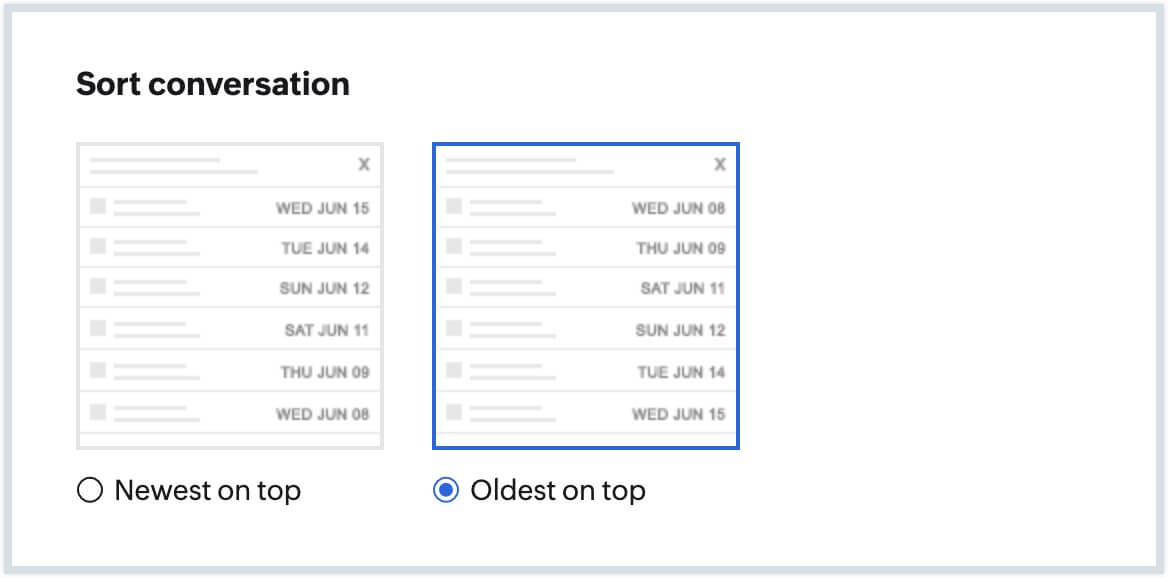
Depois de alterar a preferência em Settings (Configurações), os e-mails de conversa serão classificados e exibidos com base na sua escolha.
Configurações de ação de conversa:
Configurações de ações em massa: (ações Excluir/Mover para/Arquivar/Silenciar)
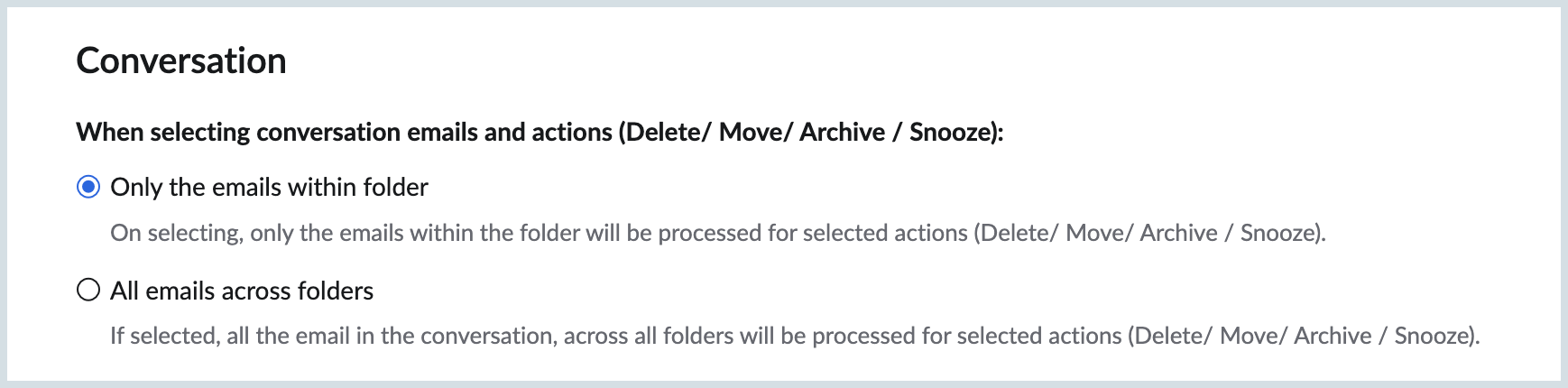
Quando você executa ações de e-mail em massa, como Excluir e-mails, mover para pasta etc. na conversa entre pastas, todos os e-mails listados na árvore serão movidos ou excluídos por padrão. Se quiser ter mais controle, você pode definir quais e-mails devem ser afetados pela ação em massa executada. Isso garante que qualquer seleção e ação afete apenas o e-mail na mesma pasta e não todos os e-mails em todas as pastas. Escolha seu comportamento de ação em massa preferido na lista:
- Only emails within the folder (Somente e-mails dentro da pasta) – quando selecionado, os e-mails somente dentro da pasta selecionada no momento serão processados para a ação em massa escolhida.
- All emails across the folder (Todos os e-mails da pasta) – quando selecionado, todos os e-mails da conversa, em todas as pastas, serão processados para a ação em massa escolhida.
Opção Mark Conversation as Read (Marcar Conversa como Lida):
Por padrão, quando você abre um e-mail no modo de conversa, somente os e-mails selecionados e lidos serão marcados como lidos. Você pode alterar a opção padrão escolhendo Mark all emails in the Conversation as Read (Marcar todos os e-mails na Conversa como Lidos) assim que o e-mail for aberto na área de visualização. Isso será aplicável às opções Conversation across Folders (Conversa entre pastas) e Conversations within Folder (Conversa na pasta).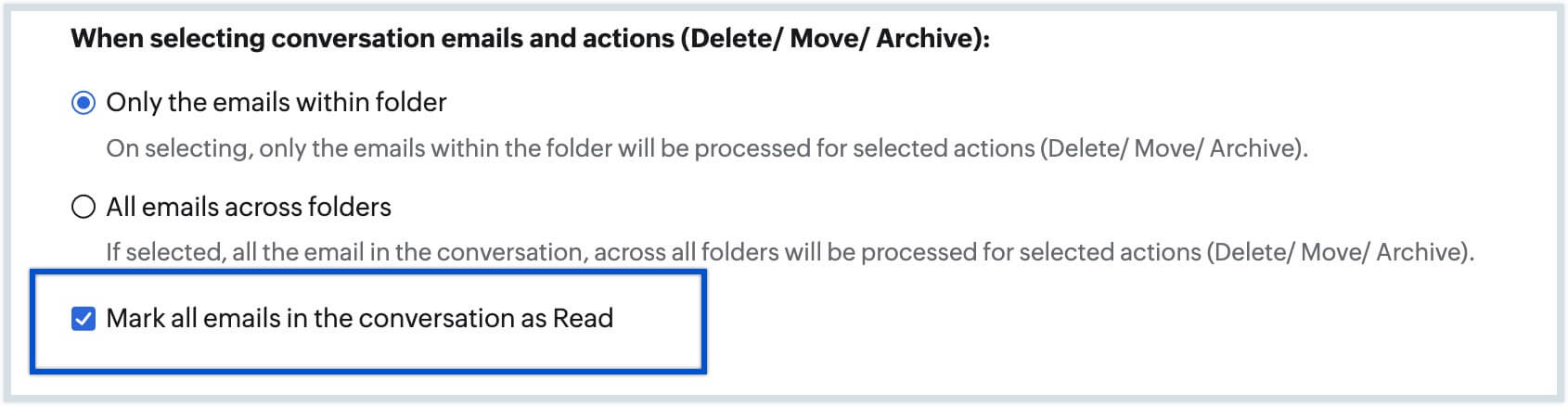
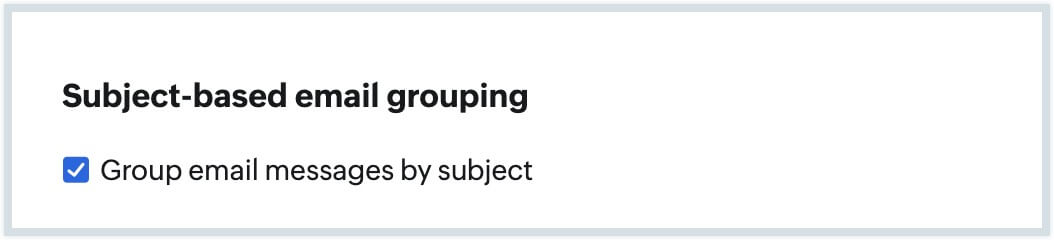
Agrupamento de e-mails com base no assunto
Por padrão, as respostas aos e-mails na visualização de conversa são listadas no mesmo thread de conversa como uma única conversa, mesmo quando o assunto de um conjunto de e-mails na conversa é alterado. Porém, se quiser agrupar e-mails como conversas separadas com base no assunto, poderá ativar a opção Subject-based email grouping (Agrupamento de e-mails com base no assunto) em Conversation settings (Configurações de conversa). Uma vez ativado, se um usuário responder ao seu e-mail e modificar o assunto, um novo tópico de conversa será criado e listado na listagem de e-mails.