Fluxos de grupo
Cada usuário pode ser membro de vários grupos, grupos organizacionais ou grupos pessoais. Os moderadores ou os administradores do grupo podem enable Streams (habilitar os Streams) para os grupos. Os grupos para os quais os fluxos estão habilitados são listados dentro de Fluxos para todos os usuários.
Os fluxos de grupo contêm vários e-mails, mensagens, eventos, tarefas e notas postadas por membros do Grupo. Todos os membros poderão visualizar os diversos usuários compartilhados com o grupo. Os membros podem responder às postagens ao curtir e/ou adicionar comentários a elas. Cada fluxo de grupo apresenta as seguintes guias como padrão.
Streams (Fluxos): todas as atividades do grupo são listadas cronologicamente das novas para as mais antigas na guia.
Unread (Não lidas): as atividades, das quais você ainda não participou ou não leu, são listadas aqui.
@mentions (@marcações): esta guia sintetiza todos as postagens no grupo que @marcarem você diretamente.
Favorites (Favoritos): esta guia compila todas as postagens marcadas como Favoritos.
Streams by Me (Fluxos criados por mim): todas as postagens publicadas por você no grupo são listadas nesta guia.
Attachments (Anexos): esta guia exibe todos os anexos que foram enviados para o grupo.

A sétima guia é uma guia baseada em pesquisa. Ao clicar em qualquer nome de usuário, todas as postagens do usuário no grupo são listadas em uma guia separada. Da mesma forma, ao clicar em qualquer #tag, as postagens com essa #tag serão listadas no grupo como uma nova guia.
Opções de barra de título
Todos os grupos de fluxos possuem um cabeçalho que inclui as seguintes opções.
- Group Name (Nome do Grupo): a barra superior inclui o nome do grupo. Ao clicar em nome do grupo, será exibida uma lista suspensa que exibe todos os grupos de fluxos. Isso permite que você alterne entre os grupos rapidamente.
- Members (Membros): o número total de membros é exibido. Você pode clicar nele para exibir todos os membros do grupo. Você também pode editar a lista de membros ao remover ou incluir membros dentro de sua função de restrição no grupo.
- Chat with this group (Converse com esse grupo): um ícone de chat na barra superior permite que você inicie um chat com todos os fluxos do grupo.
- Views (Visualizações): a barra superior contém ícones para as duas exibições disponíveis. Você pode optar por exibir todas as suas postagens em grupo em Social View (Visualização social) ou List View (Visualização de lista).
- Group email ID (ID do grupo de e-mail): caso o grupo seja um grupo organizacional habilitado para e-mail, o ID do e-mail do grupo também será exibido na barra superior.
- More Options (Mais Opções): inclui Manage group (Gerenciar grupo) e Hide group options (Ocultar opções de grupo). Os moderadores e administradores de um grupo também possuem a opção Add New member (Adicionar Novo membro) aqui.

Envio para o grupo de fluxos
Você pode publicar mensagens, notas, eventos, tarefas ou marcar favoritos em seus grupos de fluxos. Clique em Post a message to (Publicar mensagem para) na caixa abaixo da barra superior para iniciar uma postagem.

Você pode optar por Post Message (Publicar Mensagem), Create Note/ Event (Criar Nota/Evento), Assign Task (Atribuir uma Tarefa) ou Add Bookmark (Adicionar aos Favoritos) ao selecionar as opções antes de digitar a postagem.
Post Message (Postar mensagem): você pode postar uma mensagem no grupo para que todos os membros possam visualizar. Você pode adicionar anexos à mensagem ao clicar no ícone Attach files (Anexar arquivos). Você também pode formatar o conteúdo da postagem usando o editor de rich text.
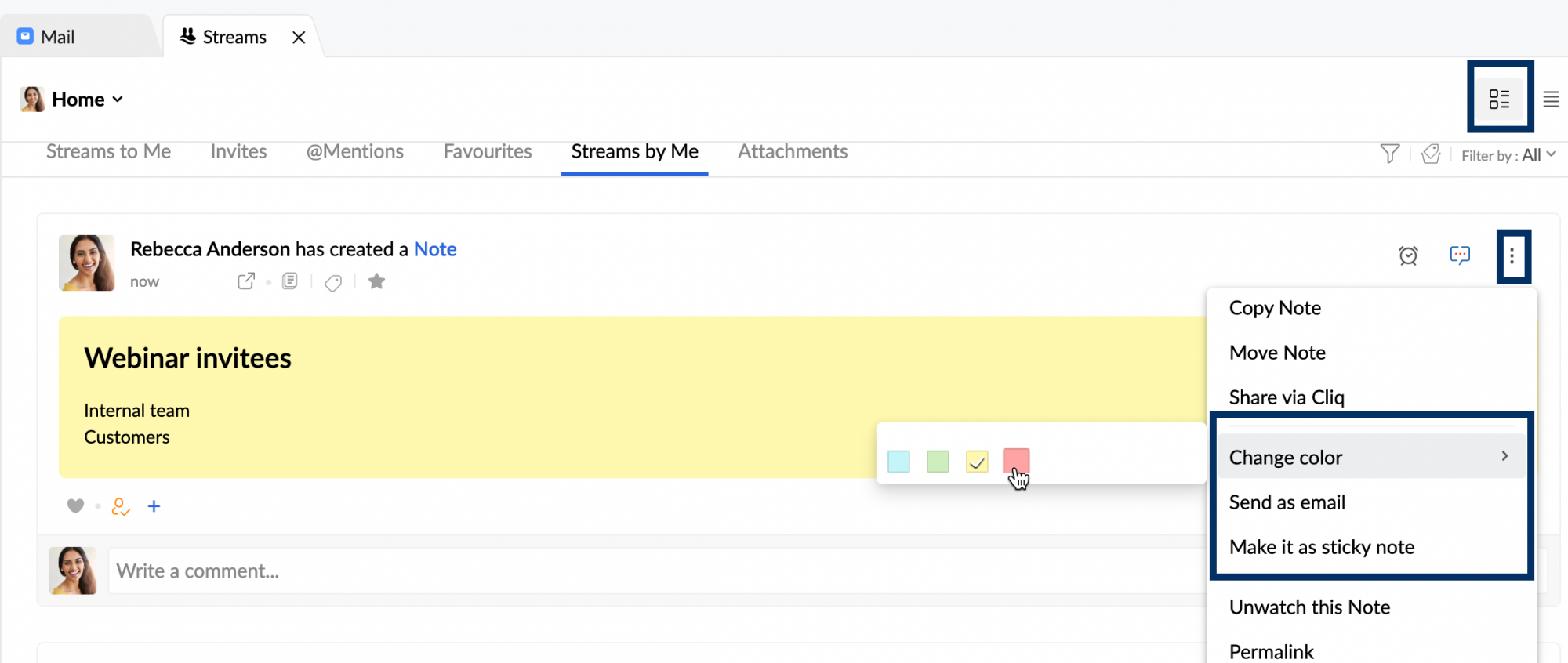
Create Note (Criar Nota): você pode adicionar uma nova nota ao grupo para compartilhar com todos os membros. Alterações futuras na nota também serão atualizadas.
Depois de postar uma nota, o proprietário da nota terá a opção de alterar a cor da nota, compartilhar a nota como um e-mail e tornar a nota uma nota adesiva. O proprietário pode acessar essas opções ao alternar para a Social View (Visualização social) e clicar em More Options (Mais Opções). Para saber mais sobre as visualizações dos fluxos, clique aqui
Create Event (Criar Evento): você pode criar um evento no grupo para todos os membros. Ao postar o evento, você pode adicionar o título, os participantes, a data, a hora, a duração e o local. Desmarque a caixa de seleção Invite all group members (Convidar todos os membros do grupo) para convidar somente membros selecionados.
Assign Task (Atribuir tarefa): você pode atribuir tarefas a você mesmo ou a outros membros do grupo. Mencione o título da tarefa, o responsável e a subtarefa, se houver, e clique em Assign (Atribuir) para adicionar a tarefa ao grupo.
Add Bookmark (Adicionar aos favoritos): você pode adicionar páginas ao grupo como favoritos para que outros membros leiam ou utilizem como referência. Clique em Add Bookmark (Adicionar aos favoritos) e insira o URL da Web, o título e a descrição. Selecione a coleção que deseja adicionar aos seus Favoritos, se houver, e clique em Add (Adicionar) para compartilhar com o grupo.
Permitir/recusar convidados
Além dos membros do grupo/equipe, o proprietário da postagem ou os membros do grupo podem convidar outro usuário da organização, que ainda não faz parte do grupo, como um convidado para visualizar a postagem específica dos fluxos. Na maioria dos casos, as outras pessoas são convidadas para receber seu feedback, delegar uma tarefa ou notificar a pessoa sobre uma discussão relacionada. O administrador da postagem pode permitir ou recusar que usuários sejam convidados por outros membros do grupo. Ao publicar o status, o administrador pode clicar no ícone de cadeado para recusar os demais convidados na postagem. Observe que o proprietário/moderador do Grupo terá permissão para adicionar novos convidados para visualizar a postagem, mesmo que o proprietário da postagem tenha clicado no botão refuse invitees (recusar convidados).
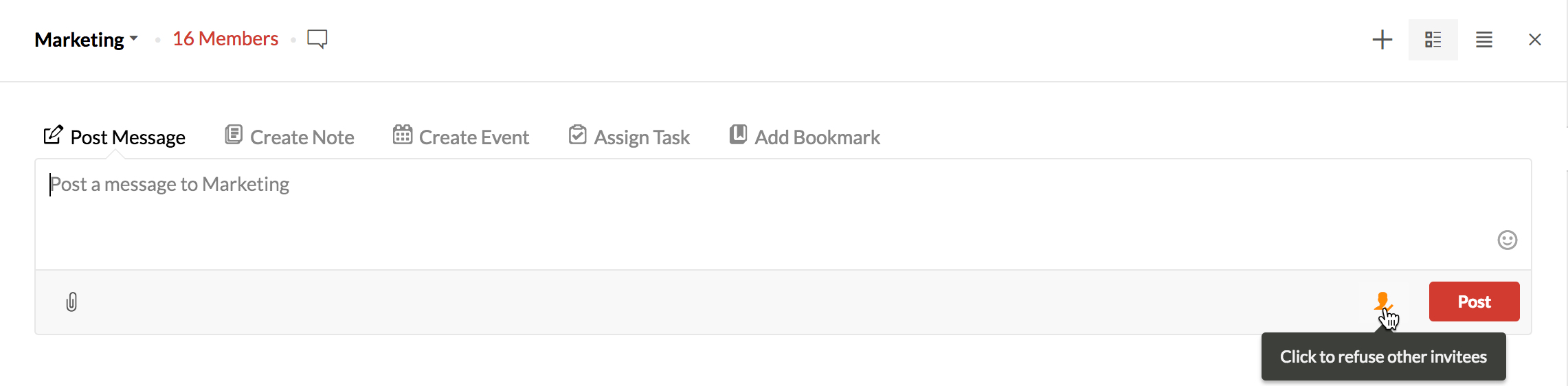
Do mesmo modo, se o mesmo usuário decidir mais tarde permitir que mais convidados tenham acesso à postagem, o administrador pode clicar no ícone para permitir ou impedir que esses membros sejam adicionados como convidados no grupo.
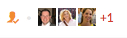 : os membros podem adicionar convidados para a postagem. O administrador/moderador da postagem poderá clicar no ícone Invitee (Convidado) para bloquear os convidados à postagem.
 : os membros não podem adicionar convidados à postagem. O administrador/moderador do grupo pode clicar no ícone para permitir convidados à postagem.
Compartilhamento de e-mail
Os Grupos de fluxos têm o objetivo de otimizar a comunicação dentro da equipe e aumentar a produtividade. O Email Sharing (Compartilhamento de e-mail) é um recurso exclusivo que atende a essa finalidade, permitindo a colaboração sem uma exagerada troca de e-mails.
@marque o nome do grupo de fluxos na caixa de comentário no final de qualquer thread de e-mail para compartilhar todo o thread com o grupo. Se você deseja compartilhar os e-mails selecionados pelo assunto, clique no ícone de compartilhamento  no cabeçalho dos e-mails que são relevantes antes de @marcar os grupos de fluxos com os quais esses e-mails precisam ser compartilhados.
Filtros
Visualizações
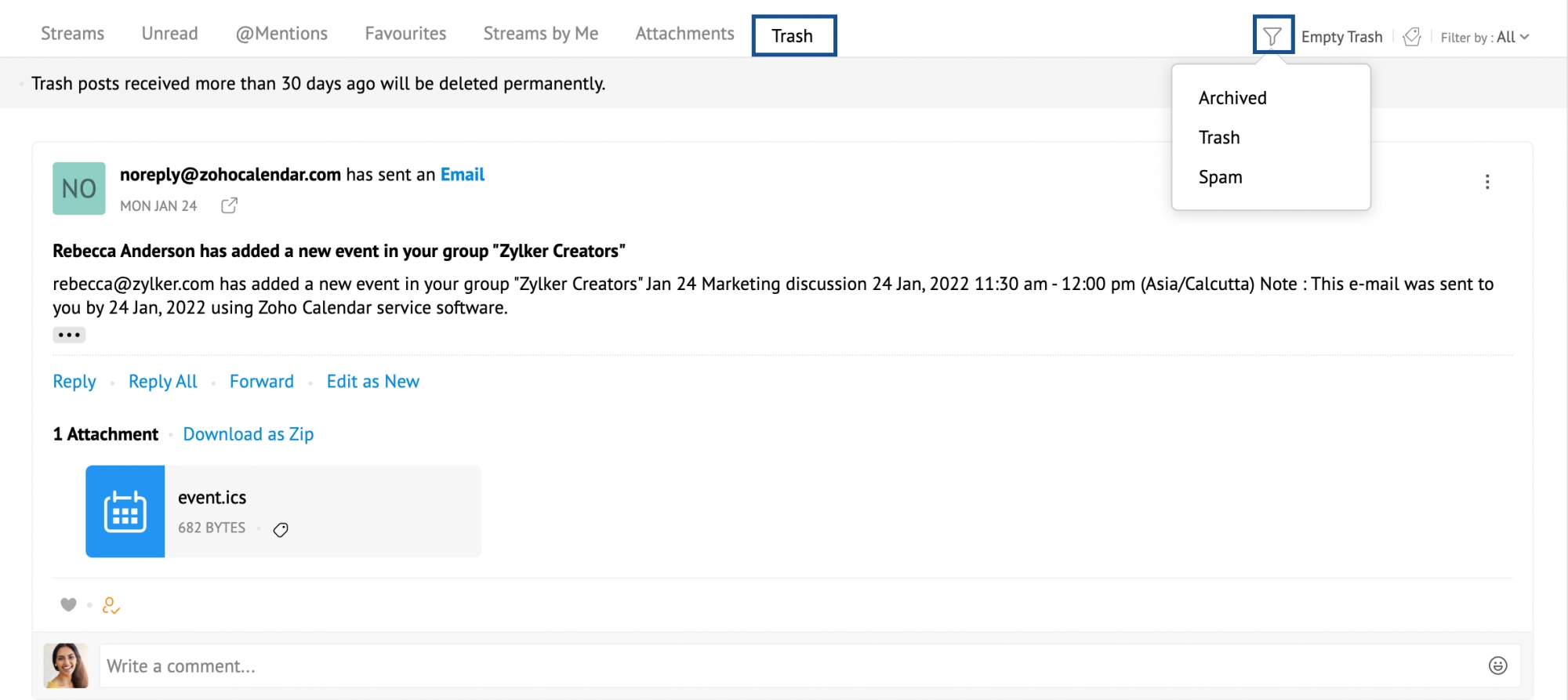
O menu suspenso do filtro Views (Visualizações) tem a opção de visualizar as postagens Archived (Arquivadas), Trash (Lixo) e Spam referentes ao grupo escolhido. Clique no ícone Views (Visualizações) e escolha a opção que deseja visualizar. As postagens e os e-mails da opção escolhida serão listados na respectiva seção (Archived (Arquivados), Trash (Lixo) ou Spam).
Tags e #tags
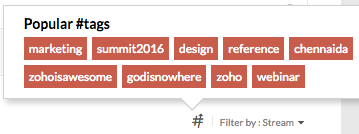
Você pode adicionar tags e #tags em suas postagens para classificá-las. Ao clicar em qualquer tag ou #tag, todas as postagens relacionadas à tag selecionada serão listadas em uma nova guia. As #tags populares em um grupo serão preenchidas e você poderá clica-las para exibir todos os posts com a #tag específica.
Filtrar por
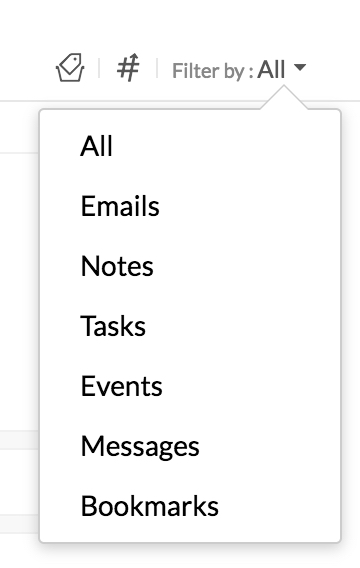
Você pode usar a opção Filter by (Filtrar por) para escolher o tipo de postagem que deseja visualizar. Você pode visualizar todas as postagens ou apenas um tipo de postagem (e-mails, mensagens, notas etc.).
Opções disponíveis
Há diversas opções disponíveis para postagens já existente. Você pode usar essas opções para acessar facilmente as postagens que deseja, além de coordenar melhor com outros membros do grupo.
Curtir/comentar
Você pode curtir qualquer postagem clicando no ícone de coração no canto inferior esquerdo. Você também pode comentar nas postagens para discuti-las. Os comentários podem incluir @marcações com o intuito de pedir feedback, delegar tarefas ou informar outros membros do grupo.
Convidados
Você pode convidar não membros do grupo para visualizar a postagem quando for necessário. Você pode clicar no seção de Invitee (Convidado) para visualizar os convidados ou adicionar novos convidados à postagem se esta permitir convidados. Você pode impedir que outros membros adicionem convidados à sua postagem clicando no botão Click to refuse invitees (Clique para recusar convidados) ao lado do botão Like (Curtir). Observe que o proprietário/moderador do grupo terá permissão para adicionar novos convidados para visualizar a postagem, mesmo que você tenha clicado no botão refuse invitees (recusar convidados).
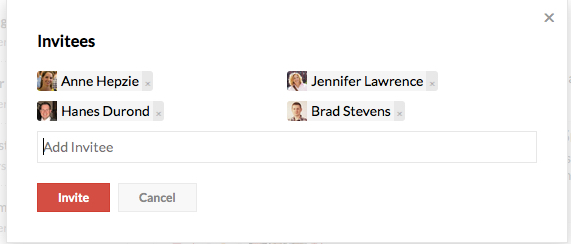
O convidado pode ser desconvidado a qualquer momento, caso o proprietário acredite que discussões posteriores sejam particulares do grupo. Para desconvidar um usuário, basta excluí-lo da lista de convidados. Excluir os comentários somente apagará a postagem, mas não desconvidará os usuários.
Ex.: o gerente de vendas pode ser convidado para uma determinada postagem sobre uma atividade de marketing no grupo de Marketing, seja para informá-lo sobre os acontecimentos ou para obter feedback sobre a atividade.
Você também pode postar comentários privados caso não queira compartilhar certos detalhes confidenciais com todo o grupo. Comentários privados podem ser feitos nas postagens ou até mesmo em outros comentários. A conversa privada será visível somente para você e para a outra pessoa.
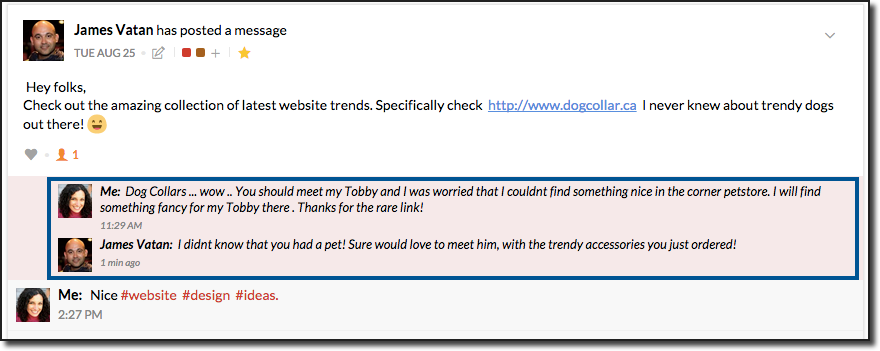
O comentário privado somente estará visível para você e para a pessoa para a qual você tiver feito o comentário.
Favoritos
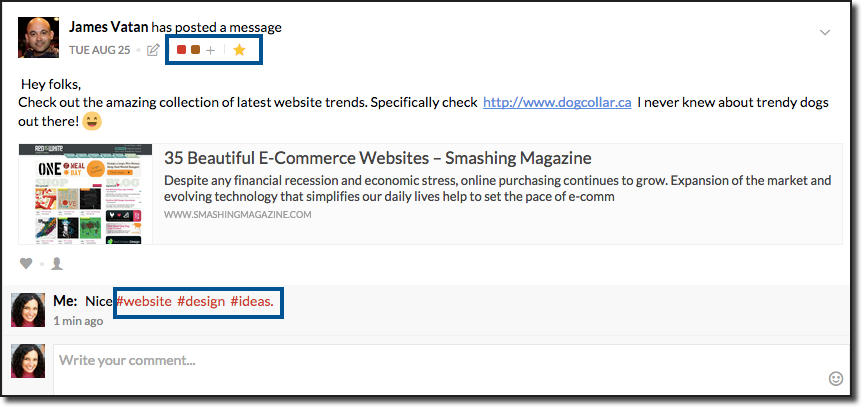
Você pode marcar uma postagem como favorita, que pode ser usada principalmente como referência e pode ser recuperada utilizando a exibição de favoritos. Quando você marca um item como favorito, ele vai para um tipo de lista de Favoritos, e o proprietário não será notificado da ação. Você pode clicar na guia Favorites (Favoritos) no grupo para visualizar todos as postagens favoritas do grupo. Além disso, as Tags criadas no Mail também podem ser usadas aqui para classificar as postagens.
@Marcações
Você pode @marcar qualquer usuário no grupo para chamar a atenção para a postagem. Quando você @marca qualquer usuário, eles receberão uma notificação sobre a postagem ou o comentário em que foram @marcados. Você também pode @marcar grupos diretamente para notificar todos os membros do grupo sobre sua postagem ou comentário.
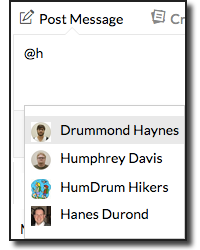
Nas tarefas, você pode @marcar o usuário para atribuir a tarefa ou subtarefa a ele/ela.
Mais opções
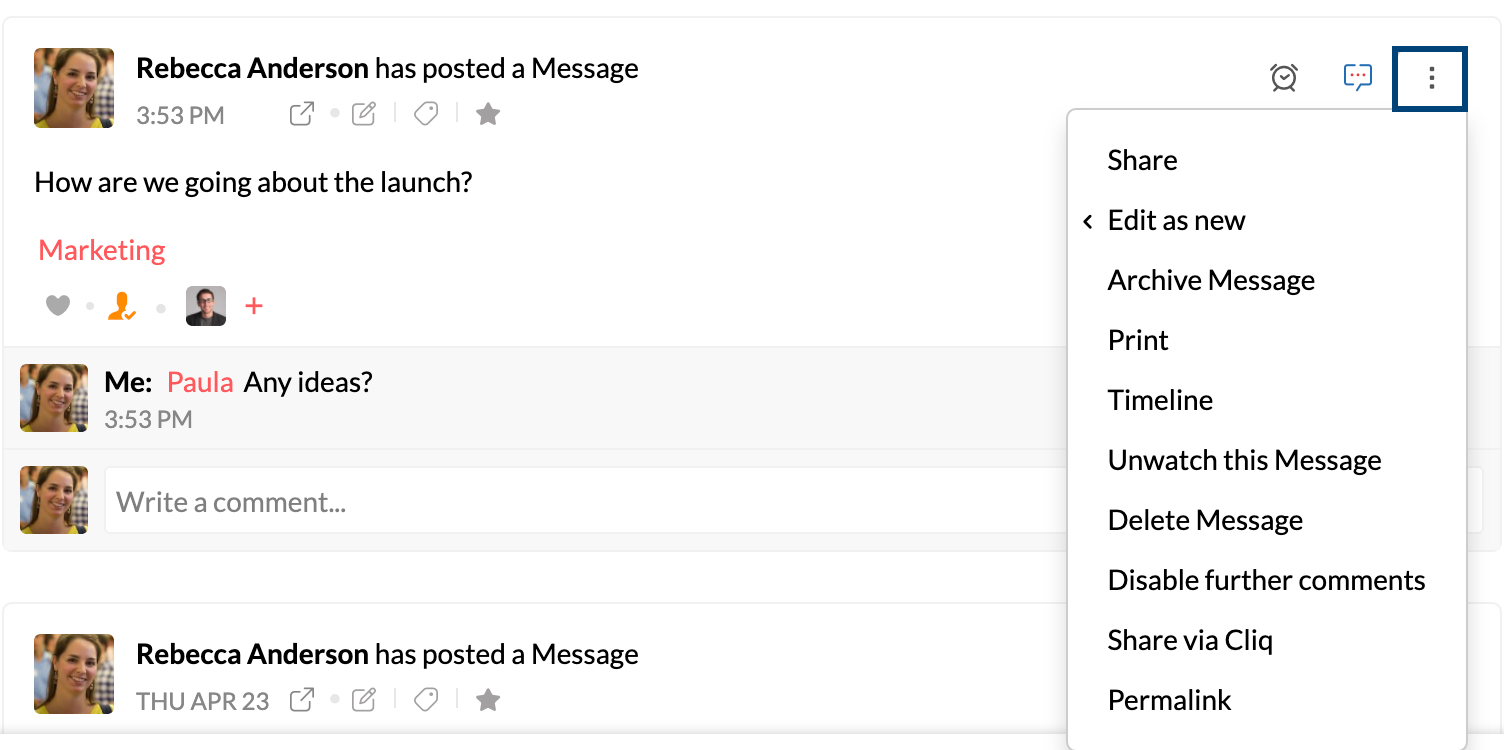
Clique no ícone More Options (Mais opções) no canto superior direito de qualquer postagem para visualizar o menu suspenso More Options (Mais Opções).
Compartilhar mensagens de fluxos
Você pode Share (Compartilhar) uma postagem em um grupo, com outro grupo junto com os comentários, anexos e até mesmo com os convidados da postagem. Selecione a opção Share (Compartilhar) no menu More Options (Mais Opções) da postagem.
Você pode optar por incluir os comentários originais ou compartilhar somente a mensagem sem os comentários utilizando a caixa de seleção. Da mesma forma, você pode convidar os convidados originais para a postagem compartilhada com o outro grupo para permitir que eles participem da discussão aqui. Você pode adicionar uma mensagem personalizada à postagem original ao compartilhar com um grupo diferente.
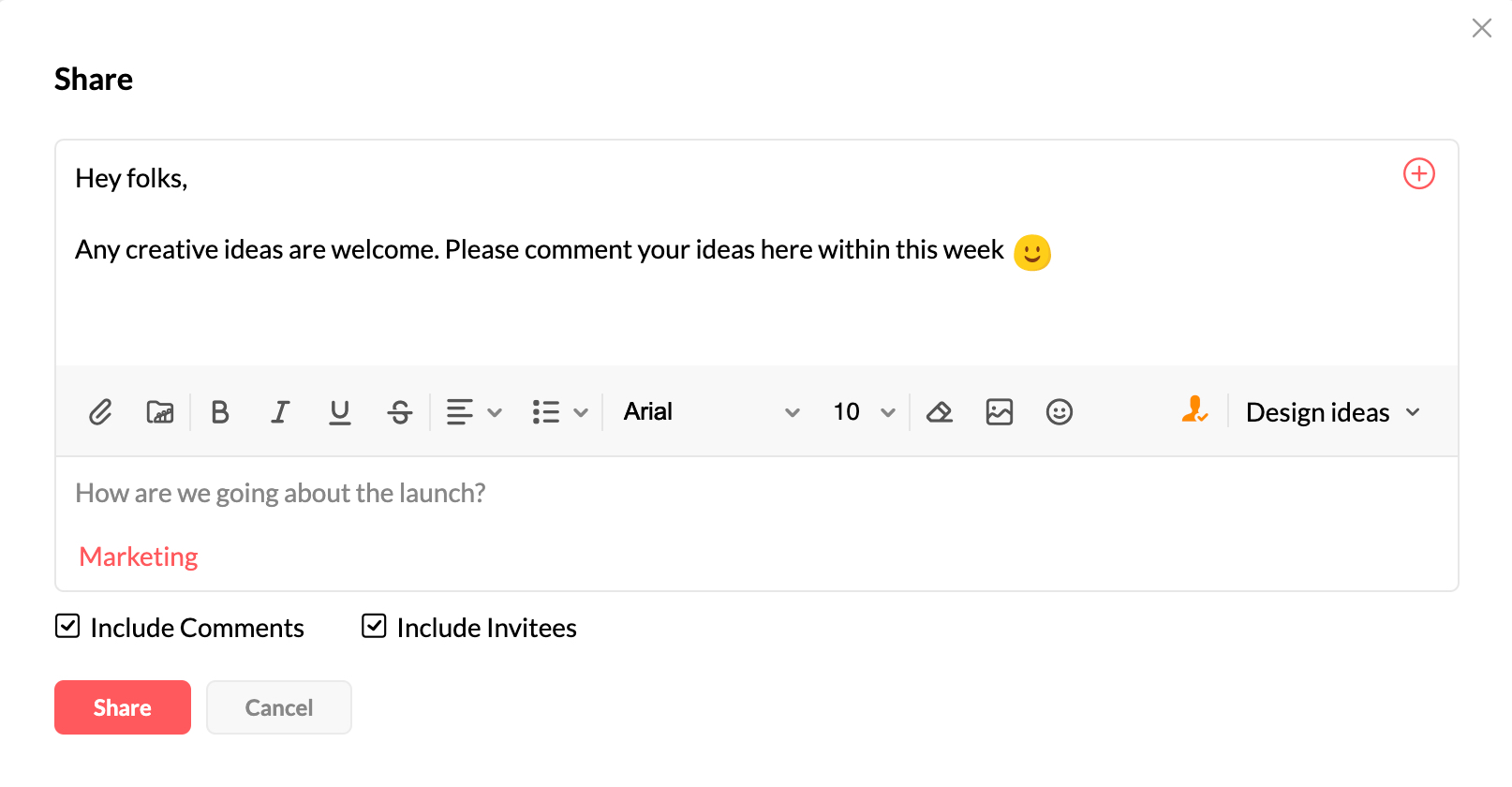
A postagem original e os comentários aparecem como texto citado na postagem compartilhada.
Linha do tempo
Para cada postagem, você pode visualizar a linha do tempo das atividades, o que fornece uma visão geral sobre a postagem específica. Especialmente no caso das Tasks (Tarefas), a linha do tempo mostra informações significativas como quando a tarefa foi criada, quem atribuiu a tarefa a quem, quem alterou o status da tarefa, quando a data limite foi alterada e assim por diante. Além disso, os detalhes sobre quem convidou os usuários para a postagem e a hora em que foram convidados também estão incluídos na linha do tempo.

Marcar como spam
Você pode marcar um e-mail como spam (em um grupo habilitado para e-mail) a partir de uma thread de Streams (Fluxos). Para marcar um e-mail como Spam clique no ícone More Options (Mais Opções) no canto superior direito do e-mail e clique em Mark as Spam (Marcar como Spam). Clique em Ok na janela pop-up de confirmação.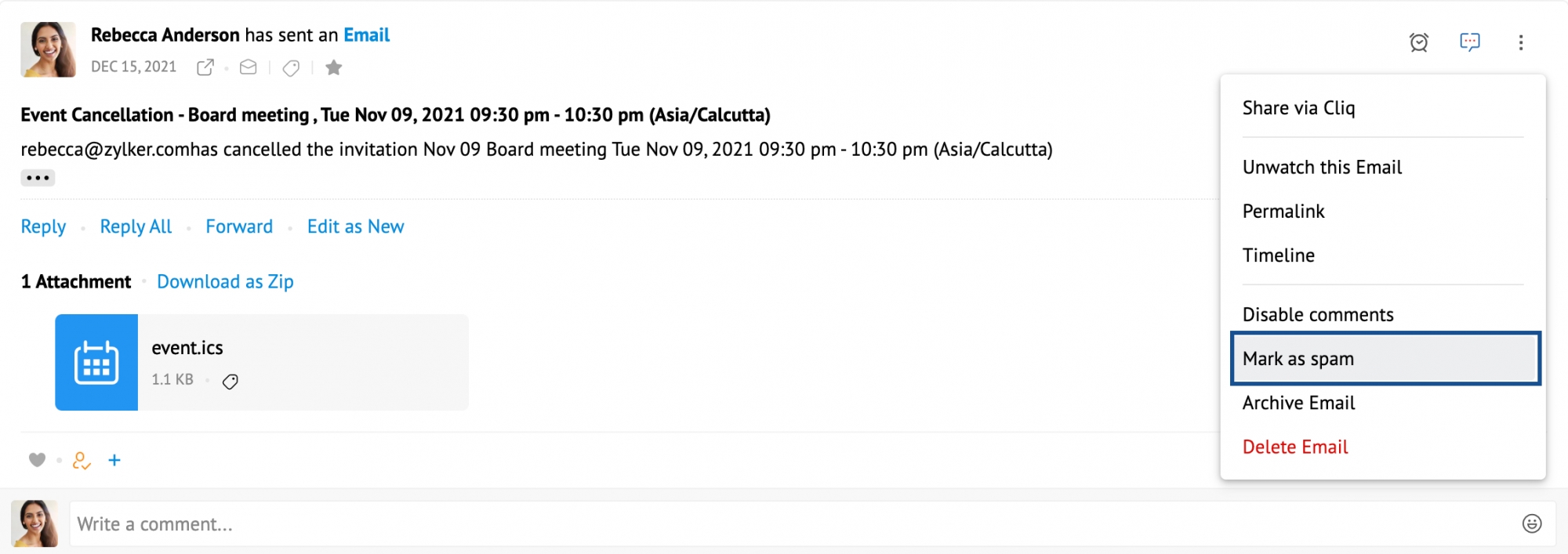
O e-mail será movido para a pasta Spam. Você pode acessar os e-mails ao clicar no filtro Views (Visualizações) e escolher Spam no menu suspenso.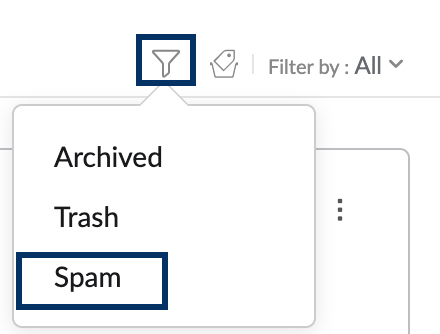
Você pode visualizar os e-mails na seção Spam da thread de fluxos. Você também pode optar por desmarcar um e-mail como spam na seção Spams. 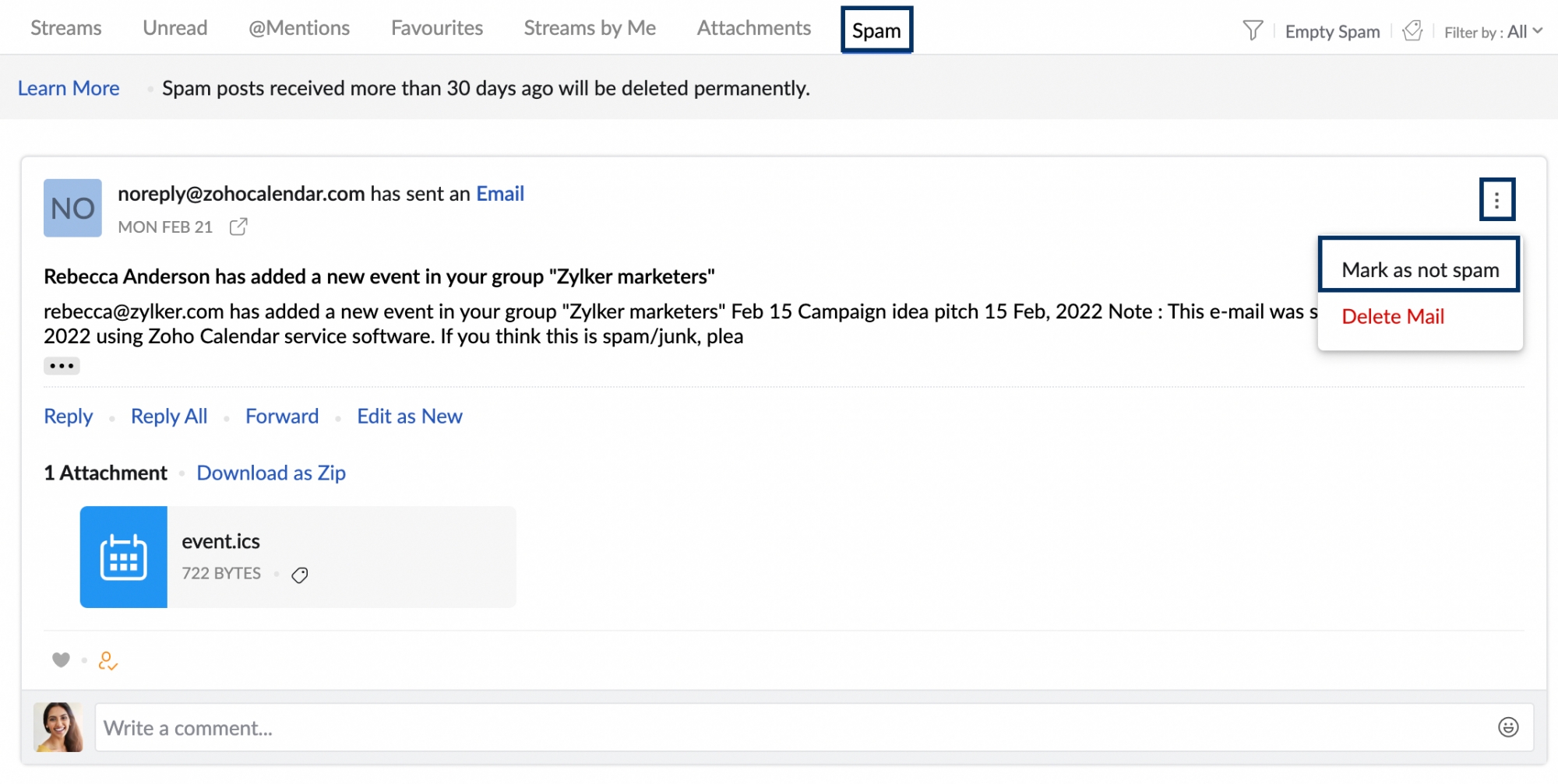
Arquivar
Você pode arquivar postagens selecionando a opção Archive (Arquivar) no menu suspenso More Options (Mais Opções). Postagens em um grupo somente podem ser arquivadas pelo proprietário da postagem, pelo proprietário do grupo e pelo moderador do grupo. A postagem será arquivada para todos os membros do grupo. Clique no ícone Views (Visualizações) e selecione o opção Archived (Arquivadas) para visualizar todas as postagens arquivadas. Você pode desarquivar uma postagem exibindo a lista suspensa More Options (Mais Opções).

Copiar conteúdo
Você pode copiar rapidamente uma postagem ou comentários inteiros de fluxos com a opção Copy Content (Copiar conteúdo).
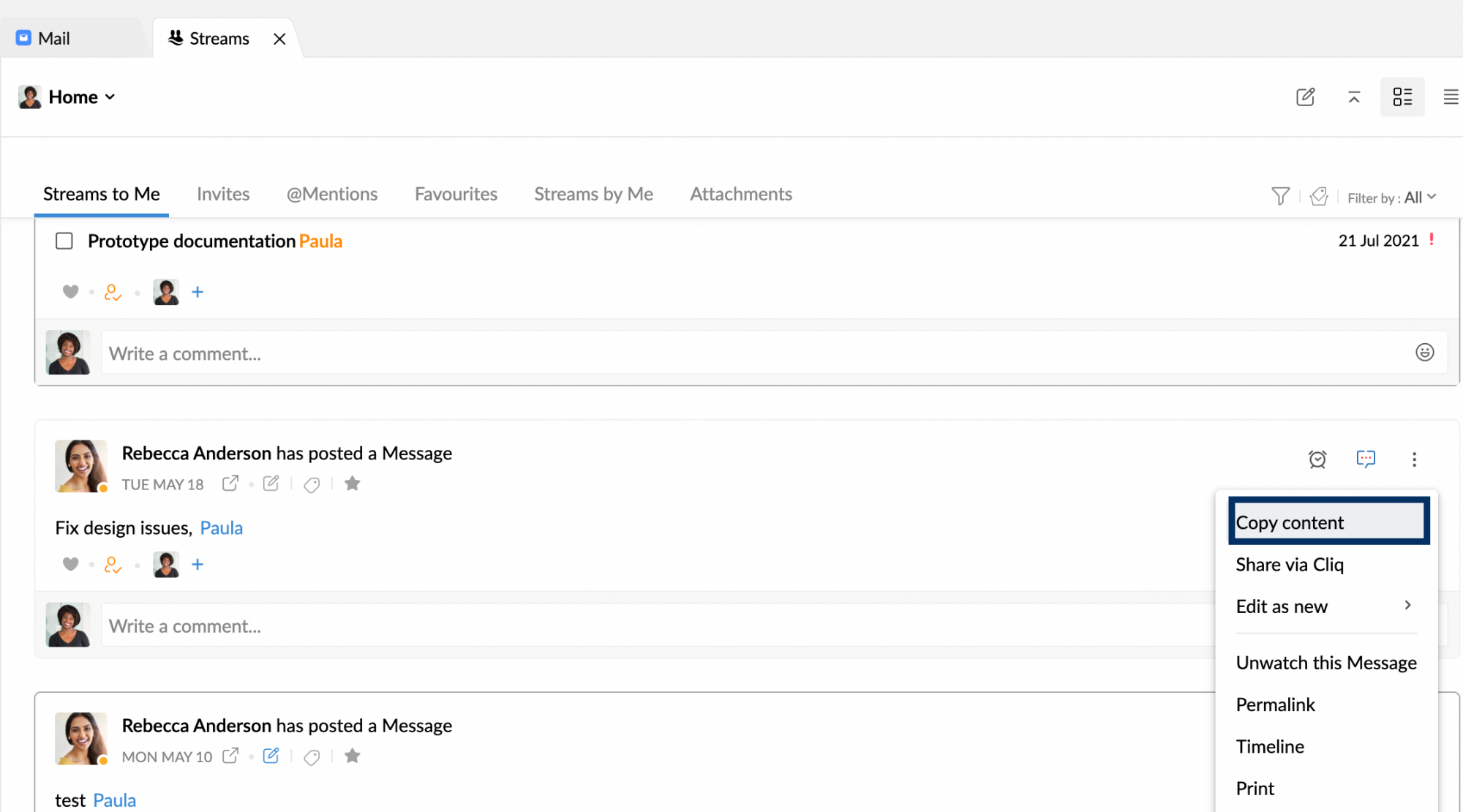
Outras opções incluem
- Watch the post (Seguir a postagem): você pode seguir qualquer postagem sem a necessidade de comentar nela. Clique no menu suspenso More Options (Mais Opções) e selecione a opção Watch (Seguir). Desse modo, você receberá notificações de novos comentários na postagem.
- Delete post (Excluir postagem): você pode usar essa opção para excluir a postagem com todos os comentários e atividades.
- As postagens excluídas serão movidas para a Trash (Lixeira) e serão retidas por 30 dias antes de serem excluídas permanentemente. Para acessar essas postagens, clique no ícone do filtro Views (Visualizações) e escolha Trash (Lixeira) no menu suspenso.
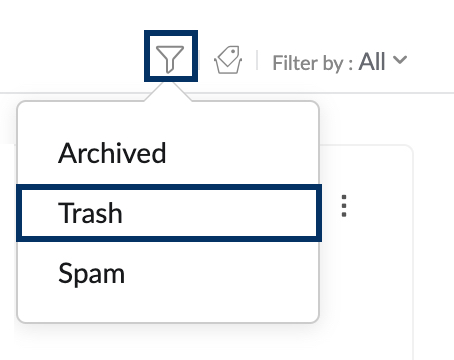
- Você pode visualizar as postagens na seção Trash (Lixeira). Você também pode optar por restaurar as postagens da Trash (Lixeira) clicando no ícone More options (Mais opções) na respectiva postagem/evento/e-mail e clicando em Restore (Restaurar) no menu suspenso.
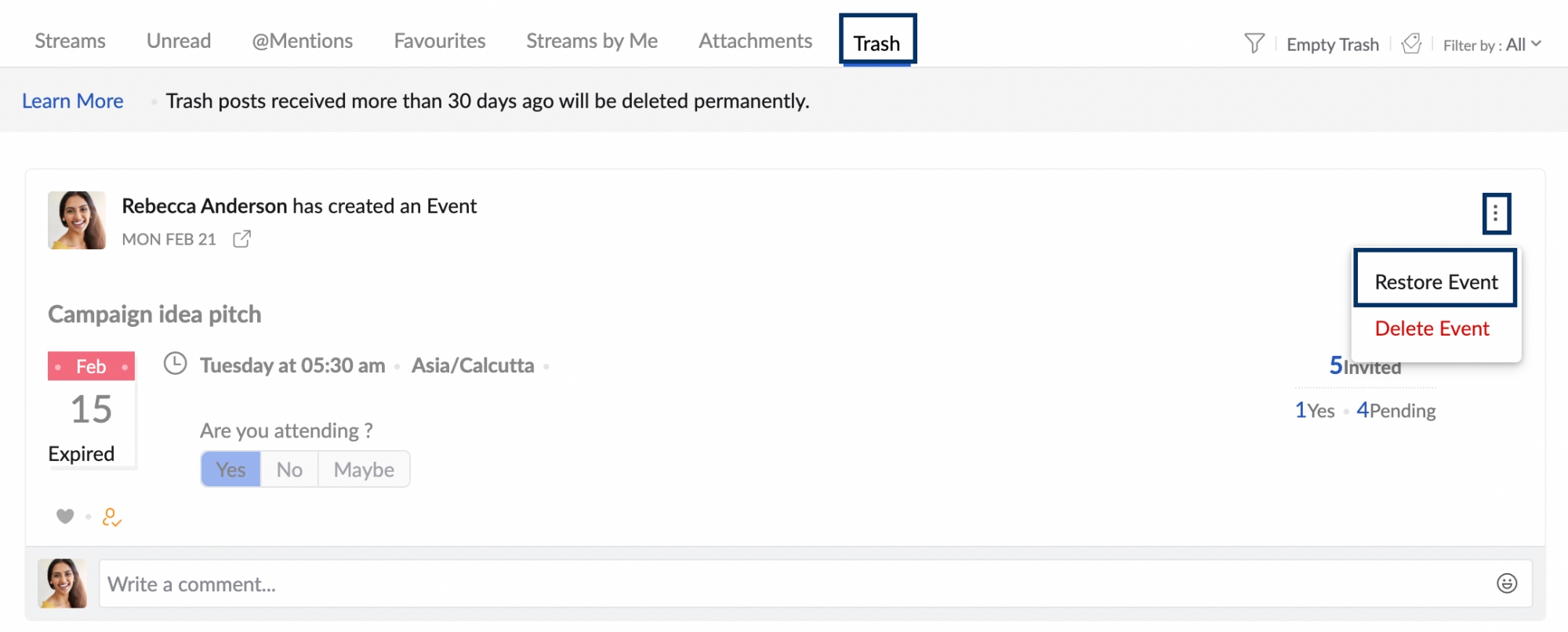
- As postagens excluídas serão movidas para a Trash (Lixeira) e serão retidas por 30 dias antes de serem excluídas permanentemente. Para acessar essas postagens, clique no ícone do filtro Views (Visualizações) e escolha Trash (Lixeira) no menu suspenso.
- Disable comments (Desabilitar comentários): quando você usa esta opção, seus colegas não podem comentar em sua postagem.
- Share via Cliq (Compartilhar via Cliq): você pode usar esta opção para compartilhar o link permanente da postagem como uma mensagem no Zoho Cliq.
- Permalink: usado para obter o URL da postagem. Se você tiver compartilhado o permalink com um usuário que não tem acesso à postagem, ele poderá utilizar a opção Request Access (Solicitar Acesso) para pedir permissão para visualizar a postagem. O proprietário da postagem pode, então, optar por aceitar ou negar a solicitação a partir das notificações.
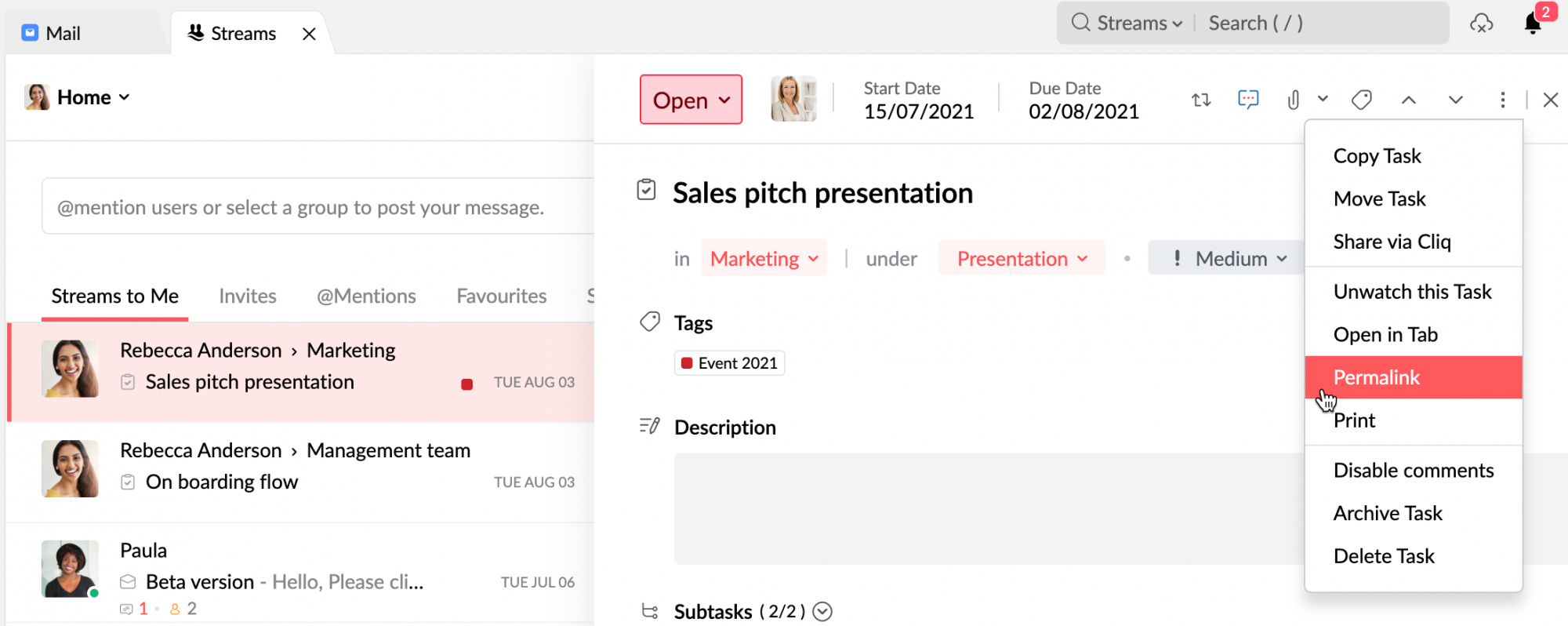
- Print (Imprimir): você pode imprimir a postagem clicando em Print (Imprimir) na lista suspensa.
Opções do menu de contexto
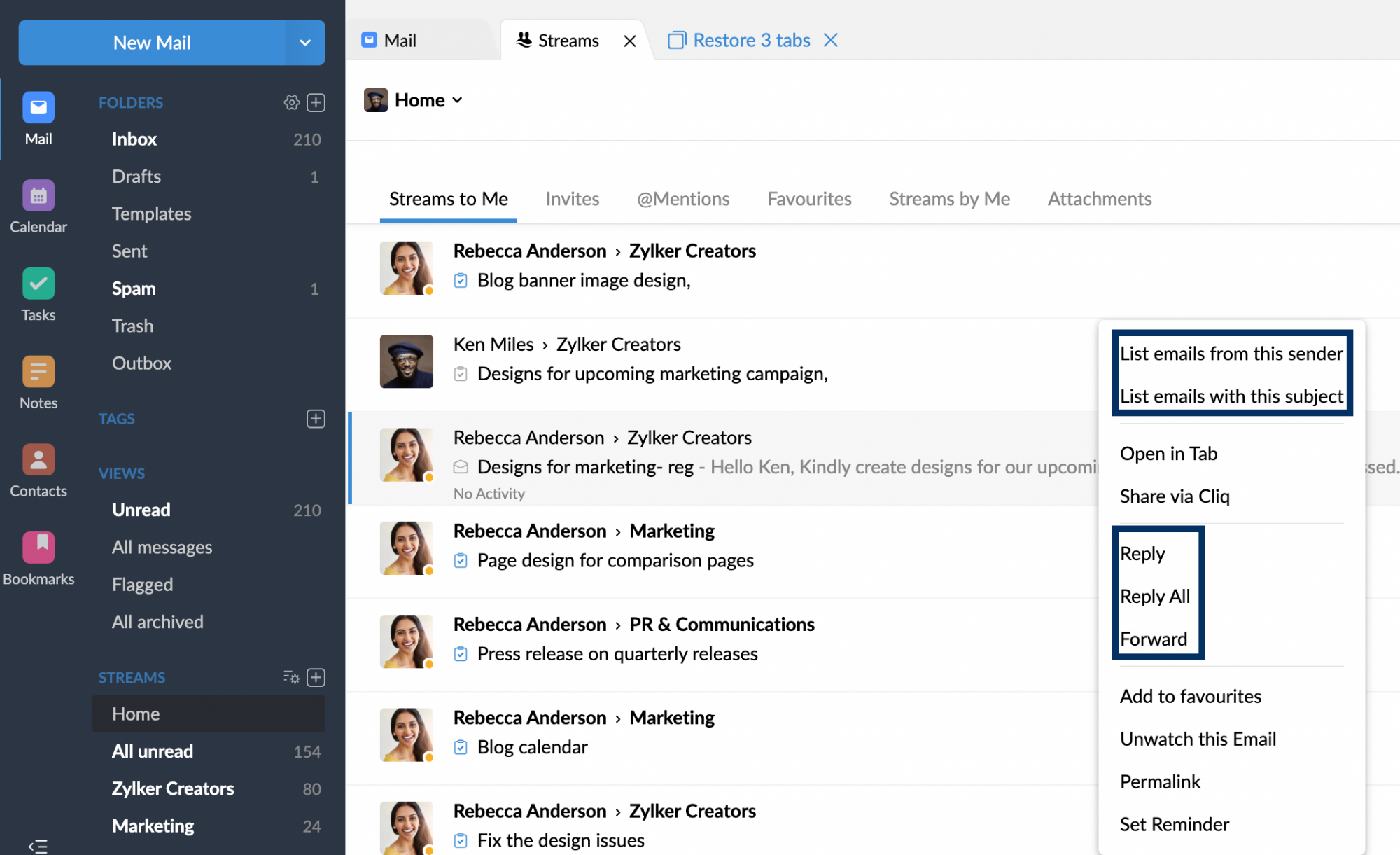
Quando estiver na Streams List view (Visualização da lista de fluxos), clique com o botão direito em uma postagem para visualizar as opções do menu de contexto.
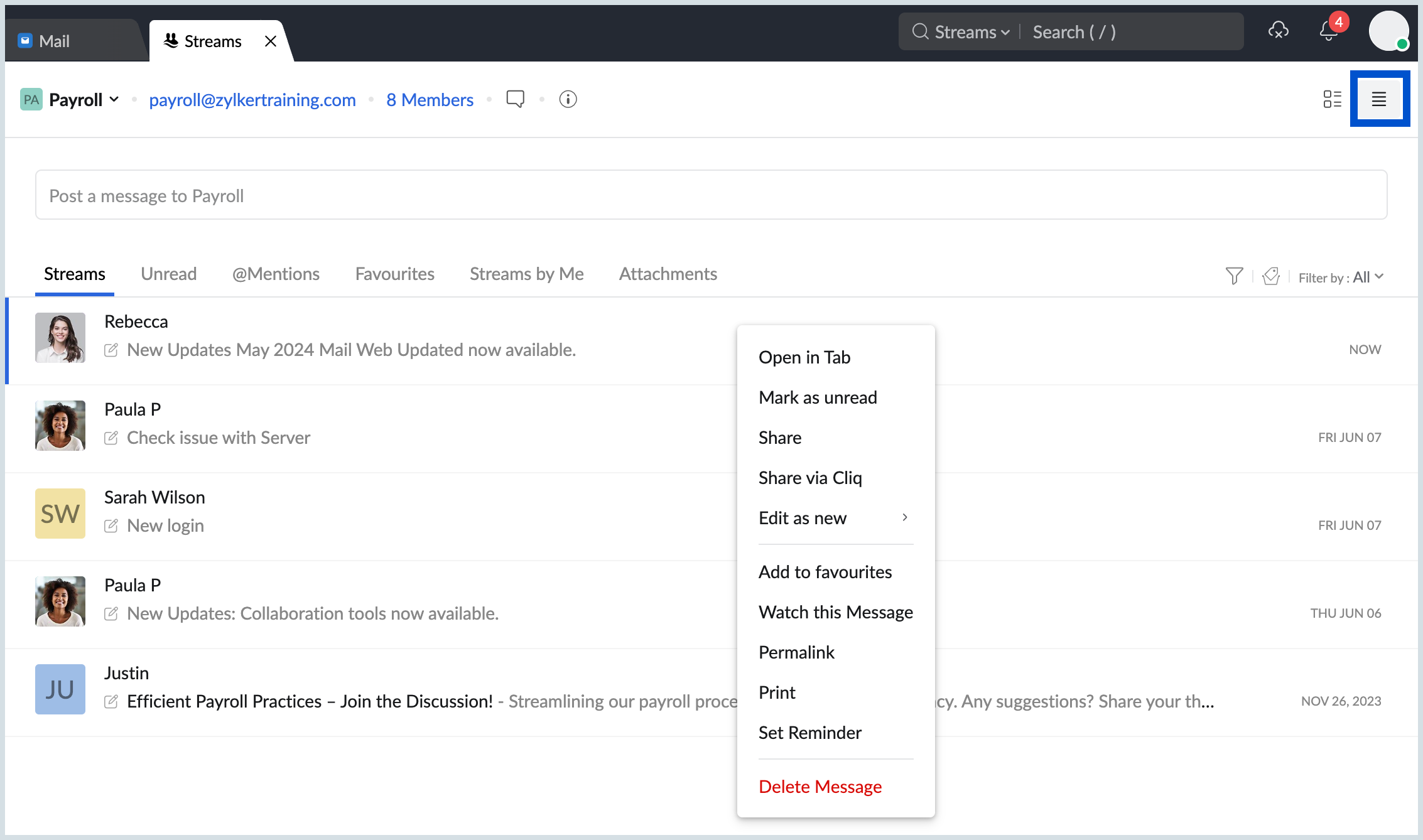
Share (Streams post) (Compartilhar (Postagem de fluxos)): você pode Share (Compartilhar) uma postagem com um grupo, com outro grupo juntamente com os comentários, anexos e até mesmo com os convidados da postagem
Mark as unread (Marcar como não lida): você pode marcar mensagens como não lidas em fluxos mesmo depois de ler a mensagem.
Share via Cliq (Compartilhar via Cliq): você pode compartilhar o link da postagem com qualquer usuário por meio do Cliq. Você pode até mesmo compartilhar com vários usuários.
Watch/Unwatch post (Seguir/Não seguir a postagem): você pode seguir qualquer postagem sem ter que comentar a postagem. Desse modo, você receberá notificações de novos comentários na postagem. Se você não quiser receber mais notificações da postagem, é possível parar de observá-la.
Archive post (Arquivar postagem): você pode arquivar postagens selecionando a opção Archive (Arquivar) no Context menu (Menu de contexto). Postagens em um grupo somente podem ser arquivadas pelo proprietário da postagem, pelo proprietário do grupo e pelo moderador do grupo. A postagem será arquivada para todos os membros do grupo. Clique no ícone Views (Visualizações) e selecione o opção Archived (Arquivada) para visualizar todas as postagens arquivadas.
Permalink: usado para obter o URL da postagem. Se você tiver compartilhado o permalink com um usuário que não tem acesso à postagem, ele poderá utilizar a opção Request Access (Solicitar Acesso) para pedir permissão para visualizar a postagem. O proprietário da postagem pode, então, optar por aceitar ou negar a solicitação a partir das notificações.
Outras opções do Menu de contexto para a entidade Mail em Fluxos
Para a entidade Mail em Fluxos, você pode responder, encaminhar e obter e-mails do remetente específico ou com o assunto específico.